Sorry, you have been blocked
This website is using a security service to protect itself from online attacks. The action you just performed triggered the security solution. There are several actions that could trigger this block including submitting a certain word or phrase, a SQL command or malformed data.
What can I do to resolve this?
You can email the site owner to let them know you were blocked. Please include what you were doing when this page came up and the Cloudflare Ray ID found at the bottom of this page.
Cloudflare Ray ID: 80391c186de926f8 • Your IP: Click to reveal 178.175.133.149 • Performance & security by Cloudflare
Как переслать Файл из Ватсапа в Телеграм
WhatsApp и Telegram — два из самых популярных и удобных мессенджеров, используемых миллионами людей во всем мире. Оба приложения предоставляют различные функции, которые значительно облегчают общение и обмен информацией. Однако, часто возникает необходимость отправить файлы или перенести целый чат из одного приложения в другое. В этой статье мы расскажем, как переслать файлы и чаты из WhatsApp в Telegram.
Как перекинуть файлы с Ватсапа в Телеграм
Перемещение мультимедийных файлов из WhatsApp в Telegram происходит быстро и просто:
- Откройте нужный чат в WhatsApp, в котором находятся файлы, которые вы хотите переслать в Telegram
- Выберите нужные файлы, нажав на них и удерживая, затем коснуться значка «Поделиться» в правом верхнем углу
- В появившемся меню выберите «Bluetooth»
- Далее выберите «Telegram» в списке доступных устройств и отправьте файлы
Если вы хотите перенести все файлы из чата с конкретным человеком:
- Откройте нужный чат в WhatsApp, в котором находятся файлы, которые вы хотите переслать в Telegram
- Нажмите на три точки справа в верхнем углу экрана и выберите «Еще» > «Экспорт чата»
- Выберите «Добавить файлы» и выберите нужные файлы
- Выберите «Bluetooth» и отправьте файлы в Telegram
Как переслать чат из Ватсапа в Телеграм
Если вы хотите перенести целый чат из WhatsApp в Telegram, следуйте инструкциям:
- Откройте нужный чат в WhatsApp, который вы хотите перенести в Telegram
- На Android выберите «Еще» вверху экрана (⋮), а на iOS — сделайте свайп влево
- Выберите «Экспорт чата»
- Выберите Telegram в качестве приложения назначения
- Выберите нужный чат в Telegram, в который вы хотите импортировать диалоги из WhatsApp
- Подтвердите действие
После этого все сообщения, включая мультимедийные файлы, перенесутся в выделенный вами чат в Telegram.
Как импортировать данные в Телеграм
Telegram предоставляет возможность импортировать данные из других мессенджеров, включая WhatsApp. Для того, чтобы сделать это, выполните следующие действия:
- Откройте приложение Telegram
- Выберите чат, который вы хотите импортировать
- Свайпните влево и выберите «Экспорт чата»
- Выберите WhatsApp в качестве приложения назначения
- Выберите нужный чат в WhatsApp, который вы хотите импортировать в Telegram
- Подтвердите действие
Как отправить файлы в Телеграм
Внутри чата в Telegram вы можете легко и быстро отправить файлы своим контактам.
- Нажмите на значок скрепки справа от поля ввода сообщения в чате Telegram
- В раскрывшемся меню выберите «Файлы»
- Выберите нужные файлы, которые вы хотите отправить
- Нажмите на кнопку «Отправить файлы»
Полезные советы
- Перед отправкой файлов проверьте, что получатель имеет доступ к мультимедийным файлам, если вы отправляете через Bluetooth
- Убедитесь, что получатель в Telegram пока открыт, пока отправляете ему файлы
- Проверьте правильность выбора чата, когда переносите его из WhatsApp в Telegram
Выводы
Теперь вы знаете, как пересылать мультимедийные файлы, чаты и другие данные между WhatsApp и Telegram. Используя эти функции обоих приложений, вы можете с минимальными усилиями перенести все важные данные с одной платформы на другую. Пользуйтесь этой информацией по мере необходимости, и ваша жизнь станет более удобной и меньше напряженной.
Как отправить кнопку в Ватсап
В Ватсапе есть возможность настроить кнопку ввода сообщения таким образом, чтобы она сразу отправляла сообщение, а не переводила строку. Для этого нужно открыть приложение и перейти в раздел «Другие опции». Затем выбрать «Настройки» и перейти в раздел «Чаты». В списке доступных опций найдите пункт «Клавиша ввода отправляет сообщение» и переключите его в нужное положение — включено или выключено. Включение этой опции позволит отправлять сообщения непосредственно после нажатия на кнопку ввода, без необходимости нажимать на дополнительные кнопки или иконки. Выключение этой опции вернет стандартное поведение кнопки ввода, которая будет переводить строку после нажатия. Таким образом, каждый пользователь может настроить данную функцию в соответствии с личными предпочтениями и удобством использования приложения.
Как отправить фото в виде файла в Ватсапе
Когда вы выберете изображение, оно будет автоматически загружено и отправлено в чат. Пользователь, которому вы отправляете изображение, сможет открыть его как обычный файл и сохранить его на своем устройстве. Отправка изображений в виде документов в WhatsApp может быть полезна, если вы хотите отправить снимки с большим разрешением или если фото было редактировано и сохранено в виде файла. Этот способ также позволяет отправлять несколько изображений одновременно в виде документов. Отправка фото в виде файла в WhatsApp очень проста и удобна.
Как переслать фото из Ватсапа в телеграмм
Пересылка фотографий из WhatsApp в Telegram — это простой и удобный способ передачи изображений с одной платформы на другую. Для этого необходимо выполнить несколько простых шагов. В первую очередь, откройте чат в WhatsApp, в котором находится нужное фото. На Android устройствах вызовите дополнительное меню чата, а затем выберите опцию «Ещё». В появившемся списке найдите пункт «Экспорт чата» и нажмите на него. На iOS устройствах достаточно просто провести палец по чату влево. После этого выберите опцию экспорта в Telegram. В появившемся списке выберите чат в Telegram, в который нужно вставить перенесенный диалог из WhatsApp. Теперь фотография успешно перенесена из Ватсапа в телеграмм.
Как с Вотсапа переслать в телеграмм
Чтобы переслать сообщения с Вотсапа в Телеграм, вам необходимо выполнить несколько простых шагов. Вначале откройте приложение Вотсап на своем устройстве. Затем найдите нужный вам чат и нажмите на три точки в верхней части экрана, чтобы открыть дополнительные функции. В открывшемся меню выберите пункт «Еще». Найдите опцию «Экспорт чата» и щелкните по ней. В появившемся окне выберите Телеграм в качестве приложения для экспорта. Далее вам будет предложено выбрать, хотите ли вы переместить только текстовые сообщения или включить также мультимедийный контент. Выберите подходящий вариант и нажмите на кнопку «Импорт в Телеграм». В конечном итоге, важно подтвердить ваше действие. После этого выбранный чат будет экспортирован и доступен в Телеграм для вашего использования.
Для пересылки файла из Ватсапа в Телеграм на Android необходимо выполнить несколько простых действий. Сначала нужно открыть Ватсап и перейти в нужный чат. Затем коснитесь трех точек в верхней части экрана и выберите пункт «Еще», после чего выберите «Экспорт чата». Далее откроется меню выбора мессенджера, и вам нужно выбрать Телеграм. При этом вы можете выбрать, хотите ли вы переместить чат с мультимедиа или без него. После этого выберите чат на Телеграм, в который вы хотите импортировать данные, и подтвердите действие. Теперь вы можете легко переслать любые файлы из Ватсапа в Телеграм на своем устройстве Android.
Как отправлять аудиосообщения из WhatsApp в Telegram
Когда WhatsApp выпустил условия и положения что почти все были против, Telegram испытал огромный рост пользователей. Так что через некоторое время пользователи либо перешли на Telegram, либо начали использовать и то, и другое, поскольку WhatsApp постоянно менял сроки. Таким образом, Telegram стал еще одним приложением для обмена сообщениями, которое появилось на главном экране нашего телефона.
Если вы хотите переслать звуковое сообщение WhatsApp, вы долгое время нажимаете и нажимаете стрелку вперед. Но позволяет ли WhatsApp пересылать звуковое сообщение в другое приложение для обмена сообщениями? Ответ — да, и это простой процесс. Продолжайте читать, чтобы узнать, как пересылать аудиосообщения WhatsApp в Telegram и находить аудиозаписи WhatsApp на определенную дату.
Как отправить аудио сообщение WhatsApp в Telegram
Итак, вы получили звуковое сообщение от друга в WhatsApp, и ваш другой друг, который использует только Telegram, должен это услышать. Чтобы переслать аудио, найдите Telegram и нажмите и удерживайте его. Вместо того, чтобы нажимать стрелку вперед, нажмите значок общего доступа> Проведите пальцем вверх и найдите Telegram.
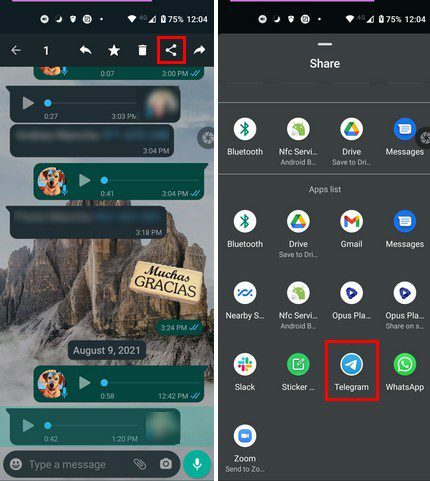
После того, как вы выбрали Telegram, приложение попросит вас выбрать чат для пересылки звука.
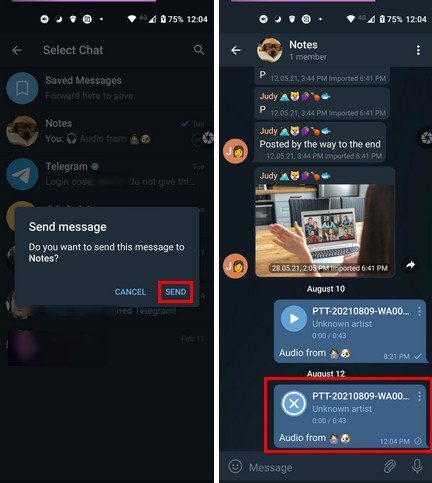
Найдите и коснитесь чата, и звуковое сообщение будет отправлено.
Если вы мало пользуетесь Telegram и пользуетесь им только потому, что им пользуется большинство ваших друзей, вы заметите функцию, которая должна быть в WhatsApp. Когда вы воспроизводите звуковое сообщение в Telegram и покидаете этот чат, чтобы заняться чем-то еще, звуковое сообщение будет продолжать воспроизводиться в фоновом режиме.
Вверху вы увидите элементы управления аудиоплеером, которые позволяют приостановить или закрыть чат. При нажатии на звук внизу появятся дополнительные параметры. Например, вы можете:
- Повторить звук
- Повторить список
- Список в случайном порядке
- Обратный порядок
- Пропустить или перейти к другому аудио
- Переслать аудио другому контакту
- Делиться
- Сохранить в музыку
- Показывать звук в чате
Заключение
Также можно отправлять звуковые сообщения из Telegram в WhatsApp. Как только вы найдете звук, нажмите на точки и нажмите на опцию обмена. Не нажимайте долго, иначе вы не увидите опцию поделиться. Вы думаете, что будете пересылать много звуковых сообщений? Поделитесь своими мыслями в комментариях ниже и не забудьте поделиться статьей с другими в социальных сетях.
Как передавать сообщения WhatsApp в Telegram
WhatsApp подвергся критике из-за проблем с конфиденциальностью. К счастью, вы можете перейти на более безопасную платформу, такую как Telegram или Signal. Узнайте больше, чтобы узнать, как передавать сообщения WhatsApp в Telegram
Переход с одного устройства на другое может быть болезненным. Это также относится к переключению между платформами обмена сообщениями.
В последнее время было поднято много вопросов по поводу политики конфиденциальности WhatsApp. Это привело к миграции пользователей на такие платформы, как Signal и Telegram.
Теперь Telegram добавил новую функцию, которая поможет вам начать все с нуля. Вот как вы можете импортировать чаты из WhatsApp:
Как передавать сообщения WhatsApp в Telegram на устройствах Android
- Обновите до последней версии Telegram 7.4 Update.
- Затем откройте чат в WhatsApp и коснитесь трех вертикальных точек в правом верхнем углу.
- Затем нажмите «Экспорт чата»> выберите Telegram в меню «Поделиться».
- Теперь вам будет предложено восстановить с носителем или без него. Выберите вариант в соответствии с вашими предпочтениями
- Это оно! Вы сможете увидеть этот конкретный чат WhatsApp в Telegram.
Тот же метод можно использовать для экспорта групповых чатов. Однако нет возможности перемещать их в большом количестве. Вы можете перемещать чаты только по одному.
Как передавать сообщения WhatsApp в Telegram на устройствах iOS
- Откройте чат в WhatsApp и коснитесь области справа рядом с изображением профиля контакта вверху
- Затем нажмите «Экспорт чата»> выберите Telegram в меню «Поделиться».
- Это оно!
Кроме того, вы можете перейти на главный экран чата WhatsApp, провести пальцем влево по чату и затем нажать «Экспорт чата».
Примечание
Telegram утверждает, что не займет лишнего места на вашем смартфоне. Вы также можете оптимизировать пространство для хранения и контролировать размер кеша, нажав вкладку «Данные и использование хранилища» в настройках.
Переданные сообщения будут включать оригинальные временные метки и иметь флажок внизу, который говорит:Импортный‘.
Надеемся, что упомянутая выше статья была вам полезна. Дайте нам знать в комментариях ниже,