Как подключиться к вай фай в отеле через ноутбук — Как подключиться к Wi-Fi в отеле через ноутбук: пошаговая инструкция
Перед подключением к Wi-Fi, необходимо убедиться, что отель предоставляет беспроводной интернет. Обычно информация о Wi-Fi предоставляется при регистрации в отеле или находится на информационной стойке.
Шаг 2. Включите Wi-Fi на ноутбуке
Перед тем, как начать подключение к Wi-Fi, необходимо убедиться, что Wi-Fi на ноутбуке включен. Для этого нужно найти иконку Wi-Fi на панели задач и нажать на нее.
Шаг 3. Найдите доступные Wi-Fi сети
После включения Wi-Fi на ноутбуке, нужно найти доступные беспроводные сети. Для этого нажмите на иконку Wi-Fi, которая находится на панели задач, и выберите доступные Wi-Fi сети.
Шаг 4. Выберите нужную Wi-Fi сеть и введите пароль
Выберите Wi-Fi сеть отеля, к которой хотите подключиться, и введите пароль, если он требуется. Пароль обычно находится на информационной стойке или сообщается при регистрации в отеле.
Шаг 5. Начните использовать подключенный Wi-Fi
После успешного подключения к Wi-Fi сети, вы можете начать использовать беспроводной интернет и наслаждаться быстрым и стабильным подключением к сети.
Дополнительные советы:
— Если у вас возникли проблемы с подключением к Wi-Fi, попробуйте перезагрузить ноутбук и повторить попытку.
— Проверьте, что введенный вами пароль правильный и не содержит ошибок.
— Если на ноутбуке установлен антивирус, убедитесь, что он не блокирует доступ к Wi-Fi сети.
— Если вы находитесь в зоне низкого покрытия Wi-Fi сигнала, попробуйте перейти поближе к маршрутизатору, чтобы улучшить качество подключения.
Если вы хотите подключить свой ноутбук к Wi-Fi в отеле, первым шагом будет поиск доступных сетей Wi-Fi. Обычно Wi-Fi в отеле доступен бесплатно или за дополнительную плату. Обратите внимание на инструкции, которые могут быть размещены в вашем номере или на приемной. Наиболее распространенным способом подключения к Wi-Fi является авторизация через веб-браузер. Откройте ваш любимый браузер и перейдите на любой сайт, чтобы открылась страница входа в систему Wi-Fi. Заполните необходимые поля, включая имя пользователя и пароль, если они необходимы. После того, как вы введете необходимую информацию, вы должны будете пройти процесс авторизации, который может занять несколько минут.
Если вы столкнулись с какими-либо проблемами при подключении к Wi-Fi, убедитесь, что вы ввели правильное имя пользователя и пароль. Иногда, особенно в больших отелях, Wi-Fi может работать нестабильно из-за большого количества пользователей. В этом случае вы можете попросить сотрудника отеля помочь вам подключиться к Wi-Fi или предложить использовать проводное подключение к Интернету, если оно доступно в вашем номере.
Как получить wi-fi доступ в интернет в отеле
 Архив3
Подключение к wi-fi соединению в отеле имеет ту же последовательность действий, что и при подсоединении к домашней сети. Однако, существует несколько нюансов связанных с особенностями эксплуатации таких сетей.
Для организации wi fi в отеле, особенно обслуживающей ресепшен, используется сеть, не защищенная паролем или старый протокол защиты WEP, передача через них любой информации небезопасна. Особенно это касается личных данных, платежных реквизитов и другой информации, которую могут использовать злоумышленники для взлома аккаунтов.
Поэтому главное, что должен сделать пользователь, это защититься, используя актуальные версии антивирусов, стандартные средства операционной системы типа брандмауэр, а также VPN, через который рекомендуется совершать просмотр всей информации.
Этапы подключения к wi-fi сети отеля
Для подключения к wi-fi сети в отеле необходимо выполнить следующие действия:
- включить встроенный wi-fi адаптер на мобильном устройстве
- открыть окно «Настойка сети», щелкнув два раза по значку wi-fi, затем на кнопку «Показать доступные сети»
- среди доступных подключений обнаружить то, которое принадлежит отелю
- окликнуть по этому соединению два раза и при необходимости ввести логин и пароль
Оплата разрешения и устранение ошибок
Отель может предлагать несколько wi-fi сетей. Бесплатные варианты расположены на ресепшн, также можно уточнить список всех предоставляемых сетей. Поэтому первое, что необходимо сделать перед подключением к интернет – выяснить статус этой сети и получить разрешение на её использование.
Если беспроводная сеть защищена паролем, код авторизации необходимо узнать у представителей отеля. Если wi-fi предоставляется за отдельную плату, то при входе первая страница, которую отобразит браузер, будет страница провайдера. Здесь необходимо ввести данные платёжной карты. После чего оплата будет сниматься в автоматическом режиме. В зависимости от настроек кредитки раз в день будут приходить счет за услуги интернет, оплату которого необходимо подтвердить.
Второй вариант — указывается номер апартаментов. Такой способ регистрации практикуется там, где территория отеля поделена между несколькими зонами вайфай. В этом случае счёт к оплате за использование услуги будет предъявлен при выселении.
Организация wi fi в отеле устроена таким образом, что услуга предоставляется только для одного электронного устройства. Если же гость хочет подключить к сети кроме ноутбука ещё и телефон или планшет, ему необходимо получить разрешение на использование каждого из них, после чего произвести регистрацию в сети с каждого из устройств. Альтернативой может служить применение компактные беспроводных маршрутизаторов, которые создают собственную wi-fi сеть в номере.
как подключить ноутбук к интернету в отеле
Во многих отелях существуют до сих пор ограничения на доступ лишь одного или двух устройств к интернету на гостиничный номер, что иногда омрачает впечатления туристов, особенно если они отправляются в путешествия всей семьей. Как правило, эти ограничения существуют там, где для входа в интернет нужен не пароль, а используется специальный портал.

Этот обзор полезен для тех путешественников, которые могут оказаться в ситуации, когда в отеле существует ограничение и наши рекомендации позволят подключить к Wi Fi все электронные устройства.
Помощник Windows
В «седьмой» и «восьмой» версии Windows существует возможность сделать ноутбук адаптером сети, чтобы он стал одновременно и подключенным к гостиничной сети и «раздатчиком» Вай Фай для других устройств. Однако для этого нужно воспользоваться бесплатную программу под названием «Virtual Router», с помощью которой осуществляется возможность доступа, после чего любое электронное устройство может получать Wi Fi от ноутбука.
Создание сети Bluetooth
Все устройства, имеющие Bluetooth имеют возможность обеспечить интернетом с помощью персональной беспроводной сети, которая называется Bluetooth PAN. На ОС Mac это осуществимо при открытии окна системные настройки, далее нужно открыть опцию «общий доступ», а затем поставить метку «доступ с Bluetooth PAN», после чего все остальные девайсы, имеющие Mac и Bluetooth, получат возможность пользования интернетом.

Есть вариант приобретения ноутбука с несколькими адаптерами, например, для Вай Фай, а также USB – адаптера, когда один будет служить точкой подключения, а второй – точкой раздачи интернета для других девайсов, которые оснащены различными ОС.
В том случае, если известно, что поездка будет в тех местах, где есть сложности с пользованием интернетом, то есть резон приобрести специальный роутер для подключения к гостиничной сети через портал, после чего от него могут получать интернет все адаптированные с ним электронные устройства.
Как получить беспроводной доступ в интернет в отеле
В некоторых отелях есть бесплатный беспроводной доступ в Интернет, который для многих путешественников является наиболее важным. Даже если в отеле нет бесплатного Wi-Fi, ваш отель, скорее всего, предложит беспроводной доступ за ежедневную плату. Вот как можно подключиться к беспроводной сети в отеле и как можно лучше ее использовать.
Прежде чем установить соединение
Настройка довольно проста и в целом следует основам создания Wi-Fi-соединения, но есть несколько особых соображений и вещей, которые необходимо сделать, прежде чем приступить к работе в отеле.
Используйте VPN для защиты вашей информации
Большинство гостиничных беспроводных сетей не защищены паролем и не зашифрованы с помощью надежного WPA2. Открытые беспроводные сети или те, которые используют более старый протокол WEP, небезопасны, что делает любую информацию, которую вы передаете по сети, подверженной взлому. Итак, сначала убедитесь, что у вас установлен брандмауэр, последние обновления системы и последние обновления антивируса. Затем защитите сеанс просмотра с помощью VPN или решения для удаленного доступа.
Убедитесь, что ваш беспроводной адаптер включен
Если у вас нет встроенного беспроводного устройства или ноутбука, вы можете вместо этого приобрести беспроводной адаптер USB или карту ПК для своего ноутбука.
Найти доступные беспроводные сети
Найдите значок беспроводной сети на вашем компьютере. На ноутбуках с Windows этот значок находится в правом нижнем углу панели задач по дате и может выглядеть как 1 или 2 монитора или набор столбцов. На Mac, посмотрите в верхнем правом углу экрана и найдите символ беспроводной связи (который выглядит как полосатый портативный вентилятор).
Просмотр доступных подключений и выбор беспроводной сети
После того, как вы выбрали «Показать доступные сети», откроется новое окно, в котором отображаются все доступные беспроводные сети.
Найдите название беспроводной сети отеля. Обычно вы можете найти эту информацию, а также любые пароли, необходимые для подключения, в путеводителе отеля в своей комнате, но позвоните на стойку регистрации, если вам нужна помощь.
В зависимости от настроек сети вашего отеля вам может быть предложено ввести пароль для подключения. Как правило, эту информацию можно найти в путеводителе отеля.
Если у вас возникают проблемы с поиском правильного имени беспроводной сети в списке доступных подключений, вы можете вручную добавить беспроводную сеть или присоединиться к другой сети (для Mac). Однако есть вероятность, что сеть не видна, особенно если вы не видите там никаких беспроводных сетей, что-то еще не так, и вам, возможно, придется устранить неполадки с беспроводной сетью или позвонить в службу поддержки вашего отеля.
Подключение к сети
Затем ваш компьютер начнет подключаться к сети. В Windows вы увидите индикатор выполнения, а на Mac – значок беспроводной сети, анимированный, чтобы показать, что он выполняется.
Если этот шаг занимает слишком много времени (более двух минут), вам может потребоваться перезапустить процесс подключения. Если ничего не помогает, перезагрузка устройства может помочь.
Подключение к беспроводной сети
Если все прошло хорошо, у вас должно быть соединение с беспроводной сетью. Ваше окно беспроводного соединения покажет вам, что вы сейчас подключены. Если вы войдете в Сеть и Wi-Fi в Windows, вы также увидите, что ваш компьютер подключен к беспроводной сети.
Получите разрешение на использование сети отелей
Вам нужно будет открыть свой веб-браузер, прежде чем пытаться использовать какие-либо интернет-сервисы, такие как электронная почта, чтобы вы могли перейти на целевую страницу провайдера. Здесь вы вводите данные своей кредитной карты (если Wi-Fi не бесплатный), код авторизации, предоставленный вам отелем, или, по крайней мере, принимаете условия использования сервиса.
После того, как вы отправили информацию об авторизации, у вас должен быть полный доступ к сети Wi-Fi отеля, а также возможность просматривать Интернет, отправлять и получать электронную почту и т. Д.
Скорее всего, вы получите экран подтверждения, показывающий, сколько времени у вас есть, чтобы использовать доступ в Интернет в отеле (если вы платите за услугу). Следите за любыми временными ограничениями, чтобы вы могли наиболее продуктивно планировать свою работу и в полной мере воспользоваться услугой Wi-Fi.
Сведения о соединении и устранение неполадок
Наведите курсор мыши на значок беспроводной сети на панели задач в Windows (или на Mac, щелкните значок), чтобы быстро просмотреть ваше соединение: оно должно показать сетевое соединение и уровень сигнала. Если у вас слабый сигнал, попробуйте перенести ноутбук в другое место в комнате, чтобы проверить, улучшится ли он.
Варианты подключения: поделиться Wi-Fi сигнала отеля с другими устройствами
Если беспроводной сервис в вашем отеле не бесплатный, после регистрации вы сможете получить доступ к Интернету только с одного устройства (например, с вашего ноутбука), в зависимости от настроек отеля. Многие из нас также путешествуют с другими беспроводными устройствами, которые мы хотели бы подключить, такими как планшет или смартфон.
Беспроводной маршрутизатор, такой как ZuniConnect Travel IV, можно использовать не только для совместного использования проводного соединения Ethernet, но и для распространения сигнала Wi-Fi на несколько устройств. Для настройки потребуется подключить маршрутизатор или точку доступа к ноутбуку.
Как подключить интернет для отелей и гостиниц (Октябрь 2021).
Table of Contents:
Некоторые отели предлагают бесплатный беспроводной доступ в Интернет, который для многих путешественников является самым важным. Даже если в отеле нет бесплатного Wi-Fi, ваш отель, скорее всего, предложит беспроводной доступ за ежедневную плату. Вот как подключиться к беспроводной сети в гостинице и максимально использовать ее.
Перед выполнением соединения

Настройка довольно проста и следует основам создания Wi-Fi-соединения в целом, но есть несколько особых соображений и вещей, которые нужно сделать, прежде чем приступать к работе в отеле.
Использование VPN для защиты вашей информации
Большинство беспроводных сетей отеля не защищены паролем или не зашифрованы сильным WPA2. Открытые беспроводные сети или те, которые используют старый протокол WEP, небезопасны, делая любую информацию, которую вы передаете по сети, подверженной взлому. Итак, во-первых, убедитесь, что у вас установлен брандмауэр, последние обновления системы и последние обновления антивируса. Затем закрепите сеанс просмотра с помощью VPN или удаленного доступа.
Убедитесь, что ваш беспроводной адаптер включен
Если у вас нет встроенного беспроводного устройства на вашем ноутбуке, вы можете приобрести вместо него USB-адаптер беспроводной связи или ПК-карту для своего ноутбука.
Поиск доступных беспроводных сетей

Найдите значок беспроводной сети на своем компьютере. На ноутбуках Windows значок находится внизу справа на панели задач по дате и может выглядеть как 1 или 2 монитора или набор баров. На Mac, посмотрите в верхнем правом углу экрана и найдите беспроводной символ (который выглядит как полосатый карманный вентилятор).
Нажми на значок беспроводной сети для просмотра списка доступных сетей. (В Windows XP щелкните его правой кнопкой мышиПросмотр доступных беспроводных сетей и в Vista выберите его и выберитеПодключить или отключить …).
Просмотр доступных подключений и выбор беспроводной сети

В новом окне, где показаны все доступные беспроводные сети, найдите название беспроводной сети отеля. Обычно вы можете найти эту информацию, а также любые пароли, необходимые для подключения, в путеводителе отеля в вашей комнате.
На Mac просто нажмите на название беспроводной сети, и для Windows нажмите соединять для подключения.
В зависимости от настройки сети вашего отеля вам может быть предложено ввести кодовую фразу безопасности для подключения. Вы обычно можете найти эту информацию, опять же, в путеводителе отеля.
Еще один способ получить доступ к списку доступных сетей (например, если вы не можете найти значок беспроводной сети), перейдя к вашему панель управления, то сетевые соединения раздел. Щелкните правой кнопкой мыши Беспроводное сетевое соединение и выберите Просмотр доступных беспроводных сетей.
Если у вас возникли проблемы с поиском нужного имени беспроводной сети в списке доступных подключений, вы можете вручную добавить беспроводную сеть или присоединиться к другой сети (для компьютеров Mac). Однако есть вероятность, что сеть не будет видна, и особенно если вы не видите там каких-либо беспроводных сетей, что-то еще не так, и вам может понадобиться устранить некоторые проблемы с беспроводной сетью или позвонить в справочную службу отеля.
Подключение к сети

Затем ваш компьютер начнет подключаться к сети. В Windows вы увидите индикатор выполнения и на Mac, вы увидите, что значок беспроводной сети оживлен, чтобы показать, что он выполняется.
Если этот шаг занимает слишком много времени (более двух минут), возможно, вам придется перезапустить процесс подключения. Когда все остальное не удается, может потребоваться перезагрузка устройства.
Подключение к беспроводной сети

Если все пошло хорошо, теперь вы должны подключиться к беспроводной сети. В окне вашего беспроводного подключения вы увидите, что вы сейчас подключены. Если вы входите в сеть а также Центр обмена, в Windows вы также увидите, что ваш компьютер подключен к беспроводной сети.
Получить авторизацию для использования сети отелей

Вам нужно будет открыть веб-браузер, прежде чем пытаться использовать любые подключенные к Интернету службы, такие как электронная почта, чтобы вы могли пройти через целевую страницу провайдера. Здесь вы будете вводить данные своей кредитной карты (если Wi-Fi не является бесплатным), код авторизации, предоставленный вам отелем, или, по крайней мере, принять условия использования услуги.
После того, как вы предоставили свою информацию о авторизации, вы должны теперь иметь полный доступ к сети Wi-Fi в отеле, а также просматривать веб-страницы, отправлять и получать электронные письма и т. Д.
Скорее всего, вы получите экран подтверждения, показывающий, сколько времени вам нужно использовать для доступа в интернет отеля (если вы платите за услугу). Следите за любыми временными ограничениями, чтобы вы могли запланировать свою работу наиболее продуктивно и в полной мере воспользоваться услугами Wi-Fi.
Сведения о подключении и устранение неполадок

Наведите указатель мыши на значок беспроводной сети на панели задач в Windows (или на Mac, щелкните значок), чтобы быстро просмотреть ваше соединение: он должен показать сетевое соединение и уровень сильной силы сигнала. Если у вас слабый сигнал, попробуйте перевести ноутбук в другое место в комнате, чтобы узнать, улучшилось ли оно.
Параметры подключения: обмен данными с Wi-Fi в отеле с другими устройствами

Если беспроводное обслуживание вашего отеля не является бесплатным, после регистрации вы можете получить доступ к Интернету только с одного устройства (например, вашего ноутбука), в зависимости от настройки отеля. Многие из нас также путешествуют с другими беспроводными устройствами, которые мы хотели бы связать, например, с планшетом или смартфоном.
Проездной беспроводной маршрутизатор, такой как ZuniConnect Travel IV, может использоваться не только для совместного использования проводного подключения к сети Ethernet, но и для передачи сигнала Wi-Fi на несколько устройств. Для его настройки необходимо подключить маршрутизатор или точку доступа к ноутбуку.
Мобильный широкополосный доступ к высокоскоростному Интернету

Как подключить консоль Xbox 360 к беспроводному маршрутизатору

Игровые консоли Xbox 360 могут быть подключены к сетевому маршрутизатору Wi-Fi. Следуйте этим инструкциям, чтобы настроить Xbox для беспроводной домашней сети.
Руководство по подключению Wii к Интернету и Интернету

Пошаговые инструкции для подключения Wii к Интернету для онлайн-игры или для загрузки игр. Обшивает как проводные, так и беспроводные соединения.
Как подключить к гостиничному Wi-Fi все свои устройства
Но если вам когда-нибудь придется оказаться в подобной ситуации, воспользуйтесь нашими советами – и вы сможете подключить к Wi-Fi все свои устройства.
Общий доступ к Wi-Fi средствами Windows
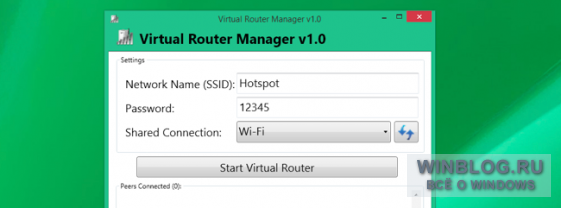
Ноутбук можно превратить в точку доступа Wi-Fi, но это не всегда работает. Как правило, беспроводные адаптеры в ноутбуках могут делать лишь что-то одно: или подключаться к Wi-Fi, или служить точкой доступа для других устройств. Одновременно сочетать эти функции обычно не получается.
Подключитесь к сети Wi-Fi с ноутбука, установите Virtual Router для Windows – и можете создавать беспроводную точку доступа. После этого любые устройства, подключаемые по Wi-Fi к ноутбуку, будут иметь доступ к основной беспроводной сети.
Следует отметить, что в Mac OS X нет возможности создать виртуальный сетевой адаптер, поэтому требуется именно ноутбук с Windows.
Создание персональной сети Bluetooth
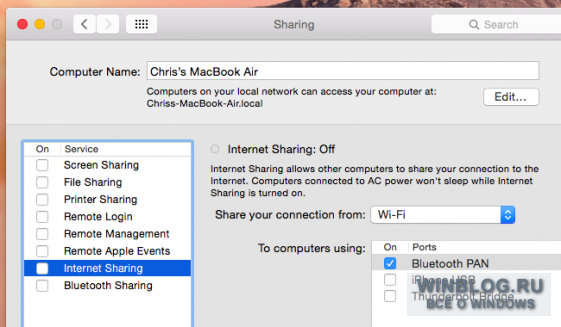
Если устройства, которые требуется подключить к Интернету, поддерживают Bluetooth, можно использовать этот интерфейс для совместного доступа к сети. Только потребуется создать так называемую «персональную сеть Bluetooth» – Bluetooth PAN.
На Mac это делается в интерфейсе «Системные настройки» (System Preferences). Откройте раздел «Общий доступ» (Sharing) и включите «Общий Интернет» (Internet Sharing) с использованием Bluetooth PAN. Подключите все остальные устройства к Mac по Bluetooth – и они получат доступ к интернет-соединению. Вполне жизнеспособный вариант, если под рукой есть только Mac, а все нужные устройства поддерживают профиль PAN.
Использование нескольких адаптеров Wi-Fi
Компьютер с несколькими физическими адаптерами Wi-Fi (например, ноутбук со встроенным Wi-Fi и подключенным USB-адаптером) может подсоединяться к беспроводной сети с использованием одного адаптера и раздавать Интернет с помощью второго.
Пользователям Windows это не понадобится, а вот владельцы «маков» смогут таким способом использовать стандартную функцию Mac OS X «Общий интернет», позволяющую всем устройствам подключиться к сети.
По сути это то же самое, как если бы ноутбук был подключен к проводной сети и раздавал Ethernet-соединение по Wi-Fi. Кстати, если на месте есть способ подключиться к Интернету по Ethernet, стоит им воспользоваться. Как правило, проводное соединение работает стабильнее, чем Wi-Fi.
Если заранее известно, что вам предстоит поездка туда, где доступ к Wi-Fi ограничен, можно купить специальный роутер. Нужен такой, который может одновременно подключаться по Wi-Fi и служить беспроводной точкой доступа для других устройств. Обязательно обратите на это внимание. Нет смысла покупать карманный роутер, предназначенный для создания беспроводной сети на основе проводного Ethernet-подключения.
Включите роутер, и на нем заработает точка доступа Wi-Fi. После этого можно подключиться к ней с основного ноутбука, войти в гостиничную сеть Wi-Fi через специальный портал – и обеспечить выход в Интернет для всех устройств, подключенных к роутеру.
Впрочем, вовсе не обязательно полагаться на медленное и ограниченное интернет-соединение в гостинице. Если у вас есть смартфон с приличным тарифом на мобильный Интернет, можно просто превратить его в точку доступа, к которой смогут подключиться все остальные устройства.
Автор: Chris Hoffman
Перевод SVET
Оцените статью: Голосов
Как грамотно развернуть Wi-Fi в отеле: типовые вопросы и решения
Интернет теперь — настолько важная часть жизни человека, что отсутствие доступа к сети в ресторане или гостинице вполне может стать поводом для отказа от услуг соответствующих организаций. Поговорим об особенностях развертывания Wi-Fi-сетей в здании отелей, важных параметрах, а также об аппаратной составляющей.

О том, что каждый современный отель должен иметь в активе своих услуг доступ в интернет через Wi-Fi, и говорить не стоит. Однако конфигурация помещений и ряд других требований и особенностей делают эту задачу несколько специфической. Тут важно оценить степень распространения сигнала, правильно подобрать оборудование, ПО и при этом избежать лишних затрат.
Планирование
С точки зрения развертывания беспроводной сети типичная гостиница несколько сложнее офисного open space или кофейни. Да, плотность подключения клиентов здесь не так высока, но на распространение сигнала влияют стены, мебель, элементы интерьера, трубы и прочие инженерные сооружения. При этом для конечного результата (для предоставления качественной услуги постояльцам) крайне важно соотношение уровней сигнала и шума в любом месте гостиничного номера. Поэтому еще на этапе проектирования сети необходимо провести полноценное радиообследование и радиопланирование, позволяющие определить оптимальные точки размещения оборудования.
В рамках этого этапа задействуется специализированное оборудование и программное обеспечение. Не менее важна информация о характеристиках объектов, расположенных на пути распространения сигнала (вплоть до используемых материалов). Обычно анализ помех выполняется по чертежам и планам помещений. Расхождение реальной ситуации с планами может привести к критичной погрешности в результатах, поэтому целесообразно дополнять теоретические изыскания практическими измерениями.
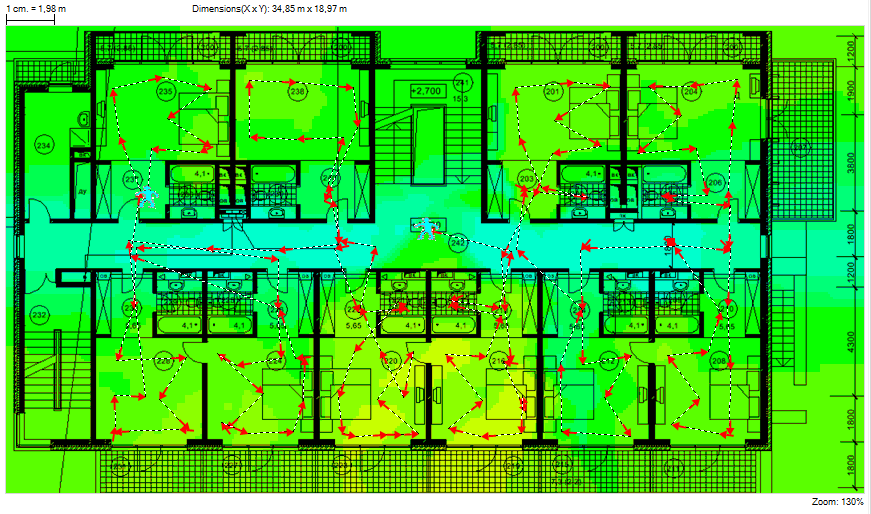
Пример карты радиопокрытия этажа с гостевыми номерами одного из отелей, где проводилось радиообследование
Еще сложнее обстоит дело с новыми гостиницами. Зачастую заказчик еще на раннем этапе требует результаты радиопланирования, чтобы спроектировать кабельную инфраструктуру. Но на реальное распространение сигнала существенное влияние оказывают отделочные материалы, так что радиообследование бетонной коробки дает практически бессмысленные результаты.
В такой ситуации необходимы несколько оборудованных демо-номеров, в которых проводится радиообследование. Их отделывают и обставляют в первую очередь, а затем уже на основе полученных измерений (экстраполируя их на другие номера) проектируется кабельная инфраструктура всего комплекса.
Выбор оборудования
Есть два принципиально разных подхода к формированию инфраструктуры для предоставления услуги доступа к интернет. Первый — доработка существующего решения с целью улучшения его характеристик. Второй — внедрение нового комплексного решения.
Большинство гостиниц стремятся оптимизировать технологические затраты, поэтому выбирают первый путь — редизайн с улучшением покрытия и повышением емкости сети, но сохранением (по возможности) уже закупленного оборудования.
Второй путь в большей степени востребован новыми объектами.
В любом случае для организации качественного доступа понадобится дополнительное оборудование. Объем закупки рассчитывается, исходя из ожидаемой плотности подключений (в среднем 4-6 номеров на одну точку доступа).
При выборе новых устройств нельзя не учитывать специфику гостиничного «гостевого» доступа — как с технической, так и с эстетической точки зрения.
Хорошая точка доступа для гостиниц должна быть двухдиапазонной. Устройство должно обеспечивать балансировку нагрузки, в том числе за счет функции Band Steering, позволяющей переключать в диапазон 5 ГГц клиентов с поддерживающими его устройствами, освобождая полосу в диапазоне 2,4 ГГц (для устройств, не поддерживающих второй диапазон).
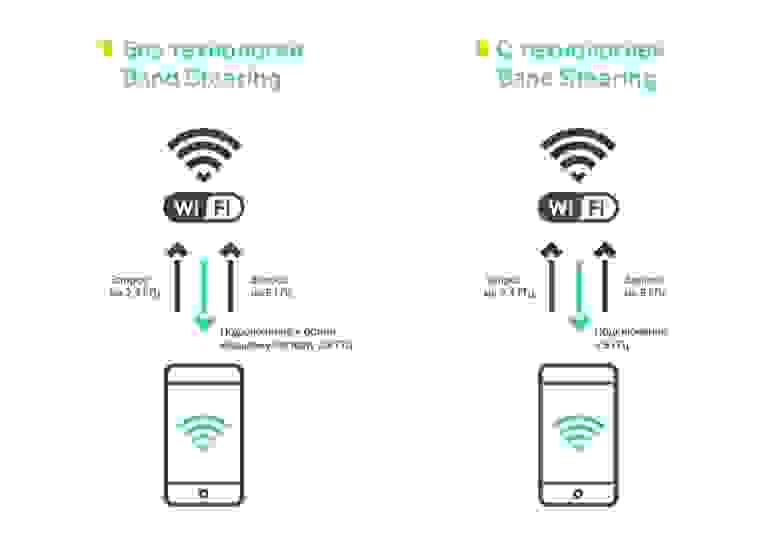
В новых устройствах для беспроводной связи для помещений (то есть тех мест, где распространение сигнала затруднено перекрытиями, мебелью и т.п.) предусмотрена технология Beamforming, которая изменяет условия передачи сигнала в зависимости от особенностей окружения. Устройство определяет, по какому направлению потери сигнала наибольшие, причем решаться эта задача может как совместно с абонентским устройством, так и точкой доступа самостоятельно, в зависимости от поддерживаемых клиентом стандартов.

Стоит отметить и технологию, уже ставшую обязательной в сетях уровня Enterprise: Airtime Fairness, обеспечивающую защиту от «медленного клиента», который теперь не сможет монополизировать ресурсы точки доступа и не ухудшит общую производительность сети.
Кроме того, точка должна вписываться в интерьер гостиницы. Конечно, ее можно убрать и за фальшпотолок, но это может сказаться на дальности распространения сигнала, поэтому рекомендуется все же оставлять устройства на виду.
Точки доступа, предназначенные для монтажа в номерах, часто выпускаются в виде обычных розеток, чтобы не выделяться. Точки доступа для коридоров и иных помещений выпускаются в различных корпусах, имеют функцию отключения сетевых индикаторов. Дополнительно они защищены от краж, например, с помощью замка кенсингтон.
Для минимизации числа проводов, подходящих к точкам доступа, в современных устройствах реализуется питание по стандарту PoE (Power over Ethernet).
Такие факторы, как легкость настройки, особенности доступа к устройству через web-интерфейс и прочее, учитываются во вторую очередь, ведь предполагается, что решение нужно настроить один раз, после чего оно будет функционировать без дополнительных вмешательств. Хотя у отелей бывают собственные дополнительные пожелания относительно мониторинга и настройки закупаемого оборудования.
Проектирование и затраты
Если речь не идет о разработке индивидуальных решений, задействующих специфическое ранее закупленное оборудование, гостиницы вполне могут использовать типовые проекты от крупных производителей. В качестве примера такого подхода — проект построения беспроводной сети в гостинице на 80 номеров на базе нашего стандартного оборудования.
Приблизительные затраты на оборудование для такой сети — около шести тыс. долларов США.
| Наименование | Описание | Количество | Стоимость за единицу, у.е. | Общая цена, у.е. |
| Шлюз | ||||
| TL-ER6020 | SafeStream гигабитный VPN-маршрутизатор с 2мя WAN-портами | 1 | 147 | 147 |
| Коммутаторы | ||||
| T2600G-28TS | JetStream 24-портовый гигабитный управляемый коммутатор 2 уровня с 4 SFP-слотами | 1 | 270 | 270 |
| T1600G-28PS | JetStream 24-портовый гигабитный Smart коммутатор PoE+ с 4 SFP-слотами | 2 | 400 | 800 |
| Точки доступа | ||||
| CAP1750 | AC1750 Wi-Fi двухдиапазонная гигабитная потолочная точка доступа | 30 | 153 | 4590 |
| AC50 | Wi-Fi контроллер точек доступа | 1 | 48 | 48 |
| Итого | 5855 |
Программные компоненты
Вместе с оборудованием для предоставления беспроводного доступа нередко внедряется и удобная система авторизации, поскольку пароль, печатающийся на чеке или написанный на одной из страниц папки с приветственной информацией в номере, — это такой же пережиток прошлого, как медленное соединение или постоянные обрывы связи.
Авторизация при помощи SMS или страницы в социальных сетях дает отелю некоторую информацию о госте, которая при анализе в массе позволяет изменить параметры предложения под целевую аудиторию. Технологии дают не только имиджевые плюсы, но и вполне монетизируемые маркетинговые данные.
Дополнительно можно использовать приложения для мобильных телефонов или аналогичные сервисы, которые часто предоставляются совместно с IT-партнерами с целью экономии на разработке.
Аналогичным образом в партнерстве с ведущими легальными OTT-сервисами постояльцам можно предложить потоковое видео в качестве альтернативы гостиничному телевидению.
Пример из жизни
Один из последних примеров реализации комплексного проекта по организации беспроводного доступа — Wi-Fi в четырехзвездочном City Seasons Дубай.
Отель относится к сети одного из лидеров гостиничного бизнеса ОАЭ — City Seasons Group. Четырехзвездочные гостиницы группы помимо Дубая расположены в Абу Даби, Аль-Айне и Маскате.

Ранее в City Seasons Дубай уже была развернута сеть Wi-Fi для предоставления гостевого доступа на базе оборудования другого поставщика. Однако она не решала всех задач гостиницы, в частности, у сотрудников не было возможности централизованно управлять сетью и осуществлять ее мониторинг. Потребность в этих инструментах появилась в ходе развития предложения для гостей — в первую очередь для предоставления дополнительных услуг на базе беспроводной сети. Кроме того, необходимо было расширить покрытие беспроводного сигнала и обеспечить бесшовный роуминг между точками доступа во всех зонах отеля.
В рамках разработанного проекта в номерах гостиницы были установлены точки доступа EAP115-Wall, а в остальных зонах — EAP320.
EAP115-Wall N300 настенная точка доступа Wi-Fi, поддержка PoE, линейка Auranet
По словам нашего партнера, Wi-Fi провайдера и системного интегратора, компании Connectum, специализирующегося на подобных проектах индустрии гостеприимства в России, «EAP115-Wall — это как раз то полезное устройство из практики, вошедшей в новые редакции IT-стандартов отелей ведущих мировых брендов. Речь идет о размещении таких настенных точек доступа непосредственно в номерах, а не в коридоре, как это было принято раньше. Это обеспечивает уверенный и стабильный прием, высокую скорость передачи, распределение нагрузки от постояльцев, которые, возвращаясь в отель, вдруг начинают качать фильмы и пользоваться видеосвязью с планшетов.
В точке доступа предусмотрен и проводной порт RJ-45/Ethernet, который можно использовать для доставки видео контента на телевизор или подключения IP-телефона».
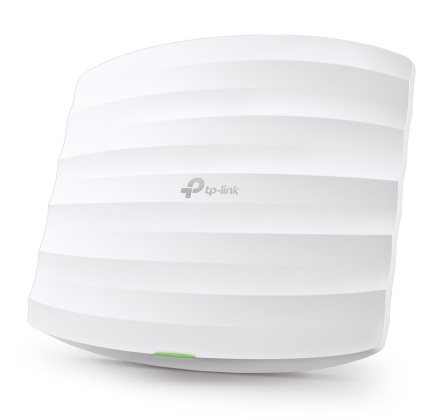
EAP320 AC1200 гигабитная двухдиапазонная потолочная точка доступа Wi-Fi линейки Auranet
поддержка 802.11ac, MIMO, TurboQAM, Airtime Fairness, Beamforming, Band Steering, PoE
Дополнительно был внедрен программный EAP-контроллер для управления и мониторинга сети. IT-департамент гостиницы рассматривал и другие предложения (от других вендоров), однако комплект нашего оборудования оказался оптимальным по соотношению цены и качества.
По мнению компании Treolink, которая проектирует, инсталлирует и обслуживает вычислительные сети для клиентов сегмента HoReCa, «точки доступа WiFi TP-Link семейства Auranet обеспечивают беспроводной доступ к сети на скоростях до 1300 Мбит/с. На базе программного или аппаратного контроллера они объединяются в бесшовную сеть, в которой гибко разграничиваются права доступа, настраивается резервирование и ограничение полосы пропускания, авторизация клиентов по SMS, профилям социальных сетей, временным ваучерам доступа. При этом в гостевых сетях Wi-Fi клиентские устройства полностью изолированы как друг от друга, так и от ресурсов корпоративной сети, что гарантирует соблюдение политик информационной безопасности предприятия».
Кроме того, не стоит забывать про проводную часть сети. Наши партнеры из компании Treolink комментируют: «На базе коммутаторов TP-Link серии JetStream строятся высокопроизводительные проводные сети и обеспечивается питание для устройств, поддерживающих PoE — точек доступа Wi-Fi, камер видеонаблюдения, телефонных аппаратов. Коммутаторы позволяют разделить сети на логические, изолированные друг от друга сегменты, настроить списки контроля доступа, авторизацию. Они очень стабильно работают, поддерживают стекирование и агрегацию портов, что очень часто выручает в сложных сценариях при создании ядра крупных (свыше 1000 хостов) сетей».
Вместо заключения
Беспроводная сеть с хорошим покрытием и стабильным доступом к интернету открывает перед отелем массу возможностей. Например, она позволяет в любой точке использовать мобильные терминалы оплаты услуг, установить банкоматы или иные терминалы самообслуживания. Кроме того, появляется возможность внедрить IT-инструменты автоматизации бизнеса через смартфоны и планшеты для персонала, что позволяет упростить управление отдельными службами — банкетной, горничной, кейтеринговой. А крупные мировые гостиничные сети уже тестируют различные формы мобильных приложений для самих гостей, предлагая инструменты удовлетворения своих потребностей при минимальном контакте с персоналом, которые становятся доступными при подключении к интернету или Wi-Fi сети гостиницы, что особенно удобно для гостей из других городов или стран.

Эта тенденция наиболее заметна в сегменте luxury, где для данного явления уже даже появился отдельный термин — low-touch luxury (или «бесконтактная роскошь» или бесконтактный комфорт) — т.е. премиум-сервис, который можно получить при минимальном соприкосновении с персоналом.
Есть еще один интересный сервис для зарубежных постояльцев, по словам компании Connectum: «Иностранным гостям полезно предлагать Wi-Fi „с собой“. Получив мобильный LTE-роутер на стойке в лобби, гость остается с гостиничным Wi-Fi в любой точке города, что выводит искусство гостеприимства на новый уровень».
У нас они, кстати, тоже есть, например, M7350.
Не все из перечисленных сервисов необходимы дешевому пансионату, но потребность в качественном беспроводном доступе практически не зависит от звездности и целевой аудитории отеля. Лучше всего это на текущий момент понимают в Молдове, Украине и Белоруссии — в этих странах, согласно недавнему исследованию HomeToGo, 90 и более процентов объектов «отпускного» размещения имеют Wi-Fi. В десятку стран с максимальной «интернетизацией» временного жилья входит и Россия. В этих условиях обновление инфраструктуры — это уже вопрос не конкуренции с ближайшими соседями по рынку, а выживания среди множества гостиниц, уже расширивших спектр своих цифровых услуг.
Как подключить ноутбук к вайфаю в отеле
Вы когда-нибудь регистрировались в грязном отеле, который выдает только одну учетную запись Wi-Fi на номер и взимает дополнительную плату, если вы запрашиваете отдельные учетные данные? Чаще всего Wi-Fi заблокирован за динамическим перехватывающим порталом и не может использоваться на нескольких устройствах. К счастью, есть несколько простых способов поделиться подключением к Wi-Fi в отеле, которые не требуют взлома пароля Wi-Fi. Вы можете добиться этого с помощью Windows, Mac или даже Android-смартфона. Посмотрим как.
Как поделиться Wi-Fi в отеле с несколькими устройствами
1. Окна
Если вы используете Windows 10 на своем компьютере, то этот процесс занимает всего один шаг. Windows изначально позволяет вам создать точку доступа и поделиться подключением Wi-Fi, которое вы только что получили от стойки регистрации. Это работает, потому что большинство ноутбуков с Windows имеют два отдельных диапазона Wi-Fi, один из которых используется для доступа к Wi-Fi, а другой – для его создания. Чтобы предоставить общий доступ к Wi-Fi в отеле, подключите ноутбук с Windows к Wi-Fi в отеле. После этого перейдите в «Настройки»> «Сеть и Интернет»> «Мобильная точка доступа»> «Поделиться подключением через Wi-Fi»> «Совместное использование подключения через Wi-Fi». Включите его, и все готово.
По умолчанию он выбирает SSID, например Desktop-, за которым следует случайное буквенно-цифровое число. Если вы хотите изменить это, нажмите кнопку «Изменить», введите любое имя сети и пароль, которые вы хотите использовать, например «Расширенный Wi-Fi в отеле» или что-то в этом роде, а затем нажмите «ОК».
Программы для Windows, мобильные приложения, игры — ВСЁ БЕСПЛАТНО, в нашем закрытом телеграмм канале — Подписывайтесь:)
Связанный: Как узнать, что люди делают в вашей сети Wi-Fi?

Если вы используете более старую версию Windows, например 8.1, 8 или 7, вы можете использовать любое популярное программное обеспечение для обмена Wi-Fi, например Connectify.me, Мэрифи, Мой общедоступный Wi-Fi, так далее.
В отличие от Windows, вы не можете создать точку доступа Wi-Fi и подключиться с помощью Wi-Fi одновременно. Однако macOS предлагает другие простые решения, если вы пытаетесь поделиться подключением Mac к Интернету со своим iPhone. Вы можете сделать это, подключив кабель Lightning между iPhone и Mac, или поделиться Интернетом через Bluetooth. USB обеспечивает большую скорость, но Bluetooth работает по беспроводной сети. Откройте «Системные настройки»> «Общий доступ»> «Общий доступ в Интернет»> «Поделитесь своим подключением из: Wi-Fi> На компьютеры с помощью: Bluetooth и iPhone USB».
По теме: Как отключить людей от вашего Wi-Fi

Если у вас нет iPhone или вы хотите использовать подключение к Интернету для нескольких устройств, вам следует приобрести дешевый адаптер Wi-Fi для будущих поездок. Вы можете получить его на Amazon за всего за 8 долларов. Я пробовал это на TP-Link TL-WN722N Адаптер Wi-Fi, но теоретически он должен работать с любым адаптером Wi-Fi.
Чтобы поделиться Wi-Fi, подключитесь к Wi-Fi отеля из приложения Wi-Fi Adapter. Перейдите в Системные настройки> Общий доступ> Общий Интернет. Поделитесь своим подключением с помощью адаптера Wi-Fi (указан как 802.11n NIC или что-то в этом роде)> К компьютерам, использующим: Wi-Fi. Настройте точку доступа, щелкнув параметры Wi-Fi и отредактируйте имя и пароль точки доступа.

Просто подключите устройства к вновь созданной точке доступа и наслаждайтесь Wi-Fi на всех устройствах.
3. Android
Если у вас есть флагманские устройства Android, такие как Google Pixel, Samsung Galaxy Note 9 и т. Д., То, как и в Windows, вы можете напрямую использовать Wi-Fi отеля. Чтобы поделиться Wi-Fi, выберите «Настройки»> «Беспроводная связь»> «Мобильная точка доступа»> «Настройка». Включите его и подключите все устройства к своей мобильной точке доступа.

Если на вашем телефоне нет этой опции, вы все равно можете сделать это с помощью сторонних приложений, таких как Netshare без рут-модема. Единственное требование – в вашем смартфоне должен быть двухдиапазонный адаптер Wi-Fi. Быстрый поиск в Google подскажет, поддерживается ваш телефон или нет. Если это так, просто запустите приложение и поделитесь интернетом с помощью приложения.
Мы подготовили подробную статью о том, как поделиться Wi-Fi Android через точку доступа с помощью приложения Netshare No Root, вы можете прочитать об этом здесь.
Читайте: 2 ГГц или 5 ГГц? Какой диапазон Wi-Fi выбрать для Netflix и игр?

4. Носите беспроводной ретранслятор.
Если вы часто путешествуете и не хотите использовать имеющиеся у вас устройства в качестве повторителя Wi-Fi, возможно, вам стоит подумать о покупке дешевого Беспроводной ретранслятор.
Большинство повторителей WiFi работает в 3-х режимах; Ethernet, WPS и обычная защищенная паролем сеть. Итак, если в отеле, который вы часто посещаете, есть такая возможность, вы можете купить дешевый повторитель Wi-Fi. Однако повторитель Wi-Fi не работает, если Wi-Fi является открытым Wi-Fi или если в сети есть скрытый вход. В таких случаях лучше восстановить указанные выше параметры.
Читайте: Как улучшить вашу сеть Wi-Fi с помощью старого маршрутизатора
Итак, это были некоторые из способов совместного использования одного Wi-Fi-соединения в отеле. Все станет проще, особенно если вы немного спланируете заранее. Кроме того, вы можете попросить на стойке регистрации обновить свои устройства Wi-Fi, большинство из них делают это бесплатно, если вы их вежливо попросите. В то же время, если отель требует от вас всех услуг, возможно, пора сменить отель. Или, если у вас есть приличный тарифный план, вы всегда можете использовать модем для передачи данных, чтобы поделиться подключением для передачи данных вашего смартфона с другими устройствами. Что вы думаете об этих методах, дайте мне знать в комментариях ниже?
Программы для Windows, мобильные приложения, игры — ВСЁ БЕСПЛАТНО, в нашем закрытом телеграмм канале — Подписывайтесь:)