СБОЛ для Айфона: Новое веб-приложение Сбербанк Онлайн с поддержкой Touch ID и Face ID
С момента последнего удаления Сбербанк Онлайн из App Store Сбербанк активно работал над новыми версиями своего приложения, выпуская обновления под названием СБОЛ для iPhone. Тем не менее, каждое из этих обновлений также было систематически удалено Apple из магазина приложений.
Однако за последние три месяца Сбербанк сумел сделать заметный прогресс, создав полноценное веб-приложение Сбербанк Онлайн для Айфона, которое Apple не в состоянии удалить.
Новое веб-приложение Сбербанк Онлайн для iPhone
Основные функции банковского сервиса, такие как переводы через СБП, доступны в веб-приложении, а также сохраняется возможность оплаты услуг ЖКХ и пополнения баланса мобильного телефона. Веб-приложение также позволяет использовать контакты из телефонной книги пользователя для удобства переводов.

Приложение, хотя и обладает всеми основными функциями, все же несколько ограничено в своих возможностях. Например, он не поддерживает оплату через QR-код, в отличие от конкурента в лице Тинькофф Банка, и не отправляет push-уведомления. Но, учитывая, что устройства Apple поддерживают их, начиная с iOS 16.4, а также активное развитие Сбербанка Онлайн на платформе Android, можно ожидать, что эти недостатки будут исправлены в ближайшее время.
Однако, несмотря на эти недостатки, новое веб-приложение Сбербанк Онлайн предлагает ряд удобных функций. С его помощью можно быстро и легко входить в свою учетную запись с помощью Touch ID или Face ID, что делает его крайне удобным и безопасным для пользователей iPhone.
Веб-приложение можно легко установить на рабочий стол iPhone и использовать его в качестве полноценного приложения, без необходимости открывать браузер Safari. Кроме того, оно позволяет входить в учетную запись без ввода пароля, используя лишь данные биометрии, что упрощает и ускоряет процесс входа.
Как установить веб-приложение Сбербанк Онлайн наiPhone
Установка веб-приложения на iPhone довольно проста и не занимает много времени. Следуйте этим шагам:
- Откройте Safari на вашем iPhone и перейдите на https://online.sberbank.ru
- Когда сайт откроется, нажмите на кнопку «Поделиться». Это иконка, которая выглядит как квадрат с стрелкой, выходящей вверх, и она находится в нижней части экрана.
- В открывшемся меню прокрутите вниз и нажмите «На экран «Домой»».
- Здесь вы можете переименовать иконку приложения, если хотите.
- Нажмите «Добавить» в верхнем правом углу.

Теперь веб-приложение Сбербанк Онлайн должно быть установлено на вашем iPhone и видно на экране «Домой» в виде иконки, точно так же, как и любое другое приложение. Чтобы открыть его, просто нажмите на эту иконку.
Авторизация без пароля
Одной из ключевых функций нового приложения является возможность входа без пароля, используя Face ID или Touch ID. Это позволяет ускорить процесс входа и упрощает взаимодействие с приложением.
Как использовать веб-приложение Сбербанк Онлайн на iPhone без пароля с помощью Touch ID или Face ID
Использование веб-приложения Сбербанк Онлайн без пароля с помощью Touch ID или Face ID – это удобный и безопасный способ получить доступ к вашей учетной записи. Следуйте этим шагам:
- Добавьте веб-приложение Сбербанк Онлайн на рабочий стол вашего iPhone (если вы еще этого не сделали) и откройте его.
- Введите ваш логин и пароль. Если вы их не помните, переключитесь на вход по номеру телефона, введите его и нажмите «Восстановить доступ».
- Введите номер любой вашей карты Сбера и подтвердите вход паролем из СМС сообщения.
- Придумайте новый пароль для входа в Сбербанк Онлайн.
- Выполните вход в личный кабинет и дождитесь, когда веб-приложение само предложит вам активировать беспарольный вход. Если этого не произошло, откройте панель многозадачности, закройте Сбербанк Онлайн и повторно зайдите в личный кабинет. После этого сразу появится уведомление с предложением активировать вход по биометрии.
- Нажмите кнопку “Использовать” и подтвердите действие с помощью Touch ID или Face ID.

Теперь каждый раз, когда вы открываете веб-приложение Сбербанк Онлайн на iPhone, вы можете использовать биометрию для входа, и вам не нужно вводить логин и пароль.
В целом, новое веб-приложение Сбербанк Онлайн представляет собой значительное улучшение по сравнению с предыдущими версиями и ожидается, что его функционал будет дополнительно расширяться в будущем. Таким образом, новое веб-приложение Сбербанк Онлайн может стать прекрасной заменой как старому приложению Сбербанк Онлайн, так и более свежей версии СБОЛ для iPhone.
Как скачать и установить «СберБанк Онлайн» на iPhone: ТОП-4 способа [Инструкция]
В этой статье вы узнаете, как скачать и установить «Сбербанк Онлайн» на iPhone в 2023 году. Без App Store.
Рассмотрим 4 рабочих и актуальных способа. Ответим на частые вопросы новичков.
Что нужно для установки «Сбербанк Онлайн» на iPhone
Чтобы скачать и установить «Сбербанк Онлайн» (а также «СБОЛ») на свой iPhone, вам понадобится «гаджет-донор» — смартфон, где уже установлено приложение. Например, если у вас есть старый «Айфон» с установленным банковским приложением, то можете использовать его.
Если телефона нет, то поспрашивайте у друзей, которые пользуются iPhone — может у них установлено приложение «Сбербанк Онлайн» или «СБОЛ».
Это еще не все. Вам потребуется компьютер или ноутбук — без этого скачать и установить «Сбербанк Онлайн» не получится. На диске компьютера должно быть свободно, как минимум, 50 ГБ.
Как установить «Сбербанк Онлайн» на iPhone: пошаговая инструкция
Перейдем к пошаговой инструкции. Посмотрим, как установить «Сбербанк Онлайн» (или «СБОЛ») на iPhone.
Скачиваем специальную программу iMazing
Первым делом нужно скачать и установить программу iMazing на свой ПК или ноутбук. Сделать это можно бесплатно — с официального сайта утилиты.
Зайдите на сайт → нажмите кнопку «Загрузка». Установочный файл будет загружен на компьютер.

Запустите загруженный файл → установите iMazing для Windows.
После установки — запустите программу.
Подключаем устройство к ПК
Запустите программу iMazing. Подключите iPhone к компьютеру или ноутбуку по USB.
Есть 2 сценария использования программы:
- Перенос приложения со своего старого Apple ID. Например, у вас есть прошлая версия iPhone с установленным «Сбербанком».
- Перенос приложения с другого устройства. Например, с телефона друга или знакомого, у которого есть ПО «Сбера».
Переносим приложение со старого Apple ID
Чтобы перенести приложение со своего старого Apple ID, нужно:
- Войдите в старый Apple ID на новом iPhone.
- Подключите телефон к компьютеру по USB.
- На экране подключенного смартфона нажмите кнопку «Доверять». Так ПК получит доступ к файлам на телефоне.
- При первом запуске iMazing предложит создать резервную копию iPhone. Чтобы пропустить этот шаг, нажмите кнопку «Позже».
- Откроется меню. Перейдите в раздел «Управление приложениями».
Переносим «Сбербанк Онлайн» с «гаджета-донора»
Если вы используете новый Apple ID — и у вас нет старого телефона, — то здесь вам поможет «гаджет-донор». Найдите смартфон с установленным «Сбером Онлайн».
После этого:
- Подключите телефон-донор к компьютеру по USB.
- На экране подключенного смартфона нажмите кнопку «Доверять». Так ПК получит доступ к файлам на телефоне.
- При первом запуске iMazing предложит создать резервную копию iPhone. Чтобы пропустить этот шаг, нажмите кнопку «Позже».
- Откроется меню. Перейдите в раздел «Управление приложениями».
«Скачиваем» приложение на новый iPhone
На третьем этапе — переносим приложение со старого iPhone или «гаджета-донора» на свой телефон.
Когда приложение «Сбера» установлено на вашем старом устройстве (Apple ID) . В программе iMazing зайдите в раздел «Медиатека».
Найдите в списке приложение «Сбербанк». Справа от названия — в строке «Загрузка» — есть кнопка скачивания (облако со стрелочкой). Нажмите на эту кнопку.

Скачиваем «Сбер» через iMazing
Программа скачает файл на компьютер. После того, как загрузка завершится, галочка рядом с иконкой приложения станет зеленой.
Нажмите правой кнопкой мыши и выберите пункт «Установить на устройство». Укажите пароль от Apple ID и код двухфакторной аутентификации (если установлена).
«Сбербанк Онлайн» загрузится и появится на рабочем столе вашего iPhone. Теперь вы можете пользоваться всеми возможностями приложения.
Когда нужно скачать приложение с «гаджета-донора» . Подключите к компьютеру «смартфон-донор», на котором установлен «Сбер Онлайн». В программе iMazing перейдите во вкладку «устройство».
Найдите в списке приложение «Сбербанк». Нажмите на иконку и перетащите ее на рабочий стол компьютера — или в любую другу папку на ПК.
Это нужно для копирования файлов. Когда появится сообщение, что не все приложения подходят для копирования и восстановления через iMazing, нажмите «ОК».
Программа создаст резервную копию устройства. На этом этапе нужно ждать. Время копирования зависит от объема файлов.
Когда резервное копирование завершится, на рабочем столе — или в папке, в которую вы скопировали файл — появится приложение «Сбера» (файл с расширением .imazingapp).
Его нам нужно будет перенести на свой iPhone:
- Подключите свой смартфон к компьютеру.
- Появится меню — выберите функцию «Быстрый перенос».
- В открывшееся окно перетащите файл «Сбера».
- Нажмите кнопку «Перенос», она находится в правом нижнем углу интерфейса.
- Нажмите «Продолжить».
- Откроется окно, куда нужно ввести пароль от Apple ID и код двухфакторной аутентификации (если есть).
Готово. Программа iMazing скопирует приложение «Сбербанк Онлайн» на ваш телефон.
Другие способы установки приложения на iPhone: 3 варианта
Самый простой способ скачать и установить «Сбербанк Онлайн» на iPhone — через программу iMazing. Но если у вас нет старого Apple ID и «гаджета-донора», то воспользуйтесь другими способами. Есть 3 актуальных варианта.
Обратитесь в офис «Сбера»
Найдите ближайший офис «Сбербанка» в своем городе. Вы можете прийти туда и установить приложение.

Обратите внимание: установить приложение возможно только на iPhone с операционной системой 14 и выше.
Используйте веб-версию
Для быстрого доступа к сервисам банка вы можете установить иконку-ярлык сайта СберБанк Онлайн:
- Откройте в мобильном браузере сайт Сбербанк Онлайн. Нажмите на иконку внизу экрана.
- В меню выберите «На экран “Домой”».
- Нажмите «Добавить» в правом верхнем углу экрана.
Периодически в App Store появляется аналог приложения «Сбербанк Онлайн». Оно называется «СБОЛ».
Следите за новостями компании — возможно, что в ближайшее время утилита снова появится в магазине приложений.
Мини-FAQ: ответы на частые вопросы
В этом разделе — ответы на частые вопросы по теме статьи.
Скачивание и установка «Сбербанка Онлайн» через iMazing — полностью безопасный способ.
На новый iPhone копируется лишь файл, необходимый для установки приложения с нуля, как будто скачанный из App Store. Никакие другие личные данные не передаются.
Да, конечно. Вы можете использовать веб-версию личного кабинета и не скачивать дополнительное ПО.
Как установить «СберБанк Онлайн» на iPhone — простой способ

Скачать «СберБанк Онлайн» из App Store больше нельзя, а пользоваться мобильной версией сайта неудобно. Если вы только купили новый iPhone и хотите установить на него приложение банка — рассказываем, как это сделать с помощью специальной программы iMazing. Это бесплатно и займет не больше 30 минут.
Шаг 1. Найдите Apple ID с установленным «СберБанком Онлайн»
Если вы устанавливали «СберБанк Онлайн» на старый iPhone, он уже есть в вашей медиатеке Apple. Ничего искать не нужно, приложение получится вытащить через iMazing. Главное — подключить новый телефон к прежнему Apple ID.
Если это ваш первый iPhone или вы никогда не пользовались приложением Сбера, придется найти человека, на iPhone которого оно установлено. С помощью программы вы скопируете приложение с этого телефона и перенесете на ваш. Этот способ подойдет и в тех случаях, когда у вас нет доступа к вашему старому Apple ID.
Шаг 2. Скачайте программу iMazing
Скачайте и установите на ПК программу iMazing с официального сайта . Она доступна для iOS и Windows на русском языке. Приложение позволяет переносить данные с одного устройства на другое и создавать резервные копии. Пользователи называют его продвинутой альтернативой iTunes.
После установки iMazing предложит купить платную версию. Это делать необязательно, потому что нужная функция доступна бесплатно.

Нажмите «Продолжить пробный период», чтобы воспользоваться бесплатной версией iMazing
Шаг 3. Подключите iPhone к iMazing
Откройте iMazing на компьютере и подключите к нему iPhone с помощью USB. Дальше действуйте в зависимости от того, с какого телефона вы будете копировать приложение.
Если переносите со старого Apple ID
Если на вашем предыдущем iPhone был установлен «СберБанк Онлайн» и вы зашли под старым Apple ID — подключите новый смартфон, где еще нет приложения Сбера.
Дальше действуйте так:
- На экране подключенного смартфона нажмите кнопку «Доверять» — компьютер получит доступ к файлам на телефоне.
- Программа iMazing предложит создать резервную копию iPhone — это стандартное предложение при первом запуске. Чтобы отказаться, нажмите кнопку «Позже».
- Когда вы откажетесь от резервного копирования, откроется меню. Зайдите в раздел «Управление приложениями».
Если переносите с другого телефона
Если вы никогда не устанавливали «СберБанк Онлайн» или зашли под новым Apple ID, сначала подключите iPhone, на котором уже есть приложение Сбера. Дальше повторите пункты 1–3, описанные выше.
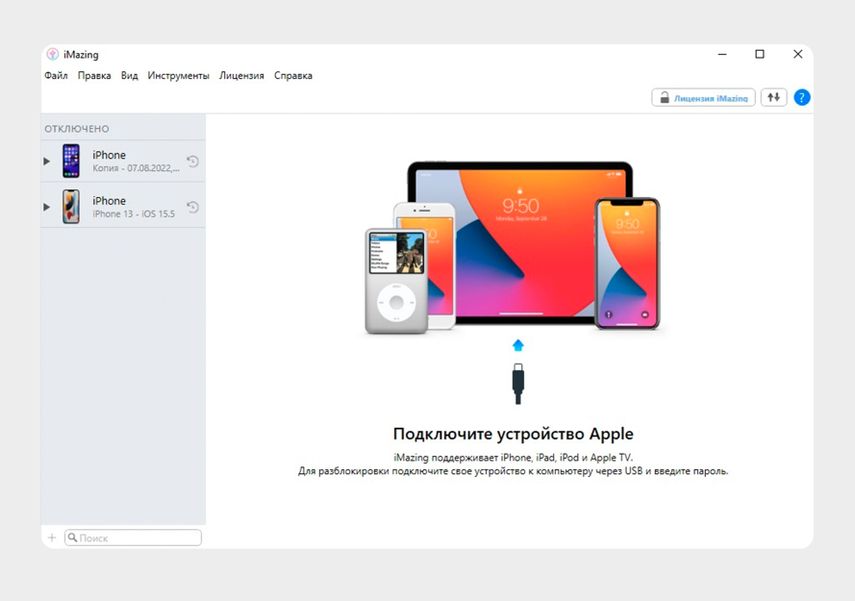
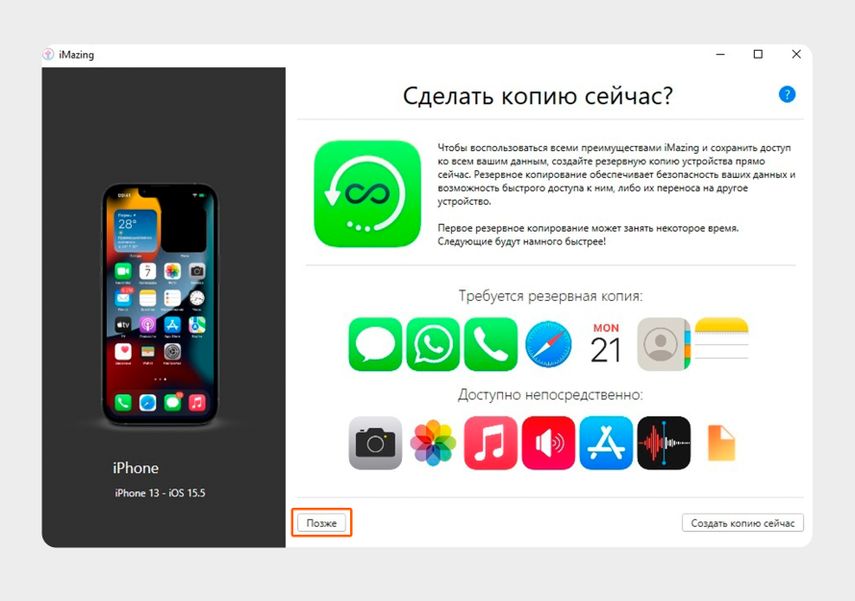
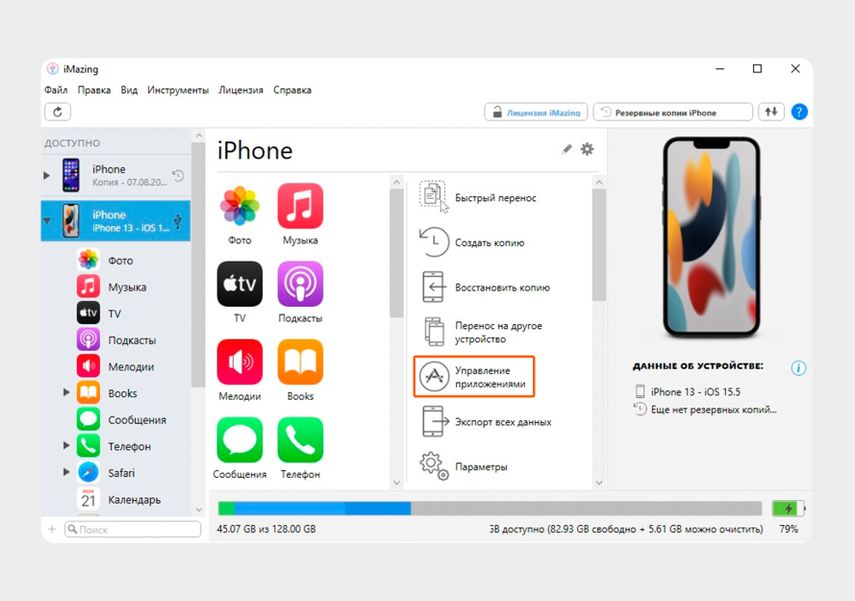
iPhone нужно подключить через стандартный USB-кабель
Шаг 4. Извлеките приложение из медиатеки и перенесите на устройство
Если «СберБанк Онлайн» был установлен на вашем старом телефоне. Перейдите на вкладку «Медиатека» и найдите значок Сбера. Можно воспользоваться поисковой строкой внизу экрана. Рядом со значком приложения будет облако со стрелкой. Нажмите на него, и «СберБанк Онлайн» начнет скачиваться на компьютер.
Когда скачивание закончится, галочка рядом с иконкой приложения станет зеленой. Щелкните по ней правой кнопкой мыши и выберите пункт «Установить на устройство». Введите пароль от Apple ID и код двухфакторной аутентификации, если она установлена. «СберБанк Онлайн» загрузится и появится на экране вашего iPhone — им можно пользоваться как обычно.