Как вырезать объект в GIMP
Кадрирование – это действие, с которого начинается обработка фотографии. Делая новое изображение, фотограф не замечает соотношение сторон в картинке. В первую очередь, фотограф настраивает контраст, баланс белого цвета, экспозицию. Правильное расположение сторон оставляется на второй план, потому что эта проблема решается на компьютере. С помощью бесплатного фото редактора Gimp вырезать изображение получается за 30 секунд. К тому же, для обрезки фотографии используются инструменты для корректного кадрирования с соблюдением правил осей. В этой статье подробно рассказывается об инструментах программы Gimp, которые отвечают за эту работу.
Вырезать картинку в GIMP
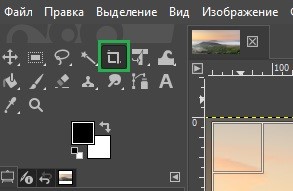
За обрезку фото отвечает инструмент «Кадрирование». В обновлении программы Gimp 2.10, этот инструмент обозначается иконкой в виде двух скрещенных линеек.
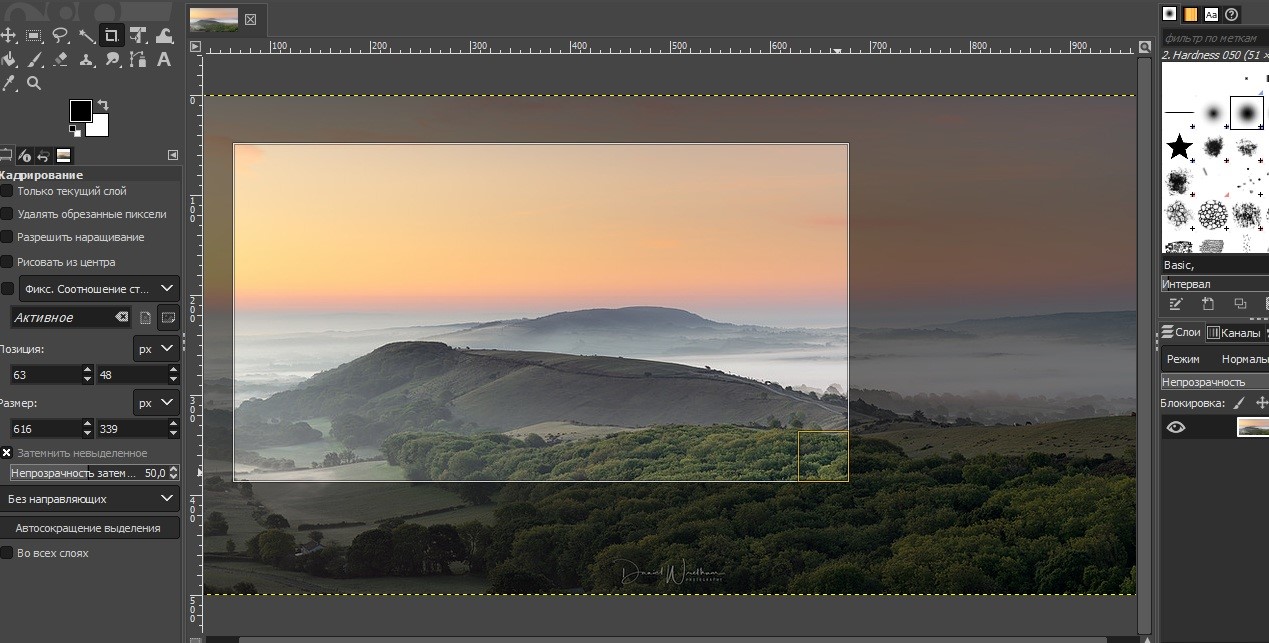
Повернув мышью в сторону изображения, выбранного для обрезки, замечается появление курсора, отвечающего за обрезку фото. На этом этапе пользователем отмечается фрагмент фотографии, который остается после обрезки. Удаленные фрагменты фото приобретут затемненный оттенок.
Затем пользователь нажимает кнопку Enter и кадрирование произведено.
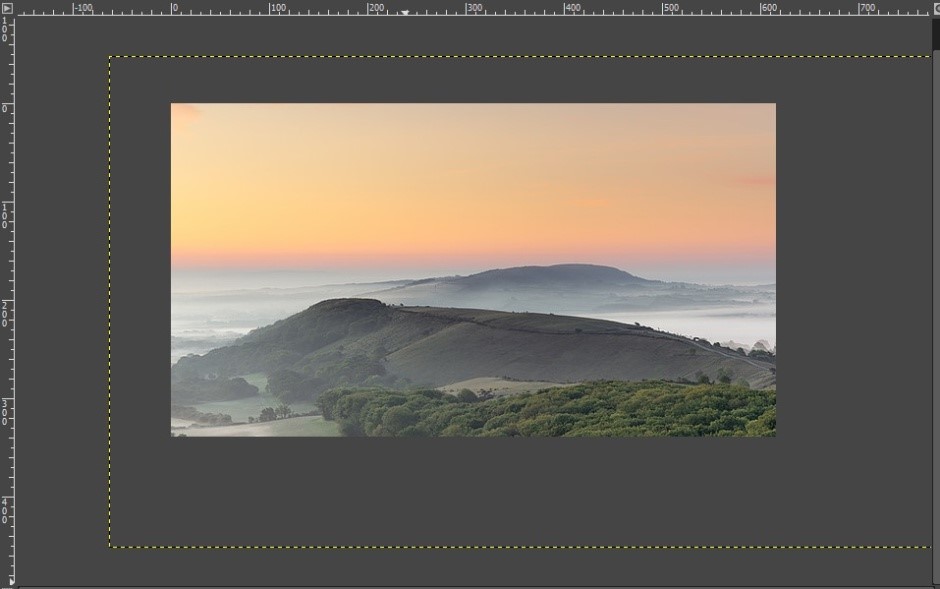
Обрезка изображения
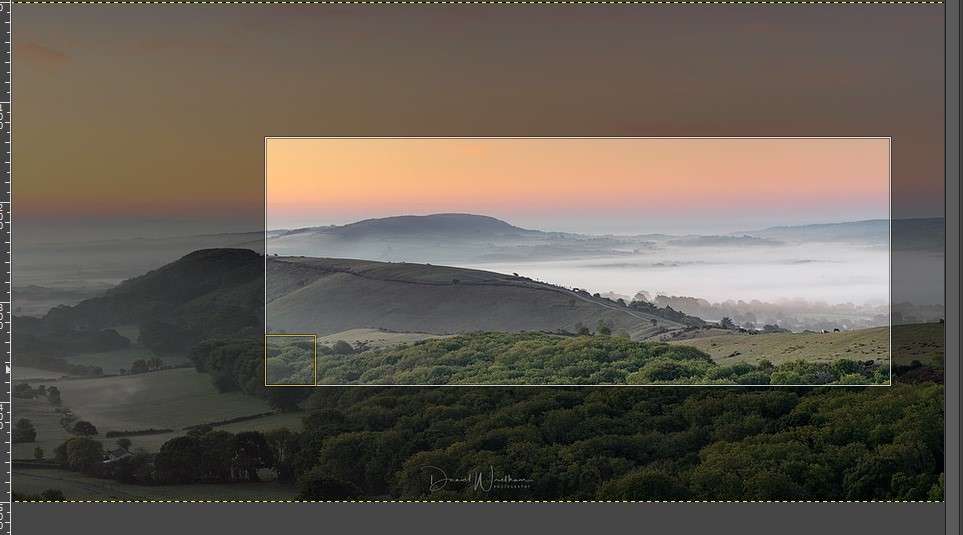
Для второго способа также используется инструмент «Кадрирование». Поместив фотографию в рабочей панели программы и выбрав инструмент «Кадрирование», пользователь произвольно выстраивает рамки, как показано на рисунке ниже.
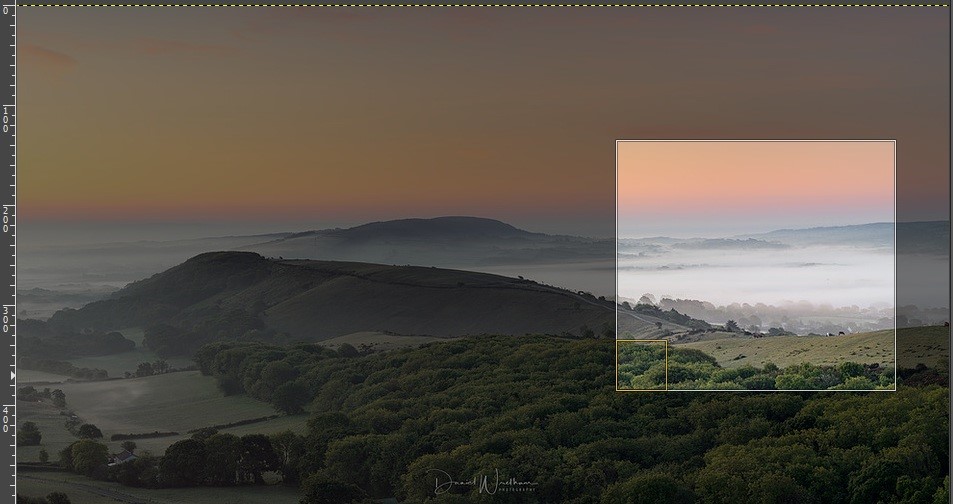
В левом нижнем углу замечен квадрат с желтыми линиями. Этот квадрат появляется в том углу, на который направлен курсор мышки. С помощью такого квадрата пользователь растягивает периметр кадрирования в выбранной стороне, как показано на рисунке ниже.
Панель инструментов «Кадрирования»
Опция «Кадрирование» дополнена инструментами, чтобы вырезать изображения.
Только текущий слой – применяется для обрезки изображений, которые используются в коллажах.
Разрешить наращивание – применяется, для увеличения размеров фотографии посредством добавления дополнительного фона.
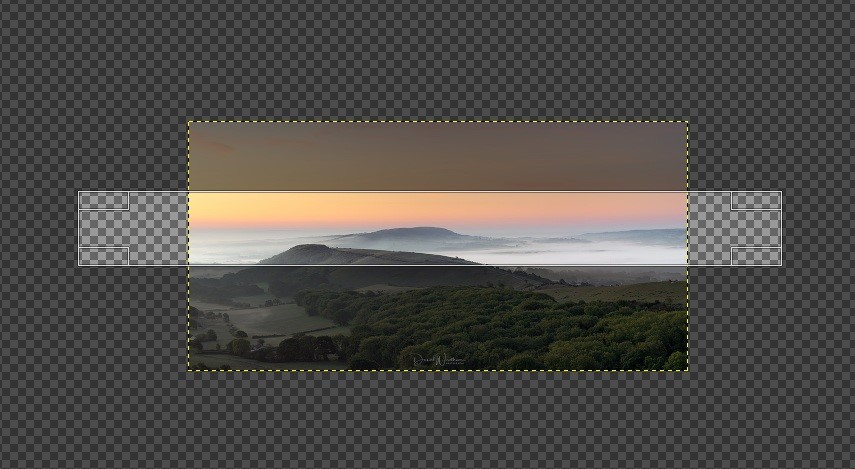
Рисовать из центра – применяется, чтобы обозначить контур обрезки не по краям исходной фотографии, а вывести его из центра выбранного объекта изображения.
Также, в панели инструментов «Кадрирования» изменяется размер фотографии и соотношение сторон.
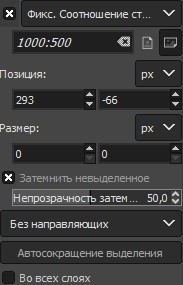
Однако, данная опция не означает, что фотография будет подвержена компрессии. Если пользователь изменит ширину и длину изображения на 300 пикселей, программа разместит в рабочей зоне контур для обрезки с заданным размером.
Опция «Затемнить выделенное» по умолчанию включается при выборе инструмента «Кадрирования». Эта опция размещает обрезанную фотографию в панель обработки изображения, а лишние фрагменты картинки становятся затемненными.
Сетки для художественного кадрирования
Кадрирование — это серьезный аспект в создании художественного изображения. Иногда становится трудно на глаз определить корректное соотношение сторон. В таких случаях используются направляющие линии.
В программе Gimp используются классические виды направляющих линий:
— линии по центру,
— трети,
— золотой сечение,
— пятые доли,
— диагонали.
Дополнительные параметры
Программа Gimp помогает пользователям автоматически сокращать контур обрезки для изображений, в которых сложно определить середину картинки. Эта опция применяется для графических изображений, в которых присутствует яркий центральный объект и контрастный фон. Для демонстрации этой опции, авторами статьи выбрано изображение японского флага. Нажав на опцию «Кадрирование», программа помещает в рабочей зоне произвольную форму контура для обрезки, как это показано на рисунке ниже.
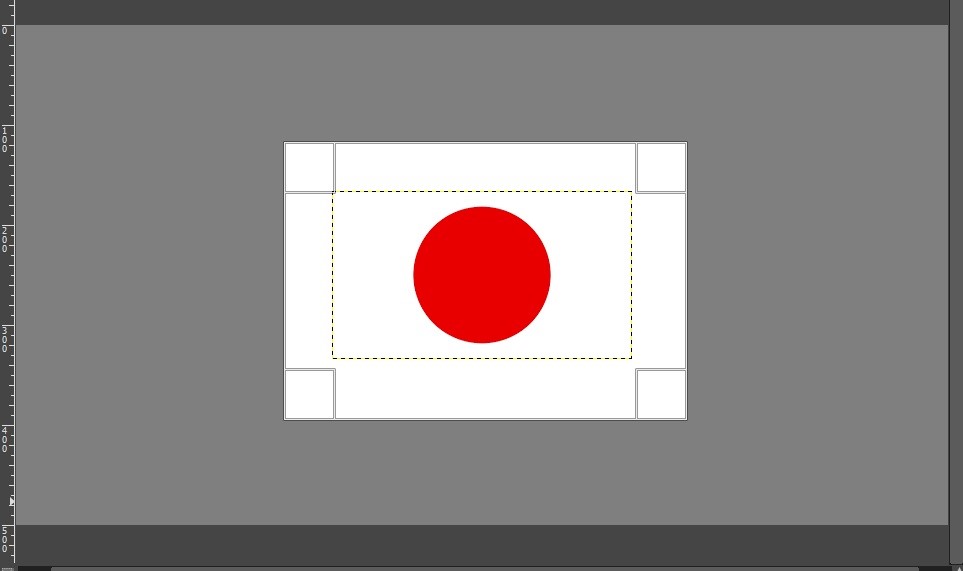
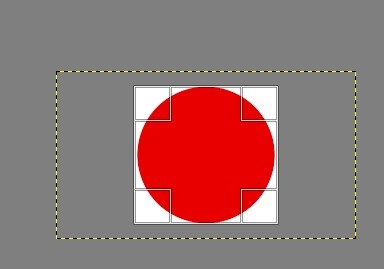
Затем, для аккуратной обрезки красного круга нажимается кнопка «Автосокращение выделения».
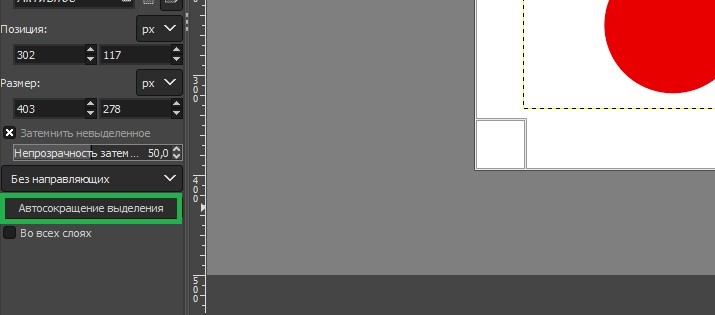
Программа Gimp автоматически задает корректный контур для обрезки, помещая центральный объект рисунка в центр новой картинки.
Резюме
В этой статье подробно рассмотрены способы, как вырезать картинку в Гимпе. Как видно из перечисленных опций, в программе собраны инструменты для аккуратного выделения контура для обрезки фотографий. Программа подсказывает корректное соотношение сторон, а направляющие линии создают композиции, в которых смещен объектив в сторону других объектов и углов наблюдения.
Перечисленные в статье инструменты используются для создания выразительных художественных фотоизображений. По этой причине, профессиональные фотографы и дизайнеры-графисты переносят рабочий процесс в Gimp. Программа — бесплатна, регулярно обновляется и поддерживает плагины сторонних производителей. Среди плагинов — дополнительные настройки для обрезки изображений, а также, создания PNG картинок.
Как вырезать картинку или фото
Многие пользователи задаются вопросом: «как вырезать часть картинки или фотографии?». Если нужно обрезать края у фотографии, то можно воспользоваться инструментом Кадрирование в GIMP или в любом другом графическом редакторе, даже стандартный Paint в Windows позволяет это сделать, о чём я уже писал ранее. Но если необходимо вырезать картинку или фотографию по контуру, то тут, уже нужен более продвинутый редактор.
Программа GIMP позволяет вырезать фото несколькими способами, которые удобно применять в зависимости от сложности обрабатываемого изображения.
1. Вырезаем логотип
Тренироваться вырезать картинку будем на примере логотипа этого сайта.
В заголовке данной страницы вы видите логотип сайта МостиК.info, Щёлкните по нему правой кнопкой мыши и выберите Сохранить картинку как… (зависит от браузера, может быть написано немного по другому), сохраните картинку, а затем откройте в GIMP. Кстати, статья о том, какими способами можно открыть изображение в GIMP.
Подготовим рабочее место для урока
Давайте смоделируем ситуацию, когда нам нужно вырезать часть изображения и вставить его на другой фон.
Итак, перед нами логотип открытый в программе GIMP. Логотип изначально на белом фоне, давайте отделим его от надписи «.info» и перенесём его на другое изображение.

Создадим фон, на который поместим логотип.
- Нажимаем Файл — Создать проект или CTRL+N;
- Выбираем инструмент заливка;
- Заливаем вновь созданный проект.
Теперь у нас две вкладки. На одной расположен подопытный логотип, на второй фон, на который будем его перемещать. Другим цветом фон закрашен для наглядности.
Вырезаем и вставляем часть изображения
Описание применённых далее инструментов выделения можно посмотреть здесь.
С помощью Прямоугольного выделения. Выберем инструмент Прямоугольное выделение, выделим логотип, нажмём CTRL+C (т.е. скопируем. Можно нажать на главной панели Правка — Копировать), перейдём на вкладку с фоном и нажмём CTRL+V (Вставить. Или на главной панели Правка — Вставить).

Результат справа. Что-то как-то не очень. Но зато виден результат применение инструмента Прямоугольное выделение и копирование. Давайте отменим результат нажав кнопки CTRL+Z и переделаем более качественно.
Вырезаем и вставляем логотип без фона
С помощью Выделения смежных областей. Выберем инструмент Выделение смежных областей и щёлкнем по букве, например «М» в логотипе. Наш логотип выделен отдельно от фона. Но у меня не выделилась буква «и»! Это из-за того, что «и» не соединяется с остальным логотипом.Просто удерживая SHIFT на клавиатуре щёлкните букву «и», она добавится к выделению. Таким же способом можно добавить и «.info», если хотите.
Нажимаем CTRL + C, переходим на вкладку с фоном и нажимаем CTRL + V.

Обратите внимание на значение Порог. Этот параметр задаёт похожесть цвета. Т.е. Если у вас логотип нарисован с использованием оттенков, то этот параметр как раз и увеличивает или уменьшает разброс цветов и оттенков которые будут выделены.
С помощью Выделения по цвету. Даже скриншот прикладывать не буду — сами попробуйте. Тонкость только в том, что выделяется цвет на всём изображении, т.е. «.info» тоже выделится. Поэтому данный инструмент нам не подходит.
Сохраняем логотип без фона
Если вам вырезанный логотип вставлять не нужно, а нужно просто сохранить его без фона (или с прозрачным фоном), то делаем следующее:
- Вырезаем логотип одним из способов приведенных выше;
- Копируем его (в буфер обмена. CTRL+C);
- Добавляем новый слой;
- Скрываем слой с логотипом из которого вырезали;
- Вставляем CTRL + V на новый слой; , чтобы сохранить прозрачность (см. Сохранение обычного изображения в GIMP).

2. Как вырезать и вставить фото (картинку)
Если с логотипами всё в принципе просто, то с фотографиями дело обстоит сложнее, но и инструменты специальные для этого есть в GIMP.
За образец предлагаю взять вот эту фотографию. Скачайте её и откройте в GIMP. Создайте сразу вкладку с новым проектом (CTRL+N), как описано выше, в который будем вставлять вырезанное изображение.
Свободное выделение (Лассо) — классический способ вырезать нужную часть изображения. Выбираем инструмент и стараемся аккуратно обвести изображение. Компьютер вообще не участвует в процессе и не корректирует выделение, поэтому обвести аккуратно с помощью мыши очень сложно. Лучше всего не стараться обвести всё одной безотрывной линией, а ставить короткие отрезки. Их можно потом подкорректировать.
Затем нажмите ENTER. Скопируйте выделение CTRL+C и вставьте в новый проект.

Осталось растушевать края, и в принципе может не плохо получиться, если постараться.
Умные ножницы похожи на предыдущий инструмент, но компьютер старается изгибать линию выделения по контуру объекта. Попробуйте наставить контрольных точек вокруг стрекозы (откорректируйте передвинув нужные).

Контур. Позволяет сделать линию выделения более плавную. В некоторых случаях можно воспользоваться им. На скриншоте ниже представлена разница между свободным выделением (сверху) и выделением с помощью контуров (внизу).

Быстрая маска. На мой взгляд самый удобный инструмент для выделения. Нужно только включить её, выбрать понравившуюся кисть, задать ей белый цвет и «закрасить» нужный объект на фотографии. Подробнее об инструменте быстрая маска в специальной статье.

При выключении Быстрая маска преобразуется в выделение. Если что-то не нравится, то можно включить быструю маску снова и перерисовать.
Белый цвет кисти убирает быструю маску, чёрный — возвращает.
Далее вырезаем или копируем выделение и вставляем в новый проект или на новый слой для дальнейшего экспорта с прозрачным фоном. Как описано выше в разделе «Сохраняем логотип без фона»
На этом я пожалуй закончу, т.к. написано уже много и читать это тяжело. Но нужно.
Как вырезать объект в Gimp
Gimp — это одна из самых популярных и удобных программ для редактирования изображений в операционной системе Linux. В Gimp можно делать практически всё то же самое, что и в Photoshop, только чаще всего, это делается немного сложнее.
В этой небольшой статье мы рассмотрим несколько способов вырезать объект в Gimp и вставить его в другое изображение.
Как вырезать объект в Gimp
Существует несколько способов вырезать объект на изображении. Если объект размещён на однородном фоне, то сделать это довольно просто. Если же фон неоднородный, придётся полностью выделить контур объекта вручную.
1. Объект на однородном фоне
Допустим есть вот такой логотип Linux на однородном фоне. Надо вырезать сам логотип и вставить его в другое изображение:

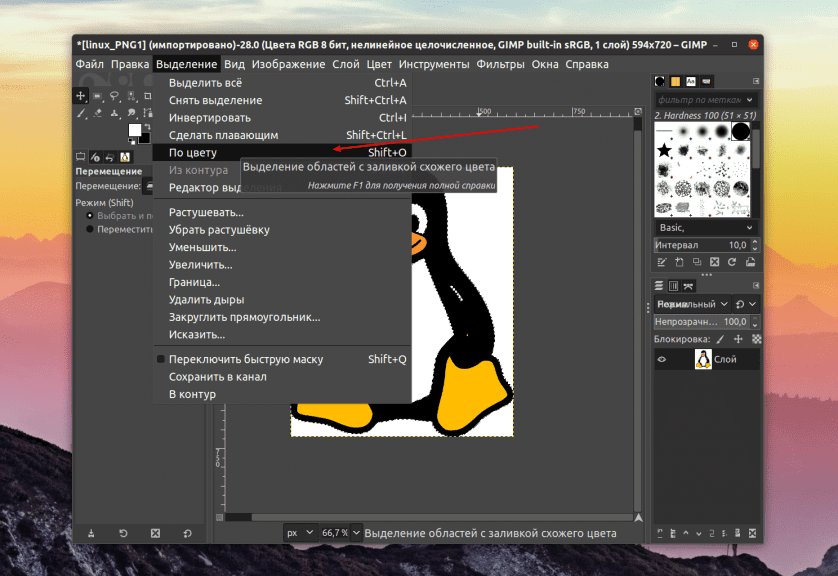
Откройте меню выделение и выберите пункт По цвету. Кликните по цвету фона и весь фон будет выделен:

Если фон не очень однороден, то это можно исправить, поменяв на боковой панели значения поля Порог на более высокое. Только это работает только тогда, когда сам объект сильно контрастирует с фоном.

Но сейчас выделен фон, а надо выделить объект. Поэтому откройте меню Выделение и выберите Инвертировать. После этого можно скопировать объект с помощью контекстного меню или сочетания клавиш Ctrl+C и вставить на другое изображение:

Готово. Объект вырезан и его можно вставить на пустой прозрачный слой для дальнейшего использования или в другое изображение.
2. Ручное выделение объекта
Если с фоном вам не повезло и он очень похож на сам объект, то объект придется выделять вручную. Для этого в Gimp существует инструмент Свободное выделение:

Кликните в где-то по контуру объекта и аккуратно, по контуру обведите его полностью выделением. Для удобства вы можете увеличивать изображение зажав клавишу Ctrl и покрутив колесиком мышки вверх:

Для перемещения по выделенному изображению можно использовать полосы прокрутки по бокам. Выделение не собьется, главное не кликните по самому изображению, потому что тогда придется делать всё сначала. Сейчас ваша задача обвести всю фигуру и замкнуть контур выделения в той точке, где вы начинали. Когда вы это сделаете весь объект будет выделен:

Затем вы можете скопировать его с помощью сочетания клавиш Ctrl+C и вставить в другое изображение:

Такие объекты, как пингвин достаточно сложно вырезать. Но если надо вырезать что-то прямоугольное или с небольшим количеством углов и поворотов, то это довольно просто.
Выводы
В этой статье мы рассмотрели как вырезать объект Gimp ну или другими словами как убрать фон в gimp. Как видите, это всё делается довольно просто.
Обнаружили ошибку в тексте? Сообщите мне об этом. Выделите текст с ошибкой и нажмите Ctrl+Enter.
Вырезаем объект в Gimp
Одной из самых популярных и удобных программ для редактирования изображений в операционной системе Gimp является программа под названием Gimp. В этой программе можно делать все, что мы привыкли делать в Photoshop, но зачастую для этого требуется больше усилий. В этой инструкции расскажем, как вырезать объект в программе Gimp и вставить его в другое изображение.
Вырезаем объект в Gimp
Есть несколько способов как вырезать объект. Если фон однородный, то никаких сложностей с этой работой не возникнет, если же о неоднородный, придется приложить чуть больше усилий. В таком случае контур просто выделяет ручным способом.
Объект на однородном фоне
Есть следующая задача: необходимо вырезать логотип Linux с однородного фона и вставить его в другое изображение.
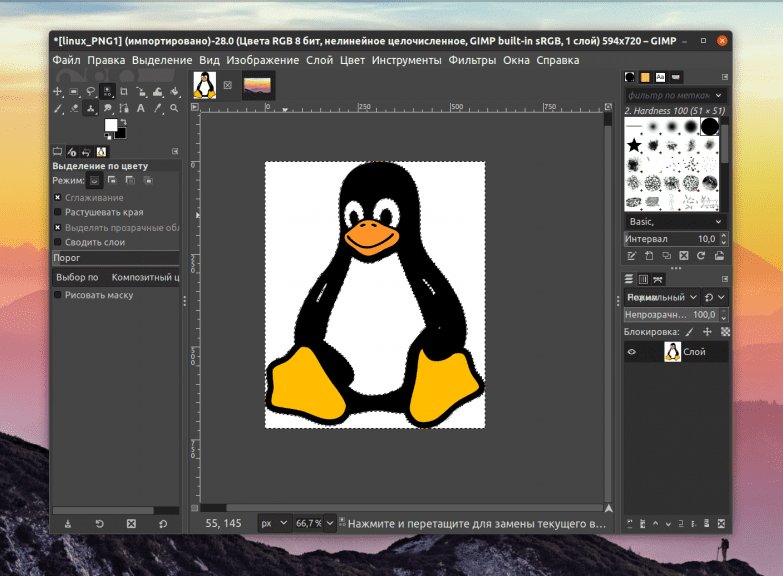
В первую очередь открываем меню выделение и выбериаем пункт по цвету. Кликните по цвету фона и весь фон будет выделен. Результат будет таким:
Бывает и так, что фон не совсем однородный, исправить ситуацию в таком случае можно, поменяв на боковой панели значение порого в в большую сторону. Но учитывайте, что этот способ работает только тогда, когда есть сильный контраст между самим объектом и фоном.
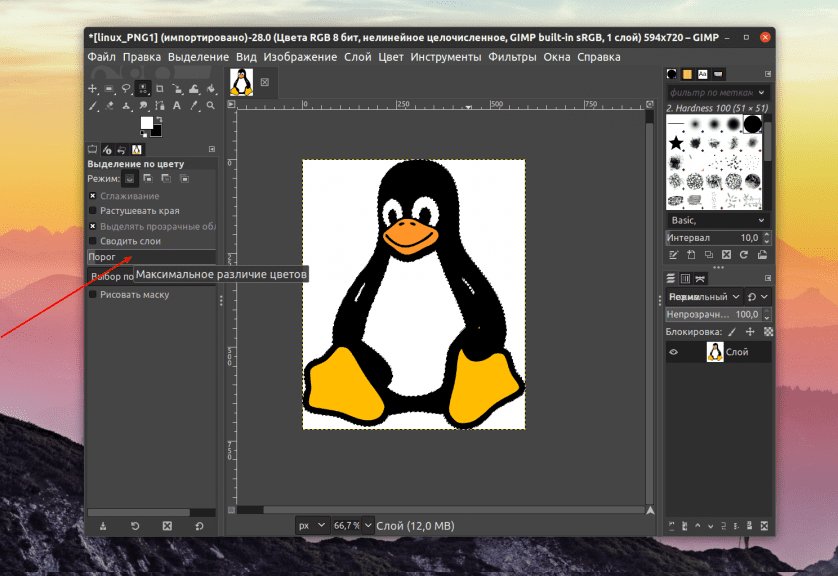
Поскольку сейчас выделен фон, а нужно выделить объект, поэтому открываем меню «Выделение» и выбираем функцию «Инвертировать». Теперь мы можем скопировать объект, использовав для этого контексное меню или сочетание клавиш Ctrl+C. После копирования можем вставить его на другое изображение.
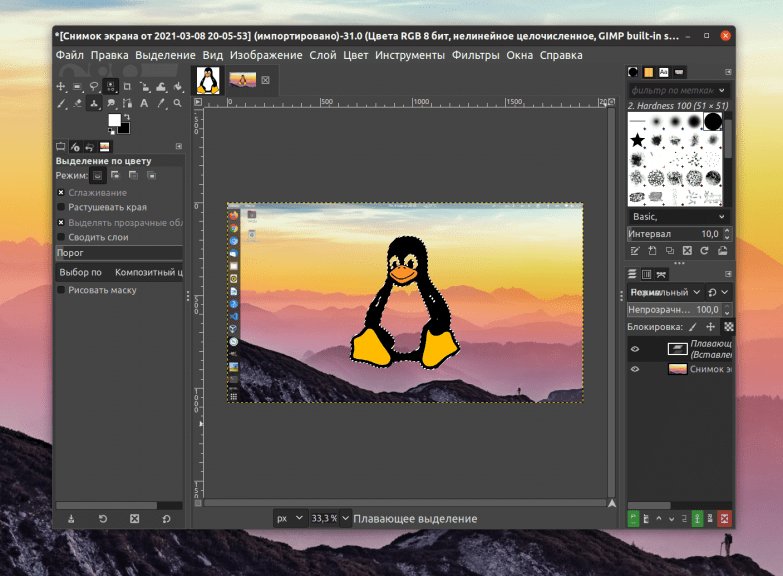
Объект скопирован и мы можем вставить его на пустой фон или любое другое изображение.
Ручное выделение объекта в Gimp
Если задача довольно сложная, то есть объект сильно отличается от фона, необходимо выделить его ручным способом. Для этого в программе Gimp предусмотрен инструмент под названием «Свободное выделение».
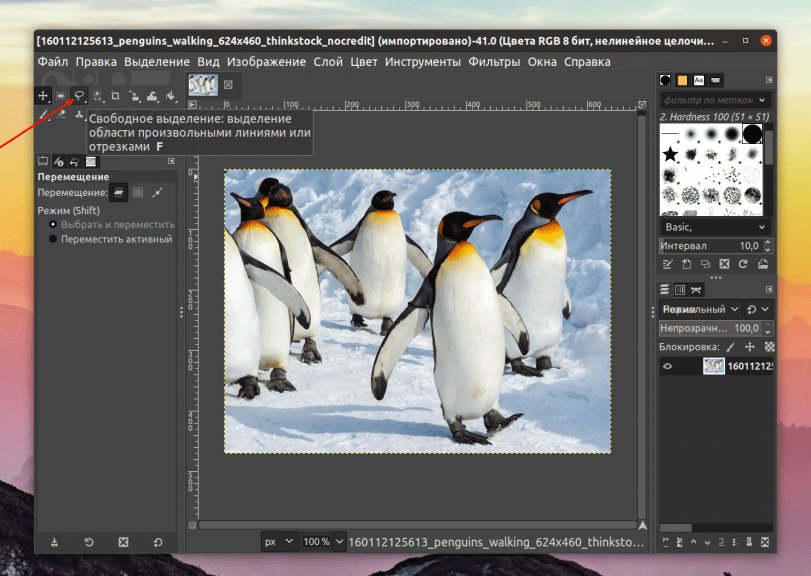
Активируем его, дальше аккуратно кликаем по контуру нашего объекта и полностью выделяем его. С целью повышения удобства работы можно увеличить объект. Используйте для этого колесико компьютерной мыши — прокручивайте его с одновременным нажатием Ctrl.
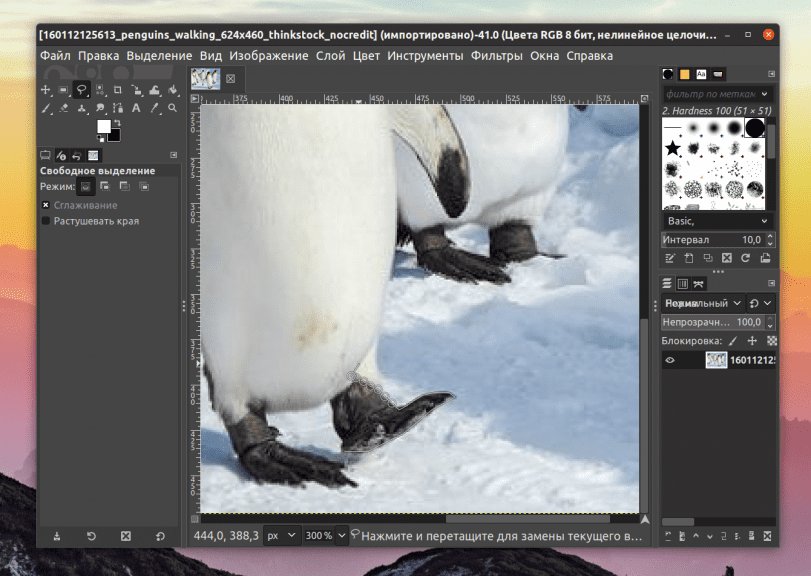
Для перемещения используйте боковые прокрутки, но не нажимайте на сам объект, поскольку придется повторно выполнять всю работу. Задача пользователя — выделить весь объект, замкнув контур, то есть необходимо вернуться в изначальное положение — точку.
Если вы сделаете все правильно, объект будет выделен:
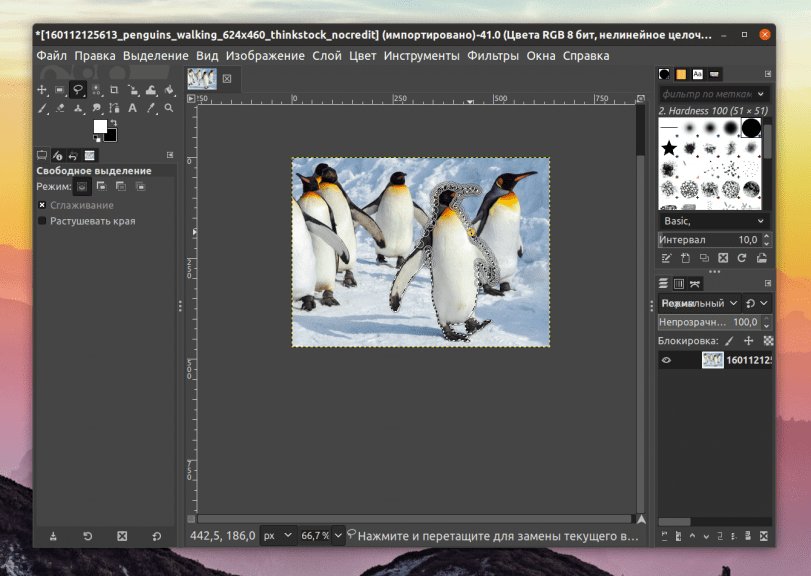
Теперь его можно скопировать (любым рассмотренным выше способом) и вставить в другое изображение.
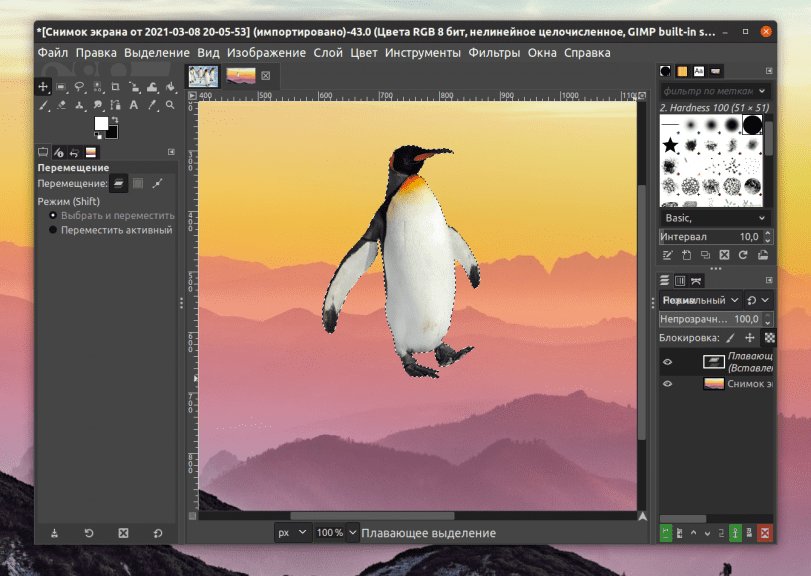
Сложные объекты довольно тяжело вырезать, но с простыми фигурами проблем точно не возникнет.
Теперь вы знаете как вырезать объект в программе Gimp и использовать его на другом изображении.