Географические координаты на фотографиях (геотеги)
 Далеко не все пользователи знают, что на цифровых фотографиях можно проставлять координаты съемки — географические широту и долготу. Эти данные записываются в так называемый EXIF — специальное расширение цифрового снимка, куда заносится масса всякой информации: дата и время съемки, модель фотоаппарата, экспозиция, ISO и так далее и тому подобное. Если фотоаппарат (телефон) снабжен чипом GPS, то в этот EXIF также можно заносить GPS-координаты — это называется «геотег». >
Возможность эта может быть очень удобной, особенно если речь идет о фотосъемке всяческих путешествий: вместо того чтобы отвечать на вопросы из серии «А это где? А это где? А вот это где такое красивое место?», вы просто говорите, что там в каждой фотографии есть координаты — берите да смотрите, кому нужно.
Показывать значения координат в фотографиях умеют многие программы просмотра — например, та же ACDSee Photo Manager, в которой можно включить просмотр всех данных EXIF.

GPS-координаты в ACDSee
Однако просто координаты как таковые мало о чем говорят. Было бы значительно удобнее иметь возможность при необходимости посмотреть место съемки — например, в тех же картах Google. Это было бы совсем наглядно.
Ну так нет проблем! Подобные вещи умеет делать бесплатная программа Picasa от Google. Устанавливаете ее, запускаете. Программа просканирует изображения на вашем компьютере и выведет их в виде превьюшек. На тех фотографиях, где есть геотег, Picasa покажет специальный красненький значок — как отметка позиции на картах Google.

Фотографии с геотегом
Если нажать на такой же значок из нижней панели инструментов, Picasa выведет панель с картой, где покажет координаты всех фотографий в папке или координаты выделенной фотографии.

Фото и карта
Причем на карте также можно выбирать режим «спутника» и другие режимы, поддерживаемые картами Google. Также, разумеется, можно менять масштаб отображения.

Изменение масштаба и включение изображения со спутника
С помощью этой программы вы также можете вручную добавлять геотеги в уже сделанные фотографии — выбираете нужную местность на карте, после чего проставляете соответствующий геотег в выбранные изображения.
Фотоаппаратов со встроенным GPS существует немало, но если у вас такого нет — вряд ли имеет смысл покупать что-то подобное только из-за геотегов. Учитывая растущую популярность смартфонов с камерами, которые уже могут давать вполне приличные по качеству изображения, задача простановки геотегов решается просто — как правило, если смартфон снабжен модулем GPS, то его камера эти геотеги умеет проставлять.
Вот, например, настройки айфона — включение геотегов в камере.

Включение геотега в камере
А вот включение геотега в смартфоне на Android.

Включение GPS на Android
Ну и одновременно имеет смысл сразу проверить, включен ли у вас геотег в настройках смартфона, а то может случиться обратная ситуация: вы совершенно не заинтересованы в том, чтобы по вашим фотографиям, выложенным в Сети, можно было определить точные координаты съемки, а они у вас смартфоном подло прописываются на каждом кадре.
Создание фото с меткой геолокации в Android

Во всех современных смартфонах есть камера и приложение для управления ею, в котором обычно присутствует возможность активации геотегов. В качестве примера будем использовать решение Google Camera, установленное в «чистом» Android 10.


Готово – теперь на снимках, сделанных Google Camera, появится информация с GPS-модуля.
Способ 2: Стороннее приложение
Если по каким-то причинам вы не хотите снимать стоковым приложением, можете воспользоваться решением от сторонних разработчиков, в котором встроена поддержка геометок. Одним из таких является Camera FV-5 Lite.
Скачать Camera FV-5 Lite с Google Play Маркета
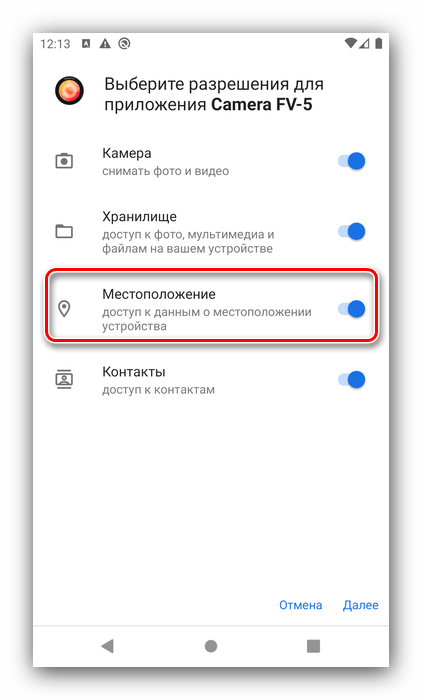


Конечно, на рынке существует множество других сторонних камер. Если Camera FV-5 Lite вас чем-то не устраивает, предлагаем ознакомиться с перечнем альтернативных решений.
Подробнее: Приложения камеры для Android
Если геометка не появляется
Порой простое включение геолокации в приложении камеры оказывается неэффективным, и требуемая метка на новых снимках не появляется. Данная проблема возникает по двум причинам: на телефоне отключен GPS или вы не выдали программе соответствующее разрешение.
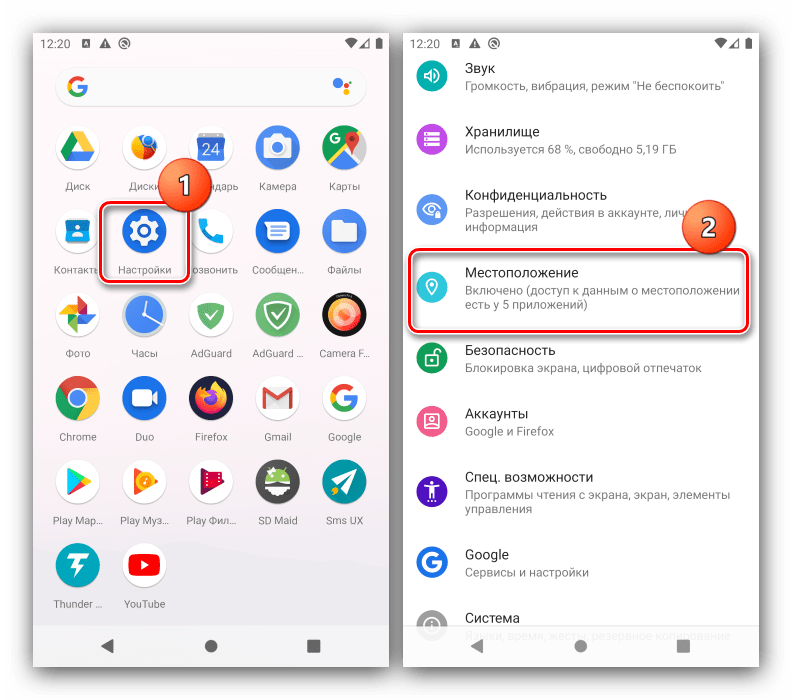
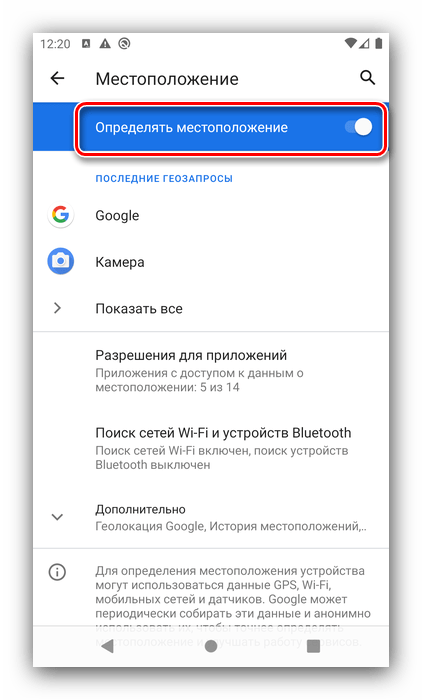

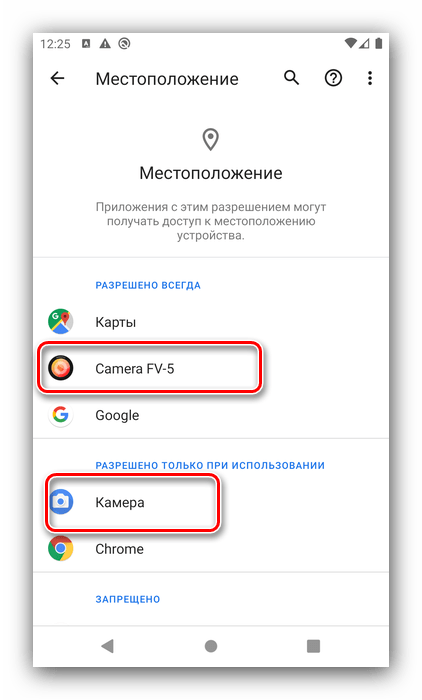

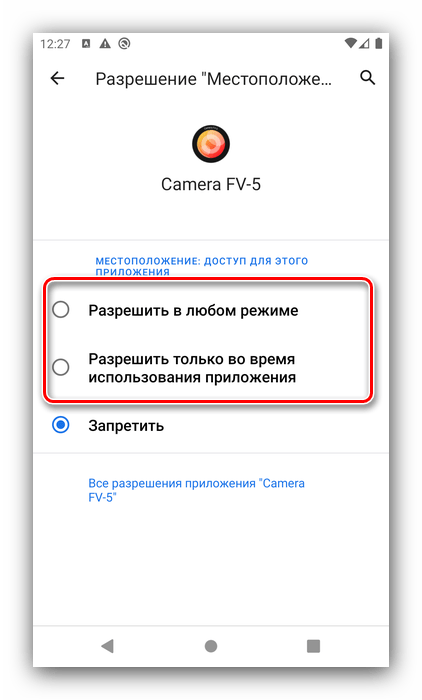
Эти действия должны устранить проблему. Если же даже при активированном GPS наблюдаются сбои с установкой геометки, воспользуйтесь статьёй далее.
Как добавить координаты и описание на фото?
В наше время фотографии являются неотъемлемой частью нашей жизни. Мы делаем сотни и тысячи снимков, сохраняем в память наших устройств и делимся ими с друзьями и близкими. Однако, часто возникает необходимость добавить на фото дополнительную информацию, такую как координаты места съемки или описание происходящего. В этой статье мы рассмотрим несколько способов, как добавить координаты и описание на фото.
Один из самых простых способов добавить координаты и описание на фото — использовать специальные приложения и сервисы. Существует множество приложений для смартфонов и программ для компьютеров, которые позволяют добавлять метаданные к фотографиям. Некоторые из них автоматически определяют координаты места съемки, основываясь на GPS-данных устройства, а другие позволяют вручную указывать нужные координаты. Описание можно добавить в виде текстового комментария к фото. После добавления метаданных фотографию можно сохранить с изменениями или поделиться ею в социальных сетях.
Еще один способ добавления координат и описания на фото — использование специальных онлайн-сервисов. Некоторые сайты позволяют загружать фотографии и добавлять к ним различные метаданные, включая координаты и описание. После загрузки и изменения фото, оно может быть скачано обратно на компьютер или поделено через ссылку. Такой подход особенно удобен, если у вас нет возможности использовать специальные приложения или программы, или если вы хотите быстро добавить информацию на фото прямо из браузера.
Программы для добавления координат на фото
Добавление координат на фотографии – это полезная функция, которая позволяет отметить местоположение, где была сделана снимок. Существует несколько программ, которые позволяют добавлять координаты на фото.
1. Adobe Photoshop
Adobe Photoshop – это одна из самых популярных программ для редактирования фотографий. В Photoshop есть функция добавления координат на фото. Для этого необходимо открыть фотографию в программе, выбрать инструмент «Текст» и вставить координаты в нужном месте изображения.
2. Exif Pilot
Exif Pilot – это программа, специально разработанная для работы с метаданными фотографий. С ее помощью можно добавить координаты на фото, а также изменить другие данные, такие как дата и время съемки. Программа имеет простой и понятный интерфейс, что делает ее удобной в использовании.
3. GeoSetter
GeoSetter – это бесплатная программа, предназначенная для добавления географических метаданных на фотографии. Она позволяет не только добавлять координаты, но и просматривать и редактировать другие данные, такие как название места и описание. GeoSetter поддерживает различные форматы фотографий и обладает широкими возможностями для работы с метаданными.
В заключение, программы для добавления координат на фото предоставляют удобный способ отметить местоположение, где был сделан снимок. Это особенно полезно для путешественников, фотографов и всех, кому важно сохранить информацию о месте съемки. Выбирайте программу, которая наиболее удобна в использовании и соответствует вашим потребностям.
Геометки на фотографиях: как это работает?
Геометки на фотографиях — это способ добавить географическую информацию к изображению. Это позволяет узнать местоположение, где была сделана фотография, и добавить описание или комментарий к этому месту.
Для добавления геометок на фотографии используется специальный формат данных, который содержит координаты местоположения и другую информацию. Этот формат называется Exif — Exchangeable Image File Format. Exif-данные хранятся внутри изображения и могут быть прочитаны и интерпретированы различными программами и устройствами.
Существует несколько способов добавления геометок на фотографии. Один из них — использование GPS-устройств, которые записывают координаты во время съемки. Другой способ — ручное добавление геометок с помощью специальных программ или онлайн-сервисов. В таком случае пользователь может выбрать местоположение на карте и добавить его к фотографии.
Геометки на фотографиях могут быть полезны во многих ситуациях. Например, они могут использоваться для создания фотоальбомов с указанием мест, где были сделаны фотографии. Также геометки могут быть полезны для туристов, которые хотят запомнить интересные места и поделиться ими с другими.
Преимущества использования программ для добавления координат
Программы для добавления координат на фото предоставляют ряд преимуществ, которые делают их незаменимыми инструментами для фотографов и путешественников.
1. Точность и удобство
С помощью программ вы можете добавить точные координаты на фото, что позволяет сохранить информацию о месте, где было сделано фото. Это особенно полезно для путешественников, которые хотят запомнить места, которые они посетили. Кроме того, программы предоставляют удобный интерфейс для добавления координат, что делает процесс простым и быстрым.
2. Визуальная привлекательность
Добавление координат на фото может сделать его более интересным и визуально привлекательным. Координаты могут быть представлены в виде надписи или значка, что добавляет элемент дизайна на фото. Это особенно полезно для фотографов, которые хотят подчеркнуть местоположение объекта или создать эффектный контраст между фоном и координатами.
3. Улучшение опыта просмотра
Добавление координат на фото позволяет улучшить опыт просмотра для зрителей. Пользователи могут легко определить местоположение фотографии и получить дополнительную информацию о нем. Это особенно полезно для фотографий, сделанных в разных местах, таких как путешествия или события, где зрителям может быть интересно узнать о конкретном месте.
4. Сохранение и передача информации
Программы для добавления координат позволяют сохранять информацию о местоположении фото в метаданных файла. Это значит, что информация о координатах будет сохраняться даже после копирования или передачи фото. Таким образом, вы можете быть уверены, что информация о местоположении не будет потеряна или изменена.
В целом, использование программ для добавления координат на фото является удобным и эффективным способом сохранить информацию о месте, где было сделано фото, а также улучшить его визуальное впечатление и опыт просмотра для зрителей.
Как добавить координаты на фото вручную?
Если вам нужно добавить координаты на фото вручную, то вам понадобится специальное программное обеспечение или редактор фотографий. Вот несколько шагов, которые помогут вам выполнить эту задачу:
1. Откройте фото в редакторе
В первую очередь, вам нужно открыть фото, на котором вы хотите добавить координаты, в редакторе фотографий. Вы можете использовать такие программы, как Adobe Photoshop, GIMP или любой другой редактор, который поддерживает работу с геоданными.
2. Найдите инструмент для добавления меток
После открытия фото в редакторе, найдите инструмент, позволяющий добавить метки или координаты на изображение. Обычно это инструменты, связанные с геоданными или маркерами.
3. Установите маркеры на нужные места
Теперь вы можете установить маркеры на нужные места на фото, указывая координаты. В большинстве редакторов вы можете выбрать тип маркера, изменить его размер и цвет, чтобы он соответствовал вашим требованиям.
4. Сохраните изменения
После того, как вы добавили все необходимые маркеры и координаты, сохраните изменения в фото. Обычно это делается через опцию «Сохранить» или «Экспорт» в меню редактора. Убедитесь, что сохраняете фото в формате, который поддерживает геоданные, например, JPEG с EXIF-данными.
Теперь вы успешно добавили координаты на фото вручную. Можете использовать это фото с метками для различных целей, таких как путеводители, карты, документация и другие проекты, связанные с геолокацией.
Шаг 1: Определение координат места съемки
Перед тем, как добавить координаты и описание на фото, необходимо определить точные координаты места съемки. Это позволит позже указать местоположение фотографии на карте или в других приложениях.
Существует несколько способов определить координаты места съемки:
- Использование GPS-навигатора или специального приложения на смартфоне. Эти устройства и приложения позволяют точно определить географические координаты места, где была сделана фотография.
- Использование онлайн-карт и сервисов. Многие онлайн-карты позволяют найти место съемки на карте и получить его координаты. Для этого нужно просто проложить маршрут до этого места или воспользоваться функцией поиска.
- Использование специализированных программ для обработки фотографий. Некоторые программы позволяют автоматически определить координаты съемки на основе данных, содержащихся в фотографии.
После определения координат места съемки, их можно добавить на фотографию с помощью различных программ и приложений.
Шаг 2: Использование специальных программ для добавления координат
Если вам нужно добавить координаты и описание на фото, вы можете воспользоваться специальными программами, которые предоставляют такую возможность. Эти программы позволяют вставить информацию о географических координатах и описании фотографии непосредственно в метаданные файла.
Одной из таких программ является Exif Pilot. С ее помощью вы можете открыть фотографию и добавить не только координаты, но и другую важную информацию, такую как название места, дата и время съемки, автор и другие данные. Программа позволяет сохранить изменения в метаданных файла и экспортировать фотографию с добавленной информацией.
Другой популярной программой для добавления координат на фото является GeoSetter. Эта программа имеет удобный интерфейс и множество функций для работы с геотегами. Вы можете открыть фотографию, выбрать нужное место на карте, добавить описание и сохранить изменения в метаданных файла. GeoSetter также позволяет экспортировать фотографию с добавленными координатами и описанием.
Кроме того, существуют онлайн-сервисы, которые позволяют добавить координаты и описание на фото без установки дополнительного программного обеспечения. Например, сервисы такие как GeoImgr и Geotag Photos Pro позволяют загрузить фотографию, выбрать нужное место на карте и добавить описание. После этого вы можете скачать фотографию с добавленными метаданными.
Как добавить описание на фото?
Описание на фото может быть полезно для того, чтобы дать более подробную информацию о содержании изображения. Добавление описания на фото можно осуществить с помощью атрибута «alt» у тега . Атрибут «alt» позволяет указать текстовое описание, которое будет отображаться вместо изображения, если оно не может быть загружено или доступно для пользователя.
Чтобы добавить описание на фото, нужно внутри тега указать атрибут «alt» и в кавычках написать текстовое описание. Например:
<img src=»https://strahovkunado.ru/news/photo.jpg» alt=»Описание фото»>
В данном примере, если изображение «photo.jpg» не может быть загружено или доступно для пользователя, будет отображаться текст «Описание фото».
Описание на фото также может быть полезно для поисковых систем, так как оно позволяет более точно определить содержание изображения. Поэтому рекомендуется добавлять описание на фото для улучшения SEO-оптимизации.
Различные способы добавления описания на фотографию
Описание на фотографии может быть добавлено различными способами, в зависимости от целей и средств, используемых для редактирования и размещения фото.
1. Добавление описания в метаданные фотографии
Один из способов добавления описания на фотографию — это внесение соответствующей информации в метаданные файла. Метаданные содержат информацию о фотографии, такую как название, автор, дата создания и другие данные. Добавление описания в метаданные позволяет сохранить информацию прямо в самом файле, что удобно при его передаче или использовании в различных программах.
2. Добавление описания в HTML-код страницы
Другой способ добавления описания на фотографию — это внесение соответствующего текста в HTML-код страницы, на которой размещена фотография. Для этого можно использовать тег alt, который предназначен для указания альтернативного текста для изображения. Описание на фотографии может быть добавлено внутри этого тега, чтобы обеспечить доступность и информативность для пользователей, которые не могут просмотреть изображение.
3. Добавление описания в формате подписи
Еще один способ добавления описания на фотографию — это использование формата подписи. Подпись может быть размещена под фотографией или рядом с ней, и содержать описание, название, дату создания и другую информацию о фото. Для создания подписи можно использовать тег figcaption, который предназначен для добавления подписи к элементу
. Это позволяет явно связать описание с конкретной фотографией и улучшить восприятие контента.
Как добавить местоположение на фото: подробный гайд
Одной из самых важных возможностей любой фотографии является возможность ее привязки к определенному месту. Представляете, как здорово было бы открыть снимок со своих путешествий и сразу же узнать точное местоположение, где он был сделан? И если вы используете свои фотографии для продвижения вашего бизнеса, то наличие геометоков или тегов только усилит их привлекательность для потенциальных клиентов.
В этой статье мы расскажем о том, как добавить местоположение на фотографию, независимо от того, она сделана на смартфоне или DSLR-камере. Мы также расскажем о том, как этот процесс может быть упрощен и автоматизирован.
Не важно, бегаете ли вы по городу на своей любимой камере или используете смартфон, чтобы делать фото в пути — добавление местоположения к вашим снимкам не только может помочь улучшить ваше фотографическое портфолио, но оно также помогает вам сохранить ваш опыт и местоположение обозримыми — что, конечно же, имеет душу и полезность в долгосрочной перспективе.
Как прикрепить геопозицию к фото?
В настоящее время все чаще наблюдается необходимость указания местоположения на фото. Это может быть полезно в профессиональной сфере, например, при создании туристических маршрутов и отчетов о посещенных местах. Кроме того, указание геопозиции на фото помогает сохранять память о конкретных местах и событиях.
Для прикрепления геопозиции к фото необходимо использовать программное обеспечение. Наиболее распространенными являются системы геолокации, такие как Google Maps, Yandex Maps и OpenStreetMap. В этих системах есть возможность создать маркер на месте съемки и сохранить координаты местоположения.
Для того, чтобы внедрить местоположение в метаданные изображения, можно воспользоваться приложениями для мобильных устройств, например, Geotag Photos или Photo Exif Editor. Эти приложения позволяют добавлять данные о геопозиции прямо на месте съемки или редактировать уже существующие метаданные с описанием местоположения.
Так следует учитывать, что указание геопозиции на фото является не только удобным инструментом для сохранения информации, но и повышает уровень конфиденциальности и безопасности. Пользователи социальных сетей могут осуществлять контроль за расположением своих друзей и знакомых.
- Для прикрепления геопозиции к фото необходимо:
- Использовать программное обеспечение;
- Сохранить координаты местоположения на карте;
- Воспользоваться приложениями для мобильных устройств для добавления метаданных с описанием местоположения;
- Учитывать, что указание геопозиции на фото является удобным инструментом для сохранения информации, а также связано с контролем за расположением пользователей социальных сетей и повышением уровеня конфиденциальности.
Как включить местоположение в галерее
Шаг 1: Включите настройку «Геолокация»
Перед тем, как добавлять фото в галерею, убедитесь, что на вашем устройстве включена настройка «Геолокация». Это позволит приложению сохранять данные о местоположении, где была сделана фотография, и в дальнейшем показывать его на карте.
Шаг 2: Сделайте фото с местоположением
Чтобы местоположение было сохранено в галерее, необходимо сделать фото, когда включена настройка «Геолокация». Это можно увидеть в камере, где в нижней части экрана будет виден значок местоположения либо GPS.
Шаг 3: Добавьте фото в галерею
После того, как вы сделали фотографию с местоположением, добавьте ее в галерею. Приложение автоматически сохранит данные о местоположении и добавит его к фотографии. Вы можете просмотреть местоположение, открыв фото и нажав кнопку «Информация», либо просмотреть все фото на карте, выбрав этот режим в настройках галереи.
Дополнительные советы:
- Не забывайте про настройки конфиденциальности — если вы не хотите, чтобы местоположение было видно другим людям, убедитесь, что соответствующая настройка включена.
- Используйте местоположение для организации фото — если вы сделали много фотографий в разных местах, легко отфильтровать их по местоположению и найти нужные фото быстрее.
Как указать местоположение на фото?
Указание местоположения на фото может быть полезным, если вы показываете свои фотографии другим людям. Это поможет им понять, где фотография была сделана и, возможно, найти этот объект. Существуют различные способы указания местоположения на фото.
1. Использование встроенной GPS-информации
В большинстве современных камер встроена функция GPS, которая может автоматически добавлять местоположение в метаданные фотографии. Если вы возьмете такую фотографию, то сможете увидеть ее местоположение в программном обеспечении, поддерживающем эту функцию.
2. Ручное добавление местоположения в метаданные
Если ваша камера не поддерживает GPS, то вы можете добавить местоположение в метаданные фото вручную. Это можно сделать с помощью различных программных обеспечений, которые предоставляют такую возможность.
- Adobe Lightroom — Позволяет добавлять геоданные в фотографии и дает возможность искать и фильтровать фотографии по местоположению.
- Google Maps — Позволяет добавлять местоположение на фото и создавать карты с вашими фотографиями.
- ExifTool — Бесплатный инструмент для редактирования метаданных файлов, который позволяет добавлять местоположение вручную.
3. Добавление меток на фотографию
Если вы не хотите добавлять метаданные в фотографию, то можете добавить метки прямо на саму фотографию. Это можно сделать с помощью различных приложений и онлайн-сервисов.
- Photoshop — Позволяет добавлять текстовые метки на фотографию.
- Google Photos — Дает возможность добавлять подписи и местоположение на фото и делиться ими с другими людьми.
Как привязать фото к местности
В современном мире многие люди любят делать фотографии, особенно в путешествиях и поездках. Часто хочется сохранить не только само фото, но и место, где оно было сделано. Сохранить данные о местоположении, где сделано фото, можно с помощью геотега.
Геотег — это информация о координатах местоположения, в котором была сделана фотография. Если у камеры нет функции геотегирования, то нужно использовать внешние программы и сервисы, которые помогут добавить данные о местоположении к фото.
Сделать это можно на компьютере, используя программы для обработки фотографий или онлайн-сервисы. Для того чтобы привязать фото к местности, нужно выбрать нужную фотографию, загрузить ее на сайт или в программу, нажать кнопку «добавить геоданные» и указать местоположение на карте.
- Google Photos позволяет добавлять геоданные к фотоснимкам на разных устройствах.
- Exif Pilot — это специализированная программа, которая позволяет добавлять геотеги к фотографиям.
- Adobe Photoshop Lightroom — профессиональная программа для обработки фотографий, позволяет добавлять геоданные к фото или корректировать существующие.
Также можно использовать специализированные приложения для мобильных устройств, которые позволяют снимать фото с добавлением геотега или дополнительно привязать уже имеющиеся фото к местоположению. Некоторые из таких приложений: Geotag Photos, MapCam, GeoCam.
Таким образом, сохранить данные о местоположении, где было сделано фото, несложно — для этого есть различные инструменты и программы, которые помогут привязать фото к местности и сохранить прекрасные моменты жизни на долгое время.
Как добавить информацию о местоположении на фото в айфоне
Шаг 1: Включите функцию «Геометки»
Перед тем, как сделать фотографию, необходимо включить функцию «Геометки». Для этого перейдите в раздел «Настройки» и выберите «Конфиденциальность». Затем найдите опцию «Службы геолокации» и убедитесь, что она включена для приложения «Камера».
Шаг 2: Сделайте фотографию с местоположением
Откройте приложение «Камера» и сделайте фотографию, как обычно. Если функция «Геометки» включена, то местоположение вашей фотографии будет автоматически запомнено при ее создании.
Шаг 3: Просмотрите информацию о местоположении
Чтобы просмотреть информацию о местоположении на фотографии, откройте ее в приложении «Фото». Нажмите на иконку «i» в правом верхнем углу экрана, чтобы открыть дополнительную информацию. В разделе «Местоположение» вы увидите точные координаты места, где была сделана фотография.
Шаг 4: Редактируйте информацию о местоположении
Если на фотографии не правильно указано местоположение, вы можете отредактировать его вручную. Для этого откройте дополнительную информацию о фотографии и нажмите на кнопку «Изменить». Выберите новое местоположение на карте, которая откроется, и сохраните изменения.
Как указать местоположение на фото
Шаг 1: Сделайте фотографию
Перед тем, как указать местоположение на фото, вам нужно сделать саму фотографию. Не забудьте включить функцию геолокации на вашем устройстве, чтобы фото было связано с местоположением.
Шаг 2: Откройте фото в приложении
Для того чтобы указать местоположение на фото, откройте его в специальном приложении, например, Lightroom или Photoshop.
Шаг 3: Найдите функцию геолокации
В меню приложения найдите функцию геолокации и включите ее. Она поможет определить, где было сделано фото.
Шаг 4: Проверьте точность
Проверьте, насколько точно было определено место съемки. В некоторых случаях может понадобиться внести корректировки.
Шаг 5: Сохраните изменения
Сохраните фото после того, как вы указали на нем местоположение. Таким образом, люди смогут узнать более точно, где и когда была сделана фотография.
Как добавить местоположение на фото?
Современные камеры и смартфоны могут добавлять данные местоположения на фотографии с помощью технологии GPS. Однако, если у вас есть фотографии без геоданных, вы можете добавить их вручную.
Простейший способ сделать это — использовать онлайн-сервисы, которые позволяют добавлять метки на фото. Введите адрес, город или страну, где было сделано фото, и сохраните изменения.
Если вы хотите добавить местоположение к обработанным снимкам, вы можете использовать программное обеспечение для редактирования фотографий. Существуют программы, которые автоматически добавляют местоположение на базе геотегов с использованием технологии GPS.
Также, можно использовать приложения на смартфоне, которые добавляют геоданные, например, GeotagPhotos или GPS4Cam.
- GeotagPhotos: позволяет сохранять путь, след которым вы двигались, и добавлять геометки на фото. Данные могут быть экспортированы в формате KML или GPX;
- GPS4Cam: приложение записывает данные местоположения на вашем смартфоне, которые могут быть синхронизированы с вашими фото на компьютере с помощью специальной программы.
Не забудьте, что при добавлении местоположения на фото может быть нарушено право на приватность и безопасность.
Как узнать адрес человека по картинке?
В некоторых случаях вам может потребоваться определить местоположение человека на основе его фотографии, например, если вы хотите узнать место проведения мероприятия или адрес дома вашего друга. Хорошей новостью является то, что существует несколько способов, которые могут помочь вам в этом вопросе.
Первый способ: Используйте сервис геолокации фотографий. Для этого вы можете загрузить фотографию на специальный сервис и получить информацию о местонахождении, включая адрес объекта на фотографии. Некоторые из таких сервисов: «WhereThePic», «EXIF.Pic2Map», «Pic2Map».
Второй способ: Используйте ресурсы поисковых систем, таких как Google и Yandex. Для этого нужно загрузить фото в поисковую строку и дождаться результатов. По умолчанию на странице выдачи поисковой системы будет указан адрес, если он доступен.
Третий способ: Если человек на фото позирует на фоне узнаваемого здания, то можно попробовать использовать сервисы картографии, например, Яндекс.Карты или Google Maps. Загрузив снимок, вы сможете определить его местоположение, увеличить изображение и найти ближайшие объекты, которые помогут определить точный адрес объекта на фотографии.
Не стоит забывать, что точность определения местоположения на основе фотографий может быть низкой, поэтому для получения более точного результата можно использовать несколько способов одновременно.
Можно ли по фотографии определить местоположение
Фотография – это отражение мира в момент ее съемки. Она может хранить в себе много информации, включая временные и географические данные. Таким образом, фотография может предоставлять информацию о местоположении, где была сделана снимок. Однако, это возможно только при определенных условиях.
Для того, чтобы определить местоположение по фотографии, необходимо, чтобы устройство, которым был выполнен снимок, было включен функционал геометки. Это позволяет сохранить координаты места, где была сделана фотография. В результате этого, информация о местоположении будет сохранена в фотографии и будет доступна для использования даже после того, как фотография была передана или загружена в другое место.
Существует несколько способов, как можно получить информацию о местоположении по фотографии. Один из них – использование приложений, которые могут прочитать эту информацию из экзиф-данных фотографии. Другой способ – использование карт, которые могут прочитать координаты места, где была сделана фотография и показать ее местоположение на карте. Также существуют специальные онлайн-сервисы, которые могут определить местоположение по фотографии.
Таким образом, можно сказать, что определение местоположения по фотографии возможно только при наличии определенных условий. Если устройство, которым была сделана фотография, не имеет функционала геометки, то определить местоположение невозможно.
Однако, если функционал геометки присутствует, то определение местоположения по фотографии становится возможным и может быть полезным при использовании фотографий в различных целях.
Как найти местоположение на фотографии?
Определение местоположения на фото может быть полезно для многих задач, начиная от геотагирования ваших снимков до поиска места, на котором сделана фотография, но как же это сделать?
Существует несколько способов определения местоположения на фотографии, одним из которых является использование сервиса распознавания местоположения. Этот сервис может оценить координаты места съемки на основе данных с фотографии, таких как дата и время.
Другой способ — использование программы-редактора фотографий. Существуют фото-редакторы, которые позволяют добавлять геолокацию к фотографии, что может быть особенно полезно при хранении данных о фотосессии или, например, при размещении объявления о продаже недвижимости.
Кроме того, в современных смартфонах можно использовать встроенный GPS, чтобы автоматически добавлять информацию о местоположении к сделанным снимкам.
Приведенные выше способы не только дают возможность определить местоположение, но и помогают сделать фотографии более информативными и интересными.
Как добавить местоположение на фото
Добавление местоположения на фото — это полезная функция, которая помогает вам отслеживать места, где вы фотографировали. Чтобы добавить местоположение на фото, можно воспользоваться специальными приложениями или инструментами встроенными в фотоаппараты и смартфоны.
Как правило, местоположение автоматически записывается в метаданные фотографии при ее создании. Также вы можете добавить местоположение вручную, используя GPS-координаты или название местности.
Таблица:
| Устройство | Как добавить местоположение на фото |
|---|---|
| iPhone | Откройте приложение Фото, выберите фото, нажмите «Информация» и введите местоположение в форму. |
| Android | Выберите фото в галерее, нажмите «Редактировать», затем «Местоположение» и добавьте его. |
| Камера с GPS | Местоположение добавляется автоматически. При необходимости, можно отредактировать местоположение в программе для редактирования изображений. |
Независимо от того, какой метод вы выберете, не забывайте, что добавление местоположения может оказаться полезным в будущем, когда вы захотите пересмотреть свои фото и вспомнить, где их сделали.
Краткие выводы
- Добавление местоположения на фото полезно и может помочь отслеживать места, где вы фотографировали.
- Местоположение может быть добавлено автоматически или вручную с помощью специальных приложений или инструментов встроенных в фотоаппараты и смартфоны.
- Не забывайте добавлять местоположение на ваши фото, чтобы в будущем легче пересматривать ваши снимки.
Как можно подделать местоположение
Существует несколько способов подделки местоположения на фото. Один из них — использование специальных приложений или програмных модулей, которые меняют данные о местоположении в метаданных фотографии. В некоторых случаях можно использовать фото-редакторы для изменения информации о местоположении.
Другой способ — использование специальных устройств, например, GPS-имитаторов, которые способны симулировать сигналы спутниковой навигации и передавать ложные данные о местоположении на камеру или смартфон.
В тех случаях, когда подделка местоположения кажется бесполезной или сложной, некоторые люди прибегают к публикации фото, которые не имеют отношения к месту, где они находятся, но которые привлекают внимание и создают ложное впечатление о локации.
К сожалению, подделки местоположения могут использоваться для незаконных или мошеннических целей, поэтому необходимо быть осторожным и проверять достоверность информации в метаданных фото, особенно если они претендуют на то, что отображают реальное местоположение.