Как сделать обложку для видео в Тик-Ток. Размеры, оформление +16 примеров
Обложка видео в Тик-Ток — это картинка или несколько кадров из загруженного видео. Обложка может побудить зрителей открыть видео при просмотре вашего профиля или при поиске роликов, поэтому не стоит игнорировать эту часть оформления профиля.
В статье расскажем, как сделать обложку для видео, ее технические параметры, а также дадим советы по оформлению.
Размер, формат и позиционирование обложки
Технические характеристики:
- Основа для обложки совпадает с размерами видео — 1080 х 1920 рх;
- масштаб — 9:16;
- формат — jpg, png;
- вес файла — до 30 МБ.
Важно: при отображении обложки в профиле и поиске часть картинки обрезается. Насколько сильно обрезается — пока точной информации нет, но примерно по 250 рх сверху и снизу. Лучше разместить важные элементы, например, текст как можно ближе к центру, чтобы он попал в видимую часть обложки.
Где отображается обложка, и почему она так важна
На главной странице поиска.
На странице с хэштегами.
На странице с клипами.
На странице музыкального трека.
Обложка должна вызвать у зрителей желание открыть видео. Это элемент, который может выделить ваш ролик среди миллионов других. Даже если вы попали в ТОП, например, по хэштегам, не факт, что ваше видео откроют — могут открыть ролик, расположенный ниже вашего, но с более привлекательной обложкой.
Зрители обычно игнорируют нечеткие размытые обложки или такие, по которым непонятно, о чем видео.
Пример неудачной обложки:
Как сделать обложку для видео в Тик-Ток
В стандартном редакторе
При публикации видео в Тик-Ток можно выбрать обложку во встроенном редакторе. Вы загрузили видео, добавили эффекты, наложили музыку и перешли к той части, где нужно составить описание, добавить хэштеги и отметить друзей. Вот здесь и находится редактор обложки — нажимаем на него.
В ленте выбираем фрагмент, который станет обложкой. Картинка выделена красным прямоугольником. Жмем «Сохранить».
Тут же можно добавить текст поверх обложки — есть выбор стандартного текста или с подложкой в разных стилях — Vector, Glitch, Tint, Emblem, News, Retro, Skew, Pill, Pop, Bubble. Инструмент текста находится ниже выбора картинки для обложки.
Конечно, можно добавить текст в ролик еще на этапе добавления эффектов или вообще смонтировать в каком-нибудь редакторе, а затем уже выбрать этот фрагмент для обложки. Но функция с отдельным текстом лучше, потому что он добавится только на обложку, а в самом ролике его не будет.
Через приложение
Можно сначала сделать красивую картинку, вставить в видео и использовать в качестве обложки.
Идем в редактор Canva и активируем 30 дневный бесплатный период (позже от него можно отказаться и пользоваться сервисом бесплатно!).
Далее выбираем размер 1080 х 1920 рх.
Находим красивую картинку для фона (или загружаем свое фото), накладываем текст. Или выбираем готовый шаблон из библиотеки Canva и просто его редактируем. Сохраняем картинку в формате jpg или png.
Теперь нам нужен любой линейный редактор видео, чтобы склеить картинку и ролик. Подойдет приложение InShot или программа Movavi. Картинку ставим перед видео или в конце после видеоряда и сохраняем в общий ролик. Затем в редакторе обложек находим эту картинку и ставим на обложку.
Важный нюанс — редактор обложек выбирает фрагменты в хаотичном порядке и может так оказаться, что фрагмента с картиной не окажется в списке.
Можно ли изменить обложку?
Когда ролик уже опубликован, изменить обложку невозможно. Как и провести другие манипуляции с видео — заменить эффект, обрезать кадр, наложить другую музыку. Поэтому старайтесь сразу все делать правильно.
Примеры обложек
Что можно разместить на обложке видео в Тик-Ток, чтобы зрители захотели посмотреть ролик?
Название темы ролика. Например, «Расскажу про быт и культуру обычной Балийской семьи», «Пошаговая инструкция для студентов, как переехать на Бали», «Как на Бали относятся к россиянам».
Продолжение серии роликов. Этот прием сработает для подписчиков, которые следят за вашим контентом — берем тему, по которой много просмотров, снимаем продолжение и ставим обложку с текстом, что это продолжение. Например, у тиктокера Яны есть обложка, на которой написано «Продолжение про самую дешевую страну, в которой я была».
Часть 2,3,4. В примере 2 одинаковых обложки с одним и тем же текстом: «Куда полететь без визы?», но на одной из них выделено красным «Часть 2». Этот способ тоже больше ориентирован на подписчиков.
Вопрос. Пример — «Сколько стоит отдых в Бангкоке?». Очевидно, что в ролике есть ответ на этот вопрос, хочется открыть и узнать.
Вопрос-интрига. Тут вы уже открываете ролик не для того, чтобы услышать полезную информацию, а чтобы увидеть развязку ролика. Например, «Как думаете, упадет?».
Текст-интрига. Аналогично предыдущему пункту, но тут мы уже не спрашиваем, а утверждаем — подойдет часть сюжета ролика, например, «Пишу девушке смс, не дожидаясь ее ответа». Хочется открыть и посмотреть, что же потом произошло.
Кликбейт. Примеры — «Эти фотографии вас УДИВЯТ», «Вы НЕ хотели думать ОБ ЭТОМ», «мы все живем в СИМУЛЯЦИИ».
Оригинальный кадр. Выберите самый необычный кадр из видео (если такие есть) — где вы в полете, в необычной позе, интересный ракурс съемки, чтобы зритель подумал: «Что это? Надо глянуть!» и кликнул по ролику.
Эмоция. По выражению лица можно догадаться, какая атмосфера в ролике. Например на этом кадре (см. скрин) видно, что парень явно зол. Хочется узнать — что же его так разозлило. Клацаем по обложке.
Обещание результата. Например: «Твои ноги будут стройными и подтянутыми», «Эта маска сделает твою кожу идеальной», «Это упражнение уменьшит твой живот».
Обложка как из фильма. Это способ для тех, кто умеет снимать видео или делать фото студийного качества. Обложка выглядит, как кадр из фильма или клипа, предполагается, что и все видео такого качества — хочется посмотреть и оценить.
Забавный кадр. Тут и комментировать особо нечего — просто смотрите видео.
Заголовок из одного-двух слов. Вроде бы примерно понятно, о чем будет ролик и, в то же время, остается недосказанность. Примеры — «Зря», «Мой рай», «Нет слов», «Лучшие соседи», «Ночной полет».
*Идея для фотографов — фото после обработки. Подходит для видео, где вы делитесь идеями съемок. Когда смотришь на результат на обложке, хочется открыть видео и увидеть лайфхак, как делаются такие фото.
Ожидание vs реальность. На примере ниже мы видим слово «Ожидание». Хочется посмотреть, что же получилось в реальности — открываем видео.
Нестандартное решение. В примере ниже обложка с текстом «Какие фото можно сделать у бабули дома?» (то есть, в старой квартире). Если у вас есть ролики с лайфхаками, доступными каждому — выкладывайте в Тик-Токе и напишите текст, мотивирующий открыть видео.
Заключение
Старайтесь не игнорировать обложки в Тик-Ток — они не менее важны, чем содержание ваших роликов. Ведь во время поиска и изучения вашего профиля именно обложка станет решающим фактором — откроют ваше видео или пропустят?
Что важно помнить:
— основа обложки совпадает с размером видео: 1080 х 1920 рх, но нужно отступить примерно по 250 рх сверху и снизу, размещая текст и важные элементы;
— обложку можно сделать в стандартном редакторе из части видео или заранее создать картинку в стороннем приложении, а потом склеить с видеорядом;
— в редакторе есть возможность наложить текст поверх обложки, при этом он не будет отображаться в видео;
— на выбор всего 7 фрагментов видео, отобранных в случайном порядке;
Как поменять обложку в Тик Токе: редактируем видео

Расскажем, как поменять обложку в Тик Токе – это нужный навык, если вы хотите делиться только качественными видео и пытаетесь привести ленту в профиле к единому аккуратному виду.
Как поменять миниатюру?
Многие пользователи задумываются о настройках редактирования. Вы сняли ролик, что дальше? Оставить его в первозданном виде?
Отличная новость – вы можете изменить обложку видео Tik Tok! Зачем это делать?
- Можно поставить самый удачный кадр;
- Позволяет привести общий вид ленты к единому знаменателю;
- Украшает страницу.
Веские причины? Давайте попробуем вместе сменить кадр, отображающийся на превью. Вы можете поменять на любой доступный кадр из ленты – их количество меняется в зависимости от длины клипа (от одного-двух до десяти-пятнадцати и более).
- Откройте приложение Тик Ток;
- Нажмите на иконку плюсика на нижней панели по центру;

- Выберите фильтр или эффект при необходимости, поставьте таймер, поверните камеру – применяйте любые нужные настройки;
- Нажмите на красную круглую кнопку и приступайте к записи;
- Когда клип будет снят, щелкайте по красной галочке;

- Добавьте эффекты голоса и времени, текст или стикеры и щелкните «Далее»;

- В открывшемся меню можно добавить хэштеги и описание, установить настройки приватности (просмотр, дуэты и комментарии);
- Переместите взгляд на миниатюру справа – под превью красуется иконка «Обложка»;

- Нажмите и передвиньте красное окошко пальцем на понравившийся кадр;
- Когда закончите выбор – щелкните по галочке наверху справа;
- Теперь ролик можно опубликовать в ленту Тик Ток, нажав на одноименную кнопку.
Главным изображением может быть:
- Самый удачный кадр;
- Кликбейт – привлекающее внимание броское изображение;
- Дополнительная картинка (для единого вида в ленте);
- Изображение с названием или темой клипа;
- Призыв подписываться и комментировать (текстом);
- Информация для подписчиков.
Что такое обложка видео в Тик Токе? Это первое изображение, бросающееся в глаза в ленте. Когда пользователи, просматривающие рекомендации, увидят классный кадр – захотят посмотреть, посетят профиль, создадут активность! Поэтому пренебрегать правилами не стоит – тщательно подготовьтесь перед съемками, готовьтесь поменять обложку.
Вы знаете, что в личном профиле приложения Тик Ток есть возможность поставить на аватар короткий ролик (до 6 секунд). К сожалению, кадрировать видео аккаунта не получится – такой функции разработчиками не предусмотрено.
Отредактировать и поменять ролики, загруженные в Тик Ток ранее – нельзя . Выбор обложки доступен только на этапе публикации – поэтому заранее продумайте концепцию аккаунта. Чтобы не прогадать с оформлением, которое нельзя поменять!
Как выбрать обложку – рассказали, как редактировать профиль – научили. Вы знаете достаточно, чтобы опробовать полученные знания на практике прямо сейчас, не откладывая!
Как сделать обложку видео в Тик Ток
Одним из факторов, влияющим на количество просмотров и популярность видео в Тик Ток является оформление публикаций: описание, хэштеги, само видео и обложка. В частности, обложка видео в Тик Ток определяет, посмотрит ли пользователь ваш клип при просмотре профиля или поиска в соцсети.
Разберёмся, как добавить обложку видео в Тик Ток, что можно поставить на обложку для повышения кликабельности и как правильно подобрать картинку для заставки.
Что такое обложка видео в Тик Ток
Обложка ролика в Тик Ток — это кадр или отрывок из видео, который видят пользователи, на главной странице платформы, когда просматривают публикации в вашем профиле, ищут клипы по хэштегам, музыкальным трекам или ключевым словам.
Вот так показываются обложки в профиле:
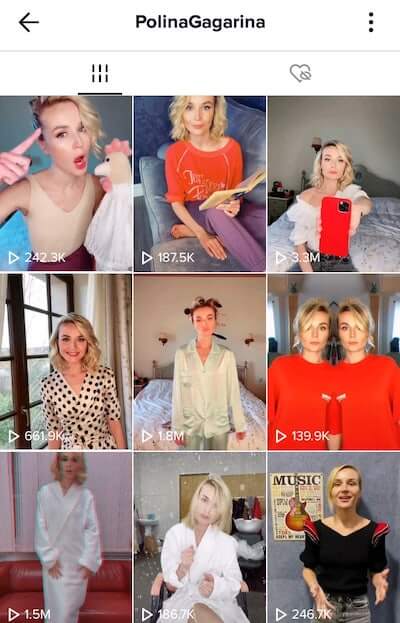
На главной странице соцсети:


Правильно подобранная обложка повышает кликабельность ролика. Чем она привлекательней, тем чаще пользователи будут кликать, чтобы посмотреть видео полностью.
В веб-версии Тик Ток — обложка также показывается в виде картинки. Обратите внимание, на первых двух обложках понятно, что это ролик про баскетбол и про то, как маркеры ставят под кран с водой. На третьей картинке не совсем понятно, что будет происходить в видео. В нижнем ряду обложки показывают, что в ролики участвует человек, а также запечатлён эмоциональный или нелепый момент.

Переходим к выбору обложки для ролика.
Как выбрать и поставить обложку видео в Тик Ток
Разберём, как поставить обложку ролика с телефона и компьютера
С телефона
Шаг 1 . Загрузите заранее подготовленный ролик или снимите видео прямо в приложении. Добавьте музыкальный фон и эффекты, и переходите к предпоследнему этапу публикации, когда нужно добавить описание.
Шаг 2 . Чтобы настроить обложку, справа кликаем на подпись «Обложка» на изображении.
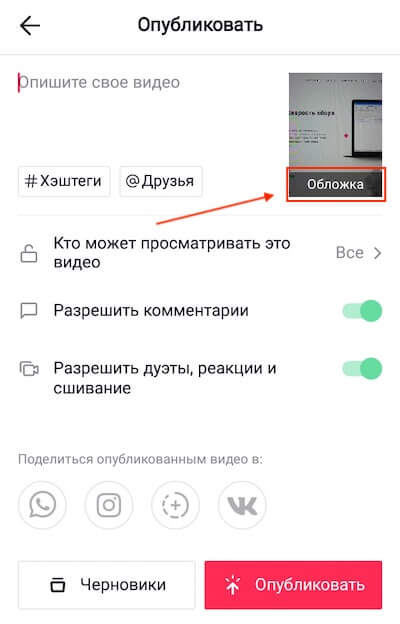
Шаг 3 . Откроется окно, где вы можете выбрать момент из ролика, который будет установлен в качестве обложки. Для этого просто перетягиваем красный прямоугольник на экране.
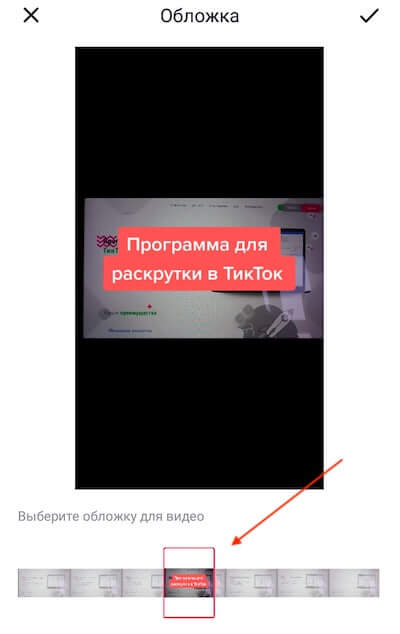
В завершении публикуем видео.
С компьютера
Шаг 1 . Заходим в Тик Ток в веб-версии, на странице https://www.tiktok.com/trending/ кликаем «Вход».
Шаг 2 . Нажимаем загрузить видео — значок в виде облака и стрелки вверх.

Шаг 3 . Добавляем ролик в разделе слева. После загрузки, в разделе «Cover» выбираем момент из видео, который будет воспроизводиться в качестве обложки.

Важно : Поменять обложку в уже опубликованном ролике нельзя. Единственный вариант – перезалить клип заново.
Рекомендации по созданию картинки для заставки
Делимся советами, которые помогут создавать обложки для клипов, которые будут помогать в продвижении.
- Используйте текст на видео. Самый простой способ это воспользоваться встроенным редактором Тик Ток и добавить текст на видео. Затем выбрать этот момент ролика в качестве обложки.

- Поставьте на обложку лицо автора — это работа на узнаваемость и имидж блогера.
- Напишите призыв к действию. В качестве заставки видео, можно попробовать использовать надпись с призывом к действию или провокацией. Срочно, смотреть всем, споришь не сможешь повторить, никто не может досмотреть до конца, ему никто не поверил пока…
- Кликбейт — поставьте изображение для привлечения внимания, при этом даже не обязательно, чтобы оно относилось к теме видео.
- Создайте красивую картинку в стороннем редакторе: Canva, Inshot и добавьте её одним кадром в видео, а затем выберите в качестве обложки.
Заключение
Правильно подобранная обложка клипа — это хорошо, но не только она решает, насколько хорошо видео «зайдёт» аудитории и как долго оно будет показываться в рекомендациях.
Используйте дополнительные способы продвижения, которые помогут быстрее набрать просмотры: массфолловинг и масслайкинг . Запустить их можно для неограниченного количества аккаунтов в программе ToTop Tool.
Обязательно ознакомьтесь с политикой компании ByteDance Ltd. и прочтите пользовательское соглашение TikTok перед практическим применением информации из данной статьи. Информация из данной статьи может не соответствовать или противоречить политике компании ByteDance Ltd. и/или пользовательскому соглашению TikTok.
Блог создан исключительно в информационных целях для популяризации социальной сети TikTok на добровольной основе. Блог не претендует на права официального сайта и других его производных. Все фото- и видеоматериалы взяты из открытых источников в сети Интернет. В случае возникновения каких-либо претензий, нарушений авторских или имущественных прав, просьба связаться с администрацией сайта.
как поставить обложку в тик ток
Смотрите видео на тему «как поставить обложку в тик ток» в TikTok (тикток).
285
9001
4476
6939
tplv-photomode-zoomcover:480:480.jpeg» alt=»Лайки: 256.Комментарии: 21.Видео в TikTok (тикток) от пользователя МАРКЕТИНГ | Business in Bali (@an.rodionova): «#туториал #тиктоксекрет #фишкитикток #обложки».Знали о такой функции? | Анимированные обложки в ТИК ТОК | Пиши в комментахI Want You — MARUV & Boosin.» />
9340
tplv-photomode-zoomcover:480:480.jpeg» alt=»Лайки: 75.Видео в TikTok (тикток) от пользователя Эксперт SMM (@kudanatalii): «Как поменять обложку?#видеотикток#продвижениетикток#тиктокидеи#обложкитикток#визуалтикток».Как же поменять обложку видео, после его публикации? | Подписывайся | Порадуй котю Ставь ♥️ | . All I Want for Christmas Is You — Mariah Carey.» />
2900
tplv-photomode-zoomcover:480:480.jpeg» alt=»Лайки: 144.Видео в TikTok (тикток) от пользователя ��доначу�� (@dixwemea): «Ответ пользователю @alinkaaa123456789 ❗️FAKE ALL❗️надеюсь я правильно поняла❤️❤️».Jiggle Jiggle — Duke & Jones & Louis Theroux.» />
4225
tplv-photomode-zoomcover:480:480.jpeg» alt=»Лайки: 154.Видео в TikTok (тикток) от пользователя Strela_Lera (@strela_lera): «Своя именная гифка #каксделать #лайфхак #сделайсам #хочуврек #монтажвидео #полезноетикток #гифки».оригинальный звук — Strela_Lera.» />