Как сделать всплывающий текст в презентации powerpoint
Параметр «По абзацам» позволяет отображать элементы списка по одному. Этот тип анимации иногда называют слайдом сборки .
Вывод текста по одной строке
На слайде выделите поле, содержащее текст.
На вкладке Анимация выберите эффект анимации, например «Появления», «Выцвета»или «Вылет».
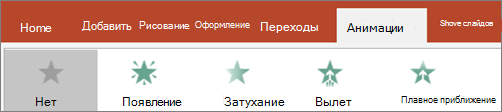
Для некоторых эффектов анимации, таких как Вылет, выберите Параметры эффектов ,так как вам нужно выбрать направление для маркеров, снизу, сверху, слева или справа.
Выберите Параметрыэффектов , а затем выберите По абзацам, чтобы абзацы текста появлялись по одному. (Другая команда — Все вместе — позволяет вывести все строки текста одновременно.)
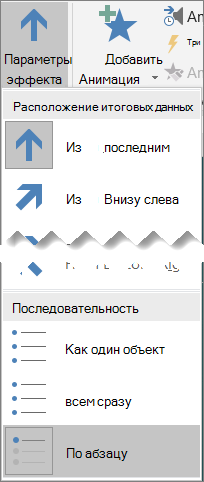
PowerPoint сразу же просмотрите анимацию.
По умолчанию в режиме слайд-шоу после каждого щелчка появляется следующий абзац. Таким образом вы определяете, когда должен появиться каждый абзац. Вы можете изменить этот параметр с помощью элементов управления «Начало»,«Длительность» и «Задержка» в правой части вкладки «Анимация».
Вывод текста по одной букве
Кроме того, можно создать визуальный эффект «ввода», сделав так, чтобы символы в абзаце появлялись по одному.
На слайде выделите поле, содержащее текст.
На вкладке Анимация в меню Добавить анимацию выберите эффект анимации, например «Эффект анимации».
На вкладке Анимация выберите вкладку Анимация, а затем — в области анимации.
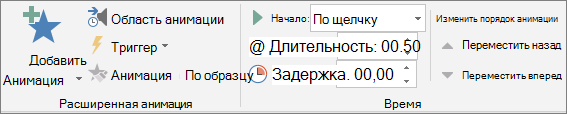
Область анимации откроется в правой части окна PowerPoint.
В области анимации выберите стрелку рядом с анимацией и выберите Параметры эффектов.
В диалоговом окне на вкладке Эффект в области Улучшения выберитестрелку рядом с полем Анимироватьтекст и выберите по буквам. Затем можно изменить время задержки в секундах между буквами.
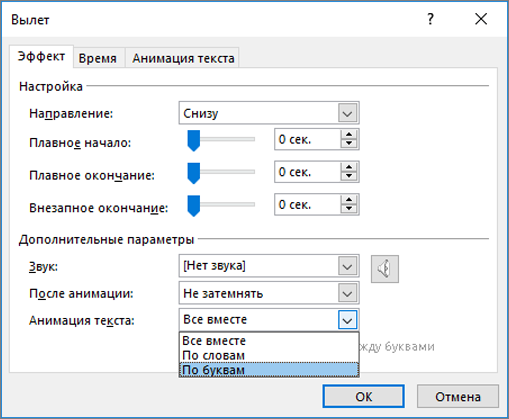
PowerPoint сразу же показывает анимацию, чтобы можно было проверить, как появляются символы. Чтобы повторить предварительный просмотр, выберите анимацию в области анимации и выберите играть выбранным.
См. также
Вывод текста по одной строке
На слайде выделите поле, содержащее текст.
На вкладке Анимация выберите эффект анимации, например «Отобрать», «Растворить»или «Вылет».
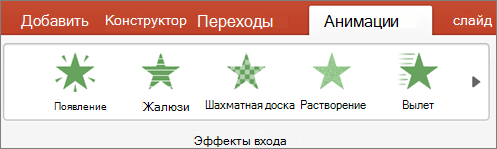
Для некоторых эффектов анимации, таких как Вылет,выберите Параметры эффектов на вкладке Анимация, чтобы выбрать направление для вылета маркеров, например снизу, сверху, слева или справа.
Снова выберите Параметры эффектов, а затем выберите По абзацам, чтобы абзацы текста появлялись по одному. (Другой вариант — Всеза один раз — одновременно анимирует все строки текста в замедере или текстовом поле.)
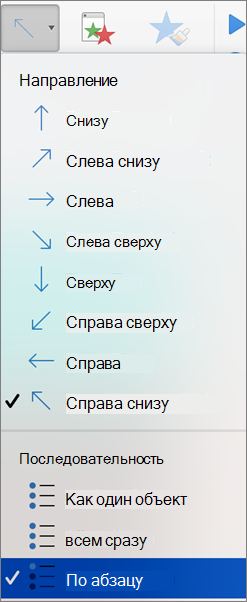
PowerPoint сразу же просмотрите анимацию.
По умолчанию в режиме слайд-шоу после каждого щелчка появляется следующий абзац. Таким образом вы определяете, когда должен появиться каждый абзац. Вы также можете изменить этот параметр с помощью параметров Начало,Длительность и Задержка вобласти анимации.
Вывод текста по одной букве
Кроме того, можно создать визуальный эффект «ввода», сделав так, чтобы символы в абзаце появлялись по одному.
На слайде выделите поле, содержащее текст.
На вкладке Анимации откройте раскрывающееся меню Добавить анимацию и выберите анимацию, например Возникновение, Появление или Вылет.
На вкладке Анимация выберите вкладку «Анимация» и выберите «Области анимации».
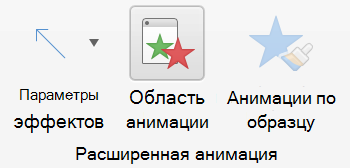
(В PowerPoint для Mac 2011: в меню Вид выберите Настраиваемая анимация).
Область анимации откроется в правой части окна PowerPoint.
В области анимации выберите эффект анимации, который вы хотите изменить, а затем выберите стрелку рядом с параметром Анимация текста.
В текстовом поле Анимировать выберите по буквам.
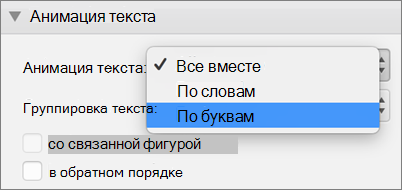
По умолчанию задержки между буквами отображаются в течение 0,5 секунд, но вы можете изменить это, нажмя стрелку рядом с полем Время, а затем выбрав новое значение в поле Задержка.
PowerPoint сразу же показывает анимацию, чтобы можно было проверить, как появляются символы. Чтобы повторить предварительный просмотр, выберите анимацию в области анимации и выберите играть выбранным.
Анимировать текст в фигуре
Теперь добавим к тексту анимации Вылет и Вращение.
Вы можете выбрать текст фигуры и выбрать вкладку Анимация.
Выберите Вылет вэффекты входа.
Выделим текст еще раз и выберите Вращение в эффекты ударение. Область свойств Анимация теперь имеет следующий вид:
(Необязательно) В области свойств анимации выберите каждый этап анимации и соответствующим образом настройте Параметры эффектов и Время. Дополнительные сведения.
Чтобы просмотреть анимацию, выберите первую анимацию и выберите от.
См. также
Вывод текста по одной строке
На слайде выделите поле, содержащее текст.
На вкладке Анимация выберите эффект анимации, например «Появления», «Выцвета»или «Вылет».
Для некоторых эффектов анимации, таких как Вылет, выберите Параметры эффектов ,так как вам нужно выбрать направление для маркеров, снизу, сверху, слева или справа.
Выберите Параметрыэффектов , а затем выберите По абзацам, чтобы абзацы текста появлялись по одному. (Другая команда — Все вместе — позволяет вывести все строки текста одновременно.)
Чтобы просмотреть анимацию, на вкладке Вид в группе Начать слайд-шоу выберите С текущего слайда ,а затем выберите, чтобы каждый абзац текста появлялся по одному.
По умолчанию в режиме слайд-шоу после каждого щелчка появляется следующий абзац. Таким образом вы определяете, когда должен появиться каждый абзац.
Как в powerpoint сделать появление текста по щелчку
Как в powerpoint сделать появление текста по щелчку
Параметр «По абзацам» позволяет отображать элементы списка по одному. Этот тип анимации иногда называют слайдом сборки .
Вывод текста по одной строке
На слайде выделите поле, содержащее текст.
На вкладке Анимация выберите эффект анимации, например «Появления», «Выцвета»или «Вылет».
Для некоторых эффектов анимации, таких как Вылет, выберите Параметры эффектов ,так как вам нужно выбрать направление для маркеров, снизу, сверху, слева или справа.
Выберите Параметрыэффектов , а затем выберите По абзацам, чтобы абзацы текста появлялись по одному. (Другая команда — Все вместе — позволяет вывести все строки текста одновременно.)
PowerPoint сразу же просмотрите анимацию.
По умолчанию в режиме слайд-шоу после каждого щелчка появляется следующий абзац. Таким образом вы определяете, когда должен появиться каждый абзац. Вы можете изменить этот параметр с помощью элементов управления «Начало»,«Длительность» и «Задержка» в правой части вкладки «Анимация».
Вывод текста по одной букве
Кроме того, можно создать визуальный эффект «ввода», сделав так, чтобы символы в абзаце появлялись по одному.
На слайде выделите поле, содержащее текст.
На вкладке Анимация в меню Добавить анимацию выберите эффект анимации, например «Эффект анимации».
На вкладке Анимация выберите вкладку Анимация, а затем — в области анимации.
Область анимации откроется в правой части окна PowerPoint.
В области анимации выберите стрелку рядом с анимацией и выберите Параметры эффектов.
В диалоговом окне на вкладке Эффект в области Улучшения выберитестрелку рядом с полем Анимироватьтекст и выберите по буквам. Затем можно изменить время задержки в секундах между буквами.
PowerPoint сразу же показывает анимацию, чтобы можно было проверить, как появляются символы. Чтобы повторить предварительный просмотр, выберите анимацию в области анимации и выберите играть выбранным.
См. также
Вывод текста по одной строке
На слайде выделите поле, содержащее текст.
На вкладке Анимация выберите эффект анимации, например «Отобрать», «Растворить»или «Вылет».
Для некоторых эффектов анимации, таких как Вылет,выберите Параметры эффектов на вкладке Анимация, чтобы выбрать направление для вылета маркеров, например снизу, сверху, слева или справа.
Снова выберите Параметры эффектов, а затем выберите По абзацам, чтобы абзацы текста появлялись по одному. (Другой вариант — Всеза один раз — одновременно анимирует все строки текста в замедере или текстовом поле.)
PowerPoint сразу же просмотрите анимацию.
По умолчанию в режиме слайд-шоу после каждого щелчка появляется следующий абзац. Таким образом вы определяете, когда должен появиться каждый абзац. Вы также можете изменить этот параметр с помощью параметров Начало,Длительность и Задержка вобласти анимации.
Вывод текста по одной букве
Кроме того, можно создать визуальный эффект «ввода», сделав так, чтобы символы в абзаце появлялись по одному.
На слайде выделите поле, содержащее текст.
На вкладке Анимации откройте раскрывающееся меню Добавить анимацию и выберите анимацию, например Возникновение, Появление или Вылет.
На вкладке Анимация выберите вкладку «Анимация» и выберите «Области анимации».
(В PowerPoint для Mac 2011: в меню Вид выберите Настраиваемая анимация).
Область анимации откроется в правой части окна PowerPoint.
В области анимации выберите эффект анимации, который вы хотите изменить, а затем выберите стрелку рядом с параметром Анимация текста.
В текстовом поле Анимировать выберите по буквам.
По умолчанию задержки между буквами отображаются в течение 0,5 секунд, но вы можете изменить это, нажмя стрелку рядом с полем Время, а затем выбрав новое значение в поле Задержка.
PowerPoint сразу же показывает анимацию, чтобы можно было проверить, как появляются символы. Чтобы повторить предварительный просмотр, выберите анимацию в области анимации и выберите играть выбранным.
Анимировать текст в фигуре
Теперь добавим к тексту анимации Вылет и Вращение.
Вы можете выбрать текст фигуры и выбрать вкладку Анимация.
Выберите Вылет вэффекты входа.
Выделим текст еще раз и выберите Вращение в эффекты ударение. Область свойств Анимация теперь имеет следующий вид:
(Необязательно) В области свойств анимации выберите каждый этап анимации и соответствующим образом настройте Параметры эффектов и Время. Дополнительные сведения.
Чтобы просмотреть анимацию, выберите первую анимацию и выберите от.
См. также
Вывод текста по одной строке
На слайде выделите поле, содержащее текст.
На вкладке Анимация выберите эффект анимации, например «Появления», «Выцвета»или «Вылет».
Для некоторых эффектов анимации, таких как Вылет, выберите Параметры эффектов ,так как вам нужно выбрать направление для маркеров, снизу, сверху, слева или справа.
Выберите Параметрыэффектов , а затем выберите По абзацам, чтобы абзацы текста появлялись по одному. (Другая команда — Все вместе — позволяет вывести все строки текста одновременно.)
Чтобы просмотреть анимацию, на вкладке Вид в группе Начать слайд-шоу выберите С текущего слайда ,а затем выберите, чтобы каждый абзац текста появлялся по одному.
По умолчанию в режиме слайд-шоу после каждого щелчка появляется следующий абзац. Таким образом вы определяете, когда должен появиться каждый абзац.
Полезные советы и маленькие хитрости

Уважаемые поклонники PowerPoint!
Я не буду останавливаться на общих моментах создания презентаций, о которых можно прочитать в любом пособии или найти в статьях интернета. Будем говорить о конкретных вещах на конкретных примерах. Не ищите логической последовательности в очередности моих tips & tricks. Некоторые советы покажутся слишком простыми опытным, но пригодятся начинающим пользователям, например, когда речь пойдет о наиболее распространенных ошибках. Сразу предупреждаю, что я-такой же любитель, как и вы. Раньше часы, а то и дни уходили на то, что сейчас я могу сделать за несколько минут. И многому еще предстоит научиться. Это так увлекательно! Белой завистью завидую тому, кто умеет рисовать, знает программирование и пользуется фотошопом. Я делаю презентации в PowerPoint 2007. К сожалению, когда сохраняешь их в PowerPoint 97-2003, они очень увеличиваются в размере, иногда в разы, что не очень удобно для публикации.
 Как задать последовательное появление элементов на слайде
Рассмотрим вариант, когда при переходе на заданный слайд идет поочередное появление текста, изображений и т.д. в автоматическом режиме , т.е. без использования триггеров. Посмотрите демку, чтобы понять, что именно имеется ввиду.
Теперь пробуем вместе:
1. Размещаем на слайде всё, что нужно в конечном итоге.
2. На верхней панели открываем «анимация»- «настройка анимации» и работаем в появившейся боковой панели справа. (рис.1)
3. Выделяем на слайде элемент, который должен появиться первым.
4. Задаем ему «появление» — «после предыдущего» и выбираем по желанию, как и с какой скоростью этот элемент должен появиться.
5. То же самое проделываем с остальными текстами или изображениями.
6. Если два элемента должны появиться одновременно, естественно, их выставляем в панели «настройка анимации» один за другим, но второму элементу задаем параметр «с предыдущим». (рис.2)


Если нужно замедлить автоматическое появление элементов одного за другим, т.е. разделить их небольшой паузой, делаем следующее:
1.Выделяем на правой боковой панели «настройка анимации» нужную строчку и щелкаем по ней правой кнопкой мышки.
2. В появившемся выпадающем меню находим строчку «время» и щелкаем по ней. (рис.3)
3. Далее напротив слова «задержка» выставляем нужное количество секунд. (рис.4)
4. Не забудьте при этом такую же задержку задать и элементу, который должен появиться одновременно с предыдущим, если таковой, конечно, имеется.
Как в презентации Power Point сделать анимацию?
Приветствую моих читателей! Сегодня подробнее расскажу, как создавать анимационные эффекты для Вашей презентации. Не секрет, что анимация — это один из важнейших инструментов, призванный сделать более зрелищной вашу творческую идею. С помощью этого инструмента можно сделать нужные акценты и добиться более глубокой подачи материала.
В Power Point 2016 анимации посвящена отдельная панель инструментов. Мы уже немного пользовались этой панелью в предыдущих статьях. И мы сегодня будем анимировать отдельные объекты на слайде путем их добавления и использования так называемой области анимации.
В более ранних версиях Power Point эти инструменты так же есть, отличается только внешнее оформление, но в поздних версиях более широкий функционал.

Как сделать анимацию картинки при нажатии на нее?
Иногда нужно, чтобы во время показа определенный объект (например фотография) в нашей презентации меняла свое поведение. В нужный момент мы щелкаем по ней мышкой и она начинает вести себя определенным образом. Таким способом мы можем сделать акцент на содержании фотографии. Делается это просто. Сначала добавим слайд:
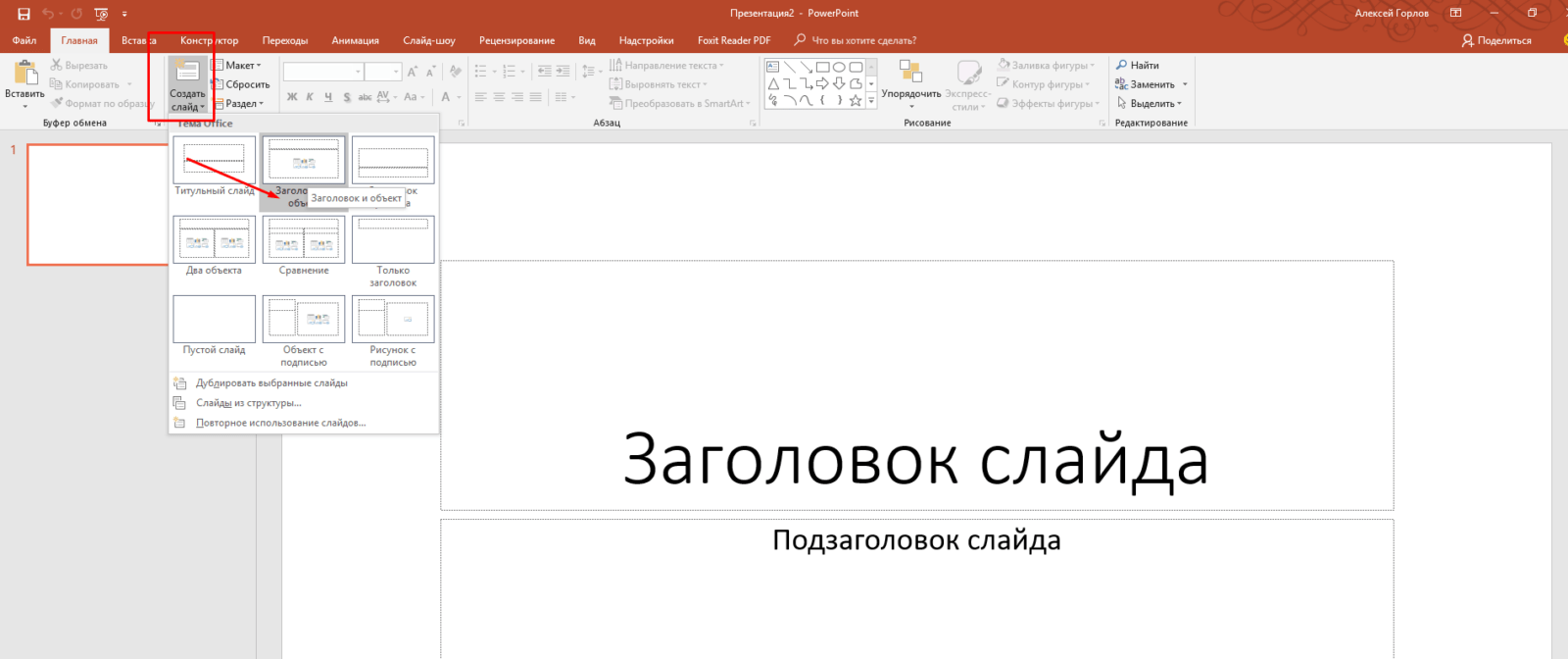
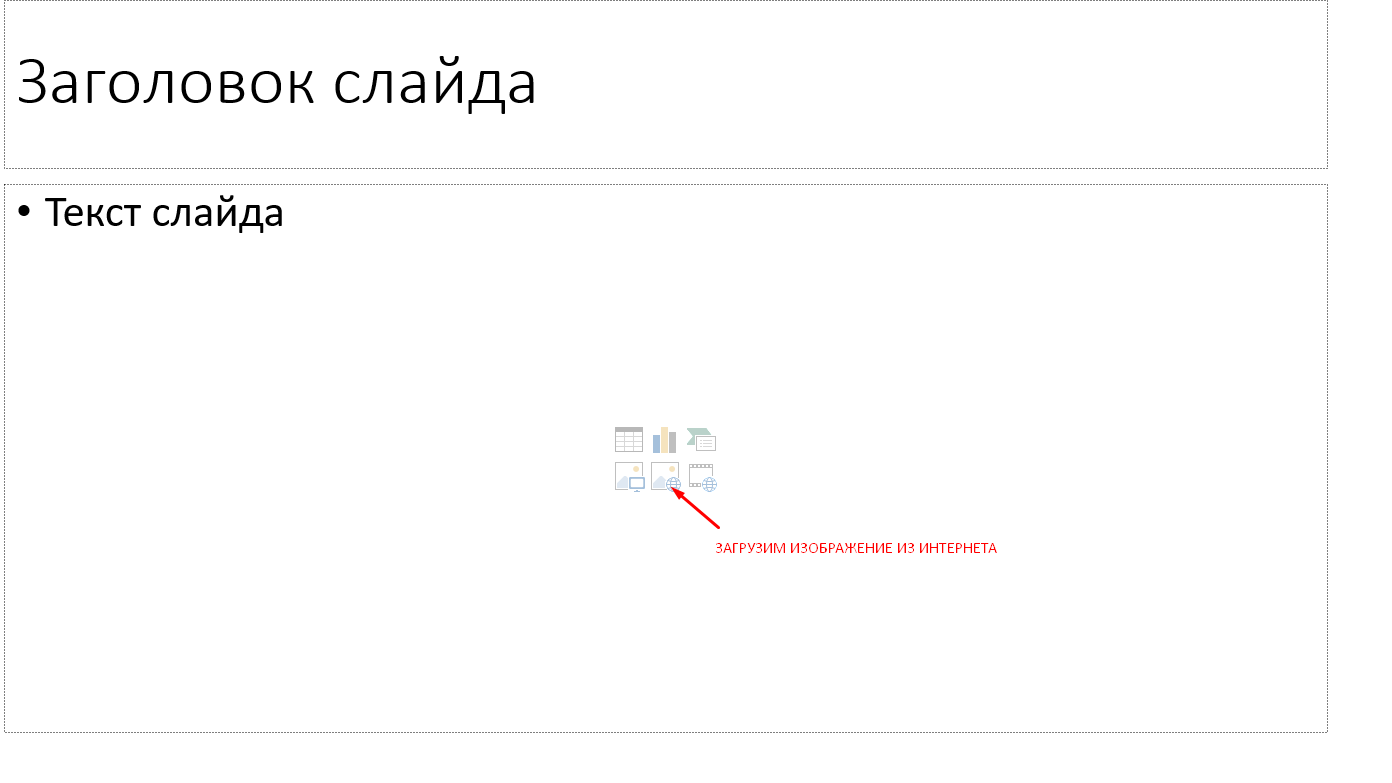
Загрузим изображение из Интернета. Для этого нажмем на соответствующую пиктограмму:
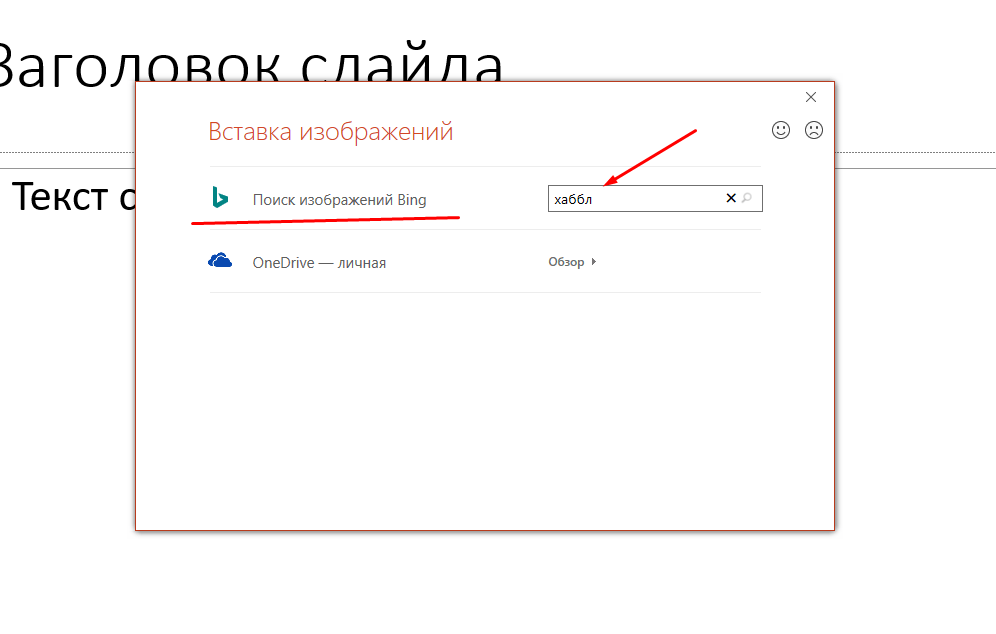
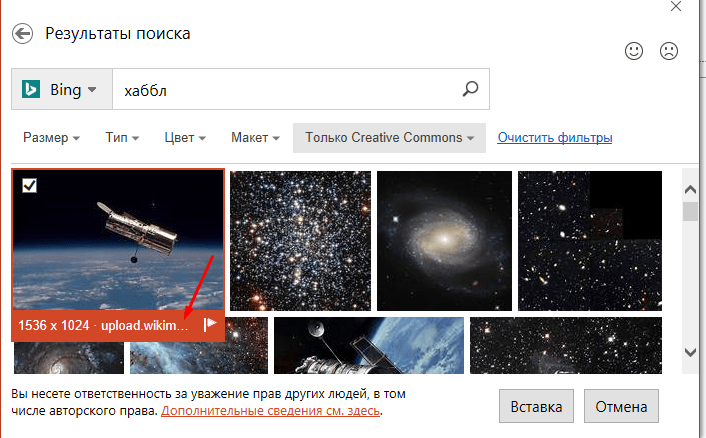
Выберем интересное изображение, набрав в поисковой строке интересующую нас тему.
В качестве анимации можно использовать эффект увеличения изображения.На простом примере покажу как увеличить изображение с помощью щелчка мышью по нему. Чтобы увеличенное изображение было четким, нужно подобрать изображение с высоким разрешением:
Когда изображение подгрузилось, мы попадаем во вкладку «Формат». Не стоит пренебрегать этим инструментом. Нажимаем на фото, и открываем «Формат». Можно ведь придать изображению дополнительный лоск. Например, для начала попробовать выбрать подходящий художественный эффект:
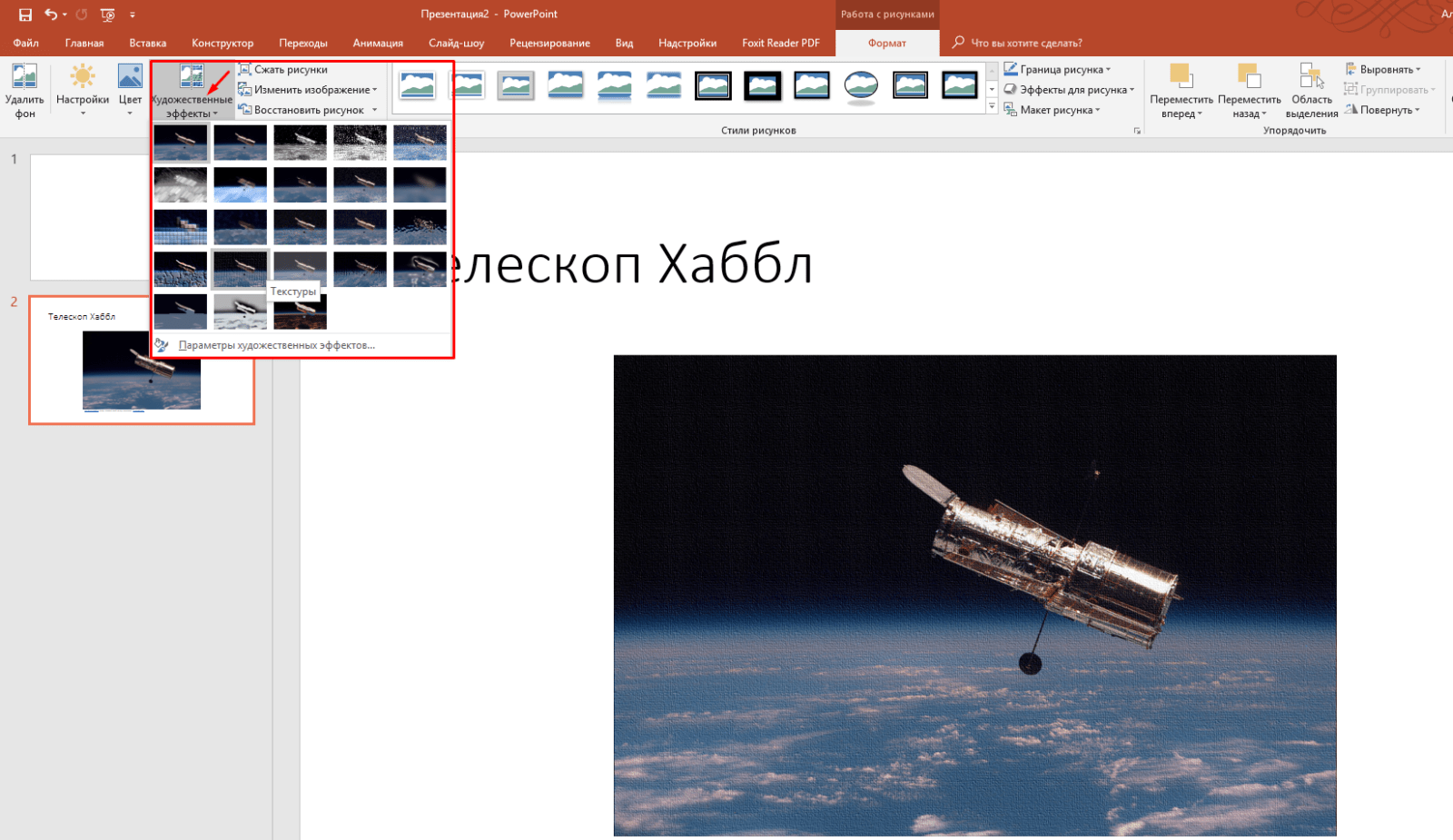
Затем можно попробовать выбрать «Эффекты для рисунка», они находятся в соответствующем месте. Я выбрал, как на фото:
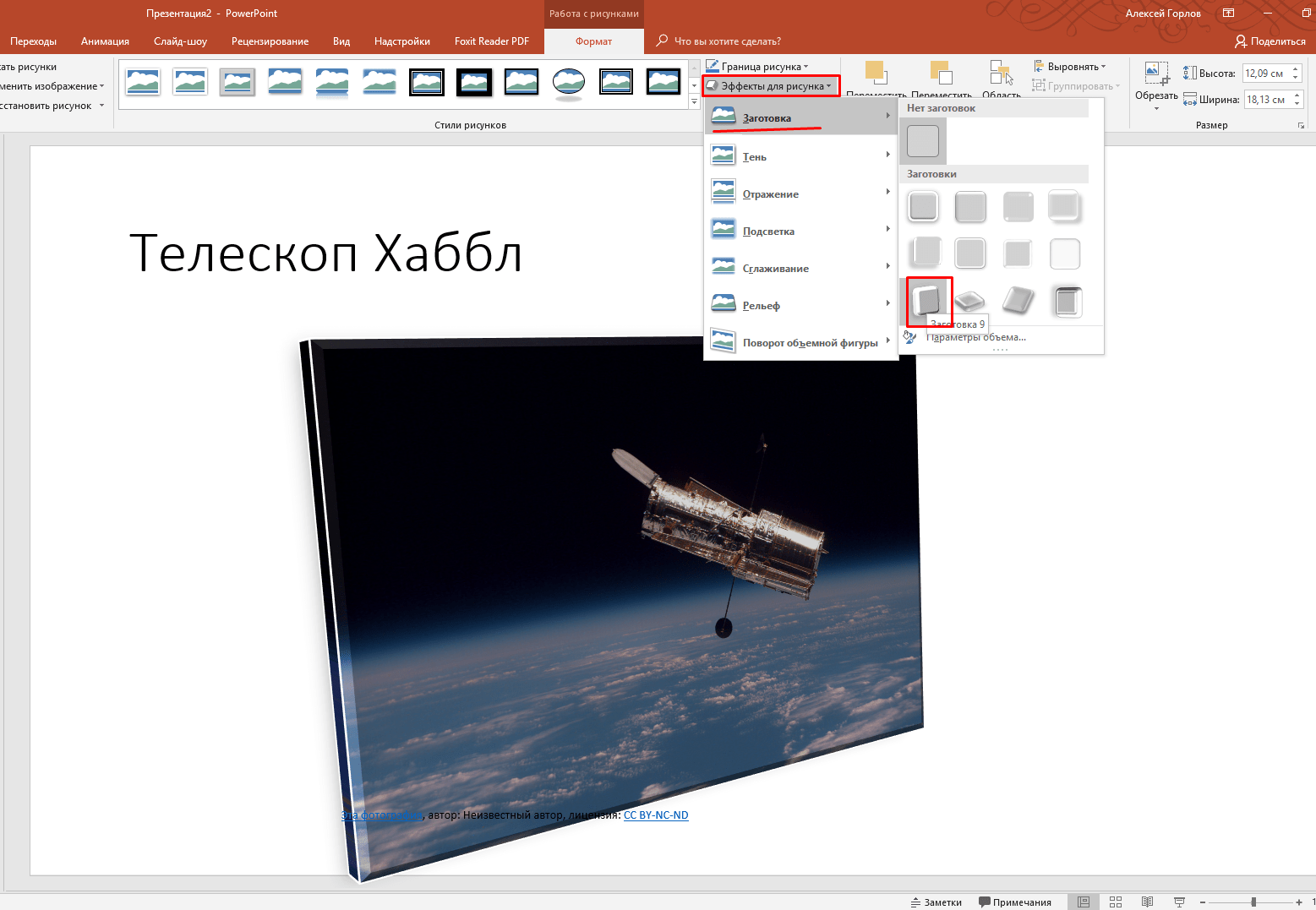
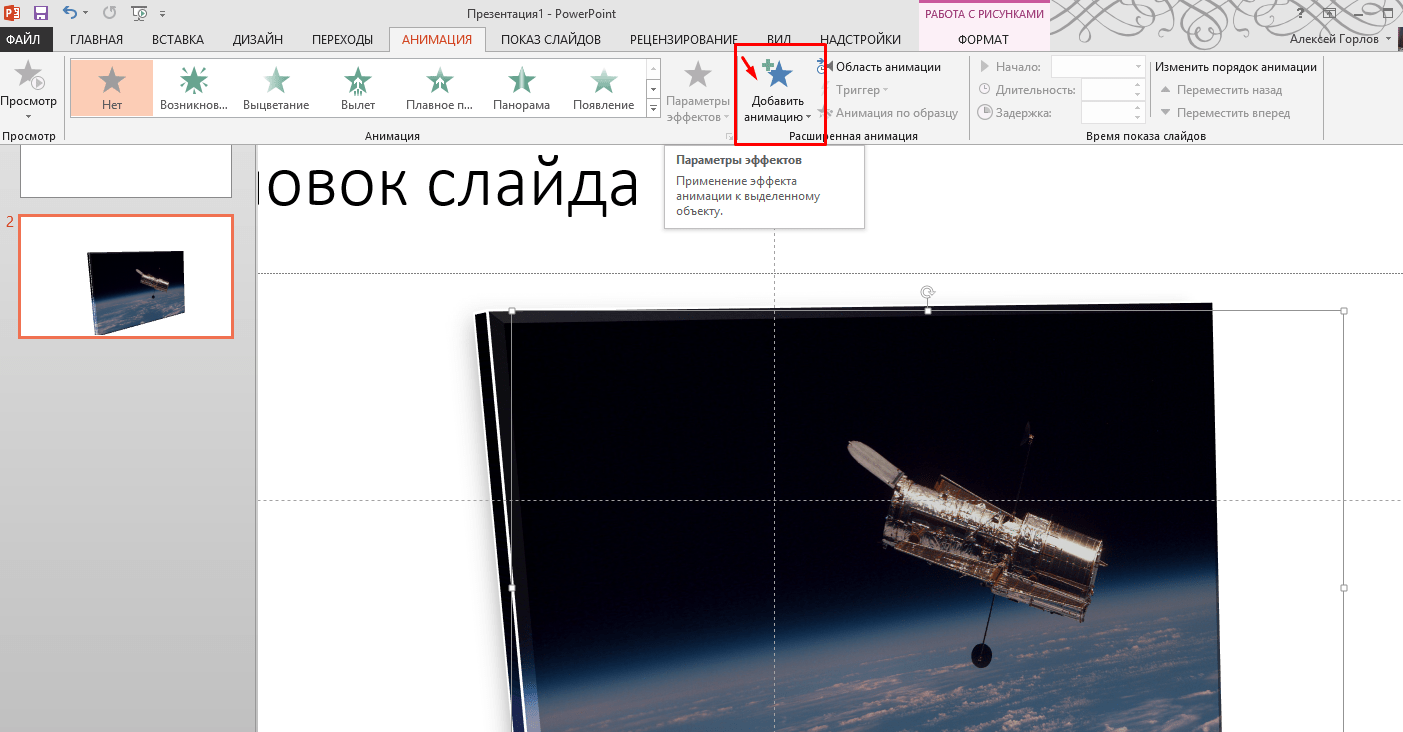
Посмотрите, как изменилось восприятие изображения. Теперь можно переходить к анимации. Опять кликаем мышью по фото, переходим на вкладку «Анимация» и нажимаем «Добавить анимацию»:
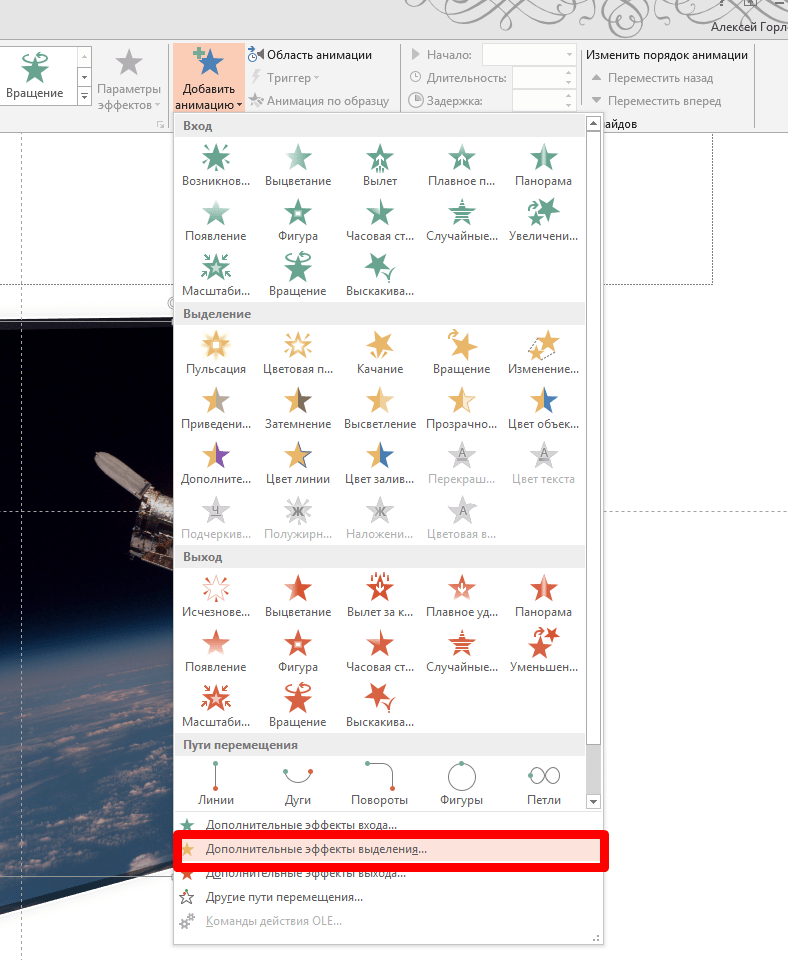
Идем в самый низ, сразу выбираем «Дополнительные эффекты выделения», нам нужна анимация в момент щелчка мышью по фото:
Мы будем увеличивать фото, поэтому выбираем «Изменение размера»:
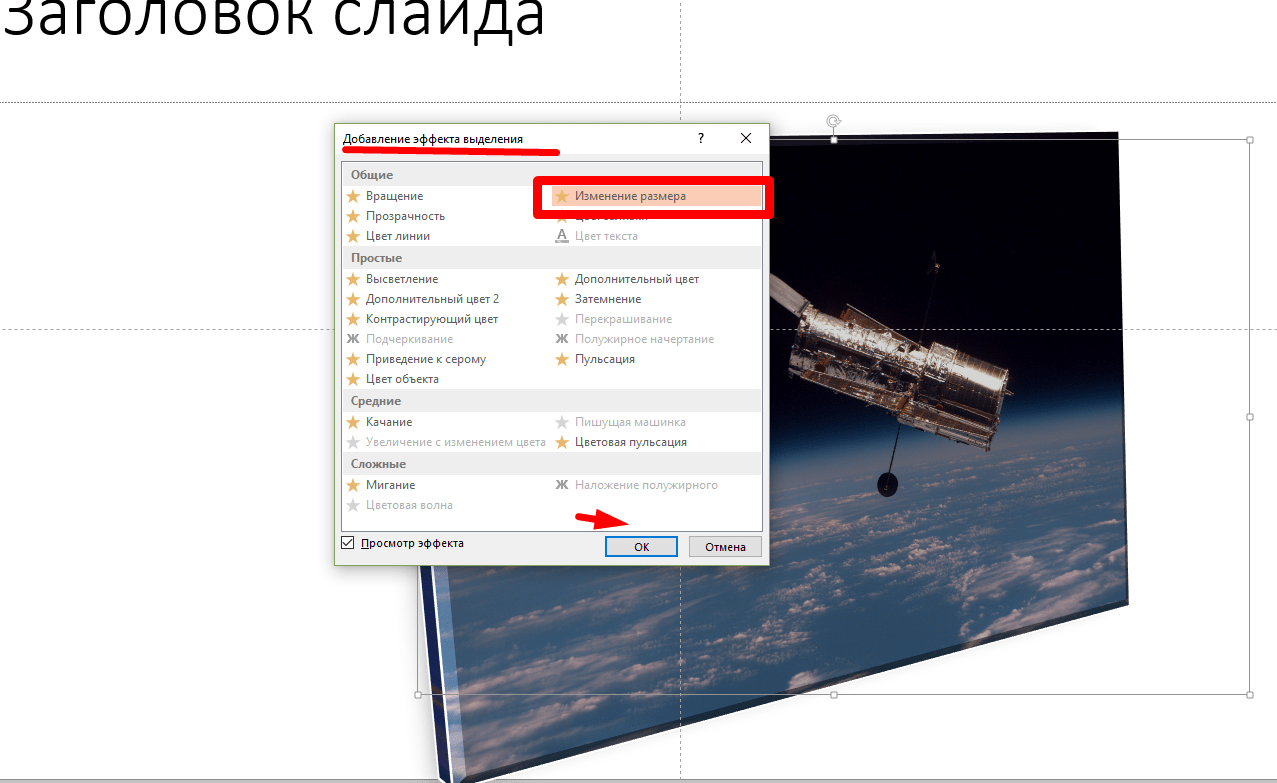
Но, это еще не все. Не забываем снова выделить нашу фотку щелчком мыши. Рядом на панели появилась еще одна звезда — «Параметры анимации». Нажимаем на нее и далее делаем, как на фото:
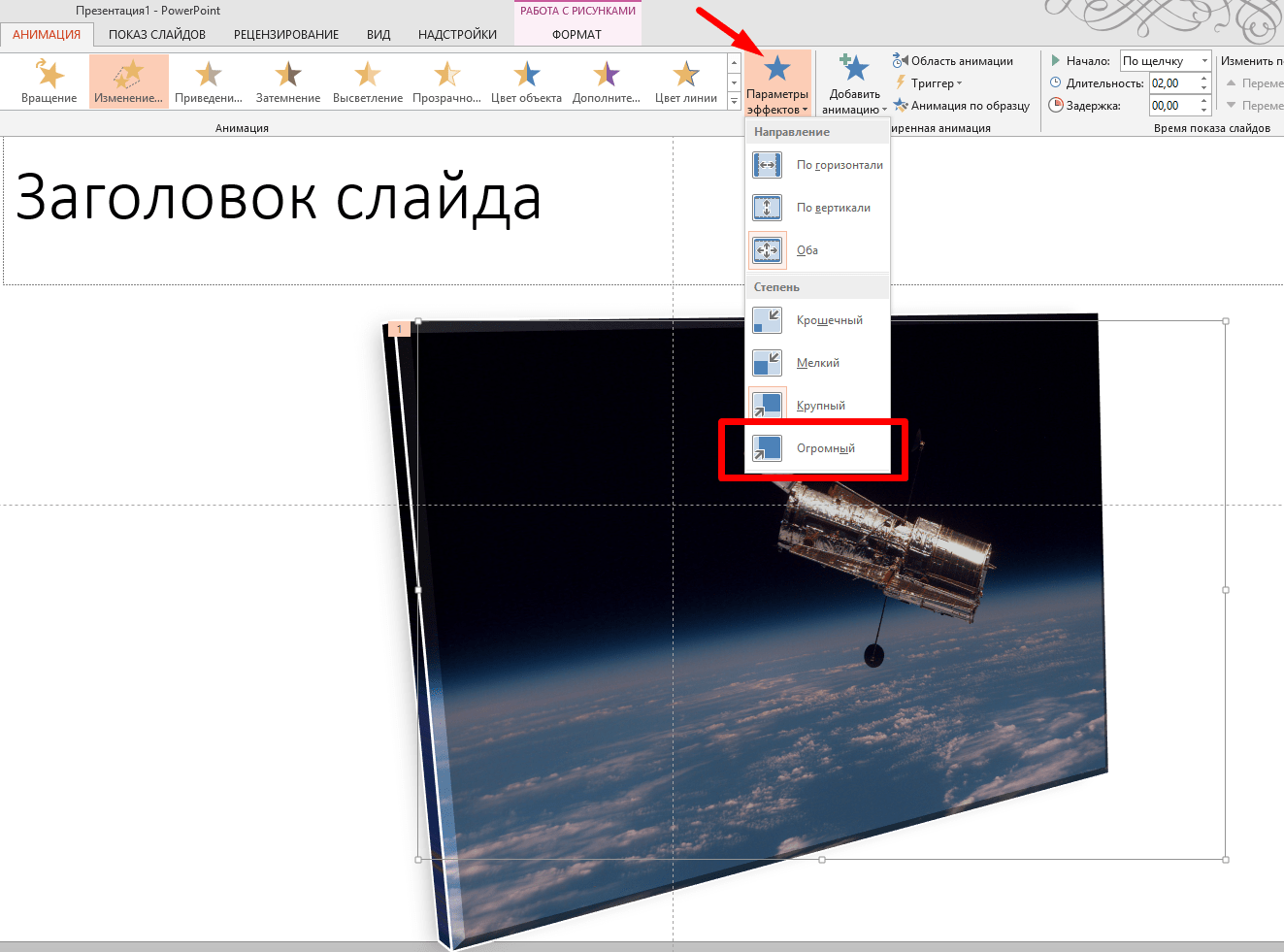
Увеличение будет происходить во все стороны. Увеличение будет «огромным». Вот почему я выбрал фото с высоким разрешением. Теперь осталось только настроить наше выделение по щелчку. И не забыть задать длительность эффекта:
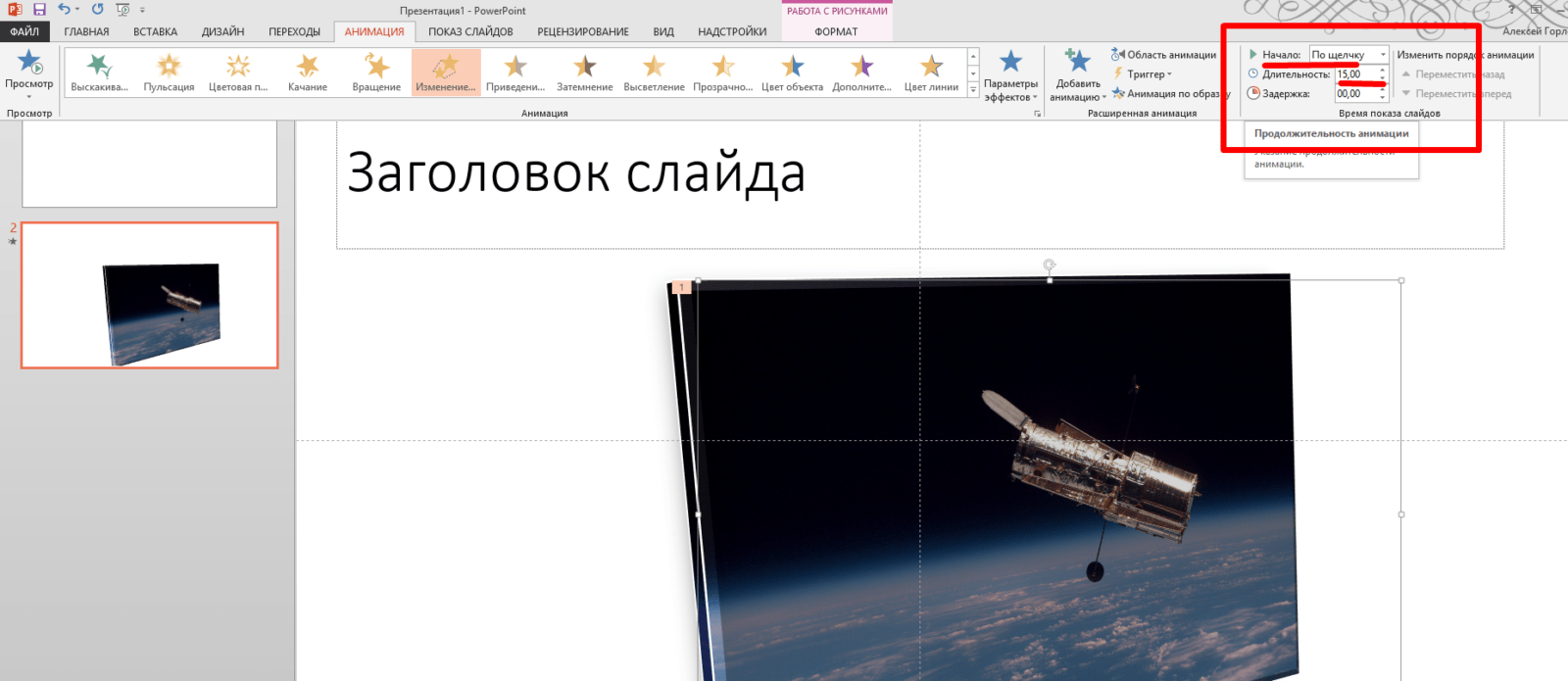
Анимацию слайда можно настроить как при открытии его, так и при переходе на следующий слайд. Главное, в процессе чтобы все смотрелось естественно и гармонично.
Смотрим на видео, как вставить анимацию картинки:
Анимация текста по буквам в презентации (в таблице)
Иногда требуется выделить текст для лучшего восприятия важного материала. Нет ничего проще, этот инструмент так же реализован в программе Power Point. У нас есть слайд с текстом, который необходимо выделить. Идем во вкладку «Анимация», опять нажимаем «Добавить»:

В настойках выделения выбираем эффект перекрашивания текста. Не забываем зайти в «Параметры эффектов» и настроить цвет шрифта, и настроить последовательность выделения текста. Можно попробовать поэкспериментировать с длительностью эффекта, и с выбором очередности, например начать перекрашивание сразу после предыдущего слайда, или по щелчку мыши:

Добавляем в презентацию анимацию текста так, чтобы выделялся правильный ответ
Можно работать с текстом в форме викторины или теста, где выделяется правильный ответ по щелчку. Это довольно интересный эффект. Для начала создадим слайд с вариантами ответов:

Под ними я вставил из Интернета картинки, которые должны появляться при нажатии на один из двух вариантов ответа. Как искать картинки было показано в предыдущих примерах, я только еще уменьшил их размеры перетаскиванием границ мышью:

Теперь нужно заставить наши нижние картинки проявляться при нажатии на нужный вариант ответа. Как это сделать? Для это идем в «Анимация». Суть такая мы зададим анимацию для верхнего объекта, и для нижнего. Нижний заставим работать одновременно при щелчке по верхнему верхний. Выделяем верхний объект.

У нас варианты ответов должны появляться при открытии слайда, поэтому выбираем «Вход» — «Возникновение». Далее щелкаем по «Область анимации». Эта панель инструментов очень сейчас нам пригодится. Сама область появиться справа

Мы видим, что на панели появилась наша первая запись. Нажимаем на «Параметры эффектов» :

А в «Параметрах эффектов» можно настроить ДЛЯ КАЖДОГО объекта его поведение. Настроим звуки:

И время появления анимационного эффекта:

С этими настройками можно экспериментировать. Теперь самое интересное. Настраиваем поведение нижнего объекта. Выделяем уже его, переходим в «Анимация», я выбрал эффект для нижнего объекта под названием «Часовая стрелка». Но самое интересное впереди. В «Области анимации» находим нашу вторую запись и настраиваем ее «Параметры эффектов:

Так как этот вариант ответа правильный, в качестве звука выберем «Аплодисменты», а после того как это дело кончится, зеленый значок скроем.
Каждый объект помечается номером, он показан стрелкой на рисунке выше. Следующую настройку будем производить для объетка № 0, то есть самой первой записи в «Области анимации».
Для этого переходим во вкладку «Время». Указываем продолжительность, используем «Переключатели», чтобы начать выполнение при щелчке по объекту № 0, его выбираем из ниспадающего списка.

Все, правильный ответ выделен. Таким же образом производим настройку поведения объектов в правой части слайда.
Смотрим на видео, как добавить анимацию текста чтобы выделялся правильный ответ?
Как в Power Point сделать анимацию бесконечной
Попутно покажу, как можно сделать анимацию на слайде бесконечной. Хотя ничто не длиться бесконечно, но бывает так, что эффект нужно продлить на все время «пребывания» слайда на экране. Делается это так же в «Параметрах эффектов» после того как Вы задали уже определенный эффект и в «Области анимации он уже виден.
Первый способ это задать как можно большую продолжительность эффекта:

Подходит не для всех случаев. Второй способ — это задать повторение. Можно выбрать либо временной интервал, либо задать повтор до нажатии кнопки «Далее», то есть по сути до перехода на следующий слайд:

Можно поставить флаг «Перемотать по завершении», но я редко им пользовался. Все устраивало и так. Вот так просто можно пользоваться эффектами анимации при подаче материала. Для каждого вида анимации можно подбирать разнообразные эффекты на различные темы. Желаю всем удачи.
Как создать текстовый эффект при наведении курсора в PowerPoint
Хотите создать текстовый эффект (mouseover text effect) при наведении курсора в презентации PowerPoint (PowerPoint presentations) ? Этот пост покажет вам простое руководство по созданию текстового эффекта при наведении курсора мыши в Microsoft PowerPoint . Текстовый эффект при наведении курсора создается для отображения связанного текста и информации при наведении курсора мыши на объект в презентации. Это похоже на то, как отображаются всплывающие подсказки, показывающие вам краткую информацию об инструменте.
Если вы добавите описания и немного длинный текст для описания изображений, значков, фигур, рисунков и других объектов в отдельные текстовые поля на слайдах PowerPoint , это сделает вашу презентацию довольно беспорядочной и неорганизованной. Таким образом, в этом случае создание текстового эффекта при наведении курсора мыши в ваших презентациях поможет вам сделать ваши PPT (PPTs) упорядоченными и хорошо организованными. Теперь, как вы можете создавать текстовые эффекты при наведении курсора мыши в MS PowerPoint ? Ну (Well) , не беспокойтесь. Вот пошаговая процедура для создания текстового эффекта при наведении курсора мыши в ваших презентациях. Давайте начнем прямо сейчас!
Как создать текстовый эффект (Mouseover Text Effect) при наведении курсора в PowerPoint
Вот основные шаги для создания текстового эффекта при наведении курсора в презентациях PowerPoint:
- Запустите Microsoft PowerPoint и откройте или создайте презентацию.
- Выберите (Select) объект для отображения в виде эффекта наведения и вставьте на него гиперссылку.
- Перейдите в раздел «Место в этом документе (Document) ».
- Выберите слайд презентации, на который вы создали гиперссылку.
- Откройте диалоговое окно «Подсказка экрана» (Screen Tip Dialog Box) и введите текст, который будет отображаться при наведении курсора мыши.
- Запустите презентацию в режиме слайд (Slideshow) -шоу и просмотрите текстовый эффект при наведении курсора.
- Сохраните окончательную презентацию с созданным текстовым эффектом при наведении курсора мыши.
Давайте теперь посмотрим на эти шаги в деталях!

Сначала откройте приложение Microsoft PowerPoint , а затем импортируйте существующую презентацию или создайте новую с текстом, объектами, изображениями и другим содержимым.
Теперь в презентации выберите объект, для которого вы хотите создать текстовый эффект при наведении курсора мыши. Затем щелкните правой кнопкой мыши выбранный объект и в контекстном меню выберите параметр « Ссылка (Link) », а затем « Вставить ссылку (Insert Link) ». Это откроет диалоговое окно « Вставить гиперссылку ». ( Insert Hyperlink) Чтобы быстро открыть диалоговое окно « Вставить гиперссылку (Insert Hyperlink) », вы можете выбрать объект, а затем нажать комбинацию Ctrl + K
Совет: (Tip:) как связать элементы, содержимое или объекты со слайдом PowerPoint (How to link Elements, Content, or Objects to a PowerPoint slide)
В диалоговом окне « Вставить гиперссылку » перейдите в раздел « (Insert Hyperlink) Поместить в этот документ (Place In This Document) » и выберите слайд, на котором вы создаете текстовый эффект при наведении курсора мыши. Этот шаг сделан для того, чтобы даже если вы случайно нажмете на гиперссылку во время презентации слайда, вы останетесь на том же слайде в своей презентации.
Затем вам нужно нажать на опцию ScreenTip , которая присутствует в правом верхнем углу диалогового окна « Вставить гиперссылку ». (Insert Hyperlink)

Откроется окно « Установить подсказку экрана гиперссылки », где вам нужно ввести текст, который вы хотите отобразить как текст при наведении курсора. (Set Hyperlink Screen Tip) Введите описание объекта, чтобы показать, когда курсор мыши находится на объекте, и нажмите кнопку OK.

После этого нажмите кнопку « ОК (OK) » в диалоговом окне « Вставить гиперссылку (Insert Hyperlink) », чтобы вернуться в главное окно презентации PowerPoint .
Читайте: (Read:) Как вставить выпадающее меню в Powerpoint (How to Insert Drop-down menu in Powerpoint) .
Теперь наведите указатель мыши на объект, и вы увидите текстовый эффект при наведении курсора под ним, как показано на снимке экрана ниже. Вы можете проверить то же самое в режиме слайд (Slideshow) -шоу .

Наконец, вы можете сохранить презентацию PowerPoint в формате PPT , PPTX или любом другом поддерживаемом формате с созданным текстовым эффектом при наведении курсора мыши.
Таким же образом можно создавать текстовые эффекты при наведении указателя мыши на другие объекты, изображения и содержимое в PowerPoint .
Вот и все! Надеюсь это поможет!
Теперь прочтите: функция (Now read: ) PowerPoint Broadcast Slide Show позволяет проводить презентации через Интернет.
How to create a Mouseover Text Effect in PowerPoint
Want to create a mouseover text effect in your PowerPoint presentations? This post will show you a simple tutorial to generate a mouseover text effect in Microsoft PowerPoint. A mouseover text effect is created to show related text and information when you place your mouse cursor on an object in a presentation. This is similar to how tooltips are displayed showing you a brief info regarding the tool.
If you add descriptions and a bit lengthy text to describe images, icons, shapes, figures, and other objects in separate text boxes within the PowerPoint slides, it would make your presentation look quite messy and unorganized. So, in that case, creating a mouseover text effect in your presentations will help you make your PPTs look sorted out and well organized. Now, how you can generate mouseover text effects in MS PowerPoint? Well, no worries. Here is a step-by-step procedure for you to create a mouseover text effect in your presentations. Let’s get started now!
How to create a Mouseover Text Effect in PowerPoint
Here are the main steps to create a mouseover text effect in your PowerPoint presentations:
- Launch Microsoft PowerPoint and open or create a presentation.
- Select an object for displaying as mouseover effect and insert a hyperlink to it.
- Go to the Place In This Document section.
- Choose the presentation slide to which you created the hyperlink.
- Open the Screen Tip Dialog Box and type the text to display on mouse hover event.
- Launch presentation in Slideshow mode and review the mouseover text effect.
- Save the final presentation with created mouseover text effect.
Let us now have a look at these steps in detail!
Firstly, open the Microsoft PowerPoint app and then import an existing presentation or create a new one with text, objects, images, and other content.
Now, in your presentation, select the object for which you want to generate a mouseover text effect. Then, right-click on the selected object, and from the context menu, click on the Link and then Insert Link option. This will open up an Insert Hyperlink dialog box. To quickly open up the Insert Hyperlink dialog, you can select the object and then press the Ctrl + K key combination.
In the Insert Hyperlink dialog box, go to the Place In This Document section and select the slide on which you are generating the mouseover text effect. This step is done so that even if you accidentally click on the hyperlink while presenting the slide, you will remain on the same slide in your presentation.
Next, you need to click on the ScreenTip option which is present on the top-right corner of the Insert Hyperlink dialog box.
A Set Hyperlink Screen Tip box will open up where you need to type the text that you want to display as mouseover text. Enter the object description to show when the mouse cursor is placed on the object and tap on the OK button.
After that, press the OK button in the Insert Hyperlink dialog window to return to the main PowerPoint presentation window.
Now, hover the mouse on the object and you will see a mouseover text effect below it as displayed in the below screenshot. You can check the same in the Slideshow mode.
At last, you can save the PowerPoint presentation in PPT, PPTX, or any other supported format with created mouseover text effect.
In the same manner, you can generate mouseover text effects for other objects, images, and content in PowerPoint.
That’s it! Hope this helps!
Now read: PowerPoint Broadcast Slide Show feature lets you give presentations over the internet.

Ярослав Виноградов
About the author
Я инженер-программист с более чем 10-летним опытом работы с продуктами Windows, Office и Google. Я эксперт в Word, Excel и PowerPoint и написал несколько книг на эту тему. В свободное время я люблю играть в видеоигры, читать книги и смотреть фильмы.
Sorry, you have been blocked
This website is using a security service to protect itself from online attacks. The action you just performed triggered the security solution. There are several actions that could trigger this block including submitting a certain word or phrase, a SQL command or malformed data.
What can I do to resolve this?
You can email the site owner to let them know you were blocked. Please include what you were doing when this page came up and the Cloudflare Ray ID found at the bottom of this page.
Cloudflare Ray ID: 803c47f1982f0533 • Your IP: Click to reveal 178.175.133.149 • Performance & security by Cloudflare