Как изменить имя пользователя в Windows 11, если надоело старое
Как изменить имя пользователя в Windows 11? Войдите в «Пуск» и «Панель управления», выберите пункт «Учетные записи …», выберите вариант для изменения и жмите на кнопку «Изменить имя учетной записи». Введите новые данные, а после этого жмите «Изменить …». Ниже рассмотрим все способы внесения правок, и как это правильно сделать на 11-й версии операционной системы.
Как поменять имя учетной записи в Виндовс 11
При установке ОС система рекомендует сделать учетную запись с помощью мастера установки. В дальнейшем у пользователя может возникнуть желание изменить имя учетной записи Windows 11 и поставить какие-то другие данные. Причины могут быть разными:
- Орфографическая ошибка в данных.
- Желание поменять данные.
- Покупка б/у ноутбука или компьютера от старого пользователя, сведения которого нужно изменить.
- Прочие причины.
Во всех случаях необходимо знать, как поменять имя пользователя на Windows 11, и какие методы для этого можно использовать.
Способ №1: Стандартный — панель управления
Особенность этого метода состоит в применении панели управления, позволяющей переименовать учетную запись Windows 11. Для решения этой задачи сделайте следующие шаги:
- Кликните на кнопку «Пуск» и строку «Поиск».
- Введите «Панель управления».
- Перейдите в нужный раздел.
- Укажите параметр «Учетные записи пользователей».
- Выберите подходящую «учетку», которую вы планируете изменить.

- Кликните на «Изменить . ».
- Введите новые данные, а после этого «Изменить …».

После этого перезагрузите ПК / ноутбук и убедитесь, что вам удалось переименовать пользователя Windows 11. В дальнейшем такую манипуляцию можно выполнять необходимое количество раз.
Способ №2 — С помощью команды netplwiz
Второй метод, как изменить имя пользоваться в Windows 11 — воспользоваться командной строкой и специальной командой. Алгоритм действий имеет следующий вид:
- Жмите на комбинацию Win+R для входа в командную строку.
- Введите команду netplwiz и кликните на кнопку «Ввод».

- Выберите учетку, для которой необходимо сменить имя пользователя Windows 11.
- Кликните на «Свойства», перейдите во вкладку «Общие» и укажите желаемые данные.

- Жмите на клавишу «Применить».

Перезапустите ПК / ноутбук и убедитесь в успешном переименовании учетки в Windows 11.
Способ №3 — через команду wmic useraccount
В распоряжении пользователей еще один вариант, как изменить учетку в Виндовс 11, если старый вариант по какой-то причине не устраивает. В таком случае сделайте следующее:
- Войдите в меню «Пуск» на рабочем столе Windows 11.
- Введите «Командная строка».
- Жмите правой кнопкой мышки на нужный раздел.
- Выберите «Запуск от имени администратора».
- Введите команду «wmic useraccount», чтобы вывести список всех пользователей.
- Вбейте в окно новую команду wmic useraccount where name= »старое имя»» reneme »новое имя».
- После успешного исполнения команды отобразится соответствующая надпись.
- Перезапустите ПК / ноутбук.

Перед тем как переименовать имя пользователя в Windows 11, необходимо войти в командную строку, как администратор. Это важно для получения разрешений на внесение правок в учетные записи. В ином случае команда пользователя с большой вероятностью не пройдет.
Способ №4 — через настройки
Если вы вошли в Windows 11 с применением четки Майкрософт, изменить имя пользователя проще всего через страницу профиля учетной записи Microsoft. Для этого пройдите следующие шаги:
- Кликните на кнопку Win+I.
- Войдите в «Настройки».
- Жмите на «Учетные записи».

- Выберите пункт «Ваша информация».
- Кликните «Учетные записи», а далее — «Управление моими …».
- Посмотрите н страницу вашего профиля и жмите «Ваша информация» в верхней строке.
- В разделе «Ваши данные» жмите «Введите новое …».

- Заполните требуемые поля и внесите Captcha, если требуется.
- Кликните на кнопку «Сохранить» для внесения правок.
- Перезапустите ПК / ноутбук, чтобы изменения вступили в силу.
Существует много способов, как сменить имя пользователя на Windows 11 при появлении такой необходимости. С выполнением такой работы не возникает трудностей, поэтому каждый пользователь-администратор может вносить изменения в эти данные. В некоторых случаях в наличии специального разрешения нет необходимости. Количество внесения таких правок не регламентируется, и можно выполнять работу любое количество раз.
В комментариях расскажите, как вам удалось переименовать пользователя в Виндовс 11, какой из методов вы использовали. Поделитесь дополнительными советами, как еще можно изменить имя при появлении такой необходимости.
Смена имени пользователя в Windows 11

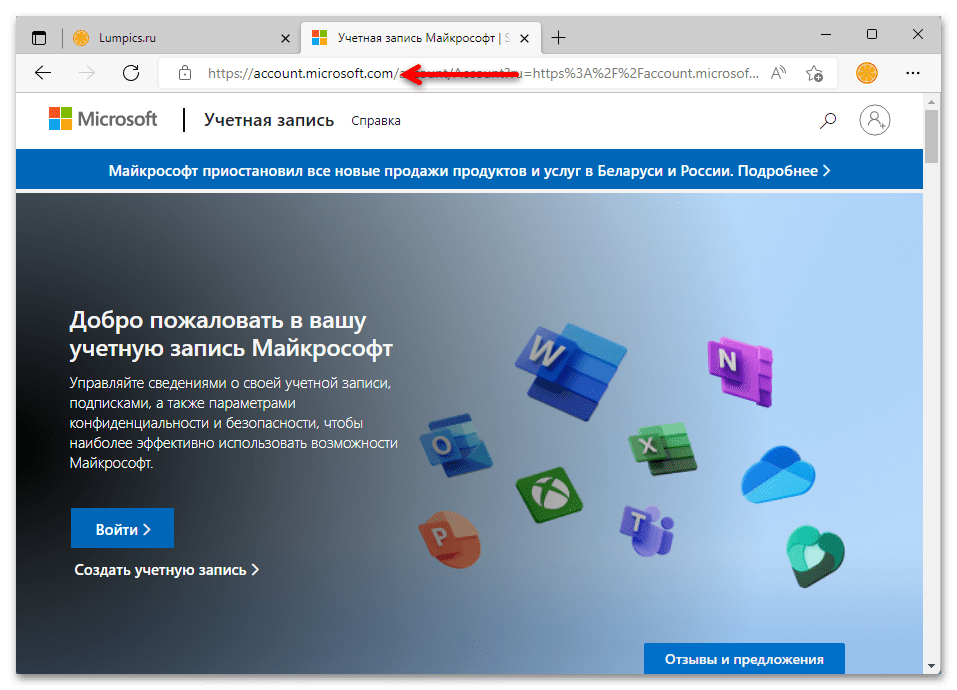
Как известно, когда авторизация в Windows 11 выполнена через учётную запись в экосистеме Microsoft, имя пользователя ОС устанавливается автоматически (синхронизируется с внесёнными в настройки аккаунта при его создании или конфигурировании сведениями). Таким образом, первый способ изменения рассматриваемого параметра реализуется путём внесения корректировок в данные предоставляемой разработчиком операционной системы онлайн-учётки.
-
Авторизовавшись в Windows 11 через аккаунт Microsoft, открываем в любом браузере веб-страницу по представленной выше ссылке.
Кроме указанного перехода на сайт account.microsoft.com напрямую, можно выполнить это действие из «Параметров» ОС, далее один из путей при выборе такого подхода:
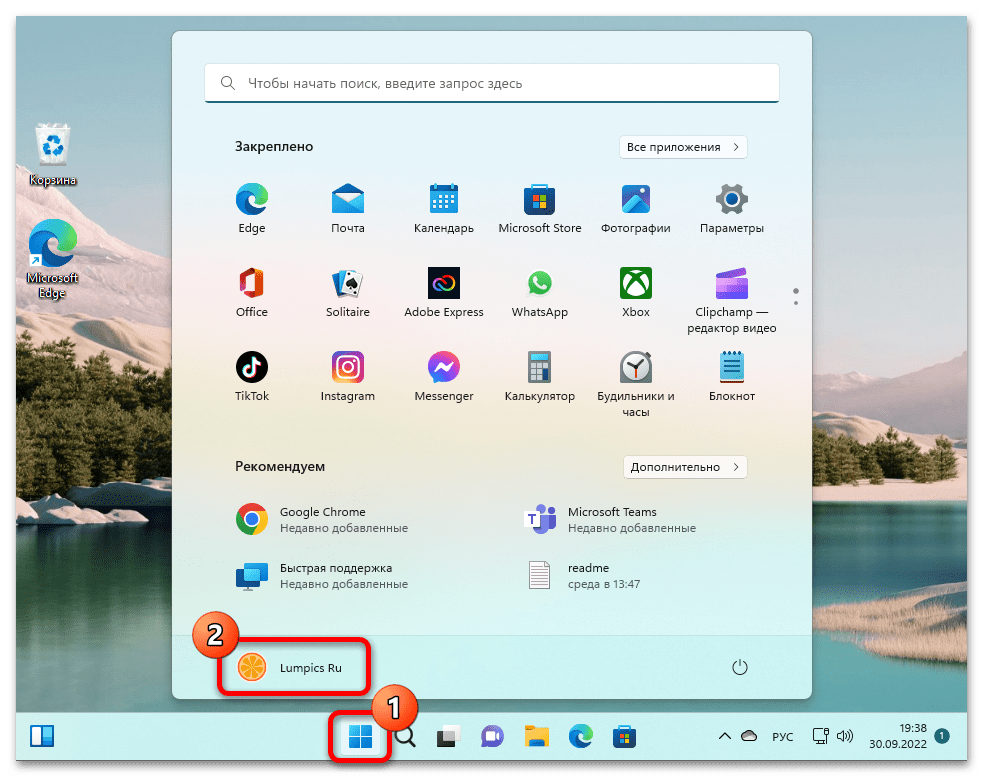
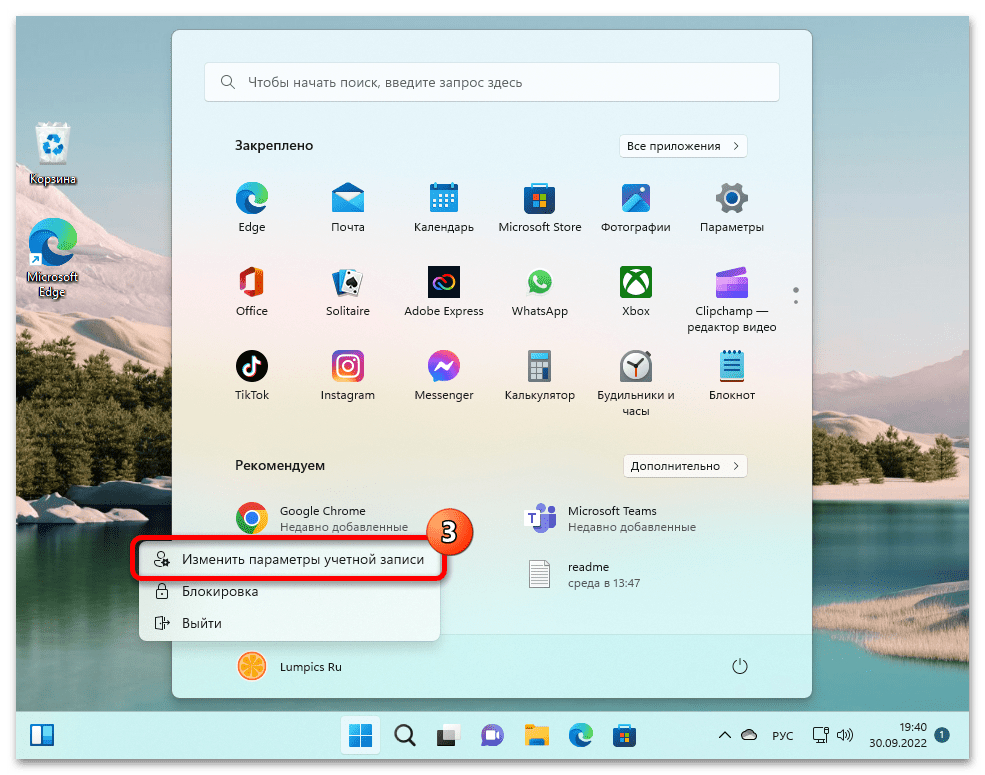
- Кликаем «Пуск» на Панели задач Win 11, затем нажимаем на расположенное в левом нижнем углу стартовой страницы Главного меню операционки имя пользователя.
- В отобразившемся меню нажимаем «Изменить параметры учётной записи».
Примечание. Для эффективного применения всех предложенных далее в статье инструкций требуется доступ к аккаунту пользователя Виндовс 11 c правами Администратора!
Способ 2: «Панель управления»
Это может показаться странным, однако в Microsoft не предусмотрели возможности изменения имени пользователя с локальной учётной записью через главное приложение для настройки Windows 11 – «Параметры», и поэтому основным официальным инструментом для взаимодействия с ОС в этом плане можно считать морально устаревшую, но всё ещё во многом незаменимую «Панель управления».
-
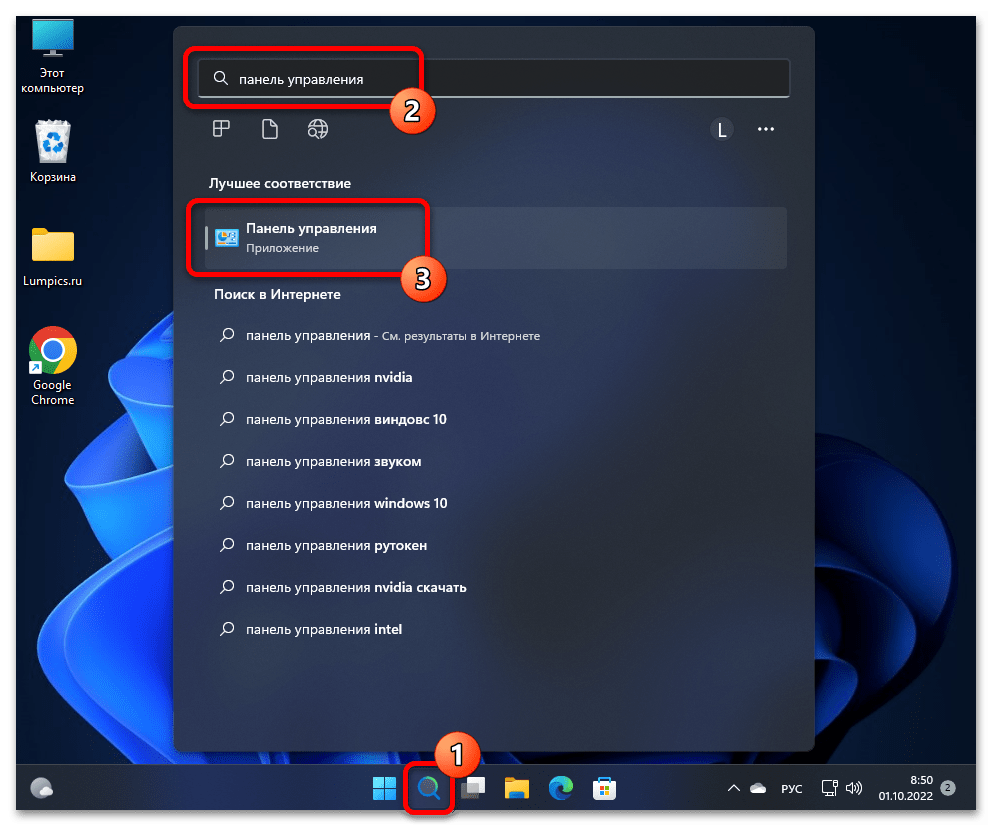
Открываем «Панель управления» Win 11. С этой целью нужно, к примеру, ввести название модуля в поле запросов системного «Поиска» и затем кликом выбрать приложение «Панель управления» из списка предоставленных системой результатов;
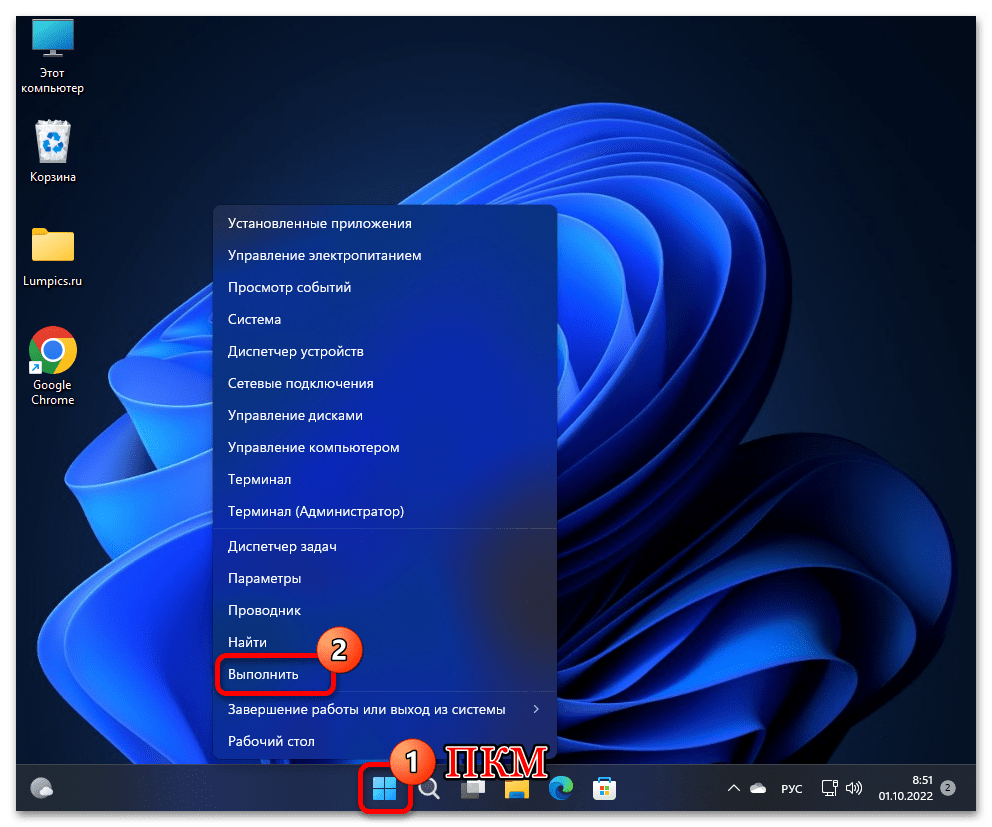
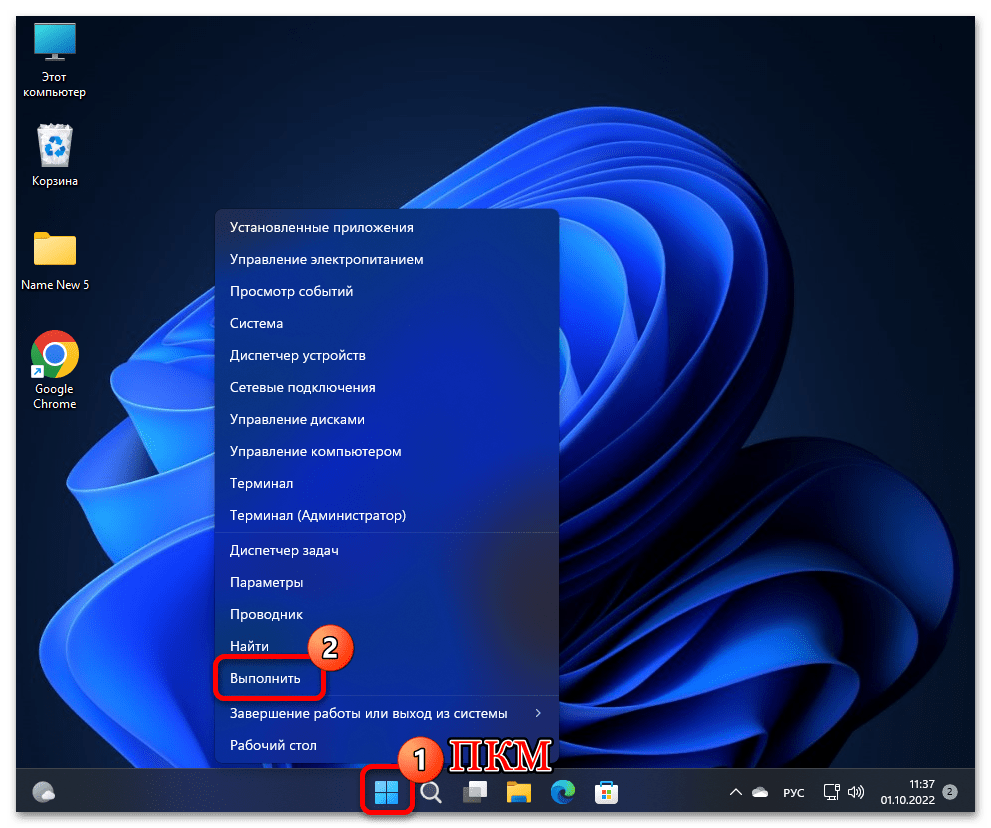
либо вызвать оснастку «Выполнить» из контекстного меню (открывается кликом ПКМ) кнопки «Пуск»,
Чтобы результат выполненной операции стал виден на экране приветствия, меню «Пуск» и «Параметрах» Виндовс 11, нужно выйти из системы
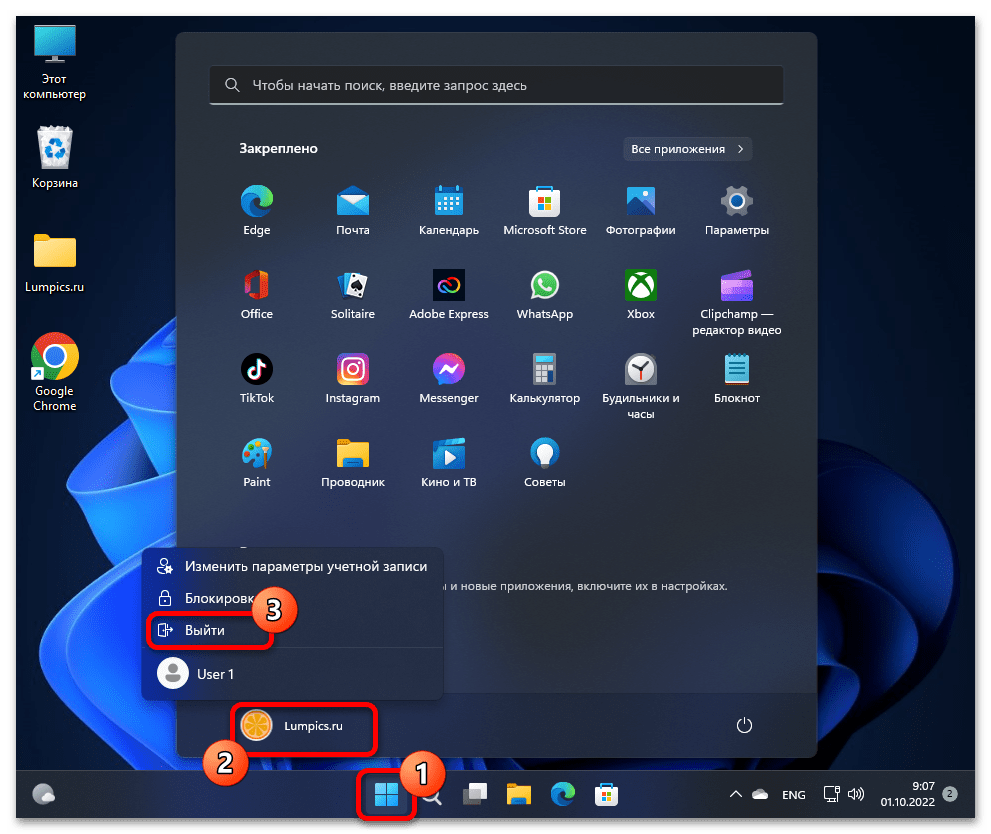
и войти в неё вновь,
Дополнительно. Смена имени неавторизованных в Windows 11 учётных записей
Из рассмотренного в инструкции выше раздела «Панели управления» можно перейти к смене имени не только текущей, то есть той, в которую выполнен вход в настоящий момент, но также учётки любого пользователя компьютера:
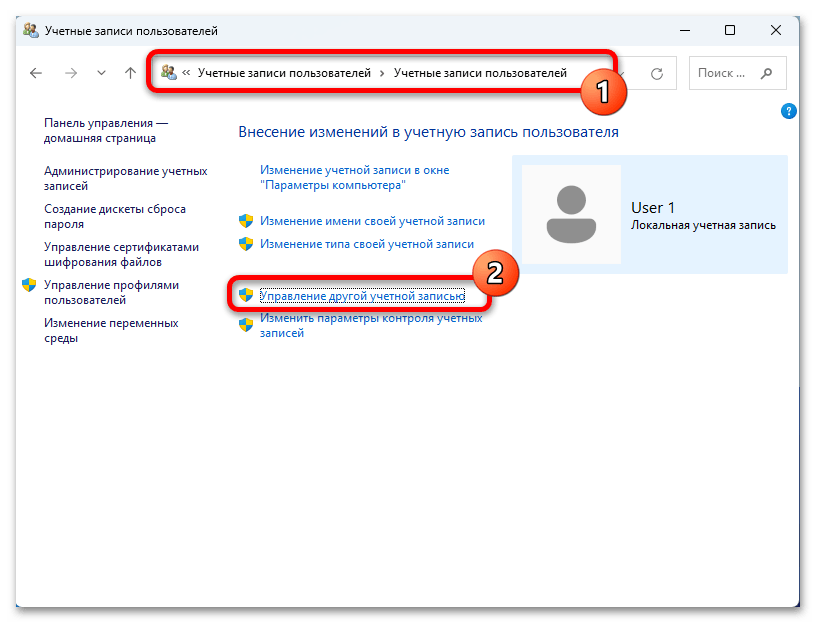
- В открывающемся в результате перехода по пути «Панель управления» — «Учётные записи пользователей» — «Учётные записи пользователей» окне щёлкаем по ссылке «Управление другой учётной записью».
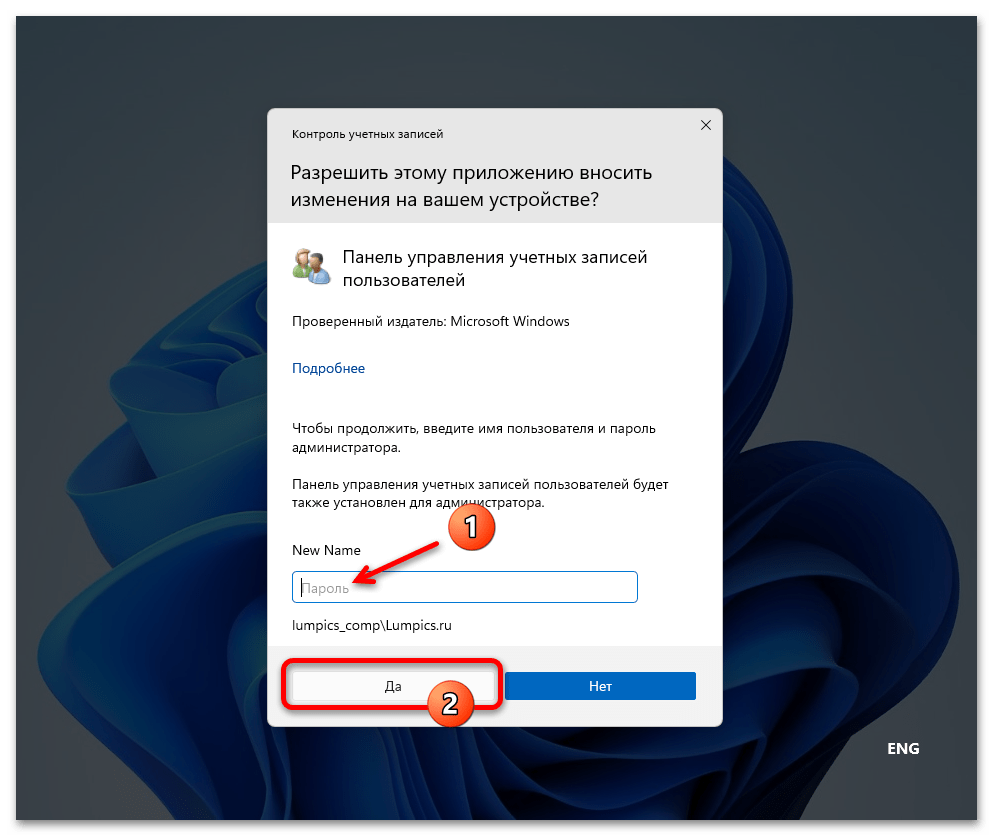
- При необходимости вводим пароль доступа к аккаунту пользователя с административными правами в поле под запросом «Контроля учётных записей», кликаем «Да».
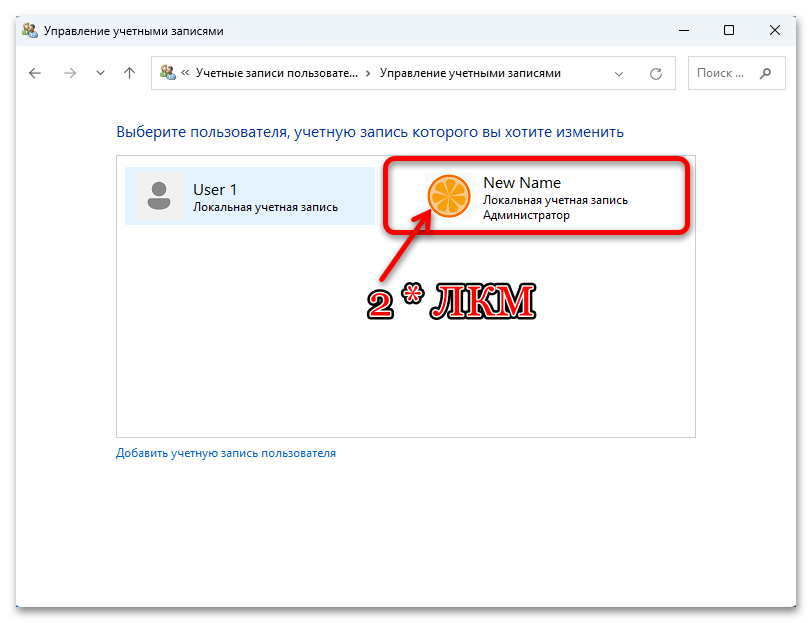
- Дважды щёлкаем по блоку с именем и описанием переименовываемой учётки в области «Выберите пользователя, учётную запись которого вы хотите изменить».
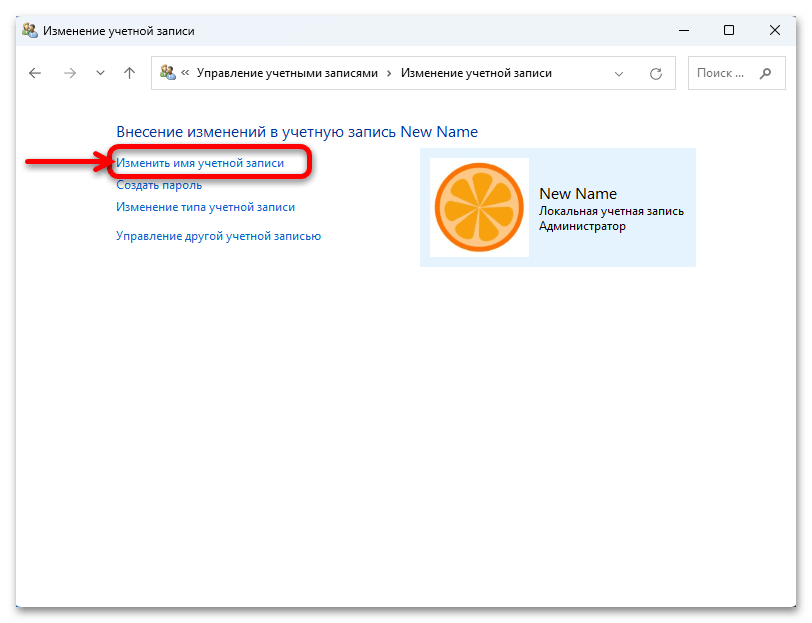
- Кликаем по ссылке «Изменить имя учётной записи».
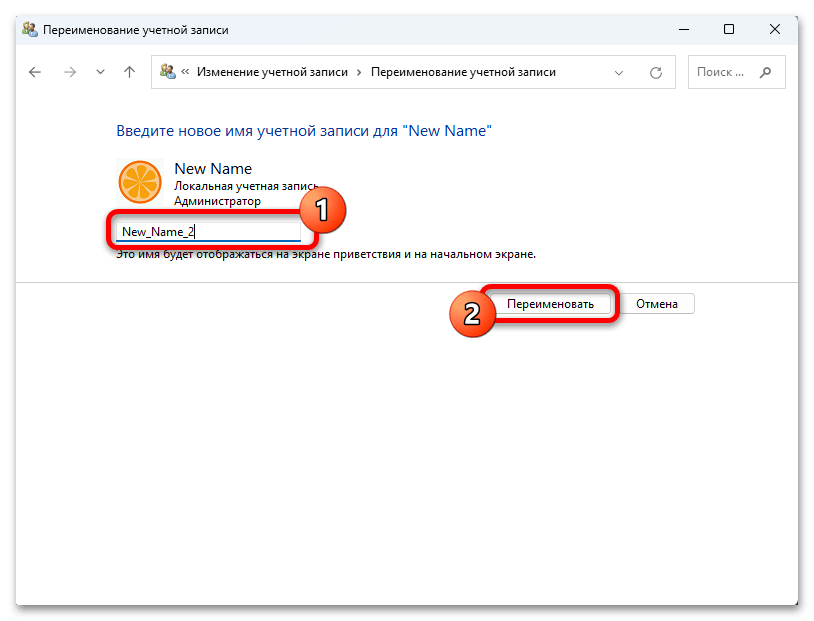
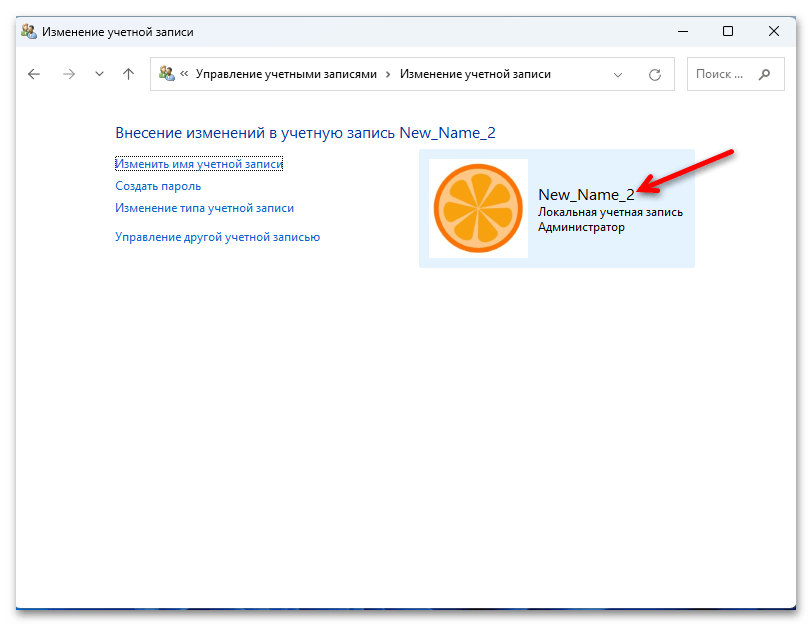
- Пишем «Новое имя учётной записи» в предназначенное для этого поле следующего окна, щёлкаем «Переименовать».
- Закрываем окно «Панели управления»,
выходим из системы
Способ 3: «Управление компьютером»
Следующая системная оснастка, при помощи которой можно быстро сменить имя зарегистрированной в Виндовс учётной записи называется «Управление компьютером». Реализовать задуманное средствами данного инструментария не так сложно, как может показаться неподготовленному пользователю, но стоит учитывать, что эффективное выполнения следующей инструкции возможно только при выполненном в Windows 11 входе через учётную запись Администратора.
-
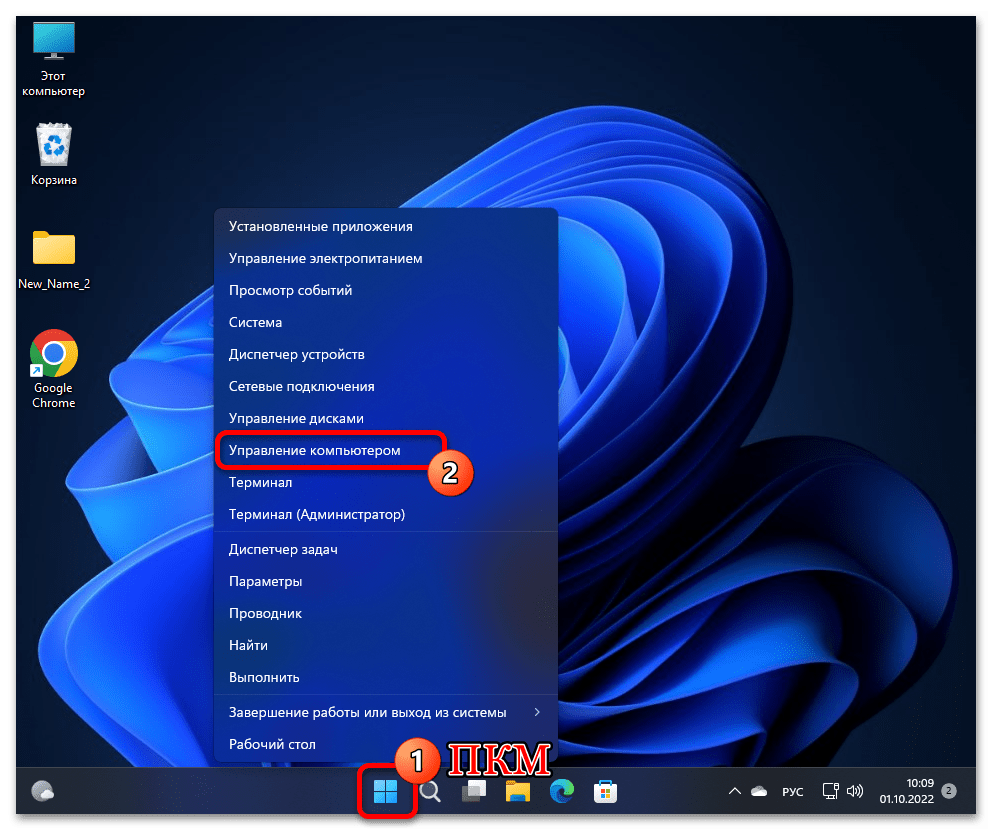
Вызываем «Управление компьютером». Проще всего это сделать, кликнув «Пуск» на Панели задач Виндовс 11 правой кнопкой мыши (также можно использовать клавиатурную комбинацию «Win»+«X») и выбрав соответствующий пункт в отобразившемся меню действий.
Примечание. Имя пользователя не может совпадать с любым другим именем пользователя или именем группы администрируемого компьютера, может содержать до 20 символов верхнего или нижнего регистра, за исключением: » / \ [ ] : ; | = , + * ? @ , не может состоять только из пробелов или точек (.).
перезагружаем систему или выходим из её учётки («Пуск» — клик по имени пользователя в правом нижнем углу Главного меню – «Выйти»)
Способ 4: «Локальные пользователи и группы»
Следующий, способный помочь легко и быстро переименовать пользователя Windows 11 инструментарий – это системная оснастка lusrmgr.msc. Алгоритм решения нашей задачи через это средство практически повторяет таковой в вышеописанном «Управлении компьютером».
-
Вызываем окошко «Выполнить» (например, при помощи клавиатурной комбинации «Win»+«R»),
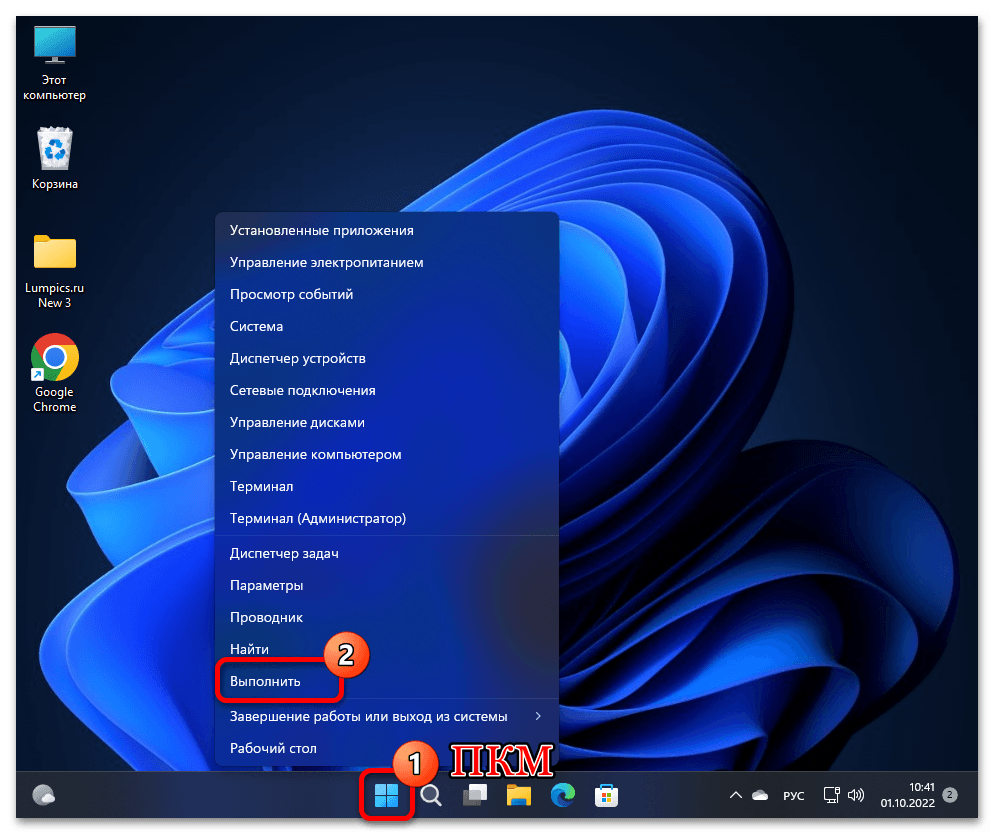
вводим в его поле следующую команду и затем нажимаем «Enter» либо кликаем «ОК»:
-
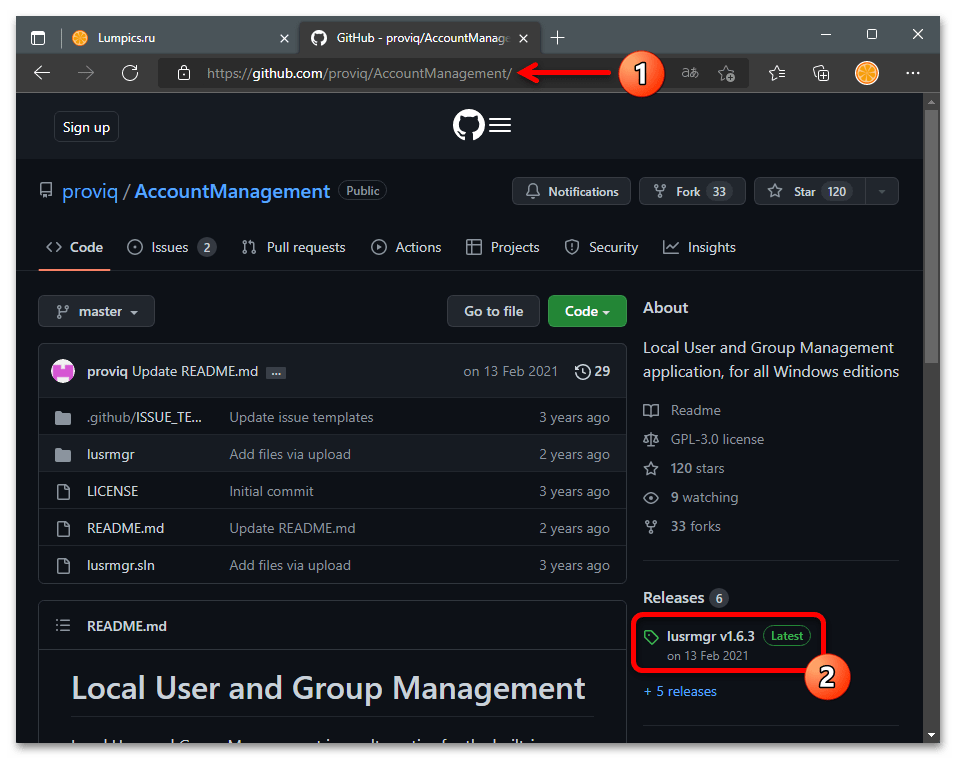
Пользователи выпусков Windows 11, где рассмотренная выше оснастка недоступна (к примеру, Home) могут решить данную «проблему» путём эксплуатации заменяющего функциональность системного lusrmgr.msc одноимённого портативного софта от стороннего разработчика.
- Кликаем «Latest» в блоке «Releases» справа веб-сайта.
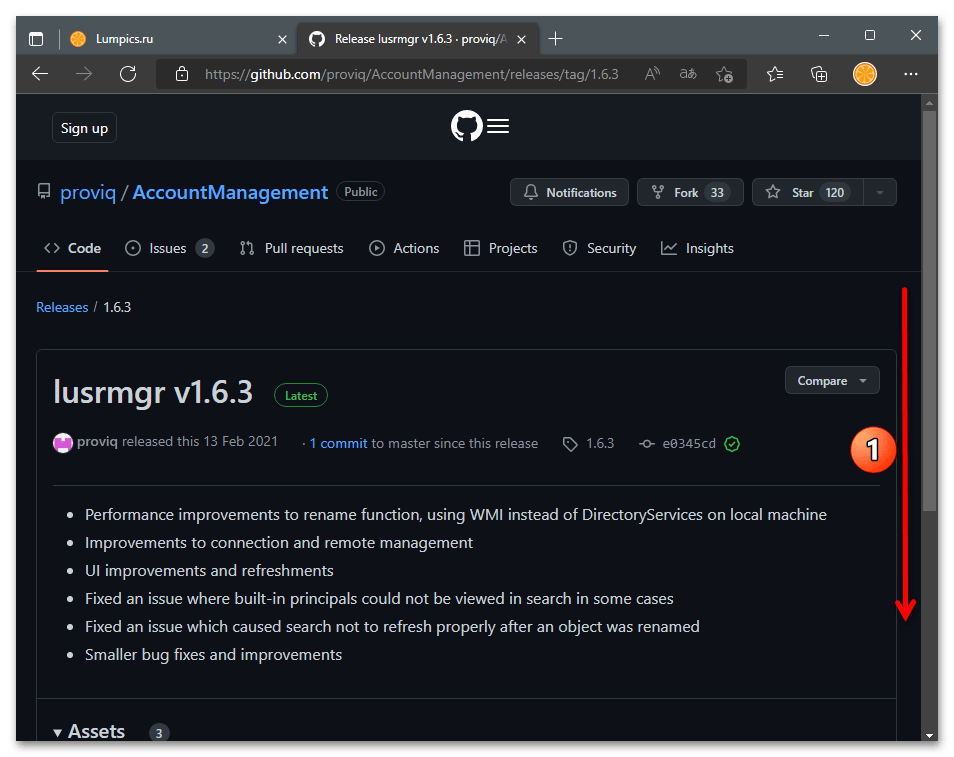
- Пролистываем открывшуюся страницу до конца,
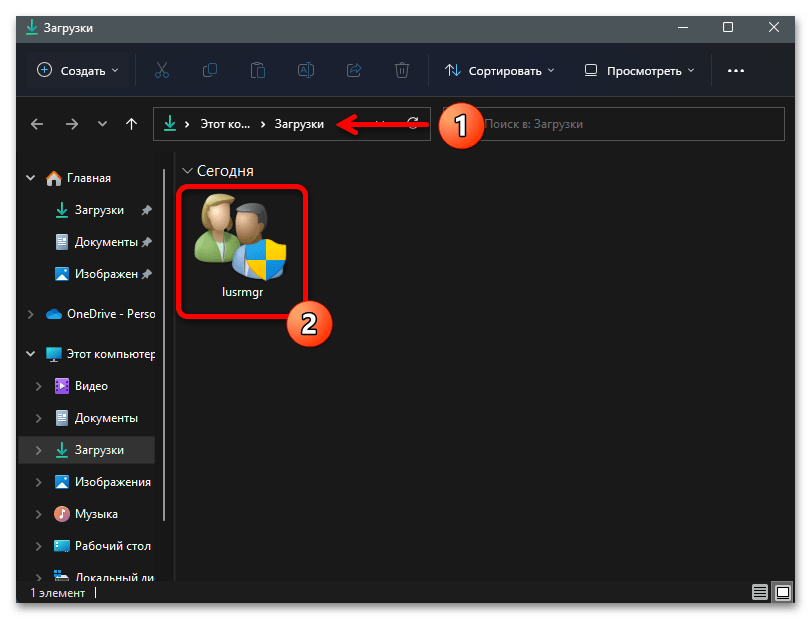
Способ 5: «Учетные записи пользователей»
Netplwiz.exe, или «Учетные записи пользователей» – встроенная в Windows 11 и довольно удобная в применении утилита, предназначенная для управления аккаунтами пользователей ОС, включая их переименование. С целью решения нашей задачи данный инструментарий задействуется следующим образом:
-
Запускаем средство Netplwiz в Windows 11. Сделать это можно различными путями, например:
-
Используем сочетание «Win»+«R» на клавиатуре или кликаем по соответствующему пункту в контекстном меню кнопки «Пуск» для открытия оснастки «Выполнить».
В поле отобразившегося окошка вводим указанную ниже команду, кликаем по кнопке «ОК» или нажимаем «Enter» на клавиатуре:
Способ 6: WMI
Последний из рассматриваемых в этой статье методов смены имени пользователя Windows 11 реализуется при помощи инструментария WMI (Windows Management Instrumentation). Это предназначенная для управления данными и операциями в ОС Microsoft инфраструктура, доступ к её возможностям можно получить через классическую «Командную строку» либо, как описано в примере далее, — входящее в комплект поставки Windows 11 приложение Терминал.
-
Запускаем Терминал от имени Администратора. Самый простой вариант выполнения данного действия:
-
Кликаем правой кнопкой мыши по элементу «Пуск» на Панели задач Виндовс 11, в отобразившемся меню выбираем пункт «Терминал (Администратор)»;
Как поменять папку и имя пользователя на Windows 11: способы переименовать имя и папку учетной записи в Виндовс 11
 Приветствуем. Не знаете, как изменить имя пользователя в Windows 11? Предлагаем прочитать про четыре простых способа переименовать пользователя в Windows 11.
Помимо смены просто имени учетной записи, мы расскажем, как переименовать папку пользователя в Виндовс 11.
Опасно ли менять имя пользователя учетной записи Windows 11 и название папки профиля?
Во время установки операционной системы задаются все основные параметры, в числе которых и имя владельца. В дальнейшем есть возможность добавлять новых пользователей в систему, что актуально для тех ситуаций, когда одним компом пользуется несколько человек. При этом создать нового юзера несложно, а вот как изменить имя пользователя в Windows 11, знают далеко не все.
Важно помнить о том, что имя пользователя фигурирует не только при входе в систему и на развороте «Пуска». Этим же именем называется папка – основа данных учетной записи. Мы приведем четыре пути, следуя по которым вы сможете сменить уже заданное имя пользователя.
Менять имя можно как отдельно от системной папки, так и вместе с ней. Если вы хотите заменить не просто название пользователя, а имя основного каталога, будьте готовы столкнуться с тем, что некоторые программы могут перестать запускаться из-за такого решения. Особенно эта проблема актуальна для тех, кто решил сменить имя пользователя на кириллице.
Когда мы меняем имя папки учетной записи, то, по сути, меняется и адрес расположения программ, установленных на комп этим пользователем. Простое переименование папки приведет к тому, что программное обеспечение просто не сможет работать. Далее разберемся с тем, как все-таки сделать так, чтобы имя папки соответствовало имени пользователя после его переименования, и при этом все работало.
4 способа изменить имя учетной записи Windows 11
Всего на компе могут быть не одна, а целых две учетные записи, относящиеся к одному и тому же юзеру – это то имя, которое задавалось непосредственно на ПК, этим именем называется и системная папка, и имя, указанное при регистрации в Microsoft. Изменить название пользователя не составит труда для обоих имен. Более того – мы опишем несколько методов решения вопроса.
Способ #1: Как сменить имя пользователя в Windows 11 через сайт Microsoft
Сменить имя пользователя на Виндовс 11 для учетной записи Microsoft получится только у владельца аккаунта.
- Зайдите на сайт Microsoft.
- Найдите и кликните по кнопке «Войти».

- Введите свои данные для входа (логин/пароль).
- Нажмите «Изменить имя», эта кнопка доступна после входа в аккаунт.

Напишите новый логин и нажмите кнопку «Сохранить», после чего изменение имени учетной записи Windows 11 будет зафиксировано. Теперь рассмотрим, как сделать это локально на самом ПК.
Способ #2: Как переименовать пользователя в Виндовс 11 через «Панель управления»
Через «Панель управления» можно решать самые разные задачи в отношении настроек системы, и изменение имени пользователя Windows 11 – не исключение.
- Откройте «Панель управления», например, воспользовавшись строкой поиска Windows

- Откройте раздел «Учетные записи пользователей».

- Нажмите на ссылку «Изменение имени своей учетной записи».

- Впишите имя, на которое вы хотите сменить старое, и нажмите «Переименовать».

Способ #3: Как переименовать учетную запись в Windows 11 через «Локальные пользователи и группы»
Поменять название пользователя вы можете и через утилиту «lusrmgr.msc». Действовать через «Локальные пользователи и группы» могут владельцы всех вариантов сборки, кроме «Домашней».
- На клавиатуре нажимаем «Win+R», чтобы вывести на экране окно «Выполнить», и в его строку вставить команду msc. После этого нажмите «OK» для подтверждения.

- Переключитесь на вкладку «Пользователи». Если в системе юзеров много, выберите имя того, кого хотите переименовать.
- Правым кликом мышки укажите на нужное имя, и в появившемся контекстном меню выберите «Переименовать».

Теперь можно написать новое имя и сохранить изменения клавишей «Enter», чтобы смена имени пользователя в Windows 11 зафиксировалась.
Способ #4: Как поменять имя пользователя в Виндовс 11 через командную строку
Теперь разберемся, как переименовать имя пользователя в Windows 11 в «Командной строке». Просто повторяйте шаги приведенного алгоритма:
- Запускать для этой цели «Командную строку» важно от имени администратора. Это легко сделать, кликнув по значку утилиты правой клавишей, например, воспользовавшись поиском.

- Введите команду wmic useraccount where name=”Old_Name” rename “New_Name”.
- Теперь нажимаем «Enter». В команде переименования Old_Name – это то имя, которое вы хотите заменить, а New_Name – то имя, на которое вы хотите сменить старое.

Чтобы все изменения сохранились, перезагрузите систему.
Как переименовать папку пользователя в Windows 11
Смена имени папки – задача нехитрая. Но она может отразиться на работоспособности некоторого программного обеспечения. Речь здесь идет о тех программах, которые обращаются по умолчанию к каталогу учетной записи. Сменив наименование папки, фигурирующее в адресе программной директории, вы не даете приложению найти путь к нужной ей папке. Рассмотрим, как изменить имя пользователя в Виндовс 11 через переименование каталога.
Как изменить папку пользователя в Windows 11 Pro и Enterprise
Мы приведем проверенный метод, который позволит сменить имя каталога пользователя, сохранив при этом работоспособность программ. Начать стоит с добавления учетной записи администратора. Но делать это мы будем не через создание нового пользователя, а через включение скрытой учетки.
Для этого понадобится войти в «Командную строку» с правами админа. Кликните правой клавишей по кнопке «Пуск», чтобы получить такую возможность, и пропишите команду net user Администратор /active:yes в окне утилиты. Запустить выполнение нужно клавишей «Enter». Если у вас изначально была не русскоязычная версия сборки, тогда имя пропишите латиницей – Administrator.

Далее нужно покинуть систему, нажав «Пуск» – «Имя пользователя» – «Выйти». Появится экран блокировки, где вам нужно выбрать только что включенного Администратора. Если его нет – перезагрузитесь. Запуск будет небыстрым, поскольку это первая загрузка системы для данного пользователя, требующая определенных настроек.
Оказавшись в системе, следуйте инструкции:
- Правой клавишей мышки вызовите контекстное меню для «Пуска». Откройте раздел «Управление компьютером».

- В окне раздела перейдите в «Локальные пользователи», а далее – в «Пользователи». Теперь справа найдите имя интересующего вас пользователя, и правым кликом разверните меню для него. Выберите тот пункт, который подразумевает смену имени, и пропишите новое. На этом «Управление компьютером» можно закрывать.

- В проводнике пройдите в каталог C:\Users. У вас он может называться C:\Пользователи. Здесь нужно сменить имя учетной записи Windows 11, переименовав каталог.
Далее нужно изменить название папки пользователя в реестре Windows 11.
- Выведите на экран окно «Выполнить», зажав одновременно «Win+R». В поле для команд впишите regedit и нажмите «OK». Так вы окажетесь в редакторе реестра.

- Здесь вам нужно добраться до конечного каталога: HKEY_LOCAL_MACHINE\SOFTWARE\Microsoft\Windows NT\CurrentVersion\ProfileList. Среди других папок с именами пользователей нужно войти в ту, которая требует переименования.

- Теперь войдите в параметр «ProfileImagePath», кликнув по нему дважды. Напишите в соответствующем поле новое имя каталога.

- Теперь «встаньте» курсором на коневой каталог – «Компьютер». Далее разверните содержимое меню «Правка» сверху окна. В списке выберите «Поиск» и запустите его по старому имени папки C:\Users\Старое_имя.
- Если какой-то объект будет найден – пропишите для него новое имя. И продолжите поиск, чтобы выявить все объекты со старым значением.
Из редактора теперь можно выходить. Покидайте учетную запись администратора и переходите под своей в систему. Все программы, обращающиеся к переименованному каталогу должны работать в штатном режиме. Если хотите отключить ранее запущенного нового Администратора – в «Командную строку» вставьте следующее: net user Администратор /active:no.
Как переименовать папку пользователя в Виндовс 11 Домашняя
Интересно, что не для всех сборок возможет описанный метод смены имени папки в Виндовс 11. Как поменять имя пользователя на Windows 11 для «Домашней» – рассмотрим здесь. Но нужно иметь в виду, что тестировался данный метод на чистой системе, без каких-либо сторонних программ, загруженных пользователем.
Поэтому не исключено, что после того, как вы проделаете все шаги, окажется, что какие-то программы перестали запускаться.
Как переименовать папку:
- Включите учетную запись админа, или создайте новую. Как это сделать, мы подробно описали в предыдущем способе. Выйдите из системы на экран блокировки и авторизуйтесь под только что созданной учеткой.
- Смените имя папки так, как вы этого хотите, используя меню «Проводника».
- Теперь пройдите в редакторе реестра по адресу HKEY_LOCAL_MACHINE\SOFTWARE\Microsoft\Windows NT\CurrentVersion\ProfileList, чтобы войти в параметр «ProfileImagePath» и изменить значение на новое имя.
- Теперь выделите «Компьютер» в корне структурного древа и для него инициируйте поиск через «Правку». В качестве объекта поиска напишите папку C:\Users\Старое_имя.
- Все, что будет найдено, измените, указав, новое имя.
- Когда ничего со старыми данными найдено не будет, можно покинуть редактор.
Вы можете на этом завершить работу в учетной записи Админа и вернуться в свою. Но при этом гарантий полной работоспособности программ, к сожалению, нет.
Как изменить имя пользователя в Windows 11
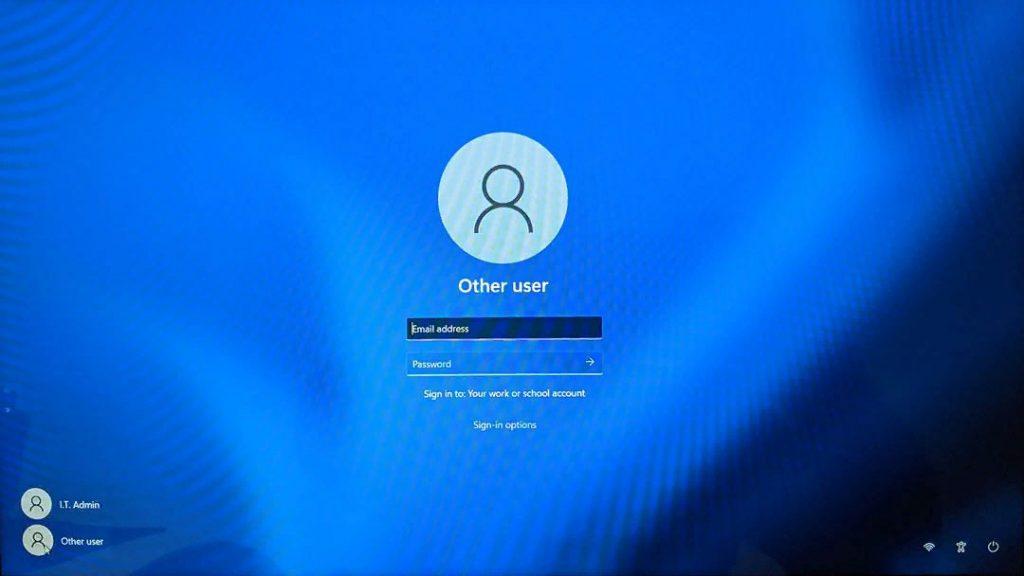
Имя пользователя, или имя учетной записи, присваивается сразу при установке операционной системы Windows. Бывает так, что по тем или иным причинам необходимо его изменить. Такое, в частности, необходимо, когда компьютер был куплен уже с установленной системой и существующим аккаунтом. Ну или вам просто разонравилось название учетки, которое было введено при чистой установке операционной системы. Существует несколько способов, как изменить имя пользователя в Windows 11. Давайте рассмотрим их подробнее.
Ну а если тратить время на настройку 11 винды вам не хочется, то можно просто обратиться в сервисный центр, вызвав мастера на дом. Выбрать хороший сервис, где помогут с установкой и настройкой Windows можно на Сервисрейтинге: https://servicerating.ru/ustanovka-i-nastroyka-windows
Ну а мы продолжаем.
Для внесений изменений вход в систему должен быть выполнен с правами администратора. Причем изменение имени учетки зависит от того, какую учетную запись для входа в систему вы используете — локальную или аккаунт учетной записи Microsoft.
Меняем имя учетной записи Майкрософт в настройках Windows 11
Выполните пошагово следующие действия. Требуется подключение к интернету, вход в систему должен быть выполнен через учетную запись Microsoft.
1. Кликните правой кнопкой мышки по меню «Пуск» и откройте окно общих настроек Виндовс «Параметры». Другой вариант — нажмите одновременно клавиши «Win + I».
2. Выберите пункт «Учетные записи» в списке слева, затем «Ваши данные» в правой части окна.
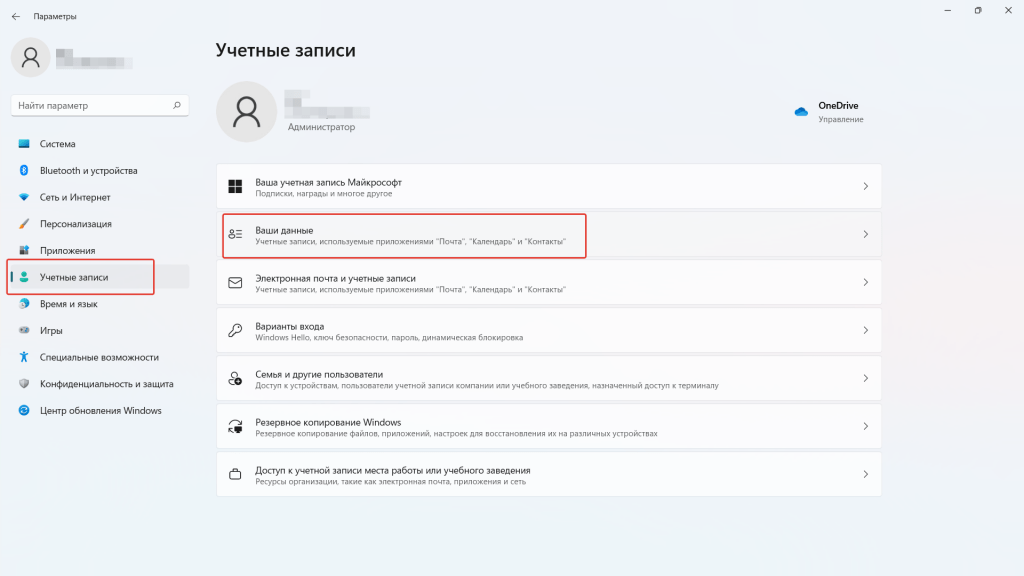
3. Кликните по вкладке «Учетные записи. Управлять своими учетными записями» в разделе «Сопутствующие параметры».
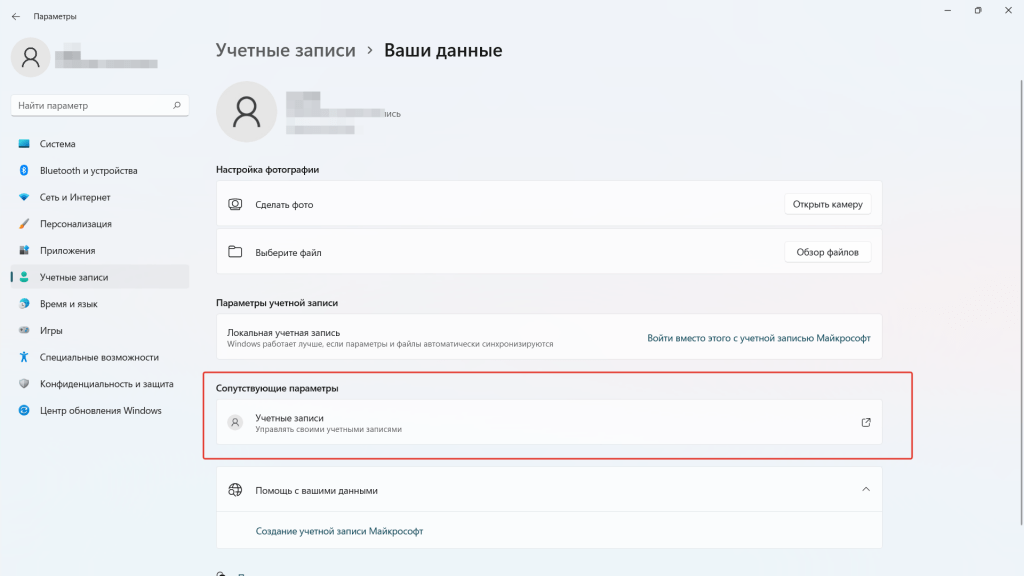
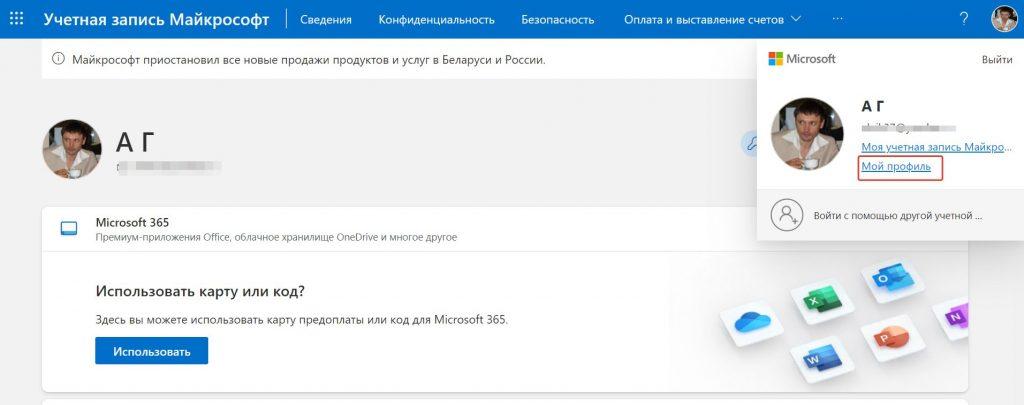
4. Откроется окно браузера с вашим профилем учетной записи Microsoft. Может потребоваться авторизация с паролем или ПИН-кодом. В правом верхнем углу окна кликните по аватарке профиля и выберите пункт «Мой профиль».
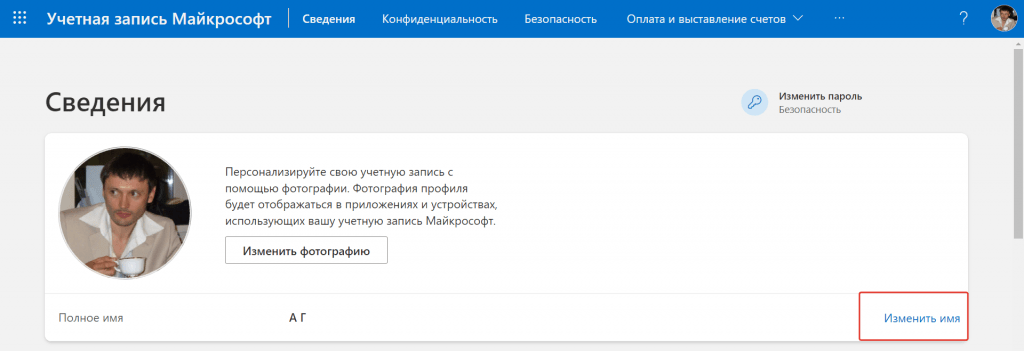
5. В следующем окне откройте ссылку «Изменить имя».
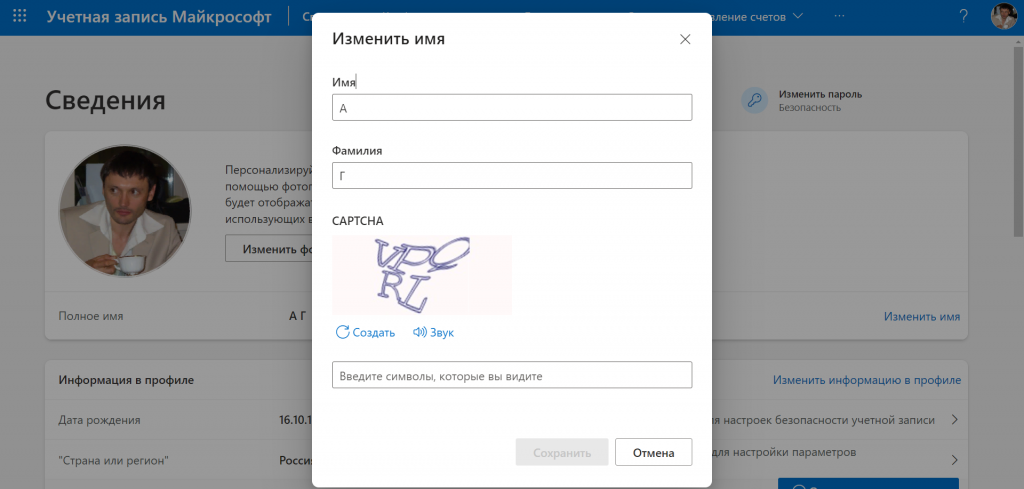
6. Введите в соответствующие поля новое имя профиля учетной записи Майкрософт. Писать можно как латиницей, так и кириллицей. Потребуется ввести капчу. Нажмите «Сохранить».
Перезагрузите компьютер. Таким образом вы поменяли имя профиля учетной записи Майкрософт.
Меняем имя профиля локальной учетной записи Windows 11
Изменить имя локальной учетки можно несколькими способами.
Вариант 1. Используем классическую «Панель управления» Виндовс.
Авторизоваться при входе в систему необходимо под локальной учетной записью администратора.
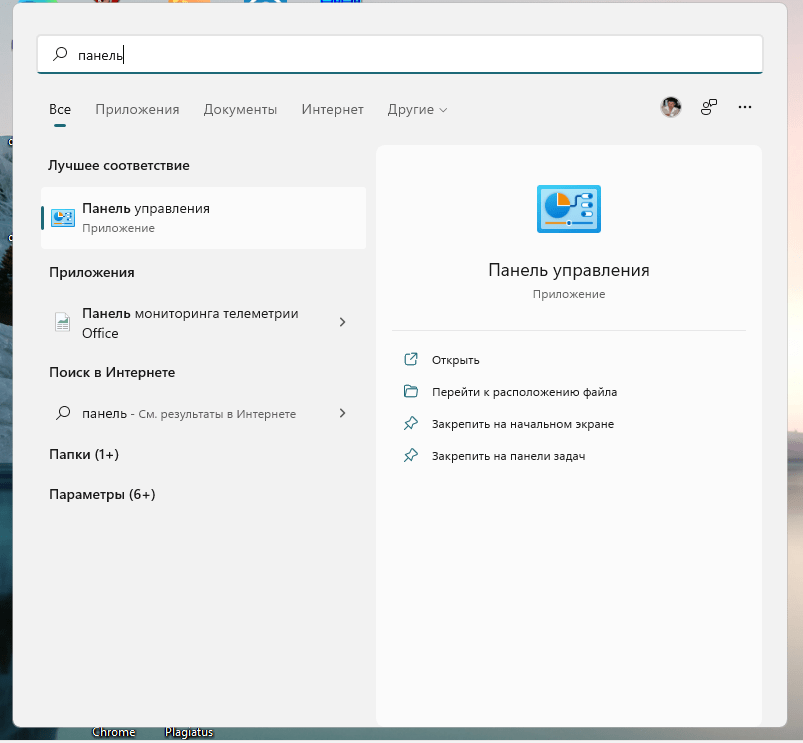
1. Откройте меню «Пуск» и в поиске начните набирать «Панель управления», откройте приложение панели.
2. Перейдите в раздел «Учетные записи пользователей. Изменение типа учетной записи».
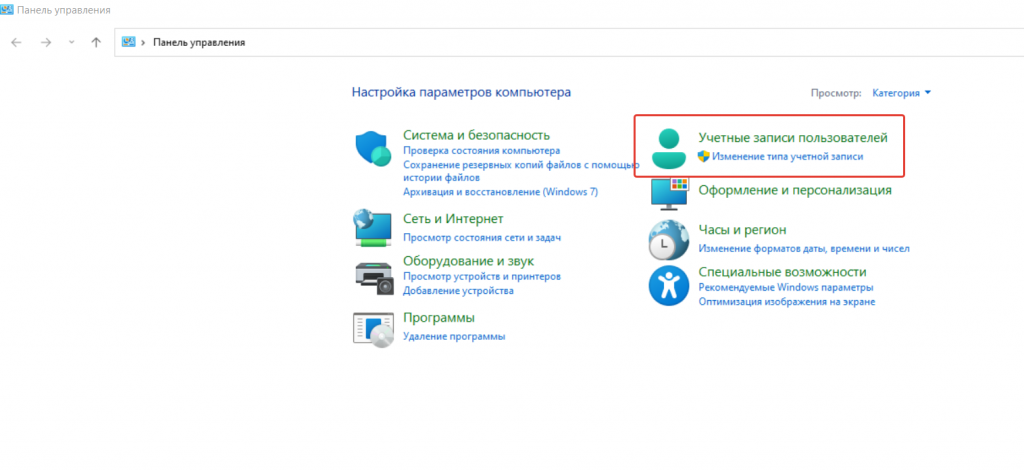
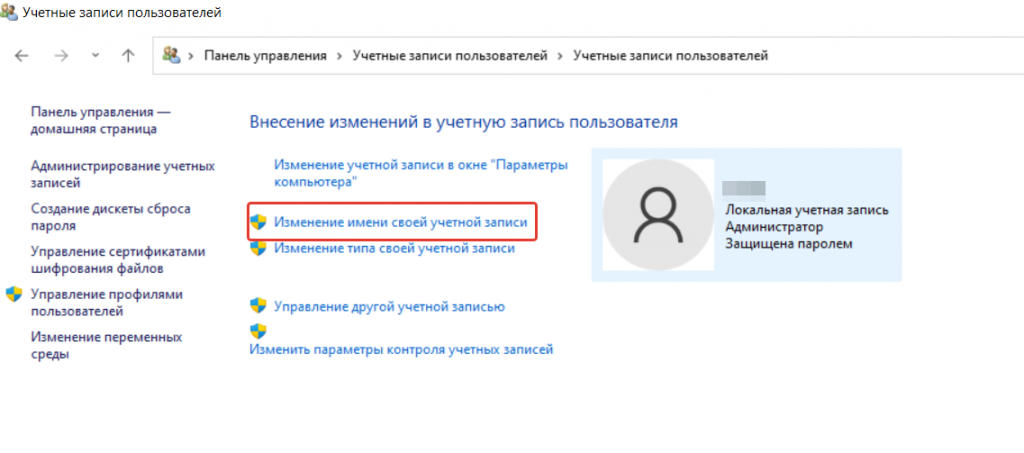
3. Если на компьютере несколько учетных записей, то выберите ту, у которой хотите изменить имя и нажмите «Изменение имени учетной записи».
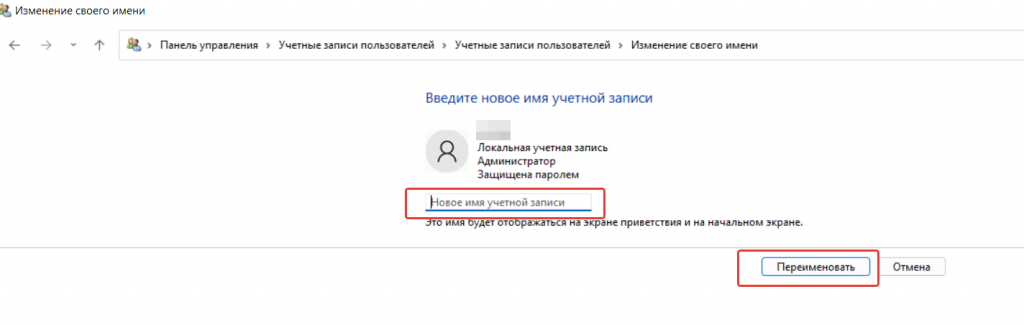
4. На следующей вкладке введите требуемое имя и нажмите «Переименовать». При следующем включении компьютера будет отображено новое имя профиля локальной учетной записи.
Вариант 2. Через «Параметры» Windows.
1. Войдите в систему, используя учетную запись Майкрософт. Откройте «Параметры», перейдите в раздел «Учетные записи». В графе «Учетная запись Майкрософт» кликните по «Войти вместо этого с локальной учетной записью».
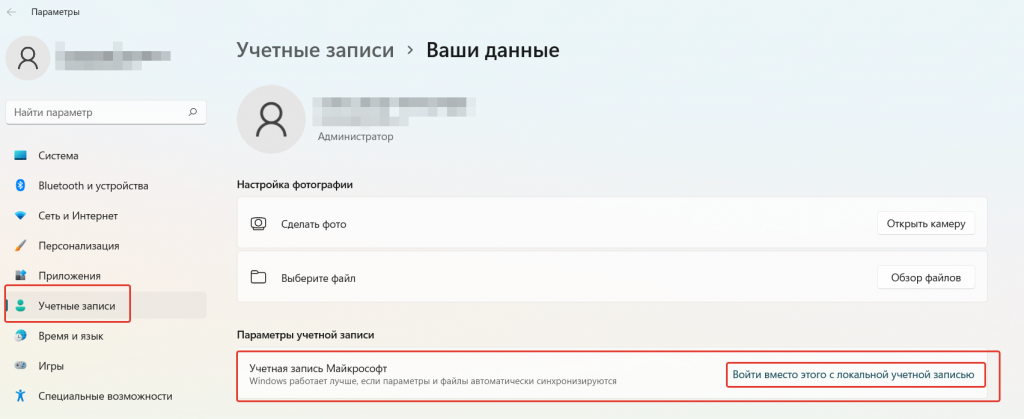
2. Откроется окно переключения на локальную учетную запись. Подтвердите переход нажав «Далее». Может потребоваться ввести пароль или ПИН-код.
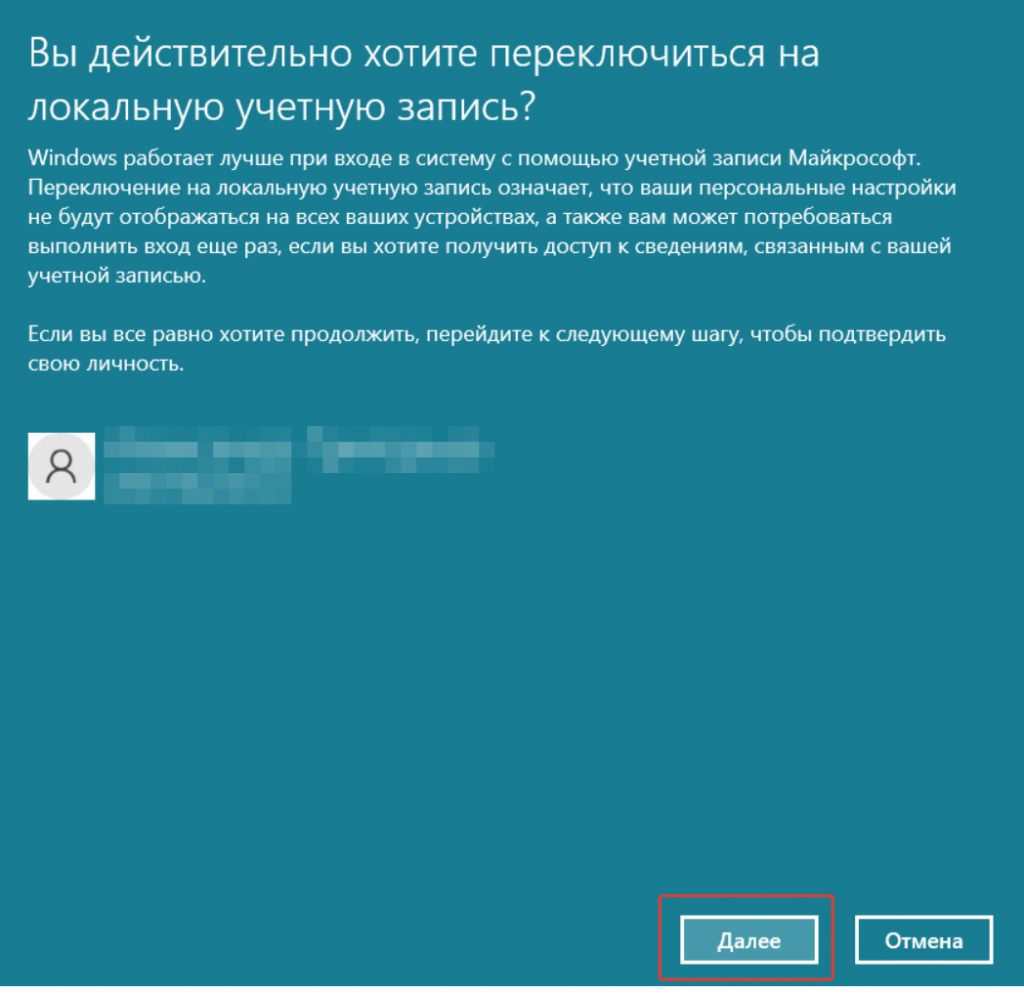
3. В следующем окне настроек измените параметр в поле «Имя пользователя» на необходимое. Здесь же вы можете установить пароль для входа в локальную учетную запись, либо оставить поля «Новый пароль» и «Подтверждение пароля» пустыми, тогда при входе в систему вводить пароль не понадобится.
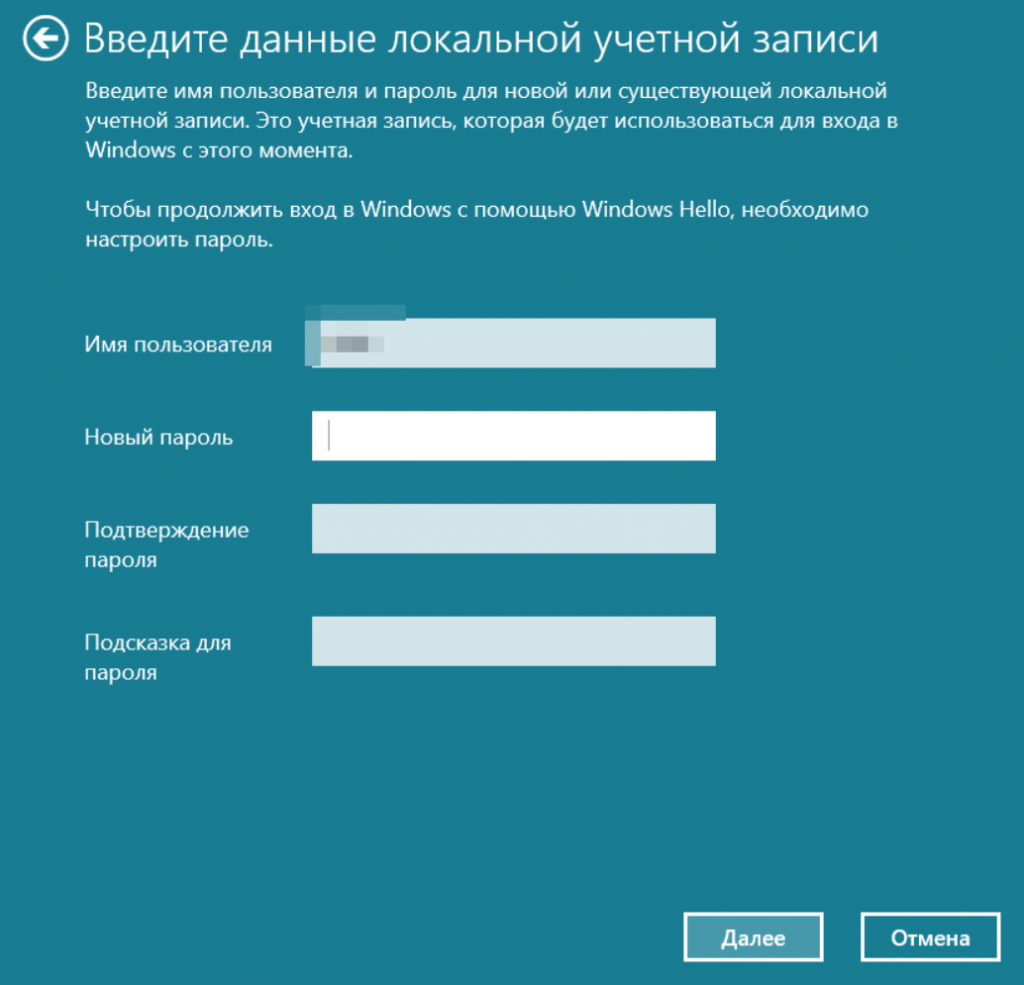
4. Нажмите «Далее» и в следующем окне «Выйти из системы и закончить». Компьютер перезагрузится, вход в систему будет произведен через локальную учетную запись с новым именем.
Меняем имя пользователя через настройки профиля
Это довольно простой и быстрый способ изменения имени локальной учетной записи в ОС Windows 11.
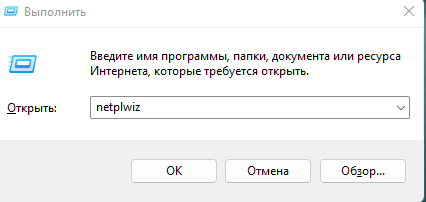
1. Кликните ПКМ по меню «Пуск» и выберите «Выполнить», либо используйте сочетание клавиш «Win + R». Введите команду «netplwiz» и нажмите «ОК» или «Enter».
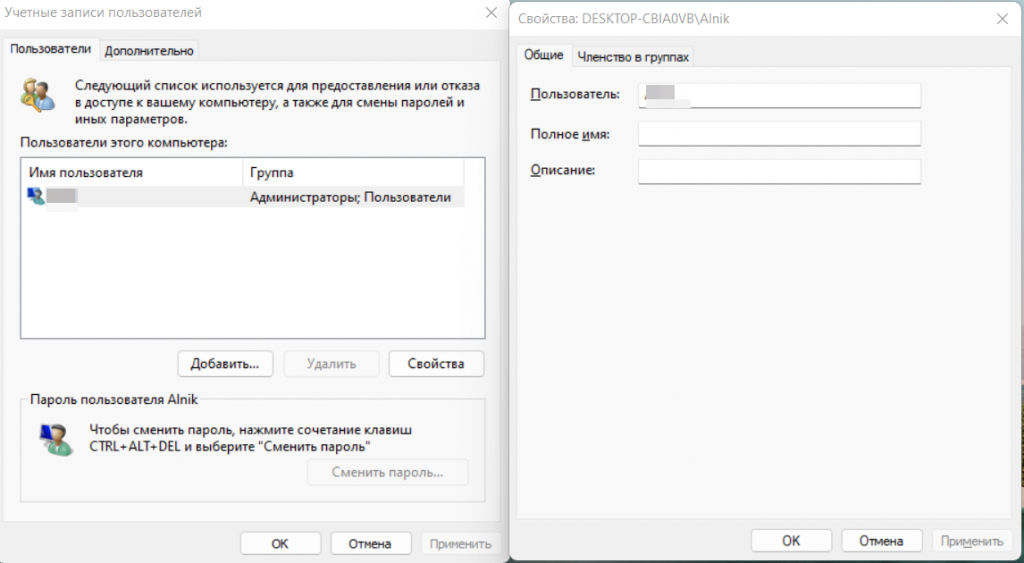
2. Откроется окно «Учетные записи пользователей». Выберите аккаунт у которого хотите поменять имя и нажмите «Свойства» или два раза ЛКМ. В следующем окне настроек профиля измените параметры на требуемые. Нажмите «Применить» и «ОК».
Меняем имя локальной учетной записи Виндовс через командную строку
Еще один способ поменять имя локальной пользовательской учетки — использовать терминал Windows.
1. Кликните по меню «Пуск» правой кнопкой мыши, откройте «Терминал Windows (Администратор)». Или используйте для этого поиск набрав «Командная строка». В окне терминала введите и выполните команду «wmic useraccount», чтобы получить доступ к списку всех аккаунтов пользователей.
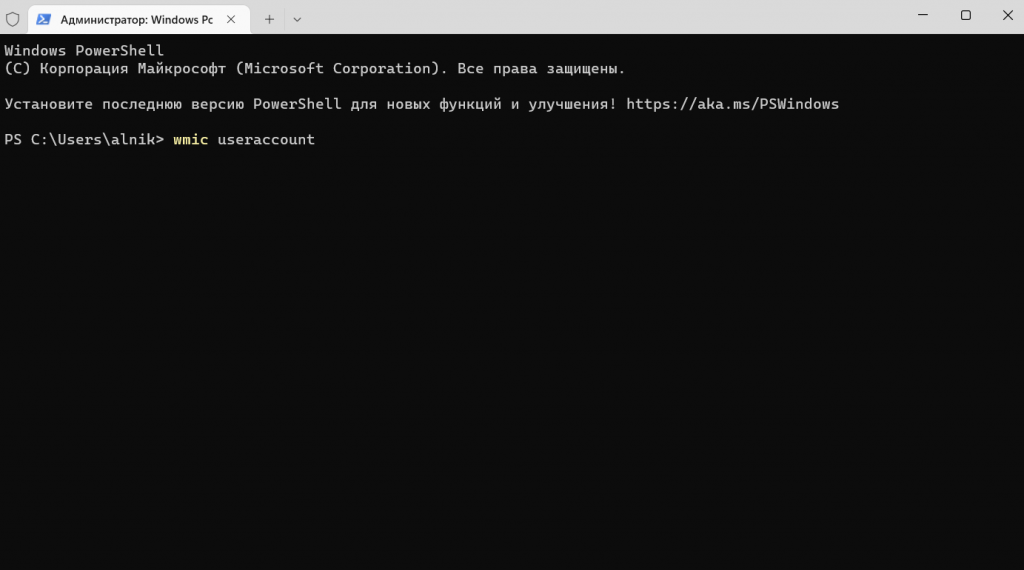
2. Теперь введите команду «wmic useraccount where name= »старое имя»» rename »новое имя»». Примените изменения. Если все сделано правильно, то появится подтверждающая запись.
3. Перезагрузите компьютер или ноутбук, вход в систему будет произведен с новым именем соответствующего пользователя.
Меняем никнейм через окно «Локальная политика безопасности»
Еще один альтернативный способ изменения имени пользователя в Windows 11, который работает в том числе в ограниченной версии операционной системы «Windows Home».
1. Откройте диалоговое окно «Выполнить» — выше я написал, как это сделать. Введите и выполните команду «secpol.msc».
2. В открывшейся панели «Локальная политика безопасности» перейдите по пути: «Локальные политики → Параметры безопасности» → «Учетные записи: переименование учетной записи администратора/гостя».
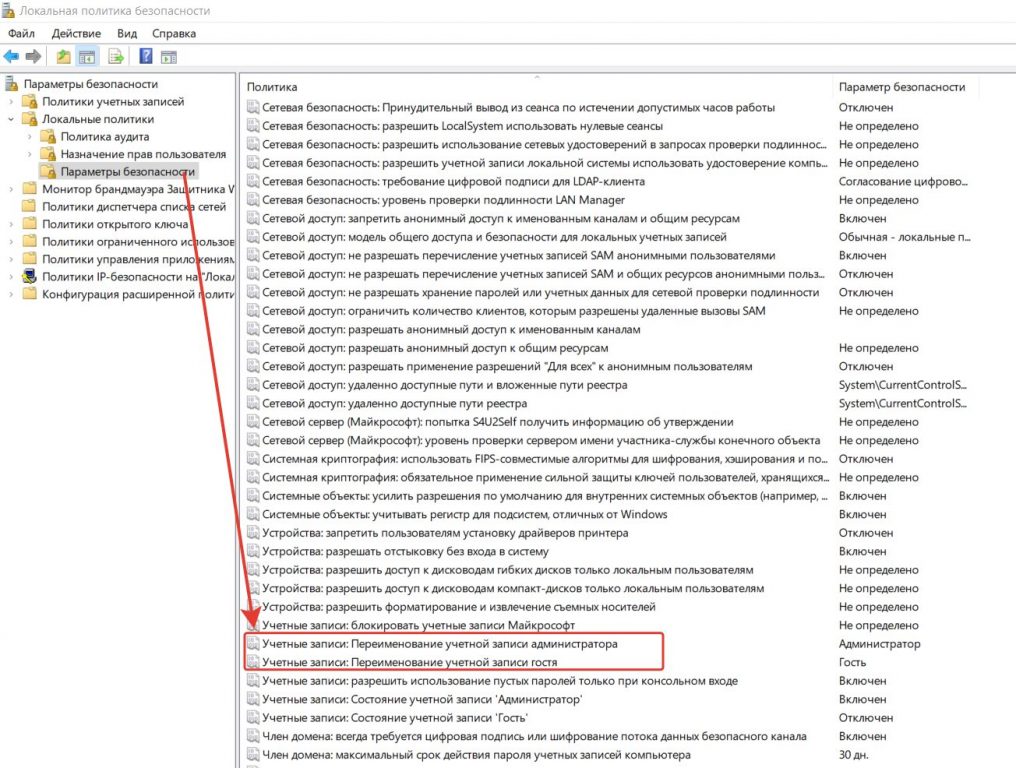
3. Кликните по нужной строке (гость или администратор) правой кнопкой мыши, откройте «Свойства». Откроется окно «Параметры локальной безопасности» в котором вы легко измените текущее имя пользователя на новое.
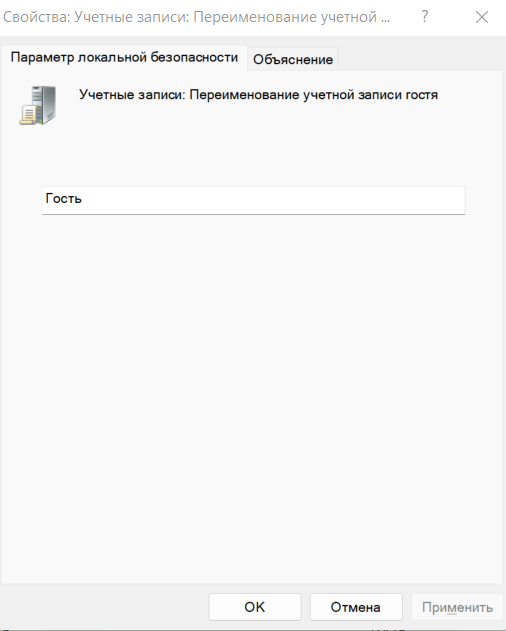
4. Нажмите «Применить» и «ОК», перезагрузите систему.
Заключение
Как видите, изменить имя пользователя в Windows 11 довольно просто. Некоторые юзеры интересуются, как лучше работать в системе — с локальной учеткой или учетной записью Майкрософт? Если вы авторизуетесь локально, то вам будут недоступны облачные сервисы Microsoft и не будет работать синхронизация с другими устройствами, имеющими майкросфтовскую учетку. Опять же, есть мнение, что ограниченная авторизация блокирует фоновый обмен данными с Microsoft, что ускоряет интернет-соединение и не позволяет разработчику операционки отслеживать ваши данные. Так что, в этом вопросе каждый решает сам, как ему поступить.