Как Состарить Фото в Adobe Photoshop.
Цифровыефотографии — потрясающая технология. Онипревосходят работу со старой плёнкой по многим показателям. Но привсём своём цифровом совершенстве, у них часто не хватает стиля старой плёнки. Плёнка,обладая физическими свойствами, была восприимчива к разрушительным последствиямвремени и подвергалась износу, порче и старению. Эточасто создавало очень привлекательный эффект, который нельзя получить на наших цифровыхфотографиях.
Но мымогли бы. с небольшой помощью Photoshop и отличных текстур. В этомкоротком уроке мы используем отдельные текстуры и некоторые технологическиеноу-хау для создания убедительного фотоэффекта состаривания плёнки.
1. Цифровые Ресурсы
Ключомк созданию убедительного эффекту состаривания является использованиевысококачественных текстур. На Envato Market доступно несколько пакетов текстур . Дляэтого урока мы используем текстуры Old Film Cuttings — Scratches & Dust Textures Vol2 .
 Old Film Cuttings — Scratches & Dust Textures Vol2
Вкачестве основного изображения подойдёт практически любая фотография, но эффектбудет выглядеть более убедительно, если объект фотографии будет относится кпрошлому, чтобы получить антикварную фотографию. Например,эта фотография Бруклинского моста .

2. Простые Эффекты
Шаг 1
Откройтеисходное изображение с мостом в Photoshop. Далее,с помощью инструмента Рамка (Crop Tool (C), кадрируйте изображение, выделив изображение моста. Основнаязадача здесь- это удалить современный вид автомашин с фотографии.

Шаг 2
Распакуйтеархив с текстурами плёнки, а затем откройте два файла ‘Pack_2_Film_07.jpg’ и ‘Pack_2_Film_10.jpg’ в Photoshop.


Шаг 3
Находясьна слое с текстурой ‘Pack_2_Film_07.jpg’, идём Выделение – Все (Select > All (Ctrl+A), а затемидём Редактирование – Скопировать (Edit > Copy (Ctrl+V). Переключитесьна документ с изображением моста, а затем идём Редактирование – Вклеить (Edit > Paste (Ctrl+V),чтобы расположить текстуру на новый слой поверх слоя с мостом.
Поменяйтережим наложения для слоя с текстурой на Умножение (Multiply), далее,идём Редактирование – Свободная трансформация (Edit > Free Transform (Ctrl+T), чтобы уменьшить масштаб текстуры под размерыфотографии. Нажмите клавишу (Enter), чтобы применить трансформацию.

Шаг 4
Используяту же самую технику, добавьте слой со второй текстурой. При трансформированииновой текстуры, постарайтесь выровнять отверстия плёнки, как можно лучше. Еслиэффект объединённых текстур выглядит слишком грубо, уменьшите Непрозрачность (Opacity) слоя.

Шаг 5
Царапинына второй текстуре похоже слишком отвлекают внимание от центра изображения. Добавьтеслой-маску к слою со второй текстурой плёнки, для этого идём Слой-Слой-маска-Показать всё (Layer > Layer Mask > Reveal All). Далее,с помощью мягкой круглой кисти, цвет кисти чёрный, прокрасьте на маске слоя,чтобы скрыть царапины в центре кадра.

Шаг 6
Оригинальноеизображение моста выглядит слишком чётко, чтобы получился старый фрагмент плёнки. Перейдитена фоновый слой с изображением моста, а затем идём Слой- Смарт-объект –Преобразовать в смарт-объект (Layer > Smart Objects > Convert to Smart Object). Далее,идём Фильтр – Размытие – Размытие по Гауссу (Filter > Blur > Gaussian Blur). Установите Радиус (Radius)размытия на 2.

Шаг 7
С помощьюинструмента Прямолинейное лассо (Polygonal Lasso Tool (L), создайте примерное прямоугольное выделение вокруг фотографиимоста. Далее,нажмите значок Добавить слой-маску (Add Layer Mask) в нижней части панели слоёв, чтобы использоватьактивное выделение в качестве слой-маски.

Шаг 8
Находясьна маске слоя, с помощью мягкой круглой кисти, цвет кисти чёрный, смягчите краямаски, а также аккуратно прокрасьте отдельные участки неба, посколькуфотография должна выглядеть слегка обесцвеченной.

Наэтом этапе изображение выглядит достаточно старым, благодаря использованию несколькихкрасивых текстур.

3. Идём Дальше
Наэтом этапе изображение выглядит достаточно старым и можно было бы остановитьсяздесь. Хотя,на самом деле, старые фотографии обычно имеют небольшое обесцвечивание и даже отдельныесветовые блики, как побочный эффект технологий в то время. Есливы хотите ещё больше улучшить этот эффект, тогда продолжите следующие шаги,чтобы добавить эти эффекты.
Шаг 1
Добавьтекорректирующий слой Фото Фильтр (Photo Filter) поверх фонового слоя с изображением моста. Установитефильтр Sepia, а также установите Плотность (Density) на54%. Этопридаст изображению винтажный оттенок.

Шаг 2
Посколькуфотографии были обесцвеченные, то они должны быть светлее. Чтобы воссоздатьэтот эффект, добавьте корректирующий слой Кривые (Curves), азатем сместите левую нижнюю точку кривой вверх, примерно на половину высоту однойклетки. Далее,добавьте центральную точку на центр кривой, а затем слегка сдвиньте её вверх.

Шаг 3
Теперьдавайте создадим эффект зернистости. Добавьтеновый слой, для этого идём Слой- Новый- Слой (Layer > New > Layer) (Shift+Ctrl+N),назовите этот слой Зерно (Grain). Установитецвет переднего плана на чёрный цвет, а цвет заднего плана на бледно-жёлтый цвет( #ece88c ), а затем идём Фильтр – Рендеринг – Облака (Filter > Render > Clouds).

Шаг 4
Идём Фильтр –Шум – Добавить шум (Filter > Noise > Add Noise). Установите Эффект (amount)на50%. Далее, идём Фильтр – Размытие- Размытие по Гауссу (Filter > Blur > Gaussian Blur). Установите Радиус (Radius)размытия на 6.4. Завершитеэффект зернистости, для этого поменяйте режим наложения для созданного слоя на Перекрытие(Overlay), а также уменьшите Непрозрачность (Opacity) слоядо 60%.

Шаг 5
Световыеблики были заметными недостатками на старых плёнках и их можно легко воссоздатьс помощью цветового градиента. Создайтеновый слой, для этого идём Слой- Новый – Слой (Layer > New > Layer (Shift+Ctrl+N), назовите этот слой Световые блики (Light Leak). Выберитеинструмент Градиент (Gradient Tool (G), откройте окно Редактор градиента (Gradient Editor). Далее,установите цвета градиента. Как показано на скриншоте ниже.

С помощьюЛинейного градиента (Linear gradient), нарисуйте градиент, начиная тянуть градиент с верхнейлевой части холста и завершая градиент справа в слегка в нижней части холста.

Завершитеэффект, для этого поменяйте режим наложения для слоя с градиентом на Мягкий свет(Soft Light).

Шаг 6
Добавьтеслой-маску к слою Световые блики (Light Leak), а затем примените градиент на маске слоя, используячёрно-белый цвет градиента. ИспользуйтеЛинейный градиент (Linear gradient), начиная тянуть градиент от нижнего края кадра вверхпримерно на половину высоты маски. Это поможетсоздать эффект затенения световых бликов в нижней части изображения.

Шаг 7
Чтобы применитьфотоэффекты только к области фотографии (а не к кадру плёнки), необходимо закрепитьих к слою с фотографией. Дляэтого, удерживая клавишу (Shift), выделите все слои между корректирующим слоем Фото Фильтр(Photo Filter) и слоем Световые блики (Light Leak). Далее,идём Слой- Создать обтравочную маску (Layer > Create Clipping Mask (Alt+Ctrl+G), чтобы преобразовать все выделенные слои вобтравочные маски к слою с фотографией.

Отличная Работа!
Поздравляю! Вывидите, как легко состарить цифровую фотографию, используя высококачественныетекстуры и нескольких трюков с фильтрами? Мне быхотелось увидеть ваши работы в комментариях ниже.
Ретушь. Состариваем человека
Меня зовут Константин Заньков. Живу в городе Набережные Челны.
Важно понимать, что урок нужен только для того, чтобы увидеть чужой взгляд на решение тех или иных задач. Любой урок — это информация для размышления, а не пошаговое руководство, так что не нужно идти шаг-в-шаг. Не ленитесь экспериментировать.
Очки
Для начала, с помощью инструментов Clone Stamp и Healing Brush я убрал очки.
Важно сохранить морщины, чтобы этот человек остался похож на себя. Это можно сделать разными методами, но я предпочёл следующий:
создал новый слой и на нём, с помощью мягкой кисти Clone Stamp с opacity 100% продолжил морщину, далее уменьшил прозрачность до 20% и несколькими нажатиями ещё немного продолжил эту линию. Я уменьшил прозрачность для того, чтобы линия не обрывалась внезапно. Также искривил некоторые морщины с помощью Liquify (Shift+Ctrl+X).
Прозрачность, размер и жёсткость кисти зависит только от картинки, которую вы ретушируете, поэтому нет идеальных настроек, которые можно один раз выставить и забыть про них. Требуется постоянно варьировать настройки кисти, чтобы добиться максимально правдоподобной картинки. Также важно менять clone source (то есть точку, откуда берётся материал для клона) чтобы текстурный рисунок не повторялся.
Далее я вырезал голову и шею, оставив под ней только белый фон — костюм и серый задник больше не понадобятся.
Рот
Люди в старости обычно имеют не самые шикарные зубы, так что можно предположить, что улыбаются они только одними губами. В начале я хотел закрыть ему его родной рот, но после нескольких не слишком впечатляющих попыток решил, что нужен донор. Но до пересадки, нужно залатать его родной рот и поднять подбородок.
Для начала я, не особо заботясь о реалистичности, залатал рот, клонируя кожу с низа подбородка наверх. Потом, используя Healing Brush, наложил текстуру его родной кожи с подбородка.
Далее слив слой с лицом и с заплаткой на рту, я немного осветлил область рта. С помощью инструмента Liquify я поднял подбородок вверх. При старении кожа становится дряблой и опускается немного вниз. Так что с помощью того же Liquify я опустил лоб, виски, брови, немного скулы и нос. Также растянул вниз его уши и прижал их к черепу, а то уж больно сильно топорщились.
Я не стал очень сильно менять форму лица, решив, если понадобится, доработать её позже.
Теперь можно приступать к трансплантации.
Ни одного приемлемого рта я не нашёл, так что пришлось импровизировать.
Я отделил правую часть рта у донора и убрал тень под верхней губой.
Дублировал слой и повернул его по горизонтали. Слил две половинки рта, затем повернул и уменьшил его. С помощью Liquify я изменил кривизну рта чтобы он выглядел реальнее. Нарисовал блики и тени с помощью Dodge и Burn (Shift+O). Далее была положена ямка, которая находится под губой, с исходной фотографии на свое место, а то подбородок получался плоским.
Лысина
Следующим моим шагом было моделирование лысины.
Исходя из тех залысин, что у него уже есть, можно предположить, что области выпадения волос будут продвигаться вверх, по направлению к затылку.
Для начала я набросал текстуру туда, где должна находиться лысина. Для этого взял инструмент pen, указал, где будет заканчиваться череп. Далее взял Clone Stamp и просто заполнил область выделения кожей со лба. Поверх прошёлся Healing Brush, чтобы сделать текстуру однородной. Добавил блеск на макушке и затенения на висках, их я сделал инструментами Dodge и Burn. Потом c помощью Liquify прижал волосы.
Результат мне не понравился, так что я решил сделать верх черепа абсолютно лысым просто стерев некоторые участки. Также я сдвинул верх черепа немного вправо.
Потом я убрал морщину на шее и сросшиеся брови, чтобы потом туда положить морщины.
Морщины
Морщины я насобирал с большого количества маленьких фотографий из интернета.
Технология нанесения проста:
переносим морщину с донора на нашу картинку. Выбираем для слоя с морщиной наложение Soft Light, переводим его в чёрно-белый (можно попробовать через channel mixer, но я просто убрал цвет через Hue\Saturation). Так же я рекомендую поэкспериментировать или с Levels, или c Curves. Например, почти ко всем морщинам я применял примерно такие установки Levels.
У всех морщин, которые были здесь использованы, я повысил контрастность и резкость, и сделал это следующим образом:
Для повышения контраста: Unsharp Mask, с большим радиусом и маленьким значением Amount.
Для повышения резкости: тот же Unsharp Mask, но с маленьким радиусом и большим значением Amount.
Все значения подбираются индивидуально (всё зависит от размера и качества картинки).
В конце я стёр ненужные части морщины.
Если слить все слои с морщими, то получится такая вот маска:
Потом немного опустил вниз кожу на скулах, добавил ещё несколько морщин и бородавку.
Седина
К сожалению, исходное изображение было не особо качественным, т.е. деталей в волосах почти не было, так что результат получился несколько не тот, на какой я рассчитывал и пришлось идти не стандартными путями.
Для создания седых волос я дублировал слитые вместе слои с морщинами и лицом, и перевёл в ч/б. Потом открыл Levels (Ctrl+L) и перетащил ползунок Highlight влево. Вся кожа стала абсолютно белой, а волосы стали серыми.
Повторил шаги по усилению контраста и резкости.
Создал маску для осветлённого слоя, взял стандартную кисть под названием Dune Grass и выставил там следующие настройки:
Далее я добавил маску для слоя (Layer — Layer Mask — Hide All) и начал рисовать по ней, в тех местах, где должны были быть волосы. Меня не устроил результат, потому что седина оказалась слишком тёмной. Для того чтобы это исправить я взял Levels и ещё немного левее подвинул бегунок Highlight. Таким же методом сделаны и брови.
А ещё я немного приподнял череп сверху, я считаю, что стало лучше.
Заключительный этап
Я сделал несколько снимков, пока не подобрал нужного ракурса для рубашки.
С помощью Clone Stamp продолжил шею.
Добавил контраст рубашке через Unsharp Mask и подогнал ворот рубашки под диаметр шеи с помощью Liquify. Потом я нашёл более-менее приемлемый фон и размыл его с помощью Smart Blur.
Обнаружилось, что по контуру ушей идёт тёмная кайма. От неё можно было избавиться с помощью местного осветления, но так как картинка у меня маленькая и текстуры на ушах нет, я решил, что подойдёт и такой приём:
Я дублировал голову, сделал Create Clipping Mask (Alt+Ctrl+G) и взял мягкую небольшую кисть со стандартными настройками. Далее я просто брал телесные цвета, которые были рядом с тёмным ореолом и закрашивал тёмные места.
Когда всё было готово, я слил рубашку, голову и фон, и поэкспериментировал с Shadow&Highlight, что бы сделать картинку более однородной по теням и светам.
Состариваем фото в Фотошопе
Старые фотографии привлекательны тем, что имеют налет времени, то есть переносят нас в ту эпоху, в которой они были сделаны. В этом уроке я покажу несколько приемов состаривания фотографии в Фотошопе.
Для начала необходимо понять, чем же старое фото отличается от современного, цифрового.
- Четкость изображения. На старинных фотографиях объекты обычно имеют несколько размытые очертания.
- Старая фотопленка имеет так называемую «зернистость» или попросту шумы.
- Старая фотография просто обязана иметь физические недостатки, такие как царапины, потертости, заломы и прочее.
- Цвет на старинных фото может быть только один – сепия. Это специфический светло-коричневый оттенок.
Итак, с внешним видом старой фотографии мы разобрались, можем приступать к работе (обучению). Исходное фото для урока я выбрал такое:

Как видим, на нем присутствуют как мелкие, так и крупные детали, что как нельзя лучше подходит для обучения. Приступаем к обработке…

- Создаем копию слоя с нашим изображением, просто нажав комбинацию клавиш CTRL+J на клавиатуре:
Фильтр настраиваем таким образом, чтобы лишить фотографию мелких деталей. Конечное значение будет зависеть от количества этих самых деталей и от размера фото.

В открывшемся окне свойств корректирующего слоя ставим галку возле функции «Тонирование» и выставляем значение для «Цветового тона» 45-55. Я выставлю 52. Остальные ползунки не трогаем, они автоматически становятся на нужные позиции (если Вам кажется, что так будет лучше, то можно и поэкспериментировать).

Настройки фильтра следующие: распределение – «Равномерная», галку возле «Монохромный» оставляем.
Значение «Эффект» должно быть таким, чтобы на фото появилась «грязь». По моему опыту, чем больше мелких деталей на снимке, тем выше значение. Вы руководствуйтесь результатом на скриншоте.
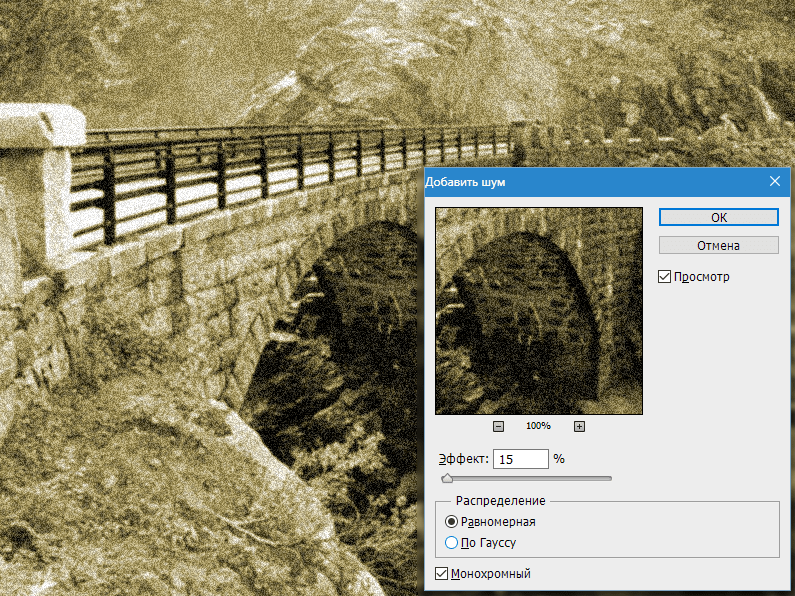
Получаем поцарапанное фото. Если царапины кажутся не очень выраженными, то можно создать еще одну копию текстуры сочетанием клавиш CTRL+J. Режим наложения унаследуется автоматически.
Дальше главное не запутаться.
Активируем маску (кликаем по ней) и красим нашей черной кистью, удаляя белесые участки из центра изображения, стараясь не задевать рамку текстуры.
Не обязательно полностью стирать текстуру, можно сделать это частично – непрозрачность кисти позволяет нам это сделать. Размер кисти меняется квадратными кнопками на клаве.

Как известно, фотографии со временем тускнеют, теряют контраст и насыщенность.
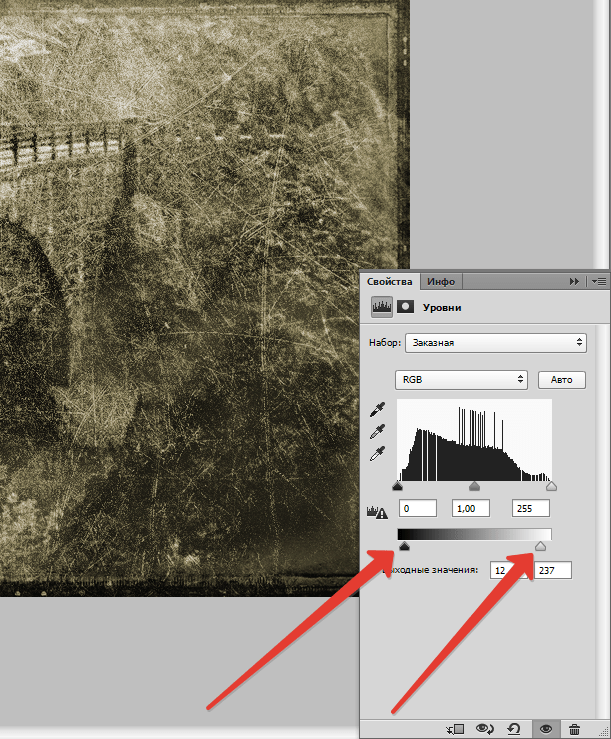
Для еще большего снижения контраста можно воспользоваться корректирующим слоем «Уровни».
Ползунками на нижней панели добиваемся нужного эффекта.
Домашнее задание: наложить на полученное фото текстуру мятой бумаги.
Помните, что силу всех эффектов и выраженность текстур можно регулировать. Я Вам показал лишь приемы, а как их применять решаете только Вы, руководствуясь вкусом и собственным мнением.
Как состарить фотографию c помощью фотошопа
В этой статье я поделюсь интересным способом обработки изображений: расскажу, как с помощью программы фотошоп состарить фотографию.
Это придаст ей особенный шарм. Сделать фото «из далекого прошлого» или, если быть точнее, состарить изображение предлагаю двумя способами. Подробнее о каждом из них читайте ниже.


Урок подготовлен подписчиком сайта в рамках проекта: Умеешь работать в Adobe Photoshop? — Заработай денежку!
Можете сделать не хуже? — Отправьте заявку!
Способ 1 — Использование корректирующего слоя
Для обработки подойдет любая фотографию, но если на ней будет изображено что-то не очень современное – это еще больше придаст натурализма нашему жанру. Я буду использовать фото с девушкой на скутере.

Чтобы состарить изображение, прежде всего, нужно обесцветить фотографию.
Для этого необходимо создать новый Корректирующий слой, нажав на черно-белый кружок внизу слоев, а затем выбрать тип слоя Черно-белое. После этого настройте глубину черного цвета для каждого оттенка отдельно.
Я сделал таким образом, что бы девушка была чётче и её руки не сливались. Также поставьте галочку рядом с настройкой Оттенок. Эта функция затонирует изображение с определённым оттенком. Выберем оттенок оранжевого, чтобы оно выглядело старше.

Теперь добавим картинке немного шума, это будет напоминать текстуру матовой фотографии и, конечно же, добавит необходимую нам «старость». Для этого в меню Фильтры перейдем в Шумы и выберем Добавить Шум. Распределение должно быть равномерным, размер зерна не должен быть слишком большим.

Для следующего шага потребуется подобрать подходящую текстуру.
 Скачать: 403 Forbidden
Выбрав приятную для вас текстуру старой фотографии загружаем ее новым слоем поверх картинки, и растягиваем, использовав Трансформацию. Для этого зажмите сочетание клавиш Ctrl + T или выберете этот режим в меню Редактирование – Свободное трансформирование.

После наложения текстуры необходимо подобрать этому слою правильный режим наложения. В зависимости от фотографий он может быть разным: Перекрытие, Мягкий цвет, Умножение, Экран. Я буду использовать режим наложения Замена светлым. Текстура легла хорошо, но слишком заметна. Чтобы она не так бросалась в глаза, снижу Непрозрачность, например, на 20%. От текстуры остались видны серые пятна. Они мне не нужны, поэтому можно создать новый корректирующий слой Цветовой тон/Насыщенность. Чтобы он действовал только на слой с текстурой, создадим для него Обтравочную маску.

Для редактирования корректирующего слоя, поставьте галочку рядом с настройкой Тонирование, а затем подберите цвет, близкий к тону фотографии. После можно убавить яркость и насыщенность.

Все, готово: приглушенный цвет, справа едва заметен отпечаток пальца, посередине красуется небольшая царапина. Выглядит довольно приятно и действительно напоминает старую фотографию.
Способ 2 — Коррекция изображения
Для состаривания фотографии с помощью второго способа я буду использовать вот это изображение.

Как и в первом варианте, для начала нужно обесцветить фото. Для этого воспользуемся Функцией Обесцветить, которая находится в меню Изображение – Коррекция. Также это можно сделать быстрее, зажав горячие клавиши Ctrl + Shift + U .

Получился черно-белый вариант. К слову, в данном способе нельзя регулировать глубину черных или светлых оттенков, как мы делали в первом случае, здесь программа настраивает все автоматически.

Далее воспользуйтесь инструментом Фотофильтр, который находится в меню Изображение, раздел Коррекция.

Нужно выбрать фильтр Сепия и увеличить плотность до 100%. Если хочется усилить эффект, то последнее действие можно повторить.

А затем нужно наложить текстуру, как мы проделывали это в первом варианте состаривания изображения.
Скачать: 403 Forbidden
Я использовал режим наложения Умножение, а после чего понизил Непрозрачность слоя до состояния, когда фотография перестает выглядеть слишком темной.

Еще один необходимый шаг — наложить шумы, это придаст легкую потертость, которая так свойственна состаренным изображениям.