Как удалить файл или папку, которая не хочет удаляться?

Всем привет! Сегодня я вам расскажу, как удалить не удаляющиеся файл или папку разными способами, на тот случай если вы уже все, что могли, перепробовали, но это так и не помогло.
Данную статью я решил написать, так как сам когда-то столкнулся с подобной проблемой, что мои темы оформления, которые лежали в папке никак не хотели, не удаляться, не перемещаться.
Да что там, их даже нельзя было открыть или переименовать. Часто при попытке удалить вот такие файлы пользователями ПК, могут выходить подобные сообщения: не удается удалить файл, доступ заблокирован, диск может быть переполнен или защищен от записи, файл занят другим приложением, данный процесс занят, папка не пуста.
Данные ошибки выходят по многим разным причинам, в которых надо еще для начала разобраться и понять в чем может быть дело, перед тем как пытаться что-либо предпринять.
Итак, данных причин совсем не много, вот некоторые из них:
– Вы пытаетесь удалить файл, который используется другими программами.
Например, если вы смотрели фильм или слушали музыку, но, не успев закрыть плеер, уже пытаетесь удалить проигрываемый файл, то как бы вы не старались, вы не сможете этого сделать пока не закроете все соответствующие приложения, которые задействуют данный файл в работе ПК (персональный компьютер).
Также иногда бывает так, что этот файл или папка используется другими приложениями, но вы их не видите, хотя они отображаются в диспетчере задач, о котором будет идти речь чуть пониже.
– Вы пытаетесь удалить файл, который используется другими пользователями.
Например, скачали вы игру через торрент-трекер и потом захотели ее удалить, только вот что-то она никак не хочет удаляться.
Все дело в том, что по интернету у вас данную игру скачивает другой пользователь, и пока что вы не отключите интернет или не выйдите из программы торрент – файл так и не получится удалить.
– У вас недостаточно прав для этого. Что это вообще значит? Я владелец своего компьютера или кто?

Дело в том, что вы наверняка, как и я когда-то, могли занести свои файлы или папки в папки системы работы Windows, к которым закрыт доступ в целях вашей же безопасности.
Данное ограничение было создано для того, чтобы вы не смогли угробить ваш компьютер, удалив какой-нибудь важный файл из операционной системы Windows.
– Файлы или папки, которые вы хотели удалить, попали под карантин вашего антивирусника.
Иными словами, что-то вашему антивируснику в них не понравилось, поэтому он их заблокировал, чтобы они никак не могли причинить вред вашему ПК.
Ок, с причинами разобрались. Теперь все, что вам осталось, чтобы удалить ваш не удаляемый файл, так это просто перепробовать все те методы, которые я для вас расписал чуть ниже.
Как удалить не удаляющиеся файл, папку через компьютер?
Способ 1. Просто перезагрузите компьютер, в большинстве случаев этого будет достаточно.
Способ 2. Включите диспетчер задач. Нажмите Ctrl + Alt + Delete если у вас Windows 7 или Windows + X если у вас Windows 8-10. Перед вами появится окно, перейдите в «процессы».

Тут будут отображаться все программы, которые на данный момент работают у вас на компьютере. Попытайтесь найти именно ту, которая возможно задействует ваш файл.
Если не получится, то просто выберите любой наугад и нажмите «завершить процесс» каждый раз пытаясь снова удалить файл.
Способ 3. Выключите ваш компьютер и включите снова. В процессе загрузки много раз нажимайте на клавишу F8. Перед вами появится черный экран, где будут несколько вариантов загрузки ПК.
Выберите «безопасный режим». Как компьютер загрузится, попытайтесь удалить файл или хотя бы его перенести в другое место.

Способ 4. Если файл просто не удаляется, но его можно перенести, то можно поступить следующим образом. Просто перетащите ваш файл на пустую флешку и отформатируйте ее. Будьте внимательны, после этого процесса все с нее удалится!
Способ 5. Откройте ваш компьютер, на рабочем столе найдите ваш не удаляемый файл.
Вверху окна нажмите «сервис», потом «свойство папки», перейдите во вкладку «вид» и уберите галочку, если она стоит возле «использовать простой общий доступ к файлам» и сохраните изменения. Попытайтесь удалить ваш файл или папку.


Способ 6. Поменяйте права администратора. Кликните на наш файл правой мышкой, выберите «свойство», потом в открывшемся окне «безопасность» и нажмите «дополнительно».

Выйдет еще одно окно, нажмите на «владелец». Тут просто выберите другого администратора и нажмите «применить». Лично мне данная операция помогла снять ограничения с моих шаблонов для WordPress.

Способ 7. Отключите все процессы, связанные с этим файлом. Данная процедура очень схожа с диспетчером задач, но она имеет более действенный эффект.
Нажмите «пуск» на вашем рабочем столе, затем «выполнить». В появившемся окне введите msconfig и нажмите ок.

Перед вами появится другое окно. Тут перейдите во вкладку «автозагрузка» и в списке работающих процессов попытаетесь найти название вашего не удаляемого файла и снимите с него галочку, и нажмите ок.

Как удалить не удаляющиеся файлы, папки через специальные программы?
Способ 8. Для решения данной проблемы давно была создана очень классная и в тоже время простая программа «UnLocker», которая способна удалить не удаляющиеся файл в 90% случаев.
Скачать программу можете здесь, с официального сайта http://unlocker-ru.com/unlocker.html В процессе установки будьте внимательны и уберите галочку, где вам предлагают установить помимо программы еще какое-то приложение.
Если этого не сделаете, то в конце установки ваш антивирусник будет долго ругаться.

Ок, теперь просто нажмите на ваш файл правой кнопкой и выберите «UnLocker». Перед вами появится окно, где будут отображаться все процессы, которые задействуют данный файл.
Выделите его и нажмите на «разблокировать», потом «удалить».


Способ 9. Помимо этой программы есть еще одна под названием «IObit Unlocker». Скачать ее можете здесь http://ru.iobit.com/iobit-unlocker/ Данный софт работает аналогично первому.
Просто кликаете на ваш файл, выбираете вкладку «IObit Unlocker» и удаляете его.


Способ 10. Если никакой из перечисленных методов вам не помог, то можете попытать свое счастье с другими программами. В интернете их целая куча.
Вот только лишь те, которые мне известны: DeleteDoctor, FileASSASSIN, LockHunter, FreeFile Unlocker. На этом все, удачи!
Как Удалить Неудаляемые Файлы
Как принудительно создать файл и папку? Если у вас есть тот же вопрос, читайте дальше и получите 5 решений для удаления ненужных файлов на компьютере с Windows.

Дмитрий Соловьев
2021-05-11 17:19:11 • Обновлено: Восстановление файлов • Проверенные решения
Не удается удалить файл в Windows 10
Говорят, что администратор имеет доступ ко всем операциям на компьютере. Однако есть определенные вещи, в которых даже администратор сталкивается с проблемой и, следовательно, может очень расстраивать. Например, нельзя удалить файл или папку, как в случае. Как удалить файлы, которые невозможно удалить? В этом посте мы рассмотрим причины и 5 способов принудительного удаления файла и папки на Windows.
Сообщения о Том, Почему Вы Не Можете Удалить Файл
Файлы, которые невозможно удалить, обычно представляют собой шпионское, вредоносное, рекламное ПО или троянские файлы. Это также обычные файлы, которые в настоящее время используются системой и, следовательно, предотвращают их удаление. Как узнать, нельзя ли удалить файлы? Следующие сообщения являются признаками невозможности удаления, а также показывают причины.
- Невозможно удалить файл: Доступ запрещен.
- Файл или папка открыты в другой программе или у другого пользователя.
- Источник или место назначения файла могут использоваться.
- Произошло нарушение совместного доступа.
- Убедитесь, что диск не заполнен, не защищен от записи и что файл в настоящее время не используется.
Получив эти сообщения, вы не сможете удалить файлы простым нажатием кнопки «Удалить», сколько бы раз вы ни пытались. Вот почему вам нужно принудительно удалить файлы и папки. Как принудительно удалить файл и папку? 5 способов представлены в следующих разделах.
Решение 1. Закройте папку или файл и повторите попытку.
Если вы получили сообщение о том, что «Действие не может быть завершено, потому что папка или файл в ней открыты в другой программе», вы можете удалить файл или папку, выполнив следующие шаги.

Чтобы закрыть файл, папку или приложение, есть два способа сделать это легко.
Шаг 1 Вы можете напрямую щелкнуть логотип «x» в правом верхнем углу.
Шаг 2 Щелкните приложение на панели задач правой кнопкой мыши и выберите «Закрыть окно».
Шаг 3 Наконец, попробуйте еще раз удалить файлы или папки.
Иногда вам не удается закрыть файлы, папки или приложения. В этом вам поможет диспетчер задач.
- Одновременно нажмите «Ctrl + Alt + Delete» и выберите «Диспетчер задач», чтобы открыть его.
- Найдите приложение, в котором используются ваши данные. Выберите его и нажмите «Завершить задачу».
- Попробуйте еще раз удалить информацию, которую невозможно удалить.

Другие статьи по теме:
- Как Использовать Powershell для Принудительного Удаления Файла и Папки
- 3 Гениальных Способа Удалить Файл, Используемый в Windows
- Как Удалить Историю Поиска на Windows 10
Решение 2. Перезагрузите Компьютер.
Во многих случаях перезагрузка компьютера способствует исправлению многих компьютерных ошибок и аномальной производительности, включая удаление файлов и папок, которые невозможно удалить. Иногда файл находится в неизвестном состоянии после открытия некоторых приложений. Перезагрузив компьютер, вы можете завершить задачи, закрыть приложения и, таким образом, успешно удалить файлы.
Чтобы перезагрузить компьютер, перейдите в меню «Пуск», нажмите кнопку «Питание» и выберите «Перезагрузить».
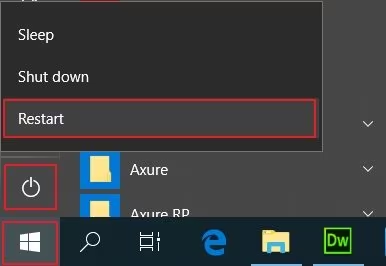
Вы также можете прибегнуть к настройкам, чтобы сделать то же самое.
- Перейдите в окно «Настройки», щелкнув значок шестеренки в меню «Пуск».
- Зайдите в «Обновить & Безопасность» > «Восстановление» > «Расширенный запуск» > «Перезагрузить сейчас».
После перезагрузки компьютера вы можете попробовать удалить файлы или папки или перейти к другому решению для удаления данных н Windows.
Решение 3. Используйте командную строку
Это позволяет удалять файлы, которые невозможно удалить, без использования сторонних приложений. Однако для использования этого метода вам потребуется немного технических знаний.
Шаг 1 Нажмите кнопку «Пуск», затем введите «Командная строка» или «CMD» в поле поиска и нажмите клавишу «Ввод».

Шаг 2 Появится результат поиска. Щелкните правой кнопкой мыши значок «Командная строка» в результатах поиска и выберите «Запуск от имени администратора» в появившемся списке.

Шаг 3 Это запустит окно командной строки уровня администратора, которое позволит вам выполнять команды без каких-либо ограничений.
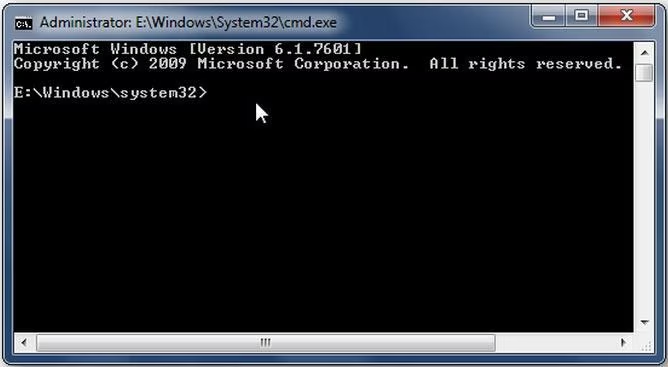
Синтаксис команды удаления файла выглядит следующим образом:

Расположение
- DEL: означает опцию удаления
- /F: означает опцию принудительного удаления
- /Q: означает вариант режима.
- /A: обозначает различные атрибуты файла, такие как доступный только для чтения, скрытый, готовый к архивированию и т. д.
- /C: обозначает ваш главный двигатель. В большинстве случаев это диск «C:».
Шаг 4 Например, вам нужно удалить файл с именем «virus.exe», присутствующий на рабочем столе. Введите команду, как показано, и нажмите клавишу «Enter», чтобы принудительно удалить файл из системы.

Решение 4. Используйте FileASSASSIN.
FileASSASSIN — это бесплатная программа, которая используется для удаления файлов, которые невозможно удалить из вашей системы. Вы можете скачать его, выполнив поиск в своем браузере или щелкнув на ссылку: http://fileassassin.en.softonic.com/
Шаг 1 После того, как вы загрузили FileASSASIN, откройте программу, дважды щелкнув ее значок. Основной интерфейс программы выглядит так, как показано ниже:

Шаг 2 Теперь щелкните значок обзора (значок прямоугольной формы с тремя точками рядом с пустым пространством), чтобы выбрать файлы, которые вы хотите удалить.

Шаг 3 Найдите файл, который хотите удалить, а затем дважды щелкните его, чтобы выбрать. После того, как вы выбрали файл для удаления, щелкните поле рядом с опцией «Удалить файл», чтобы выбрать его. Синяя галочка указывает, что опция была выбрана.

Шаг 4 Наконец, нажмите кнопку «Выполнить», чтобы удалить файл. Ваш файл будет удален.

Решение 5. Замените файл, который невозможно удалить.
Один из простейших способов удалить файл, который невозможно удалить, — это просто заменить его другим файлом с тем же именем и расширением. Это можно сделать очень легко, как показано ниже. Предположим, что файл с именем «Softwares» — это мой файл, который невозможно удалить.
Шаг 1 Откройте новый файл блокнота в своей системе и просто введите в него что-нибудь случайное. Теперь нажмите на опцию «Файл», а затем нажмите «Сохранить как».

Шаг 2 Теперь выберите место сохранения блокнота, такое же, как и место, где находятся файлы, которые невозможно удалить. После этого выберите тип файла «Все файлы» в разделе «Сохранить как тип».

Шаг 3 Теперь нажмите на файл, который невозможно удалить, один раз, чтобы имя файла, которое невозможно удалить, было скопировано в параметре «Имя файла». Добавьте кавычки в начало и конец имени файла, как показано ниже, а затем нажмите на опцию «Сохранить».
Шаг 4 Теперь появится сообщение с вопросом «Вы хотите перезаписать и заменить существующий файл?». Нажмите «Да», и файл, который невозможно удалить, будет автоматически заменен новым файлом блокнота. Теперь вы можете удалить файл блокнота, просто выделив его и нажав кнопку «Удалить».
Заключительные Слова
Пока что вам, возможно, придется успешно избавиться от файлов и папок, которые невозможно удалить, с помощью приведенных выше 5 решений. Прежде чем покинуть страницу, у нас есть для вас несколько советов и рекомендаций.
1. Обычно рекомендуется иметь в вашей системе антивирусную программу, которая обновлена, чтобы защитить вашу систему от вредоносных программ, шпионского ПО и вирусов, которые создают ненужные файлы, которые невозможно удалить.
2. Как правило, перед выполнением неизвестных системных операций лучше посоветоваться со специалистом.
3. Если вы потеряли данные на своем компьютере, к сожалению, не волнуйтесь! У вас все еще есть шанс восстановить потерянные данные. Чтобы восстановить файлы с компьютера, Recoverit Data Recovery хороший вариант для всех вас. Умеет восстанавливать удаленные файлы разных форматов и типов.
Как удалить неудаляемые файлы

Если вы хоть раз пытались узнать, как удалить неудаленные файлы, то понимаете, насколько это неприятно столкнуться с неудаляемыми файлами и как загоняет в ступор. Простая процедура вдруг становится недоступна и непонятно, что с этим делать. У этого явления может быть масса причин: проблемы с ОЗУ, наличие в системе вирусов, установленная на файл блокировка и т.п. В этой статье мы разберем основные причины и выясним, как с ними справиться.
6 способов удалить неудаляемые файлы
Теперь перейдем непосредственно к решению проблемы. В Windows есть сразу несколько путей удаления файлов, которые на первый взгляд кажутся неудаляемыми. Часть из них доступна в системе по умолчанию без установки дополнительного программного обеспечения. Часть — реализуется через сторонние приложения.
Чтобы удаление сработало наверняка, стоит опробовать все доступные методы, начиная с первого и заканчивая последним. Что-то из этого точно сработает и злополучный файл (или папка) будет удален.
Закройте или перестаньте использовать неудаляемый файл
Для многих такое решение покажется очевидным. Но далеко не все пользователи понимают, что файл, который используется какой-то из программ, не может быть удален привычным способом. Он находится в памяти и изъять его оттуда не получится.
Так происходит, потому что исчезновение файла с жесткого диска по ходу взаимодействия с ним может приводить к ошибкам. Это своего рода мера защиты, гарантирующая, что неаккуратное действие пользователя не приведет к серьезным ошибкам на уровне системы. Также это защищает от случайного удаления нужных файлов, которые в текущий момент открыто в одном или нескольких приложениях.
Поэтому прежде чем искать пути удалить какой-то файл или папку, проверьте, не используются ли они в других программах, способных препятствовать удалению. К примеру, если вы хотите удалить какой-то кадр с жесткого диска своего ПК, убедитесь, что он прямо в этот же момент не открыт для редактирования в Фотошопе.
Обычно система наглядно сообщает, если файл не удаляется именно по причине его «занятости» в другом ПО. Так что гадать не придется.
Перезагрузите компьютер
Еще один совет из разряда банальных и очевидных, но все-таки рабочих. Почему он эффективен? Потому что работает по тому же принципу, что и предыдущий — происходит очищение памяти. Разница лишь в том, что память очищается полностью и не придется гадать, какую из программ нужно закрыть. Поэтому этот способ используется в двух случаях:
- Когда открыто много приложений и нет возможности точно выяснить, какая из них блокирует возможность удалить файл.
- Когда все приложения закрыты, но все еще какой-то процесс мешает стереть файл (не нужно искать процесс и принудительно его завершать).
Обе проблемы лечатся перезагрузкой. Можно через меню «Пуск», можно кнопкой питания (если компьютер по какой-то причини еще и перезагружаться по-человечески не хочет).
Используйте командную строку
Командная строка — это интерфейс для управления компьютером с помощью текстовых команд. Он подходит для тех, кто знает, как устроена операционная система или занимается разработкой. Поэтому от простых смертных командная строка скрыта и по большому счету бесполезна. Но она позволяет решать некоторые задачи, которые невозможно решить, используя привычный графический интерфейс. Например, удалить файлы, которые почему-то не хотят удаляться.
- Открываем меню пуск или поисковую систему Windows.
- Вводим туда запрос cmd.exe (или PowerShell, если знаете, что это такое).
- Кликаем по иконке командной строки правой кнопкой мыши.
- Запускаем найденное приложение от имени администратора.
- Затем вводим команду для удаления файла и активируем ее.
Синтаксис команды следующий DEL /F /Q /A C:\Имя пользователя\Путь до файла\Название файла с расширением
К примеру, для удаления файла вирус.exe с рабочего стола, нужно ввести что-то в духе DEL /F /Q /A C:\Пользователи\Technichka\Рабочий стол\вирус.exe
Замените неудаляемые файлы идентичными
А вот это уже не самый очевидный метод. Далеко не все пользователи в курсе, что снять ограничение на удаление файла можно снять с помощью замены этого самого файла. Самый простой способ сделать это — поместить в одну директорию с целевым файлом другой с аналогичным названием. Чтобы это сделать:
- Заходим в папку с неудаляемым файлом.
- Кликаем правой кнопкой мыши по свободному пространству рядом с целевым файлом.
- Выбираем опцию «Создать…» и кликаем по пункту «Текстовый документ».
- Вводим любой текст в появившемся окне.
- Затем нажимаем на пункт «Файл».
- В появившемся контекстном меню выбираем пункт «Сохранить как…».
- В пункте с выбором расширения (типа) нужно указать «Все».
- Потом, не покидая окна сохранения текстового документа кликаем по файлу, который нужно удалить.
- Затем нажимаем на кнопку «Сохранить».
- Соглашаемся на перезапись файла.
Готово. Теперь существовавший ранее файл исчез и заменен на новый.
Отключите защиту от записи
Иногда пользователям не удается стереть какой-то файл с внешней карты памяти или с портативного жесткого диска. Причем в этом случае не помогает даже форматирование. В большинстве случаев владельцы таких накопителей списывают их в утиль, но иногда достаточно одного несложного движения, чтобы все исправить.
На некоторых картах памяти есть небольшой рычажок, с помощью которого можно заблокировать запись на накопитель. Эта защита от случайных действия нередко становится проблемой для пользователей, не знающих о существовании такого переключателя или забывших о нем. Так вот, перед тем как выбрасывать «нерабочую» карту памяти, попробуйте понажимать кнопки на корпусе накопителя. Может, удастся решить проблему одним легким жестом.
Просканируйте систему антивирусом
Причиной появления неудаляемых файлов может быть активность вирусов. Собственно, само по себе вредоносное ПО нередко блокирует возможность стереть себя с ПК, сразу после попадания на жесткий диск. Это довольно распространенное поведение всяческих «червей» и «троянов», ставшее уже классическим для множества форм вирусов.
Чтобы избавиться от вирусов, нужны антивирусы. Есть куча бесплатных, способных отыскать даже редко встречающиеся угрозы. А если установить сразу несколько, то расширится доступный «бестиарий» вредоносного кода, который можно обнаружить, идентифицировать и удалить. Так что если обычно не пользуетесь антивирусами, то обязательно попробуйте установить хотя один. И желательно делать это при появлении любых вариаций неадекватного поведения компьютера.
Используйте специальное приложение
Проблемы с неудаляемыми файлами — довольное распространенное явление. Некоторых разработчиков и IT-специалистов это так достало, что они создали специальные программы, созданные исключительно для удаления неудаляемых файлов.
Такие программы выполняют все возможные процедуры, чтобы избавиться от файла безопасным образом (по началу). Если по-хорошему избавиться от файла не выйдет, то подобное приложение пойдет на крайние меры, проведет процедуру под название force deletion и сотрет все следы пребывания удаленного документа, папки или еще чего-либо на компьютере. Идеальный вариант для тех, кто не хочет возиться с командной строкой и тратить время на поиски процесса, мешающего нормальной работе ПК.
Лучшие приложения для удаления неудаляемые файлов
Теперь перейдем непосредственно к списку утилиты, с помощью которых можно удалять с ПК файлы максимально быстро, с минимум последствий и через удобный и понятный интерфейс. Еще одно важное преимущество таких программ — возможность удалить из системы не только файлы, но и приложения без последующей чистки реестра и прочих процедур, гарантирующий так называемое «полное удаление».
BitRaser File Eraser
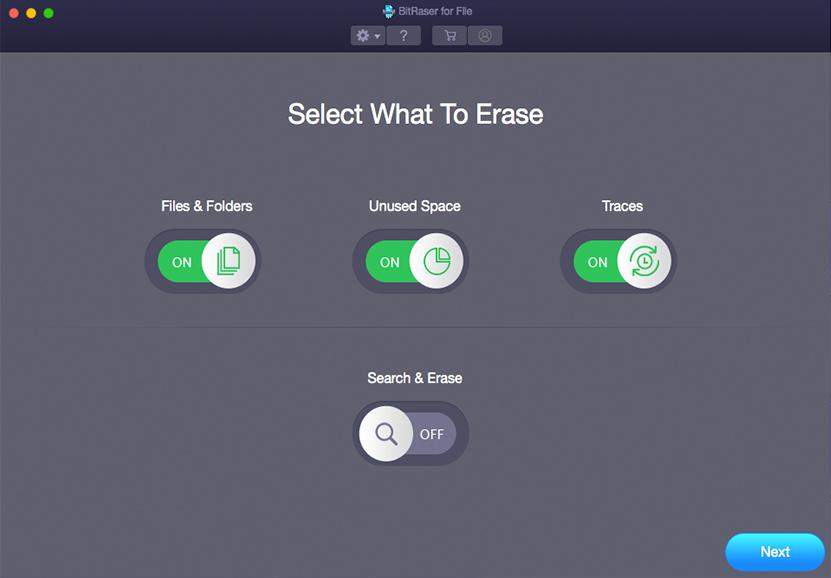
BitRaser — это известная утилита от компании Stellar. Разработчики Stellar специализируются на работе с данными. Помогают их удалять и восстанавливать. BitRaser создан для решения первой задачи — для быстрого и эффективного удаления чего-либо с вашего компьютера, чтобы от удаляемого содержимого и следа не осталось.
Мало того, что BitRaser — одна из наиболее удобных утилит в своем классе, она также одна из наиболее функциональных. С помощью нее можно полностью уничтожить любые данные на ПК. Это могут фото, аудиозаписи, документы в формате Word и т.п. Также оно автоматически находит, где в системе хранится история браузера, сохраненные пароли и предлагает автоматически стереть их из системы без возможности восстановления.
Освоить программу смогут даже те пользователи, что далеки от IT-среды и не так глубоко знакомы с особенностями различных операционных систем.
Easy File Shredder
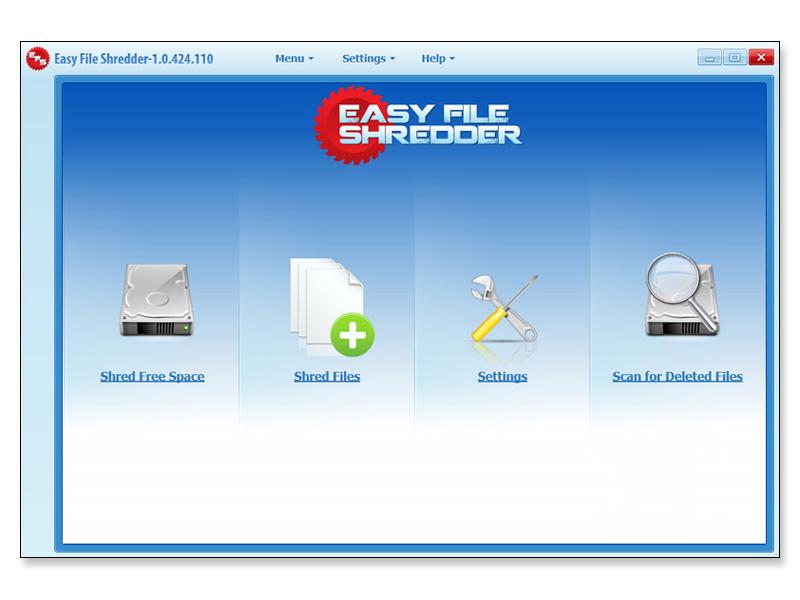
Это самый что ни на есть настоящий шредер для цифровых документов. Он без труда уничтожает на компьютере любые файлы, не оставляя от них и мокрого места. Делает это, не задавая лишних вопросов, не спрашивая дополнительных разрешений. Easy File Shredder просто вмиг выполняет задачу, которая перед ним ставится и в этом вся прелесть утилиты.
Важно понимать, что это ПО всегда работает в режиме полного уничтожения файлов. Оно не позволяет в дальнейшем восстановить его. Не поможет даже специализированные приложения. Они попросту не найдут ничего, что можно было бы восстановить. Так что Easy File Shredder отлично подойдет тем, кто хочет снести с компьютера какую-то тайную информацию, которую никто никогда не должен увидеть.
Malwarebytes
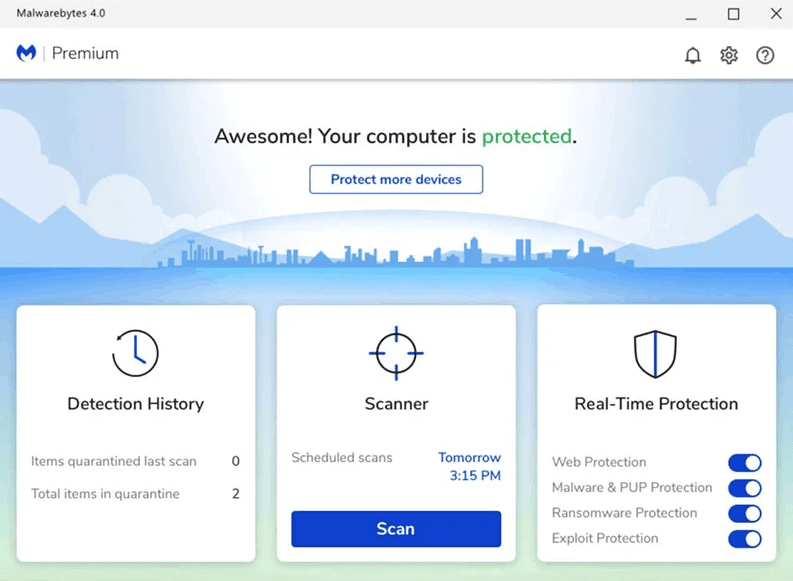
Компания Malwarebytes в первую очередь известна своими антивирусными решениями. Мощными программными комплексами для защиты Windows от вороха вредоносного кода, бегающего по сети. С утилитами другого рода у Malwarebytes тоже все в порядке. Их инструмент для удаления неудаляемых файлов считается одним из лучших в классе.
У него удобный интерфейс, простая логика управления, и много интересных функций, включая возможность удалять другие приложения. Отличный, универсальный инструмент для решения большого количества задач через один интерфейс. Обязательно стоит рассмотреть.
IObit Unlocker
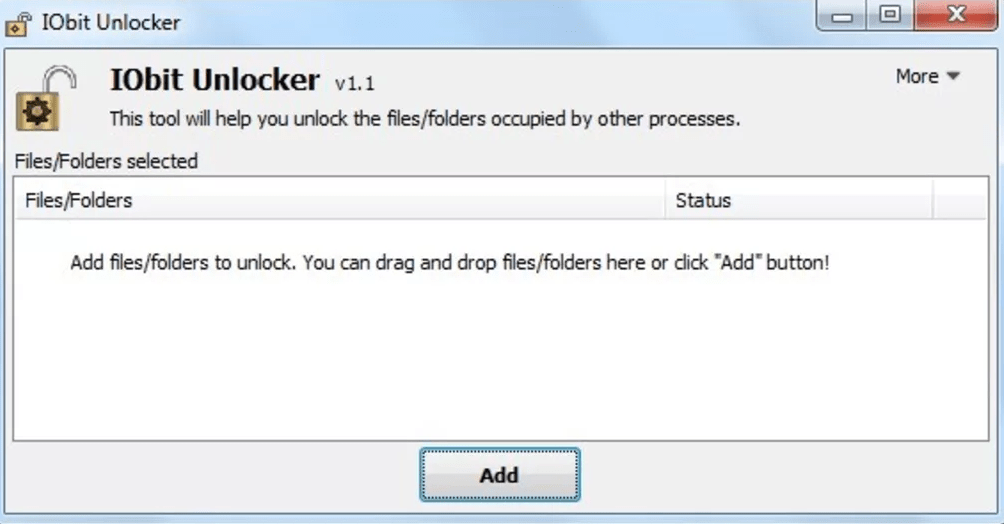
Бесплатная утилита от компании IObit. Компании, создавшей массу полезных инструментов для Windows, macOS и Android-устройств.
Unlocker — их вариация лекарства от ошибок в духе «Невозможно удалить выбранный файл». Оно отличается от решения конкурентов своей легковесностью, понятным интерфейсом и, что самое важное, безвозмездным распространением.
Unlocker позволяет удалять с компьютера сразу серию неудаляемых файлов или директорий. Причем независимо от того, по каким причинам их удаление заблокировано системой.
LockHunter
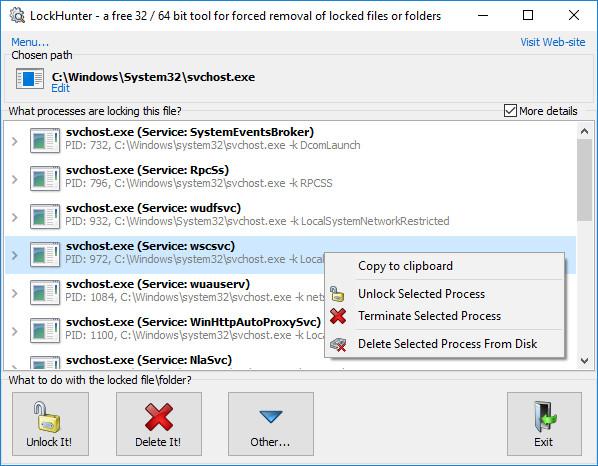
Еще один бесплатный аналог IObit Unlocker. До предела простая утилита, которая позволяет «разблокировать» файл или удалить его. Под разблокировкой понимается удаление механизмов, мешающих взаимодействовать с документом через системные компоненты. А под удалением — полное уничтожение файла без возможности восстановить его даже с помощью ПО для восстановления данных.
LockHunter отлично подходит для точечного удаления вирусов.
Вместо заключения
Перед тем как закончить, дам напоследок пару советов:
- Пользуйтесь антивирусом. Да, многие считают себя достаточно умными и аккуратными, но нередко эти «многие» заблуждаются. Лучше всегда иметь под рукой дополнительную защиту в виде антивируса. Чтобы тот, работая в фоне, блокировал разного рода угрозы еще на этапе их попыток забраться в вашу систему. Это важная практика для всех пользователей Windows.
- Перед тем как удалить какой-то файл, проконсультируйтесь со специалистом. Возможно, вы пытаетесь удалить системный компоненты, необходимый для нормальной работы Windows. Если не разбираетесь, то не делайте опрометчивых действий.
- Если случайно удалили не тот файл, который хотели, то не спешите паниковать. Почти всегда есть возможность восстановить все, что было стерто по глупости или нелепому стечению обстоятельств.
И на этом все. Теперь вы знаете, как бороться с неудаляемыми файлами. Если возникнут дополнительные вопросы, не стесняйтесь оставлять их в комментариях.
Как удалить неудаляемые файлы с компьютера?
Чтобы вернуть назад случайно уничтоженные данные, можно задействовать функционал «Корзины» Windows или программы для восстановления удалённых файлов; справиться с задачей сможет даже начинающий юзер. Другое дело — принудительное удаление папки, текстового документа или рисунка, если они не удаляются обычным способом — здесь гораздо больше и причин проблемы, и способов её разрешения. Как быстро и полностью удалить такие файлы — попробуем разобраться.
Закрытие программы
Очень часто файл не удаляется с рабочего стола или из другой папки на компьютере не потому, что он повреждён или заражён вирусами, на которые принято списывать все проблемы с работоспособностью машины, а из-за того, что в настоящее время используется операционной системой. Это может касаться электронных документов, исполняемых файлов, реже — программных папок; найти выход из ситуации в таком случае проще, чем открыть файл ISO.
Если не удаётся получить полный доступ к данным и удалить их, владелец компьютера или ноутбука под управлением Windows должен:
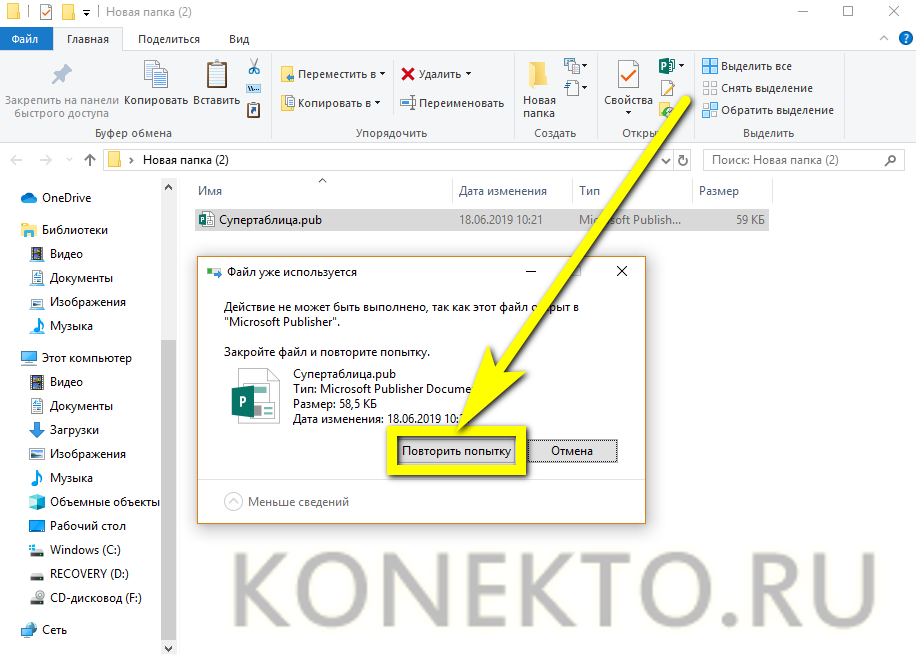
- Внимательно прочитать в диалоговом окне, что именно служит причиной ошибки. В приведённом примере файл не удаляется, потому что открыт в программе-редакторе; следовательно, чтобы удалить его, нужно закрыть прогу.
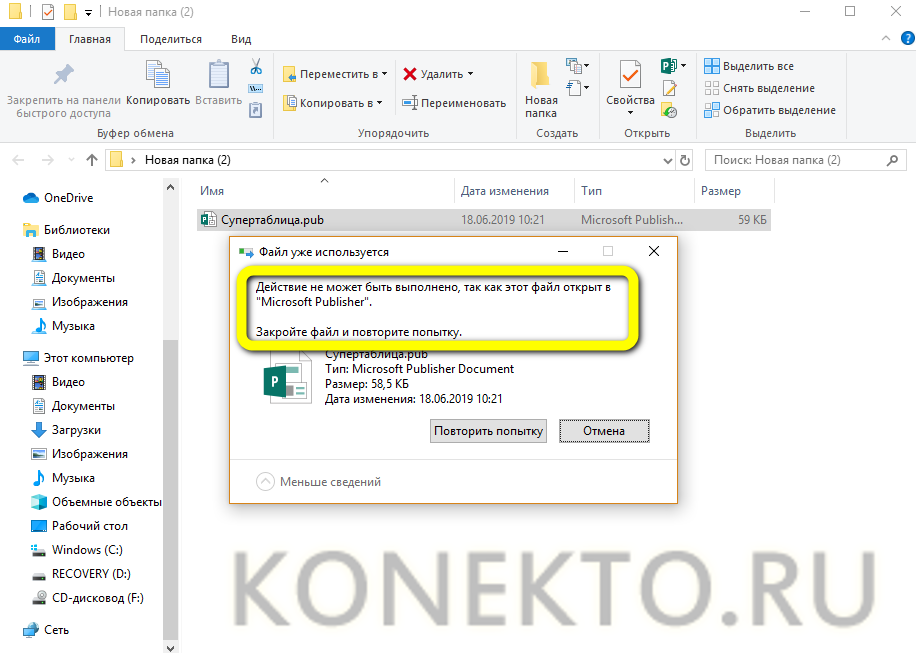
- И нажать на кнопку «Повторить попытку».
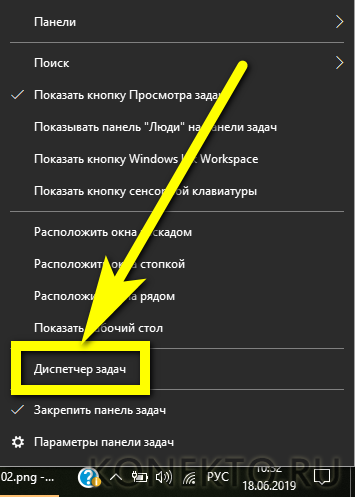
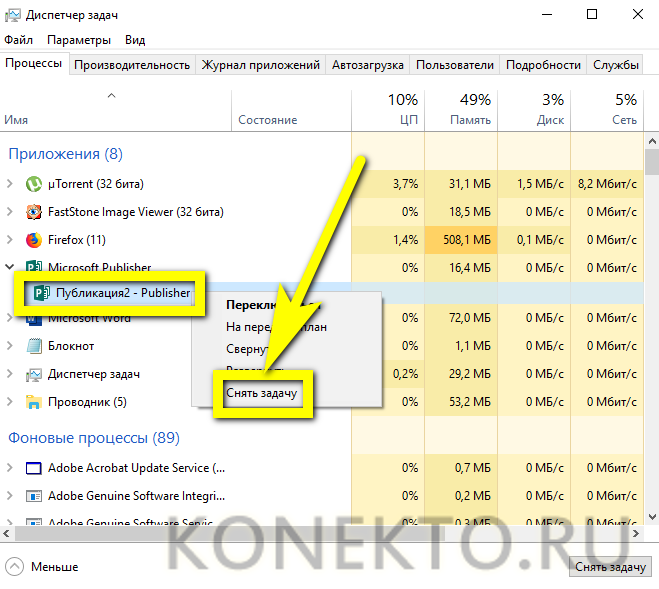
- Если после указанных манипуляций удалить данные по-прежнему невозможно, стоит попробовать завершить выполнение программы в «Диспетчере задач» Windows — штатном или от сторонних разработчиков. Вызвав утилиту (для этого достаточно кликнуть правой клавишей мыши по панели задач и выбрать в контекстном меню пункт с соответствующим названием), пользователь должен.
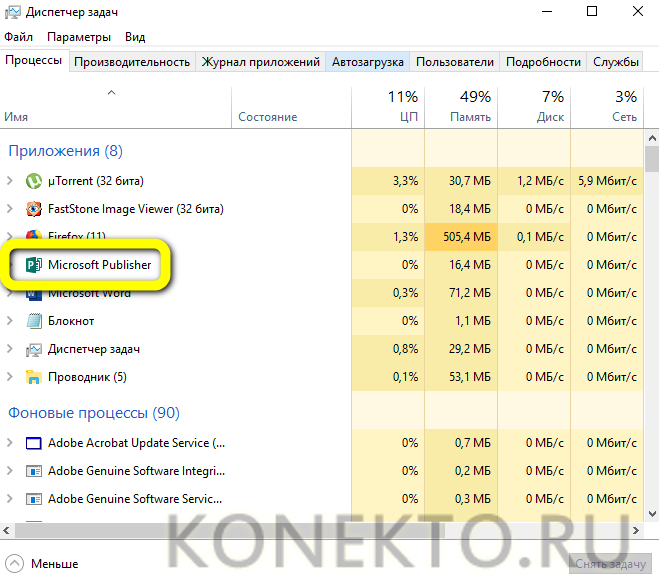
- На вкладке «Процессы» найти программу, из-за которой не удаляются данные — её название указано всё в том же диалоговом окне.
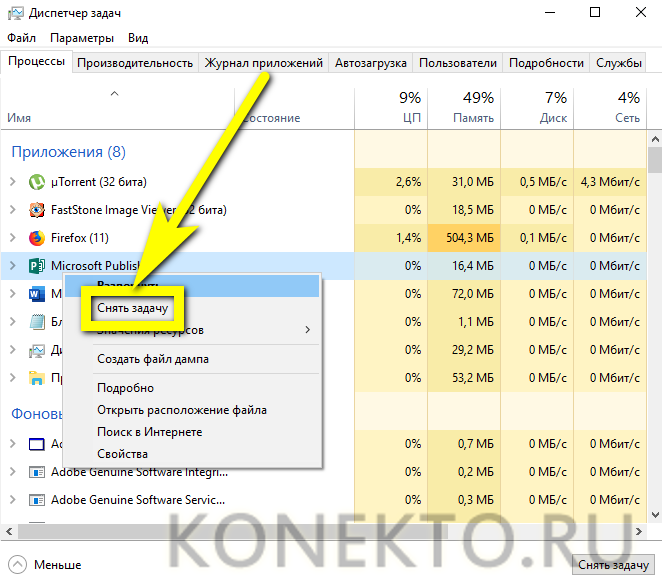
- И, щёлкнув по заголовку правой клавишей мыши, выбрать опцию «Снять задачу», после чего удалить файл стандартным способом.
Важно: иногда, чтобы избавиться от лишней информации, не нужно даже полностью закрывать программу — достаточно развернуть меню и завершить выполнение конкретной вкладки.
Перезагрузка
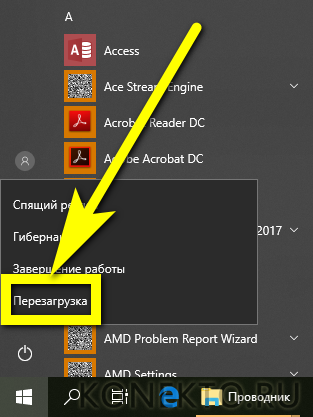
Если первый способ не помог и удалить повреждённый или занятый файл под Windows так и не получилось, нужно попробовать следующий вариант: стандартную перезагрузку. Вполне вероятно, что данные не удаляются потому, что не удаётся в рабочей среде завершить использующий их процесс — такое случается в результате системного сбоя.
Всё, что нужно, чтобы справиться с файлом или папкой, которая не удаляется, — щёлкнуть по флажку Windows, далее — по значку выключения и выбрать опцию «Перезагрузка». Сразу после нового запуска пользователь может снова попробовать удалить файл; как правило, указанных манипуляций вполне достаточно для достижения цели.
Перезагрузка в безопасный режим
Первые два варианта решения проблемы не помогли, а удалить повреждённый или занятый неизвестным процессом файл всё-таки хочется? Придётся попробовать сделать это из «безопасного режима» Windows — владельцу компьютера понадобится установить соответствующую опцию и перезагрузиться. Для этого нужно:
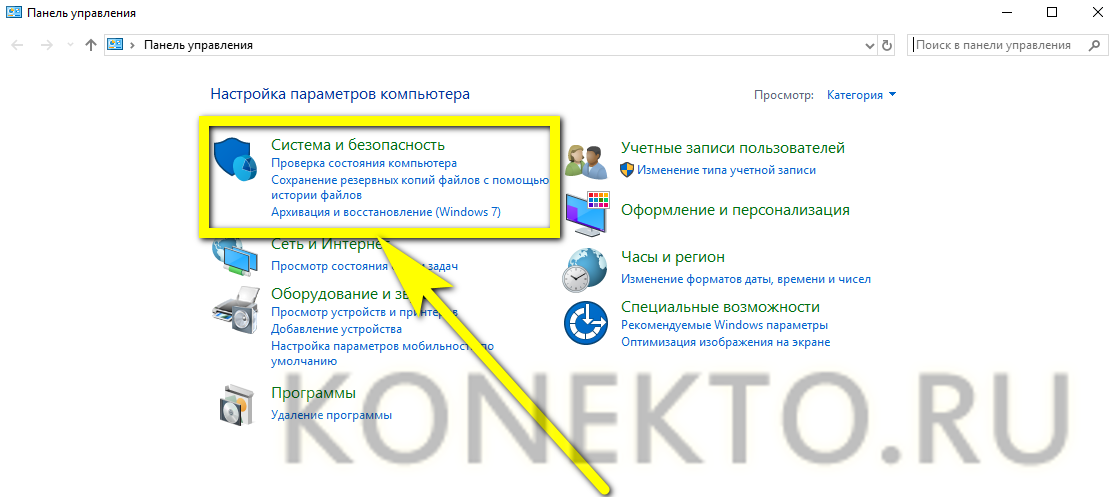
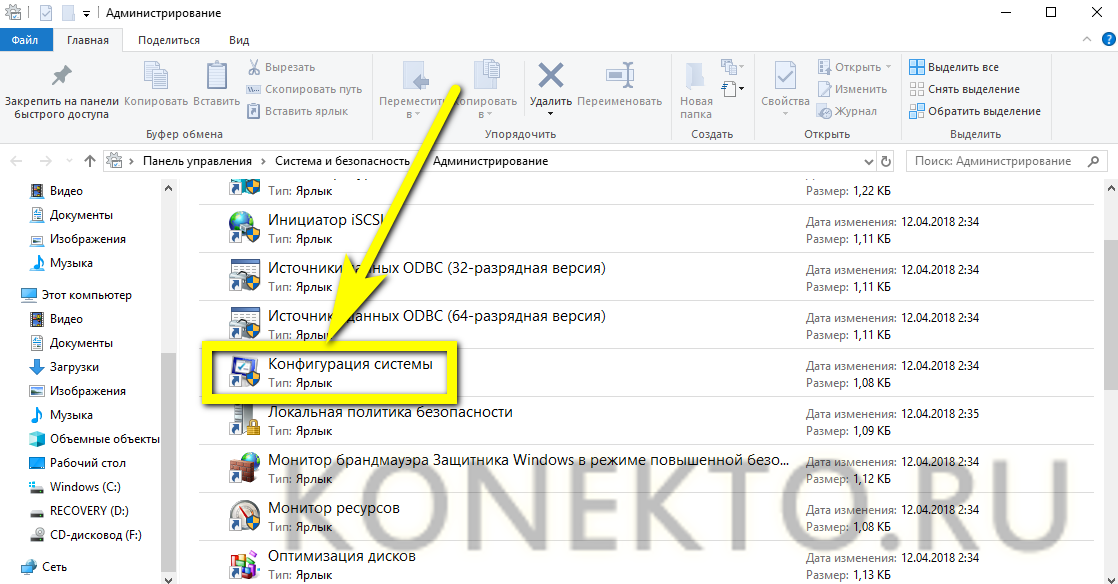
- Открыть «Панель управления» и перейти в раздел «Система и безопасность».
- Далее — в подраздел «Администрирование».
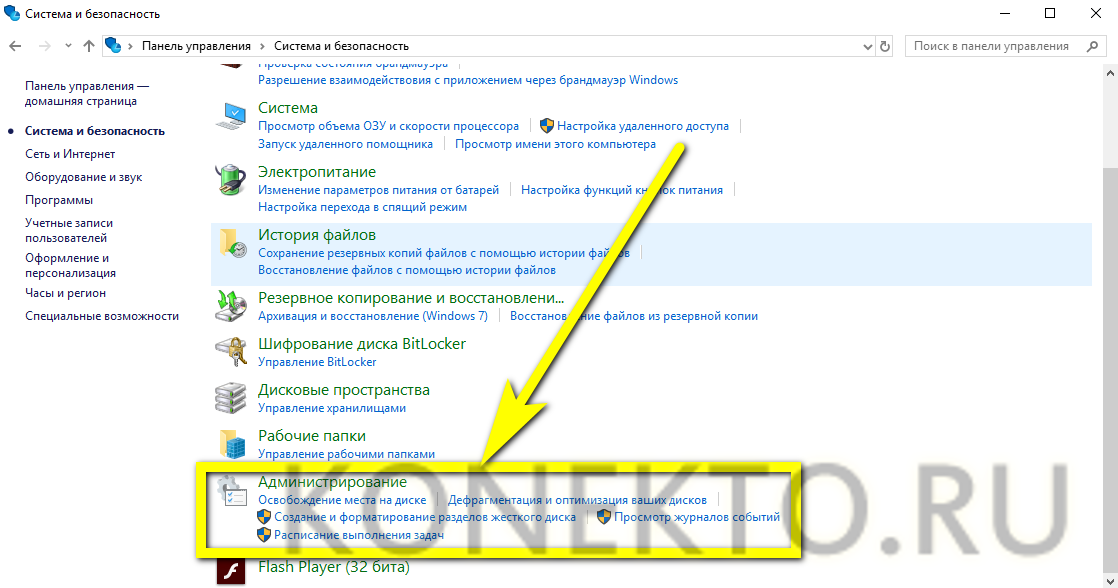
- И дважды кликнуть по ярлыку «Конфигурация системы».
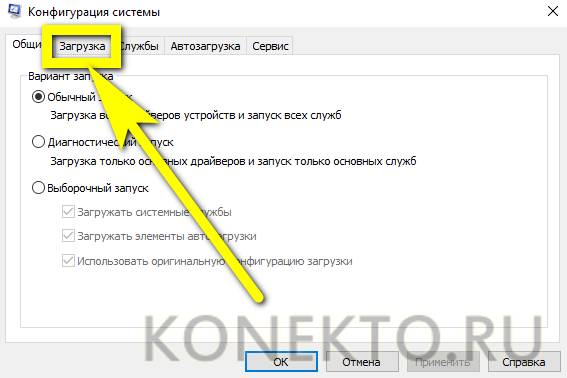
- Переключившись в новом окне на вкладку «Загрузка», пользователь должен.
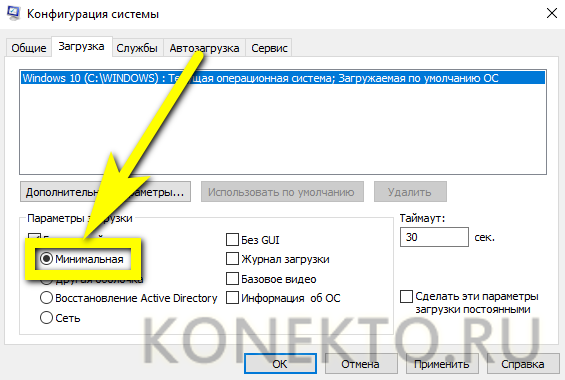
- Отметить в поле «Параметры загрузки» параметр «Безопасный режим».

- И выбрать для него первую по счёту опцию «Минимальная» — в противном случае файл, который не удаляется, может быть снова заблокирован сторонними процессами.
- Вполне вероятно, с первого раза удалить повреждённые данные не получится. Чтобы не выполнять перечисленные манипуляции перед каждой последующей загрузкой, следует установить галочку в чекбоксе «Сделать эти параметры постоянными» — в дальнейшем для возврата к стандартной загрузке понадобится снова открыть «Конфигурацию системы» и на вкладке «Общие» выбрать параметр «Обычный запуск».
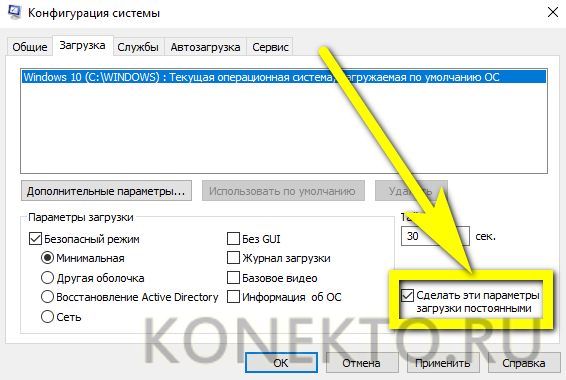
Теперь, последовательно нажав на кнопки «Применить» и «ОК» и перезагрузив Windows, пользователь сможет без лишних усилий удалить файлы — в безопасном режиме это так же легко, как запаролить папку на компьютере.
Важно: не рекомендуется при выборе параметров безопасного режиме оставлять галочку в чекбоксе «Без GUI» — лишившись привычного интерфейса, неопытный пользователь вряд ли сможет удалить повреждённые данные.
LiveCD
Чтобы удалить файл или папку, которые не удаляются стандартными способами, перечисленными выше, можно использовать загрузочную флешку или оптический диск в формате LiveCD. Пользователь может скачать для работы с компьютером любой понравившийся образ — благо их в Интернете достаточно; в примере показан порядок удаления повреждённого файла при помощи AntiWinLocker LiveCD:
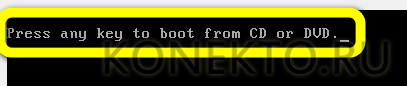
- Владелец машины вставляет флешку в разъём или диск в дисковод, перезагружает компьютер и по просьбе системы нажимает при загрузке любую клавишу.
- Дождавшись окончания копирования исполняемых файлов.

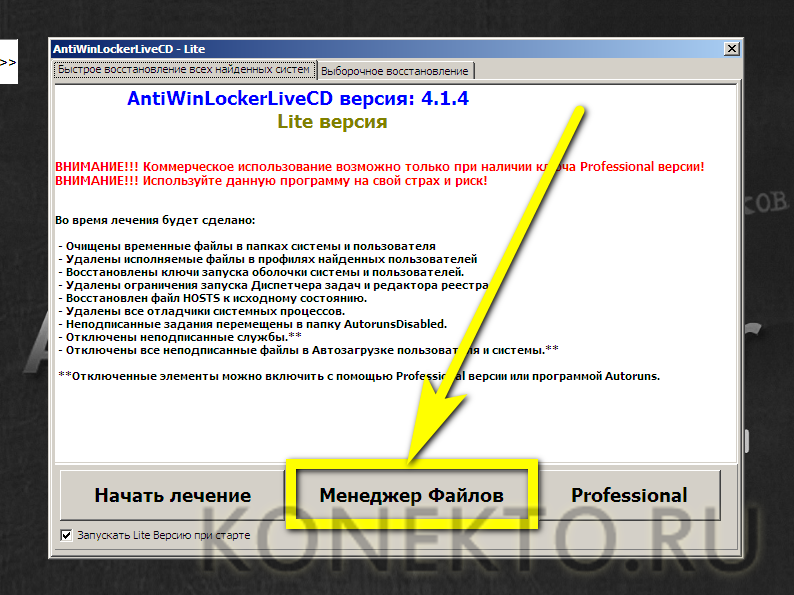
- Кликает в открывшемся окне утилиту «Менеджер файлов».
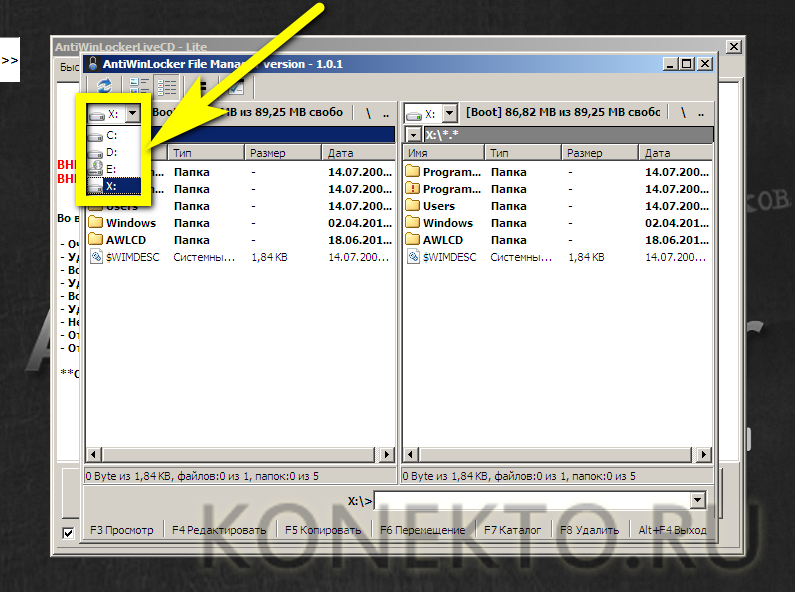
- Выбирает в выпадающем списке физический или логический жёсткий диск.
- И находит каталог, где содержатся повреждённые данные, которые не удаляются.

- Теперь следует выделить нужный файл левой клавишей мыши.
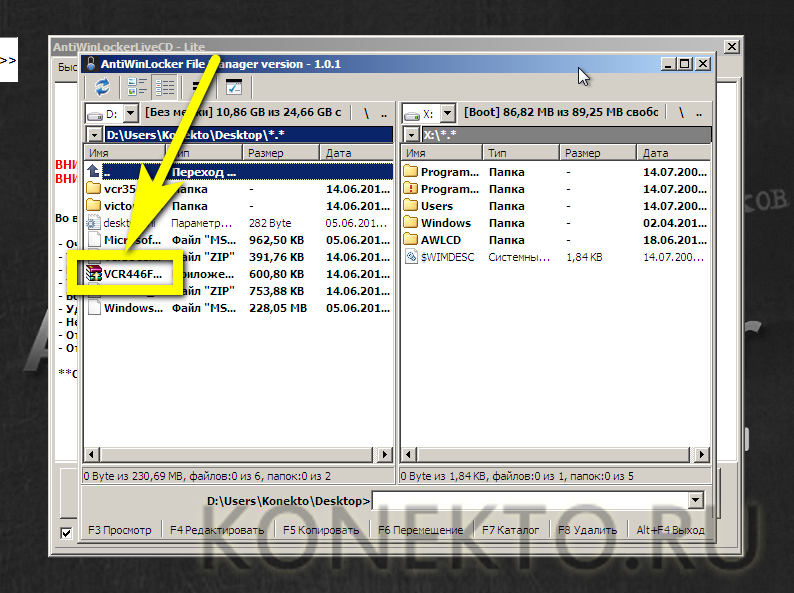
- И воспользоваться кнопкой «Удалить» в нижней панели программы.
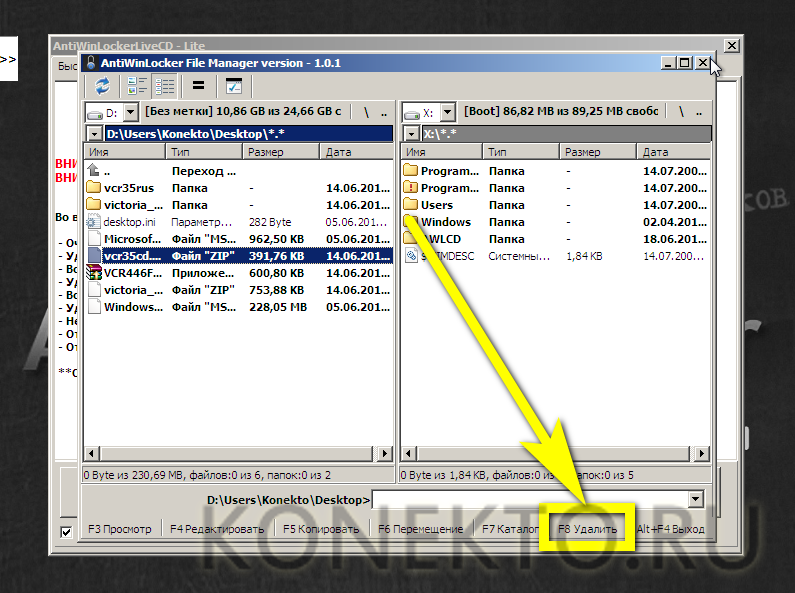
- Подтвердив своё решение, пользователь сможет избавиться от лишней информации.
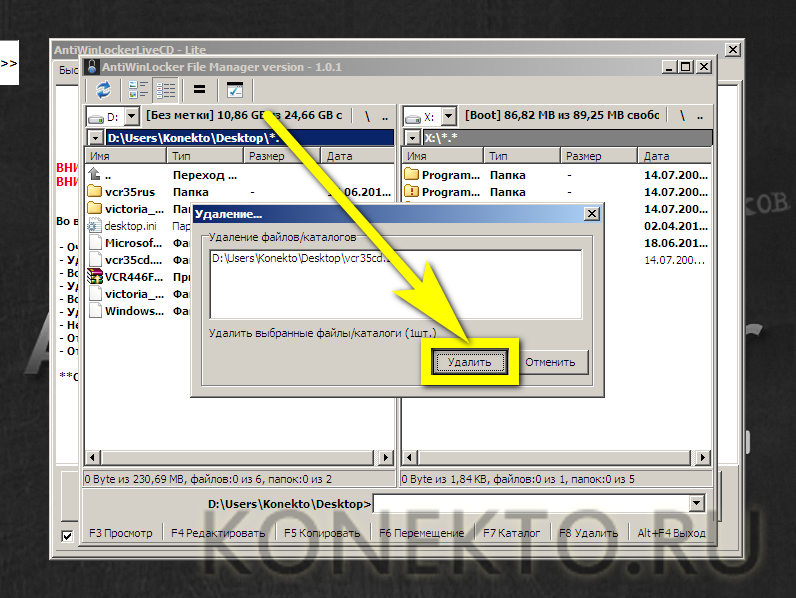
Если вариант не сработал, стоит провести разблокировку системных файлов с помощью того же LiveCD — это поможет, даже если причина, по которой не удаляется папка, текстовый документ или рисунок, не заключается в заражении вирусом:
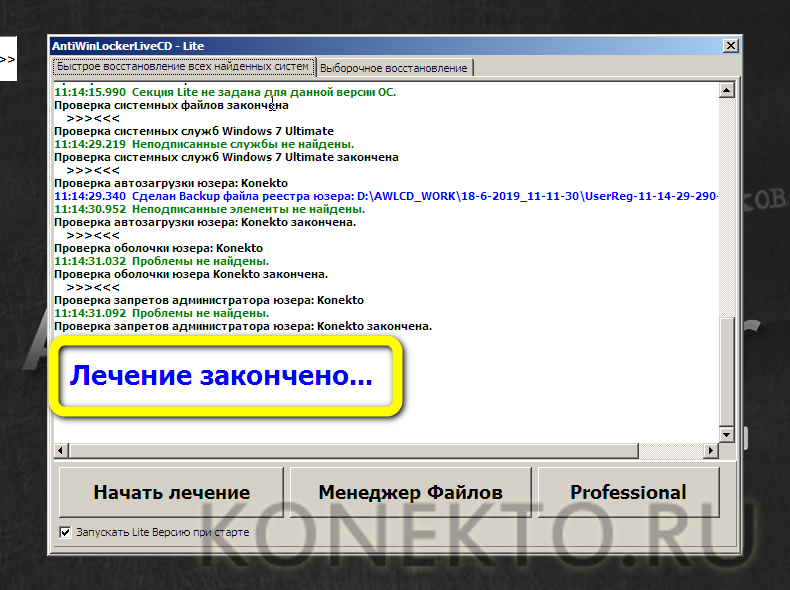
- Снова запустив AntiWinLocker LiveCD, пользователь должен нажать на кнопку «Начать лечение».

- И дождаться окончания процесса.
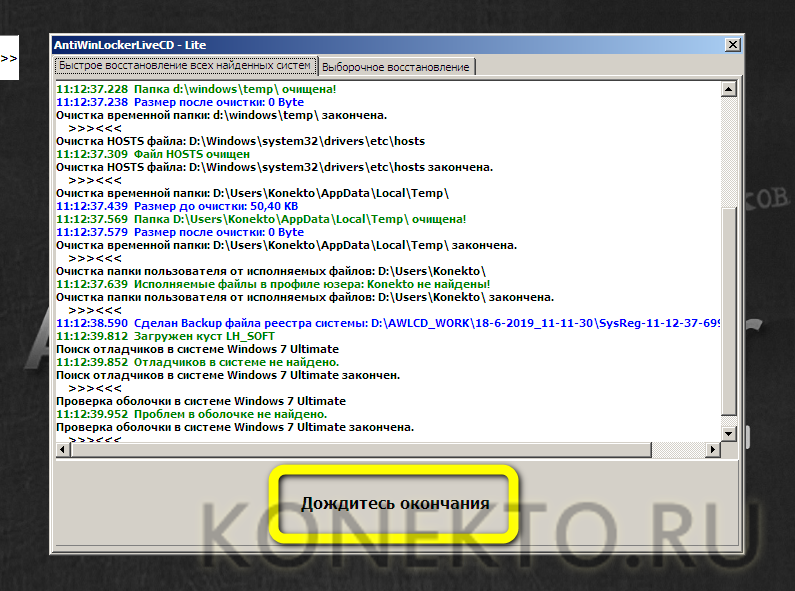
- Когда сканирование компьютера и восстановление доступа к проблемным файлам будут успешно завершены, можно вновь попробовать удалить данные через «Менеджер файлов» или перезагрузить устройство и перейти к штатной процедуре.
Проверка антивирусом
Разумеется, файл с компьютера может не удаляться и из-за заражения вредоносным кодом; причина эта не самая распространённая, однако часто встречающаяся. Поскольку узнать, что за программа блокирует данные, пользователь штатными средствами не сможет, стоит просканировать Windows любым достойным антивирусом, например Malwarebytes Anti-Malware:
- Скачав, установив и запустив приложение, пользователь, желающий удалить файлы, которые не удаляются штатными средствами ОС, должен перейти на вкладку «Проверка».

- И, если позволяет время, выбрать «Полную проверку» — займёт она, в зависимости от параметров компьютера и ёмкости жёстких дисков, от получаса до пяти-восьми часов.
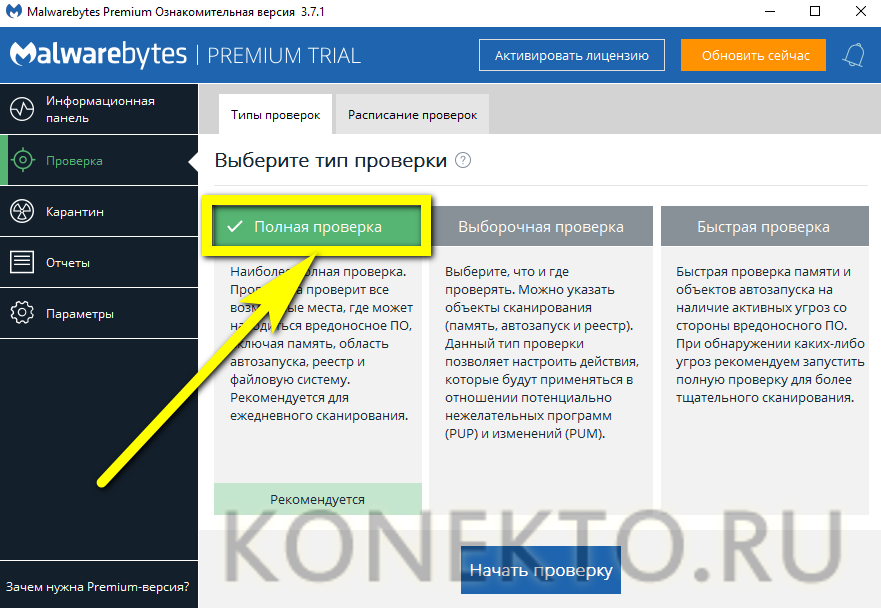
- Если же удаление повреждённых данных нужно выполнить срочно, следует предпочесть «Выборочную проверку».

- Выбрать, какие диски и на какие угрозы должны быть просканированы, и нажать на кнопку «Запустить проверку».
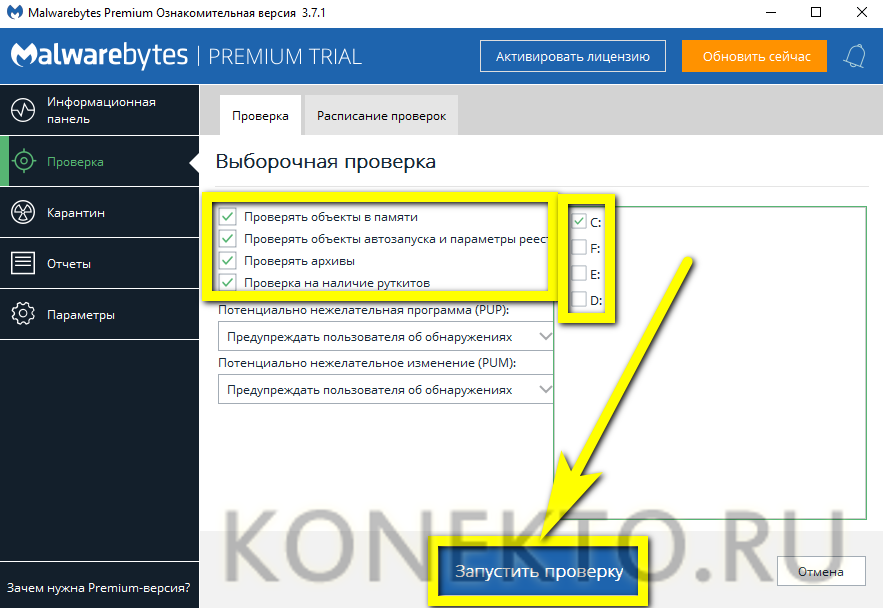
- Дождавшись завершения операции.

- Владелец компьютера увидит список потенциально опасных данных; файл в рабочей среде Windows может не удаляться именно из-за них. Теперь нужно отметить галочками все пункты.

- Или снять их с заведомо безопасных — например, подразумевающих альтернативные пути активации ОС.
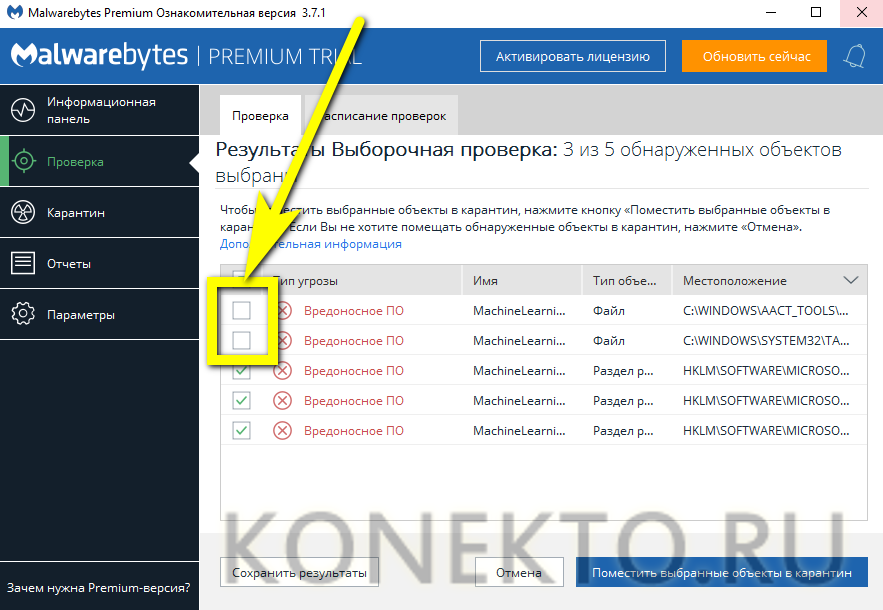
- На вкладке «Карантин» юзер сможет выбрать, что нужно сделать с угрозами: полностью удалить их или восстановить на прежнем месте.
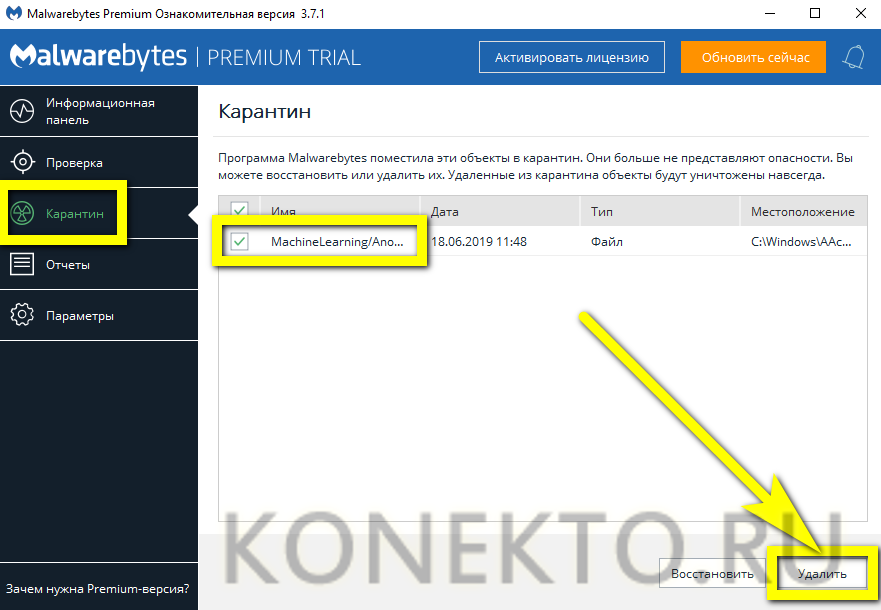
- Отлично! Машина очищена от вирусов и программ-блокировщиков. Перезагрузив компьютер или ноутбук и избавившись от системного мусора, пользователь сможет в конце концов удалить файл, который не удалялся стандартными методами.
Настройка автозапуска
Разобравшись с самыми страшными причинами, по которым может быть затруднено удаление данных с компьютера, можно вернуться к менее распространённым и значительно менее опасным. Так, зачастую не удаётся удалить файл потому, что программа, блокирующая его, запускается при старте Windows и использует в работе несколько процессов, которые рядовому пользователю невозможно отследить.
В этом случае самым логичным решением будет отключить автозапуск приложения:
- Любым удобным способом вызвать «Диспетчер задач», переключиться на вкладку «Автозагрузка».

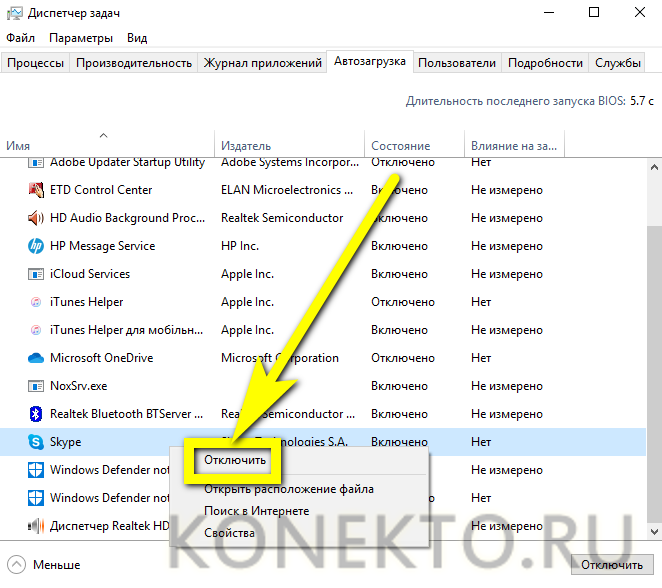
- Найти мешающее нормальному удалению приложение, выделить его правой клавишей мыши.
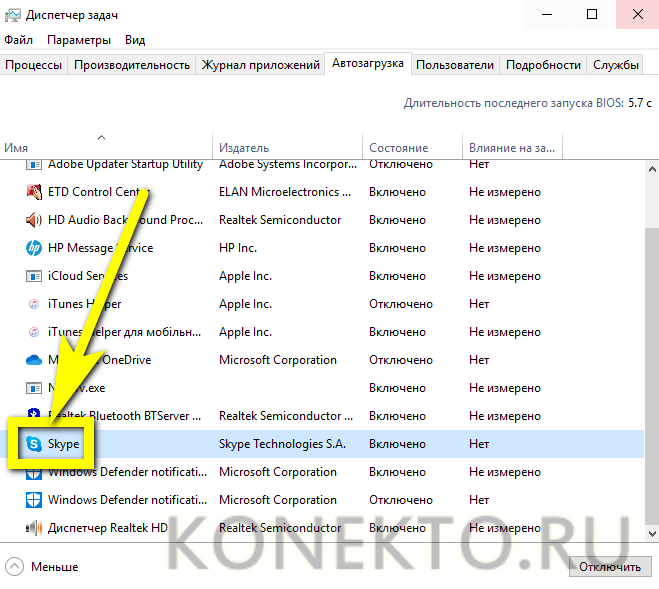
- И выбрать опцию «Отключить».
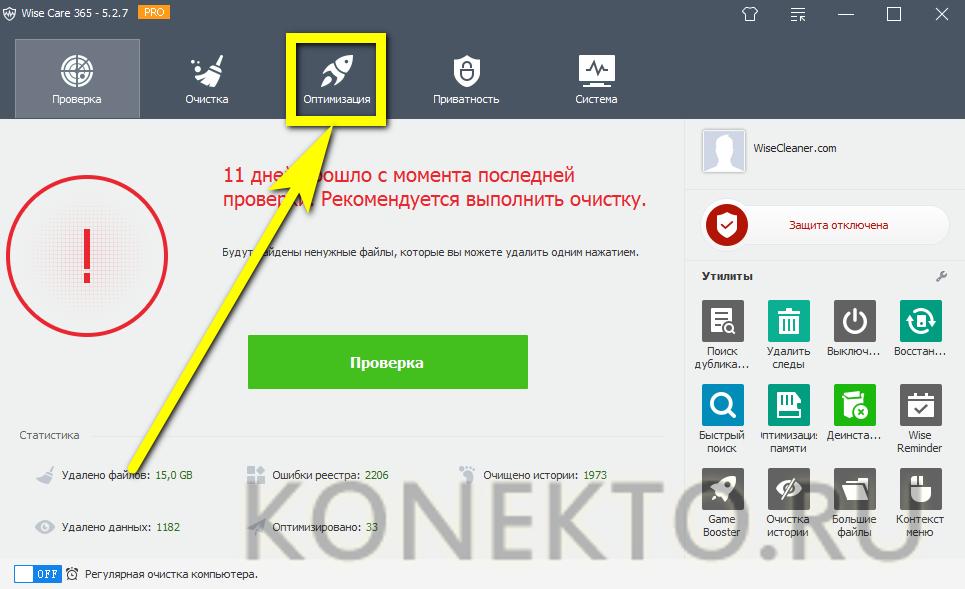
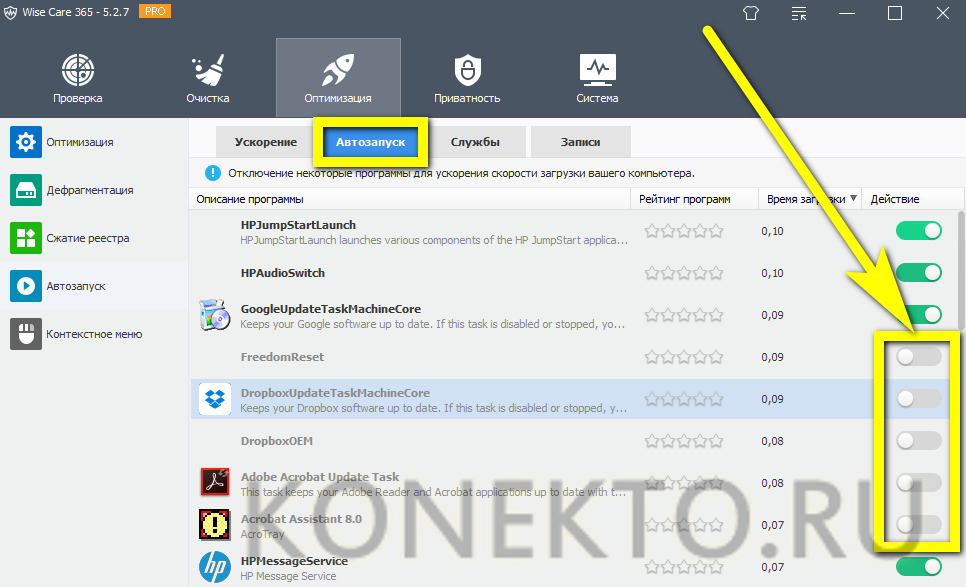
Но и тут не всё просто; в стандартном окне Windows не отображаются все системные процессы, способные блокировать удаление файлов. В таком случае пользователю нужно запустить любую стороннюю программу-оптимизатор, например Wise Care 365, а затем:
- Перейти в раздел «Оптимизация».
- Далее — на вкладку «Автозапуск».
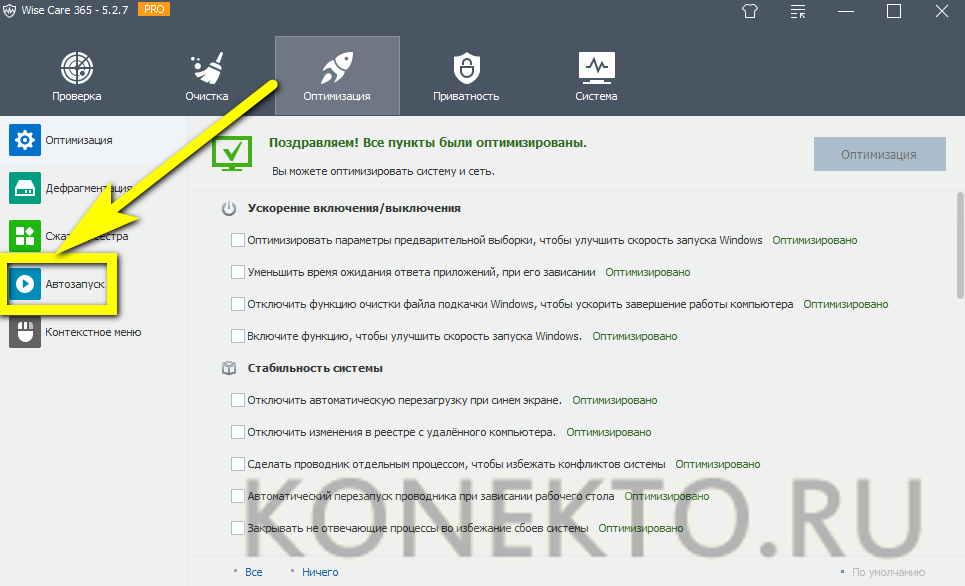
- И в одноимённом подразделе передвинуть ползунки напротив потенциально мешающих процессов в положение «Выключено».
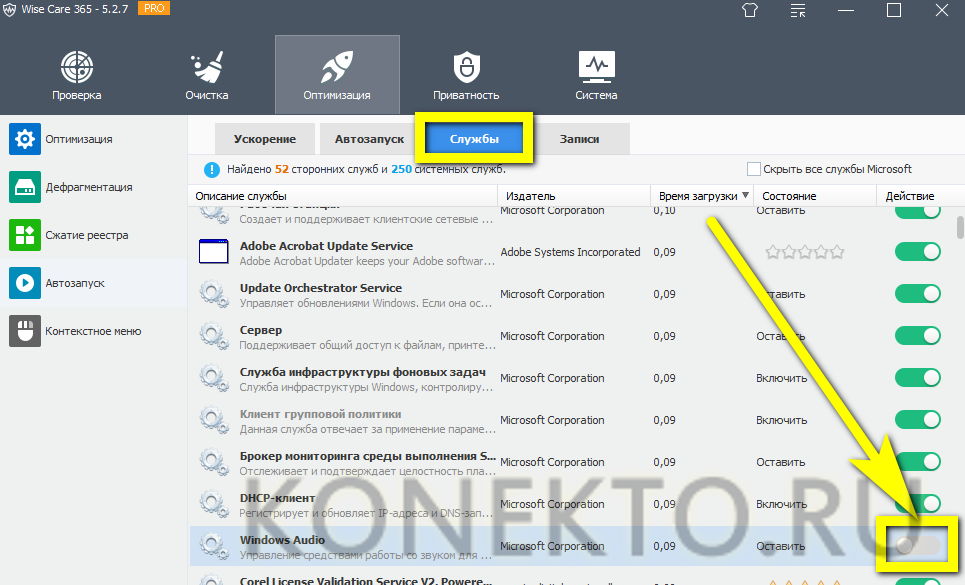
- Те же манипуляции можно проделать в подразделе «Службы», но только если юзер понимает, что делает. Например, системная служба Windows Audio теоретически может блокировать удаление файлов устаревшего аудиодрайвера. После решения проблемы жизненно важные сервисы необходимо заново включить — в порядке, обратном отключению.
- Убрав автозагрузку процессов, пользователь может смело перезагружать машину и удалять файл, который не удалялся раньше — проблем на этот раз возникнуть не должно.
Проверка диска
Файл может не удаляться из-за ошибок в работе жёсткого диска. Чтобы исправить ситуацию, пользователю достаточно запустить проверку и дождаться её завершения — это лишь немногим дольше, чем найти программу для удаления программ, которые не удаляются. Перейти к сканированию винчестера можно следующим образом:
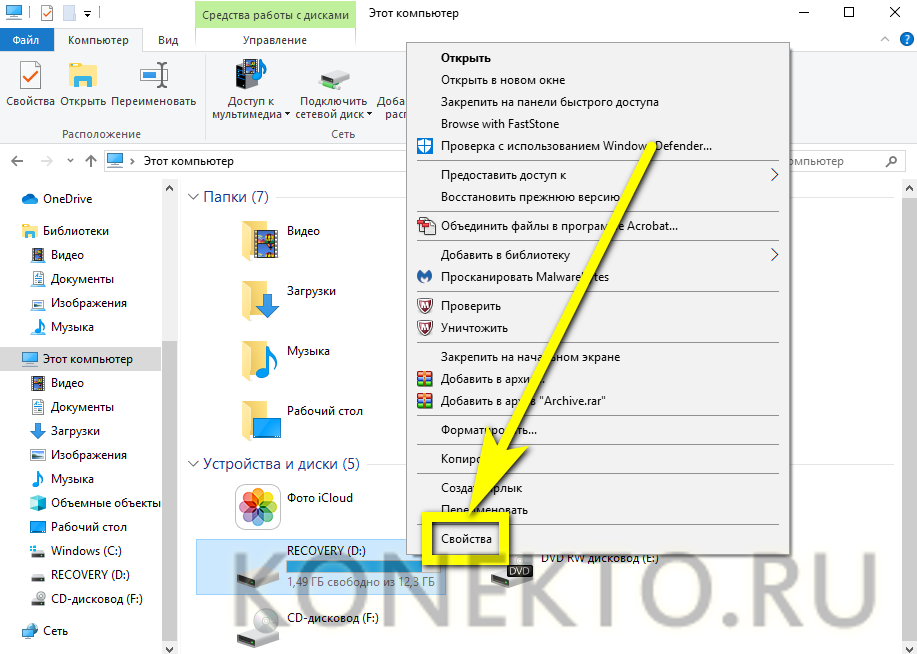
- Открыть «Проводник» Windows, найти в списке жёсткий диск, на котором содержатся повреждённые файлы или папки, и отметить его щелчком правой клавишей мыши, после чего выбрать в контекстном меню пункт «Свойства».
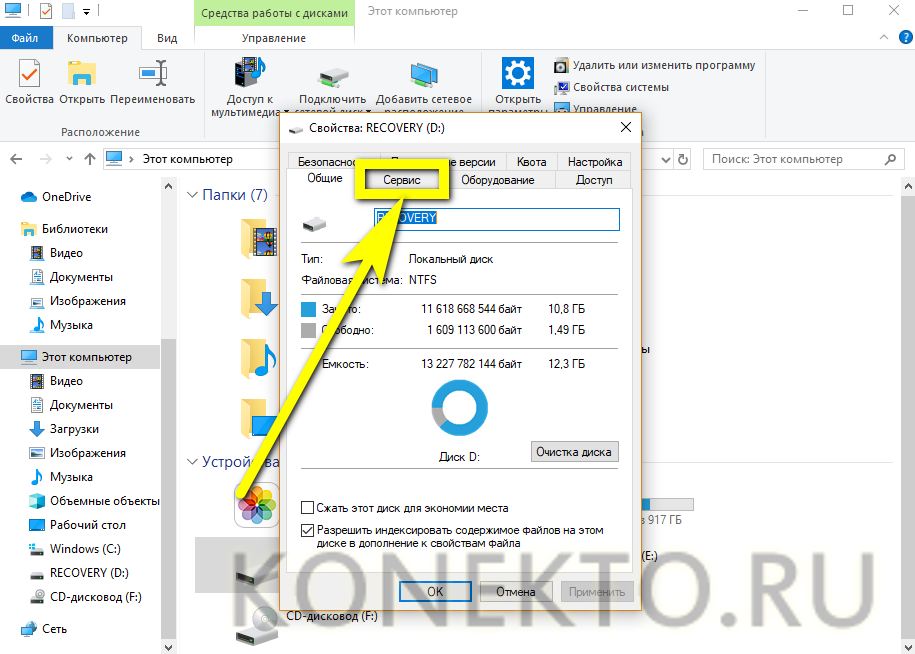
- В открывшемся окне перейти на вкладку «Сервис».
- Выбрать опцию «Проверить».
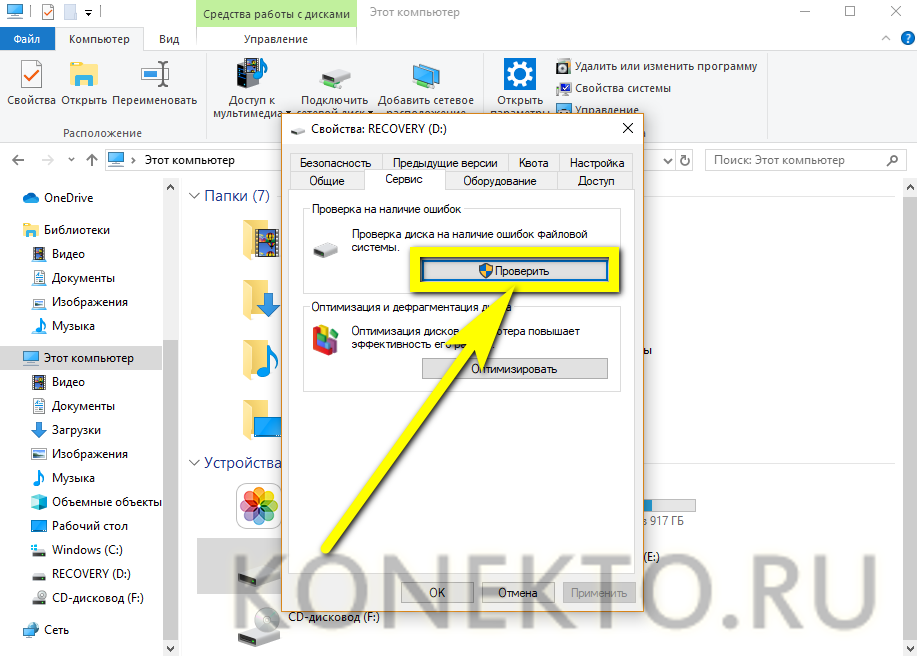
- И нажать на кнопку «Проверить диск».
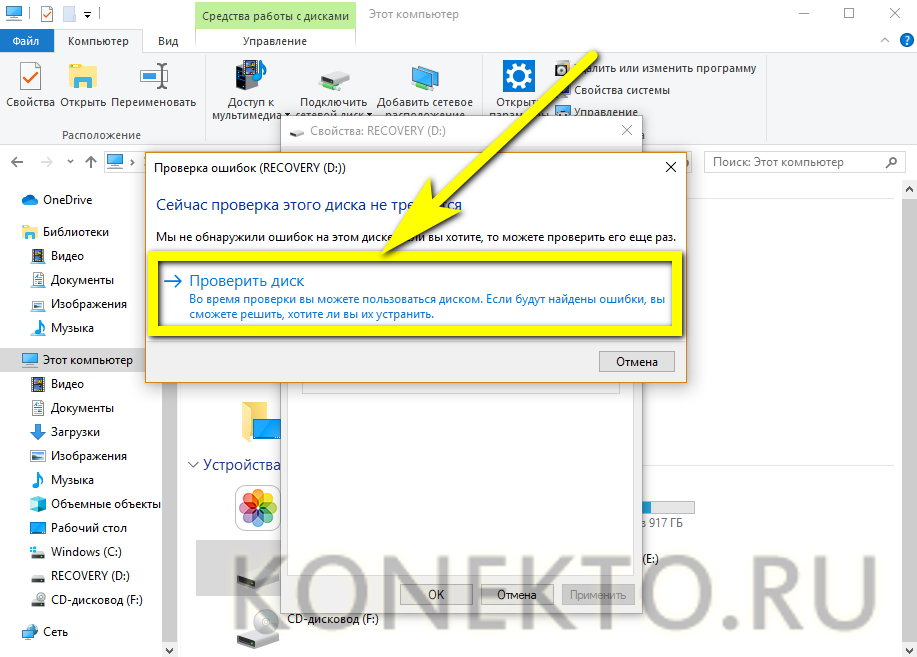
- Несмотря на уверения операционной системы, часть «неправильных» записей, из-за которых не удаляются файлы или каталоги, она восстановит сама, не спрашивая пользователя. Кроме того, при проверке системного диска может потребоваться выполнить перезагрузку Windows.
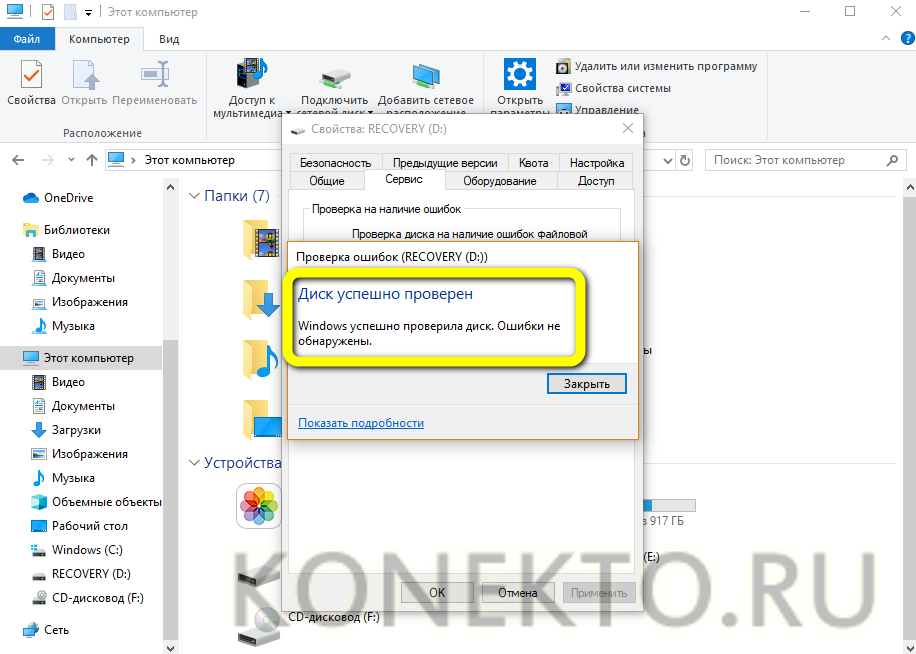
Удаление скрытых файлов
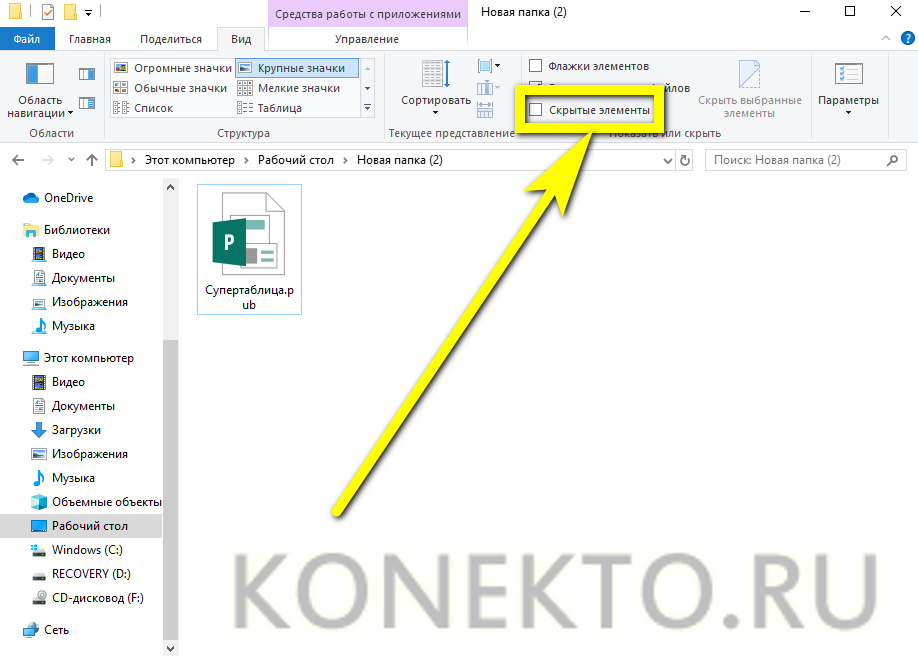
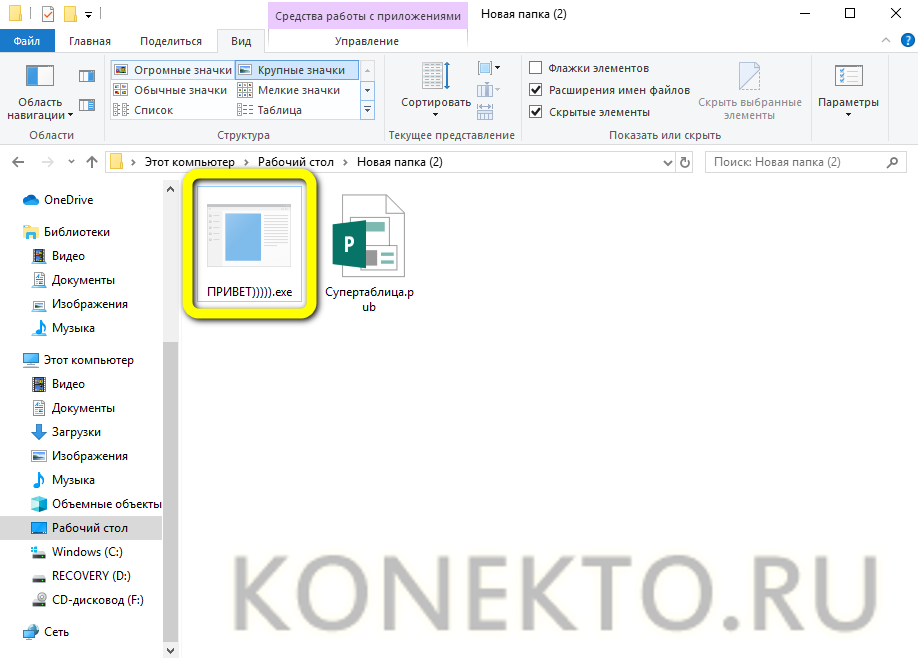
Довольно часто не получается полностью удалить папку из-за наличия в ней «невидимых» данных: скрытых файлов, создаваемых программами или другими пользователями. При этом иные единицы хранения информации обычно удаляются без проблем. Решить проблему и удалить файлы и папки, которые не удаляются стандартными способами, можно следующим образом:
- Открыть проблемный каталог в «Проводнике» Windows и перейти на вкладку «Вид».
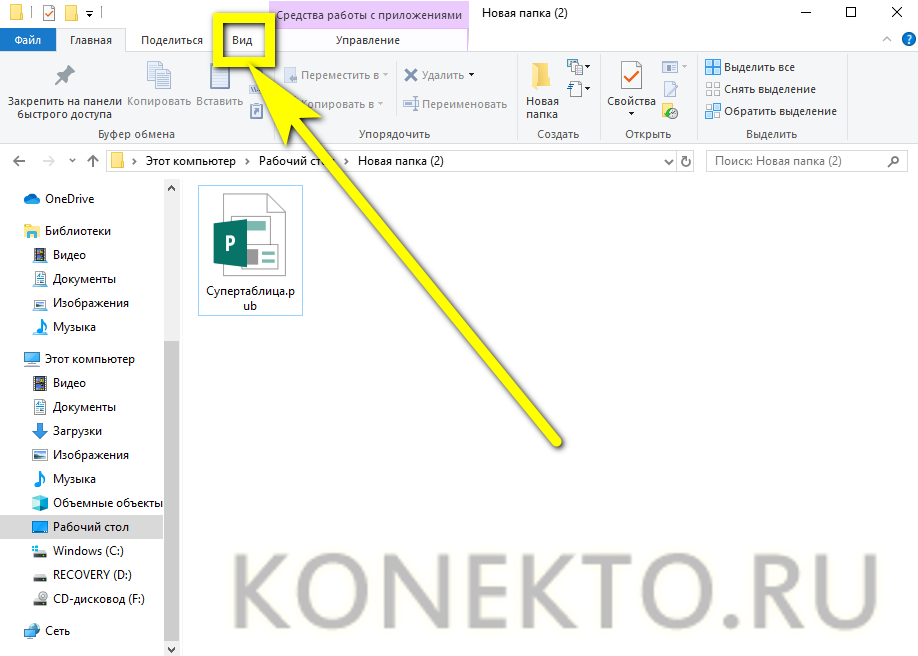
- Установить галочку в чекбоксе «Скрытые элементы».
- И убедиться, что в папке таковые есть.
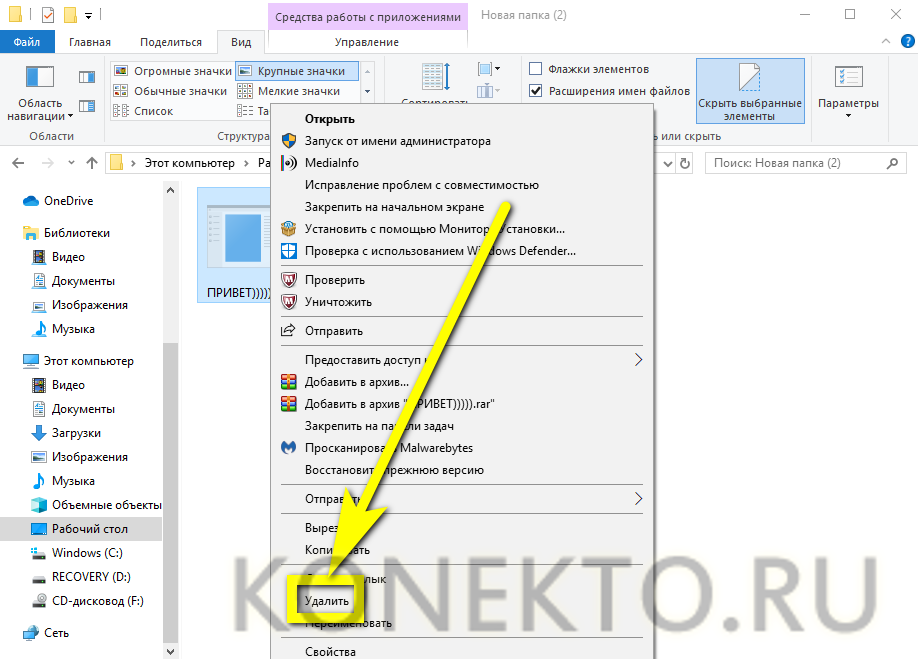
- Теперь, найдя проблему, владелец компьютера сможет без лишних сложностей удалить сначала скрытые файлы, а за ними — и все другие, включая каталоги.
Командная строка
Можно удалить файлы и папки, которые не удаляются простым путём, и при помощи универсального инструмента Windows — командной строки. Чтобы использовать её функционал, нужно:
- С помощью стандартного «Поиска» Windows найти утилиту «Командная строка» и запустить её от имени администратора.

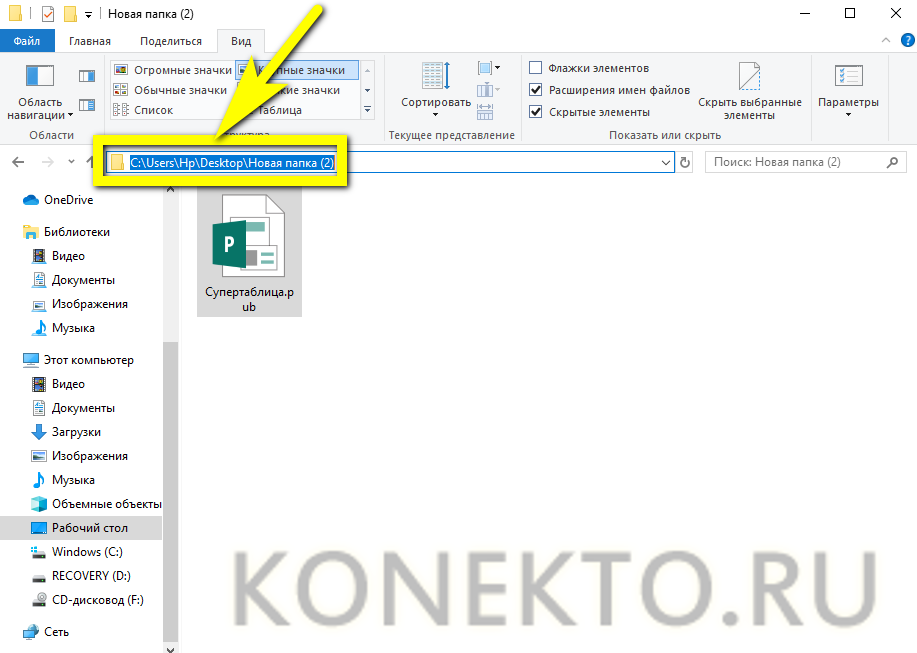
- В «Проводнике», кликнув в любом свободном месте адресной строки, скопировать полный путь до файла, который не удаляется.
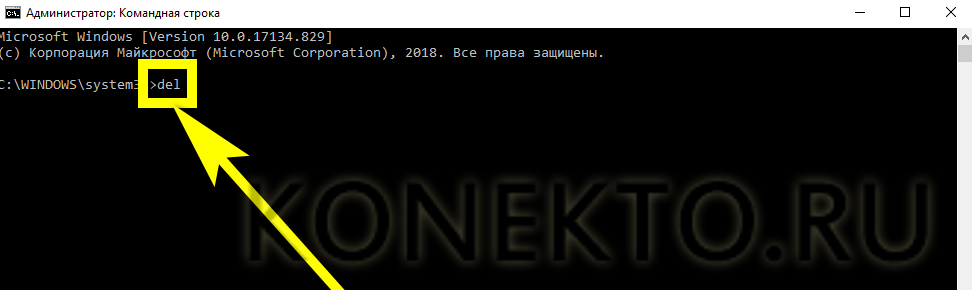
- Ввести в окошке командной строки основную команду del.
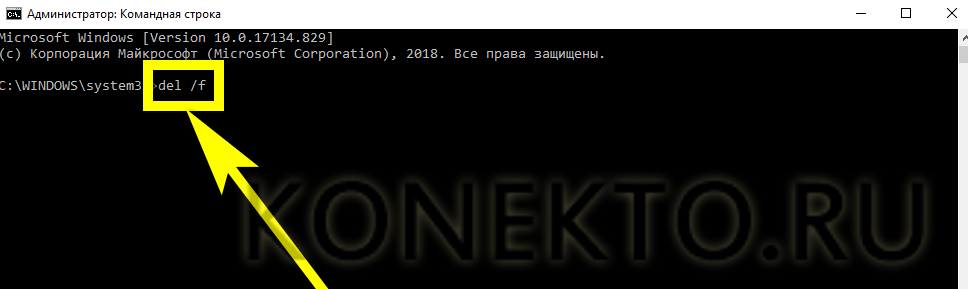
- И указать дополнительные атрибуты через пробел, не меняя пунктуации: /f, чтобы получить возможность удалить скрытые данные.
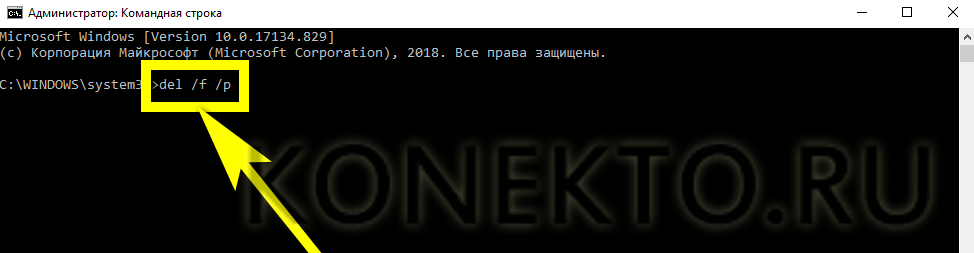
- И /p, чтобы Windows послала предварительный запрос.
- Теперь, дописав в конце команды в кавычках полный путь к файлу, включая скопированный из адресной строки, имя и расширение, и нажав на Enter.
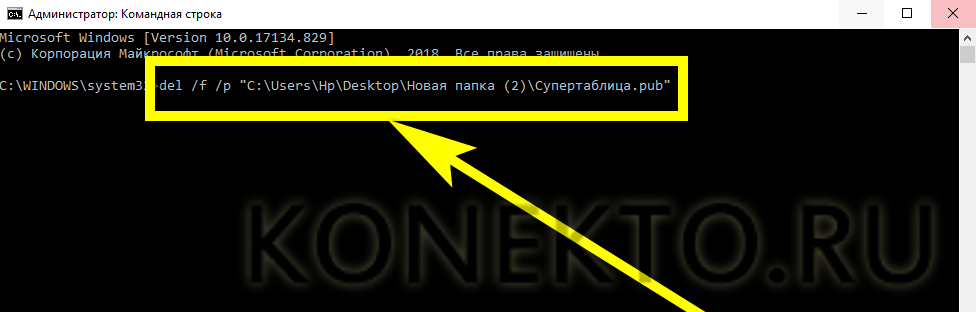
- Пользователь должен будет подтвердить своё желание удалить данные.
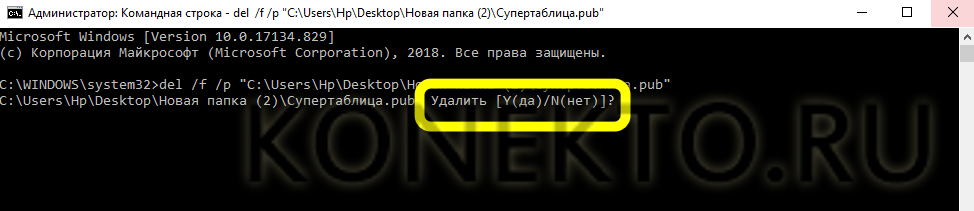
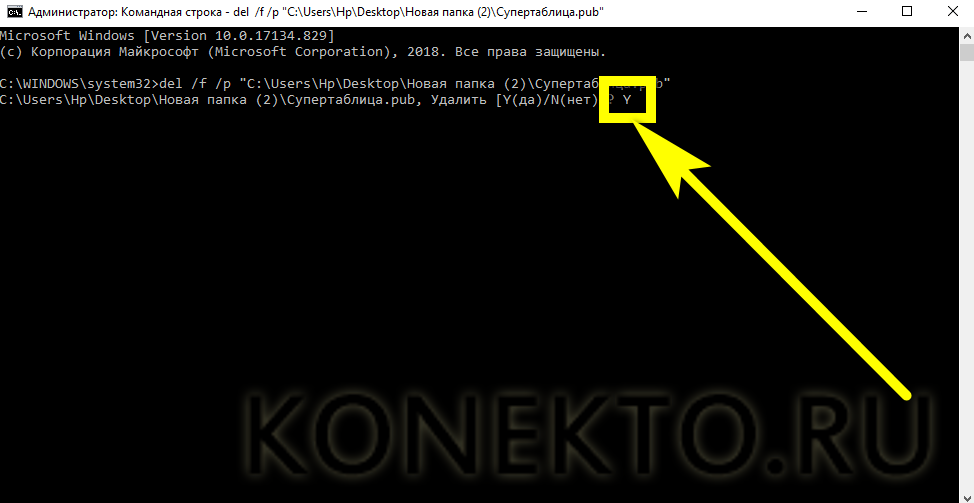
- Введя и применив новую команду Y, владелец компьютера успешно удалит файл.
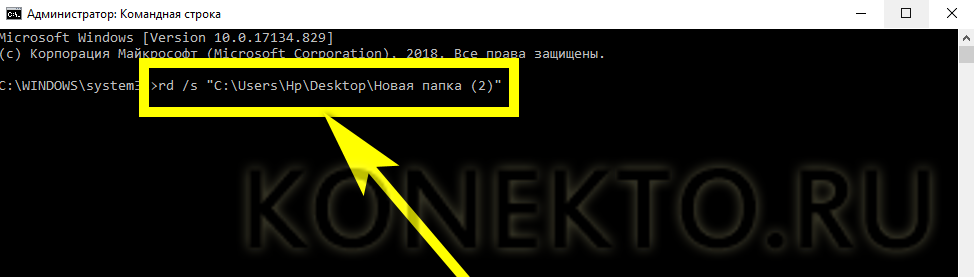
- А чтобы избавиться от целой папки, следует в той же командной строке использовать текст rd /s«Полный путь к каталогу», где атрибут /s отвечает за удаление всех содержащихся в каталоге подпапок и вложенных файлов.
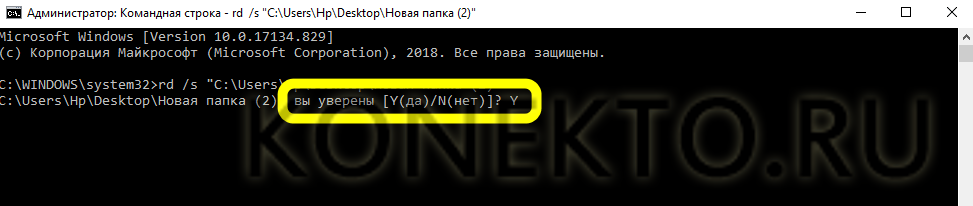
- Теперь, как и в первом случае, юзеру понадобится подтвердить своё решение; примечательно, что при использовании командной строки каталог с повреждёнными файлами будет удалён, даже если активно используется Windows.
Программы для удаления файлов
Можно удалить данные, которые не удаляются «по-хорошему», и используя сторонние программные продукты; ниже будут перечислены три самых простых варианта.
Unlocker
Чтобы легко и быстро удалить файлы и папки при помощи этого известнейшего приложения, встраивающегося в контекстное меню «Проводника» Windows, нужно:
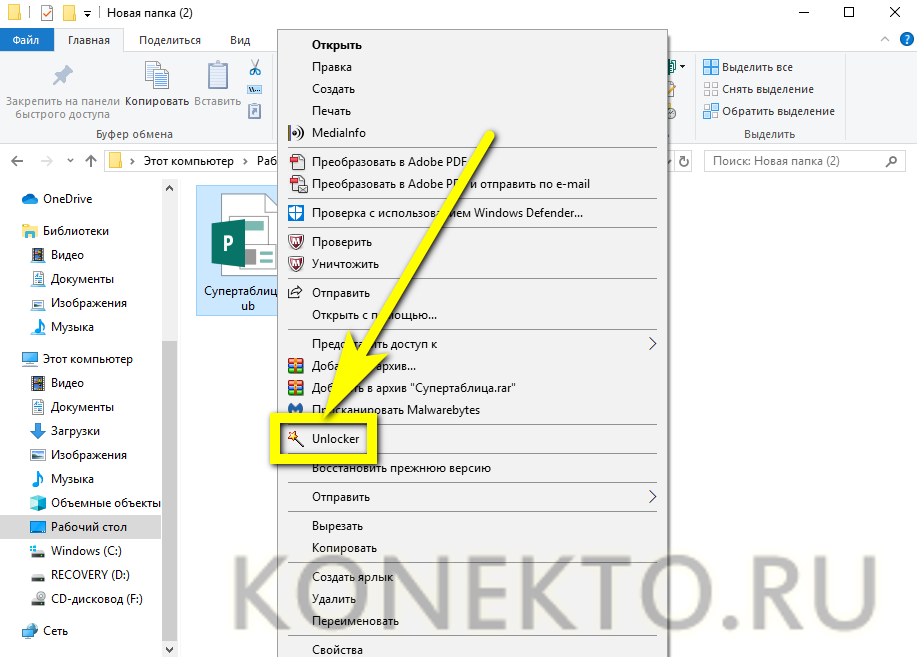
- Скачать (ссылка — unlocker-ru.com) и установить, после чего перейти в каталог, содержащий файлы, подлежащие удалению, кликнуть по каждому из них правой клавишей мыши и выбрать в меню пункт Unlocker.
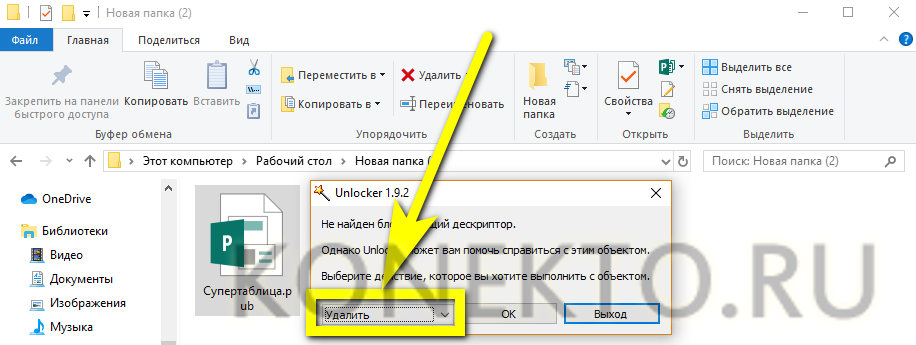
- Установить в выпадающем меню программы пункт «Удалить» и нажать на «ОК».
- В большинстве случаев этого достаточно, чтобы избавиться от ненужных данных. В редких случаях программе для полного удаления может потребоваться перезагрузка системы.
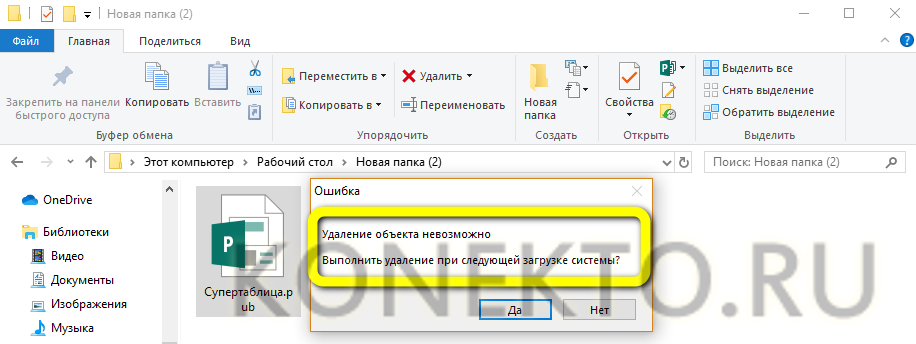
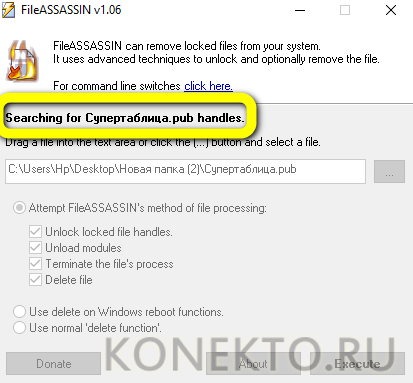
FileASSASSIN
Для удаления данных посредством этой удобной программы, потребуется:
- Скачать (ссылка — downloads.malwarebytes.com), установить и запустить приложение; затем — нажав на кнопку с тремя точками, указать путь до повреждённого файла.

- Установить галочку в чекбоксе Delete file и нажать на кнопку Execute.
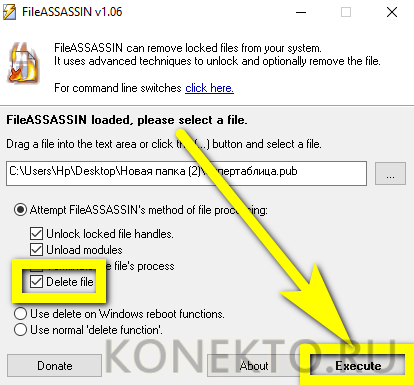
- Через несколько секунд программа раз и навсегда избавит компьютер под управлением Windows от информации, которая не удаляется привычными способами.
Delete Doctor
Владелец компьютера, желающий быстро и полностью удалить с компьютера повреждённые данные, используя Delete Doctor, должен:
- Скачать (ссылка — diskcleaners.com), инсталлировать и запустить программу, далее — указать в главном окне путь к подлежащему удалению файлу.
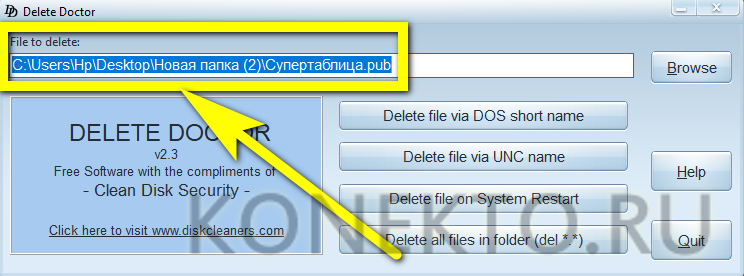
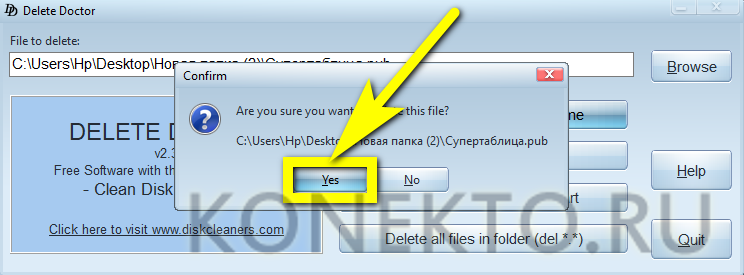
- Выбрать один из вариантов избавления от данных (рекомендуется использовать первый или второй) и подтвердить своё намерение, нажав на кнопку Yes.
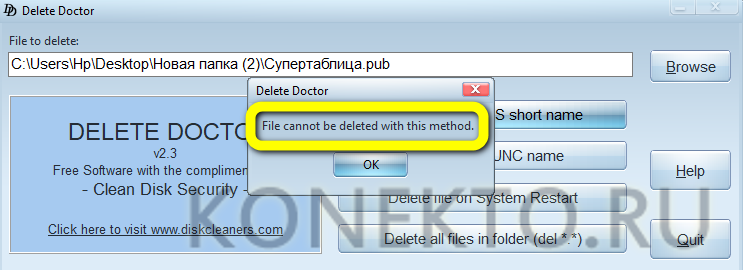
- В некоторых случаях программа способна отказать; тогда пользователь может попробовать третий способ, подразумевающий перезагрузку Windows.
Подводим итоги
Удалить файл, которые не удаляется привычным путём, можно несколькими методами. К распоряжению пользователя Windows — перезагрузка в безопасный режим, применение LiveCD и настройка автозагрузки. Кроме того, имеет смысл проверить жёсткий диск, использовать командную строку или одно из перечисленных выше сторонних приложений.