Обнаружены активные угрозы kaspersky security center как удалить
Каждый раз, когда вы выходите в Интернет, вы подвергаете информацию, хранящуюся на вашем компьютере, вирусам и другим вредоносным программам. Они могут проникнуть в компьютер, когда пользователь загружает бесплатное программное обеспечение или просматривает веб-сайты, взломанные преступниками. Сетевые черви могут проникнуть на ваш компьютер, как только вы установите подключение к Интернету, даже до того, как вы откроете веб-страницу или загрузите файл.
- Если обнаружено, что страница или файл не содержат вредоносного кода, пользователь получает к ним немедленный доступ.
- Если пользователь обращается к веб-странице или файлу, содержащему вредоносный код, приложение выполняет действие, указанное в настройках компонента Защита от веб-угроз.
Настройки компонента Защита от веб-угроз
Действие при обнаружении угрозы
- Информировать . Если выбран этот вариант и в веб-трафике обнаружен зараженный объект, компонент Защита от веб-угроз разрешает загрузку этого объекта на компьютер; Kaspersky Endpoint Security регистрирует событие, содержащее информацию о зараженном объекте, и добавляет информацию о зараженном объекте в список активных угроз.
- Заблокировать загрузку . Если выбрано это действие, при обнаружении зараженного объекта в веб-трафике компонент Защита от веб-угроз блокирует доступ к объекту, отображает уведомление о заблокированной попытке доступа и делает запись в журнал с информацией о зараженном объекте.
Не сканировать веб-трафик с доверенных веб-адресов
Если флажок установлен, компонент Защита от веб-угроз не проверяет содержимое веб-страниц или веб-сайтов, адреса которых включены в список доверенных веб-адресов.
Содержит веб-адреса веб-страниц / веб-сайтов, содержимому которых вы доверяете. Компонент Защита от веб-угроз не проверяет содержимое веб-страниц и веб-сайтов, адреса которых входят в список доверенных веб-адресов. Вы можете добавить как адрес, так и маску адреса веб-страницы/веб-сайта в список доверенных адресов.
Если флажок рядом с адресом веб-страницы или веб-сайта установлен, компонент Защита от веб-угроз не проверяет содержимое веб-страницы или веб-сайта.
Kaspersky Endpoint Security записывает в журнал информацию о файлах, которые не были обработаны по каким-либо причинам. Эта информация записывается в виде событий в список активных угроз. Для работы с активными угрозами Kaspersky Endpoint Security использует технологию активного лечения. Расширенное лечение работает по-разному для рабочих станций и серверов. Вы можете настроить расширенную технологию лечения в параметрах задачи Поиск вирусов и в параметрах программы.
Лечение активных угроз на рабочих станциях
Для работы с активными угрозами на рабочих станциях включите в настройках программы технологию «Лечение активных угроз». Затем настройте взаимодействие с пользователем в свойствах задачи Поиск вирусов. В свойствах задачи есть флажок Включить немедленное расширенное лечение. Если флаг установлен, Kaspersky Endpoint Security будет проводить лечение без уведомления пользователя. По завершении лечения компьютер будет перезагружен. Если флаг снят, Kaspersky Endpoint Security будет отображать уведомление об активных угрозах (см. рис. ниже). Вы не можете закрыть это уведомление, не обработав файл.
Расширенное лечение во время выполнения задачи поиска вирусов на компьютере выполняется только в том случае, если в свойствах политики, примененной к этому компьютеру, включена функция Улучшенное лечение.

Уведомление об активной угрозе
Лечение активных угроз на серверах
Для работы с активными угрозами на серверах необходимо сделать следующее:
-
в настройках приложения; в свойствах задачи поиска вирусов.
Если Kaspersky Endpoint Security установлен на компьютере под управлением Windows для серверов, Kaspersky Endpoint Security не показывает уведомление. Поэтому пользователь не может выбрать действие для лечения активной угрозы. Для лечения угрозы необходимо включить технологию «Лечение активного заражения» в параметрах программы и включить немедленное «Лечение активного заражения» в свойствах задачи Поиск вирусов. Затем вам нужно запустить задачу поиска вирусов.
Обработка активных угроз
Зараженный файл считается обработанным, если Kaspersky Endpoint Security выполняет одно из следующих действий над этим файлом в соответствии с заданными параметрами программы при проверке компьютера на наличие вирусов и других угроз:
- Дезинфицировать.
- Удалить.
- Удалить, если лечение не удалось.
Kaspersky Endpoint Security перемещает файл в список активных угроз, если по какой-либо причине Kaspersky Endpoint Security не выполнил действие над этим файлом в соответствии с заданными параметрами программы при проверке компьютера на вирусы и другие угрозы.
Такая ситуация возможна в следующих случаях:
- Отсканированный файл недоступен (например, он находится на сетевом диске или на съемном диске без права записи).
- В разделе Действия при обнаружении угроз для задач сканирования выбрано действие Информировать , а пользователь выбирает действие Пропустить при отображении уведомления о зараженном файле.
Компонент Защита от файловых угроз позволяет предотвратить заражение файловой системы компьютера. По умолчанию компонент Защита от файловых угроз постоянно находится в оперативной памяти компьютера. Компонент проверяет файлы на всех дисках компьютера, а также на подключенных дисках. Компонент обеспечивает защиту компьютера с помощью антивирусных баз, облачного сервиса Kaspersky Security Network и эвристического анализа.
Компонент проверяет файлы, к которым обращается пользователь или приложение. При обнаружении вредоносного файла Kaspersky Endpoint Security блокирует операцию с файлом. Затем программа лечит или удаляет вредоносный файл в зависимости от настроек компонента Защита от файловых угроз.
При попытке доступа к файлу, содержимое которого хранится в облаке OneDrive, Kaspersky Endpoint Security загружает и проверяет содержимое файла.
Настройки компонента Защита от файловых угроз
(доступно только в Консоли администрирования (MMC) и в интерфейсе Kaspersky Endpoint Security)
Для защиты от файловых угроз Kaspersky Endpoint Security может применять разные группы параметров. Эти группы настроек, которые хранятся в приложении, называются уровнями безопасности:
- Высокий . При выборе этого уровня безопасности файлов компонент Защита от файловых угроз берет на себя строжайший контроль над всеми открываемыми, сохраняемыми и запускаемыми файлами. Компонент Защита от файловых угроз проверяет все типы файлов на всех жестких, съемных и сетевых дисках компьютера. Он также сканирует архивы, установочные пакеты и встроенные объекты OLE.
- Рекомендуется . Этот уровень безопасности файлов рекомендован экспертами «Лаборатории Касперского». Компонент Защита от файловых угроз проверяет файлы только указанных форматов на всех жестких, съемных и сетевых дисках компьютера, а также встроенные OLE-объекты. Компонент Защита от файловых угроз не проверяет архивы и инсталляционные пакеты.
- Низкий . Настройки этого уровня безопасности файлов обеспечивают максимальную скорость сканирования. Компонент Защита от файловых угроз проверяет только файлы с указанными расширениями на всех жестких, съемных и сетевых дисках компьютера. Компонент Защита от файловых угроз не проверяет составные файлы.
(доступно только в Консоли администрирования (MMC) и в интерфейсе Kaspersky Endpoint Security)
Все файлы . Если этот параметр включен, Kaspersky Endpoint Security проверяет все файлы без исключения (всех форматов и расширений).
Файлы сканируются по формату . Если этот параметр включен, Kaspersky Endpoint Security проверяет только заражаемые файлы. Перед сканированием файла на наличие вредоносного кода внутренний заголовок файла анализируется для определения формата файла (например, .txt, .doc или .exe). Сканирование также ищет файлы с определенными расширениями.
Файлы сканируются по расширению . Если этот параметр включен, Kaspersky Endpoint Security проверяет только заражаемые файлы. Затем формат файла определяется на основе расширения файла.
Содержит объекты, которые проверяются компонентом Защита от файловых угроз. Объект проверки может быть жестким диском, съемным диском, сетевым диском, папкой, файлом или несколькими файлами, заданными маской.
По умолчанию компонент Защита от файловых угроз проверяет файлы, запускаемые на любых жестких, съемных и сетевых дисках. Область защиты для этих объектов не может быть изменена или удалена. Вы также можете исключить объект (например, съемные диски) из проверки.
Машинное обучение и анализ сигнатур
(доступно только в Консоли администрирования (MMC) и в интерфейсе Kaspersky Endpoint Security)
Метод машинного обучения и сигнатурного анализа использует базы данных Kaspersky Endpoint Security, содержащие описания известных угроз и способы их нейтрализации. Защита, использующая этот метод, обеспечивает минимально допустимый уровень безопасности.
Согласно рекомендациям экспертов «Лаборатории Касперского», машинное обучение и анализ сигнатур всегда включены.
(доступно только в Консоли администрирования (MMC) и в интерфейсе Kaspersky Endpoint Security)
Технология разработана для обнаружения угроз, которые невозможно обнаружить с помощью текущей версии баз программы «Лаборатории Касперского». Он обнаруживает файлы, которые могут быть заражены неизвестным вирусом или новой разновидностью известного вируса.
При сканировании файлов на наличие вредоносного кода эвристический анализатор выполняет инструкции в исполняемых файлах. Количество инструкций, которые выполняет эвристический анализатор, зависит от уровня, который указан для эвристического анализатора. Уровень эвристического анализа обеспечивает баланс между тщательностью поиска новых угроз, нагрузкой на ресурсы операционной системы и длительностью эвристического анализа.
Действие при обнаружении угрозы
Дезинфицировать; удалить, если лечение не удалось. Если выбран этот вариант, Kaspersky Endpoint Security автоматически пытается вылечить все обнаруженные зараженные файлы. Если лечение не удается, Kaspersky Endpoint Security удаляет файлы.
Дезинфицировать; блокировать, если дезинфекция не удалась. Если выбран этот вариант, Kaspersky Endpoint Security автоматически пытается вылечить все обнаруженные зараженные файлы. Если лечение невозможно, Kaspersky Endpoint Security добавляет информацию об обнаруженных зараженных файлах в список активных угроз.
Заблокировать . Если выбран этот вариант, компонент Защита от файловых угроз автоматически блокирует все зараженные файлы, не пытаясь их вылечить.
Перед попыткой лечения или удаления зараженного файла Kaspersky Endpoint Security создает резервную копию файла на случай, если вам потребуется восстановить файл или если его можно будет вылечить в будущем.
Сканировать только новые и измененные файлы
Сканирует только новые файлы и те файлы, которые были изменены с момента последнего сканирования. Это помогает сократить продолжительность сканирования. Этот режим применяется как к простым, так и к составным файлам.
Сканирует архивы следующих форматов: RAR, ARJ, ZIP, CAB, LHA, JAR и ICE.
Этот флажок включает/отключает сканирование сторонних дистрибутивов.
Сканировать файлы в форматах Microsoft Office
Сканирует файлы Microsoft Office (DOC, DOCX, XLS, PPT и другие расширения Microsoft). Файлы формата Office также включают объекты OLE.
Не распаковывайте большие составные файлы
Если этот флажок установлен, Kaspersky Endpoint Security не проверяет составные файлы, если их размер превышает указанное значение.
Если этот флажок снят, Kaspersky Endpoint Security проверяет составные файлы всех размеров.
Kaspersky Endpoint Security проверяет большие файлы, извлеченные из архивов, независимо от того, установлен флажок или нет.
Распаковать составные файлы в фоновом режиме
Если флажок установлен, Kaspersky Endpoint Security предоставляет доступ к составным файлам, размер которых превышает указанное значение, до проверки этих файлов. В этом случае Kaspersky Endpoint Security распаковывает и проверяет составные файлы в фоновом режиме.
Kaspersky Endpoint Security предоставляет доступ к составным файлам размером меньше этого значения только после распаковки и проверки этих файлов.
Если флажок не установлен, Kaspersky Endpoint Security предоставляет доступ к составным файлам только после распаковки и проверки файлов любого размера.
(доступно только в Консоли администрирования (MMC) и в интерфейсе Kaspersky Endpoint Security)
Kaspersky Endpoint Security проверяет файлы, к которым обращается пользователь, операционная система или приложение, работающее под учетной записью пользователя.
Умный режим. В этом режиме Защита от файловых угроз проверяет объект на основе анализа действий, предпринятых над объектом. Например, при работе с документом Microsoft Office Kaspersky Endpoint Security проверяет файл при первом открытии и последнем закрытии. Промежуточные операции, перезаписывающие файл, не приводят к его сканированию.
О доступе и изменении . В этом режиме Защита от файловых угроз проверяет объекты при попытке их открытия или изменения.
При доступе . В этом режиме Защита от файловых угроз проверяет объекты только при попытке их открытия.
При исполнении. В этом режиме Защита от файловых угроз проверяет объекты только при попытке их запуска.
(доступно только в Консоли администрирования (MMC) и в интерфейсе Kaspersky Endpoint Security)
Эта технология позволяет увеличить скорость сканирования за счет исключения определенных файлов из сканирования. Файлы исключаются из проверки по специальному алгоритму, учитывающему дату выпуска баз Kaspersky Endpoint Security, дату последней проверки файла и любые изменения параметров проверки. Технология iSwift — это усовершенствование технологии iChecker для файловой системы NTFS.
(доступно только в Консоли администрирования (MMC) и в интерфейсе Kaspersky Endpoint Security)
Эта технология позволяет увеличить скорость сканирования за счет исключения определенных файлов из сканирования. Файлы исключаются из проверки по специальному алгоритму, учитывающему дату выпуска баз Kaspersky Endpoint Security, дату последней проверки файла и любые изменения параметров проверки. У технологии iChecker есть ограничения: она не работает с большими файлами и применяется только к файлам со структурой, распознаваемой приложением (например, EXE, DLL, LNK, TTF, INF, SYS, COM, CHM, ZIP и RAR). ).
Приостановить защиту от файловых угроз
(доступно только в Консоли администрирования (MMC) и в интерфейсе Kaspersky Endpoint Security)
Это временно и автоматически приостанавливает работу Защиты от файловых угроз в указанное время или при работе с указанными приложениями.
Kaspersky Endpoint Security позволяет запустить проверку отдельных файлов на наличие вирусов и других вредоносных программ из контекстного меню (см. рис. ниже).
При проверке из контекстного меню Kaspersky Endpoint Security не проверяет файлы, содержимое которых находится в облачном хранилище OneDrive.

Сканировать из контекстного меню
Сканирование из настроек задачи контекстного меню
Действие при обнаружении угрозы
- Дезинфицировать; удалить, если лечение не удалось. Если выбран этот вариант, Kaspersky Endpoint Security автоматически пытается вылечить все обнаруженные зараженные файлы. Если лечение не удается, Kaspersky Endpoint Security удаляет файлы.
- Дезинфицировать; сообщить, если дезинфекция не удалась. Если выбран этот вариант, Kaspersky Endpoint Security автоматически пытается вылечить все обнаруженные зараженные файлы. Если лечение невозможно, Kaspersky Endpoint Security добавляет информацию об обнаруженных зараженных файлах в список активных угроз.
- Информировать . Если выбран этот вариант, Kaspersky Endpoint Security добавляет информацию о зараженных файлах в список активных угроз при обнаружении этих файлов.
Сканировать только новые и измененные файлы
Этот флажок включает или выключает режим сканирования только новых файлов и файлов, измененных с момента предыдущего сканирования. Это помогает сократить продолжительность сканирования.
Пропускать файлы, которые сканируются дольше N секунд
Флажок включает/выключает длительность сканирования объекта. По истечении указанного времени Kaspersky Endpoint Security прекращает проверку файла. Это помогает сократить продолжительность сканирования.
Этот флажок включает/отключает сканирование архивов RAR, ARJ, ZIP, CAB, LHA, JAR и ICE.
Флажок включает или выключает сканирование дистрибутивов.
Форматы Scan Office
Этот флажок включает или отключает сканирование файлов Microsoft Office (DOC, DOCX, XLS, PPT и др.).
Файлы формата Office также содержат объекты OLE.
Не распаковывайте большие составные файлы
Если этот флажок установлен, Kaspersky Endpoint Security не проверяет составные файлы, если их размер превышает указанное значение.
Обнаружены активные угрозы kaspersky security center как удалить
Как это ни странно, я нашёл на Хабре всего одну статью по данной тематике — и ту в песочнице и сильно незаконченную фактически содержащую в себе маленький кусочек чуть переделанной справки по продукту. Да и Google по запросу klakaut молчит.
Я не собираюсь рассказывать, как администрировать иерархию Kaspersky Security Center (далее по тексту KSC) из командной строки — мне это пока не понадобилось ни разу. Просто хочу поделиться некоторыми соображениями по поводу средств автоматизации с теми, кому это может понадобиться, и разберу один кейс, с которым мне пришлось столкнуться. Если тебе, %habrauser%, эта тема будет интересной — добро пожаловать под кат.
Исторически сложилось так, что в качестве средства антивирусной защиты на работе я предпочитаю продукты Лаборатории Касперского (далее ЛК). Причины и прочие священные войны личных мнений, пожалуй, оставим за кадром.
Естественно, хотелось бы централизованно развернуть, защитить, оградить и не пущать рисовать красивые графики, интегрироваться в существующие системы мониторинга и заниматься прочим перекладыванием работы с больной головы на здоровый сервер. И если с развёртыванием и защитой тут всё более или менее в порядке (у ЛК даже есть какие-то онлайн-курсы по продуктам), то с интеграцией уже сильно грустнее: в последней на текущий момент версии KSC 10.2.434 появилась интеграция аж с двумя SIEM: Arcsight и Qradar. На этом всё.
Для интеграции в что-то своё KSC предоставляет аж 2 интерфейса:
-
: в БД KSC есть ряд представлений с именами, начинающимися на «v_akpub_», из которых можно достать какую-то информацию о состоянии антивирусной защиты. : DCOM-объект, позволяющий скриптовать работу с KSC.
Минусы klakdb очевидны: чтобы напрямую обратиться к БД, нужно иметь к этой БД доступ, что приводит к необходимости лишних телодвижений по созданию правил доступа в межсетевых экранах, настройке прав доступа на серверах СУБД и прочему крайне неувлекательному времяпрепровождению. Ну и плюс мониторинг актуальности всех этих правил, естественно. Особенно интересно становится, когда имеется 20+ серверов — и все в разных филиалах, в каждом из которых свои администраторы.
klakaut в этом плане значительно более интересен: подключившись к корневому серверу иерархии, можно средствами самого KSC пройтись по оной иерархии и получить доступ ко всем нужным данным. Например, построить дерево серверов KSC с пометкой, кто из них живой, а кто нет, позапускать задачи, поперемещать компьютеры и вообще дать волю фантазии.
Минусы тоже есть, естественно: долго и сложно. Если нужно собрать какую-то статистику — нужно будет сначала долго писать скрипт, а потом долго ловить баги ждать, когда он отработает.
Естественно, никто не запрещает (по крайней мере, мне про это неизвестно) использовать оба механизма вместе: например, пройтись по иерархии серверов с помощью klakaut, получить полный список серверов KSC с информацией об используемых БД, а потом уже передать эту информацию в более другие средства автоматизации, которые удалят устаревшие правила из сетевых экранов, создадут новые, дадут разрешения на доступ и принесут кофе в постель отредактируют список источников данных в вашей системе мониторинга, которая, в свою очередь, опросит список и, обнаружив какие-нибудь девиации, с помощью klakaut сделает что-нибудь хорошее. Ну, или просто зарегистрирует инцидент в трекере. Тогда что-нибудь хорошее сделают администраторы в ручном режиме.
Воодушевлённый всеми этими соображениями, я написал свой первый скрипт:
И запустил его на сервере:
Если использовать js, эта ошибка не возникает. Интересно, почему.
Открыв консоль KSC, я убедился, что с правами у меня всё в порядке.
К сожалению, KSC не логирует неудачные попытки входа. Переписка с вендором показала, что логирование неудачных попыток входа можно включить (это была отдельная увлекательная история, которая, кстати, ещё не закончилась), однако данная конкретная попытка в логи всё равно попадать отказалась.
Казалось бы, можно сделать вот так:
В этом случае никаких ошибок не будет, но указывать логин с паролем открытым текстом в скрипте мне не показалось замечательной идеей. Новая переписка с техподдержкой ЛК подарила мне следующую рекомендацию:
Эта инструкция заставила работать исходный скрипт, но показалась мне сомнительной в плане безопасности, поэтому я решил покопать чуть глубже. После некоторого времени поисков нашёлся добрый человек, который подсказал мне, как задать указанные уровни проверки подлинности и олицетворения для конкретного объекта, а не разрешать всем и всё сразу:
Вот так скрипт никаких ошибок выдавать не стал. Первый квест пройден.
Вообще в боевой среде неплохо бы проверять при вызове EnableImpersonation возвращаемое значение на предмет ошибок, а не перенаправлять его в никуда, как это сделал я.
Следующая задача: получить от KSC данные об используемой БД.
А вот тут всё сложно: документация о том, как это сделать, молчит. Исследование класса KlAkProxy ничего интересного не выявило, кроме параметра KLADMSRV_SERVER_HOSTNAME, который оказался идентификатором компьютера, на котором установлен KSC.
Перейдём тогда к компьютеру, для этого есть специальный класс KlAkHosts2. Для сокращения количества кода приведу только содержимое блока try:
Обратите внимание: переменная $Params, которую я использовал при подключении к KSC — экземпляр класса KlAkParams. А переменная $HostParams при, на мой взгляд, аналогичной функциональности, является экземпляром класса KlAkCollection. Почему используются разные классы — боюсь даже представить. Видимо, то, что SetAt принимает первым аргументом только целочисленные значения — очень принципиальный момент.
Данный код вернул значение «KSC», а значит, я на верном пути.
Метод GetHostInfo класса KlAkHosts2 достаточно хорошо задокументирован, но — не содержит нужной мне информации. Увы и ах. Зато есть метод GetHostSettings. Всё описание для которого сводится к следующему:
Давайте, заглянем внутрь:
Пробежавшись глазами по названиям секций, я решил просмотреть 85 и 87, поскольку остальные на нужное мне были не очень похожи.
Секция 85, судя по всему, отвечает за события и ныне нам неинтересна. А вот в 87 есть что-то, на что стоит обратить внимание:
Тут я воспользовался одним из предыдущих кейсов, где упоминалось, что нужные данные следует брать именно из KLSRV_CONNECTION_DATA (тогда я ещё не знал, что это вообще такое, просто отложилось).
Ну, вот, в общем-то, и всё. Данные об используемой БД получены. Квест пройден.
Наверное, ещё неплохо бы набросать скрипт для прохождения по иерархии серверов. Здесь ничего загадочного не оказалось, всё было вполне по документации. Я написал скрипт, который выбирает UID родителя, UID самого сервера, экземпляр СУБД и имя БД и выводит их в stdout через разделитель.
Стенд маленький, поэтому результат оказался не очень впечатляющим:
Естественно, чтобы превратить точку в актуальное имя сервера, придётся поколдовать с KlAkHosts2.GetHostInfo(), но это уже не столь страшно, просто ещё сколько-то кода.
Техподдержка ЛК, естественно, пугала меня тем, что структура SS_SETTINGS в следующих релизах KSC может поменяться, поэтому так лучше не делать. К сожалению, даже мой внутренний перфекционист считает, что скрипт нельзя просто написать и забыть: при смене версии используемого ПО его по-любому придётся тестировать и отлаживать. Так что пока пользуемся тем, что есть, а проблемы будем решать по мере поступления, благо, техника уже отработана.

В локальной сети развёрнута инфраструктура антивирусной защиты на базе лицензионного Kaspersky Endpoint Security 10 c KSC 10.2.434, а это порядка 180 машин, на которых работает KES v10.3.3.275, v10.2.6.3733 (MR4), v10.2.5.3201 и другие версии KES 10.
Обратил внимание, что антивирусные базы KES 10.2.6.3733 перестали обновляться, неважно из какого источника – интернета или хранилища KSC. Индикатор прогресса обновления на насколько секунды может остановиться на отметке 6%, а затем резко отобразить 95%. При этом объём загруженных данных не превышает 200 КБ. Результат – «базы сильно устарели». Обновления для антивирусных баз, загружаемые через Kaspersky Update Utility 3.2.0.153 в папку, открытую для общего доступа, также не обнаруживаются.
Такой проблемы нет с KES 10 других версий. Проблема возникает только после установки обновления MR4, т.е. после обновления до версии 10.2.6.3733. Удаление и повторная переустановка антивируса любых версий KES 10 на проблемной машине не помогает. Единственное решение – переход на KES 11, но нас это пока не устраивает.
Журнал обновлений прилагаю.
P.S. Судя по отзывам, подобная проблема существует и у других пользователей, однако решения со стороны Касперского так и не предложено.
Доброго времени суток!
Прошу помощи с отключением самозащиты, или полным удалением продукта.
История такова: умер сервер с Server 2003 sp2 x32 + KES 10 sp1 mr2 (10.2.6.3733), с установленной на нем очень древней, и очень нужной программой, которую по ряду причин нельзя перетащить на другую систему. Система была перетянута в hyper-V, успешно стартует, но при запуске просто удаляет все драйвера от виртуальной машины. Т.е. драйвера определяются при запуске, и тут же удаляются. При попытке обновить конфигурацию оборудования, определяются повторно, работают корректно, при попытке удалить-обновить пишут что действие неприменимо к устройству, которое находится в состоянии удаления. После перезагрузки, все начинается заново. Кроме того, процесс services.exe на полную нагружает одно ядро.
Ситуация кардинально меняется при снятии галочки самозащиты. Все устройства волшебным образом сами определяются, и сохраняют это состояние при перезагрузке, никакой загрузки процессора, все прекрасно, НО перестает пускать по RDP. Дело не в закрытом порте, я попадаю в сеанс (но в логах пусто, попытка подключения вообще никак не регистрируется, даже в безопасности), и моментально меня выкидывает с ошибкой «Ваш сеанс со службами удаленных рабочих столов завершен, возможно, по одной из следующих причин: Администратор завершил этот сеанс, произошла ошибка при установке подключения, возникла сетевая проблема».
При этом, возврат галочки самозащиты на место, с перезагрузкой и без, не исправляет ситуацию, помогает только откат к контрольной точке hyper-v.
Попытка полностью удалить продукт, и через штатный деинсталлятор, и через фирменную утилиту, вызывает ту-же ошибку RDP.
Попытка накатить сверху другую версию, заканчивается ошибкой установки klif.sys, откатом инсталлятора, и ошибкой RDP.
Контроль устройств не установлен, да и вообще все компоненты, включая сетевой экран выключены, программа работает локально, без политики, да и попытка накатить политики, и снять самозащиту через сервер администрирования заканчивается аналогичным локальному результатом.
Попытка удалить службу терминалов, и подключаться просто в режиме удаленного доступа, ситуацию никак не исправляет, у сервера две роли, терминальная и файловая. доступ по SMB прекрасно работает.
chksdk и sfc /scannow не помогают. Брандмауэр выключен.
Подскажите, куда копать?
Доброго времени суток. Постараюсь описать свою проблему. Стоял у нас на сервере KSC10. На рабочих машинах стояли версии анивирусаа KES10.2.1.23 и KES11. всё работало идеально, был контроль над всеми машинами, задачи по обновлению баз выполнялись без ошибок.
Произошло чп с сервером, на котором стоял ksc10. После устранения проблемы, пришлось всё переставлять заново. Было решено поставить 11-ю версию KSC. С этого момента ничего не работает. KSC не находит плагин управления, вирусные базы не обновляются, на часть машин не хочет ставиться агент администрирования.
С агентами худо-бедно проблема решилась, но вот обновляться ничего категорически не хочет. C ПК на которых установлен KES11 проблем почти нет, а вот там где стоит KES10 базы устарели и не хотят обновляться даже вручную на самом пк. как можно решит эту проблему? скачивал с офф сайта плагины управления kes10 — не помогает
После удаления KES 11 в реестре остались разделы и ключи c названием LEGACY_KLBACKUPDISK
удалить с помощью прав локального администратора невозможно, прописать свою учетку локального админа в разрешения тоже не дает.
как удалить этот раздел ?
Обнаружены активные угрозы kaspersky security center как удалить
Вы можете написать сейчас и зарегистрироваться позже. Если у вас есть аккаунт, авторизуйтесь, чтобы опубликовать от имени своего аккаунта.
Похожий контент

Здравствуйте, столкнулась с такой проблемой, нигде решение найти не могу — Каспер каждые 3-4 часа присылает уведомление «переход остановлен: вредоносный сайт», соответственно — ссылка на сайт и виновником обозначен msiexec.exe по пути на SYSWOW64. В ADWcleaner, FRST, Malware проверки сделала, они удалили некоторые вирусняки, но они походу не относились к тому, что меня тревожит сейчас. msiexec — это же установщик. Как его почистить или запретить процессы, которые запускают вирус? Откровенно стремновато от того, что его невозможно почистить. Спасибо тем, кто откликнется.
Нашла в реестре по пути HKEY_USERS\S-1-5-21-3688185596-1786232887-1367929869-1001\SOFTWARE\Microsoft\Notepad файл «SearchString» с названием этого сайта. Наверное это оно и есть?
Как в Касперском убрать сообщение "Обнаружено вредоносное ПО"?
После нажатия на кнопку "Исправить" ничего не происходит.
Просмотрите путь к угрозе.
Возможно инфицированный файл находится в запроленом архиве, или не существует по тому пути по которому касперский ранее обнаружил угрозу
Возможно там ложна тревога, вы сможете исправить ее вручную, либо же отключите уведомление об этой угрозе
А попробуйте вот что: Значит найдите файл detected.rpt. В виндовс Xp он находиться по адресу
c:\Documents and Settings\All Users\Application Data\Kaspersky Lab\AVP11\Report\detected.idx
в виндовс 7 тоже где то там его ищите. А ну и удалите его;) К стати ключики для каспера если что берите вот здесь на БВ Тыц
Как удалить файлы с отложенной обработкой в Kaspersky Security Center 10
Многие, администрирующие Kaspersky Security Center (и более ранние продукты Лаборатории Касперского), знают о трех типах так называемых хранилищ, куда программа помещает зараженные или просто подозрительные файлы. Одно из них называется «Файлы с отложенной обработкой». Строго говоря, на самом деле это не хранилище, так как файлы туда не помещаются. Это список. К сожалению, очень часто случается, что этот список выдаёт информацию, которая не является актуальной. Проще говоря, в нём присутствуют файлы, которых уже нет.
Именно вопрос актуальности и адекватности предоставляемой сервером Kaspersky Security Center информации в данном случае является определяющим, т.к. одной из ролей KSC является мониторинг локальной сети на предмет угроз. Естественно, что разработчики KSC предоставили возможность удалять файлы с отложенной обработкой. Но часто получается так, что эта функция не работает, и статус этих файлов зависает как Выполняемое действие — Удаляется.
Причина такого поведения сервера кроется в том, что (повторимся) эти файлы не помещаются в хранилище на сервере. Это файлы, которые антивирусные программы Лаборатории Касперского не смогли обработать. По факту это означает, что антивирус считает эти файлы угрозой, но у него не хватает прав, чтобы её устранить. Если такие файлы были обнаружены на съемных носителях (флэшки и прочие внешние накопители), которые уже отключены от компьютера, может появиться ситуация, когда записи об этих файлах невозможно удалить из файлов с отложенной обработкой. Причины банальны — программа не может найти файлы по ранее описанному пути, или доступ к этим файлам дан только на чтение. Такая ситуация может возникать и с папками в общем доступе.

Файлы с отложенной обработкой и прочие хранилища в Kaspersky Security Center 10.
Однако это не значит, что список файлов с отложенной обработкой нельзя очистить в принципе. Для очистки этого списка нужно открыть свойства групповой политики KSC, которая распространяется на рабочую станцию или сервер, где были обнаружены файлы.
После этого требуется перейти в раздел Отчеты и хранилища, найти пункт Информировать Сервер администрирования и нажать кнопку Настройка.

Настройка информирования сервера администрирования Kaspersky Security Center.
В открывшемся окне необходимо снять «галочку» возле пункта «О необработанных файлах» и сохранить настройки групповой политики.

Отключение информирования о необработанных файлах.
После этого важно, чтобы групповая политика Kaspersky Security Center распространилась на компьютер, где были обнаружены файлы. Это очистит список файлов с отложенной обработкой. После этого можно вернуть настройки групповой политики в изначальное состояние.
Kaspersky Endpoint Security 11 блокирует сайты
В одной неназванной организации все было хорошо и легко, до той поры, пока не было решено обновить Kaspersky Endpoint Security 11 до актуальной версии. С обновлением до версии 11.2.0.2254 перестали работать различные сайты, особенно актуальные в бухгалтерии. И как оказалось, проблема эта довольно распространенная, но к счастью, решаемая.
Симптомы
После обновления на названную версию (хотя на форумах Касперского так же жалуются на эту же проблему с версиями 11.1.0.15919 и 11.1.1.126) появились проблемы следующего характера:
- При попытке зайти в личный кабинет сайта zakupki.gov.ru (госзакупки) или ssl.budgetplan.minfin.ru (бюджетное планирование, он же «электронный бюджет») через Internet Explorer, выходит ошибка «Прокси сервер не отвечает.»
И, как оказалось, при отключении Касперского данные сайты стали открываться нормально, что дало толчок к пониманию причины данной проблемы.
Устранение проблемы
Начиная с версии 11.1 Kaspersky Endpoint Security 11 начал активно проверять HTTPS трафик, что приводит к определенным проблемам с различными сайтами, работающими по защищенному соединению. Исправить это можно следующими способами:
Добавление домена в список доверенных
В настройках Kaspersky Endpoint Security (или в нужной политике Kaspersky Security Center), нужно выбрать пункт «Общие параметры — Параметры сети», и там нажать на кнопку «Доверенные домены».
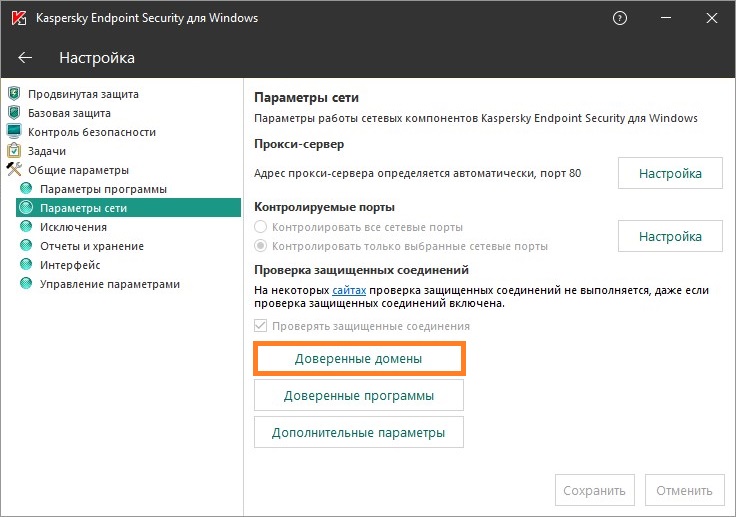
Там добавляем нужные домены, например:
После этого Касперский должен перестать вмешиваться в соединения с данными сайтами.
Отключение веб-контроля
Альтернативным, и более агрессивным способом будет полное отключение веб-контроля. Для этого, нужно в настройках Kaspersky Endpoint Security (или политики Kaspersky Security Center) выбрать пункт «Базовая защита — Защита от веб-угроз», и снять галочку с пункта «Защита от веб-угроз».
Касперский давно не выполнялся поиск обновлений windows как отключить
Давно не выполнялся поиск обновлений windows kaspersky security center 11 как отключить
Обновления и патчи для Сервера администрирования могут быть установлены только после получения явного одобрения администратором.
Автоматическая установка обновлений для компонентов Kaspersky Security Center включена по умолчанию при установке Агента администрирования на устройство. Вы можете выключить ее при установке Агента администрирования или же выключить позже с помощью политики.
Чтобы выключить автоматическую установку обновлений для компонентов Kaspersky Security Center при локальной установке Агента администрирования на устройство, выполните следующие действия:
На устройстве будет установлен Агент администрирования с выключенной автоматической установкой обновлений и патчей для компонентов Kaspersky Security Center. Вы можете включить автоматическую установку позже с помощью политики.
Чтобы выключить автоматическую установку обновлений для компонентов Kaspersky Security Center при установке Агента администрирования на устройство с помощью инсталляционного пакета, выполните следующие действия:
Агент администрирования будет устанавливаться из этого пакета с выключенной автоматической установкой обновлений и патчей для компонентов Kaspersky Security Center. Вы можете включить автоматическую установку позже с помощью политики.
Если при установке Агента администрирования на устройство флажок был установлен (снят), впоследствии вы можете выключить (включить) автоматическую установку с помощью политики Агента администрирования.
Чтобы включить или выключить автоматическую установку обновлений и патчей для компонентов Kaspersky Security Center с помощью политики Агента администрирования, выполните следующие действия:
Политика применится к выбранным устройствам, и автоматическая установка обновлений и патчей для компонентов Kaspersky Security Center будет включена (выключена) на этих устройствах.
KSC 12 (12.0.0.7734) и неправильный статус управляемых устройств
Рекомендуемые сообщения
Присоединяйтесь к обсуждению
Вы можете написать сейчас и зарегистрироваться позже. Если у вас есть аккаунт, авторизуйтесь, чтобы опубликовать от имени своего аккаунта.
Похожий контент
Установлена ESXi 6.7, развернута ВМ windows 10, устанавливаем KSC 12, вроде бы все хорошо, но после неудачной перезагрузки сервера, к примеру свет или т.п, возникает ошибка «не удалось подключиться к серверу администрирования», помогает только восстановление из Бэкапа. Если просто перезагрузить или отключить ВМ, всё нормально, такое только из-за незапланированного рестарта. Что происходит? Есть мысли какие-либо?
На чистую ОС Windows 7 установили KES for Windows 11.2. 0. 2254 средствами KSC 12 и у устройства появился статус постоянной защиты «Сбой», статус устройства «Защита выключена».
Пробовали удалять и ставить конкретно на устройстве, не помогло.
Пробовали поставить другую версию KES for Windows, ситуация не меняется.
На другие устройства ставится отлично.
Подскажите,может кто сталкивался, в чем может быть проблема?
Здравствуйте.
Подскажите, что за статус такой для управляемого устройства «Выполняется (максимальная скорость)» (см. вложение)?
Какие устройства и как его получают?

Перед этим записано предупреждение:
Управление системными патчами: Недостаточно ресурсов памяти для завершения операции. #1181 (-2147024882) COM error 0x8007000E (wcode: 0) » Информация об ошибке: 1181/-2147024882 (COM error 0x8007000E (wcode: 0) »), c:aba_d55680f2scsadminkitdevelopment2nagentvapmwua_manager.cpp, 2305.
Но это происходит не на всех компьютерах, от общего числа 1-2%
Кто сталкивался с подобным? Как боротся?
Давно не выполнялся поиск обновлений windows kaspersky security center 11 как отключить
Чтобы настроить обновления Windows в политике Агента администрирования, выполните следующие действия:
Откроется окно свойств политики Агента администрирования.
Если флажок снят, обновления Windows не загружаются на Сервер администрирования. В этом случае клиентские устройства получают обновления Windows напрямую с серверов Microsoft.
Выберите параметр из раскрывающегося списка:
Пользователи могут установить все обновления Центра обновления Windows, которые применимы к их устройствам.
Выберите этот вариант, если вы не хотите влиять на установку обновлений.
Когда пользователь устанавливает обновления Центра обновления Windows вручную, обновления могут быть загружены с серверов Microsoft, а не с Сервера администрирования. Это возможно, если Сервер администрирования еще не загрузил эти обновления. Загрузка обновлений с серверов Microsoft приводит к увеличению трафика.
Пользователи могут установить все обновления Центра обновления Windows, которые применимы к их устройствам и которые одобрены администратором.
Например, вы можете сначала проверить установку обновлений в тестовом окружении и убедиться, что они не мешают работе устройств, и только потом разрешить установку этих одобренных обновлений на клиентских устройствах.
Когда пользователь устанавливает обновления Центра обновления Windows вручную, обновления могут быть загружены с серверов Microsoft, а не с Сервера администрирования. Это возможно, если Сервер администрирования еще не загрузил эти обновления. Загрузка обновлений с серверов Microsoft приводит к увеличению трафика.
Пользователи не могут устанавливать обновления Центра обновления Windows на своих устройства вручную. Все применимые обновления устанавливаются в соответствии с настройкой, заданной администратором.
Выберите этот вариант, если вы хотите централизованно управлять установкой обновлений.
Например, вы можете настроить расписание обновления так, чтобы не загружать сеть. Вы можете запланировать обновления вне рабочего времени, чтобы они не мешали производительности пользователей.
Если выбран этот вариант, Сервер администрирования с помощью Агента администрирования инициирует обращение агента обновлений Windows на клиентском устройстве к источнику обновлений: Windows Update Servers или WSUS. Далее Агент администрирования передает на Сервер администрирования информацию, полученную от Агента Центра обновления Windows.
Этот параметр вступает в силу только в том случае, если параметр Соединяться с сервером обновлений для актуализации данных задачи Поиск уязвимостей и требуемых обновлений включен.
По умолчанию выбран этот вариант.
Если выбран этот вариант, Агент администрирования периодически передает на Сервер администрирования информацию об обновлениях, полученную при последней синхронизации агента обновлений Windows с источником обновления. Если синхронизация агента обновлений Windows с источником обновления не выполняется, данные об обновлениях на Сервере администрирования устаревают.
Выберите этот параметр, если вы хотите получать обновления из кеша источника обновлений.
Если выбран этот вариант, Сервер администрирования не запрашивает информацию об обновлениях.
Выберите этот параметр, если, например, вы хотите сначала протестировать обновления на локальном устройстве.
Давно не выполнялся поиск обновлений windows kaspersky security center 11 как отключить
Параметры задачи установки обновлений могут требовать одобрения обновлений, которые должны быть установлены. Вы можете подтверждать обновления, которые необходимо установить, и отклонять обновления, которые не должны быть установлены.
Например, вы можете сначала проверить установку обновлений в тестовом окружении и убедиться, что они не мешают работе устройств, и только потом установить эти обновления на клиентские устройства.
Чтобы подтвердить или отменить одно или несколько обновлений, выполните следующие действия:
Отобразится список доступных обновлений.
Kaspersky Security Center отображает только те обновления, которые совместимы с текущей версией программы.
По умолчанию установлено значение Не определено.
Обновления, для которых вы установили статус Одобрено, помещаются в очередь на установку.
Обновления, для которых вы установили статус Отклонено, деинсталлируются (если это возможно) с устройств, на которые они были ранее установлены. Также они не будут установлены на устройства позже.
Некоторые обновления для программ «Лаборатории Касперского» невозможно деинсталлировать. Если вы установили для них статус Отклонено, Kaspersky Security Center не будет деинсталлировать эти обновления с устройств, на которые они были установлены ранее. Такие обновления никогда не будут установлены на устройства в будущем.
Если вы устанавливаете статус Отклонено для обновлений стороннего программного обеспечения, то эти обновления не будут устанавливаться на те устройства, для которых они были запланированы к установке, но еще не были установлены. Обновления останутся на тех устройствах, на которые они уже были установлены. Если вам потребуется удалить обновления, вы можете сделать это вручную локально.
Давно не выполнялся поиск обновлений windows kaspersky security center 11 как отключить
Задача Синхронизация обновлений Windows Update загружает с серверов Microsoft только метаданные. Если в сети не используется WSUS-сервер, то каждое клиентское устройство самостоятельно загружает обновления Microsoft с внешних серверов.
Чтобы создать задачу синхронизации обновлений Windows Update с Сервером администрирования, выполните следующие действия:
Запустится мастер создания задачи получения данных из центра обновлений Windows. Следуйте далее указаниям мастера.
Microsoft периодически удаляет со своих серверов устаревшие обновления, так что число актуальных обновлений составляет от 200 000 до 300 000. В Kaspersky Security Center 10 версии Service Pack 2 Maintenance Release 1 и ниже сохранялись все обновления, устаревшие обновления не удалялись. Это приводило к постоянному росту размера базы данных. Для уменьшения используемого дискового пространства и размера базы данных в Kaspersky Security Center 10 Service Pack 3 реализовано удаление устаревших обновлений, которые отсутствуют на серверах обновлений Microsoft.
После завершения работы задачи Синхронизация обновлений Windows Update и удаления устаревших обновлений в базе данных могут оставаться хеш-коды файлов удаленных обновлений, а также соответствующие им файлы в папке %AllUsersProfile%Application DataKasperskyLabadminkit1093.workingwusfiles, в случае если они были загружены ранее. С помощью задачи Обслуживание Сервера администрирования можно удалить такие устаревшие записи из базы данных и соответствующих им файлов.
- Давно не выполнялся поиск обновлений windows kaspersky security center как отключить
- KSC 12 (12.0.0.7734) и неправильный статус управляемых устройств
- Рекомендуемые сообщения
- Присоединяйтесь к обсуждению
- Похожий контент
- KSC 12 в качестве сервера WSUS
- Рекомендуемые сообщения
- Присоединяйтесь к обсуждению
- Похожий контент
- Давно не выполнялся поиск обновлений windows kaspersky security center как отключить
- Совет недели: как исправить ошибку обновления в антивирусе
- Видео
Давно не выполнялся поиск обновлений windows kaspersky security center как отключить
Чтобы настроить обновления Windows в политике Агента администрирования, выполните следующие действия:
Откроется окно свойств политики Агента администрирования.
Если флажок снят, обновления Windows не загружаются на Сервер администрирования. В этом случае клиентские устройства получают обновления Windows напрямую с серверов Microsoft.
Выберите параметр из раскрывающегося списка:
Пользователи могут установить все обновления Центра обновления Windows, которые применимы к их устройствам.
Выберите этот вариант, если вы не хотите влиять на установку обновлений.
Когда пользователь устанавливает обновления Центра обновления Windows вручную, обновления могут быть загружены с серверов Microsoft, а не с Сервера администрирования. Это возможно, если Сервер администрирования еще не загрузил эти обновления. Загрузка обновлений с серверов Microsoft приводит к увеличению трафика.
Пользователи могут установить все обновления Центра обновления Windows, которые применимы к их устройствам и которые одобрены администратором.
Например, вы можете сначала проверить установку обновлений в тестовом окружении и убедиться, что они не мешают работе устройств, и только потом разрешить установку этих одобренных обновлений на клиентских устройствах.
Когда пользователь устанавливает обновления Центра обновления Windows вручную, обновления могут быть загружены с серверов Microsoft, а не с Сервера администрирования. Это возможно, если Сервер администрирования еще не загрузил эти обновления. Загрузка обновлений с серверов Microsoft приводит к увеличению трафика.
Пользователи не могут устанавливать обновления Центра обновления Windows на своих устройства вручную. Все применимые обновления устанавливаются в соответствии с настройкой, заданной администратором.
Выберите этот вариант, если вы хотите централизованно управлять установкой обновлений.
Например, вы можете настроить расписание обновления так, чтобы не загружать сеть. Вы можете запланировать обновления вне рабочего времени, чтобы они не мешали производительности пользователей.
Если выбран этот вариант, Сервер администрирования с помощью Агента администрирования инициирует обращение агента обновлений Windows на клиентском устройстве к источнику обновлений: Windows Update Servers или WSUS. Далее Агент администрирования передает на Сервер администрирования информацию, полученную от Агента Центра обновления Windows.
Этот параметр вступает в силу только в том случае, если параметр Соединяться с сервером обновлений для актуализации данных задачи Поиск уязвимостей и требуемых обновлений включен.
По умолчанию выбран этот вариант.
Если выбран этот вариант, Агент администрирования периодически передает на Сервер администрирования информацию об обновлениях, полученную при последней синхронизации агента обновлений Windows с источником обновления. Если синхронизация агента обновлений Windows с источником обновления не выполняется, данные об обновлениях на Сервере администрирования устаревают.
Выберите этот параметр, если вы хотите получать обновления из кеша источника обновлений.
Если выбран этот вариант, Сервер администрирования не запрашивает информацию об обновлениях.
Выберите этот параметр, если, например, вы хотите сначала протестировать обновления на локальном устройстве.
KSC 12 (12.0.0.7734) и неправильный статус управляемых устройств
Рекомендуемые сообщения
Присоединяйтесь к обсуждению
Вы можете написать сейчас и зарегистрироваться позже. Если у вас есть аккаунт, авторизуйтесь, чтобы опубликовать от имени своего аккаунта.
Похожий контент
На чистую ОС Windows 7 установили KES for Windows 11.2. 0. 2254 средствами KSC 12 и у устройства появился статус постоянной защиты «Сбой», статус устройства «Защита выключена».
Пробовали удалять и ставить конкретно на устройстве, не помогло.
Пробовали поставить другую версию KES for Windows, ситуация не меняется.
На другие устройства ставится отлично.
Подскажите,может кто сталкивался, в чем может быть проблема?
Здравствуйте.
Подскажите, что за статус такой для управляемого устройства «Выполняется (максимальная скорость)» (см. вложение)?
Какие устройства и как его получают?
Перед этим записано предупреждение:
Управление системными патчами: Недостаточно ресурсов памяти для завершения операции. #1181 (-2147024882) COM error 0x8007000E (wcode: 0) » Информация об ошибке: 1181/-2147024882 (COM error 0x8007000E (wcode: 0) »), c:aba_d55680f2scsadminkitdevelopment2nagentvapmwua_manager.cpp, 2305.
Но это происходит не на всех компьютерах, от общего числа 1-2%
Кто сталкивался с подобным? Как боротся?
Здравствуйте, имеется сервер KES 12, есть задачи проверки на поиск вирусов, который запускается по рассписанию для рабочих станций, а есть, так же проверка по рассписанию для серверов. Как настроить исключения так, что бы проверка определеннных дисков вообще не проводилась? Так как, на этих дисках очень большие объемы данных, например сервер WSUS на диске D хранятся все скаченные обновления, и их я проверять вообще не хочу, хочу проверять только системный диск С. Или есть сервер бэкапа с терабайтами данных, которые проверять тоже не хочется, но если за неделю бекапы как то проверяются с горем пополам. То один из SQL серверов где тоже есть данные которые я не хочу проверять просто зависает на 95 процентах и пише Объект не обработан. Причина: ошибка чтения. Имя объекта: путь к файлу. В свойствах задачи проверки в Области проверки указывал исключения, что не нужно проверять, на скрине можно посмотреть, но все равно проверяет. Я так понимаю, что он просто исключает из проверки файлы допустим зараженные и не видит в них угрозу. Мне же нужно, что бы он вообще их не проверял. Как это сделать?
Создаю обычную команду в KSC 12 на подключение сетевого диска через батник,на удаленном компьютере
net use T: /del /yes
net use T: \wdDSK /USER:usr pass112233
В итоге либо ничего не происходит, либо появляется отключенный сетевой диск без пути, который не удаляется, а пропадает только с перезагрузкой компьютера.
KSC 12 в качестве сервера WSUS
Рекомендуемые сообщения
Присоединяйтесь к обсуждению
Вы можете написать сейчас и зарегистрироваться позже. Если у вас есть аккаунт, авторизуйтесь, чтобы опубликовать от имени своего аккаунта.
Похожий контент

Добрый день! Как можно установить пакет обновления допустим KB4474419 на компах, так как антивирус просит его и не устанавливает KES, Делал инсталляционный пакет с помощью скрипта так: обновления.
wusa.exe 192.168.111.1klsharewindows10.0-kb4056887-x64.msu /quiet /norestart
В расшаренной папке KSC закинул сам пакет, но после установки и перезагрузки нет эффекта все равно просит KES, это означает что не установилось, скрипт брал отсюда: Установка CAB и MSU файлов обновлений Windows в ручном режиме
Подскажите как правильно накатить на машины?
Сам KSC находится в изолированной от интернета сети, к сведению.
Настраиваем KSC на работу в роли WSUS сервера. Возник вопрос по самим обновлениям. KSC выкачивает обновления и потом распространяет по станциям в сети как WSUS или предоставляет список обнов агентам, а те уже на станциях сами выкачивают из сети обновления?
Вопрос возник из-за статуса на скриншоте
Здравствуйте, имеется сервер KES 12, есть задачи проверки на поиск вирусов, который запускается по рассписанию для рабочих станций, а есть, так же проверка по рассписанию для серверов. Как настроить исключения так, что бы проверка определеннных дисков вообще не проводилась? Так как, на этих дисках очень большие объемы данных, например сервер WSUS на диске D хранятся все скаченные обновления, и их я проверять вообще не хочу, хочу проверять только системный диск С. Или есть сервер бэкапа с терабайтами данных, которые проверять тоже не хочется, но если за неделю бекапы как то проверяются с горем пополам. То один из SQL серверов где тоже есть данные которые я не хочу проверять просто зависает на 95 процентах и пише Объект не обработан. Причина: ошибка чтения. Имя объекта: путь к файлу. В свойствах задачи проверки в Области проверки указывал исключения, что не нужно проверять, на скрине можно посмотреть, но все равно проверяет. Я так понимаю, что он просто исключает из проверки файлы допустим зараженные и не видит в них угрозу. Мне же нужно, что бы он вообще их не проверял. Как это сделать?
Создаю обычную команду в KSC 12 на подключение сетевого диска через батник,на удаленном компьютере
net use T: /del /yes
net use T: \wdDSK /USER:usr pass112233
В итоге либо ничего не происходит, либо появляется отключенный сетевой диск без пути, который не удаляется, а пропадает только с перезагрузкой компьютера.
Давно не выполнялся поиск обновлений windows kaspersky security center как отключить
Чтобы настроить обновления Windows в политике Агента администрирования, выполните следующие действия:
Откроется окно свойств политики Агента администрирования.
Если флажок снят, обновления Windows не загружаются на Сервер администрирования. В этом случае клиентские устройства получают обновления Windows напрямую с серверов Microsoft.
Выберите параметр из раскрывающегося списка:
Пользователи могут установить все обновления Центра обновления Windows, которые применимы к их устройствам.
Выберите этот вариант, если вы не хотите влиять на установку обновлений.
Когда пользователь устанавливает обновления Центра обновления Windows вручную, обновления могут быть загружены с серверов Microsoft, а не с Сервера администрирования. Это возможно, если Сервер администрирования еще не загрузил эти обновления. Загрузка обновлений с серверов Microsoft приводит к увеличению трафика.
Пользователи могут установить все обновления Центра обновления Windows, которые применимы к их устройствам и которые одобрены администратором.
Например, вы можете сначала проверить установку обновлений в тестовом окружении и убедиться, что они не мешают работе устройств, и только потом разрешить установку этих одобренных обновлений на клиентских устройствах.
Когда пользователь устанавливает обновления Центра обновления Windows вручную, обновления могут быть загружены с серверов Microsoft, а не с Сервера администрирования. Это возможно, если Сервер администрирования еще не загрузил эти обновления. Загрузка обновлений с серверов Microsoft приводит к увеличению трафика.
Пользователи не могут устанавливать обновления Центра обновления Windows на своих устройства вручную. Все применимые обновления устанавливаются в соответствии с настройкой, заданной администратором.
Выберите этот вариант, если вы хотите централизованно управлять установкой обновлений.
Например, вы можете настроить расписание обновления так, чтобы не загружать сеть. Вы можете запланировать обновления вне рабочего времени, чтобы они не мешали производительности пользователей.
Если выбран этот вариант, Сервер администрирования с помощью Агента администрирования инициирует обращение агента обновлений Windows на клиентском устройстве к источнику обновлений: Windows Update Servers или WSUS. Далее Агент администрирования передает на Сервер администрирования информацию, полученную от Агента Центра обновления Windows.
Этот параметр применяется, только если включен параметр Соединяться с сервером обновлений для актуализации данных задачи Поиск уязвимостей и требуемых обновлений.
По умолчанию выбран этот вариант.
Если выбран этот вариант, Агент администрирования периодически передает на Сервер администрирования информацию об обновлениях, полученную при последней синхронизации агента обновлений Windows с источником обновления. Если синхронизация агента обновлений Windows с источником обновления не выполняется, данные об обновлениях на Сервере администрирования устаревают.
Выберите этот параметр, если вы хотите получать обновления из кеша источника обновлений.
Если выбран этот вариант, Сервер администрирования не запрашивает информацию об обновлениях.
Выберите этот параметр, если, например, вы хотите сначала протестировать обновления на локальном устройстве.
Совет недели: как исправить ошибку обновления в антивирусе
Что делать, если антивирусное ПО «Лаборатории Касперского» «ругается» на проблемы с обновлениями


Установить антивирус на компьютер — важный шаг, однако не менее важно поддерживать его в актуальном состоянии, со свежими антивирусными базами. Продукты «Лаборатории Касперского» обновляются автоматически и самостоятельно, без участия пользователя, однако иногда в этом процессе могут возникать ошибки. Давайте посмотрим, как их можно исправить.

Если антивирус на компьютере «покраснел» и сообщил, что «Базы устарели» и «Безопасность компьютера под угрозой»,

или у вас возникла «проблема с лицензией», запустите обновление вручную. Для этого в правой нижней части экрана найдите значок программы, нажмите на него правой кнопкой мыши и выберите пункт «Обновление».

Если после обновления окно программы не изменило цвет на зеленый и все так же пишет, что базы устарели, сделайте следующее:
1. Проверьте системную дату. Возможно, ваш компьютер живет в будущем. В этом случае антивирус скачивает новые базы, сверяет дату их выпуска с системной датой на компьютере и считает, что базы старые, о чем вас и предупреждает. Как только вы выставите правильную системную дату, проблема будет решена.
2. Укажите верные параметры прокси-сервера в настройках программы. Для этого откройте окно настройки параметров программы и выберите «Дополнительно» — > «Сеть» — > «Настройка прокси-сервера».

3. Сбросьте настройки прокcи-сервера в Internet Explorer.
4. Проверьте доступность серверов обновления, пройдя по ссылкам в статье. Если сервера обновления недоступны, то, возможно, на компьютере есть вирус, блокирующий доступ к сайтам «Лаборатории Касперского». В этом случае скачайте утилиту Kaspersky Virus Removal Tool и запустите проверку компьютера.
5. Если антивирус установлен на ноутбук, то проверьте настройку энергосбережения в программе. В окне «Настройка» выберите «Производительность» и проверьте, включен ли режим энергосбережения. Если режим включен, программа будет обновлять антивирусные базы, только если ноутбук включен и стоит на зарядке.

6. Проверьте параметры обновления, а именно с правами какой учетной записи оно запускается. Очень часто пользователи забывают о том, что когда-то меняли настройки. Для проверки откройте окно «Настройка» и выберите «Дополнительно» — > «Обновление» — > «Настроить параметры учетной записи». Здесь должна быть указана учетная запись с правами администратора.

Если вы столкнулись с менее распространенным сбоем и приведенные выше советы не помогают, вы можете поискать ответ в нашей Базе знаний или написать в службу технической поддержки.
Видео
Центр обновлений Windows в настоящее время не может выполнить поиск обновлений, поскольку эта служба Скачать
Как убрать «Центр обновлений Windows в настоящее время не может выполнить поиск обновлений» Скачать

Использование задач Kaspersky Security Center Скачать
Установка Kaspersky Security Center 13 Скачать

Решаем бесконечный поиск обновлений windows 7 Скачать

Ошибка код 80072EFE при обновление Windows Update Скачать

Контроль Запуска Программ KES Скачать

Как исправить — не обновляется Windows 10 Скачать

Ошибка центра обновления windows 0x80070424. Как устранить проблему Скачать

- Kaspersky security center не видит компьютер в сети
- Kaspersky security center не видит компьютер в сети
- Обзор сети: не отображаются компьютеры
- Проблемы с установкой KSC
- Рекомендуемые сообщения
- Присоединяйтесь к обсуждению
- Похожий контент
- Блог IT для Windows
- Нет данных от устройства в Kaspersky Security Center 12
Kaspersky security center не видит компьютер в сети
Kaspersky Security Center Cloud Console присваивает статус каждому управляемому устройству. Конкретный статус зависит от того, выполнены ли условия, определенные пользователем. В некоторых случаях при присвоении статуса устройству Kaspersky Security Center Cloud Console учитывает видимость устройства в сети (см. таблицу ниже). Если Kaspersky Security Center Cloud Console не находит устройство в сети в течение двух часов, видимость устройства принимает значение Не в сети.
Существуют следующие статусы:
В таблице ниже приведены условия по умолчанию для присвоения устройству статуса Критический или Предупреждение и их возможные значения.
Условия присвоения статусов устройству
Программа безопасности не установлена
Агент администрирования установлен на устройстве, но не установлена программа безопасности.
Обнаружено много вирусов
В результате работы задач поиска вирусов, например, задачи Поиск вирусов, на устройстве найдены вирусы, и количество обнаруженных вирусов превышает указанное значение.
Уровень постоянной защиты отличается от уровня, установленного администратором
Устройство видимо в сети, но уровень постоянной защиты отличается от уровня, установленного администратором в условии для статуса устройства.
Давно не выполнялся поиск вирусов
Устройство видимо в сети и на устройстве установлена программа безопасности, но задача поиска вирусов не выполнялась больше указанного времени. Условие применимо только к устройствам, которые были добавлены в базу данных Сервера администрирования семь дней назад или ранее.
Устройство видимо в сети и на устройстве установлена программа безопасности, но антивирусные базы не обновлялись на этом устройстве больше указанного времени. Условие применимо только к устройствам, которые были добавлены в базу данных Сервера администрирования день назад или ранее.
Давно не подключались
Агент администрирования установлен на устройстве, но устройство не подключалось к Серверу администрирования больше указанного времени, так как устройство выключено.
Обнаружены активные угрозы
Количество необработанных объектов в папке Активные угрозы превышает указанное значение.
Устройство видимо в сети, но программа требует перезагрузки устройства дольше указанного времени, по одной из выбранных причин.
Установлены несовместимые программы
Устройство видимо в сети, но при инвентаризации программного обеспечения, выполненной Агентом администрирования, на устройстве были обнаружены установленные несовместимые программы.
Обнаружены уязвимости в программах
Устройство видимо в сети, и на нем установлен Агент администрирования, но в результате выполнения задачи Поиск уязвимостей и требуемых обновлений на устройстве обнаружены уязвимости в программах с заданным уровнем критичности.
Срок действия лицензии истек
Устройство видимо в сети, но срок действия лицензии истек.
Срок действия лицензии скоро истекает
Устройство видимо в сети, но срок действия лицензии истекает менее чем через указанное количество дней.
Давно не выполнялась проверка обновлений Центра обновления Windows
Не выполнялась задача Синхронизация обновлений Windows Update больше указанного времени.
Недопустимый статус шифрования
Агент администрирования установлен на устройстве, но результат шифрования устройства равен указанному значению.
Параметры мобильного устройства не соответствуют политике
Параметры мобильного устройства отличаются от параметров, заданных в политике Kaspersky Endpoint Security для Android при выполнении проверки правил соответствия.
Есть необработанные инциденты
На устройстве есть необработанные инциденты. Инциденты могут быть созданы как автоматически, с помощью установленных на клиентском устройстве управляемых программ «Лаборатории Касперского», так и вручную администратором.
Статус устройства определен программой
Статус устройства определяется управляемой программой.
На устройстве заканчивается дисковое пространство
Свободное дисковое пространство устройства меньше указанного значения или устройство не может быть синхронизировано с Сервером администрирования. Статусы Критический или Предупреждение меняются на статус ОК, когда устройство успешно синхронизировано с Сервером администрирования и свободное дисковое пространство устройства больше или равно указанному значению.
Устройство стало неуправляемым
Устройство определяется видимым в сети при обнаружении устройств, но было выполнено более трех неудачных попыток синхронизации с Сервером администрирования.
Устройство видимо в сети, но программа безопасности на устройстве отключена больше указанного времени.
Программа безопасности не запущена
Устройство видимо в сети и программа безопасности установлена на устройстве, но не запущена.
Kaspersky Security Center Cloud Console позволяет настроить автоматическое переключение статуса устройства в группе администрирования при выполнении заданных условий. При выполнении заданных условий клиентскому устройству присваивается один из статусов: Критический или Предупреждение. При невыполнении заданных условий клиентскому устройству присваивается статус ОК.
Разным значениям одного условия могут соответствовать разные статусы. Например, по умолчанию при соблюдении условия Базы устарели со значением Более 3 дней клиентскому устройству присваивается статус Предупреждение, а со значением Более 7 дней – статус Критический.
Когда Kaspersky Security Center Cloud Console присваивает устройству статус, для некоторых условий (см. графу «Описание условий») учитывается видимость устройств в сети. Например, если управляемому устройству был присвоен статус Критический, так как выполнено условие Базы устарели, а затем для устройства стало видимо в сети, то устройству присваивается статус ОК.
Kaspersky security center не видит компьютер в сети
Kaspersky Security Center присваивает статус каждому управляемому устройству. Конкретный статус зависит от того, выполнены ли условия, определенные пользователем. В некоторых случаях при присваивании статуса устройству Kaspersky Security Center учитывает видимость устройства в сети (см. таблицу ниже). Если Kaspersky Security Center не находит устройство в сети в течение двух часов, видимость устройства принимает значение Не в сети.
Существуют следующие статусы:
В таблице ниже приведены условия по умолчанию для присвоения устройству статуса Критический или Предупреждение и их возможные значения.
Условия присвоения статусов устройству
Программа безопасности не установлена
Агент администрирования установлен на устройстве, но не установлена программа безопасности.
Найдено много вирусов
В результате работы задач поиска вирусов, например, задачи Поиск вирусов, на устройстве найдены вирусы, и количество обнаруженных вирусов превышает указанное значение.
Уровень постоянной защиты отличается от уровня, установленного администратором
Устройство видимо в сети, но уровень постоянной защиты отличается от уровня, установленного администратором в условии для статуса устройства.
Давно не выполнялся поиск вирусов
Устройство видимо в сети и на устройстве установлена программа безопасности, но задача поиска вирусов не выполнялась больше указанного времени. Условие применимо только к устройствам, которые были добавлены в базу данных Сервера администрирования семь дней назад или ранее.
Устройство видимо в сети и на устройстве установлена программа безопасности, но антивирусные базы не обновлялись на этом устройстве больше указанного времени. Условие применимо только к устройствам, которые были добавлены в базу данных Сервера администрирования день назад или ранее.
Давно не подключались
Агент администрирования установлен на устройстве, но устройство не подключалось к Серверу администрирования больше указанного времени, так как устройство выключено.
Обнаружены активные угрозы
Количество необработанных объектов в папке Активные угрозы превышает указанное значение.
Устройство видимо в сети, но программа требует перезагрузки устройства дольше указанного времени, по одной из выбранных причин.
Установлены несовместимые программы
Устройство видимо в сети, но при инвентаризации программного обеспечения, выполненной Агентом администрирования, на устройстве были обнаружены установленные несовместимые программы.
Обнаружены уязвимости в программах
Устройство видимо в сети, и на нем установлен Агент администрирования, но в результате выполнения задачи Поиск уязвимостей и требуемых обновлений на устройстве обнаружены уязвимости в программах с заданным уровнем критичности.
Срок действия лицензии истек
Устройство видимо в сети, но срок действия лицензии истек.
Срок действия лицензии скоро истекает
Устройство видимо в сети, но срок действия лицензии истекает менее чем через указанное количество дней.
Давно не выполнялась проверка обновлений Центра обновления Windows
Не выполнялась задача Синхронизация обновлений Windows Update больше указанного времени.
Недопустимый статус шифрования
Агент администрирования установлен на устройстве, но результат шифрования устройства равен указанному значению.
Параметры мобильного устройства не соответствуют политике
Параметры мобильного устройства отличаются от параметров, заданных в политике Kaspersky Endpoint Security для Android при выполнении проверки правил соответствия.
Есть необработанные инциденты
На устройстве есть необработанные инциденты. Инциденты могут быть созданы как автоматически, с помощью установленных на клиентском устройстве управляемых программ «Лаборатории Касперского», так и вручную администратором.
Статус устройства, определенный программой
Статус устройства определяется управляемой программой.
На устройстве заканчивается дисковое пространство
Свободное дисковое пространство устройства меньше указанного значения или устройство не может быть синхронизировано с Сервером администрирования. Статусы Критический или Предупреждение меняются на статус ОК, когда устройство успешно синхронизировано с Сервером администрирования и свободное дисковое пространство устройства больше или равно указанному значению.
Устройство стало неуправляемым
Устройство определяется видимым в сети при обнаружении устройств, но было выполнено более трех неудачных попыток синхронизации с Сервером администрирования.
Устройство видимо в сети, но программа безопасности на устройстве отключена больше указанного времени.
Программа безопасности не запущена
Устройство видимо в сети и программа безопасности установлена на устройстве, но не запущена.
Kaspersky Security Center позволяет настроить автоматическое переключение статуса устройства в группе администрирования при выполнении заданных условий. При выполнении заданных условий клиентскому устройству присваивается один из статусов: Критический или Предупреждение. При невыполнении заданных условий клиентскому устройству присваивается статус ОК.
Разным значениям одного условия могут соответствовать разные статусы. Например, по умолчанию при соблюдении условия Базы устарели со значением Более 7 дней клиентскому устройству присваивается статус Предупреждение, а со значением Более 14 дней – статус Критический.
Когда Kaspersky Security Center присваивает устройству статус, для некоторых условий (см. графу «Описание условий») учитывается видимость устройств в сети. Например, если управляемому устройству был присвоен статус Критический, так как выполнено условие Базы устарели, а затем для устройства стало видимо в сети, то устройству присваивается статус ОК.
Обзор сети: не отображаются компьютеры
Всем привет
В домене 50+ АРМ
На 1 АРМ установили Kaspersky EndPoint Secuirity 10
На остальных в виде агента.
Сетевой экран: все разрешено, саму сеть определили как Локальную
Проблема такая: когда захожу в сеть, то обзор будто не работает (сама служба работает). Никого не видно и себя тоже. Установка периферии по сети также невозможна. Нет доступа. В командной строке net view выдает ошибку 6118
Кто нибудь уже работал с KES 10?
Добавлено через 14 минут
поправка: установка периферии по сети возможна лишь по ip-адресу
В сети отображаются не мои компьютеры
Создал сеть с помощью DIR-615, пока разбирался с ней, сеть минут 15 была незащищённой. Но потом я.
В сетевом окружении не отображаются компьютеры
Здравствуйте, перестали отображаться в сетевом окружении некоторые компьютеры. На проблемных.
В сетевом окружении отображаются выключенные компьютеры
После выключения других компьютеров они продолжают «торчать» в сетевом окружении. Иногда даже.
insect_87, резко увидел все запущенные арм
Microsoft Windows [Version 6.1.7601]
(c) Корпорация Майкрософт (Microsoft Corp.), 2009. Все права защищены.
C:Windowssystem32>net start
Запущены следующие службы Windows:
Команда выполнена успешно.
Вот только надо, чтоб все остальные также друг друга видели
Проблемы с установкой KSC
Рекомендуемые сообщения
Присоединяйтесь к обсуждению
Вы можете написать сейчас и зарегистрироваться позже. Если у вас есть аккаунт, авторизуйтесь, чтобы опубликовать от имени своего аккаунта.
Похожий контент

Добрый день.
При создании задачи распространения инсталляционного пакета в KSC10 нет возможности выбрать устройство. Если нажать кнопку далее выдает такую ошибку.
Доброго всем!
Возникла проблема с удалением и переустановкой Kaspersky Secutity Center 10. При попытке удалить KSC, на стадии отмены регистрации модлей возникает «Внутренняя ошибка 2324» (см. вложение Error_uninstall_KSC.png), а при установке/обновлении «У программы установки недостаточно прав для изменения этого файла. » (см. вложение Error_install_KSC.png)
Манипуляции проводятся из под админской учётки. Утилиты Касперского и Др.Вэба ничего не выдают.
Доброго всем!
Возникла проблема с удалением и переустановкой Kaspersky Secutity Center 10. При попытке удалить KSC, на стадии отмены регистрации модлей возникает «Внутренняя ошибка 2324» (см. вложение Error_uninstall_KSC.png), а при установке/обновлении «У программы установки недостаточно прав для изменения этого файла. » (см. вложение Error_install_KSC.png)
CollectionLog-2021.03.05-11.33.zip
Манипуляции проводятся из под админской учётки. утилиты Касперского и Др.Вэба ничего не выдают.
Блог IT для Windows
Все про Windows, программное обеспечение, информационную безопасность, программирование
Нет данных от устройства в Kaspersky Security Center 12
После обновления Kaspersky Security Center 10 до версии 12, управляемые устройства появились со статусом: Нет данных.
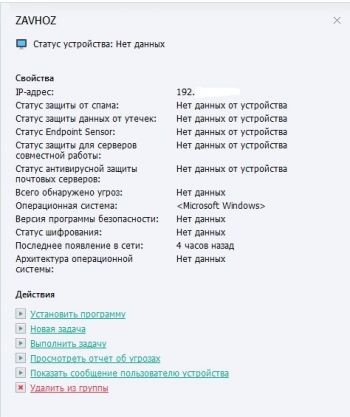
В списке устройства помечены синим цветом.
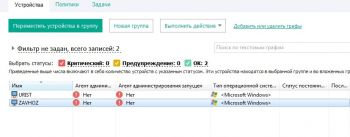
В данном случае причиной проблемы является агент администрирования. Он либо не установлен на устройствах, либо у агента устаревшая версия.
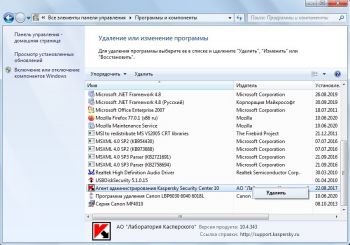
В нашем случае на устройствах установлен агент администрирования 10. Поэтому его необходимо вручную удалить и вручную установить обновленную версию агента администрирования (у нас она 12 версии). Если есть удаленное подключение RDP или программы удаленного доступа, то можно удаление и установку произвести через них. Но ни в коем случае не переустанавливайте агент администрирования средствами Kaspersky Security Center 12.
Важно, удаление и установку агента администрирования необходимо осуществлять под учетной записью с правами администратора.
Удаление агента администрирования осуществляется стандартно (через программы и компоненты). Необходимо кликнуть ПКМ по агенту администрирования из списка выбрать пункт удалить.
Процесс удаления осуществляется штатно.
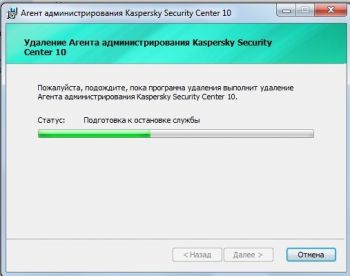
После удаления, перезагрузка компьютера не требуется.
Теперь необходимо установить новую версию агента администрирования.
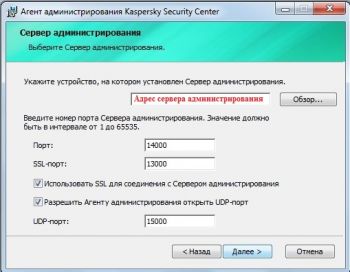
После установки агента администрирования, в течении нескольких минут в Kaspersky Security Center 12 устройство приобретёт статус: ОК/Видим в сети.
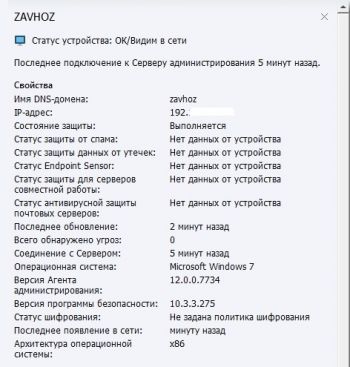
В списке устройство будет помечено зелёным цветом цветом.
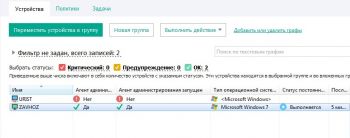
Если на устройство прежде работало под политикой, то данная политика будет удалена, но все параметры заданные политикой сохранятся.
Больше информации о можно узнать на официальном сайте.
Чтобы настроить обновления Windows в политике Агента администрирования, выполните следующие действия:
Откроется окно свойств политики Агента администрирования.
Если флажок снят, обновления Windows не загружаются на Сервер администрирования. В этом случае клиентские устройства получают обновления Windows напрямую с серверов Microsoft.
Выберите набор обновлений, которые могут устанавливать пользователи на своих устройствах вручную, используя Центр обновления Windows.
Для устройств с операционными системами Windows 10, если в Центре обновления Windows уже найдены обновления для устройств, то новый параметр, который вы выбрали под Разрешить пользователям управлять установкой обновлений Центра обновления Windows , будет применен только после установки найденных обновлений.
Выберите параметр из раскрывающегося списка:
Пользователи могут установить все обновления Центра обновления Windows, которые применимы к их устройствам.
Выберите этот вариант, если вы не хотите влиять на установку обновлений.
Когда пользователь устанавливает обновления Центра обновления Windows вручную, обновления могут быть загружены с серверов Microsoft, а не с Сервера администрирования. Это возможно, если Сервер администрирования еще не загрузил эти обновления. Загрузка обновлений с серверов Microsoft приводит к увеличению трафика.
Пользователи могут установить все обновления Центра обновления Windows, которые применимы к их устройствам и которые одобрены администратором.
Например, вы можете сначала проверить установку обновлений в тестовом окружении и убедиться, что они не мешают работе устройств, и только потом разрешить установку этих одобренных обновлений на клиентских устройствах.
Когда пользователь устанавливает обновления Центра обновления Windows вручную, обновления могут быть загружены с серверов Microsoft, а не с Сервера администрирования. Это возможно, если Сервер администрирования еще не загрузил эти обновления. Загрузка обновлений с серверов Microsoft приводит к увеличению трафика.
Пользователи не могут устанавливать обновления Центра обновления Windows на своих устройства вручную. Все применимые обновления устанавливаются в соответствии с настройкой, заданной администратором.
Выберите этот вариант, если вы хотите централизованно управлять установкой обновлений.
Например, вы можете настроить расписание обновления так, чтобы не загружать сеть. Вы можете запланировать обновления вне рабочего времени, чтобы они не мешали производительности пользователей.
Если выбран этот вариант, Сервер администрирования с помощью Агента администрирования инициирует обращение агента обновлений Windows на клиентском устройстве к источнику обновлений: Windows Update Servers или WSUS. Далее Агент администрирования передает на Сервер администрирования информацию, полученную от Агента Центра обновления Windows.
Этот параметр вступает в силу только в том случае, если параметр Соединяться с сервером обновлений для актуализации данных задачи Поиск уязвимостей и требуемых обновлений включен.
По умолчанию выбран этот вариант.
Если выбран этот вариант, Агент администрирования периодически передает на Сервер администрирования информацию об обновлениях, полученную при последней синхронизации агента обновлений Windows с источником обновления. Если синхронизация агента обновлений Windows с источником обновления не выполняется, данные об обновлениях на Сервере администрирования устаревают.
Выберите этот параметр, если вы хотите получать обновления из кеша источника обновлений.
Если выбран этот вариант, Сервер администрирования не запрашивает информацию об обновлениях.
Выберите этот параметр, если, например, вы хотите сначала протестировать обновления на локальном устройстве.
Ksc давно не выполнялся поиск обновлений windows как убрать
Kaspersky Security Center Cloud Console присваивает статус каждому управляемому устройству. Конкретный статус зависит от того, выполнены ли условия, определенные пользователем. В некоторых случаях при присвоении статуса устройству Kaspersky Security Center Cloud Console учитывает видимость устройства в сети (см. таблицу ниже). Если Kaspersky Security Center Cloud Console не находит устройство в сети в течение двух часов, видимость устройства принимает значение Не в сети.
Существуют следующие статусы:
- Критический или Критический / Видим в сети.
- Предупреждение или Предупреждение / Видим в сети.
- ОК или ОК / Видим в сети.
В таблице ниже приведены условия по умолчанию для присвоения устройству статуса Критический или Предупреждение и их возможные значения.
Условия присвоения статусов устройству
Программа безопасности не установлена
Агент администрирования установлен на устройстве, но не установлена программа безопасности.
- Переключатель включен.
- Переключатель выключен.
Найдено много вирусов
В результате работы задач поиска вирусов, например, задачи Поиск вирусов, на устройстве найдены вирусы, и количество обнаруженных вирусов превышает указанное значение.
Уровень постоянной защиты отличается от уровня, установленного администратором
Устройство видимо в сети, но уровень постоянной защиты отличается от уровня, установленного администратором в условии для статуса устройства.
- Остановлена.
- Приостановлена.
- Выполняется.
Давно не выполнялся поиск вирусов
Устройство видимо в сети и на устройстве установлена программа безопасности, но задача поиска вирусов не выполнялась больше указанного времени. Условие применимо только к устройствам, которые были добавлены в базу данных Сервера администрирования семь дней назад или ранее.
Устройство видимо в сети и на устройстве установлена программа безопасности, но антивирусные базы не обновлялись на этом устройстве больше указанного времени. Условие применимо только к устройствам, которые были добавлены в базу данных Сервера администрирования день назад или ранее.
Давно не подключались
Агент администрирования установлен на устройстве, но устройство не подключалось к Серверу администрирования больше указанного времени, так как устройство выключено.
Обнаружены активные угрозы
Количество необработанных объектов в папке Активные угрозы превышает указанное значение.
Более чем 0 штук.
Устройство видимо в сети, но программа требует перезагрузки устройства дольше указанного времени, по одной из выбранных причин.
Более чем 0 минут.
Установлены несовместимые программы
Устройство видимо в сети, но при инвентаризации программного обеспечения, выполненной Агентом администрирования, на устройстве были обнаружены установленные несовместимые программы.
- Переключатель выключен.
- Переключатель включен.
Обнаружены уязвимости в программах
Устройство видимо в сети, и на нем установлен Агент администрирования, но в результате выполнения задачи Поиск уязвимостей и требуемых обновлений на устройстве обнаружены уязвимости в программах с заданным уровнем критичности.
- Предельный.
- Высокий.
- Средний.
- Игнорировать, если нельзя закрыть уязвимость.
- Игнорировать, если обновление назначено к установке.
Срок действия лицензии истек
Устройство видимо в сети, но срок действия лицензии истек.
- Переключатель выключен.
- Переключатель включен.
Срок действия лицензии скоро истекает
Устройство видимо в сети, но срок действия лицензии истекает менее чем через указанное количество дней.
Более чем 0 дней.
Давно не выполнялась проверка обновлений Центра обновления Windows
Не выполнялась задача Синхронизация обновлений Windows Update больше указанного времени.
Недопустимый статус шифрования
Агент администрирования установлен на устройстве, но результат шифрования устройства равен указанному значению.
- Не соответствует политике из-за отказа пользователя (только для внешних устройств).
- Не соответствует политике из-за ошибки.
- В процессе применения политики – требуется перезагрузка.
- Не задана политика шифрования.
- Не поддерживается.
- В процессе применения политики.
Параметры мобильного устройства не соответствуют политике
Параметры мобильного устройства отличаются от параметров, заданных в политике Kaspersky Endpoint Security для Android при выполнении проверки правил соответствия.
- Переключатель выключен.
- Переключатель включен.
Есть необработанные инциденты
На устройстве есть необработанные инциденты. Инциденты могут быть созданы как автоматически, с помощью установленных на клиентском устройстве управляемых программ «Лаборатории Касперского», так и вручную администратором.
- Переключатель выключен.
- Переключатель включен.
Статус устройства, определенный программой
Статус устройства определяется управляемой программой.
- Переключатель выключен.
- Переключатель включен.
На устройстве заканчивается дисковое пространство
Свободное дисковое пространство устройства меньше указанного значения или устройство не может быть синхронизировано с Сервером администрирования. Статусы Критический или Предупреждение меняются на статус ОК, когда устройство успешно синхронизировано с Сервером администрирования и свободное дисковое пространство устройства больше или равно указанному значению.
Устройство стало неуправляемым
Устройство определяется видимым в сети при обнаружении устройств, но было выполнено более трех неудачных попыток синхронизации с Сервером администрирования.
- Переключатель выключен.
- Переключатель включен.
Устройство видимо в сети, но программа безопасности на устройстве отключена больше указанного времени.
Более чем 0 минут.
Программа безопасности не запущена
Устройство видимо в сети и программа безопасности установлена на устройстве, но не запущена.
- Переключатель выключен.
- Переключатель включен.
Kaspersky Security Center Cloud Console позволяет настроить автоматическое переключение статуса устройства в группе администрирования при выполнении заданных условий. При выполнении заданных условий клиентскому устройству присваивается один из статусов: Критический или Предупреждение. При невыполнении заданных условий клиентскому устройству присваивается статус ОК.
Разным значениям одного условия могут соответствовать разные статусы. Например, по умолчанию при соблюдении условия Базы устарели со значением Более 3 дней клиентскому устройству присваивается статус Предупреждение, а со значением Более 7 дней – статус Критический.
Когда Kaspersky Security Center Cloud Console присваивает устройству статус, для некоторых условий (см. графу «Описание условий») учитывается видимость устройств в сети. Например, если управляемому устройству был присвоен статус Критический, так как выполнено условие Базы устарели, а затем для устройства стало видимо в сети, то устройству присваивается статус ОК.
KSC 12 (12.0.0.7734) и неправильный статус управляемых устройств
Рекомендуемые сообщения
Присоединяйтесь к обсуждению
Вы можете написать сейчас и зарегистрироваться позже. Если у вас есть аккаунт, авторизуйтесь, чтобы опубликовать от имени своего аккаунта.
Похожий контент
На чистую ОС Windows 7 установили KES for Windows 11.2. 0. 2254 средствами KSC 12 и у устройства появился статус постоянной защиты «Сбой», статус устройства «Защита выключена».
Пробовали удалять и ставить конкретно на устройстве, не помогло.
Пробовали поставить другую версию KES for Windows, ситуация не меняется.
На другие устройства ставится отлично.
Подскажите,может кто сталкивался, в чем может быть проблема?
Здравствуйте.
Подскажите, что за статус такой для управляемого устройства «Выполняется (максимальная скорость)» (см. вложение)?
Какие устройства и как его получают?
На KSC 12 установлено «Использовать Сервер администрирования в роли WSUS-сервера»
В группе администрирования порядка 800 компьютеров.
На некоторых появился статус «Давно не выполнялась проверка обновлений Центра обновления Windows»
Задача «Поиск уязвимостей и требуемых обновлений» завершается со статусом:
Последняя синхронизация с Центром обновления Windows: 15-10-2020 03:55:01.0 Поиск уязвимостей и требуемых обновлений завершен (в процессе работы возникли ошибки). Обнаружены уязвимости: предельного уровня критичности — 15, высокого уровня — 9, среднего уровня — 16
Перед этим записано предупреждение:
Управление системными патчами: Недостаточно ресурсов памяти для завершения операции. #1181 (-2147024882) COM error 0x8007000E (wcode: 0) » Информация об ошибке: 1181/-2147024882 (COM error 0x8007000E (wcode: 0) »), c:aba_d55680f2scsadminkitdevelopment2nagentvapmwua_manager.cpp, 2305.
Но это происходит не на всех компьютерах, от общего числа 1-2%
Кто сталкивался с подобным? Как боротся?
Здравствуйте, имеется сервер KES 12, есть задачи проверки на поиск вирусов, который запускается по рассписанию для рабочих станций, а есть, так же проверка по рассписанию для серверов. Как настроить исключения так, что бы проверка определеннных дисков вообще не проводилась? Так как, на этих дисках очень большие объемы данных, например сервер WSUS на диске D хранятся все скаченные обновления, и их я проверять вообще не хочу, хочу проверять только системный диск С. Или есть сервер бэкапа с терабайтами данных, которые проверять тоже не хочется, но если за неделю бекапы как то проверяются с горем пополам. То один из SQL серверов где тоже есть данные которые я не хочу проверять просто зависает на 95 процентах и пише Объект не обработан. Причина: ошибка чтения. Имя объекта: путь к файлу. В свойствах задачи проверки в Области проверки указывал исключения, что не нужно проверять, на скрине можно посмотреть, но все равно проверяет. Я так понимаю, что он просто исключает из проверки файлы допустим зараженные и не видит в них угрозу. Мне же нужно, что бы он вообще их не проверял. Как это сделать?
Создаю обычную команду в KSC 12 на подключение сетевого диска через батник,на удаленном компьютере
net use T: /del /yes
net use T: \wdDSK /USER:usr pass112233
В итоге либо ничего не происходит, либо появляется отключенный сетевой диск без пути, который не удаляется, а пропадает только с перезагрузкой компьютера.
Я пробовал немного разные вариации команды, пытался запустить задачу от локального админа, но так ничего и не выходит. Где загвоздка ?
Чтобы настроить обновления Windows в политике Агента администрирования, выполните следующие действия:
Откроется окно свойств политики Агента администрирования.
Если флажок снят, обновления Windows не загружаются на Сервер администрирования. В этом случае клиентские устройства получают обновления Windows напрямую с серверов Microsoft.
Выберите набор обновлений, которые могут устанавливать пользователи на своих устройствах вручную, используя Центр обновления Windows.
Для устройств с операционными системами Windows 10, если в Центре обновления Windows уже найдены обновления для устройств, то новый параметр, который вы выбрали под Разрешить пользователям управлять установкой обновлений Центра обновления Windows , будет применен только после установки найденных обновлений.
Выберите параметр из раскрывающегося списка:
Пользователи могут установить все обновления Центра обновления Windows, которые применимы к их устройствам.
Выберите этот вариант, если вы не хотите влиять на установку обновлений.
Когда пользователь устанавливает обновления Центра обновления Windows вручную, обновления могут быть загружены с серверов Microsoft, а не с Сервера администрирования. Это возможно, если Сервер администрирования еще не загрузил эти обновления. Загрузка обновлений с серверов Microsoft приводит к увеличению трафика.
Пользователи могут установить все обновления Центра обновления Windows, которые применимы к их устройствам и которые одобрены администратором.
Например, вы можете сначала проверить установку обновлений в тестовом окружении и убедиться, что они не мешают работе устройств, и только потом разрешить установку этих одобренных обновлений на клиентских устройствах.
Когда пользователь устанавливает обновления Центра обновления Windows вручную, обновления могут быть загружены с серверов Microsoft, а не с Сервера администрирования. Это возможно, если Сервер администрирования еще не загрузил эти обновления. Загрузка обновлений с серверов Microsoft приводит к увеличению трафика.
Пользователи не могут устанавливать обновления Центра обновления Windows на своих устройства вручную. Все применимые обновления устанавливаются в соответствии с настройкой, заданной администратором.
Выберите этот вариант, если вы хотите централизованно управлять установкой обновлений.
Например, вы можете настроить расписание обновления так, чтобы не загружать сеть. Вы можете запланировать обновления вне рабочего времени, чтобы они не мешали производительности пользователей.
Если выбран этот вариант, Сервер администрирования с помощью Агента администрирования инициирует обращение агента обновлений Windows на клиентском устройстве к источнику обновлений: Windows Update Servers или WSUS. Далее Агент администрирования передает на Сервер администрирования информацию, полученную от Агента Центра обновления Windows.
Этот параметр вступает в силу только в том случае, если параметр Соединяться с сервером обновлений для актуализации данных задачи Поиск уязвимостей и требуемых обновлений включен.
По умолчанию выбран этот вариант.
Если выбран этот вариант, Агент администрирования периодически передает на Сервер администрирования информацию об обновлениях, полученную при последней синхронизации агента обновлений Windows с источником обновления. Если синхронизация агента обновлений Windows с источником обновления не выполняется, данные об обновлениях на Сервере администрирования устаревают.
Выберите этот параметр, если вы хотите получать обновления из кеша источника обновлений.
Если выбран этот вариант, Сервер администрирования не запрашивает информацию об обновлениях.
Выберите этот параметр, если, например, вы хотите сначала протестировать обновления на локальном устройстве.
Отключить поиск обновлений Windows через KAV
Рекомендуемые сообщения
Присоединяйтесь к обсуждению
Вы можете написать сейчас и зарегистрироваться позже. Если у вас есть аккаунт, авторизуйтесь, чтобы опубликовать от имени своего аккаунта.
Похожий контент
Ваши документы, базы данных и другие файлы были зашифрованы. Но не стоит переживать!
Мы все расшифруем и вернем на свои места.
Для расшифровки данных:
Напишите на почту — secure4353@msgsafe.io
*В письме указать Ваш личный идентификатор (Key Identifier)
*Прикрепите 2 файла до 2 мб для тестовой расшифровки.
мы их расшифруем, в качестве доказательства, что ТОЛЬКО МЫ можем расшифровать файлы.
Поймали вирус hopeandhonest@smime.ninja. Зашифровал файлы во всех сетевых папках.
Может можно что то сделать. Сам зараж комп переустановил на чистый диск. Вирусный снял.
вирус.rar

Доброго времени, не знал как же озаглавить тему. Смысл проблемы в следующе, телефон (самсунг а51) перестал заряжаться, поменял плату зарядки, но проблема не решилась, стал рассматривать саму материнскую плату (заряд с зарядной платы через шлейф идет на материнскую, а потом с нее я так понял только на батарею, так как с зарядной платы только один шлейф большой на материнскую плату), на метеринской плате я похоже нашел вздутые кондеры, вот и хочу чтобы кто то подтвердил мои догадки, это они так потекли или это норм?
Сообщение от модератора Mark D. Pearlstone Тема перенесена из раздела «Технологии и техника».
Давно не выполнялся поиск обновлений windows kaspersky security center 11 как отключить
Kaspersky Security Center Cloud Console присваивает статус каждому управляемому устройству. Конкретный статус зависит от того, выполнены ли условия, определенные пользователем. В некоторых случаях при присвоении статуса устройству Kaspersky Security Center Cloud Console учитывает видимость устройства в сети (см. таблицу ниже). Если Kaspersky Security Center Cloud Console не находит устройство в сети в течение двух часов, видимость устройства принимает значение Не в сети.
Существуют следующие статусы:
- Критический или Критический/Видим в сети.
- Предупреждение или Предупреждение/Видим в сети.
- ОК или ОК/Видим в сети.
В таблице ниже приведены условия по умолчанию для присвоения устройству статуса Критический или Предупреждение и их возможные значения.
Условия присвоения статусов устройству
Программа безопасности не установлена
Агент администрирования установлен на устройстве, но не установлена программа безопасности.
- Переключатель включен.
- Переключатель выключен.
Обнаружено много вирусов
В результате работы задач поиска вирусов, например, задачи Поиск вирусов, на устройстве найдены вирусы, и количество обнаруженных вирусов превышает указанное значение.
Уровень постоянной защиты отличается от уровня, установленного администратором
Устройство видимо в сети, но уровень постоянной защиты отличается от уровня, установленного администратором в условии для статуса устройства.
- Остановлена.
- Приостановлена.
- Выполняется.
Давно не выполнялся поиск вирусов
Устройство видимо в сети и на устройстве установлена программа безопасности, но задача поиска вирусов не выполнялась больше указанного времени. Условие применимо только к устройствам, которые были добавлены в базу данных Сервера администрирования семь дней назад или ранее.
Устройство видимо в сети и на устройстве установлена программа безопасности, но антивирусные базы не обновлялись на этом устройстве больше указанного времени. Условие применимо только к устройствам, которые были добавлены в базу данных Сервера администрирования день назад или ранее.
Давно не подключались
Агент администрирования установлен на устройстве, но устройство не подключалось к Серверу администрирования больше указанного времени, так как устройство выключено.
Обнаружены активные угрозы
Количество необработанных объектов в папке Активные угрозы превышает указанное значение.
Более чем 0 штук.
Устройство видимо в сети, но программа требует перезагрузки устройства дольше указанного времени, по одной из выбранных причин.
Более чем 0 минут.
Установлены несовместимые программы
Устройство видимо в сети, но при инвентаризации программного обеспечения, выполненной Агентом администрирования, на устройстве были обнаружены установленные несовместимые программы.
- Переключатель выключен.
- Переключатель включен.
Обнаружены уязвимости в программах
Устройство видимо в сети, и на нем установлен Агент администрирования, но в результате выполнения задачи Поиск уязвимостей и требуемых обновлений на устройстве обнаружены уязвимости в программах с заданным уровнем критичности.
- Предельный.
- Высокий.
- Средний.
- Игнорировать, если нельзя закрыть уязвимость.
- Игнорировать, если обновление назначено к установке.
Срок действия лицензии истек
Устройство видимо в сети, но срок действия лицензии истек.
- Переключатель выключен.
- Переключатель включен.
Срок действия лицензии скоро истекает
Устройство видимо в сети, но срок действия лицензии истекает менее чем через указанное количество дней.
Более чем 0 дней.
Давно не выполнялась проверка обновлений Центра обновления Windows
Не выполнялась задача Синхронизация обновлений Windows Update больше указанного времени.
Недопустимый статус шифрования
Агент администрирования установлен на устройстве, но результат шифрования устройства равен указанному значению.
- Не соответствует политике из-за отказа пользователя (только для внешних устройств).
- Не соответствует политике из-за ошибки.
- В процессе применения политики – требуется перезагрузка.
- Не задана политика шифрования.
- Не поддерживается.
- В процессе применения политики.
Параметры мобильного устройства не соответствуют политике
Параметры мобильного устройства отличаются от параметров, заданных в политике Kaspersky Endpoint Security для Android при выполнении проверки правил соответствия.
- Переключатель выключен.
- Переключатель включен.
Есть необработанные инциденты
На устройстве есть необработанные инциденты. Инциденты могут быть созданы как автоматически, с помощью установленных на клиентском устройстве управляемых программ «Лаборатории Касперского», так и вручную администратором.
- Переключатель выключен.
- Переключатель включен.
Статус устройства определен программой
Статус устройства определяется управляемой программой.
- Переключатель выключен.
- Переключатель включен.
На устройстве заканчивается дисковое пространство
Свободное дисковое пространство устройства меньше указанного значения или устройство не может быть синхронизировано с Сервером администрирования. Статусы Критический или Предупреждение меняются на статус ОК, когда устройство успешно синхронизировано с Сервером администрирования и свободное дисковое пространство устройства больше или равно указанному значению.
Устройство стало неуправляемым
Устройство определяется видимым в сети при обнаружении устройств, но было выполнено более трех неудачных попыток синхронизации с Сервером администрирования.
- Переключатель выключен.
- Переключатель включен.
Устройство видимо в сети, но программа безопасности на устройстве отключена больше указанного времени.
Более чем 0 минут.
Программа безопасности не запущена
Устройство видимо в сети и программа безопасности установлена на устройстве, но не запущена.
- Переключатель выключен.
- Переключатель включен.
Kaspersky Security Center Cloud Console позволяет настроить автоматическое переключение статуса устройства в группе администрирования при выполнении заданных условий. При выполнении заданных условий клиентскому устройству присваивается один из статусов: Критический или Предупреждение. При невыполнении заданных условий клиентскому устройству присваивается статус ОК.
Разным значениям одного условия могут соответствовать разные статусы. Например, по умолчанию при соблюдении условия Базы устарели со значением Более 3 дней клиентскому устройству присваивается статус Предупреждение, а со значением Более 7 дней – статус Критический.
Когда Kaspersky Security Center Cloud Console присваивает устройству статус, для некоторых условий (см. графу «Описание условий») учитывается видимость устройств в сети. Например, если управляемому устройству был присвоен статус Критический, так как выполнено условие Базы устарели, а затем для устройства стало видимо в сети, то устройству присваивается статус ОК.
Давно не выполнялся поиск обновлений windows kaspersky security center как отключить + видео обзор
Давно не выполнялся поиск обновлений windows kaspersky security center как отключить
Чтобы настроить обновления Windows в политике Агента администрирования, выполните следующие действия:
Откроется окно свойств политики Агента администрирования.
Если флажок снят, обновления Windows не загружаются на Сервер администрирования. В этом случае клиентские устройства получают обновления Windows напрямую с серверов Microsoft.
Выберите параметр из раскрывающегося списка:
Пользователи могут установить все обновления Центра обновления Windows, которые применимы к их устройствам.
Выберите этот вариант, если вы не хотите влиять на установку обновлений.
Когда пользователь устанавливает обновления Центра обновления Windows вручную, обновления могут быть загружены с серверов Microsoft, а не с Сервера администрирования. Это возможно, если Сервер администрирования еще не загрузил эти обновления. Загрузка обновлений с серверов Microsoft приводит к увеличению трафика.
Пользователи могут установить все обновления Центра обновления Windows, которые применимы к их устройствам и которые одобрены администратором.
Например, вы можете сначала проверить установку обновлений в тестовом окружении и убедиться, что они не мешают работе устройств, и только потом разрешить установку этих одобренных обновлений на клиентских устройствах.
Когда пользователь устанавливает обновления Центра обновления Windows вручную, обновления могут быть загружены с серверов Microsoft, а не с Сервера администрирования. Это возможно, если Сервер администрирования еще не загрузил эти обновления. Загрузка обновлений с серверов Microsoft приводит к увеличению трафика.
Пользователи не могут устанавливать обновления Центра обновления Windows на своих устройства вручную. Все применимые обновления устанавливаются в соответствии с настройкой, заданной администратором.
Выберите этот вариант, если вы хотите централизованно управлять установкой обновлений.
Например, вы можете настроить расписание обновления так, чтобы не загружать сеть. Вы можете запланировать обновления вне рабочего времени, чтобы они не мешали производительности пользователей.
Если выбран этот вариант, Сервер администрирования с помощью Агента администрирования инициирует обращение агента обновлений Windows на клиентском устройстве к источнику обновлений: Windows Update Servers или WSUS. Далее Агент администрирования передает на Сервер администрирования информацию, полученную от Агента Центра обновления Windows.
Этот параметр вступает в силу только в том случае, если параметр Соединяться с сервером обновлений для актуализации данных задачи Поиск уязвимостей и требуемых обновлений включен.
По умолчанию выбран этот вариант.
Если выбран этот вариант, Агент администрирования периодически передает на Сервер администрирования информацию об обновлениях, полученную при последней синхронизации агента обновлений Windows с источником обновления. Если синхронизация агента обновлений Windows с источником обновления не выполняется, данные об обновлениях на Сервере администрирования устаревают.
Выберите этот параметр, если вы хотите получать обновления из кеша источника обновлений.
Если выбран этот вариант, Сервер администрирования не запрашивает информацию об обновлениях.
Выберите этот параметр, если, например, вы хотите сначала протестировать обновления на локальном устройстве.
KSC 12 (12.0.0.7734) и неправильный статус управляемых устройств
Рекомендуемые сообщения
Присоединяйтесь к обсуждению
Вы можете написать сейчас и зарегистрироваться позже. Если у вас есть аккаунт, авторизуйтесь, чтобы опубликовать от имени своего аккаунта.
Похожий контент
На чистую ОС Windows 7 установили KES for Windows 11.2. 0. 2254 средствами KSC 12 и у устройства появился статус постоянной защиты «Сбой», статус устройства «Защита выключена».
Пробовали удалять и ставить конкретно на устройстве, не помогло.
Пробовали поставить другую версию KES for Windows, ситуация не меняется.
На другие устройства ставится отлично.
Подскажите,может кто сталкивался, в чем может быть проблема?
Здравствуйте.
Подскажите, что за статус такой для управляемого устройства «Выполняется (максимальная скорость)» (см. вложение)?
Какие устройства и как его получают?
Перед этим записано предупреждение:
Управление системными патчами: Недостаточно ресурсов памяти для завершения операции. #1181 (-2147024882) COM error 0x8007000E (wcode: 0) » Информация об ошибке: 1181/-2147024882 (COM error 0x8007000E (wcode: 0) »), c:aba_d55680f2scsadminkitdevelopment2nagentvapmwua_manager.cpp, 2305.
Но это происходит не на всех компьютерах, от общего числа 1-2%
Кто сталкивался с подобным? Как боротся?
Здравствуйте, имеется сервер KES 12, есть задачи проверки на поиск вирусов, который запускается по рассписанию для рабочих станций, а есть, так же проверка по рассписанию для серверов. Как настроить исключения так, что бы проверка определеннных дисков вообще не проводилась? Так как, на этих дисках очень большие объемы данных, например сервер WSUS на диске D хранятся все скаченные обновления, и их я проверять вообще не хочу, хочу проверять только системный диск С. Или есть сервер бэкапа с терабайтами данных, которые проверять тоже не хочется, но если за неделю бекапы как то проверяются с горем пополам. То один из SQL серверов где тоже есть данные которые я не хочу проверять просто зависает на 95 процентах и пише Объект не обработан. Причина: ошибка чтения. Имя объекта: путь к файлу. В свойствах задачи проверки в Области проверки указывал исключения, что не нужно проверять, на скрине можно посмотреть, но все равно проверяет. Я так понимаю, что он просто исключает из проверки файлы допустим зараженные и не видит в них угрозу. Мне же нужно, что бы он вообще их не проверял. Как это сделать?
Создаю обычную команду в KSC 12 на подключение сетевого диска через батник,на удаленном компьютере
net use T: /del /yes
net use T: \wdDSK /USER:usr pass112233
В итоге либо ничего не происходит, либо появляется отключенный сетевой диск без пути, который не удаляется, а пропадает только с перезагрузкой компьютера.
KSC 12 в качестве сервера WSUS
Рекомендуемые сообщения
Присоединяйтесь к обсуждению
Вы можете написать сейчас и зарегистрироваться позже. Если у вас есть аккаунт, авторизуйтесь, чтобы опубликовать от имени своего аккаунта.
Похожий контент
Добрый день! Как можно установить пакет обновления допустим KB4474419 на компах, так как антивирус просит его и не устанавливает KES, Делал инсталляционный пакет с помощью скрипта так: обновления.
wusa.exe 192.168.111.1klsharewindows10.0-kb4056887-x64.msu /quiet /norestart
В расшаренной папке KSC закинул сам пакет, но после установки и перезагрузки нет эффекта все равно просит KES, это означает что не установилось, скрипт брал отсюда: Установка CAB и MSU файлов обновлений Windows в ручном режиме
Подскажите как правильно накатить на машины?
Сам KSC находится в изолированной от интернета сети, к сведению.
Настраиваем KSC на работу в роли WSUS сервера. Возник вопрос по самим обновлениям. KSC выкачивает обновления и потом распространяет по станциям в сети как WSUS или предоставляет список обнов агентам, а те уже на станциях сами выкачивают из сети обновления?
Вопрос возник из-за статуса на скриншоте
Здравствуйте, имеется сервер KES 12, есть задачи проверки на поиск вирусов, который запускается по рассписанию для рабочих станций, а есть, так же проверка по рассписанию для серверов. Как настроить исключения так, что бы проверка определеннных дисков вообще не проводилась? Так как, на этих дисках очень большие объемы данных, например сервер WSUS на диске D хранятся все скаченные обновления, и их я проверять вообще не хочу, хочу проверять только системный диск С. Или есть сервер бэкапа с терабайтами данных, которые проверять тоже не хочется, но если за неделю бекапы как то проверяются с горем пополам. То один из SQL серверов где тоже есть данные которые я не хочу проверять просто зависает на 95 процентах и пише Объект не обработан. Причина: ошибка чтения. Имя объекта: путь к файлу. В свойствах задачи проверки в Области проверки указывал исключения, что не нужно проверять, на скрине можно посмотреть, но все равно проверяет. Я так понимаю, что он просто исключает из проверки файлы допустим зараженные и не видит в них угрозу. Мне же нужно, что бы он вообще их не проверял. Как это сделать?
Создаю обычную команду в KSC 12 на подключение сетевого диска через батник,на удаленном компьютере
net use T: /del /yes
net use T: \wdDSK /USER:usr pass112233
В итоге либо ничего не происходит, либо появляется отключенный сетевой диск без пути, который не удаляется, а пропадает только с перезагрузкой компьютера.
Давно не выполнялся поиск обновлений windows kaspersky security center как отключить
Чтобы настроить обновления Windows в политике Агента администрирования, выполните следующие действия:
Откроется окно свойств политики Агента администрирования.
Если флажок снят, обновления Windows не загружаются на Сервер администрирования. В этом случае клиентские устройства получают обновления Windows напрямую с серверов Microsoft.
Выберите параметр из раскрывающегося списка:
Пользователи могут установить все обновления Центра обновления Windows, которые применимы к их устройствам.
Выберите этот вариант, если вы не хотите влиять на установку обновлений.
Когда пользователь устанавливает обновления Центра обновления Windows вручную, обновления могут быть загружены с серверов Microsoft, а не с Сервера администрирования. Это возможно, если Сервер администрирования еще не загрузил эти обновления. Загрузка обновлений с серверов Microsoft приводит к увеличению трафика.
Пользователи могут установить все обновления Центра обновления Windows, которые применимы к их устройствам и которые одобрены администратором.
Например, вы можете сначала проверить установку обновлений в тестовом окружении и убедиться, что они не мешают работе устройств, и только потом разрешить установку этих одобренных обновлений на клиентских устройствах.
Когда пользователь устанавливает обновления Центра обновления Windows вручную, обновления могут быть загружены с серверов Microsoft, а не с Сервера администрирования. Это возможно, если Сервер администрирования еще не загрузил эти обновления. Загрузка обновлений с серверов Microsoft приводит к увеличению трафика.
Пользователи не могут устанавливать обновления Центра обновления Windows на своих устройства вручную. Все применимые обновления устанавливаются в соответствии с настройкой, заданной администратором.
Выберите этот вариант, если вы хотите централизованно управлять установкой обновлений.
Например, вы можете настроить расписание обновления так, чтобы не загружать сеть. Вы можете запланировать обновления вне рабочего времени, чтобы они не мешали производительности пользователей.
Если выбран этот вариант, Сервер администрирования с помощью Агента администрирования инициирует обращение агента обновлений Windows на клиентском устройстве к источнику обновлений: Windows Update Servers или WSUS. Далее Агент администрирования передает на Сервер администрирования информацию, полученную от Агента Центра обновления Windows.
Этот параметр применяется, только если включен параметр Соединяться с сервером обновлений для актуализации данных задачи Поиск уязвимостей и требуемых обновлений.
По умолчанию выбран этот вариант.
Если выбран этот вариант, Агент администрирования периодически передает на Сервер администрирования информацию об обновлениях, полученную при последней синхронизации агента обновлений Windows с источником обновления. Если синхронизация агента обновлений Windows с источником обновления не выполняется, данные об обновлениях на Сервере администрирования устаревают.
Выберите этот параметр, если вы хотите получать обновления из кеша источника обновлений.
Если выбран этот вариант, Сервер администрирования не запрашивает информацию об обновлениях.
Выберите этот параметр, если, например, вы хотите сначала протестировать обновления на локальном устройстве.
Совет недели: как исправить ошибку обновления в антивирусе
Что делать, если антивирусное ПО «Лаборатории Касперского» «ругается» на проблемы с обновлениями
Установить антивирус на компьютер — важный шаг, однако не менее важно поддерживать его в актуальном состоянии, со свежими антивирусными базами. Продукты «Лаборатории Касперского» обновляются автоматически и самостоятельно, без участия пользователя, однако иногда в этом процессе могут возникать ошибки. Давайте посмотрим, как их можно исправить.
Если антивирус на компьютере «покраснел» и сообщил, что «Базы устарели» и «Безопасность компьютера под угрозой»,
или у вас возникла «проблема с лицензией», запустите обновление вручную. Для этого в правой нижней части экрана найдите значок программы, нажмите на него правой кнопкой мыши и выберите пункт «Обновление».
Если после обновления окно программы не изменило цвет на зеленый и все так же пишет, что базы устарели, сделайте следующее:
1. Проверьте системную дату. Возможно, ваш компьютер живет в будущем. В этом случае антивирус скачивает новые базы, сверяет дату их выпуска с системной датой на компьютере и считает, что базы старые, о чем вас и предупреждает. Как только вы выставите правильную системную дату, проблема будет решена.
2. Укажите верные параметры прокси-сервера в настройках программы. Для этого откройте окно настройки параметров программы и выберите «Дополнительно» — > «Сеть» — > «Настройка прокси-сервера».
3. Сбросьте настройки прокcи-сервера в Internet Explorer.
4. Проверьте доступность серверов обновления, пройдя по ссылкам в статье. Если сервера обновления недоступны, то, возможно, на компьютере есть вирус, блокирующий доступ к сайтам «Лаборатории Касперского». В этом случае скачайте утилиту Kaspersky Virus Removal Tool и запустите проверку компьютера.
5. Если антивирус установлен на ноутбук, то проверьте настройку энергосбережения в программе. В окне «Настройка» выберите «Производительность» и проверьте, включен ли режим энергосбережения. Если режим включен, программа будет обновлять антивирусные базы, только если ноутбук включен и стоит на зарядке.
6. Проверьте параметры обновления, а именно с правами какой учетной записи оно запускается. Очень часто пользователи забывают о том, что когда-то меняли настройки. Для проверки откройте окно «Настройка» и выберите «Дополнительно» — > «Обновление» — > «Настроить параметры учетной записи». Здесь должна быть указана учетная запись с правами администратора.
Если вы столкнулись с менее распространенным сбоем и приведенные выше советы не помогают, вы можете поискать ответ в нашей Базе знаний или написать в службу технической поддержки.
Видео
Центр обновлений Windows в настоящее время не может выполнить поиск обновлений, поскольку эта служба
Как убрать «Центр обновлений Windows в настоящее время не может выполнить поиск обновлений»
Использование задач Kaspersky Security Center
Установка Kaspersky Security Center 13
Решаем бесконечный поиск обновлений windows 7

Ошибка код 80072EFE при обновление Windows Update
Контроль Запуска Программ KES
Как исправить — не обновляется Windows 10
Ошибка центра обновления windows 0x80070424. Как устранить проблему
Как через сервер администрирования запустить защиту на рабочей станции? На некоторых машинах статус постоянной защиты остановлено
Последнее редактирование модератором: 24.08.2020
несовместимость версий видимо. Решил обновить сервер до kaspersky security center 11
Вытекающая проблема, после установки kaspersky security center 11 сервер на этапе первоначальной настройки пытается обновить инсталляционные пакеты через интернет.
Появляется ошибка соединения,
Не удалось получить обновления.
Задача обновления завершена. Не удалось установить HTTPS соединение: ошибка TLS (54).