Почему Яндекс на украинском как сделать на русский: лечим поисковик и браузер
Иногда в браузере нужно сменить язык интерфейса, но не каждый пользователь знает, как это сделать. В интернете представлено несколько способов, но я расскажу один самый простой. Так как же поменять язык интерфейса в яндекс браузере на компьютере и телефоне? Читайте мою инструкцию ниже и узнаете.
На компьютере
Существует действенный способ по смене языка в браузере, именно его мы и будем использовать. Чтобы лучше понять его суть, рассмотрим на конкретном примере замещения одного языка на другой.
С английского на русский
Для смены языка нужно выполнить ряд простых действий:
- В открывшемся браузере находим три полосочки, которые расположены вверху справа, и жмем на них.

- Теперь нам понадобится раздел «Settings». Значок в виде шестеренки. Жмем на него ЛКМ.

- В открывшейся странице листаем вниз до конца. Нам нужен пункт «Language and region settings». Запускаем его.
- Ищем по центру страницы раздел «Interface language», где в данный момент установлен язык «English».
- Щелкаем на слово «English» и выбираем язык «Russian».
- Выбираем его щелчком левой кнопки мыши. Браузер напишет вам внизу страницы такую фразу «You need to restart the browser to apply some of the settings», нужно будет нажать оранжевую кнопку «Restart».
- Готово. После этого яндекс браузер изменит язык интерфейса на русский.
Английский и русский языки добавлены в браузер по умолчанию, поэтому их так просто переключить. А если вам понадобится другой язык, то будет немного другая схема.
С русского на английский
Схема такая же, как и в первом варианте, просто другой язык:
- Изначально запустим наш яндекс браузер и в верхнем правом углу нажмем на значок в виде трех горизонтальных полосок.
- Нам нужен пункт «Настройки». Исполнен он в виде шестеренки.
- Открываем его щелчком левой кнопкой мыши. В открывшемся окне спускаемся в самый низ страницы. Находим пункт «Настройки языка и региона» и открываем его.
- В разделе «Язык интерфейса» по умолчанию стоит «Русский». Жмем на этот пункт и выбираем необходимый нам «Английский».
- После этого внизу появляется строчка «Для применения некоторых настроек необходимо перезапустить браузер». Кликаем левой кнопкой мыши на желтую кнопку «перезапустить».
- Готово! После этого язык интерфейса в яндекс браузере станет английским.
Благодаря этому способу можно заменять один язык на другой достаточно быстро и просто, что нам было и нужно.
С украинского на русский
В такой ситуации уже ранее известные нам пункты будут называться иначе. Начнем:
- Нам нужна иконка с тремя линями, которая расположена в верхнем правом углу. Жмем на неё и выбираем пункт «Налаштування».
- Открывается окно, которое необходимо промотать в самый низ. Сделать это можно с помощью колесика мышки или ползунка справа. Выбираем раздел «Налаштування мови та регioну».
- Находим строчку «Мова iнтерфейсу» и меняем язык «украiнська» на «росiйська».
- Как включили язык «росiйська» браузер на предложит его перезапустить. Сделать это можно внизу рядом со строчкой «Для застосування деяких налаштувань необхiдно перезапустити браузер». Жмем на желтую кнопочку.
- Все выполнено. После этих действий язык сменится на русский.
Вот так меняется язык интерфейса в яндекс браузере на компьютере, просто и быстро. Нужно лишь следовать моей инструкции, и тогда точно все получится.
На телефоне
С компьютерной версией браузера разобрались, а как поменять язык яндекс браузера на телефоне? Все примерно так же, как и на ПК.
С английского на русский
По очереди выполняем следующие действия:
- Открываем браузер и в верхнем правом углу находим три горизонтальные линии.
- Нажав на них выдвинется окно с различными пунктами, нам нужно пролистать в самый низ и выбрать раздел «Settings», или, как написано у меня «Настройка».
- Откроется новое окно, в котором нам понадобится строчка «Language». Жмем на неё.
- У нас будет стоять галочка напротив слова «English», нам нужно переставить её на «Русский».
- После этого жмем «Save». Все, язык интерфейса яндекс браузера изменен.
Суть способа осталась такая же, как и при работе с компьютером.
С русского на английский
Делаем все так же, как и раньше:
-
В яндекс браузере открываем пункт с 3 линиями и листаем в конец страницы. Жмем на пункт «Настройка».


Таким образом, можно выбирать любой необходимый нам язык браузера.
С украинского на русский
Идем по тем же шагам:
- Открываем яндекс браузер. В случае если аккаунт авторизован, нажимаем на круглую иконку в правом верхнем углу.
- Открывается список с разнообразными функциями, нам нужна графа «Налаштування». Находится она в самом низу.
- Открываем его. Далее выбираем строчку «Мова» и клацаем на неё.
- Теперь нам нужно переставить галочку на «Русский» язык. Сделать это можно просто клацнув по данной графе. После этого нажимаем на «Зберегти».
- Готово! Как вы выполнили эти действия, язык интерфейса в яндекс браузере станет русским.
Благодаря моей инструкции, вы сможете с легкостью переключаться между языками. Таким образом, можно менять не только английский на русский и так далее, а так же любой другой язык из всевозможно существующих. Попробуйте сами, и вы действительно убедитесь, что все гениально просто.
Почему интерфейс Яндекс веб-обозревателя на другом языке
Яндекс.Браузер автоматически проверяет язык по умолчанию в Windows. После этого он скачивает языковые пакеты для каждого из них. Основной язык системы используется в качестве языка для интерфейса веб-обозревателя. Если в операционной системе стоит английский язык по умолчанию, он и будет использоваться основным.
Смена языка Яндекс браузера актуальна ещё и потому, что пользователи нередко устанавливают портативный веб-обозреватель или используют сторонние сайты для загрузки. Портативная версия может включать любой язык, который использовался в системе разработчика. Например, у англоязычного издателя браузер будет иметь английский интерфейс.
Как поставить русский язык в Yandex браузере
Перед тем, как перевести Яндекс браузер на русский язык, его следует добавить в веб-обозреватель. Русский интерфейс можем сделать только после того, как добавим нужный языковой пакет.
- Нажимаем на три полосы, символизирующие меню браузера, возле кнопки свернуть.
- Выбираем пункт Settings («Настройки»).
- Кликаем на первую ссылку блока Language and region settings («Настройки языка и региона»).
- Нажимаем на кнопку Add language («Добавить язык»).
- Выбираем язык Russian – Русский.
- Кликаем на кнопку Add a language («Добавление языка»).
Теперь всё готово для того, чтобы сделать интерфейс Яндекс браузера на русском языке.
Как изменить язык в Яндекс браузере
Основная сложность замены основного языка заключается в том, что весь интерфейс представлен на незнакомом языке. Нет особого смысла рассматривать способ русифицировать веб-обозреватель, который уже сейчас имеет русский интерфейс. В нём итак легко найти нужный пункт. Что делать, когда сейчас в браузере установлен английский, болгарский, украинский или другой язык?
Очень легко сменить язык веб-обозревателя от Яндекса при помощи данной инструкции:
- Переходим на страницу « Настройки языка и региона » (ссылка работает для всех языков).
- Нажимаем на строку Interface language («Язык интерфейса»).
- Выбираем Russian.
- Кликаем на кнопку Restart («Перезагрузить»), появившуюся снизу экрана.
Таким образом можем сменить язык интерфейса Яндекс браузера на абсолютно любой, заблаговременно добавленный в прошлом пункте.
Как переключить Яндекс браузер на любой язык
Есть ещё один способ переключить Яндекс браузер на русский или иной язык. Он немного дольше, но также не приводит к потере личных данных и вполне безопасен.
Как Yandex browser перевести на русский (любой) язык:
- Переходим в Windows в «Панель управления» и выбираем пункт «Программы и компоненты».
- Жмём на приложение Yandex и выбираем «Удалить».
- Выбираем вариант «Удалить».
- Проверяем, что не стоит выделение в пункте «Удалить настройки браузера…» и жмём «Удалить браузер».
- Нажимаем в правом углу «Панели задач» на языковую панель и кликаем на опцию «Настройки языка».
- Если среди списка нет русского языка, жмём на кнопку «Добавление языка» и выбираем «Русский». Если уже есть русский среди списка языков, пропускаем данный этап.
- Нажимаем на русский язык и в открывшемся пункте кликаем на «Использовать как основной язык».
- Закрываем окно.
- Скачиваем Яндекс.Браузер с официального сайта и запускаем его установку.
- После завершения инсталляции веб-обозревателя он получает русский интерфейс.
Если всё выполнили по инструкции, большая часть пользовательских данных браузера сохранилась. Могли удалиться лишь расширения, и то в случае, если заранее не активировали синхронизацию.
Как настроить языки автоматического перевода в Яндекс браузере
У Яндекс веб-обозревателя есть одна интересная особенность – возможность настроить перевод на русский язык с других языков. Если часто пользуемся браузером для просмотра английских, польских и других сайтов на иностранном языке, есть возможность установить их перевод на родной язык.
Как настроить перевод языка в Яндекс браузере:
- Входим на любой веб-сайт на иностранном языке.
- Справа появляется предложение «Перевести страницу на русский?», жмём на кнопку «Перевести».
- Рядом с кнопкой «Показать оригинал» есть стрелка вниз, кликаем на неё и выбираем «Всегда переводить с английского».
Таким же образом можем поставить автоперевод с любого языка, независимо от того, добавлен ли он в браузер.
Важно! Есть ещё одна полезная настройка языка в Яндекс браузере – автоматическая проверка правописания. Её можем установить на странице « Настройка языка и региона » в разделе «Проверка правописания».
Теперь можем пользоваться Яндекс браузером на родном языке. Даже в случае казуса с установкой иностранного языка, всегда можем поменять его в несколько кликов и с минимальной тратой времени. Благодаря функции перевода, есть возможность ещё и настройки автоперевода сайтов на родной язык.
Помогла ли вам эта статья?
Яндекс Браузер — это интернациональный веб-обозреватель, который взыскал невиданную популярность среди миллионов пользователей. И для того, чтобы охватывать большую территорию, разработчики из Яндекса внедрили в свое детище возможность изменять родной язык приложения на десятки других языков. Но иногда бывает такое, что язык браузера поменялся на тот, в котором вы не можете разобраться. Случиться это может из-за сбоя в работе программы, случайного изменения настроек браузера или скачивания программы Yandex Browser с заранее предустановленным, иным от русского, языком.
Поэтому сегодня рассмотрим, как изменить язык в Яндекс Браузере на русский.
Как поменять язык в Yandex Браузере
Существует два возможных способа перевести язык веб-обозревателя. Первый заключается в изменении языковых настроек браузера, но так как выбранный язык может быть вам непонятен, я опишу все действия без названий пунктов, а в скобочках напишу соответствующие разделы на английском языке. Второй способ — это удаление установленной версии браузера и загрузка новой через официальный сайт Яндекса с заранее настроенным желаемым языком.
Способ 1: Изменение языковых настроек браузера
Для того, чтобы сменить язык соблюдайте следующий порядок действий:
- Откройте веб-обозреватель;
- Перейдите в меню браузера, иконка которого выглядит как три параллельные линии. Выберите первый пункт из появившегося списка (“Settings”);
- В самом низу окошка, которое открылось, найдите широкую кнопочку и нажмите на нее (на английском: “Show advanced settings”);
- В разделе с дополнительными настройками отыщите пункт языки (“Languages”), при нажатии на который у вас откроется список с возможными языками, на которые можно изменить установленный язык Яндекс Браузера;
- Пролистайте до пункта с русским языком и нажмите на него;
- После подтвердите ваши действия и перезапустите веб-обозреватель.
Способ 2: Переустановка браузера
Если вы не хотите блуждать среди десятков всевозможных пунктов настроек Яндекса, либо установленная версия уже достаточно стара, и вы хотите загрузить новую с определенным установленным языком, этот способ вам идеально подойдёт:
- Зайдите в меню “Пуск” и перейдите во вкладку “Панель управления”;
- Отыщите раздел “Программы” и удалите старую версию Яндекс Браузера;
- Затем перейдите по ссылке на официальный сайт разработчиков Яндекса;
- Выберите необходимую версию браузера с желаемым языком и начните загрузку файла;
- Откройте скачанный файл в папке “Загрузки” и установите его.
Поменять язык в браузере Яндекс просто – для этого существует небольшой алгоритм действий, благодаря которому можно изменить отображаемые элементы интерфейса и регион в обозревателе. Его смена отдельно происходит для отображения страниц и проверки правописания.
Смена языка в Яндекс Браузере
Для реализации смены достаточно встроенных средств браузера. Предусмотрены пункты в меню настроек для настроек языка, региона и правописания.
Вариант 1: Смена языка в браузере Яндекс на компьютере
Основным устройством использования обозревателя является компьютер. С его помощью легко сменить язык в Яндекс Браузере, следуя несложному алгоритму действий.
- После входа в Яндекс.Браузер находим три полоски в панели управления, и кликаем по ним.
- В главном меню переходим во вкладку «Настройки».
- Пролистав настройки до конца находим дополнительное меню, в котором выбираем второй пункт — «Настройки языка и региона».
- Здесь в первом варианте строка «Страна» отвечает за регион, установленный в браузере. Изменяя его можно повлиять на поисковую выдачу.
- В блоке «Язык отображения страниц» можно изменить язык в интерфейсе браузера. Там, где это возможно, содержимое будет переведено. Если нужного варианта нет в списке, есть возможность воспользоваться кнопкой «Добавить язык», и выбрать его из предложенного списка.
В последнем блоке меню — настройка, отвечающая за проверку правописания. Аналогично языку интерфейса, можно добавлять и удалять нужные варианты.
Вариант 2: Смена языка в браузере Яндекс на телефоне
Процесс без сложностей проходит и на смартфоне. Смена происходит по другому принципу: язык интерфейса на телефоне будет соответствовать установленному системой . Например, чтобы поменять язык с украинского на русский в Яндекс Браузере, необходимо сменить его в настройках устройства.
Обратите внимание! Инструкция описана на примере смартфона на базе Android 9 (Oreo) с графической оболочкой MIUI 11. Некоторые элементы управления могут отличаться от чистого Android.
- Переходим в главное меню смартфона. Как правило, оно находится во верхней шторке, которую можно открыть движением пальца по экрану сверху вниз. Там иконка настроек отображается иконкой шестеренки.
- Далее находим строку «Расширенные настройки» и переходим туда, последовательно выбрав пункт «Язык и ввод».
- В появившемся окне щелкаем «Языки», после чего появится список доступных вариантов на выбор — для активации необходимо щелкнуть по любому из них.
Обратите внимание! Чтобы изменения приступили в силу, может потребоваться некоторое время или перезагрузка устройства.
С помощью таких нехитрых способов можно без особого труда произвести настройку языка и несколько сопутствующих параметров. Если в инструкции пункты отличаются от ваших, значит скорее всего, необходимо установить наиболее актуальную версию приложения или программы.
Среда, 09 Март 2016 06:08
Добрый день, уважаемые читатели! Если в вашем Яндекс браузере, по умолчанию установлен не тот язык который необходим и вы не знаете как его изменить, значит вы попали по адресу. В этой статье, я объясню как поменять язык в Яндекс браузере.
Ниже я приведу инструкцию о том как поменять язык интерфейса в Яндекс браузере, помимо английского и русского имеется возможность добавить и другие языки, сложного ничего нет, необходимо просто изменить определённые настройки. Итак давайте приступим.
Как поменять язык в Яндекс браузере с английского на русский

1. Откройте Яндекс браузер, далее кликните по значку меню в правом верхнем углу, в выпавшем меню выберите пункт “Settings (настройки)”.

2. Пролистайте страницу с настройками в самый низ, и кликните по кнопке “Show advanced settings (показать дополнительные настройки) “.

3. В дополнительных настройках найдите пункт “Languages (языки)”, далее кликните по кнопке “Language settings (настройка языков)”.
4. В открывшемся окне выделите пункт Russian, после нажмите на кнопку “Use this language in the browser interface (использовать этот язык в интерфейсе браузера)”.
После выполнения этих действий перезапустите браузер Яндекс, язык интерфейса сменится с английского на русский.

Аналогичным способом можно изменить язык в Яндекс браузере с украинского, турецкого, казахстанского, китайского на русский. Читайте также о том, как включить JavaScript в Яндекс браузере. У меня на этом всё, желаю успехов.
Почему Яндекс на украинском как сделать на русский: лечим поисковик и браузер


Изменить язык в Яндекс браузере не сложно, существует несколько способов добиться нужного результата.
Смена через меню настроек 1.Для начала открываем окно нашего обозревателя;
2.В верхнем правом углу находим иконку «Меню» и кликаем по ней;
3.В выпадающем окне находим пункт «Настройки»;
4.Открывшееся окно настроек необходимо пролистать до самого низа, там нажать на кнопку «Показать дополнительные настройки»:
5.Далее, отыскиваем раздел «Языки»;
6.Кликаем по кнопке «Настройка языка»:

7.Появится всплывающее окно с текущими параметрами локализации;
8.В отдельном окне построен список доступных на текущий момент языков для использования в браузере;
9.Если в списке нет необходимого языкового пакета: нажимаем кнопку «Добавить»;

10.Появится новое окошко с выпадающим списком доступных локализаций.
11.Выбираем свой и нажимаем кнопку «Ок»;
12.Выбранный пакет добавится в список, но пока он не установлен в систему по умолчанию;
13.Наводим курсор на нужный языковой пакет и кликаем один раз для выбора;
14.В правой колонке нажимаем кнопку «Сделать основным для отображения веб-страниц»;

16.Для вступления в силу изменения настроек необходимо перезапустить браузер.
Интересно! При наведении курсора на любой языковой пакет, рядом с ним появляется крестик, нажав на который данный пакет можно удалить из списка доступных.
Если больше не вносить никаких изменений, то данная настройка переводит на русский только саму программу, для посещаемых сайтов существуют иные настройки.
Почему интерфейс Яндекс веб-обозревателя на другом языке
Яндекс.Браузер автоматически проверяет язык по умолчанию в Windows. После этого он скачивает языковые пакеты для каждого из них. Основной язык системы используется в качестве языка для интерфейса веб-обозревателя. Если в операционной системе стоит английский язык по умолчанию, он и будет использоваться основным.
Смена языка Яндекс браузера актуальна ещё и потому, что пользователи нередко устанавливают портативный веб-обозреватель или используют сторонние сайты для загрузки. Портативная версия может включать любой язык, который использовался в системе разработчика. Например, у англоязычного издателя браузер будет иметь английский интерфейс.
Отличительные возможности браузера
По сравнению с другими программами для работы в интернете, Яндекс браузер имеет обширный дополнительный функционал.
Встроенные сервисы компании
Для удобства использования обозревателя, компания Яндекс оснастила его своими сервисами — такими как карты, быстрый поиск и перевод страниц. С их помощью можно получить ответ на введенный запрос прямо из поисковой строки, удобнее использовать карты и переводить на нужный язык всю страницу целиком или отдельное словосочетание.

Синхронизация настроек
В случае использования браузера на различных устройствах, в том числе и мобильных, при помощи синхронизации можно переносить настройки программы. Однажды сохранив их в облачном сервисе компании, параметры можно будет перенести на другие компьютеры, осуществив синхронизацию. Такая функция также будет полезна при переустановке программы. Она позволяет восстанавливать закладки, информацию для входа на различные сайты и установленные расширения.

Настраиваемая стартовая страница
В Яндекс браузере имеется своя собственная стартовая страница, которая также может быть загружена при открытии новой вкладки. На ней можно расположить список избранных сайтов и ссылки на часто посещаемые ресурсы. Данная функция называется табло, которое можно настроить на собственное усмотрение — поменять фоновую картинку, которая в свою очередь может содержать анимацию, добавить различные элементы и настроить их отображение. Настраиваются цвета, местоположение, размер и прозрачность элементов.

Режим Турбо
В Яндекс браузере предусмотрен специальный режим быстрого просмотра сайтов для тех случаев, когда скорость интернета слишком низкая или требуется сэкономить трафик. Достигается это путем сжатия данных. Функция может быть активирована автоматически при снижении скорости подключения или включена принудительно в настройках обозревателя. Изначально при первом запуске программы она деактивирована.
Фон для Яндекс Браузера — как поменять обои в программе
Блокировщик рекламы и антивирус
Так как на сегодняшний день большое количество сайтов размещают на своих страницах множество рекламного контента, разработчики Яндекс браузера предусмотрели возможность его блокировки при помощи встроенного дополнения. Настройка параметров блокировки контента осуществляет на усмотрение пользователя.

Также интернет обозреватель оснащен собственной технологией Yandex Protect, при помощи которой блокируются сайты с подозрительным содержимым, а также предотвращается загрузка вредоносных файлов на компьютер.
Дополнения
Использование движка Хромиум дает пользователям браузера возможность устанавливать тысячи различных расширений для улучшения функционала программы. Загрузить их можно из магазина расширений Гугл Хром. В приложении имеется и собственный каталог дополнений, которые могут быть активированы в настройках.

Как поставить русский язык в Yandex браузере
Перед тем, как перевести Яндекс браузер на русский язык, его следует добавить в веб-обозреватель. Русский интерфейс можем сделать только после того, как добавим нужный языковой пакет.
- Нажимаем на три полосы, символизирующие меню браузера, возле кнопки свернуть.
- Выбираем пункт Settings («Настройки»).


Теперь всё готово для того, чтобы сделать интерфейс Яндекс браузера на русском языке.

- Как настроить переводчик в Яндекс браузере


Страна
Чтобы избавиться от запретов, нужно просто передать обозревателю ложную информацию. Соответственно, встает вопрос «как сменить страну в «Яндекс. Браузере»?», точнее, IP-адрес. Настройки обозревателя не предусматривают возможности внесения подобных изменений. Для этих целей придуманы специальные расширения, которые можно скачать с официальных магазинов.
Zenmate
Zenmate – одно из таких дополнений, устанавливается так
- Раскрываем основное меню — иконка похожа на 3 лежачих полоски.
- Открываем окно управления дополнениями, обозначенное соответствующим пунктом.

- Переходим к каталогу — ссылка расположена в самом низу.
- В поисковую строку вписываем название Zenmate, щелкаем по найденному результату и ждем окончания автоматической установки (приписка к названию софта слова Opera не играет роли).

После установки интерфейс обозревателя слегка изменится – в правом верхнем углу появится голубая иконка, напоминающая щит.

Чтобы скачанное расширение стало дееспособным, осталось пройти бесплатную регистрацию и авторизоваться. Дополнение условно бесплатное — за пользование всеми возможностями нужно платить, но нам хватит того, что есть в свободном доступе.

Если приложение включено в настройках браузера, то при его запуске оно будет активизироваться автоматически.

Чтобы поменять принадлежность нашего IP-адреса к другой стране нужно нажать на командную ссылку Charge location. Она обнаруживается в нижней части окна, вызванного нажатием на иконку дополнения (голубой щит).
Есть еще одно аналогичное дополнение для браузера «Яндекс», посредством которого можно с легкостью изменить страну своего IP. Называется оно Hola Better Internet, устанавливается точно так же, как и предыдущее (из магазина дополнений Opera или с официального сайта Hola).

После окончания инсталляции в правом верхнем углу появится значок, но похожий на горящий огонек, клик по нему откроет окно расширения.

Для внесения территориальных изменений в принадлежность адреса ПК нужно щелкнуть по флагу России, раскрыв тем самым доступный список стран.

При использовании описанных дополнений проблем с запретами на просмотры и скачивание больше не возникнет.
Как изменить язык в Яндекс браузере
Основная сложность замены основного языка заключается в том, что весь интерфейс представлен на незнакомом языке. Нет особого смысла рассматривать способ русифицировать веб-обозреватель, который уже сейчас имеет русский интерфейс. В нём итак легко найти нужный пункт. Что делать, когда сейчас в браузере установлен английский, болгарский, украинский или другой язык?
Очень легко сменить язык веб-обозревателя от Яндекса при помощи данной инструкции:
- Переходим на страницу «Настройки языка и региона» (ссылка работает для всех языков).
- Нажимаем на строку Interface language («Язык интерфейса»).
- Выбираем Russian.


Таким образом можем сменить язык интерфейса Яндекс браузера на абсолютно любой, заблаговременно добавленный в прошлом пункте.
Android
Те же неприятные проблемы с запретами возникают и при использовании мобильного интернета на –устройствах и гаджетов от Apple. Для их решения необходимо просто поменять страну на телефоне. Это делается похожими приложениями, которые можно без проблем скачать в Google Play Market или магазине App Store. На мой взгляд, самые удобные приложения – это TunnelBear, Hola и TurboVPN. Последний немного отличается – суть в том, что он просто скрывает адрес IP от всех.
У меня все. Если вам известны другие методы сокрытия IP (кроме программ), напишите мне. До свиданья.
Как Сменить Яндекс Украина на Яндекс Россия
Как Изменить Яндекс Украина на Яндекс Россия
Как поменять страну, регион или язык в ере и на телефоне: способы
- Переходим к каталогу — ссылка расположена в самом низу.
- В поисковую строку вписываем название Zenmate, щелкаем по найденному результату и ждем окончания автоматической установки (приписка к названию софта слова Opera не играет роли).
После окончания инсталляции в правом верхнем углу появится значок, но похожий на горящий огонек, клик по нему откроет окно расширения.
«Яндекс. Браузеру» на самом деле неважно какая страна у пользователя, просто он предает сторонним ресурсам, чей контент интересен вам, информацию о территориальной принадлежности компьютера, точнее, использующегося IP-адреса. А в свете мировой ситуации и всяческих ограничений для России, появление запретов на просмотр видео, доступа к играм и разному софту, становится вполне понятным.
Как переключить Яндекс браузер на любой язык
Есть ещё один способ переключить Яндекс браузер на русский или иной язык. Он немного дольше, но также не приводит к потере личных данных и вполне безопасен.
Как Yandex browser перевести на русский (любой) язык:
-
Переходим в Windows в «Панель управления» и выбираем пункт «Программы и компоненты».


Если всё выполнили по инструкции, большая часть пользовательских данных браузера сохранилась. Могли удалиться лишь расширения, и то в случае, если заранее не активировали синхронизацию.
На телефоне
С компьютерной версией браузера разобрались, а как поменять язык яндекс браузера на телефоне? Все примерно так же, как и на ПК.
С английского на русский
По очереди выполняем следующие действия:
- Открываем браузер и в верхнем правом углу находим три горизонтальные линии.
- Нажав на них выдвинется окно с различными пунктами, нам нужно пролистать в самый низ и выбрать раздел «Settings», или, как написано у меня «Настройка».
- Откроется новое окно, в котором нам понадобится строчка «Language». Жмем на неё.
- У нас будет стоять галочка напротив слова «English», нам нужно переставить её на «Русский».
- После этого жмем «Save». Все, язык интерфейса яндекс браузера изменен.
Суть способа осталась такая же, как и при работе с компьютером.
С русского на английский
Делаем все так же, как и раньше:
- В яндекс браузере открываем пункт с 3 линиями и листаем в конец страницы. Жмем на пункт «Настройка».
- В появившемся окне нам нужно запустить раздел «Язык».
- Там уже меняем русский язык на «English». Как на нем появится желтая галочка, жмем «Сохранить».
- Все, после этого язык нашего браузера будет английским.
Таким образом, можно выбирать любой необходимый нам язык браузера.
С украинского на русский
Идем по тем же шагам:
- Открываем яндекс браузер. В случае если аккаунт авторизован, нажимаем на круглую иконку в правом верхнем углу.
- Открывается список с разнообразными функциями, нам нужна графа «Налаштування». Находится она в самом низу.
- Открываем его. Далее выбираем строчку «Мова» и клацаем на неё.
- Теперь нам нужно переставить галочку на «Русский» язык. Сделать это можно просто клацнув по данной графе. После этого нажимаем на «Зберегти».
- Готово! Как вы выполнили эти действия, язык интерфейса в яндекс браузере станет русским.
Благодаря моей инструкции, вы сможете с легкостью переключаться между языками. Таким образом, можно менять не только английский на русский и так далее, а так же любой другой язык из всевозможно существующих. Попробуйте сами, и вы действительно убедитесь, что все гениально просто.
Перевод слов в браузере
Для перевода отдельных слов на иностранном. Вам необходимо убедиться, что переводчик включен. Для этого зайдите в настройки, там перейдите в раздел инструменты. Далее найдите строку «переводчик» и убедитесь что все четыре галочки стоят. Как это было показано в заголовке отключения.
После этого заходите на интересующий зарубежный сайт. Выделяете слово или фразу которую хотите перевести, нажимаете на треугольничик рядом. Как это показано на картине.

Перевод фразы
Появится следующее меню. В котором и будет находиться перевод данной фразы.

Перевод выбранной фразы
Изменение языка интерфейса
При выборе языка интерфейса во время установки Яндекс Браузера дистрибутив опирается на системные настройки операционной системы. Если там у вас присутствует русский язык, то и в программе изначально будет выбран русский, если украинский, то украинский, и так далее. При желании языковые параметры можно менять вручную в любой момент, далее мы рассмотрим эту довольно простую процедуру.
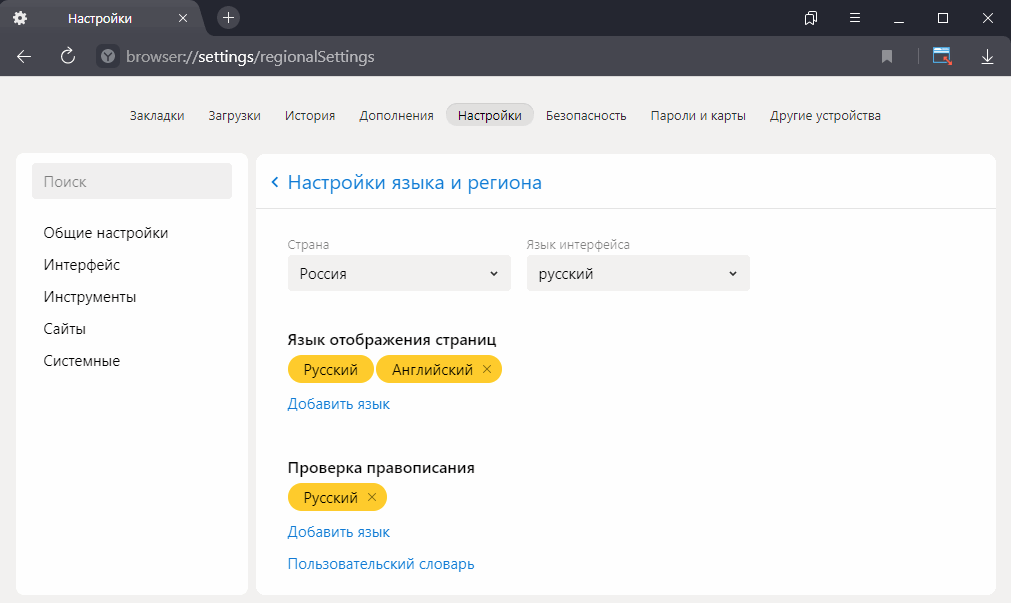
Как сменить язык интерфейса
- Для начала необходимо попасть в раздел настроек Яндекс Браузера под названием «Настройки языка и региона» одним из 2 способов:
- по ссылке browser://settings/regionalSettings
- через меню → «Настройки» → «Системные» → в самом низу окна «Настройки языка и региона»
- Убедитесь, что нужный вам язык есть в списке «Язык интерфейса» . Если отсутствует, то:
- нажмите на ссылку «Добавить язык» в блоке «Язык отображения страниц»
- отметьте галочкой нужный из появившегося списка, к примеру, немецкий
- возвращайтесь в предыдущее окно
- В выпадающем списке «Язык интерфейса» выберите желаемый вариант
- Нажмите кнопку перезапуска браузера
У Chrome Android нет отдельной опции установки языка интерфейса, он всегда жестко соответствует системным настройкам. Поэтому для смены языка браузера здесь необходимо менять и язык в операционной системе. Мы рассмотрим этот процесс на примере популярной оболочки MIUI:
- Откройте системные «Настройки», обычно это иконка в виде шестерёнки
- Вверху, используя форму поиска, введите:
- «язык» без кавычек, если у вас сейчас русский
- «language», если английский
- Среди найденных результатов выберите наиболее подходящий по смыслу:
- на русском
- на английском
- Если всё было выполнено правильно ранее, то вы должны попасть в список языков, отсортированных по алфавиту:
- на русском
- на английском
- Теперь осталось только выбрать желаемый язык, на него сразу же переключится и Яндекс Браузер
Как убрать украинский язык
Если по умолчанию оболочка Яндекс Браузера у вас на украинском, то поменять её на русский несложно:
- Откройте раздел настроек под названием «Налаштування мови та регіону» одним из 2 способов:
- по ссылке browser://settings/regionalSettings
- через меню → «Налаштування» → «Системн і » → в самом низу окна «Налаштування мови та регіону»
- Убедитесь, что русский язык есть в списке «Мова інтерфейсу» . Если отсутствует, то:
- нажмите на ссылку «Додати мову» в блоке «Мова відтворення сторінок»
- отметьте пункт «Російська» из появившегося списка
- возвращайтесь в предыдущее окно
- В выпадающем списке «Мова інтерфейсу» выберите «російська»
- Нажмите кнопку перезапуска браузера
Если Android версия Яндекс Браузера открывается у вас с украинским интерфейсом, то и в настройках ОС , соответственно, тоже установлен украинский. Для изменения языка оболочки браузера необходимо менять и системные настройки. Как это делается, мы рассмотрели в предыдущем разделе статьи. В этом случае принцип крайне схожий, только в поиске настроек необходимо вводить слово «мова», а не «язык».
Что делать если яндекс на украинском языке
Почему Яндекс на украинском как сделать на русский: лечим поисковик и браузер
Поговорим о том, как вернуть Яндексу русский язык…
Иногда Яндекс по умолчанию имеет украинский язык. Если указан не тот язык, который нужен в браузере или в самом поисковике, то поменять его на русский не составит большого труда. Для этого необходимо изменить определенные настройки, но там есть небольшие нюансы, которые необходимо учесть.
Как поменять язык с украинского на русский в Яндекс.Браузере
Вопрос Почему Яндекс на украинском как сделать на русский задают довольно часто. Так подобный вопрос только на этой неделе мы получили от трех читателей Мир Доступа.
Украиноязычным Яндекс может стать при инсталляции браузера. Настройки локализации указываются при инсталляции при выборе страны резидента
Несмотря на то, что украинский язык очень похож на русский, многие слова на нем звучат неузнаваемо для русскоговорящего. Именно поэтому даже такая простая задача как смена языка может быть невыполнимой
Искать «настройки» и «параметры» в Яндекс.Браузере можно часами и так их и не найти — сменить язык в этом браузере не просто.
Далее — ответ на вопрос почему Яндекс на украинском как сделать на русский.
Как вернуть русский язык в Яндексе
Иногда ответ почему Яндекс на украинском как сделать на русский может быть сложен — часто русского языка просто нет в меню.
Если в списке языков нет русского, то его необходимо добавить (Додати) из предложенного списка
После установки русского языка необходимо вновь кликнуть по кнопке, которая выполняет перевод интерфейса на русский язык и перегрузить браузер.
Можно еще так сказать, когда поисковик Яндекса открывается под любым браузером (гуглом, Оперой и т.д.) язык интерфейса зависит от настроек браузера. Все языковые манипуляции меняют в настройках главного браузера.
Пример. Вы живете в Украине и пользуетесь украиноязычным Гугл Хромом, но у Вас есть под ним поисковик Яндекса. Открываем — все на украинском. Чтобы сменить язык, нужно открыть настройки Гугла и сделать смену языка с переводом и отображением для всех страниц. То же самое с поисковиком под Яндексом
Отвечая на вопрос почему Яндекс на украинском как сделать на русский нужно помнить о том, что язык, которым мы набираем текст в Поисковике, и язык отображения самого Яндекса — это не одно и то же. Визуальные языковые настройки страниц и их отображение настраиваются так как мы описали выше.
Для того что бы в самом поисковике набирался русский текст, необходимо поменять язык в настройках Windows (внизу на панели переключить языковую панель с украинского на русский
Если нет русского языка в настройках, его нужно добавить из списка доступных языков.
Резюме по пунктам — Почему Яндекс на украинском и как сделать на русский
Таким образом, вернуть Яндексу русский язык не так уж сложно…
Почему в браузер происходит поиск на украинском языке первоначально?
Проверьте что показывает местоположение в браузере (этим грешит Яндекс). У меня был Киев. Просто исправьте своё местоположение, отключив перед этим в настройках автоопределение местоположения, и всё будет путём.
Местоположение изменено, но проблема осталась такая же.. Есть ещё какие-то предложения что бы исправить эту проблему.
Почему украинцы так легко понимают русский язык и даже свободно на нем говорят, а для русских украинский язык кажется таким смешным и непонятным?
Среди украинцев Украины очень распространен билингвизм в виде полноценного владения украинским и русским языками, тогда как русские России в основном монолингвистичны. Тут не надо усматривать превосходства одних над другими, но процесс second language acquisition способствует увеличению лингвистической и когнитивной гибкости у прошедших его (не важно, произвольно или намеренно). Естественно, что усвоение неславянского или вообще формального языка, прокачает эту гибкость еще больше, хотя многие из украинцев и русских не утруждают себя изучением таковых.
Короче, у украинцев Украины исходные условия повышения языковой компетентности лучше, чем у русских России, а украинский перестает казаться смешным пропорционально наращиванию этого уровня.
8 1 · Хороший ответ
Как звучат смешные слова на украинском языке?
2 8 2 · Хороший ответ
Откуда Украинцы знают русский язык? Некоторые знают и русский, и украинский языки, а некоторые только один из них. Как так получается?
А что это такая большая разница? Русскому выучить украинский это два три дня. Точно так же как и украинцу выучить русский. А еще плюньте тому в рожу, кто скажет, что в СССР запрещали украинский язык. Я русский, никогда не был на Украине. Разве что проездом на поезде. Никогда не жил на Украине. Но я прекрасно знаю украинский язык, читаю, пишу и разговариваю.
Некоторые сайты отображаются некорректно, что может быть?
Иногда причиной некорректного отображения сайтов является расширение Adblock. Добавьте нужные сайты в исключение и попробуйте, может помочь �� Мне много раз помогало именно это
Правда ли, что беларусы (или украинцы) ЛЕГКО понимают польский язык? Или понимают только те, кто часто его слышит?
Я в повседневной жизни говорю на украинском. И ещё 7 языков в активе. Польского не знаю и слышу редко.
Но когда слышу, то понимаю 90%, если не очень быстро говорят.
Белорусский понимаю всегда и полностью.
3 3 · Хороший ответ
Читайте также
Есть ли на андроид приложение-переводчик,который переводит без остановки,например новости или фильмы?
Почему запросы сделанные на телефоне появились в поисковике компьютера?
Как включить переводчик в Google Chrome?
Как вы объясните ситуацию на Украине человеку, который понятия не имеет, что там происходит, так как не разбирается в политике и не смотрит новостей?
1 · 8 ответов · Политика
Как перевести страницу на русский?
Там идет мучительный процесс становления Украинской государственности и определения направления вектора развития страны. Если до Майдана страна делилась на Восток и Запад, по языку и менталитету, то после изгнания Януковича, это деление практически исчезло. Оголтелые националисты прочно заняли свое место далеко на задворках общественной жизни. Подавляющее число молодежи, а это будущее страны, ориентируется на Европейский путь развития. К сожалению Россия перестала быть дружественной страной, но перспектива нормализации отношений между нашими странами не утрачена.
«,»positiveVotes»:37,»contextUserCanMakeComment»:false,»author»:»31929″,»invalidVerificationsCount»:null,»questionId»:»38470″,»updated»:»2015-09-14T05:44:19.386022+00:00″,»good»:true,»deleted»:false,»banned»:false,»pendingModeration»:false,»anonymous»:false,»negativeVotes»:-16,»audienceLimitation»:null,»editorChoice»:false,»validVerificationsCount»:null,»subscribed»:false,»created»:»2015-09-14T05:44:19.386022+00:00″,»plainText»:»Там идет мучительный процесс становления Украинской государственности и определения направления вектора развития страны. Если до Майдана страна делилась на Восток и Запад, по языку и менталитету, то после изгнания Януковича, это деление практически исчезло. Оголтелые националисты прочно заняли свое место далеко на задворках общественной жизни. Подавляющее число молодежи, а это будущее страны, ориентируется на Европейский путь развития. К сожалению Россия перестала быть дружественной страной, но перспектива нормализации отношений между нашими странами не утрачена.»,»commentsCount»:8,»type»:»answer»,»verifiedExperts»:null,»video»:null,»validVerifications»:null,»invalidVerifications»:null>,»77637″: ,»155417″: ,»b4e0f2ce-9939-4411-bc1d-3cb411b75e73″: ,»49d1c2a2-79ed-46c4-bb42-e1dee716f7bb»: ,»86c8b04f-0888-45ca-9a30-8dd1860fcd5f»: