Как изменить местоположение в Яндексе для поиска

Есть множество причин для изменения местоположения в поисковике. Например, если хочется проверить, как ваш сайт продвигается по целевому запросу в другом регионе. Этот параметр важен при поиске данных об организации, просмотре цен, новостей, погоды, рекламы, пробок и так далее. По умолчанию сервис определяет ваше положение по IP, с которого вы заходите, а также по данным из виртуального паспорта. Но что делать, если вам необходимо поменять город?
Сегодня я расскажу о способах изменения настроек региона в поисковой системе Яндекс.
Как изменить на компьютере местоположение в Яндексе
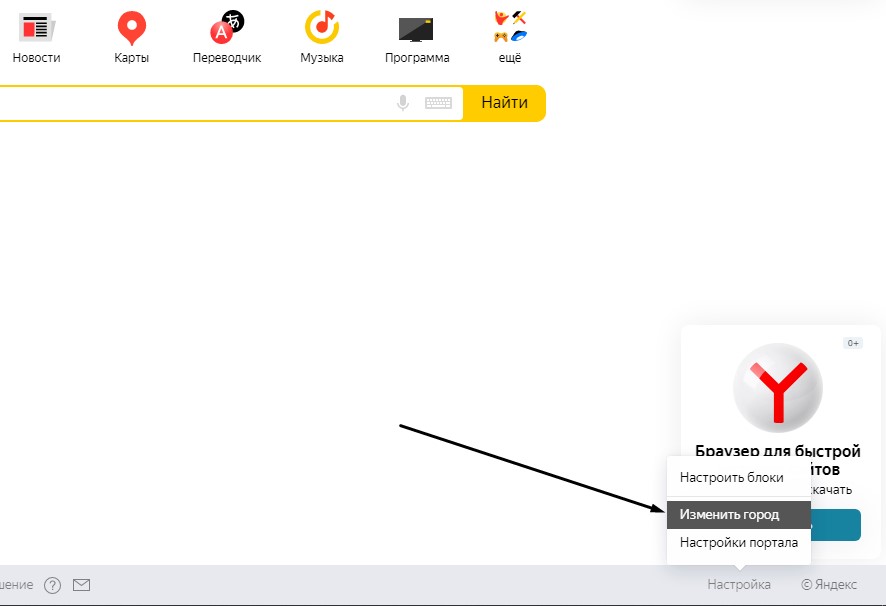
Чтобы поменять регион, для начала необходимо открыть стартовую страницу поисковой системы. Далее потребуется перейти к настройкам местонахождения, и сделать это можно двумя способами. Первый – в правом нижнем углу выбрать «Настройки» и там нажать на пункт «Изменить город».
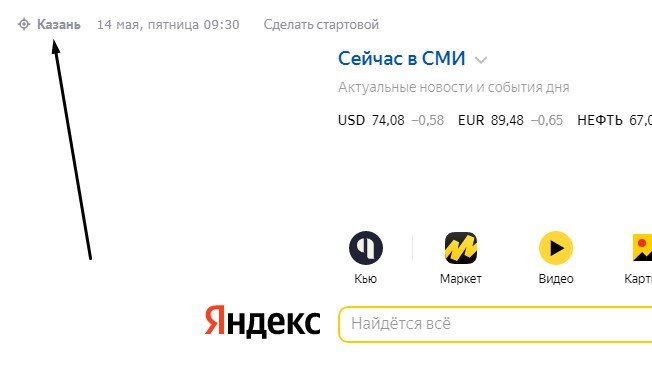
Второй способ – в левом верхнем углу нажать на город, который поисковик определил для вас заранее.
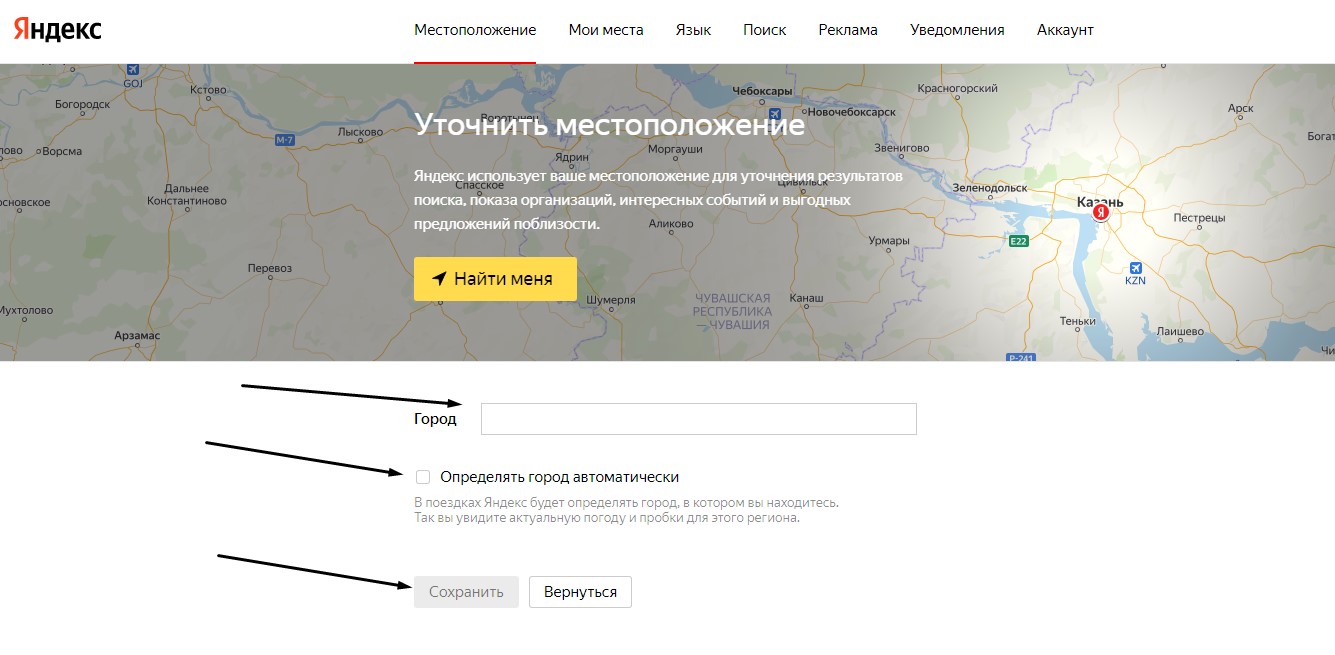
После этого должна открыться одна и та же страница. На ней нужно будет убрать галочку с пункта «Определять город автоматически». Потом в графе «Город» ввести нужное место и выбрать его из выпадающего списка. Как только вы сделаете это, подтвердите действие нажатием на кнопку «Сохранить». Как только завершите сие действие, в браузере откроется стартовая страница поисковика с выбранным регионом. Кстати, ваш выбор региона закрепится в поисковой системе по умолчанию.
Как поменять местоположение в Яндекс на смартфоне
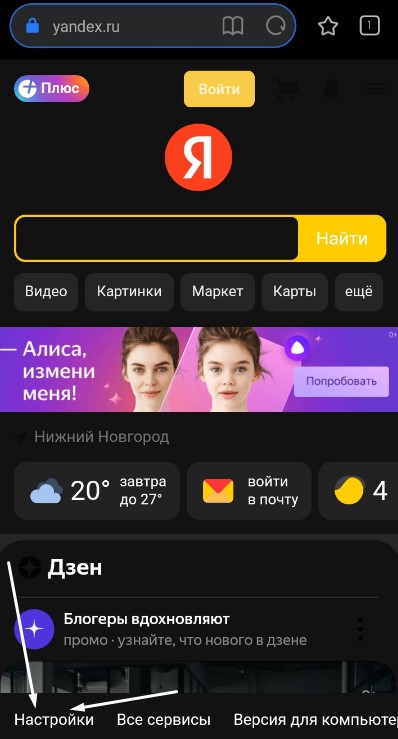
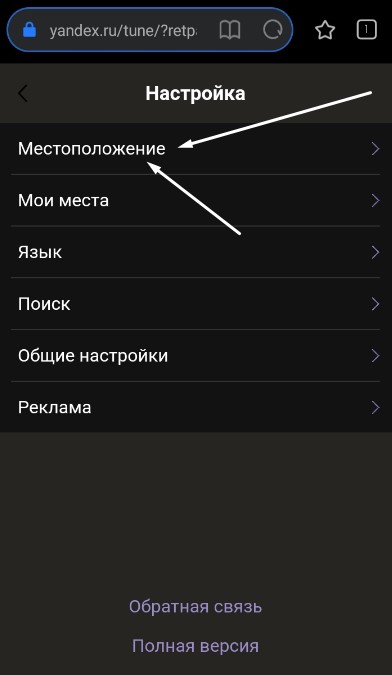
Изменение региона для поисковика Яндекс на смартфоне проводится примерно по той же схеме. Сначала, конечно же, открываем стартовую страницу. Затем жмем по пункту «Настройки» в нижней части экрана. Если изначально он не выходит, прокрутите страницу вниз и вверх – меню после этого обязательно должно появится.
На следующей странице откроется список разделов, где вам потребуется выбрать пункт «Местоположение».
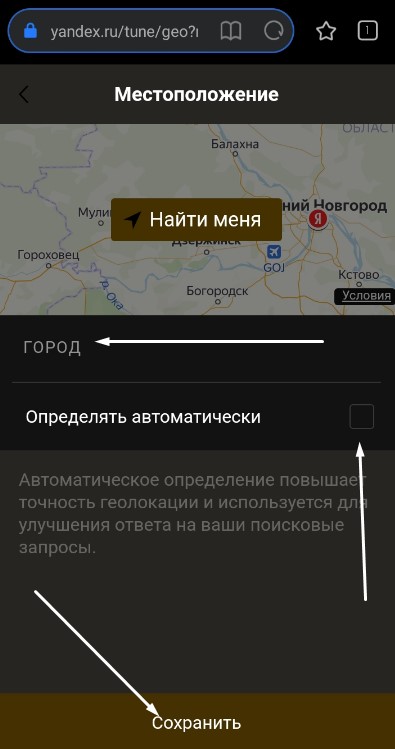
 А потом действуем тем же образом, что и на компьютере – убираем галочку с пункта «Определять автоматически», в поле «Город» вводим желаемый регион. Затем применяем внесенные изменения нажатием на кнопку «Сохранить». Как следствие, откроется стартовая страница поисковика с заданными параметрами.
Заключение
Отмечу, что в приложениях Яндекса изменить местоположение можно примерно тем же способом – через раздел «Настройки». Иногда выбранный регион может сбрасываться, и это происходит по разным причинам. Например, из-за переезда в другой город или страну, при использовании VPN или даже смене провайдера. Но указанный метод в любом случае должен помочь 😉
Как настроить геолокацию в Яндексе: полный гайд для начинающих
Яндекс — один из самых популярных поисковых порталов в России. Благодаря своим разнообразным функциям, он позволяет с легкостью находить нужные вам адреса и места на карте. Одним из наиболее полезных функционалов Яндекса является геолокация. Геолокация нужна для того, чтобы быстро находить информацию о местоположении человека на карте. Сегодня мы расскажем, как включить геолокацию в Яндексе.
На первом этапе необходимо убедиться, что у вас включен GPS на вашем смартфоне или планшете. GPS предоставляет информацию о вашем местоположении, которая передается на Яндекс. Если у вас нет GPS, то Яндекс не сможет определить ваше местоположение.
После того как вы включили GPS на вашем устройстве, вам нужно открыть Яндекс-карту. Затем, на карте нужно нажать на иконку «местоположение», которая расположена в правом нижнем углу экрана. Если вы впервые пользуетесь этой функцией, Яндекс попросит разрешение на получение вашего местоположения. Нажмите на кнопку «Разрешить».
Теперь Яндекс сможет определить ваше местоположение на карте. Чтобы выключить функцию геолокации, вам просто нужно нажать на иконку «местоположение» еще раз.
Зачем нужна геолокация в Яндексе?
Для удобства поиска: Благодаря геолокации в Яндексе вы можете быстро и легко найти ближайшие к вам организации и места, такие как рестораны, кафе, магазины и т.д. Это замечательно, если вы находитесь в незнакомом месте и не знаете, куда сходить.
Для использования карт: Если вы любите путешествовать и искать новые места, геолокация в Яндексе незаменима. Вы сможете использовать функцию построения маршрутов на карте и получить точное описание пути от вашего местоположения до целевого пункта.
Для получения рекомендаций: Геолокация в Яндексе также помогает вам получить персонализированные рекомендации на основе вашего местоположения. Вы можете получать уведомления с предложениями об отдыхе в близлежащих районах, основанные на ваших предпочтениях.
Для маркетинговых кампаний: Если вы владелец бизнеса, геолокация в Яндексе может быть полезна для вас. Вы можете настроить маркетинговые кампании, которые будут показываться только тем пользователям, которые находятся вблизи вашего местоположения. Таким образом, вы можете увеличить трафик в своем бизнесе и увеличить продажи.
Первый шаг: открыть «Настройки» в Яндексе
Чтобы включить геолокацию в Яндексе, нужно зайти в «Настройки». По умолчанию этот раздел находится в правом верхнем углу страницы. Если вы не видите эту кнопку, то нажмите на ваш аватар в правом верхнем углу и выберите «Настройки Яндекса».
В разделе «Настройки» вы увидите различные параметры, которые вы можете настроить. Один из них — «Геолокация». Этот параметр отвечает за отображение информации, связанной с вашим местоположением.
Чтобы включить геолокацию, нужно выбрать соответствующий переключатель. После того, как вы включите опцию «Геолокация», Яндекс начнет использовать ваше местоположение для того, чтобы предоставлять вам более точную информацию по разным запросам.
Как включить геолокацию на десктопной версии Яндекса
Если вы хотите получать релевантную информацию, используя карты и другие услуги Яндекса, то включение геолокации в десктопной версии является очень важным шагом.
Шаг 1: Откройте сайт Яндекса в любом браузере и в левом верхнем углу нажмите на значок «Мои сервисы».
Шаг 2: Нажмите на «Карты», если хотите включить геолокацию в услугах карт, либо на «Новости», если хотите включить геолокацию для получения новостей по местоположению.
Шаг 3: Настройте доступ к вашей геолокации, нажав на кнопку «Разрешить» в появившемся окне. Если вы уже разрешили доступ к геолокации ранее, то перейдите к шагу 4.
Шаг 4: Нажмите на значок геолокации в правом верхнем углу карты или экрана, чтобы включить геолокацию. Теперь Яндекс будет использовать ваше местоположение для предоставления релевантной информации.
Примечание: Если вы хотите отключить геолокацию, просто нажмите на значок геолокации в правом верхнем углу и выберите опцию «Отключить геолокацию».
Как включить геолокацию на мобильной версии Яндекса
Геолокация на мобильной версии Яндекса позволяет определять ваше местоположение и получать релевантные результаты поиска. Включить ее можно в несколько простых шагов.
- Откройте приложение Яндекс на своем мобильном устройстве.
- Перейдите в настройки приложения, нажав на значок шестеренки в верхнем правом углу экрана.
- Выберите раздел «Геолокация» в списке настроек.
- Установите переключатель в положение «Включено».
- Разрешите доступ к геолокации для приложения в настройках вашего устройства.
- Вы можете выбрать режим геолокации — всегда разрешать или разрешать только при использовании приложения.
Теперь геолокация в Яндексе на вашем мобильном устройстве будет работать автоматически. Вы сможете получать наиболее актуальные результаты поиска, основываясь на вашем местоположении.
Как включить геолокацию в приложении «Яндекс»
Шаг 1: Откройте приложение Яндекс на своем устройстве.
Шаг 2: Нажмите на значок меню в левом верхнем углу экрана.
Шаг 3: Выберите «Настройки» в меню, которое появится.
Шаг 4: В меню настроек выберите «Локация».
Шаг 5: Убедитесь, что переключатель «Геолокация» включен. Если он выключен, переключите его в положение «Включено».
Шаг 6: В некоторых случаях могут быть дополнительные настройки, связанные с геолокацией, которые вы можете изменить в этом же разделе.
Как отключить геолокацию в Яндексе
Кажется, что геолокация в приложении Яндекса — удобная функция, которая помогает определять местоположение пользователя и давать ему наиболее релевантную информацию. Однако есть случаи, когда нужно отключить геолокацию в Яндексе.
Шаг 1: Откройте приложение Яндекса на своем устройстве и перейдите в настройки приложения. Вы можете найти кнопку настроек в правом верхнем углу экрана.
Шаг 2: Перейдите в раздел «Конфиденциальность», где вы увидите пункт «Геолокация».
Шаг 3: Выберите пункт «Отключить геолокацию».
После выполнения этих простых шагов геолокация в Яндексе будет отключена, и приложение не будет определять ваше местоположение.
Примечание: После отключения геолокации в Яндексе некоторые функции, такие как маршрутизация и поиск, могут работать менее эффективно или не работать вовсе.
Как использовать геолокацию в Яндексе
Геолокация – это технология определения местоположения пользователя с помощью спутниковой навигации, мобильной связи и Wi-Fi. С ее помощью можно получить множество полезной информации о том, что находится рядом с вами.
Яндекс позволяет использовать геолокацию для нескольких важных функций. Например, если вы ищете место на карте, то Яндекс автоматически отображает ваше местоположение. Вы можете также использовать геолокацию для поиска ближайших банкоматов, кафе, аптек и т.д.
Для того, чтобы использовать геолокацию в Яндексе, необходимо разрешить доступ к геолокации в настройках вашего устройства. Также приложения Яндекса должны иметь доступ к геолокации. Если вы уже разрешили доступ, но геолокация не работает, включите ее в настройках соответствующего приложения.
Наконец, для того, чтобы получить максимальную пользу от геолокации в Яндексе, необходимо иметь доступ к высокоскоростному интернету, чтобы получать мгновенные обновления с картой.
Какие данные собирает Яндекс при использовании геолокации
Геолокация – это функция, позволяющая определить местоположение пользователя. Когда вы включаете геолокацию в Яндексе, система начинает собирать данные о вашем местоположении.
В первую очередь Яндекс собирает информацию о вашей географической координате. Это позволяет определить, где вы находитесь в данный момент времени.
Кроме того, система собирает данные о ваших предпочтениях. Например, о местах, которые вы посещаете чаще всего. Таким образом, Яндекс может предоставлять вам персонализированные услуги и рекомендации, основанные на ваших предпочтениях.
Важно отметить, что Яндекс не собирает личную информацию, такую как имя и фамилия, или номер телефона. Также, если вы хотите, вы можете отключить геолокацию в любой момент, чтобы не передавать свои данные.
- Географическая координата
- Предпочтения пользователя
- Личная информация не собирается
Как обеспечить безопасность при использовании геолокации в Яндексе
Использование геолокации на Яндексе может иметь различные практические применения, однако безопасность должна оставаться в приоритете. Прежде чем включать геолокацию, убедитесь, что ваше устройство защищено паролем и/или Touch ID.
Также следует обратить внимание на настройки приватности в приложении Яндекса. Вы можете контролировать, какие приложения имеют доступ к вашей геолокации и настройки безопасности на вашем устройстве.
Кроме того, при использовании геолокации на общедоступных местах, например, кафе или парковках, будьте осторожны и не разглашайте информацию о своем местоположении.
Чтобы обезопасить себя в сети, не стоит использовать общественные Wi-Fi сети, особенно если они не защищены паролем. При работе с интернет-банком или другими приложениями, содержащими конфиденциальную информацию, следует использовать VPN-соединение.
Если вы стремитесь использовать геолокацию на Яндексе, следует сначала принять все необходимые меры безопасности, чтобы защитить свои личные данные.
Точка геолокации как сделать в яндексе

Есть множество причин для изменения местоположения в поисковике. Например, если хочется проверить, как ваш сайт продвигается по целевому запросу в другом регионе. Этот параметр важен при поиске данных об организации, просмотре цен, новостей, погоды, рекламы, пробок и так далее. По умолчанию сервис определяет ваше положение по IP, с которого вы заходите, а также по данным из виртуального паспорта. Но что делать, если вам необходимо поменять город?
Сегодня я расскажу о способах изменения настроек региона в поисковой системе Яндекс.
Как изменить на компьютере местоположение в Яндексе
Чтобы поменять регион, для начала необходимо открыть стартовую страницу поисковой системы. Далее потребуется перейти к настройкам местонахождения, и сделать это можно двумя способами. Первый – в правом нижнем углу выбрать «Настройки» и там нажать на пункт «Изменить город».

Второй способ – в левом верхнем углу нажать на город, который поисковик определил для вас заранее.

После этого должна открыться одна и та же страница. На ней нужно будет убрать галочку с пункта «Определять город автоматически». Потом в графе «Город» ввести нужное место и выбрать его из выпадающего списка. Как только вы сделаете это, подтвердите действие нажатием на кнопку «Сохранить». Как только завершите сие действие, в браузере откроется стартовая страница поисковика с выбранным регионом. Кстати, ваш выбор региона закрепится в поисковой системе по умолчанию.
Как поменять местоположение в Яндекс на смартфоне
Изменение региона для поисковика Яндекс на смартфоне проводится примерно по той же схеме. Сначала, конечно же, открываем стартовую страницу. Затем жмем по пункту «Настройки» в нижней части экрана. Если изначально он не выходит, прокрутите страницу вниз и вверх – меню после этого обязательно должно появится.

На следующей странице откроется список разделов, где вам потребуется выбрать пункт «Местоположение».
А потом действуем тем же образом, что и на компьютере – убираем галочку с пункта «Определять автоматически», в поле «Город» вводим желаемый регион. Затем применяем внесенные изменения нажатием на кнопку «Сохранить». Как следствие, откроется стартовая страница поисковика с заданными параметрами.

Заключение
Отмечу, что в приложениях Яндекса изменить местоположение можно примерно тем же способом – через раздел «Настройки». Иногда выбранный регион может сбрасываться, и это происходит по разным причинам. Например, из-за переезда в другой город или страну, при использовании VPN или даже смене провайдера. Но указанный метод в любом случае должен помочь ��
Как поделиться геолокацией на Андроиде. 3 рабочих способа
Необходимость поделиться геолокацией на смартфоне может возникнуть по самым разным причинам. Отправить точное место встречи, подтвердить своё нахождение в том или ином месте или, скажем, позволить близким целенаправленно следить за вашим перемещением в случае, если таксист, в машину которого вы сели, почему-то свернул не туда. В общем, скинуть геоточку может быть очень полезно, независимо от ситуации. Другое дело, что многие, как выяснилось, вообще не представляют, как это сделать.

Поделиться геопозицией на Андроиде можно несколькими способами
Первым делом предлагаю разобрать, как скинуть геолокацию в Ватсап, потому что это, пожалуй, одно из самых распространённых средств общения. Я очень люблю говорить, что WhatsApp — это как Сбербанк Онлайн: мало кто пользуется на постоянной основе, но про запас есть у всех. Так что, даже если сами вы отдаёте предпочтение другому мессенджеру, учитывайте, что человек, с которым вы хотите поделиться своим текущим местоположением, скорее всего, использует WhatsApp, а значит, ваши личные предпочтения тут не играют никакой роли.
Как скинуть геолокацию в Ватсап
- Откройте WhatsApp и выберите чат с нужным собеседником;
- Справа от строки ввода сообщения нажмите на значок скрепки;

Передать через Ватсап свою геолокацию можно и статично, и интерактивно
- Выберите «Место» и дождитесь загрузки вашего местоположения;
- Нажмите «Отправить ваше местоположение» или выберите ближайшую точку.
Подпишись на наш аккаунт в Пульс Mail.ru. Там очень интересно.
Как следить за человеком по геолокации
В этом режиме вы можете только отправить свою точку, которая подскажет вашему собеседнику, где именно вы его ждёте, или сможет указать на нахождение конкретного пункта назначения. Однако может быть и так, что вам потребуется сбросить интерактивную геоточку, которая будет учитывать изменения вашего местоположения и изменяться по мере ваших передвижений, что позволит собеседнику отследить, в каком направлении вы двигаетесь. Отправить изменяемую геолокацию не сложнее:
- Откройте WhatsApp и выберите чат с нужным собеседником;
- Справа от строки ввода сообщения нажмите на значок скрепки;

Если нужно, вы можете отправить по Ватсап геолокацию, которая будет меняться вслед за вашим местоположением
- Выберите «Место» и дождитесь загрузки вашего местоположения;
- Нажмите «Делиться глоданными» и выберите период действия геоточки.
Как отправить геолокацию в Телеграме
В Telegram тоже есть возможность поделиться текущей геопозицией с собеседником, и тоже в двух режимах: статичном и интерактивном. Таким образом вы сможете показать человеку, с которым общаетесь, не только где вы были в момент отправки геопозиции, но и в каком направлении вы перемещаетесь. Это может быть актуально в самых разных ситуациях, но наиболее распространённая причина — непонятное направление следования таксиста, который везёт вас. Особенно, если вы просто поймали машину на улице, а не вызвали через приложение.
- Откройте Telegram и выберите чат с собеседником;
- Нажмите на иконку скрепки и выберите «Геопозиция»;

Отправить геолокацию в Телеграм можно легко и просто
- В открывшемся окне нажмите «Отправить свою геопозицию»;

Если нужно, можно включить отслеживание в реальном времени
- Затем нажмите на виджет карты и выберите три точки в углу справа;
- Нажмите «Транслировать мою геопозицию» и выберите время трансляции.
Поскольку ваша геопозиция будет транслироваться вашему собеседнику в реальном времени, вам потребуется дать Telegram довольно много разрешений. Это необходимо, потому что приложение получит доступ к более приватной информации, чем обычно, равно, как и ваш собеседник. Именно для воспрепятствования неограниченному сбору данных, мессенджер предлагает ограничить время отслеживания. Кроме того, это сделано в целях сохранения зарядки аккумулятора, которая начинает расходоваться активнее из-за непрерывной работы GPS.
Геолокация в Гугл Мапс
Ну, и, пожалуй, третий по распространённости способ отправки геолокации — это Google Maps. Карты поискового гиганта имеют ещё более упрощённый интерфейс по сравнению с мессенджерами, так что вы наверняка не запутаетесь, не говоря уже о том, что Google Maps создаёт универсальную ссылку, которая открывается в любом мессенджере, приложении социальной сети и даже на почте. Так что, если вам нужно отправить геометку сразу через ВК, Одноклассники и, скажем, Gmail, используйте карты Google. Это будет лучшим вариантом.
- Запустите Google Maps у себя на смартфоне;
- Нажмите на свою точку на карте и удерживайте;
- Затем выберите «Поделиться местоположением»;

Ссылка на местоположение из Google Maps универсальна
- Откалибруйте карты, если нужно, и подтвердите действие;
- Назначьте время трансляции и выберите способ отправки.
Время от времени Google Maps требуют провести калибровку для более точного позиционирования. Если этого не сделать, погрешность, с которой карты будут транслировать ваше местоположение, может достигать 20 и даже 40 метров. Несмотря на то что, как правило, этого не происходит, и погрешность не превышает 5-10 метров, иногда лучше не пренебрегать калибровкой. Самый эффективный способ откалибровать Google Maps — с помощью AR-режима, отсканировал окружающее вас пространство посредством встроенной камеры.
Как отправить геолокацию в Яндекс Навигаторе
 Яндекс Навигатор дает возможность определить точно местоположение пользователя, вплоть до подъезда конкретного дома. Это бывает полезно использовать, чтобы передать другому человеку информацию о своем местонахождении. В Яндекс Навигаторе можно отправить геолокацию места, где сейчас находится человек или любой другой точки на карте, например, места сбора. В этой статье мы рассмотрим способы отправить геолокацию в Яндекс Навигаторе.
Как отправить геолокацию в Яндекс Навигаторе
Отправить геолокацию с текущим местоположением другому пользователю через Яндекс Навигатор очень просто. Для этого необходимо запустить на телефоне приложение Яндекс Навигатор и дождаться, когда текущее местоположение будет точно определено (обычно, это занимает до 5 секунд). Далее нажмите на значок местоположения в правом нижнем углу, чтобы произвести центрирование карты в том месте, где вы сейчас находитесь.

Зажмите палец на вашем индикаторе на карте.
Появится меню. Чтобы максимально точно определить ваше местоположение, выполните приближение карты. Нажмите “Поделиться”, выбрав данный пункт среди других пунктов меню.

Текущее местоположение станет частью сообщения, которое можно отправить через любой мессенджер, почту или социальную сеть. Выберите удобный способ отправки геолокации и укажите нужного пользователя.
В указанное место будет отправлено сообщение со следующим текстом, в котором указаны координаты местоположения и есть ссылка, которая дает возможность быстро перейти в Яндекс Навигатор с отметкой данного места.

Стоит отметить, что таким способом можно отправить геолокацию не только того места, где вы сейчас находитесь, но и любой другой точки на карте.
Как отправить геолокацию конкретного места в Яндекс Навигаторе
Иногда нужно отправить геолокацию определенного места, например, магазина, больницы, школы и так далее. При этом вы можете не знать точный адрес, где находится данное место, или просто искать его способом, который описан выше, неудобно. Здесь на помощь придет поиск.
Откройте Яндекс Навигатор и нажмите внизу на значок лупы, чтобы вызвать поиск.
При помощи поиска найдите нужное место.

Место откроется на карте в Яндекс Навигаторе. К нему можно сразу построить маршрут или отправить его геолокацию другому пользователю, нажав на кнопку “Поделиться” в меню.
Далее остается только выбрать удобный способ отправки геолокации данного места.

Если в первом способе, рассмотренном выше, в сообщении передаются координаты. То во втором случае передается конкретное название места, а в сообщении ссылка, нажав на которую можно увидеть местоположение места на карте.
Таким образом можно передавать геолокацию любого места другим пользователям через Яндекс Навигатор.
Как создать точку геолокации в Яндекс.Картах: пошаговая инструкция
Яндекс.Карты предоставляют возможность не только искать нужные адреса и прокладывать маршруты, но и создавать точки на карте, которые могут быть полезными для отметки интересных мест, планирования путешествий или маршрутов прохождения, а также для обозначения важных событий. В этой статье мы расскажем, как создать точку геолокации в Яндекс.Картах и добавить к ней необходимую информацию.
Шаг 1: откройте Яндекс.Карты и найдите нужное место на карте, перемещаясь с помощью мыши или используя инструменты навигации. Вы можете использовать иконку поиска для быстрого нахождения интересующего вас адреса. Когда вы найдете нужное место, нужно будет открыть контекстное меню, щелкнув правой кнопкой мыши по карте.
Шаг 2: в контекстном меню выберите опцию «Добавить точку». После этого на карте появится маркер, обозначающий выбранное вами место. Теперь вы можете перетащить этот маркер в нужное положение или добавить к нему дополнительные данные.
Шаг 3: чтобы добавить информацию к точке геолокации, вам нужно нажать на маркер и выбрать опцию «Информация о месте». В появившемся окне вы можете указать название точки, ее адрес, категорию и другую дополнительную информацию. Также вы можете добавить фотографии и комментарии к точке.
Получение API-ключа для Яндекс.Карт
Для работы с функционалом Яндекс.Карт, вам понадобится API-ключ. API-ключ необходим для авторизации запросов, а также для ограничения доступа к сервисам.
Чтобы получить API-ключ, вам необходимо зарегистрироваться на Яндекс.Картах и создать свое приложение. Для этого перейдите на страницу разработчика Яндекс.Карт (https://developer.tech.yandex.ru/keys/) и нажмите на кнопку «Создать ключ».
Далее вам нужно будет выбрать тип ключа, в зависимости от вашей задачи. Для создания точки геолокации выберите тип ключа «Карта» или «Карта и геокодер». После выбора типа ключа, нажмите на кнопку «Создать» и заполните необходимые поля.
После успешного создания ключа, вы получите уникальный API-ключ, который в дальнейшем будет использоваться в вашем приложении для получения данных Яндекс.Карт. Обратите внимание, что API-ключи имеют ограничения по количеству запросов в сутки и некоторые функциональные ограничения.
Чтобы использовать полученный API-ключ, добавьте его в код вашего приложения. Для этого воспользуйтесь JavaScript-кодом, предоставленным Яндекс.Картами, где указывается ваш API-ключ. После этого вы сможете создать точку геолокации на Яндекс.Картах и использовать нужные функции и сервисы.
Регистрация в Яндексе
Для использования функционала Яндекс.Карт, необходимо зарегистрироваться в сервисе Яндекс. Для этого перейдите на сайт Яндекса и найдите кнопку «Зарегистрироваться».
После нажатия на кнопку «Зарегистрироваться» откроется страница с регистрацией. На этой странице вам потребуется ввести различные данные, такие как ваше имя, фамилию, номер телефона или почту.
- Введите ваше имя и фамилию в соответствующие поля.
- Выберите уникальное имя пользователя (логин) и придумайте надежный пароль.
- Введите ваш номер телефона или почту. Эти данные потребуются для подтверждения регистрации и восстановления доступа к аккаунту в случае утери пароля.
- Пройдите проверку на человека для защиты от автоматических регистраций.
- Нажмите кнопку «Зарегистрироваться», чтобы завершить процесс.
После успешной регистрации вам будет предложено пройти процесс настройки аккаунта, где вы сможете выбрать интересующие вас сервисы и настроить их по своему усмотрению.
Теперь, имея зарегистрированный аккаунт в Яндексе, вы можете в полной мере пользоваться всем функционалом, включая создание точек геолокации в Яндекс.Картах.
Создание проекта в Консоли разработчика
Для создания точки геолокации в Яндекс.Картах необходимо создать проект в Консоли разработчика. Это позволит получить API-ключ, который нужно будет использовать для работы с картами и добавления точек.
Шаг 1: Регистрация в Консоли разработчика
Для начала нужно зарегистрироваться на сайте Консоли разработчика Яндекса, перейдя по ссылке https://console.cloud.yandex.ru/. После регистрации и входа в систему откроется главная страница Консоли разработчика.
Шаг 2: Создание нового проекта
На главной странице Консоли разработчика нужно нажать на кнопку «Создать проект». В открывшемся окне нужно ввести название проекта и выбрать регион, в котором будут работать карты.
Шаг 3: Получение API-ключа
После создания проекта, на его странице нужно перейти на вкладку «API-ключи». Здесь можно создать новый ключ, выбрав необходимые права доступа к функциям карт, либо использовать уже существующий ключ. Скопируйте полученный API-ключ, он понадобится для работы с картами.
Таким образом, создание проекта в Консоли разработчика Яндекса является первым шагом для создания точки геолокации в Яндекс.Картах. Этот проект позволяет получить API-ключ, необходимый для работы с картами и добавления точек. После получения API-ключа можно приступить к следующим шагам создания точки геолокации.
Создание HTML-страницы
Определение заголовка страницы
Одним из первых шагов в создании HTML-страницы является определение заголовка. Заголовок представляет собой информацию, которая отображается в верхней части окна браузера и в списках закладок. Тег <title> используется для указания заголовка страницы. Например:
<title>Моя первая HTML-страница</title>
Разметка текстового контента
Текстовый контент на HTML-странице обычно размечается с помощью тегов <p> и <h1>—<h6>. Тег <p> используется для обозначения абзаца текста, а теги <h1>—<h6> определяют заголовки разного уровня. Например:
<h1>Заголовок первого уровня</h1>
Создание списков
Для создания маркированного и нумерованного списка в HTML используются теги <ul> и <ol> соответственно. Каждый пункт списка обозначается тегом <li>. Например:
<li>Первый пункт списка</li>
<li>Второй пункт списка</li>
Создание таблиц
Для создания таблиц на HTML-странице используется тег <table>. Внутри тега <table> содержатся теги <tr> (для строк таблицы) и <td> (для ячеек таблицы). Например:
<td>Содержимое ячейки 1</td>
<td>Содержимое ячейки 2</td>
Это лишь некоторые базовые теги и элементы для создания HTML-страницы. С помощью дополнительных тегов и атрибутов можно создавать более сложную и интерактивную веб-страницу.
Подключение Яндекс.Карт
Если вы хотите добавить на свой сайт интерактивные карты, то вы можете воспользоваться сервисом Яндекс.Карты. Для начала работы с ним вам потребуется подключить несколько файлов и получить API-ключ.
1. Для подключения Яндекс.Карт на ваш сайт вам потребуется добавить следующий код на страницу:
Вместо «ВАШ_API_КЛЮЧ» необходимо указать ваш API-ключ, который вы получили при регистрации на Яндекс.Карты.
2. Когда код будет добавлен, можно приступать к созданию и отображению карт.
3. Подключение Яндекс.Карт позволяет использовать различные функции, такие как поиск объектов на карте, прокладывание маршрутов и многое другое. Вы можете настроить карту с помощью передачи параметров в URL или использовать JavaScript API для полного контроля над картой.
Подключение API-скрипта
Для создания точки геолокации в Яндекс.Картах необходимо подключить API-скрипт. API-скрипт предоставляет набор инструментов для работы с картами, включая возможность добавления и настройки точек.
Для подключения API-скрипта необходимо вставить следующий код в раздел head вашей HTML-страницы:
<script src=»https://api-maps.yandex.ru/2.1/?lang=ru_RU&apikey=%D0%B2%D0%B0%D1%88_%D0%BA%D0%BB%D1%8E%D1%87_API» type=»text/javascript»></script>
В этом коде перед ссылкой на скрипт необходимо указать ваш уникальный ключ API, который можно получить на сайте Яндекс.Карты. Этот ключ устанавливает доступ к функционалу API и обеспечивает работу с картами и точками геолокации.
Добавление контейнера для карты
Для начала необходимо создать контейнер, в котором будет располагаться карта. Для этого можно использовать тег <div> с уникальным идентификатором, который будет использоваться для обращения к элементу из JavaScript кода.
Здесь мы создали <div> элемент с идентификатором «mapContainer». Этот идентификатор можно выбрать любой уникальный идентификатор по своему усмотрению.
Сам по себе контейнер не будет выглядеть как карта, но именно в этом элементе будет отображаться визуализация Яндекс.Карт.
Определение местоположения
Определение местоположения является одной из основных функций, которую предоставляют современные картографические сервисы, такие как Яндекс.Карты. Эта возможность позволяет пользователям точно определить, где они находятся на карты, что особенно полезно при поиске путей и навигации.
Определение местоположения в Яндекс.Картах возможно благодаря современным технологиям геолокации. Одним из основных способов определения местоположения является использование GPS (глобальной системы позиционирования), который используется в большинстве мобильных устройств.
Для определения местоположения в Яндекс.Картах необходимо разрешить доступ к геолокации в браузере или на устройстве. После этого при открытии карты пользователю предлагается разрешить определение местоположения. Пользователь может выбрать разрешить или блокировать доступ к его геоданным.
После разрешения доступа к местоположению на Яндекс.Картах отображается точка с текущим положением пользователя. Это может быть полезно при поиске ближайших объектов, путей и сведениях о пробках на дорогах. Кроме того, пользователи могут использовать определение местоположения для создания маршрутов и отслеживания своего положения в реальном времени.
Важно отметить, что определение местоположения является добровольным, и пользователь всегда может отключить доступ к геолокации в настройках своего устройства или браузера. При этом большинство функций Яндекс.Карт все равно будут доступны, но без возможности определения точного местоположения.
Получение координат
Для создания точки геолокации в Яндекс.Картах необходимо знать ее координаты — широту и долготу. Чтобы получить координаты точки, можно воспользоваться различными способами.
1. Ввод адреса
Один из простых способов получить координаты точки — ввести ее адрес в поисковую строку карт. По мере ввода адреса, Яндекс.Карты будут выводить подсказки и предлагать возможные варианты. Выбрав нужный адрес из списка, можно увидеть его координаты в информационной панели.
2. Навигация по карте
Другой способ получить координаты точки — навигация по карте. При наведении на интересующую область курсором мыши, в нижнем правом углу карты будет отображаться подсказка с координатами текущего положения курсора. Можно щелкнуть левой кнопкой мыши в нужной точке, чтобы сохранить ее координаты.
Таким образом, получение координат для создания точки геолокации в Яндекс.Картах может быть выполнено либо через ввод адреса, либо навигацией по карте. Выбрав удобный способ, можно получить точные координаты для создания желаемой точки на карте.
Установка точки геолокации
Для установки точки геолокации в Яндекс.Картах вам потребуется выполнить несколько простых действий.
Шаг 1: Открыть Яндекс.Карты
Первым шагом откройте Яндекс.Карты на своем устройстве. Для этого воспользуйтесь браузером или мобильным приложением.
Шаг 2: Поиск местоположения
После открытия карт вы увидите поисковую строку. Введите название места или его адрес в это поле и нажмите Enter. Яндекс.Карты покажут найденное место на карте.
Шаг 3: Установка точки геолокации
Чтобы установить точку геолокации, кликните правой кнопкой мыши по нужной точке на карте. В появившемся контекстном меню выберите опцию «Установить точку».
Вы также можете установить точку геолокации при помощи мобильного приложения Яндекс.Карты. Для этого нажмите на нужную точку на экране и удерживайте ее палец некоторое время, пока не появится контекстное меню. Затем выберите опцию «Установить точку».
Шаг 4: Настройка информации о точке
После установки точки геолокации вы можете настроить информацию, связанную с этой точкой. Нажмите на точку на карте и в открывшемся панели информации вы сможете указать название точки, добавить описание и прикрепить фотографии.
Теперь вы знаете, как установить точку геолокации в Яндекс.Картах. Не забывайте сохранять изменения, чтобы иметь доступ к точке и ее информации в дальнейшем.
Настройка отображения карты
Для настройки отображения карты в Яндекс.Картах есть несколько способов. Вот основные:
- Выбор типа карты: В Яндекс.Картах можно выбрать тип отображения карты: схему, спутниковую или гибридную.
- Масштабирование: Вы можете управлять масштабом карты, приближая и отдаляя ее с помощью колесика мыши или путем использования панели управления масштабом.
- Добавление маркеров: Вы можете добавить маркеры на карту, чтобы указать определенные места или объекты. Для этого нужно щелкнуть правой кнопкой мыши по карте и выбрать «Добавить метку».
- Включение слоев: В Яндекс.Картах есть возможность включать различные слои, такие как пробки, общественный транспорт, погода и другие. Для этого нужно перейти в раздел «Слои» в верхнем левом углу карты.
- Изменение стиля карты: Чтобы изменить стиль отображения карты, можно воспользоваться готовыми шаблонами стилей или создать свой собственный стиль. Для этого нужно перейти в раздел «Стиль» в верхнем правом углу карты.
Таким образом, с помощью этих настроек вы можете настроить отображение карты в Яндекс.Картах и использовать ее по своему усмотрению.
Настройка масштаба
При создании точки геолокации на карте Яндекс можно настроить масштаб отображения, чтобы подстроить его под свои потребности.
Чтобы изменить масштаб, можно использовать готовые значки «+» и «-«, находящиеся в верхнем левом углу карты. При нажатии на «+» масштаб увеличивается, что позволяет увидеть более детальную карту с более мелкими объектами. При нажатии на «-» масштаб уменьшается, что позволяет увидеть более общую карту с более крупными объектами.
Также можно использовать клавиатуру для изменения масштаба. Для этого нужно нажать клавишу «Ctrl» и одновременно прокручивать колесо мыши вверх или вниз. В результате масштаб будет изменяться соответствующим образом.
Еще один способ изменения масштаба — использование кнопок на панели инструментов, которые находятся под поиском. Здесь можно выбрать определенный уровень масштаба, который соответствует вашим требованиям.
Добавление маркера на карту
Чтобы добавить маркер на карту в Яндекс.Картах, вам понадобится использовать JavaScript API Яндекс.Карт. Ниже приведена пошаговая инструкция по добавлению маркера на карту.
Шаг 1: Подключение API
Первым шагом необходимо подключить JavaScript API Яндекс.Карт на вашу веб-страницу. Для этого внедрите следующий код в раздел <head> вашего HTML-документа:
Шаг 2: Создание карты
Далее необходимо создать контейнер, в котором будет отображаться карта. Добавьте следующий код в тело вашего HTML-документа:
Шаг 3: Добавление маркера
Теперь вы готовы добавить маркер на карту. Вставьте следующий код в раздел <script> вашего HTML-документа:
Вместо широты и долготы укажите координаты места, где должен быть установлен маркер. Вы также можете добавить свойства маркера, например, название или описание, в объект <> после координат.
После выполнения указанных шагов вы должны увидеть карту с добавленным маркером на вашей веб-странице.
Добавление элементов управления
При создании точки геолокации в Яндекс.Картах можно добавить различные элементы управления, которые позволят улучшить работу с картой и сделать ее более функциональной и удобной для пользователя.
Элемент управления «Поиск по карте»
Один из полезных элементов управления — «Поиск по карте». Он позволяет пользователям осуществлять поиск объектов или адресов прямо на карте. Для добавления этого элемента управления достаточно использовать соответствующий метод API Яндекс.Карт — ymaps.control.SearchControl.
Элемент управления «Масштаб»
Другой важный элемент управления — «Масштаб». Он позволяет пользователю изменять масштаб карты, увеличивая или уменьшая ее изображение. Для добавления этого элемента управления необходимо использовать метод API Яндекс.Карт — ymaps.control.ZoomControl.
Элемент управления «Слои карты»
Также можно добавить элемент управления для выбора слоев карты. Он позволяет пользователю выбирать различные типы подложки — спутниковые снимки, схематическую карту, гибрид и другие. Для добавления этого элемента управления можно воспользоваться методом API Яндекс.Карт — ymaps.control.TypeSelector.
Элемент управления «Линейка масштаба»
С помощью элемента управления «Линейка масштаба» можно отобразить на карте шкалу, которая покажет текущий масштаб в километрах и метрах. Для добавления этого элемента управления можно использовать метод API Яндекс.Карт — ymaps.control.ScaleLine.
Элементы управления по умолчанию
Помимо вышеперечисленных элементов управления, Яндекс.Карты также предоставляют несколько элементов управления по умолчанию, которые добавляются на карту автоматически, если не указано иное. К таким элементам управления относятся «Полная информация о месте», «Балун» и «Панель маршрута». Они добавляют дополнительные возможности для работы с картой и информацией о точке геолокации.
Добавление масштабирования
В Яндекс.Картах есть возможность настроить масштабирование карты в зависимости от предпочтений пользователя. Для этого используется функция setZoom, которая позволяет указать желаемый уровень масштаба.
Для начала нужно выбрать элемент на странице, в котором будет отображаться карта. Для этого может быть использован любой тег с уникальным идентификатором. Например, div с >
После того как мы выбрали элемент для карты, можно инициализировать саму карту с помощью функции ymaps.Map и привязать ее к выбранному элементу:
В этом примере указаны координаты центра карты и уровень масштаба (zoom) — 10. Можно изменить эти значения в соответствии с требованиями проекта.
Для добавления функции масштабирования нужно добавить следующий код:
Это позволит пользователю при помощи кнопок на карте увеличивать или уменьшать масштаб карты.
Также можно добавить масштабирование колесом мыши. Для этого используйте следующий код:
Теперь у пользователей будет возможность масштабировать карту, используя колесо мыши.
Добавление переключения типов карты
Для создания более интерактивного опыта для пользователей в Яндекс.Картах можно добавить переключение типов карты. Это позволит пользователям выбирать наиболее подходящий тип карты для их нужд.
Для добавления переключения типов карты необходимо использовать элемент управления типами карты. Для этого воспользуемся API Яндекс.Карт.
Первым шагом необходимо добавить скрипт API Яндекс.Карт на страницу:
<script src=»https://api-maps.yandex.ru/2.1/?apikey=%D0%92%D0%90%D0%A8_API_%D0%9A%D0%9B%D0%AE%D0%A7&lang=ru_RU» type=»text/javascript»></script>
Примечание: Вместо ВАШ_API_КЛЮЧ необходимо подставить ваш собственный API-ключ Яндекс.Карт, который вы получили после регистрации в Яндекс.Карты API.
Затем создадим контейнер для карты:
<div style=»width: 100%; height: 400px;»></div>
Далее воспользуемся JavaScript-кодом, чтобы создать и настроить карту:
var map = new ymaps.Map(«map», <
center: [55.76, 37.64],
controls: [‘typeSelector’] // Добавляем элемент управления типами карты
Теперь на странице появится возможность переключать типы карты, такие как «Схема», «Спутник» и «Гибрид». Пользователи смогут выбрать наиболее удобный тип карты для их задачи.
Дополнительные настройки
Яндекс.Карты предлагают не только базовые функции, но и ряд дополнительных настроек, которые помогут вам настроить точку геолокации по своему усмотрению. Ниже приведены некоторые из этих настроек:
1. Стиль карты
Вы можете выбрать стиль карты, который наиболее подходит для вашего проекта. В Яндекс.Картах доступны различные стили, включая стандартный, черно-белый, ночной и другие. Подберите стиль, который будет соответствовать общему дизайну вашего сайта или приложения.
2. Тип карты
Кроме стиля, вы можете выбрать тип карты. В Яндекс.Картах доступны различные типы карт, такие как схема, спутник и гибридный вид. Выберите тип карты, который наилучшим образом отображает информацию, которую вы хотите передать пользователям.
3. Настройки маркера
При создании точки геолокации вы также можете настроить маркер, который будет отображаться на карте. Вы можете выбрать форму, цвет и размер маркера, чтобы он соответствовал вашему брендингу или общему дизайну сраницы. Вы также можете добавить надпись или иконку к маркеру для дополнительной информации или распознаваемости.
4. Добавление информации
Карта может не только показывать точку геолокации, но и содержать дополнительную информацию. Вы можете добавить описание, контактные данные или другую информацию, которая поможет пользователям ориентироваться и находить нужные объекты на карте. Это особенно полезно, если вы используете карту для показа местоположения вашего бизнеса или магазина.
Все эти настройки позволяют вам создать карту, которая будет максимально удобна и информативна для ваших пользователей. Используйте возможности Яндекс.Карт для создания точек геолокации, которые будут соответствовать вашим потребностям и помогут пользователям легко находить нужные места.
Определение вида карты
При создании точки геолокации в Яндекс.Картах, первым шагом необходимо определить вид карты, который будет отображаться в центре интерактивной карты.
Для выбора вида карты можно воспользоваться широким спектром возможностей, предоставляемых Яндекс.Картами. Это может быть обычная карта, спутниковая съемка, гибридный вариант, отображение транспортных развязок или даже карты в режиме пробок.
Для выбора вида карты следует использовать метод setView(), который принимает в себя координаты точки и тип карты.
Например, чтобы установить обычную карту, нужно указать в качестве типа карты «yandex#map», а для спутниковой съемки — «yandex#satellite». Подобным образом можно выбрать другие виды карты, указав соответствующий тип.
Определение вида карты предоставляет возможность адаптировать отображение точки геолокации под конкретные потребности пользователей и создать максимально удобное и информативное представление на интерактивной карте.
Управление элементами управления
В Яндекс.Картах есть возможность добавлять и управлять различными элементами управления, которые помогают пользователю взаимодействовать с картой и выполнять определенные действия.
Один из наиболее употребляемых элементов управления — это кнопка увеличения и уменьшения масштаба карты. С ее помощью пользователь может увеличивать или уменьшать область отображения карты, чтобы увидеть больше деталей или обзорную картину. Для добавления кнопки масштабирования используется специальный класс «zoomControl».
Еще одним полезным элементом управления является кнопка геолокации. Она позволяет пользователю определить свое текущее местоположение на карте. Для добавления кнопки геолокации используется класс «geolocationControl».
Также в Яндекс.Картах есть возможность добавлять элементы управления для отображения пробок на карте или переключения на спутниковый вид. Для этого используются классы «trafficControl» и «typeSelector» соответственно.
Для добавления указанных элементов управления необходимо создать экземпляр класса ymaps.control, указать параметры и добавить его на карту с помощью метода map.controls.add. Например, для добавления кнопки увеличения и уменьшения масштаба:
Завершение работы с картой
Когда вы завершите работу с картой, обязательно сохраните все изменения. Для этого нажмите на кнопку «Сохранить» или выберите соответствующий пункт в меню «Файл». Если вы не сохраните изменения, то при следующем открытии карты все ваши изменения будут потеряны.
Если вы хотите поделиться своей картой с другими пользователями, вы можете экспортировать ее в различные форматы, такие как JPEG, PNG или PDF. Для этого выберите пункт «Экспорт» в меню или воспользуйтесь соответствующей кнопкой на панели инструментов.
Не забывайте, что вы можете добавить различные маркеры и объекты на карту. Для этого выберите соответствующий инструмент на панели инструментов и щелкните на карте там, где вы хотите разместить объект. В некоторых случаях вам может потребоваться ввести некоторые данные о местоположении объекта, такие как название или адрес.
Если вы хотите удалить какой-либо объект с карты, выберите его и нажмите кнопку «Удалить» на панели инструментов или воспользуйтесь соответствующим пунктом в контекстном меню. Обратите внимание, что удаление объекта также удалит все связанные с ним данные.
Не забывайте сохранять свою карту регулярно и делать резервные копии, чтобы избежать потери данных в случае сбоя или других проблем. Рекомендуется использовать облачное хранилище или внешний носитель для сохранения копии вашей карты.
Надеюсь, расширенная инструкция помогла вам в работе с картой в Яндекс.Картах и вы смогли создать точку геолокации по вашим требованиям. Удачи в использовании!