Как вставить одно изображение внутрь определённой области другого
В этом материале мы рассмотрим, как одно изображение разместить внутри заданной области другого изображения на примере Photoshop CS6, но действия, описанные в статье, подойдут для к версий ниже, вплоть до CS2.
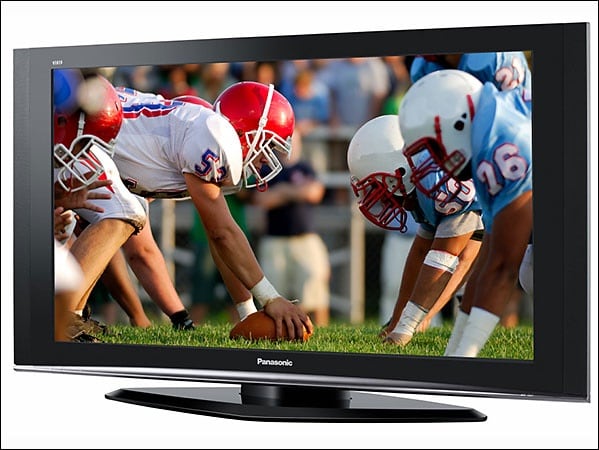
Эта методика широко используется во всех видах фотомонтажа. К примеру, Вы видели рекламные плакаты с современными телевизорами высокой чёткости? На экранах телевизоров имеется какое-то красивое яркое изображение, в основном, это яркие картинки каких-либо спортивных или культурных мероприятий. Конечно, ни одна из этих фотографий не является натуральной, т.к. практически невозможно сделать качественный снимок телевизионного изображения. Так вот, эти картинки вставляются в экраны с помощью Photoshop. Сейчас мы и разберём, как это осуществляется на практике.
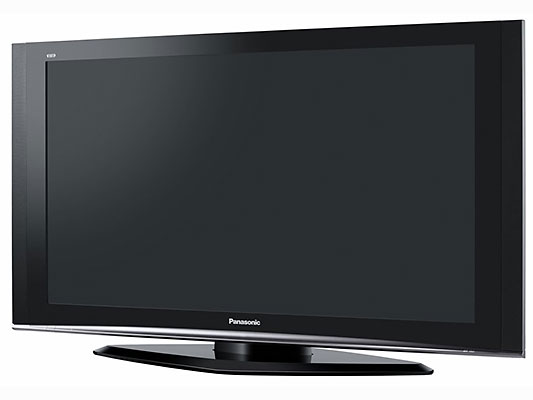
Я взял изображение телевизора из рекламной страницы интернет-магазина:
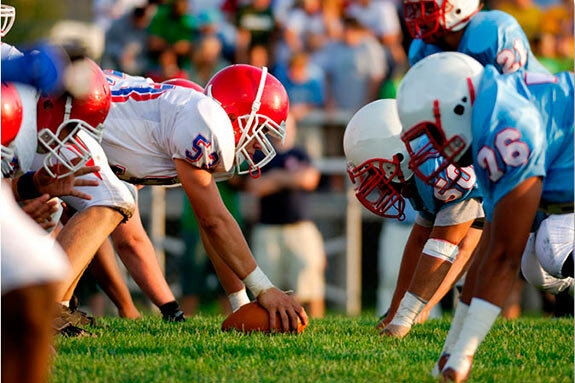
А вот изображение, которое должно появиться на экране телевизора:
Если вы работаете с рекламными интеграциями для больших компаний, можно договориться про аренду телевизора, нанять профессионального фотографа и подобрать фото, которые идеально будут подходить для обработки.
Для начала выделим ту область, в которую необходимо вставить другое изображение.
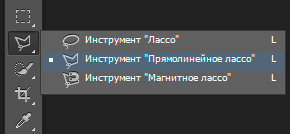
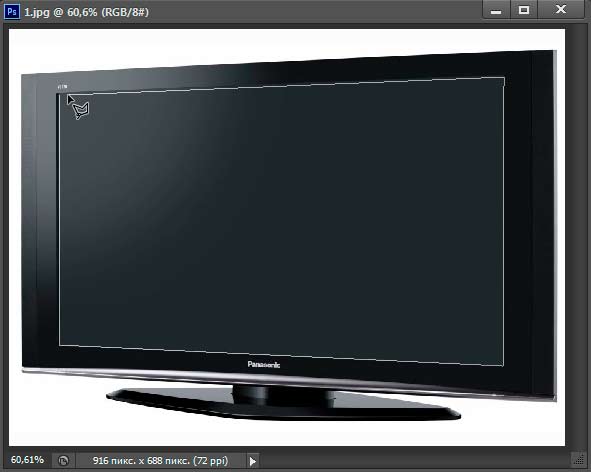
Во-первых, открываем изображение-акцептор и создаём в нём выделенную область, в которой будет размещено второе изображение. Выбор используемых инструментов, конечно, будет зависеть от формы области, которую вы должны выделить. В моём случае выделение будет иметь простую четырёхугольную форму, так что я буду использовать инструмент «Прямолинейное Лассо» (Polygonal Lasso Tool), который по умолчанию расположен за стандартным лассо в панели инструментов:
Делается выделение примерно так:
Откройте второе изображение. т.е. то, которое Вы хотите вставить, и нажмите Ctrl+A для его полного выделения. Вокруг всего изображения появится рамка «марширующие муравьи»:

Теперь нажмите Ctrl+C для его копирования в буфер обмена.
Вставляем второе изображение в выделенную область
Сейчас нам не подойдёт стандартная комбинация Ctrl+V, она же Paste, т.к. нам нужно не просто вставить изображение, а вставить в заданную выделенную область. Мы пойдём другим путём.
Для вставки изображения в область в Photoshop CS6 имеется специальная команда «Вставить в» (Paste Into), открывается она через вкладку главного меню Редактирование —> Специальная вставка (Edit —> PasteSpecial):
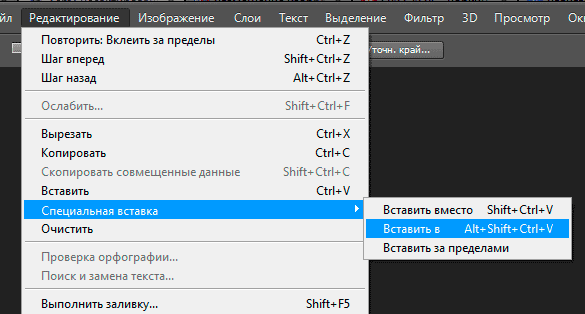
Кроме того, запустить эту команду можно с помощью комбинации горячих клавиш Alt+Shift+Ctrl+V.
Примечание. В Photoshop CS5 и ниже команда «Вставить в» расположена сразу в меню «Редактирование», без промежуточных подпунктов, и имеет комбинацию горячих клавиш Shift+Ctrl+V
После применения команды «Вставить в» происходят три вещи:
- Photoshop добавляет новый слой выше фонового слоя в панель слоёв
- он размещает второе изображение на новом слое
- и он использует выделение для создания маски слоя, которая скроет все области вставленного изображения, выходящие за рамки выделенной области, оставляя видимыми только участки в границах выделения
Давайте посмотрим на панель слоёв, чтобы понять, что у нас получилось. Мы видим, что у меня теперь имеются два слоя — фоновый слой внизу, содержащий изображение телевизора, и новый слой «Слой 1», расположенный над ним, который содержит спортивное изображение. Мы также видим миниатюру слой-маски, отображающую созданную слой-маску. нам маску слоя, которая была создана. Белая область в центре миниатюры — это область выделения, т.е экран телевизора, а черная область вокруг белой — это то, что в выделение не входило:
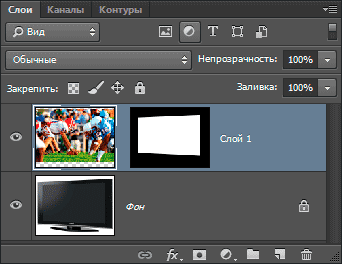
И вот как выглядит теперь само изображение:

Заметьте, Photoshop даже создал перспективу для перенесённой картинки! Кстати, это относится только к версии CS6, ранние версии перспективу бы не создали, но, всё-таки давайте немного усилим эффект перспективы, для этого воспользуемся инструментом «Свободная трансформация», зажмём клавиши Shift+Ctrl+Alt и опустим вниз левый верхний угол. Т.к. клавиши зажаты, противоположный угол изображения будет двигаться в противоположную сторону:

По завершению трансформации нажмите Enter. Вот что получилось в итоге:

Ну и завершающий эффект, добавление к маске стиля слоя «Внутренняя тень» (Inner Shadow) для придания объёма изображению. Параметры стиля слоя Вы можете посмотреть в готовом файле PSD, выполненным по материалам этого урока, скачать который можно по ссылкам внизу страницы.
Вот что у нас получилось в итоге:

Ну вот, вроде бы и всё. Архив с исходным изображениями и файлом PSD, выполненным по материалам этого урока, Вы можете скачать по ссылке:
Перемещение, копирование и удаление выделенных пикселей
Выберите инструмент «Перемещение» .
Переместите курсор внутрь границы выделенной области и перетащите выделенную область в новое место. Если выделено несколько областей, то при перетаскивании все они будут перемещены.

Копирование и вставка выделенных областей
Можно воспользоваться инструментом «Перемещение» для копирования выделенных областей при перетаскивании их внутри изображения или между изображениями либо копировать и перемещать выделенные области при помощи команд «Скопировать», «Скопировать совмещенные данные», «Вырезать» и «Вклеить». Перетаскивание с помощью инструмента «Перемещение» экономит ресурсы памяти, так как при этом не используется буфер обмена.
Когда выделенная область или слой вставляется между изображениями с различными разрешениями, вставляемые данные сохраняют свои размеры в пикселях. Это может привести к тому, что вставляемый фрагмент может обладать неправильными пропорциями относительного нового изображения. Воспользуйтесь командой «Размер изображения» , чтобы перед копированием и вставкой установить одинаковое разрешение исходного и конечного изображений, либо командой «Свободное трансформирование» для изменения размера вставленного содержимого.
В зависимости от настроек управления цветом и цветового профиля файла (или импортируемых данных) может появиться сообщение об обработке цветовой информации файла (или импортируемых данных).
Общие сведения о командах копирования и вставки
Копирует выделенные области на текущем слое.
Скопировать совмещенные данные
Создает совмещенную копию всех видимых слоев в выбранной области.
Вставляет скопированную выделенную область в другую часть изображения или в другое изображение в виде нового слоя. Если уже имеется выделенная область, то команда «Вклеить» помещает скопированную выделенную область на текущую выделенную область. Если текущей выделенной области нет, то команда «Вклеить» помещает скопированную выделенную область в середину области просмотра.
Если буфер обмена содержит пикселы, скопированные из другого документа Photoshop, выделенный фрагмент вставляется в то же самое относительное местоположение внутри целевого документа, которое он занимает в оригинале.
«Вставить в» или «Вставить за пределами»
вставляет скопированный выделенный фрагмент в другую выделенную область изображения или за ее пределами. Исходная выделенная область вставляется на новый слой, а граница конечной выделенной области преобразуется в слой-маску.
Объединение изображений при помощи вставки в выделенную область
Вместо того, чтобы вырезать зияющую дыру в окне, два изображения можно объединить с использованием нового подменю Специальная вставка (Paste Special) меню Редактирование версии CS5 (в предыдущих версиях это меню называлось Вставить в).
Это удобное новое подменю позволяет точно указать программе фотошоп, куда поместить скопированное изображение.
- Вставить вместо. Используйте эту команду для того, чтобы расположить изображение в том же месте, где оно находилось в документе, из которого вы его скопировали. Например, если изображение было выровнено по левому краю исходного документа, то и в новом документе оно будет выровнено по левому краю. Этой команде соответствует сочетание клавиш Shift+Ctrl+V.
- Вставить в. Используйте эту команду, если хотите расположить изображение внутри выделенной области. Программа добавит вставленное изображение на отдельный слой и создаст слой-маску. Вставленное изображение будет видно только в выделенной области; остальная его часть будет закрыта слоем-маской. Сочетание клавиш: Alt+Shift+Ctrl+V.
- Вставить за пределами. Если вы хотите, чтобы программа фотошоп расположила изображение снаружи выделенной области, выберите этот вариант. Автоматически созданный слой-маска теперь будет закрывать выделенную область, вставленное изображение будет видно только вне ее. Команду удобно использовать для создания рамок или границ изображений.
Если вы пользуетесь более ранней версией программы, данную команду можно вызвать, удерживая клавишу Alt и выбрав пункт меню Редактирование => Вставить внутри.
Как использовать команду Вставить в для того, чтобы объединить два изображения, не удаляя пиксели:
1. Откройте первое изображение и выделите область, где должно оказаться второе изображение. Я применю инструмент Прямоугольная область.

2. После того, как вы выделили требуемую область, щелкните мышью по кнопке Уточнить край (Refine Edge) на панели параметров, чтобы сгладить края.
3. Откройте изображение, которое вы хотите вставить в рамку, и скопируйте его. Для этого нажмите комбинацию клавиш Ctrl-A, чтобы выделить изображение целиком, и затем скопируйте его, нажав комбинацию клавиш Ctrl-С.

4. Вернитесь к документу с рамкой и выберите команду меню Редактирование => Специальная вставка => Вставить в или нажмите комбинацию клавиш Alt+Shift+Ctrl+V. Фотошоп расположит изображение в отдельном слое вместе со слоем-маской. В окне документа вы увидите часть изображения, видимую в рамке.
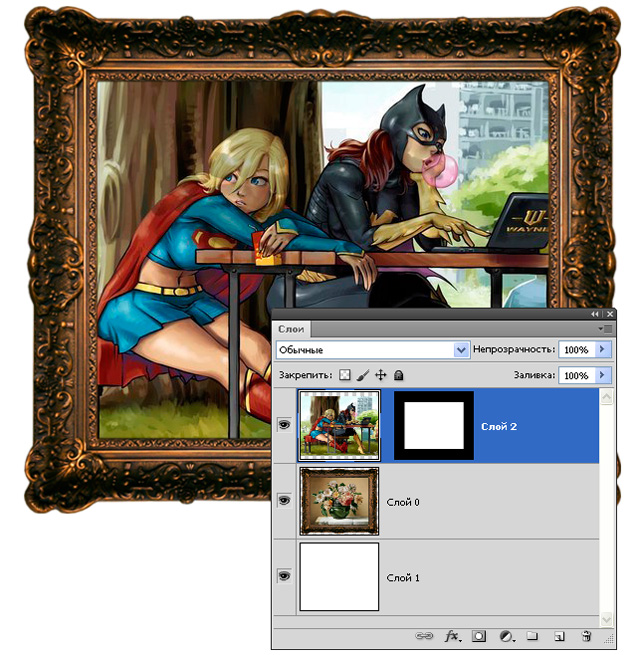
5. Если фотография больше рамки, ее можно уменьшить с помощью инструмента Свободное трансформирование: нажмите комбинацию клавиш Ctrl+Т и, удерживая клавишу Shift, перетащите мышью один из манипуляторов в углу внутрь изображения, чтобы пропорционально уменьшить изображение. Затем установите указатель мыши внутри границ; указатель мыши примет вид стрелки, позволяющей вам перетаскивать фотографию внутри рамки. Когда фотография будет установлена в нужное положение, нажмите клавишу Enter.
Если ограничивающий прямоугольник инструмента Свободное трансформирование выйдет за границы документа, нажмите комбинацию клавиш Ctrl+0. Масштаб окна документа изменится именно так, что станут видны все четыре угла прямоугольника. Эту комбинацию клавиш стоит запомнить, потому что она будет вам нужна постоянно.
6. Свяжите вставленную фотографию с маской.
После того, как вы подогнали фотографию под требуемый размер и расположили ее в нужно месте, свяжите фотографию со слоем-маской. На палитре слоев щелкните мышью по пространству между миниатюрами слоя и слоя-маски. Когда вы это сделаете, между ними появится изображение цепочки.
В основном вы закончили работу с данным приемом объединения изображений, но предела совершенству нет — можно повернуть рамку, добавить тень и внутреннюю тень, а также изменить фон.
7. Удалите белую область вокруг рамки. В моем случае это просто отдельный белый слой, который можно просто удалить.
Если, например, ваше изображение и белый фон едины то: выделите слой с рамкой на слоев и дважды щелкните по нему мышью, чтобы сделать слой редактируемым. Далее нажмите клавишу W, чтобы выбрать инструмент Волшебная палочка, и щелкните по области вне рамки, чтобы выделить ее. Если вы выбрали рамку с кучей завитушек и трещин по краям, то выберите команду меню Выделение => Подобные оттенки (Select => Similar), чтобы выделить все белые области. Получив требуемое выделение, сгладьте его края с использованием диалогового окна Уточнить край. Наконец, нажмите клавишу Backspace, чтобы удалить эту белую область. Или воспользуйтесь другими известными вам приемами, например, при помощи каналов.
8. Увеличьте размер холста с помощью инструмента Рамка.
Чтобы повернуть рамку и добавить к ней тень, потребуется дополнительное место. В статье Изменение размера холста описана команда меню, позволяющая увеличить холст, но проще для этого использовать инструмент Рамка. Нажмите клавишу С, чтобы его выбрать, затем очертите с его помощью ваше изображение прямоугольником. Перетащите мышью, удерживая клавишу Alt один из угловых манипуляторов, чтобы раздвинуть прямоугольник во все четыре стороны, а затем нажмите клавишу Enter . Теперь у вас достаточно места для работы.
9. Выделите слои с рамкой и фотографией и поверните их с помощью инструмента Свободное трансформирование.
Выделите оба слоя, щелкая по ним мышью на палитре слоев, удерживая при этом клавишу Shift, и нажмите комбинацию клавиш Ctrl+T , чтобы выбрать Свободное трансформирование. Установите указатель мыши вне ограничивающего прямоугольника и, когда указатель мыши примет вид изогнутой двойной стрелки, немного переместите его, удерживая левую кнопку мыши, чтобы повернуть рамку и фотографию. Когда изображение будет повернуто на требуемый угол, нажмите клавишу Enter.
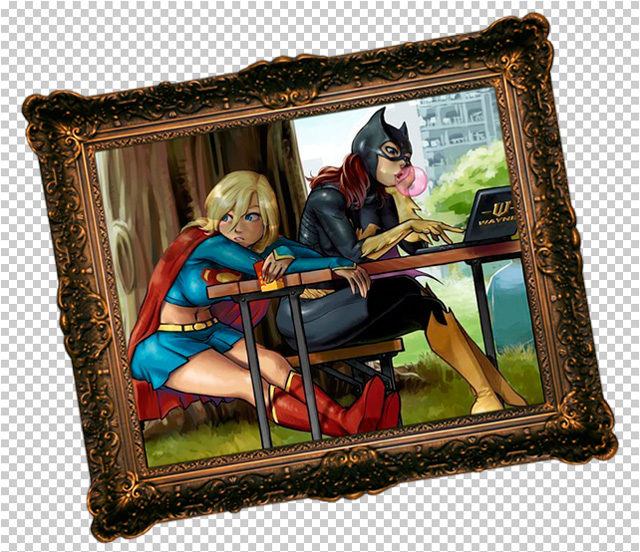
10. Добавьте внутреннюю тень в слой с фотографией.
Чтобы фотография выглядела так, словно она в самом деле находится в рамке, понадобится использовать внутреннюю тень. Для начала убедитесь, что выделен только слой с фотографией. Затем щелкните мышью по кнопке fx Добавить стиль слоя (Add a layer style) в нижней части палитры и в контекстном меню выберите команду Внутренняя тень (Inner Shadow). В появившемся диалоговом окне измените параметры тени так, как вам надо и щелкните мышью по кнопке ОК.
11. Добавьте тень в слой с рамкой.
Добавить глубины изображению, чтобы казалось, что рамка действительно висит на стене, можно следующим образом: на палитре слоев выделите слой с рамкой, щелкните мышью по кнопке fx Добавить стиль слоя и в контекстном меню выберите команду Тень (Drop Shadow). Покажу как на белом фоне стало смотреться:
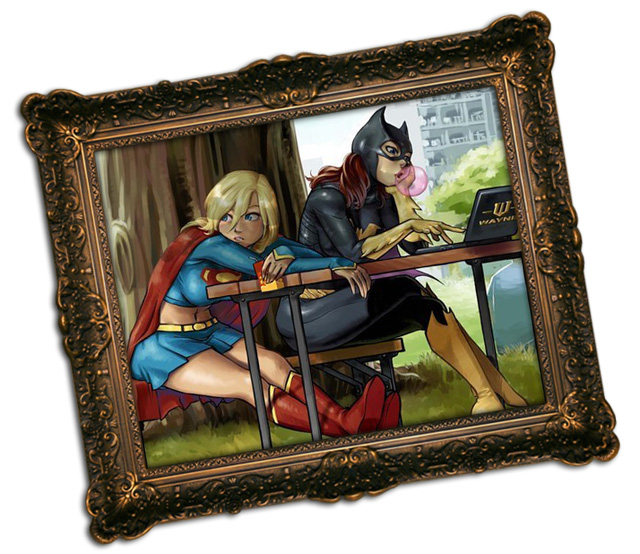
12. Добавьте в документ слой-заливку и задайте его цвет, затем перетащите его в самый низ списка слоев.
Завершающий этап создания рисунка — добавление нового цветного фона для рамки. Проще всего сделать такой фон, добавив слой-заливку. Для этого щелкните мышью по кнопке Создать новый корректирующий слой или слой-заливку в нижней части палитры слоев (на этой кнопке нарисован наполовину черный, наполовину белый круг), и в контекстном меню выберите команду Цвет (Solid Color). В появившемся диалоговом окне Выберите цвет заливки (Color Picker) выберите желаемый цвет фона и щелкните мышью по кнопке ОК. Если в дальнейшем вы захотите изменить цвет фона, дважды щелкните мышью по миниатюре, чтобы заново открыть окно для выбора цвета.

Если установить указатель мыши на изображение в то время, как открыто диалоговое окно Выберите цвет заливки, то он примет вид пипетки, которой можно выбирать цвет, щелкая мышью по изображению. Выбор цвета фона из уже имеющихся в изображении оттенков — отличное решение, так как новый цвет уже присутствует в рисунке.
Как в photoshop наложить картинку на картинку
Работа в Фотошоп в конкретных случаях требует от дизайнера навыков наложения картинки на картинку. Портрет помещается на конкретный фон с добавлением пейзажа или элемента декора. Для реализации таких задумок придуманы способы работы в программах для обработки изображений. В статье будет рассмотрена программа Фотошоп, в которой дизайнеры накладывают две картинки друг на друга. Задача реализуется в четыре ключевых этапа, которые рассмотрим далее.
Ключевые тезисы по Фотошоп
Перед работой с наложением картинки на картинку рассмотрим следующие ключевые аспекты:
- Фотографии с одинаковым разрешением, чтобы не потребовалась конвертация конкретного материала.
- Фотографии с одинаковым источником света, что требуется для получения естественной натуральной фотографии по итогам работы. Ищем схожую специфику света.
- Упрощение процесса наложения фотографии на фотографию без изогнутых элементов и подобных сложностей. Иначе – итоговая фотография выглядит не реалистично.
Чтобы наложить одно изображение на другое, воспользуемся следующей инструкцией.
1. Загружаем фотографию в программу
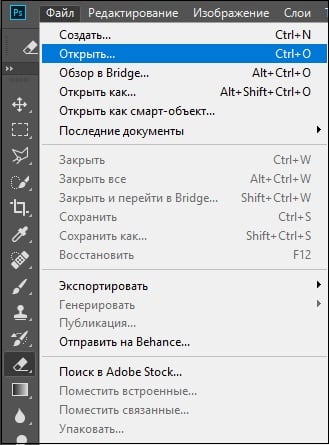
Открываем фотошоп, нажимаем на кнопку «Файл» на панели инструментов и последовательно загружаем две картинки, главная – первая. Далее, вторая фотография, которая подлежит наложению.
2. Обводим конкретную область
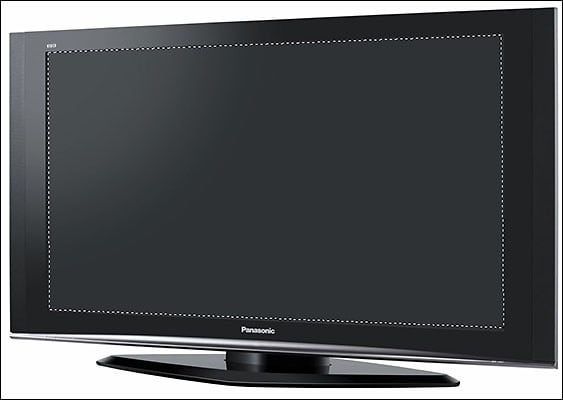
Поскольку вторую картинку вставляем в конкретное место на первой картинки, выделяем область для размещения второго фото. Для выделения области в программе Фотошоп предусмотрены полезные инструменты, которыми пользуются даже начинающие дизайнеры: «Лассо», «Быстрое выделение», «Прямолинейное лассо», «Магнитное лассо». Выбираем первую функцию и выделяем область (отображается пунктирными линиями после выделения).
3. Выделяется второй элемент в Фотошоп
Далее, переходим к картинке, с которой необходимо взять элемент для переноса на базовую фотографию. Для выбора целого изображения зажимаем сочетание клавиш «Ctrl+A». При необходимости выделить конкретную зону изображения, воспользуемся полезным инструментом «Лассо».
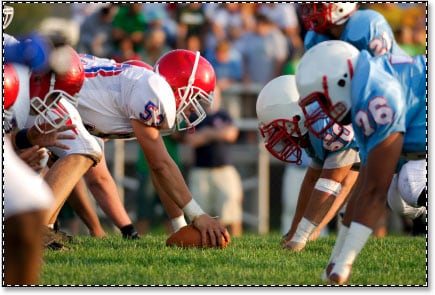
После выделения конкретной области на втором изображении зажимаем сочетание клавиш на клавиатуре «Ctrl+С», переходим на окно с первым базовым изображением и вставляем. Так дизайнер копирует изображение в буфер обмена, чтобы после вставить в первую картинку. Как сделать вставку – далее, подробно.
4. Вставляем изображение в Фотошоп
Для вставки скопированного изображения переходим на главное фото и открываем «Вставить в» на панели инструментов из меню «Специальная вставка».
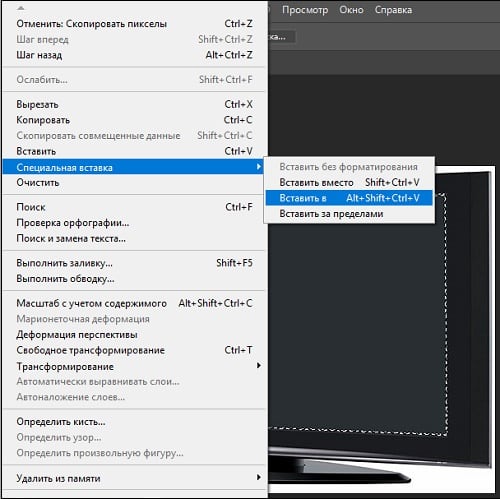
Скопированное в буфер обмена изображение отобразится на первой картинки в выделенной области при помощи инструмента «Лассо». При несоответствии размеров выделенной области со скопированным изображением воспользуемся вкладкой «Редактирование». Выбираем регулирующие маркеры левой кнопкой мыши, растягиваем до сопоставляемого с базовым изображением размера.
Также для вставки изображения предусмотрена комбинация сочетания клавиш «Ctrl+V» — нажимаем после копирования и перехода на первую картинку.
В итоге – получилось наложить одну картинку на другую, после – добавляем полезные эффекты для улучшения качества фотографии. Чтобы сохранить полученный результат, нажимаем на кнопку на панели инструментов «Файл» — «Сохранить как» и выбираем формат сохранения.
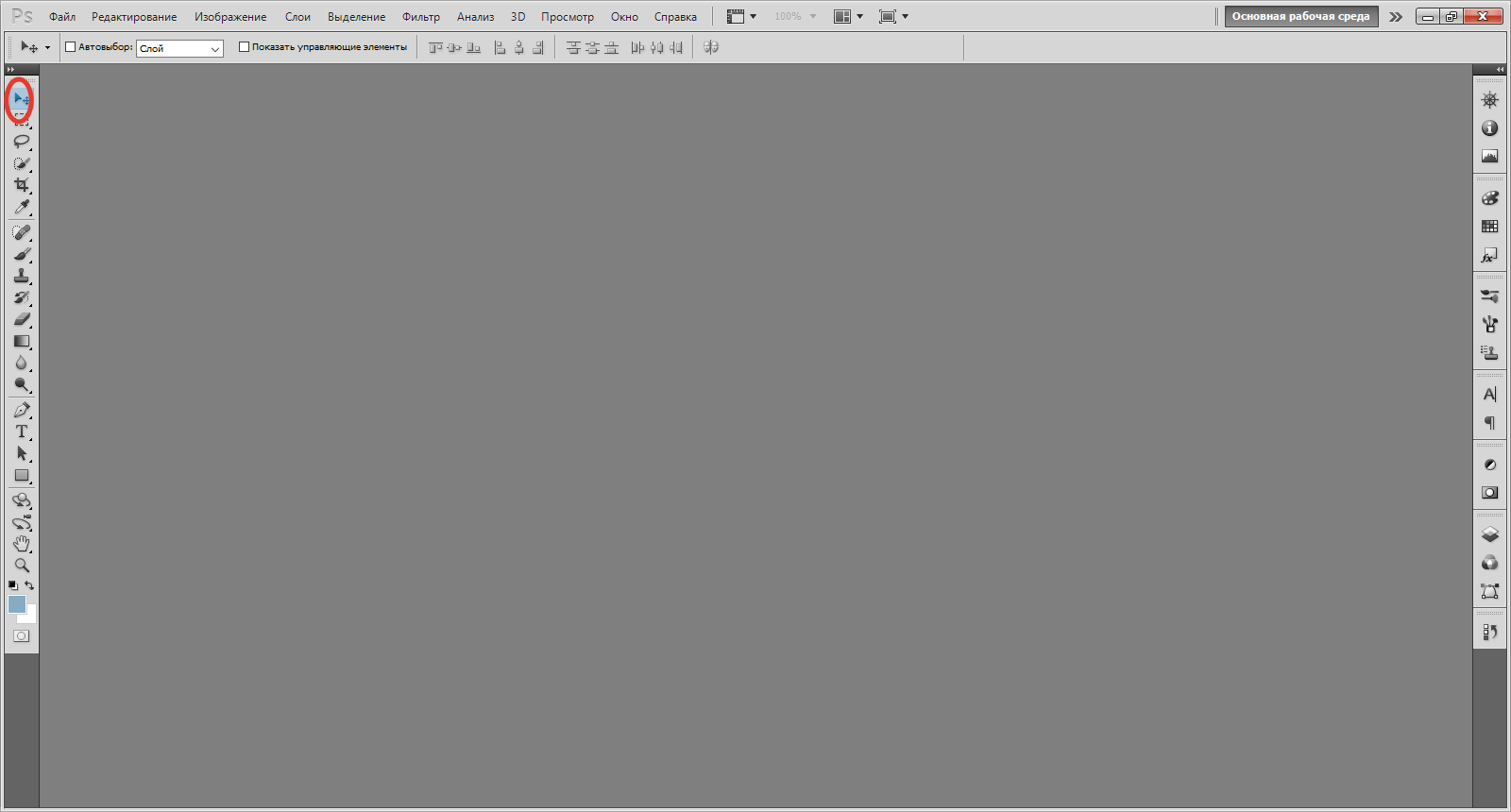
Также существует альтернативный способ слияния картинок в Фотошоп. Добавляем в программу две картинки. Переходим на ту, которую требуется перенести, выбираем инструмент «Перемещение» (первый из списка в левом столбце) и накладываем картинку на картинку.
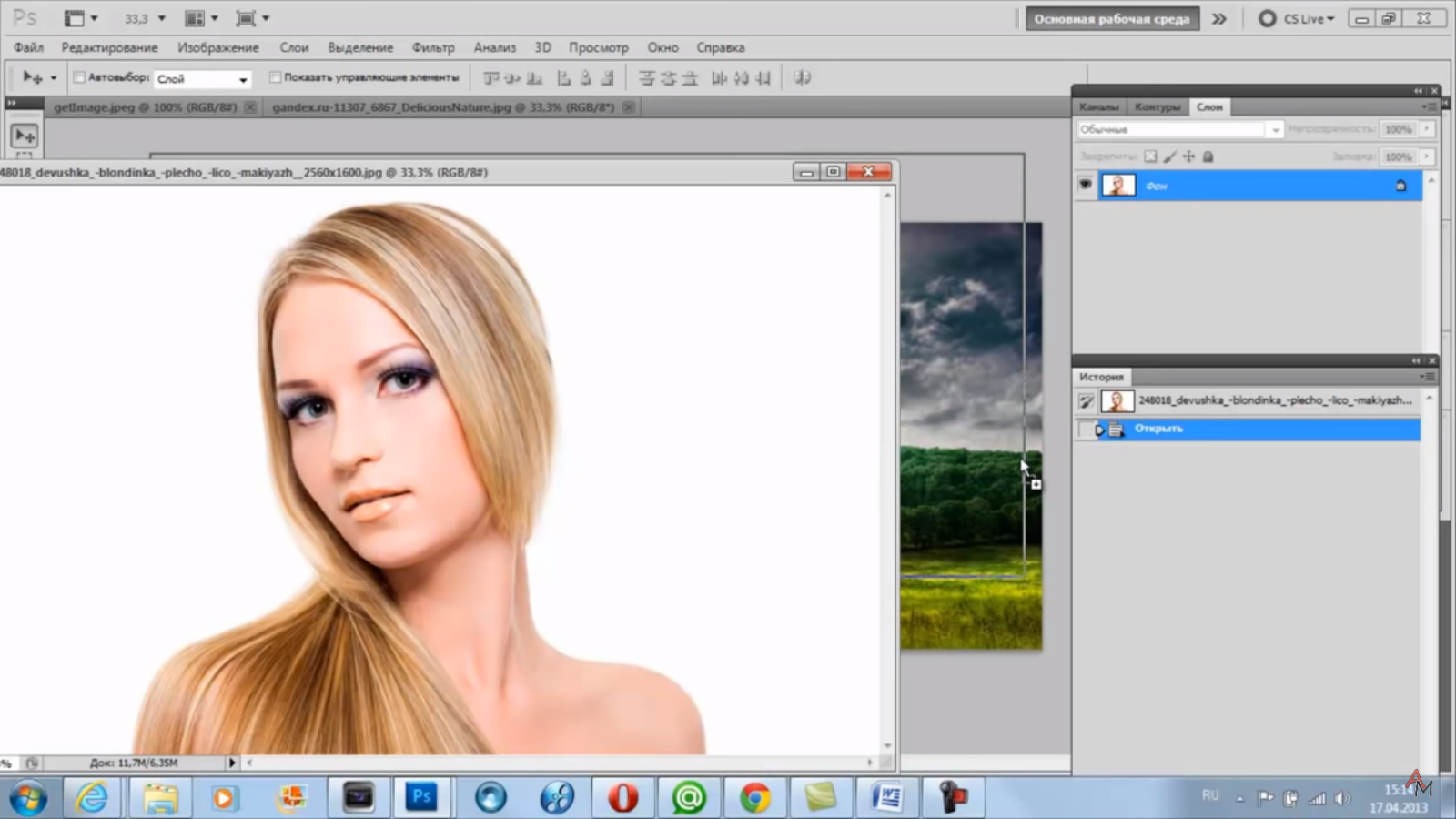
Чтобы сделать первую картинку фоном фотографии, которую переместили, трансформируем ее в слой. В рабочей среде меняем местами два слоя с помощью левой кнопкой мыши.
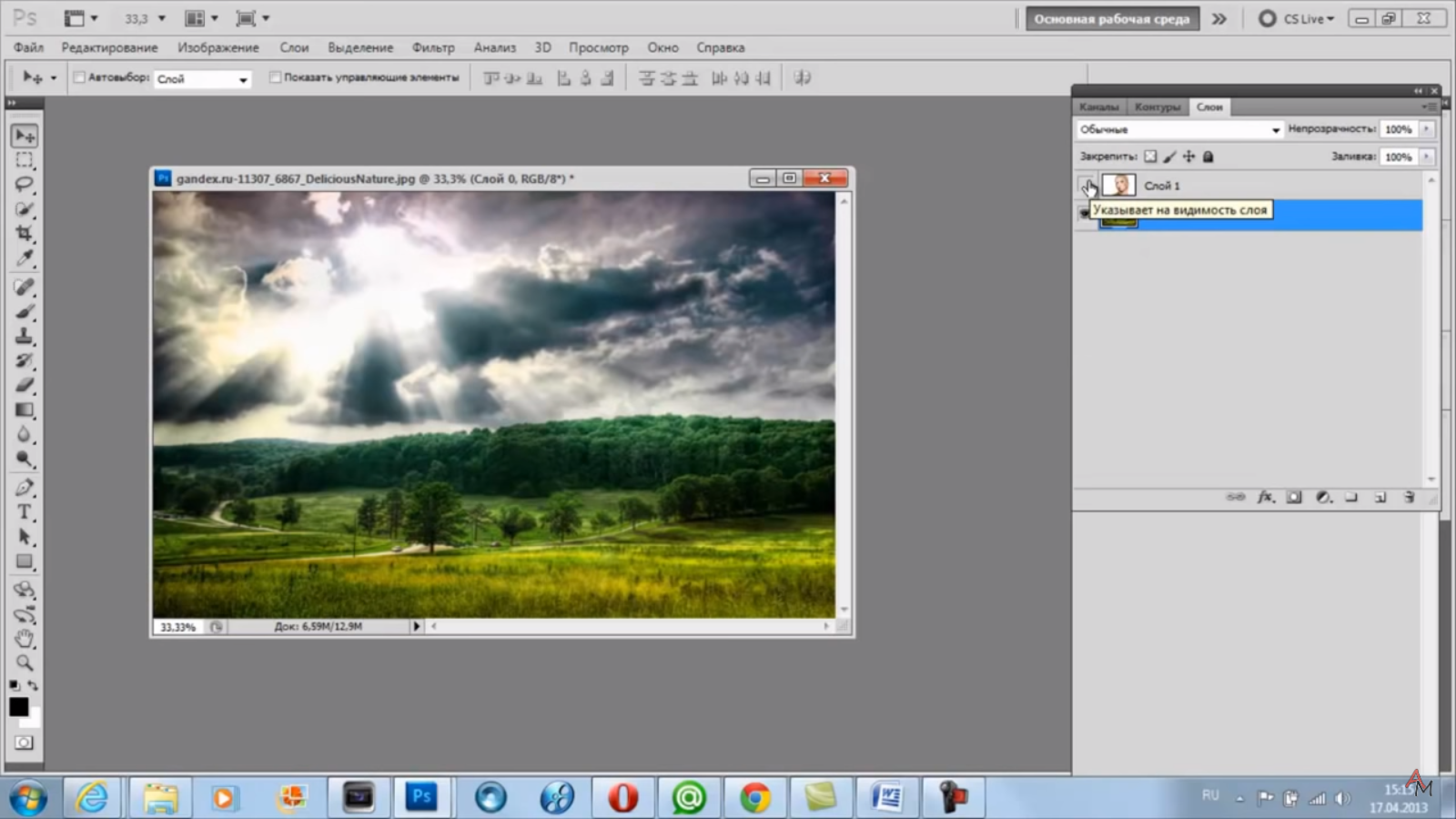
Остается только выбрать слой с фоном, ластик с «Размытием» и стереть место, где отмечается вторая фотография. Результат выглядит следующим образом.