How To Check Displayport Version
Figuring this out may take a little bit of detective work.
In order to make the most of your setup, you may need to check which DisplayPort version you have. Once you know this, you will be able to figure out exactly what video resolution and frame rate it supports. But it isn’t as straightforward as just taking a quick look at the port itself, to see a handy little number next to it.
In actual fact, there is no direct way of checking your DisplayPort version. It will need a little bit of detective work. So don your favourite deerstalker hat, and then read this article, to make life easier for yourself. We’ll let you know exactly what you can do in order to identify your DisplayPort version.
How To Check Displayport Version
First, a quick explainer on how DisplayPort cables work. They are actually designed to be completely interchangeable. So whereas, for example, an HDMI cable may be HDMI 1.4 or 2.0, a DisplayPort cable is literally just that. As they say on their website:
The implication of this is that the cable itself isn’t the critical part of finding out what version of DisplayPort you are using. For that, you’ll need to check the DisplayPort output of whatever device you are plugging your cable into.
As we said above, checking your DisplayPort version isn’t the most straightforward task you will ever do in your life. But, by following our steps, you can at least complete this task quickly.
- Start by finding out what processor you are using. To do this:
- Go to Control Panel>System and Security > System
- Under Device Specifications, it will tell you your processor model.
What Is DisplayPort?
But what exactly is DisplayPort? Well, by now you’ve probably realised that it is an alternative to HDMI as a way of transferring high-definition video. The most common ‘versions’ are as follows:
- DisplayPort 1.2: Supports up to 4K at 60Hz
- Next is DisplayPort 1.3: This supports up to 4K at 120Hz or 8K at 30Hz
- Then, DisplayPort 1.4: Supports up to 8K at 60Hz and HDR
- Finally, DisplayPort 2.0: Supports 16K with HDR at 60Hz and 10K without HDR at 80Hz
DisplayPort is a standard administered by VESA, the Video Electronics Standards Association.
Summary
As we mentioned earlier, a DisplayPort cable has a lot of interchangeability. In other words, any DisplayPort cable will work with any DisplayPort output. But the performance you get will be limited by the resolution and refresh rate offered by the device you are using.
By following the steps we outlined above, you’ll be able to find out what those limitations are, and decide whether your current set-up is enough to meet your needs. Or if it’s time to consider an upgrade.
What’s The Difference Between DisplayPort and HDMI?
We’ve covered this in depth here. But there are some general principles we can quickly cover.
Depending on what version of each you are using, HDMI and DisplayPort tend to be broadly equal in terms of performance. DisplayPort tends to offer slightly superior bandwidth, while HDMI is the more widely available format, more commonly found in consumer electronics such as the PS5, Xbox Series X|S, and most major television brands.
How Can I Tell What Version of DisplayPort I Have?
DisplayPort technology has become a go-to staple for providing high-definition audio and video connectivity via a single cable.
While based on the same basic layout, there are different versions of DisplayPort with unique specifications and progressively higher bandwidths.
To make the most out of your DisplayPort, you will need to know what version it is. This article will help you figure out what video resolution and refresh rate it supports.
There is no direct way to check your DisplayPort version via the hardware specifications. Graphics card and port drivers also don’t directly indicate the DisplayPort version.
To find your DisplayPort version, identify your PC’s processor.
Then, check the manufacturer’s site for details on its graphics specifications. Check the maximum resolution and refresh rate for DisplayPort output.
Most devices will be able to support a refresh rate and resolution up to the value listed. From these details, you’ll be able to figure out which DisplayPort version you have.
In this article, we’ll cover the different versions of DisplayPort and their specifications to help you figure out which one your PC supports.
What Is DisplayPort?
Click this image for more information
The high-performing DisplayPort is highly valued today thanks to its versatility and functionality in displaying audio and video signals via a single cable output.
DisplayPorts are generally used to connect a monitor or a display to a source device (a laptop or PC).
DisplayPort is also widely used for connecting multiple monitors to a single source device.
How Can I Tell What Version of DisplayPort I Have?

Click this image for more information
As DisplayPort versions are updated per year, its bandwidth requirements become more demanding to support higher resolutions, faster refresh rates, and more comprehensive color depth.
Before connecting your source device to a monitor via the DisplayPort, you need to know its maximum resolution and refresh rate.
Otherwise, going over the maximum DisplayPort resolution will result in the unsightly compression of video output.
Unfortunately, it’s not possible to check your DisplayPort version directly from your PC or laptop’s hardware specifications. Most devices won’t specifically indicate the DisplayPort version under the graphics card or display port information, either.
Instead, you will have to check your PC or laptop’s processor graphics specifications under the manufacturer’s site.
Step 1: Check Your Processor Model.

Click the Control Panel and navigate to System and Security > System. Under Device Specifications, you’ll find your processor model and CPU speed.
Click the Apple icon in the upper left-hand corner of your screen. Click About This Mac. Under Overview, you will find your processor model.
Step 2: Visit Your Processor’s Manufacturer Site.
Search for your processor model under the manufacturer’s website.
The most common processor manufacturers are Intel and AMD, so you might find these links useful:

Step 3: Check the Graphics Specifications.
Under the section on Graphics specifications, check the value under Max Resolution (DP). This is the maximum resolution supported via the DisplayPort output.
Your device should be able to support any resolution and refresh rate up to the Max Resolution (DP) value.
Step 4: Compare Against the DisplayPort Version Specifications.
Refer to this table to compare the processor’s Max Resolution (DP) against the maximum resolution supported by each DisplayPort version.
You should be able to find the DisplayPort version that’s compatible with your processor’s maximum resolution.
DisplayPort Version Year Target Monitor Resolution Maximum Resolution @ 144 Hz Maximum Data Rate (4 lanes) Bit Rate Class 1.0 2006 1440p @ 60 Hz 1920 x 1080 5.18 or 8K @ 60 Hz (with DSC)
8K @ 60 Hz (with DSC)
8K @ 60 Hz (with DSC)
Do DisplayPort Cables Have Versions?
Click this image for more information
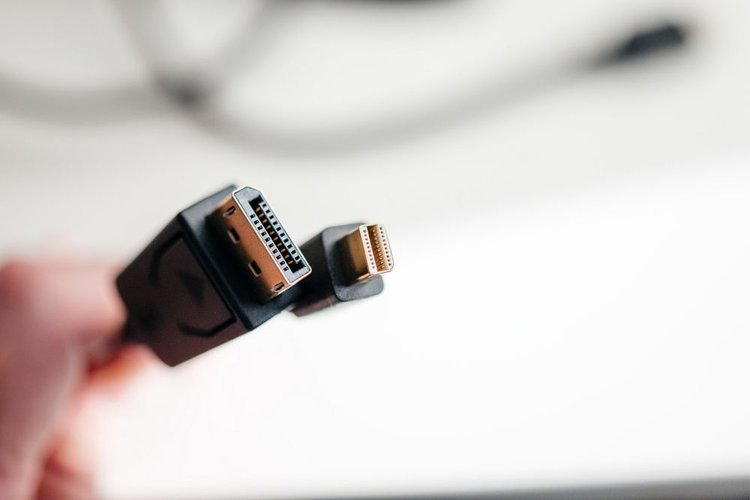
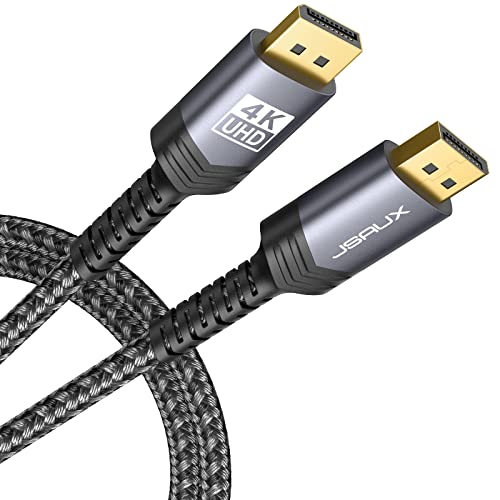
There are two main types of DisplayPort cables: the standard DisplayPort cable and the Mini DisplayPort cable .
While the two differ in shape and size, their capabilities and functionalities are mostly similar.
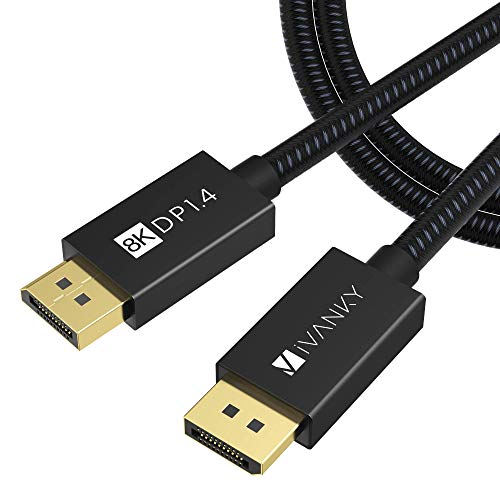
DisplayPort cables are compatible with any DisplayPort, regardless of the version or type. The cables mostly differ in terms of their bandwidth and video resolution support.
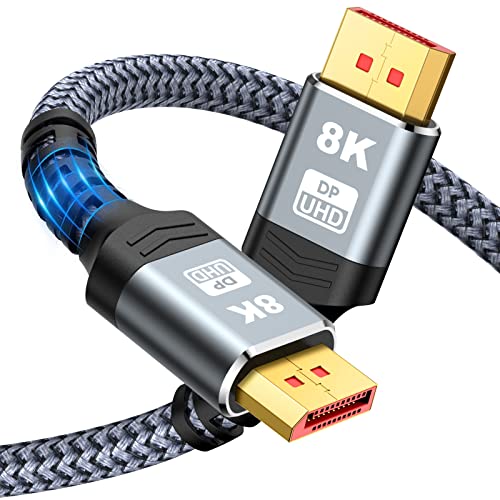
The most popular DisplayPorts support 4K video , but the DisplayPort cables for 8K video resolution are gaining popularity with DisplayPort 2.0.
What Is the Current Version of DisplayPort?
DisplayPort 2.0 is the latest version of DisplayPort. It introduces three new data rates per lane: 10 Gbps, 13.5 Gbps, and 20 Gbps.
It also boasts 80 Gbps of bandwidth, allowing ultra-high resolutions at even faster refresh rates.
This version of DisplayPort can simultaneously support two 4K screens with a refresh rate of 144 Hz. And for a single display, it can support up to 8K without any compression.
Click this image for more information
What Version of DisplayPort Do I Need for 144 Hz?
All DisplayPort versions support 144 Hz. However, compression may occur if the display exceeds the maximum resolution of the source device.
Here’s the maximum resolution supported by DisplayPort versions at 144 Hz:
- DisplayPort 1.0 and 1.1: 1080p
- DisplayPort 1.2 and 1.3: 1080p OR 1440p
- DisplayPort 1.4: 4K
- DisplayPort 2.0: Two 4K monitors OR one 4K monitor and two 1440p monitors
Click this image for more information
Conclusion
Especially if you’re into gaming, you’ll need to figure out your DisplayPort version to see if it can handle higher bandwidths, so you can achieve the resolution and refresh rate you want to get on your screen.
All DisplayPort cables can be connected with any DisplayPort device, regardless of its version and cable certification level.
However, you will notice some limitations based on the device’s maximum resolution and refresh rate.
To check your DisplayPort version, you need to check the maximum resolution supported by your processor and graphics card.

Vance is a dad, former software engineer, and tech lover. Knowing how a computer works becomes handy when he builds Pointer Clicker. His quest is to make tech more accessible for non-techie users. When not working with his team, you can find him caring for his son and gaming.
Как узнать какой у меня кабель DisplayPort

Из многих стандартов, существующих в этом секторе, когда речь идет о передаче видеосигнала на наши экраны, два, без сомнения, наиболее распространенных — это HDMI и DisplayPort. Первому из них, благодаря его большой популярности, мы посвятили много записей с нашего портала Professional Review; Но во многих случаях кажется, что DisplayPort не получает того внимания, которого он заслуживает. По этой причине мы хотим выделить небольшое место для ответа на один из типичных вопросов, касающихся этого кабеля: « как узнать, какой у меня кабель DisplayPort ».
Что такое кабель Display Port
Очевидно, мы не могли бы начать иначе, чем кратко описать, что такое DisplayPort (DP). Тема, которую мы более подробно рассмотрели в других случаях, но которую мы повторим здесь для тех, кто менее знаком с предметом.

DisplayPort — это стандарт, созданный для передачи видео и аудио сигналов на наши экраны. В то время он был создан для замены аналоговых унаследованных соединений, таких как VGA или DVI. В настоящее время это одна из наиболее широко используемых спецификаций в мире ПК; хотя на других фронтах он омрачен HDMI и его качествами. Мы можем найти его в телевизорах, проекторах, компьютерах и других устройствах, которые должны передавать видеосигнал на экран.
Типы DisplayPort, которые мы можем найти
Хотя мы видим, что многие кабели продаются с такой версией, как костыль (например, DisplayPort 1.4), это число представляет собой итерацию сертификации кабеля. Классификация различных DP на рынке фактически основана на их пропускной способности; то есть способность соединения на основе DP передавать информацию на экран сразу. Порты DisplayPort работают в разных режимах для представления различной пропускной способности, которую они могут поддерживать. Наиболее распространенными являются:
- HBR. Где может быть передано до 10, 8 Гбит / с. Все кабели DP поддерживают это. HBR2. Где можно передавать до 21, 6 Гбит / с. Кабели, сертифицированные 1.2 или выше, могут использовать этот режим. HBR3. Где может быть передано до 32, 4 Гбит / с. Кабели сертифицированные 1.3 или выше могут использовать этот режим.

Самый продвинутый DP — 2.0. Он имеет поддержку 16K на 60 Гц.
Эти режимы применяются при необходимости, и устройства ввода и вывода (в данном случае экран и компьютер) поддерживают его. Важность этой полосы пропускания и режимов заключается в способности воспроизводить более высокие разрешения, лучшие частоты обновления и дополнительные режимы; HDR может быть примером последнего.
Ключ сертификационный
Все кабели на основе DisplayPort имеют одинаковую структуру, поэтому поддерживаемая полоса пропускания оказывается основным фактором, который отличает их друг от друга. Проблема заключается в том, что стандарт сертификации (который делит их на «версии») встречается не во всех кабелях на рынке; Кроме того, у нашей команды нет способа быстро и надежно проверить пропускную способность нашего кабеля, поэтому без этих сертификатов мы слепы. Быстро перепросматривая:
- Если наш кабель сертифицирован, информация должна быть напечатана на самом кабеле. В зависимости от версии пропускная способность выше, а также поддерживаемые режимы и максимальное разрешение / обновление (вы можете проверить возможности различных сертификатов в таблице выше). Если он не сертифицирован, мы должны обратить внимание на информацию производителя, которую мы сможем найти либо в коробке, либо в информации о самой покупке. Еще один способ проверить качество нашего кабеля DP — вручную проверить его максимальные возможности; либо за счет увеличения разрешения, либо за счет увеличения обновления; но эта альтернатива кажется утомительной.
Мы надеемся, что благодаря этому тексту вы узнали о различиях в сертификации кабелей DP; а также знать, какой кабель DisplayPort у вас есть. Если ваши сомнения по поводу этого стандарта выходят за рамки этого, мы приглашаем вас взглянуть на нашу статью «HDMI против DisplayPort », где мы сравниваем оба стандарта очень кратко.
Как узнать, какой у меня тип раздела

Мы объясним, как узнать, какой тип раздела у нас на ПК с Windows 10. Мы будем использовать приложение для управления дисками Microsoft, объясним, что означает наличие раздела, будь то GPT или MBR, и как проверить его непосредственно с diskpart.
Как узнать, какой процессор у меня 【вся информация】?

Процессор — это самый важный элемент компьютера, и если я знаю, как узнать, какой у меня процессор, я могу сравнить его с тем, что предлагает рынок.
Как узнать, какой у меня directx 【шаг за шагом】

Существует большое количество версий DirectX, которые обновляются; Сегодня мы научим вас, как узнать, какой у вас DirectX.
Как выбрать подходящий кабель DisplayPort? Инструкция

Итак, вы наконец-то купили новый монитор. Он способен на множество классных вещей — у него 240 Гц дисплей, разрешение 4K, и он совместим с технологией переменной частоты обновления в вашем GPU. Чтобы задействовать его по максимуму, пришло время пройти подняться со стула и забрать новый кабель DisplayPort.
При покупке кабеля DisplayPort необходимо учитывать множество моментов. В конце концов, купить первый попавшийся кабель — не лучшее решение. Поэтому стоит задаться вопросом: как выбрать подходящий кабель DisplayPort?
Учитывайте технические характеристики кабелей DisplayPort

Самое первое, что вам нужно проанализировать, это то, с какими техническими характеристиками вы можете работать, и на основании этого покупать кабель. Проверьте, поддерживает ли ваш новый монитор DisplayPort 1.4a, 1.4 или более старую версию стандарта. DisplayPort 2.0 появился относительно недавно (в 2019 году), но на момент написания статьи на рынке нет мониторов с DisplayPort 2.0. Кабели DisplayPort 2.0 доступны на рынке, но если вы не планируете использовать их с новым монитором в будущем, не стоит приобретать их прямо сейчас.

Проверьте, какую версию DisplayPort поддерживает ваш дисплейный выход. К сожалению, вы не можете посмотреть сию информацию на CPU-Z или подобной программе, поэтому вам придется выполнить поиск в Интернете для вашего конкретного монитора и видеокарты, а затем посмотреть, какую версию поддерживают оба. Однако есть шанс, что если это недавно выпущенный монитор, то он совместим с DisplayPort 1.4a или 1.4, поэтому, скорее всего, вам нужно искать именно их.
Следует отметить, что версии DisplayPort совместимы друг с другом, поэтому если вы купите кабель не той версии, или версии DisplayPort между вашим выходом и монитором не совпадают, это не конец света. Сигнал будет передаваться в наименее совместимой версии, но монитор будет работать. Вы даже можете использовать кабель DisplayPort 2.0, но, как мы уже говорили, сейчас это, вероятно, не лучшая идея, поскольку он будет передавать сигнал 1.4a/1.4.
Что такое Thunderbolt? Лучше ли он, чем DisplayPort?

При поиске кабеля вы можете иногда встретить слово «Thunderbolt». Но стоит ли вам обращать на него внимание? По сути, Thunderbolt — это технология, которая может передавать как DisplayPort, так и PCI Express. Однако ответ на вопрос, стоит ли вам беспокоиться об этом, то скорее всего, нет. Thunderbolt также позволяет подключать такие вещи, как док-станции и корпуса для жестких дисков.
По сути, это кабель USB-C на стероидах. Для некоторых людей, носящих с собой множество периферийных устройств, он пригодится. Однако для подключения дисплея? Забудьте. Вы не захотите часто отключать его от компьютера, и кабель, скорее всего, просто будет висеть на столе без всякого дела.
И даже если оставить это в стороне, скорее всего, вы даже не сможете им воспользоваться. Графические карты Nvidia и AMD не поддерживают Thunderbolt, а если ваш компьютер — AMD (или Intel низшего класса), есть вероятность, что он вообще не поддерживается вашей системой. Некоторые материнские платы Intel имеют задний порт Thunderbolt, но подавляющее большинство ПК его не приемлют.
В остальном Thunderbolt прекрасен. Но если вы видите кабель Thunderbolt, вам следует воздержаться от его использования в вашем конкретном случае.
Как выбрать кабель DisplayPort

Теперь, когда вы знаете версию DisplayPort, поддерживаемую вашим монитором и GPU, и знаете, что Thunderbolt не стоит вашего времени (как и DisplayPort 2.0), пришло время заняться поиском. Вам также необходимо обратить внимание на некоторые моменты, связанные с самим кабелем, который вы покупаете, помимо его технических характеристик.
Во-первых, необходимо проверить качество покупаемого кабеля. Необязательно покупать кабель премиум-класса с плетеной оберткой и медным разъемом, но вы должны купить кабель, который будет правильно работать с тем, что вы хотите использовать. В основном следует избегать безымянных брендов и проверять отзывы о том, что вы покупаете. Проверьте, не слишком ли велико соотношение отрицательных и положительных отзывов, часто ли встречаются жалобы в отрицательных отзывах, не выглядят ли положительные отзывы купленными или поддельными.
Кроме того, обязательно покупайте кабель, сертифицированный по стандарту VESA. VESA, или Video Electronics Standards Association, является организацией, разрабатывающей стандарт DisplayPort, и наличие сертифицированного кабеля гарантирует, что ваш сигнал передается в рамках соответствующих спецификаций и что вы не получите печальный опыт его использования.
Кроме того, обязательно проверьте длину кабеля. Большинство имеют длину 3 метра, но вы можете купить практически любой другой. Однако, вероятно, хорошей идеей будет проверить, на какое расстояние вы рассчитываете, и покупать кабель, исходя из этого.
При покупке кабеля необходимо учитывать множество факторов. AliExpress и Ozon завалены кабелями от небрендовых производителей, но при желании можно заказать и вполне приличные.
Надеемся, что благодаря этим советам вы сможете сделать более взвешенную покупку и приобрести высококачественный кабель DisplayPort.