Как подключить iPad к интернету через iPhone
С каждым годом возникают все новые способы подключения к интернету, и одним из них является возможность использования айфона в качестве модема для вашего айпада. Это особенно полезно, если у вас нет доступа к Wi-Fi или если вы находитесь в пути и нуждаетесь в надежном соединении. В этой статье мы предлагаем вам простые инструкции по подключению айпада к интернету через айфон.
Прежде чем приступить к настройке, убедитесь, что у вас есть подходящий тарифный план в вашем мобильном операторе, который позволяет использовать функцию «Персональный точка доступа». Эта функция позволяет вашему айфону превратиться в мобильную точку доступа и подключить к ней другие устройства, включая айпад.
Для начала, откройте настройки на вашем айфоне и найдите вкладку «Персональный точка доступа». Включите эту функцию и установите пароль, который будет использоваться для подключения айпада к вашему айфону. Запомните или отметьте этот пароль, так как вам понадобится ввести его на айпаде.
Затем, на вашем айпаде, откройте раздел «Wi-Fi» в настройках. Вы должны увидеть список доступных сетей Wi-Fi. Найдите ваш айфон в этом списке и выберите его. Введите пароль, который вы установили на айфоне. Подключение может занять некоторое время, но после успешного подключения вы сможете пользоваться интернетом на вашем айпаде через айфон.
Подключение айпада к интернету через айфон
Использование мобильного интернета на устройствах Apple позволяет подключать айпад к интернету через айфон, если у вас нет доступа к Wi-Fi или другой сети. Для этого вам потребуется активное подключение к интернету на вашем айфоне и оба устройства должны быть настроены на один и тот же iCloud и Apple ID.
Вот пошаговая инструкция, как подключить айпад к интернету через айфон:
1. Убедитесь, что на вашем айфоне включен мобильный интернет и у вас есть доступ к нему. Вы можете проверить это, открыв настройки и выбрав вкладку «Мобильная сеть». Проверьте, активирован ли переключатель «Мобильные данные».
2. Перейдите на вашем айпаде в настройки, нажав на значок «Настройки» на главном экране. В открывшемся меню выберите раздел «Wi-Fi».
3. В разделе «Wi-Fi» найдите и выберите сеть с названием вашего айфона. Если вы не видите эту сеть, проверьте, что мобильный интернет включен на вашем айфоне.
4. Вам может потребоваться ввести пароль для подключения к сети айфона.
5. После успешного подключения вы увидите значок Wi-Fi в правом верхнем углу экрана вашего айпада.
Теперь ваш айпад подключен к интернету через ваш айфон и вы можете использовать мобильный интернет для просмотра веб-страниц, загрузки приложений и других онлайн-действий.
Обратите внимание, что использование мобильного интернета может использовать ваши данные и иметь определенные ограничения, поэтому рекомендуется проверить ваши тарифные планы и настройки перед использованием данной опции.
Проверка наличия активного интернет-соединения
Перед тем, как подключить ваш iPad к интернету через iPhone, обязательно убедитесь, что ваш iPhone имеет активное интернет-соединение. Для этого выполните следующие действия:
| Шаг 1: | Убедитесь, что Wi-Fi или мобильные данные включены на вашем iPhone. Для этого откройте настройки iPhone и перейдите в раздел «Wi-Fi» или «Мобильные данные». Проверьте, что переключатель находится в положении «Включено». Если нет, включите Wi-Fi или мобильные данные. |
| Шаг 2: | Убедитесь, что ваш iPhone подключен к интернету. Для этого откройте любое приложение, требующее интернет-соединения, например, Safari или Почта. Проверьте, что вы можете посетить веб-страницу или отправить и получить электронные письма. |
Если вы не можете установить соединение с интернетом на вашем iPhone, свяжитесь с вашим провайдером услуг и убедитесь, что у вас есть активный план данных или доступ к Wi-Fi.
Активация функции персонального точки доступа на айфоне
Чтобы подключить айпад к интернету через айфон, вам необходимо активировать функцию персонального точки доступа на вашем айфоне. Эта функция позволяет использовать мобильные данные вашего айфона для подключения других устройств, таких как айпад, к интернету.
Для активации персонального точки доступа выполните следующие шаги:
- Откройте настройки вашего айфона.
- Найдите в списке настроек раздел «Сотовая связь» и нажмите на него.
- Внутри раздела «Сотовая связь» найдите и нажмите на «Персональный точка доступа».
- Включите функцию персонального точки доступа, переместив переключатель в положение «Включено».
После активации персонального точки доступа ваш айфон будет создавать Wi-Fi сеть, которую вы сможете использовать для подключения айпада к интернету. На айпаде откройте настройки Wi-Fi и выберите сеть, сгенерированную вашим айфоном.
Теперь айпад будет подключен к интернету через ваш айфон, и вы сможете пользоваться интернетом на обоих устройствах одновременно.
Подключение айпада к айфону по беспроводной сети
Если у вас есть айфон с подключенным к нему мобильным интернетом, вы можете легко подключить свой айпад к айфону и использовать его интернет для планшета без использования дополнительных проводов или роутера. Вот инструкции, как это сделать:
Шаг 1: Убедитесь, что у вашего айфона включена функция «Раздача Wi-Fi» или «Персональный точечный доступ». Для этого зайдите в «Настройки» на вашем айфоне, а затем выберите «Точка доступа Wi-Fi». Убедитесь, что функция включена и ознакомьтесь с паролем для подключения.
Шаг 2: На вашем айпаде откройте раздел «Настройки» и выберите «Wi-Fi». Поставьте галочку рядом с строкой «Вкл.», чтобы включить Wi-Fi.
Шаг 3: В списке доступных сетей выберите имя вашего айфона. Введите пароль, если это потребуется. Нажмите кнопку «Подключиться».
Шаг 4: Теперь ваш айпад подключен к интернету через ваш айфон по беспроводной сети. Вы можете открывать браузер и использовать интернет-ресурсы на планшете. Обратите внимание, что скорость интернета может отличаться от вашего обычного соединения, особенно если у вас медленный мобильный интернет.
Примечание: Используйте этот способ с осторожностью, чтобы не исчерпать трафик вашего мобильного интернета.
Ввод пароля для доступа к интернету
После того, как вы успешно подключили свой iPad к интернету через iPhone, вам может потребоваться ввести пароль, чтобы получить доступ к сети. Чтобы это сделать, следуйте простым инструкциям:
| 1. | На экране вашего iPad откройте раздел «Настройки». |
| 2. | Прокрутите вниз и выберите вкладку «Wi-Fi». |
| 3. | В списке доступных сетей найдите название вашей сети Wi-Fi и нажмите на него. |
| 4. | В появившемся окне введите пароль для доступа к сети. |
| 5. | Нажмите на кнопку «Присоединиться» или «Готово». |
После ввода правильного пароля ваш iPad будет успешно подключен к интернету через iPhone. Теперь вы сможете пользоваться всеми функциями и возможностями, которые предоставляет интернет.
Проверка подключения айпада к интернету через айфон
После того как вы настроили подключение айпада к интернету через айфон, вам может понадобиться проверить, успешно ли установлено соединение. Это позволит вам убедиться, что вы можете без проблем использовать интернет на своем айпаде.
Вот несколько шагов для проверки подключения:
| Шаг 1: | Убедитесь, что ваш айфон и айпад находятся находятся в пределах действия сети Wi-Fi или находятся в зоне покрытия сотовой связи. |
| Шаг 2: | На вашем айпаде откройте «Настройки» и перейдите в раздел «Wi-Fi». Убедитесь, что функция Wi-Fi включена и ваш айпад подключен к той же самой Wi-Fi-сети, к которой подключен ваш айфон. |
| Шаг 3: | На айпаде откройте веб-браузер и попробуйте открыть любую веб-страницу. Если страница открывается без задержек и ошибок, то ваш айпад успешно подключен к интернету через айфон. |
| Шаг 4: | Если веб-страница не открывается или появляются ошибки, попробуйте перезапустить айфон и айпад. Это может помочь в случае проблем с подключением. |
| Шаг 5: | Если все остальные шаги не помогли, вам может потребоваться проверить настройки интернета на вашем айфоне и айпаде. Убедитесь, что вы правильно сконфигурировали подключение и введенные пароли сетей Wi-Fi. |
Следуя этим простым шагам, вы сможете проверить подключение айпада к интернету через айфон. Это позволит вам использовать интернет без необходимости в отдельном сетевом подключении для айпада.
Проблемы с подключением и их возможные решения
1. Разрешение личного точечного доступа на iPhone
Перед тем, как попробовать подключить iPad к интернету через iPhone, убедитесь, что разрешено использование личного точечного доступа на вашем iPhone. Проверить это можно в настройках устройства. Если функция отключена, включите ее и установите пароль для точечного доступа. Это позволит iPad подключаться к интернету через iPhone.
2. Подключение Wi-Fi на iPad
Если подключение через личный точечный доступ на iPhone не работает, проверьте подключение Wi-Fi на iPad. Убедитесь, что Wi-Fi включен и что вы подключены к правильной сети. Возможно, вам потребуется ввести пароль от сети Wi-Fi.
3. Проверка наличия сигнала
Если iPad не может подключиться к интернету через iPhone, проверьте наличие сигнала мобильной сети на iPhone. Если сигнал слабый или отсутствует, переместитесь в область с лучшим приемом сигнала или попробуйте подключиться к другой сети Wi-Fi.
4. Перезапуск устройств
Если все предыдущие шаги не помогли, попробуйте перезапустить и iPhone, и iPad. Некоторые временные сбои могут быть устранены просто путем перезапуска устройств. Выключите их сначала, затем включите снова и проверьте, удается ли подключить iPad к интернету через iPhone.
5. Обновление программного обеспечения
Если ничего не помогает, обновите программное обеспечение на iPhone и iPad до последних версий. В новых версиях операционных систем могут быть исправлены известные проблемы с подключением к интернету. Выполните обновление через настройки устройств.
Если вы по-прежнему не можете подключить iPad к интернету через iPhone, рекомендуется обратиться за помощью к службе поддержки Apple или провайдеру сотовой связи.
Вопрос-ответ:
Как подключить Айпад к интернету через Айфон?
Чтобы подключить Айпад к интернету через Айфон, вам нужно включить функцию «Раздача интернета» на своем Айфоне и затем подключить Айпад к сети Wi-Fi, созданной Айфоном.
Как включить функцию «Раздача интернета» на Айфоне?
Для включения функции «Раздача интернета» на Айфоне, откройте «Настройки», затем выберите «Сотовая связь» и перейдите в раздел «Раздача интернета». Включите переключатель данной функции.
Как подключить Айпад к раздаче интернета на Айфоне?
Чтобы подключить Айпад к раздаче интернета на Айфоне, откройте «Настройки» на Айпаде, выберите раздел «Wi-Fi» и найдите имя сети Wi-Fi, созданной вашим Айфоном в разделе «Другие сети». Нажмите на имя сети и введите пароль, если необходимо.
Могу ли я использовать свой Айфон как мобильный модем для Айпада?
Да, вы можете использовать свой Айфон как мобильный модем для Айпада. Для этого включите функцию «Раздача интернета» на Айфоне и затем подключите Айпад к сети Wi-Fi, созданной Айфоном.
Как с айпада через айфон выйти в интернет
Личный Hotspot позволяет вам поделиться подключение к сотовой сети передачи данных на вашем iPhone или iPad (с Wi-Fi и сотовой связи), когда у вас нет доступа к Wi-Fi сети.
Настроить персональную точку доступа
- Перейдите в Настройки > Сотовая связь или настройки > режим модема.
- Нажмите, персональную точку доступа, затем нажмите на ползунок, чтобы включить его.
Если вы не видите опцию личная точка доступа, обратитесь к оператору, чтобы убедиться, что вы можете использовать личную точку доступа с вашего плана.

Подключение к персональной точки доступа с Wi-Fi и Bluetooth, или USB
Вы можете подключиться к персональной точке доступа с помощью Wi-Fi и Bluetooth, или USB. Вот некоторые советы по использованию каждого метода.
При подключении устройства к Вашей персональной точки доступа, в строке состояния становится синим и показывает, сколько устройств присоединились. Количество устройств, которые могут присоединиться к Вашей персональной точки доступа одновременно, зависит от вашего оператора и модели iPhone. Если другие устройства присоединились к Вашей персональной точки доступа с помощью Wi-Fi, вы можете использовать только сотовые данные для подключения к интернету с устройства.
Используйте эти шаги для подключения:
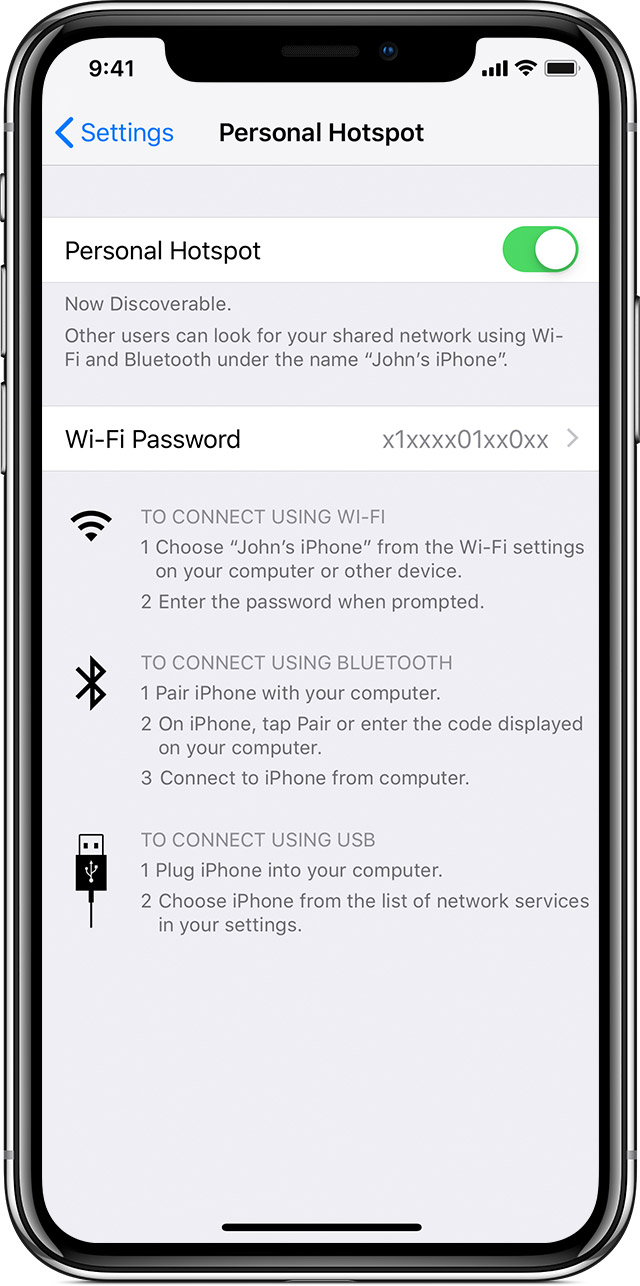
Интернет Wi-Fi Интернет
На устройстве, которое вы хотите подключиться, перейти в Настройки > Сотовая связь > режим модема или настройки > режим модема и убедитесь, что он включен. Затем убедитесь, что Wi-Fi пароль и имя телефона. Оставайтесь на этом экране, пока вы не подключены другие устройства к Wi-Fi сети.
На устройстве, которое вы хотите подключить, зайти в Настройки > Wi-Fi и вид для вашего iPhone или iPad в списке. Затем коснитесь сети Wi-Fi сети, чтобы присоединиться. Если будет предложено, введите пароль для вашего личного Hotspot.
Блютуз
Чтобы убедиться, что ваш iPhone или iPad видимым, зайдите в Настройки > Bluetooth и оставайтесь на этом экране. Затем на ваш Mac или ПК, следуйте инструкциям производителя, чтобы установить сетевое подключение Bluetooth. Узнать больше об использовании модема с Bluetooth.
Персональная точка доступа поддержка Bluetooth соединения с ПК, Mac и другими устройствами сторонних производителей. Для подключения другого устройства iOS, используйте Wi-Fi Интернет.
USB кабель
Убедитесь, что у вас последняя версия iTunes на вашем Mac или PC. Затем подключите iPhone или iPad к компьютеру с помощью кабеля USB, который поставляется с вашим устройством. Если вы видите предупреждение, что говорит нажмите «доверять этому компьютеру?» нажмите кнопку «Доверять».
Отсоедините устройства
Чтобы отключить устройство, отключить режим модема, выключить Bluetooth или отключить кабель USB от вашего устройства.
Установить или изменить ваш Wi-Fi пароль
Вам нужно установить по Wi-Fi пароль для настройки модема. Поменять Wi-Fi пароль, зайдите в Настройки > Сотовая сеть > режим модема или настройки > режим модема, а затем коснитесь сети Wi-Fi пароль.*
Выбрать по Wi-Fi пароль, который не менее восьми символов и использовать символы ASCII. Если вы используете не ASCII символы, другие устройства не смогут присоединиться к Вашей персональной точки доступа. Символы, отличные от ASCII, относятся символы в японский, русский, китайский, и другие языки. Символы ASCII включают в себя:
- Все буквы на английском, как строчные, так и прописные
- Цифр от 0 до 9
- Некоторые знаки препинания
* Когда вы меняете свой пароль, все подключенные устройства будут отключены.
Раздача интернета с iPhone
Вы можете включить Режим модема, чтобы раздавать мобильный интернет со своего iPhone другим устройствам. Когда другие устройства не могут подключиться к интернету по сети Wi-Fi, можно воспользоваться Режимом модема. Instant Hotspot позволяет подключать устройства через Режим модема без ввода пароля.
Вы можете выйти в интернет на своем iPhone, подключившись к iPhone или iPad (модели Wi-Fi + Cellular), который находится в Режиме модема. При этом будут использоваться сотовые данные устройства, которое раздает интернет. См. раздел Подключение к устройству в Режиме модема.
Примечание. Не все мобильные операторы поддерживают Режим модема. Может взиматься дополнительная плата. Количество устройств, которые можно подключить за раз в Режиме модема, зависит от мобильного оператора и модели iPhone. За дополнительными сведениями обращайтесь к своему оператору.
Настройка Режима модема на iPhone
Откройте «Настройки»  > «Сотовая связь» > «Режим модема», затем включите параметр «Разрешать другим».
Примечание. Если параметр «Режим модема» отсутствует и параметр «Сотовые данные» включен (в разделе «Сотовая связь» Настроек), обратитесь к мобильному оператору, чтобы добавить Режим модема в Ваш тарифный план сотовой связи.
Инструкции по изменению настроек приведены далее.
Изменение пароля Wi-Fi для Режима модема. Откройте «Настройки» > «Сотовая связь» > «Режим модема» > «Пароль Wi‑Fi».
Изменение имени устройства, доступного в Режиме модема. Откройте «Настройки» > «Основные» > «Об этом устройстве» > «Имя».
Выключение Режима модема и отключение подключенных устройств. Откройте «Настройки» > «Сотовая связь» > «Режим модема», затем выключите параметр «Разрешать другим».
На моделях с двумя SIM-картами в режиме модема используется номер, предназначенный для сотовых данных.
Подключение iPad, iPod touch или другого iPhone к Вашему устройству в Режиме модема
На другом устройстве откройте «Настройки» > «Wi-Fi», затем выберите свой iPhone из списка доступных сетей.
Если на подключаемом устройстве запрошен пароль, откройте «Настройки» > «Сотовая связь» > «Режим модема» на Вашем iPhone, чтобы узнать пароль.
Instant Hotspot не запрашивает пароль для подключения другого устройства к iPhone, если соблюдены все условия, указанные далее.
На каждом устройстве включен Bluetooth.
На каждом устройстве включен Wi-Fi.
После подключения вверху экрана iPhone появляется синяя полоса. Значок Режима модема  отображается в меню статуса подключенного устройства.
Подключение Mac или ПК к устройству в Режиме модема
Выполните одно из описанных ниже действий:
Подключение Mac с доступом к Wi-Fi и Instant Hotspot. На Mac нажмите на значок Wi-Fi  в строке меню, чтобы выбрать свой iPhone из списка доступных сетей.
На Mac и iPhone должен быть выполнен вход с одним Apple ID, а также на них должен быть включен Bluetooth и Wi-Fi.
Вместо значка Wi‑Fi в строке меню отображается значок Режима модема , пока Mac подключен к другому устройству в Режиме модема.
Подключение Mac или ПК по Bluetooth. Чтобы проверить, можно ли обнаружить iPhone, откройте Настройки > «Bluetooth» и оставьте раздел настроек отображаться. Затем на Mac или ПК настройте соединение Bluetooth, следуя инструкциям производителя.
Подключение Mac или ПК с помощью USB. Подключение iPhone к компьютеру через USB. Если отобразился запрос «Доверять этому компьютеру?», коснитесь «Доверять». В сетевых настройках компьютера выберите iPhone, затем задайте параметры сети.
С помощью функции «Семейный доступ» устройство в Режиме модема может раздавать интернет устройствам других членов семьи. Эти устройства могут подключаться автоматически или каждый раз запрашивать разрешение на подключение. См. раздел Настройка Семейного доступа на iPhone.
iPhone в Режиме модема использует мобильный интернет. Чтобы отслеживать трафик мобильного интернета, откройте «Настройки» > «Сотовая связь» > «Статистика». См. раздел Просмотр или изменение сотовых настроек на iPhone.
Чтобы узнать больше об использовании Режима модема, обратитесь к статье службы поддержки Apple Если функция «Режим модема» не работает на iPhone или iPad (Wi-Fi + Cellular).
Как подключить интернет на компьютере через iPhone: З рабочих способа
Чтобы поработать на улице или в кафе вам необязательно искать точку доступа. Любой современный смартфон может стать модемом. Он же поможет вам в случае неполадок у домашнего провайдера.
Есть три способа, как подключить компьютер к Интернету через Айфон. Если с одним появились проблемы, вы сможете перебрать другие варианты, и при любых обстоятельствах всегда оставаться на связи.
Как раздать Wi-Fi с Айфона?
Если не хочется читать, посмотрите видео с инструкциями:
iPhone работает по принципу модема. К нему можно подключить сразу несколько устройств. Находиться в непосредственной близости от телефона не нужно. Радиус действия сигнала – 10-15 метров.
Есть и недостатки. Скорость разряда батареи увеличивается в несколько раз. Смартфон сядет уже через 4 часа. Поэтому на время работы модема поставьте телефон на зарядку.
Для подключения следуйте инструкции:
- Откройте «Настройки» и войдите в раздел «Сотовая связь».
- Перед тем, как подключить интернет на ноутбуке или ПК через Айфон, нужно убедиться, что у вас включена передача сотовых данных. Тумблер напротив надписи должен быть зеленым.
- Чуть ниже найдите раздел «Режим модема» и откройте его.
- Здесь вы можете включить раздачу и поменять пароль к Wi-Fi. По умолчанию он сложный, его трудно запомнить. Для смены нужно нажать на «Пароль Wi-Fi» и ввести новый.
- Включите режим модема, нажав на тумблер напротив одноименной надписи.
- Откройте параметры сети на вашем компьютере и найдите точку доступа. По умолчанию она называется «iPhone (ваше имя)».
- Введите ключ безопасности в возникшее поле.
- Через несколько секунд компьютер подключится к смартфону. На экране iPhone, в верхней его части, появится синяя полоска. Это знак, что соединение прошло успешно.
Если не вышло, попробуйте перезагрузить оба устройства!
Подключение по USB
Также предлагаю видео по теме раздела:
iPhone раздает Интернет через USB только на то устройство, к которому подключен. Одновременно с этим он заряжается, поэтому не нужно беспокоиться, что батарейка быстро иссякнет. Если сделать все правильно, ноутбук будет выходить в сеть каждый раз, когда его соединяют со смартфоном по кабелю.
Для подключения нужно сделать следующее:
- Зайдите в «Настройки», откройте там раздел «Сотовая связь».
- Убедитесь, что включен «Режим модема».
- Соедините ноутбук и телефон USB-кабелем.
- До того, как компьютер подключится к Wi-Fi через телефон, Айфон спрашивает: «Доверять ли этому устройству?». Ответьте утвердительно и введите свой код-пароль.
- Откройте настройки сети. Среди доступных подключений должен появиться ваш смартфон.
- Введите пароль в специальное окно.
- Сеть подключится через несколько секунд. Если все хорошо, на экране iPhone появляется синяя полоса.
Чтобы отключить соединение, достаточно вынуть USB кабель или выйти из режима модема. Тоже самое нужно сделать, если не удалось подключиться с первого раза. Затем просто повторите все действия.
Подключение по Bluetooth
Самый непопулярный способ, ведь требует дополнительного времени на подключение. Плюс, далеко не во всех ноутбуках есть нужная функция.
Подключение проходит следующим образом:
- Откройте настройки iPhone и зайдите в раздел «Сотовая связь».
- Найдите надпись: «Режим модема» и убедитесь, что тумблер напротив нее находится в положении «ВКЛ».
- Вернитесь в «Настройки» и найдите раздел «Bluetooth».
- Тумблер напротив одноименной надписи должен быть зеленым.
- Перед тем, как подключать компьютер к интернету через iPhone, нужно настроить Bluetooth. Для начала убедитесь, что он включен. В некоторых моделях ноутбуков для этого используется переключатель на самом корпусе.
- Откройте настройки Bluetooth на ноутбуке. В ОС Windows для этого нужно нажать на стрелочку «Отображать скрытые значки».
- Найдите значок Bluetooth. Нажмите на него правой кнопкой мыши и откройте параметры.
- Кликните на пункт «Добавление Bluetooth или другого устройства».
- После обнаружения вашего телефона, подключитесь к нему.
- На телефоне появится окно «Запрос на создание пары по Bluetooth». Подтвердите действие.
- То же самое сделайте и на ноутбуке.
- После этого в настройках появится имя вашего смартфона. Нажмите на него, введите пароль и подключитесь к сети.
Если не удалось, попробуйте выключить и включить Bluetooth на обоих устройствах. В редких случаях может потребоваться перезагрузка.
Обычно используют первые два способа. Они более удобные и простые. Bluetooth – это запасной выход, если остальные методы не помогли. В любом случае при наличии Айфона и хорошего мобильного интернета вы можете всегда оставаться на связи, работать и развлекаться.
Как подключить айпад к айфону для интернета
Как подключить айпад к айфону для интернета — советы и пошаговая инструкция
Чтобы подключить iPad к iPhone для использования интернета, необходимо выполнить следующие шаги:
1. На iPhone зайдите в настройки и выберите «Персональный точечный доступ».
2. Включите опцию «Персональный точечный доступ».
3. Создайте пароль доступа, если требуется.
4. На iPad зайдите в настройки Wi-Fi и выберите сеть iPhone.
5. Введите пароль, который вы создали на iPhone.
После этого iPad будет подключен к iPhone и использовать его в качестве источника интернета. Если у вас есть проблемы с подключением, убедитесь, что Bluetooth на обоих устройствах включен. Также важно проверить, что ваш тарифный план поддерживает функцию «Персональный точечный доступ».
Если у вас возникли проблемы с подключением, попробуйте перезагрузить оба устройства и повторите попытку. Если это не помогает, свяжитесь со службой поддержки вашего оператора связи и уточните, поддерживает ли ваш тарифный план функцию Персональный точечный доступ.
Кроме того, если вы хотите использовать интернет на iPad через iPhone без создания точки доступа, можно воспользоваться функцией Раздача Wi-Fi. Она позволяет поделиться интернет-соединением через Wi-Fi с другим устройством, например, с iPad.
Для этого зайдите на iPhone в настройки и выберите Раздача Wi-Fi. Включите эту опцию и создайте пароль, если требуется. Затем на iPad зайдите в настройки Wi-Fi и выберите сеть iPhone. Введите пароль, который вы создали на iPhone.
Теперь iPad будет использовать интернет-соединение iPhone через Wi-Fi. Не забудьте выключить функцию Раздача Wi-Fi на iPhone, когда она больше не нужна, чтобы сохранить заряд батареи и не перерасходовать трафик.
Как настроить интернет на Айфоне или Айпаде
Всем привет, уважаемые читатели. Сегодня я расскажу вам о нескольких способах как можно подключить интернет на вашем мобильном устройстве: айфоне или айпаде. Доступ к интернету на вашем айфоне или айпаде крайне важен. Для работы различных служб, сервисов, загрузки актуальных обновлений, а также доступа к мобильному магазину AppStore.
Ниже я перечислю способы, которыми вы можете подключить интернет на своем айфоне или айпаде. Каждый способ заслуживает вашего внимания. Итак, способы подключения:
- Интернет через 3G-4G-EDGE. Сотовый интернет. Вы можете подключить интернет на вашем айфоне (или на айпаде со слотом для СИМ карты) с помощью своего сотового оператора. В этом случае интернет будет доступен практически во всех местах где есть сотовая сеть. Единственный минус такого способа – тарификация по трафику, ограниченно количество потребляемого трафика и т.д.;
- Интернет через общественные Wi-Fi сети. Здесь все максимально просто – вам нужно найти общественную сеть Wi-Fi, например, в кафе и подключится к ней;
- Интернет через собственную сеть Wi-Fi. Если на вашем стационарном компьютере или ноутбуке есть проводной интернет, то вы можете, с помощью специального программного обеспечения, создать Wi-Fi сеть и подключить устройство к ней. Максимально подробно, в данной статье, мы будем рассматривать именно этот способ подключить интернета на вашем айфоне или айпаде.
Итак, давайте приступим к рассмотрению каждого из вышеописанных способов более подробно.
3G-4G-EDGE
Вы может настроить интернет на своем айфоне воспользовавшись данными о настройке для различных сотовых операторов.
Актуальные настойки вы всегда сможете найти на сайтах тех сотовых операторов, которыми вы пользуетесь.
Ниже я приведу примеры настроек для некоторых сотовых операторов. Выберите следующие ->”Настройки”->”Сотовая связь”->”Сотовая сеть для передачи данных”. Далее, в зависимости от вашего сотового оператора, введите следующие данные:
- МТС. APN введите – internet.mts.ru, имя пользователя и пароль – mts;
- Мегафон. APN введите – internet, имя пользователя и пароль – оставляйте пустым;
- Билайн. APN введите – home.beeline.ru, имя пользователя и пароль – beeline;
- Теле2. APN введите – internet.tele2.ru, имя пользователя и пароль – оставляйте пустым.
Общественные Wi-Fi сети
Здесь все просто, для подключения к Wi-Fi вам нужно выполнить следующее:
- Перейдите в раздел “Настройки” и выберите раздел “Wi-Fi”;
- Далее вам осталось подключить доступные сети.
Собственная Wi-Fi сеть
Эти способом я пользуюсь уже несколько лет, заключается он в раздаче Wi-Fi интернета через компьютер. Если ваш компьютер подключён к интернету и имеет Wi-Fi приемник (например, любой компьютер ноутбук имеет встроенный приемник), то вы можете раздать с его интернет на ваш айфон или айпад.
Расшаривание интернета
Если с ноутбуков все понятно – в них есть приемники, то стационарный компьютер приемников не имеет, придется покупать USB приемник. Например, у меня такой – D-Link.

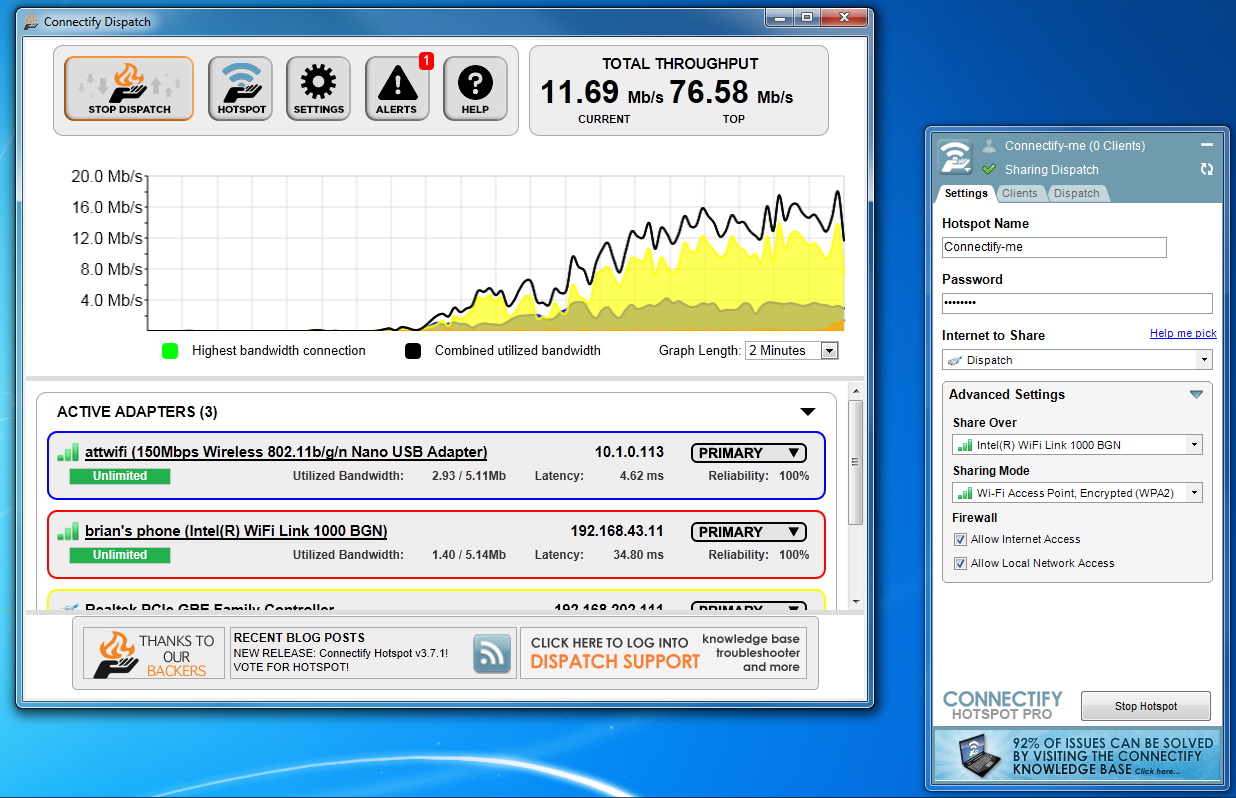
Теперь вам нужно установить специальное программное обеспечение, которое позволит раздавать интернет по Wi-Fi для вашего айфона или айпада. Программа называется Connectify, скачать ее вы можете по этой ссылке – программа.
Роутер
Самый оптимальный вариант будет установить на ваш компьютер специальный Wi-Fi роутер.
Он может одновременно выступать в роли модема для подключения к DSL линии, а также раздавать интернет по Wi-Fi. Вам нужно просто прийти в магазин и попросить показать Wi-Fi роутеры.
На этом у меня все, если у вас возникли вопросы или дополнения по поводу сегодняшнего материала, то можете оставить их в комментариях к данному посту.
Как iPad подключить к iPhone: требования и рекомендации
У большинства владельцев мобильных устройств iOS часто возникает проблема, как Айпад подключить к Айфону.
Рекомендации по подключению
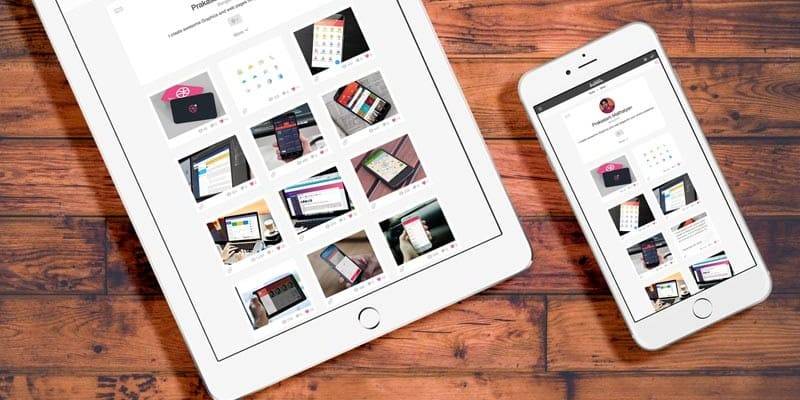
Айпад имеет две модели, предлагающие доступ к Всемирной сети, первая — с помощью 3G и Wi-Fi, вторая — лишь Wi-Fi. При приобретении Айпад, который предполагает доступ к Интернету лишь через Wi-Fi, его можно так же легко подключить к смартфону iOS.
- Для активирования подсоединения устройства понадобится план модема через AT&T. Создав подобное соединение для устройства, пользователь сможет присоединить Айпад.
- Сначала нужно войти в «Настройки» и выбрать пункт «Общие».
- Потом нужно последовательно нажать на телефоне кнопки «Сеть» и «Модем».
- Чтобы включить опции модема, следует нажать «С», выбрать пункт «Настройки» на Айпад и нажать на телефоне «Wi-Fi».
- Далее в разделе «Выбор сети», появившемся на устройстве, следует выбрать Айпад.
- На этом процедура подключения заканчивается.
Требования к подключению через Bluetooth
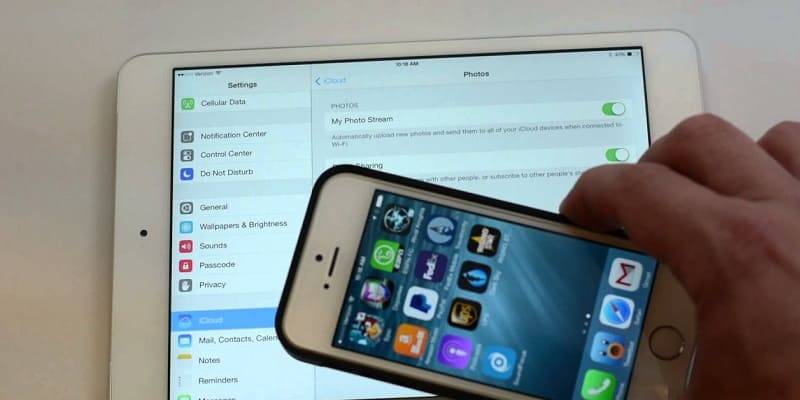
Подобное подключение может понадобиться отдельным приложениям. Сначала необходимо установить соответствие мобильного телефона особым требованиям.
Требования, выдвигаемые при подключении через Bluetooth:
- Айфон должен иметь ОС 3.1 (либо более новую версию), а Айпад — iOS 3.2 (или позднюю версию),
- приложения должны поддерживать одноранговое присоединение.
Чтобы подключить устройства через Bluetooth, следует выполнить определенные действия:
Как подключить айпад к интернету через айфон
Личный Hotspot позволяет вам поделиться подключение к сотовой сети передачи данных на вашем iPhone или iPad (с Wi-Fi и сотовой связи), когда у вас нет доступа к Wi-Fi сети.
Настроить персональную точку доступа
- Перейдите в Настройки > Сотовая связь или настройки > режим модема.
- Нажмите, персональную точку доступа, затем нажмите на ползунок, чтобы включить его.
Если вы не видите опцию личная точка доступа, обратитесь к оператору, чтобы убедиться, что вы можете использовать личную точку доступа с вашего плана.
Подключение к персональной точки доступа с Wi-Fi и Bluetooth, или USB
Вы можете подключиться к персональной точке доступа с помощью Wi-Fi и Bluetooth, или USB. Вот некоторые советы по использованию каждого метода.
При подключении устройства к Вашей персональной точки доступа, в строке состояния становится синим и показывает, сколько устройств присоединились. Количество устройств, которые могут присоединиться к Вашей персональной точки доступа одновременно, зависит от вашего оператора и модели iPhone. Если другие устройства присоединились к Вашей персональной точки доступа с помощью Wi-Fi, вы можете использовать только сотовые данные для подключения к интернету с устройства.
Используйте эти шаги для подключения:
Интернет Wi-Fi Интернет
На устройстве, которое вы хотите подключиться, перейти в Настройки > Сотовая связь > режим модема или настройки > режим модема и убедитесь, что он включен. Затем убедитесь, что Wi-Fi пароль и имя телефона. Оставайтесь на этом экране, пока вы не подключены другие устройства к Wi-Fi сети.
На устройстве, которое вы хотите подключить, зайти в Настройки > Wi-Fi и вид для вашего iPhone или iPad в списке. Затем коснитесь сети Wi-Fi сети, чтобы присоединиться. Если будет предложено, введите пароль для вашего личного Hotspot.
Блютуз
Чтобы убедиться, что ваш iPhone или iPad видимым, зайдите в Настройки > Bluetooth и оставайтесь на этом экране. Затем на ваш Mac или ПК, следуйте инструкциям производителя, чтобы установить сетевое подключение Bluetooth. Узнать больше об использовании модема с Bluetooth.
Персональная точка доступа поддержка Bluetooth соединения с ПК, Mac и другими устройствами сторонних производителей. Для подключения другого устройства iOS, используйте Wi-Fi Интернет.
USB кабель
Убедитесь, что у вас последняя версия iTunes на вашем Mac или PC. Затем подключите iPhone или iPad к компьютеру с помощью кабеля USB, который поставляется с вашим устройством. Если вы видите предупреждение, что говорит нажмите «доверять этому компьютеру?» нажмите кнопку «Доверять».
Отсоедините устройства
Чтобы отключить устройство, отключить режим модема, выключить Bluetooth или отключить кабель USB от вашего устройства.
Установить или изменить ваш Wi-Fi пароль
Вам нужно установить по Wi-Fi пароль для настройки модема. Поменять Wi-Fi пароль, зайдите в Настройки > Сотовая сеть > режим модема или настройки > режим модема, а затем коснитесь сети Wi-Fi пароль.*
Выбрать по Wi-Fi пароль, который не менее восьми символов и использовать символы ASCII. Если вы используете не ASCII символы, другие устройства не смогут присоединиться к Вашей персональной точки доступа. Символы, отличные от ASCII, относятся символы в японский, русский, китайский, и другие языки. Символы ASCII включают в себя:
- Все буквы на английском, как строчные, так и прописные
- Цифр от 0 до 9
- Некоторые знаки препинания
* Когда вы меняете свой пароль, все подключенные устройства будут отключены.
Как подключить айпад к айфону
iPad Apple имеет две модели, одна предлагает 3G и Wi-Fi, а другая предлагает только Wi-Fi, доступ в Интернет. Если вы приобрели iPad, что предлагается только Wi-Fi, вы можете присоединить ваш iPad к вашему iPhone для доступа к Wi-Fi . Вы должны иметь план модема через AT&T, чтобы активировать соединение для вашего iPhone. После того как вы создали соединение для вашего iPhone, вы сможете присоединить ваш iPad.
Инструкция как присоединить iPhone к iPad
Нажмите кнопку "Настройки" на вашем iPhone.
Нажмите на "Общие " кнопку на вашем iPhone.
Нажмите "Сеть" кнопку на вашем iPhone.
Нажмите "модем" на вашем iPhone.
Нажмите "С"для включения опции модема .
Нажмите кнопку "Настройки" на iPad.
Нажмите на "WiFi" кнопку на вашем iPad.
Нажмите на вашем iPhone, когда он появится в разделе "Выбор сети".
Вот такое простое подключение iPad к iPhone.
10 комментариев:
- Никита
1:01 AM
Щас попробуем ваши советы как через айпад подключиться к вайфаю айфона.
Если возникнут проблемы отпишусь с вопросами.
Никита , у Вас получилось ?
И я подтверждаю, если кому надо разобраться, как по вайфаю связать айпад с айфоном, то это самая та тема
Привет. А у меня не получается подключить, сеть видит, но не соединяются,если подключаюсь к телефону на базе андроид проблем нет все работает. К iPhone не подключается
А у меня другого рода проблемка щас возникла. Система часов apple watch не подключается к iphone говорят проблема к подключению к серверу
Парни, как сделать чтобы в iphone не загружались игры с ipad?
Всё понятно! Тогда интересует следующее, для меня не менее важное. Как отключить синхронизацию iphone с ipad своими руками?
Пожалуйста, удовлетворите мою любознательность в вопросе. Имея ipad и iphone как сделать так чтобы не дублировались звонки под одной учеткой?
Здраствуйте! Кто пробывал перенести прогресс в играх, научите методу как перенести результаты игры с iphone на ipad
Кликом по иконке, поделиться информацией в социальной сети:

AirPods Pro от Apple – отличные наушники для прослушивания подкастов и аудиокниг, ведения телефонных разговоров и, конечно же, для наслаждения музыкой. Кроме того, теперь они могут полностью отделить вас от внешнего мира с помощью функции шумоподавления.
Перед тем, как начать использовать наушники, их нужно подключить к своему устройству. Кроме того, можно настроить управление. К счастью, делается это очень просто, и ниже мы расскажем как.
Как подключить AirPods Pro к iPhone или iPad
Когда вы достанете свои новые AirPods Pro из коробки и убедитесь, что они заряжены, приступайте к шагам ниже.
- Расположите AirPods Pro рядом со своим iPhone или iPad. На экране устройства появится окошко. Нажмите «Подключить», чтобы продолжить.
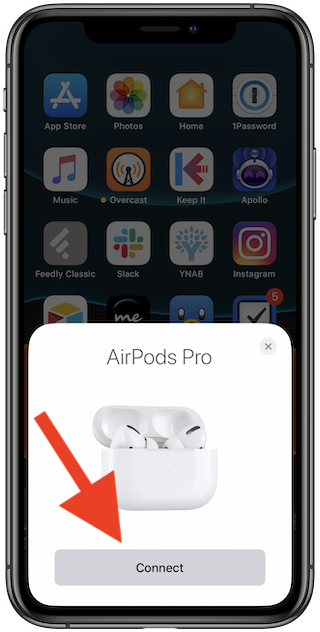
- На экране появится информация о том, как использовать управление наушников и активировать режим шумоподавления и проницательности.
- Затем вы сможете включить функцию анонса сообщений Siri (если вы не в России).
- В конце отобразится текущий уровень зарядки AirPods Pro и зарядного футляра. Нажмите «Готово», чтобы закончить.
Ваши AirPods Pro будут автоматически подключены к устройству, и вы можете начинать их использовать.
Как переключать AirPods между устройствами
После того, как вы подключили наушники к своему основному устройству, вы можете использовать их и со своими остальными устройствами, привязанными к тому же Apple ID. Это может быть другой iPhone и iPad, iPod touch, iPad, Mac, Apple TV или Apple Watch
Это очень легко. Достаточно просто выбрать AirPods Pro для вывода аудио, и устройство автоматически к ним подключится. Процесс синхронизации не нужно проделывать каждый раз.
Устройства, поддерживающие AirPods Pro
AirPods Pro совместимы с iPhone, iPad, Mac, Apple TV и Apple Watch. Для их подключения используется Bluetooth.
- iPhone и iPod touch с iOS 13.2 и новее.
- iPad с iPadOS 13.2 и новее.
- Apple Watch с watchOS 6.1 и новее.
- Mac с macOS15.1 и новее.
- Apple TV с tvOS2 и новее.
Также советуем почитать советы по использованию AirPods Pro, которые точно будут вам полезны.
Оцените статью (Оцените)
Не пропускайте новости Apple – подписывайтесь на наш Telegram-канал, а также на YouTube-канал.
Создайте пару между iPhone, iPad, или iPod touch и аксессуарами Bluetooth для потоковой передачи музыки, видео, телефонных звонков и много другого.
В зависимости от того, какая программа используется, возможен вывод предупреждения о необходимости включить Bluetooth перед созданием пары с аксессуаром через Bluetooth. Перейдите в меню «Настройки» > «Конфиденциальность» и нажмите Bluetooth. Затем включите Bluetooth для программ, которые хотите использовать.
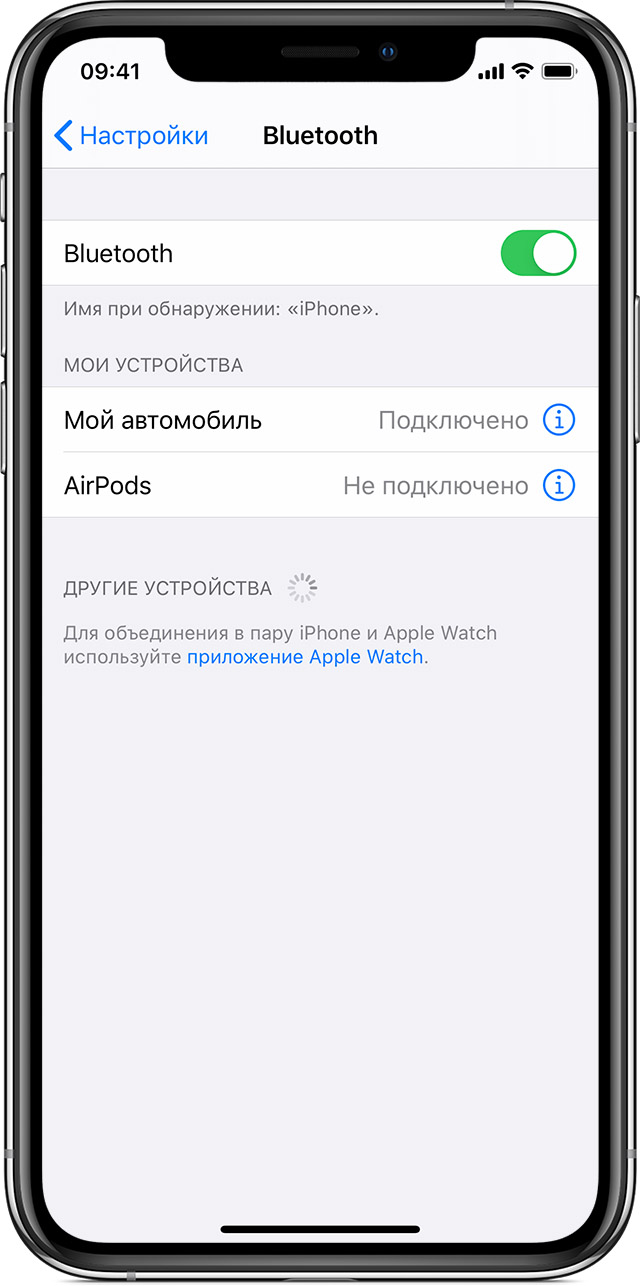
Создание пары между устройством и аксессуаром Bluetooth
- На устройстве перейдите в меню «Настройки» > Bluetooth и включите Bluetooth. Оставайтесь на этом экране, пока не выполните все шаги по созданию пары для аксессуара.
- Переведите аксессуар в режим обнаружения и подождите, пока он отобразится на экране устройства. Если аксессуар не отображается или вы не знаете, как перевести его в режим обнаружения, просмотрите инструкции из комплекта поставки или свяжитесь с производителем.
- Чтобы создать пару, нажмите имя аксессуара, когда оно появится на экране. Может потребоваться ввести PIN-код или ключ доступа. Если вам не известен присвоенный аксессуару PIN-код или ключ доступа, изучите документацию из комплекта поставки.
После создания пары аксессуар можно использовать вместе с устройством. Чтобы создать пару между несколькими аксессуарами Bluetooth, повторите эти действия. Узнайте, как переключать источники аудио для своего устройства.
Разрыв пары с аксессуаром Bluetooth
Чтобы разорвать пару с аксессуаром Bluetooth, перейдите в меню «Настройки» > Bluetooth, выберите нужный аксессуар, коснитесь кнопки информации , а затем «Забыть это устройство». Это приведет к удалению аксессуара из списка доступных Bluetooth устройств.
Чтобы снова добавить аксессуар Bluetooth на устройство, переведите его в режим обнаружения и повторите перечисленные выше действия, чтобы создать с ним пару.
Если не удается создать пару для аксессуара Bluetooth
Узнайте, что делать, если все равно не удается создать пару между аксессуаром Bluetooth и устройством.
Информация о продуктах, произведенных не компанией Apple, или о независимых веб-сайтах, неподконтрольных и не тестируемых компанией Apple, не носит рекомендательного характера и не рекламируются компанией. Компания Apple не несет никакой ответственности за выбор, функциональность и использование веб-сайтов или продукции сторонних производителей. Компания Apple также не несет ответственности за точность или достоверность данных, размещенных на веб-сайтах сторонних производителей. Помните, что использование любых сведений или продуктов, размещенных в Интернете, сопровождается риском. За дополнительной информацией обращайтесь к поставщику. Другие названия компаний или продуктов могут быть товарными знаками соответствующих владельцев.