Создание видов чертежа на основе 3D-моделей AutoCAD
Создание главных, ортогональных и изометрических проекционных видов на основе 3D-тел и поверхностей в пространстве модели.
-
В правой нижней части области чертежа выберите вкладку, соответствующую листу, на котором необходимо создать базовый вид.
Будет выделено все пространство модели, и возле курсора отобразится предварительный просмотр базового вида. Создание базового вида только для выбранных объектов:
- Выберите вкладку «Создание вида чертежа» панель «Выбор» Выбор пространства модели .
 найти
найти - Удерживайте нажатой клавишу SHIFT и щелкните объекты, которые требуется включить в базовый вид.
Как из 3D сделать 2D в AutoCAD?
Проектирование в 3D-пространстве давно уже стало стандартом де-факто практически во всех областях. В отличие от проектирования в 2D-пространстве, когда пользователь работает с плоскими чертежами, трехмерная модель дает возможность наглядно оценить проект, провести расчеты, выполнить визуализацию, автоматически сформировать 2D-документацию и многое другое.
Пользователи AutoCAD имеют полный набор инструментов для 3D-проектирования и оформления 2D-чертежей, в том числе для автоматического формирования плоских чертежей по трехмерным моделям.

Так как из 3D сделать 2D в AutoCAD?
В AutoCAD получить плоское (2D) изображение по трехмерной модели (3D) можно двумя способами: воспользоваться командами формирования ассоциативных видов чертежа или использовать команду создания плоского изображения с модели.
Ассоциативные виды чертежа (Базовый вид)
Этот способ построения 2D-проекций подходит в том случае, если вам необходимо получить плоский чертеж по трехмерной модели с сохранением ассоциативной связи, т.е. чтобы при изменении модели также обновлялись проекции. С помощью этой команды возможно получить стандартные проекции чертежа (вид сверху, вид слева и пр.).
Команда создания видов находится на ленте «Главная» – «Базовый» – «Из пространства модели»

Диалог команды зависит от того, в каком пространстве ее запустить.
Если запустить команду в пространстве модели, то:
- Сначала необходимо указать те тела, для которых будут сформированы проекции. Если есть необходимость построить проекции по всей модели, то выберите опцию «Вся модель».
- Указать лист, на котором будет размещена проекция. Если ввести имя нового листа, то он создастся автоматически.
- После автоматического перехода AutoCAD в пространство указанного листа необходимо определить положение проекционного вида и нажать клавишу Enter.
- После этого можно переместить курсор для построения проекционных видов.

Если запустить команду из пространства листа, то система сразу предложит разместить вид по модели на листе. После подтверждения также можно сформировать и проекционные виды.
Обратите внимание, что созданные проекционные виды имеют ассоциативную связь с моделью, т.е. при ее изменении чертеж автоматически изменится. Кроме того, графику этих проекций нельзя редактировать привычными способами, виды представляют из себя единые неделимые объекты.
Создание плоских проекций
Быстро получить 2D-проекцию по 3D-модели в AutoCAD можно с помощью команды «ПЛОСКСНИМОК» (_FLATSHOT). Этот вариант идеально подходит в том случае, когда необходимо сформировать единичную проекцию с возможностью ее дальнейшего редактирования, при этом ориентация модели для формирования проекции может быть абсолютно любой.
Для построения проекции выполните следующие действия:
- В пространстве модели сориентируйте 3D-модель. Например, для получения плоской проекции вида сверху расположите модель соответствующим образом.
- Запустите команду «ПЛОСКСНИМОК» (_FLATSHOT).
- В появившемся окне выберите способ формирования проекции: «Вставить в виде нового блока» или «Экспортировать в файл». Вариант «Заменить существующий блок». предназначен для обновления уже существующих блоков при изменении модели
- В разделе «Фоновые линии» установите цвет и тип линий для видимых контуров проекции, в разделе «Погашенные линии» установите видимость и параметры скрытых линий проекции. По умолчанию все линии являются сплошными.
- После нажатия кнопки ОК укажите точку вставки блока, масштабы по осям X и Y и угол поворота.

Полученная проекция будет вставлена в пространство модели в виде обычного блока, который можно переместить в нужное место чертежа, расчленить и доработать при необходимости.

Если в процессе формирования проекции выбрать опцию «Экспортировать в файл», то необходимо указать имя и расположение создаваемого файла. В результате выполнения операции AutoCAD создаст новый файл, в котором будет находиться 2D-проекция, полученная по 3D-модели в виде набора отрезков, окружностей и дуг.
Заключение
Как вы смогли убедиться, в AutoCAD нет никакой проблемы с тем, чтобы 3D-модели сделать 2D-чертеж. Использование ассоциативных видов, построенных по трехмерной модели, позволяет оформить полноценную документацию на изделие и проект, а создание плоских снимков по моделям дает возможность использовать полученные проекции для дальнейшего проектирования.
Как делать проекции с 3d в автокаде

Во время взаимодействия с рабочим пространством пользователь сталкивается с тем, что по умолчанию все фигуры в двухмерном режиме имеют вид сверху, что не всегда необходимо при создании определенных проектов. Потому возникает надобность изменения отображения при помощи параллельных проекций. Такой тип видовых представлений называется аксонометрией. Существует несколько видов таких проекций, все их рассматривать не имеет смысла, потому сегодня мы остановимся только на самом популярном типе — изометрическое представление. Разберем пример проекций в программном обеспечении AutoCAD.
Использование аксонометрической проекции в AutoCAD
Изометрическая проекция подразумевает, что искажение будет равно по всем трем осям, потому этот тип и является самым популярным. Однако в Автокаде присутствует большое количество дополнительных настроек, позволяющих настроить изометрию или другой вид так, как это будет максимально удобно пользователю. Это же касается и нанесения примитивов.
Сразу уточним небольшую деталь — любой тип аксонометрии является 2D-чертежом, который лишь имитирует представление в трехмерном виде. Построение подобных проектов никак не связано с 3D-моделированием, обязательно учитывайте это перед выполнением представленных ниже инструкций. Если же вы желаете разобраться с трехмерным моделированием и объемными фигурами, советуем ознакомиться с отдельным материалом по этой теме, перейдя по указанной ниже ссылке.
Изменение режима рисования
Если вы только начинаете работать в изометрическом режиме, не создав при этом стандартных чертежей, обязательно следует изменить тип рисования, выставив привязки. Это значительно упростит саму процедуру черчения и поможет отобразить каждую деталь правильно, в соответствии с осями координат.
-
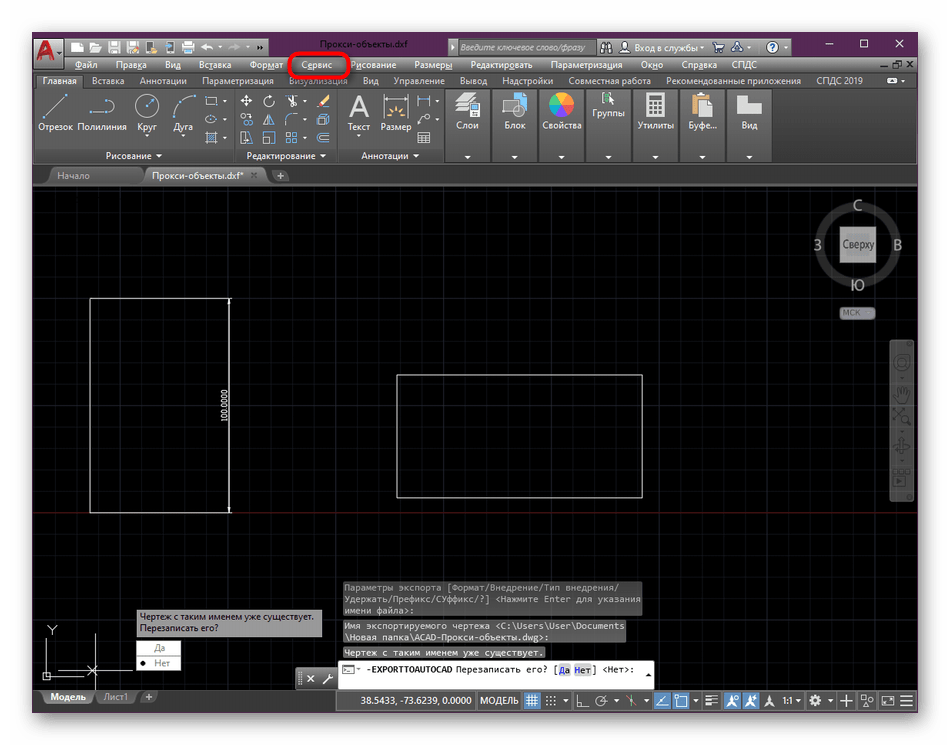
На верхней панели в Автокаде нажмите на кнопку «Сервис».

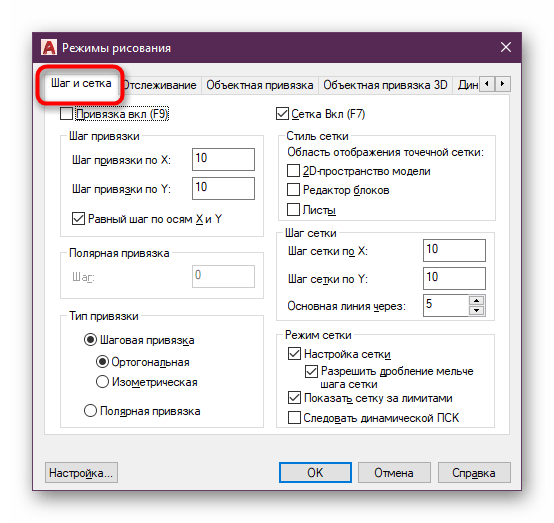
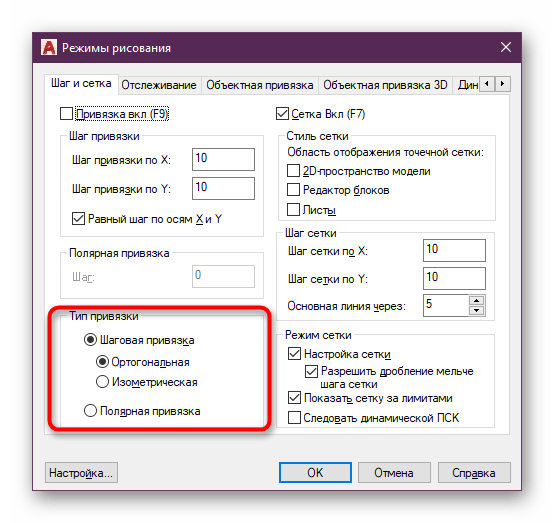

Активация привязок
Практически ни один чертеж нельзя построить без включения привязок. Вручную сомкнуть все отрезки по конечным точкам будет очень сложно, а также нет никакой гарантии, что это получится сделать правильно. Потому всегда рекомендуется включать привязки как объектные, так и шаговые на карте, что происходит так:
- Опустите свой взгляд на статусную строку, где нажмите на стрелку возле кнопки «Привязка».
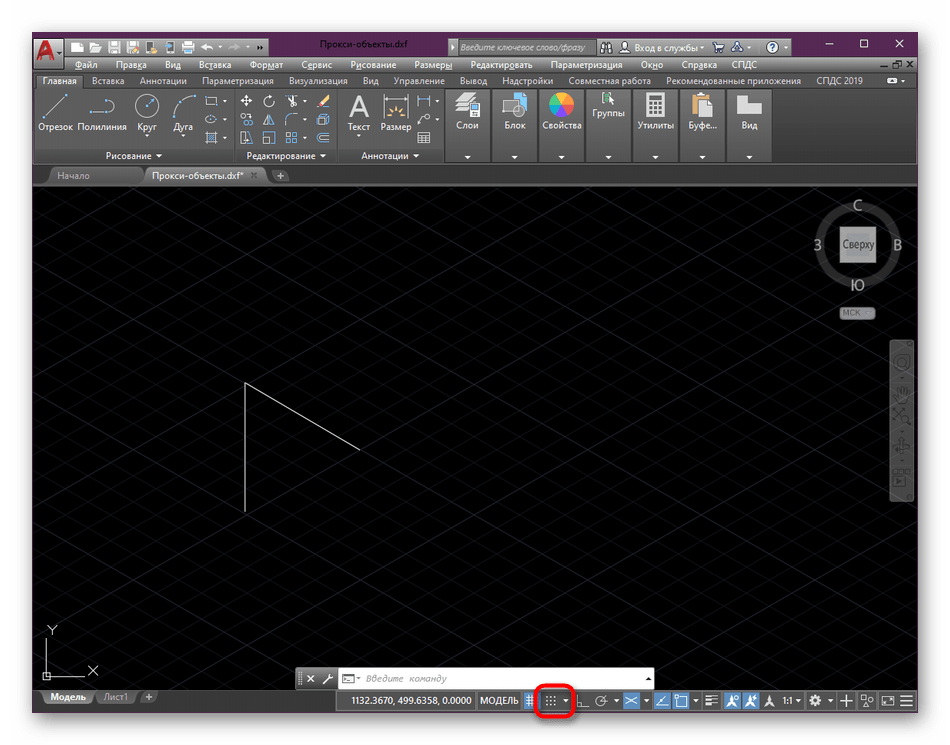
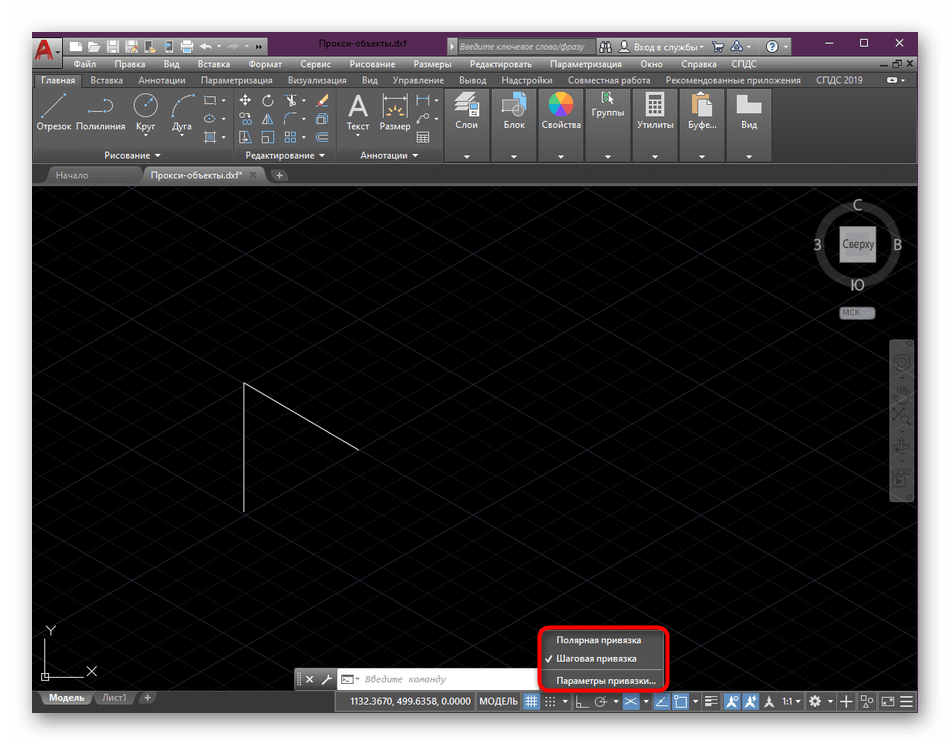
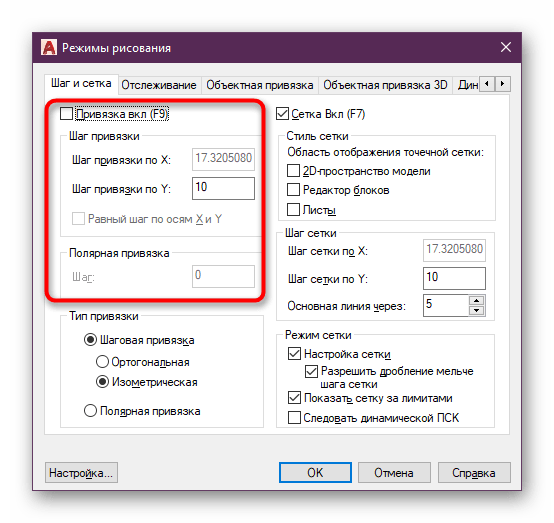
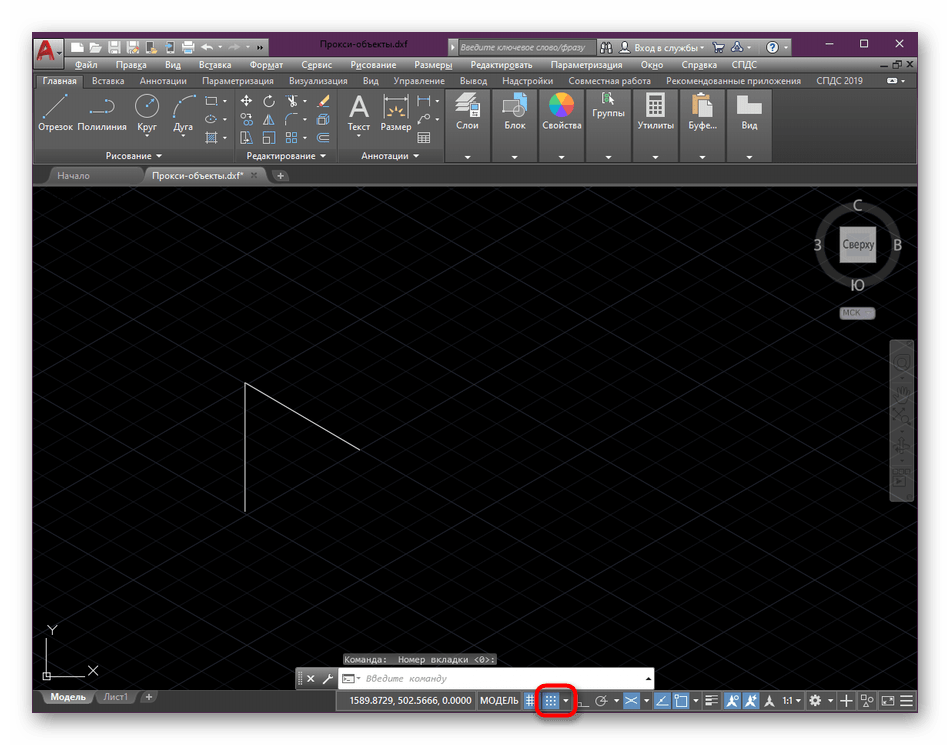
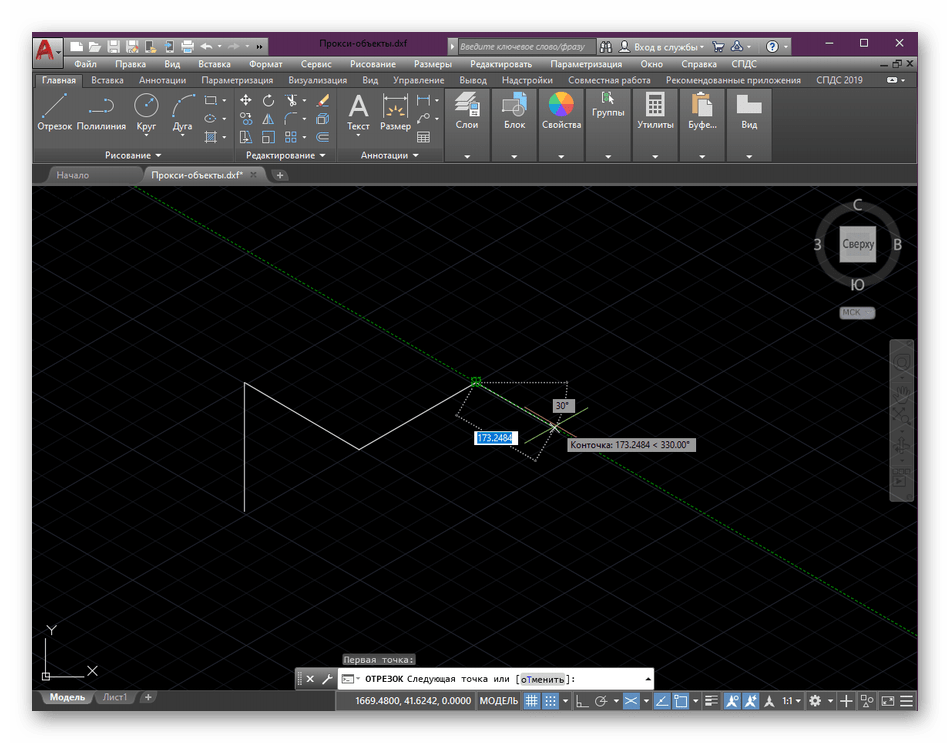
Сейчас мы затронули тему привязок лишь поверхностно, поскольку это мало относится к текущей теме. Если вы еще самостоятельно не разобрались с этой встроенной функцией, рекомендуем как можно скорее сделать это, в чем поможет обучающий урок на нашем сайте.
Изменение плоскости изометрии
Всего AutoCAD предлагает использовать одну из трех доступных плоскостей изометрии. Каждая из них будет полезной только в определенных обстоятельствах. Самостоятельно изменить отображение плоскостей можно с помощью специально отведенной кнопки.
-
Снова обратите внимание на статусную строку, где нажмите на кнопку «Изометрическое проектирование».
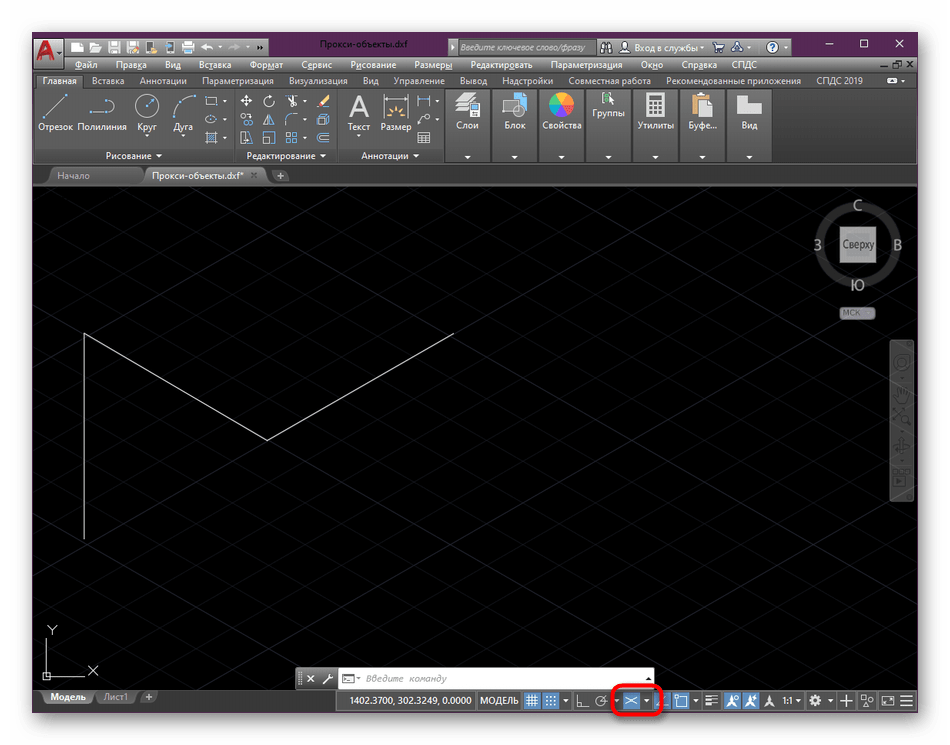
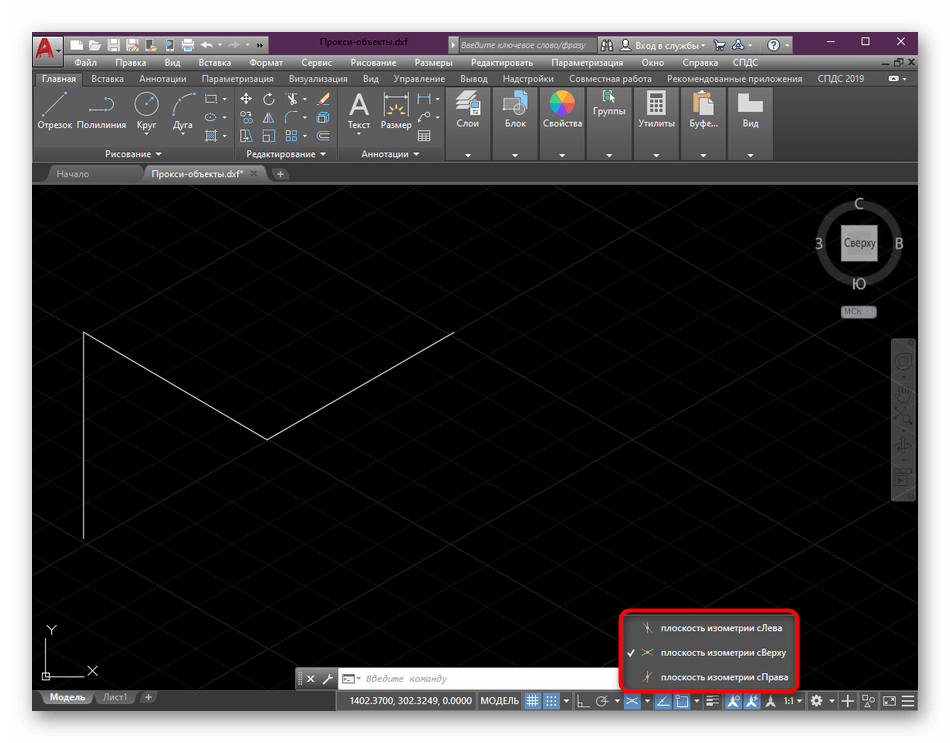
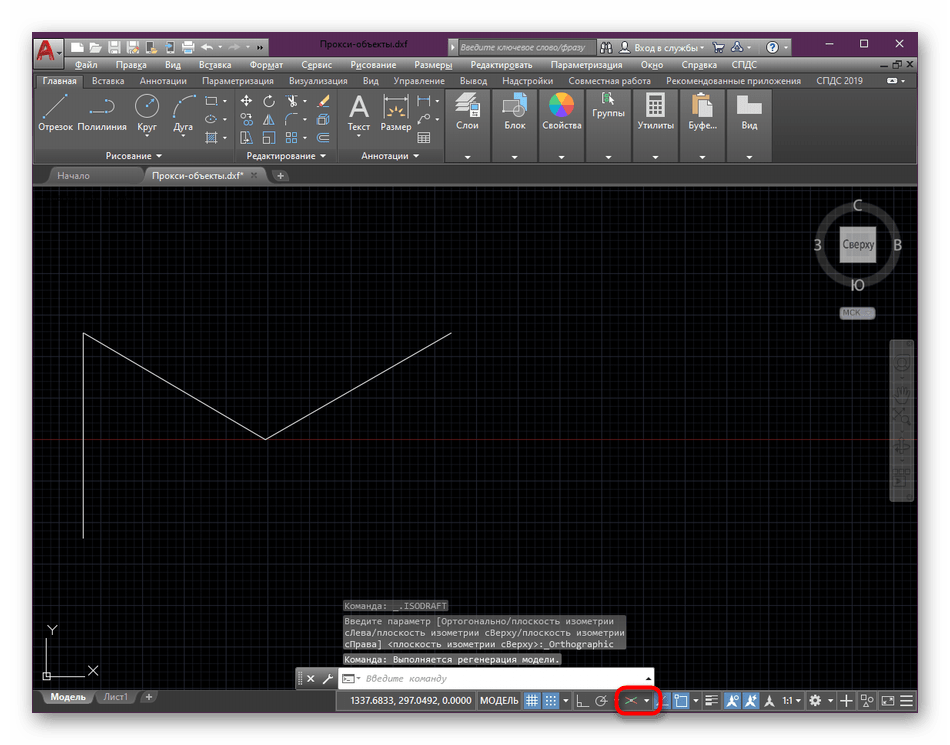
Во время работы над проектом вы можете в любое время переключаться между всеми представленными режимами проекции. Однако при этом следует учитывать, что некоторые линии могут быть скрыты из виду или показаны не совсем так, как это есть на самом деле.
Рисование в изометрической проекции
Если с рисованием в обычном виде все понятно, то в режиме изометрии у некоторых пользователей иногда возникают различные вопросы. Самое главное здесь — использовать привязки, о которых мы говорили выше. Без них будет сложно построить правильную фигуру. В остальном же все происходит довольно стандартно.
-
Выберите один из инструментов рисования на главной ленте программы.
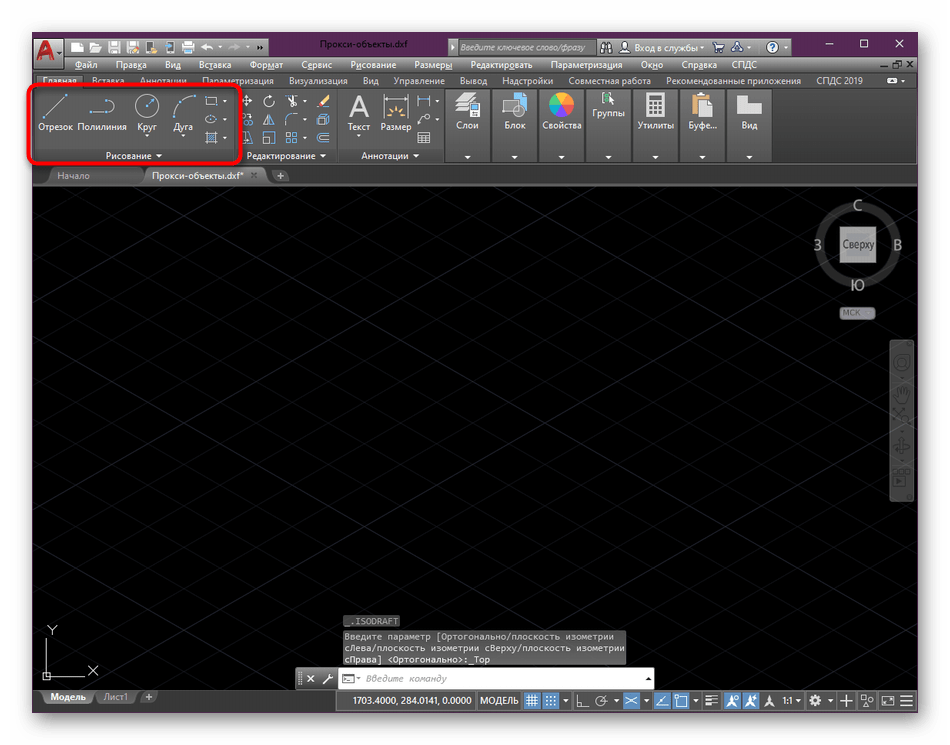
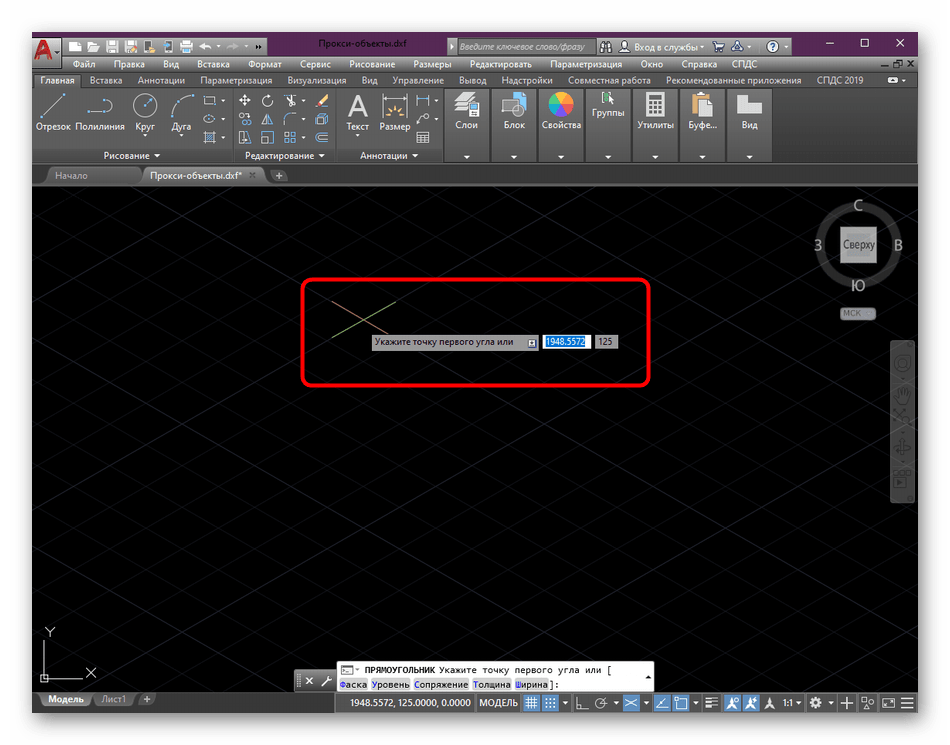



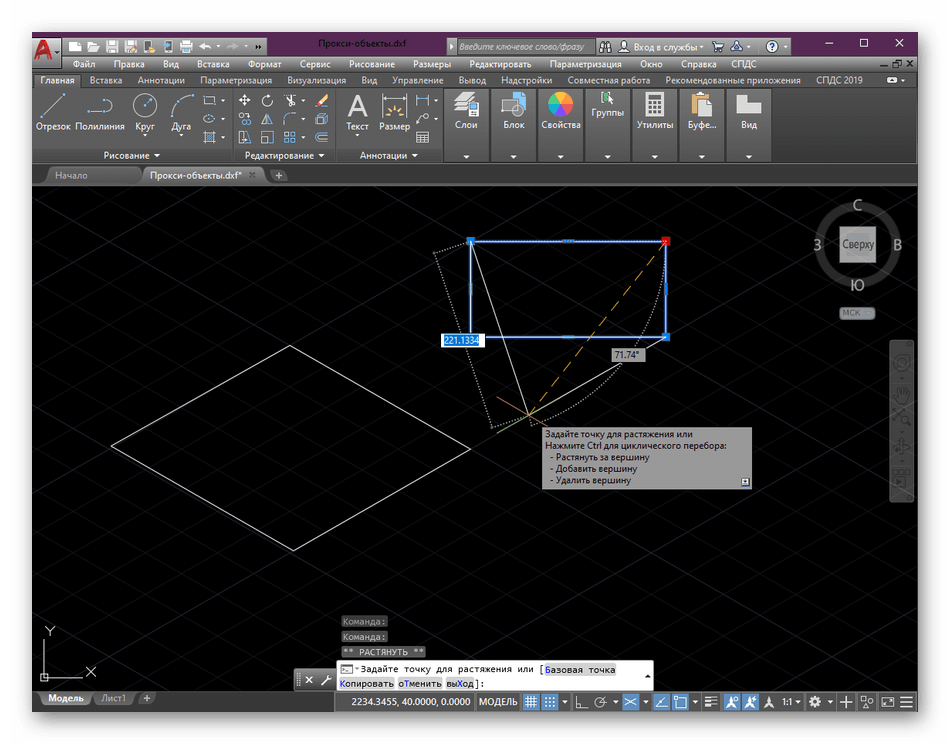
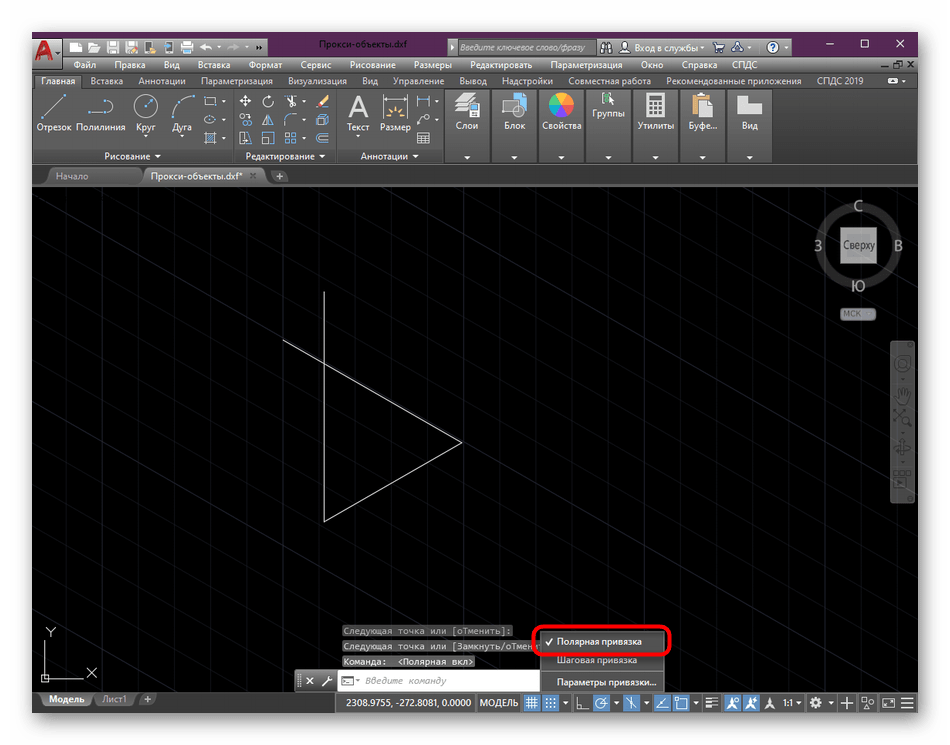
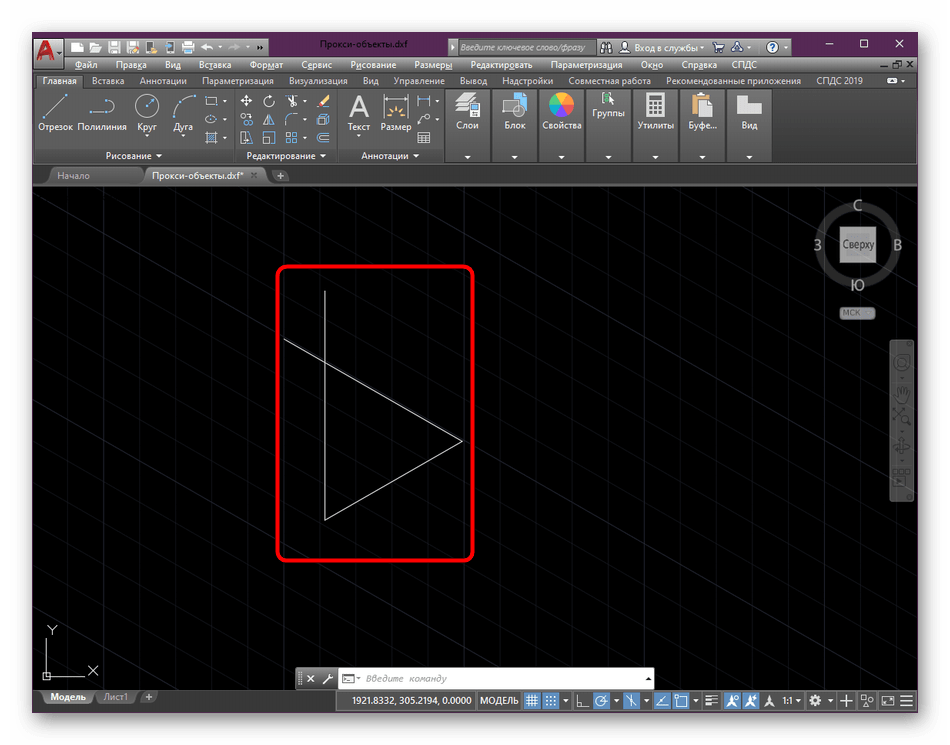
Дополнительно хочется отметить, что помимо привязок в рисовании присутствует еще огромное количество различных деталей и правил, которые требуется учитывать во время создания примитивов или других подобных объектов. Детальные руководства по этой теме вы найдете в другом материале на нашем сайте, перейдя по ссылке далее.
Добавление размеров
Чертежи, созданные в изометрической проекции, тоже часто нуждаются в установке размеров. Если вы обеспокоены тем, что данные линии будут отображаться некорректно или же изменится принцип их строения, можете не переживать, все выполняется по привычному алгоритму:
-
На главной странице ленты в разделе «Аннотации» выберите инструмент «Размер».
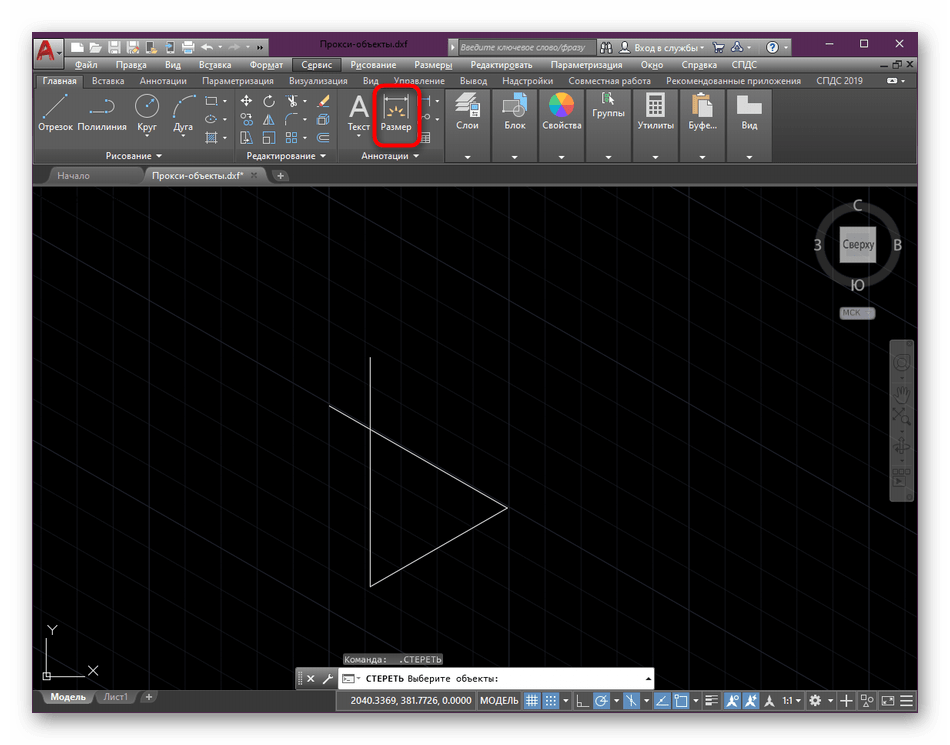
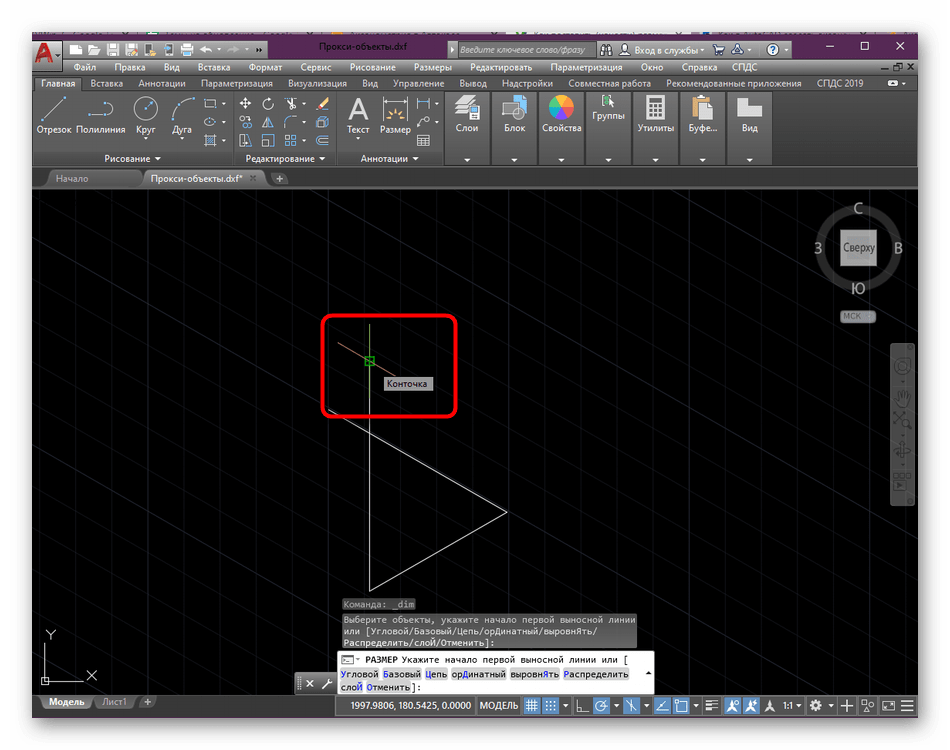
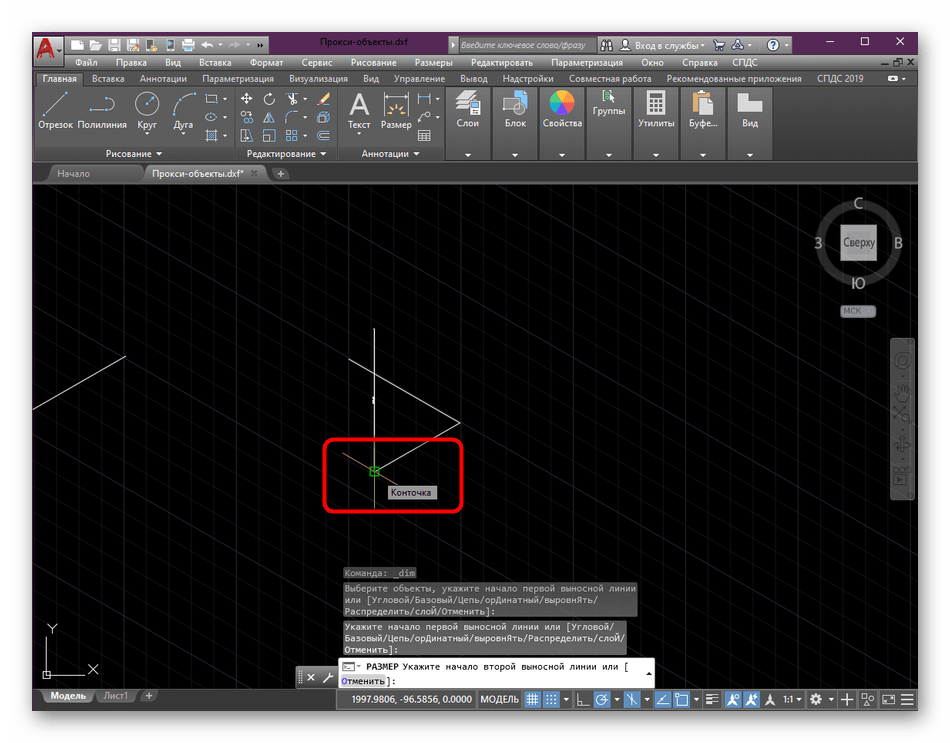
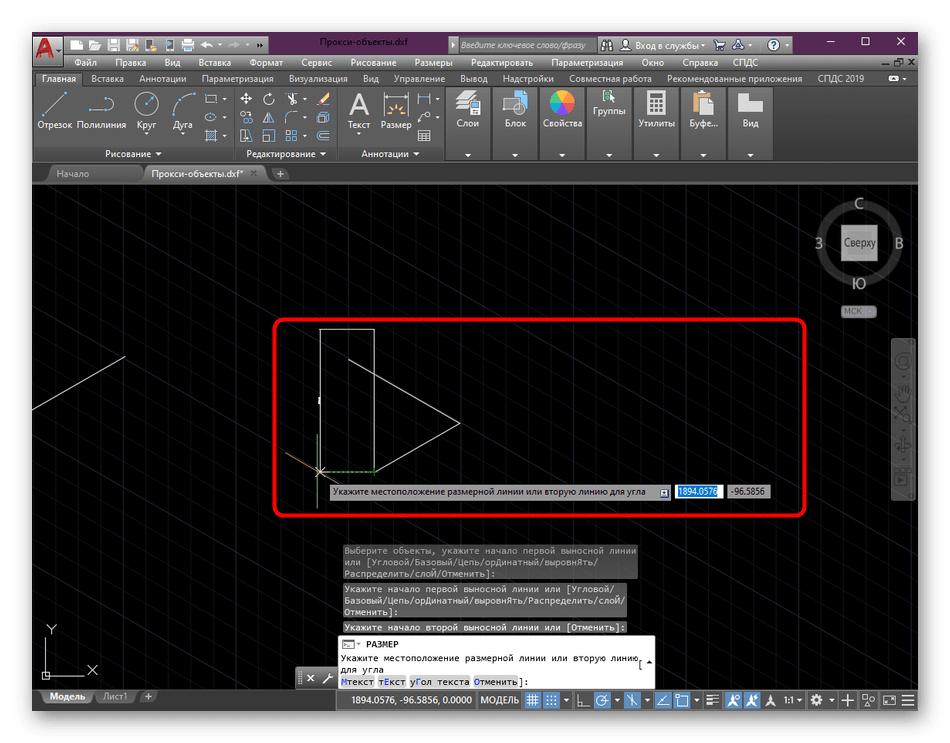
В установке размеров тоже имеются определенные нюансы и дополнительные параметры, которые нужно настроить и соблюдать при проведении подобных отрезков на проекте. Дополнительно же конфигурируются линии, стрелки и стили надписей, обязательно берите и это в расчет при создании рабочего чертежа.
Настройка видовых экранов
Обычно изометрическая проекция чертежа не играет роль основной, а используется лишь для отображения определенных деталей. В таком случае на лист добавляется необходимое количество добавочных видовых экранов, где и происходит показ одного и того же проекта, только с разных сторон. В отдельной статье на нашем сайте вы найдете подробные инструкции по данной теме, а также узнаете обо всех правилах конфигурации видовых экранов в листе форматирования проекта.
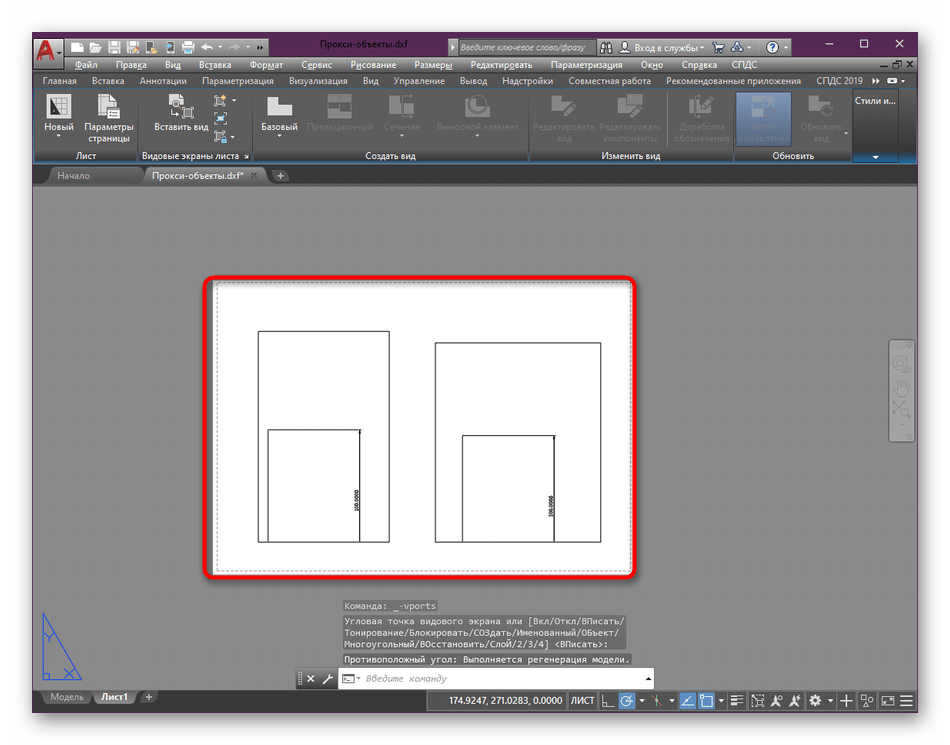
Перевод чертежа в изометрическую проекцию
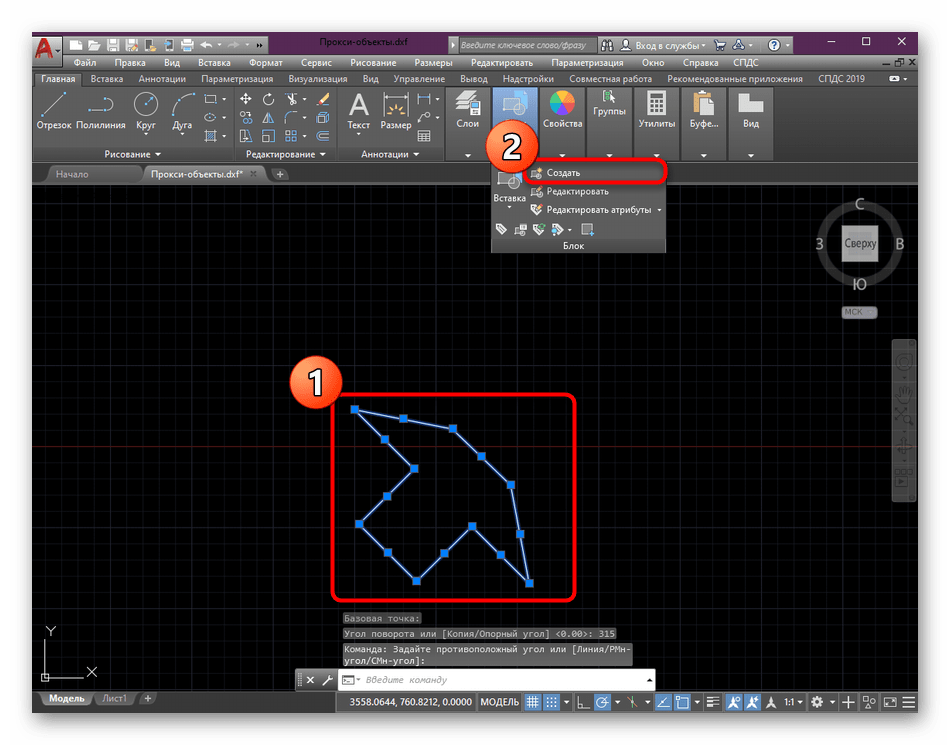
Выше мы рассмотрели примеры настройки и изменения вида в тех случаях, когда чертеж еще не был построен. Это не подойдет тем пользователям, кто уже имеет на карте несколько фигур. В таком случае их проще будет перевести в изометрическую проекцию, настроив одну из осей координат. Происходит это с помощью небольшой манипуляции со свойствами.
-
Для начала с помощью стандартной рамки выделите все точки, входящие в чертеж.
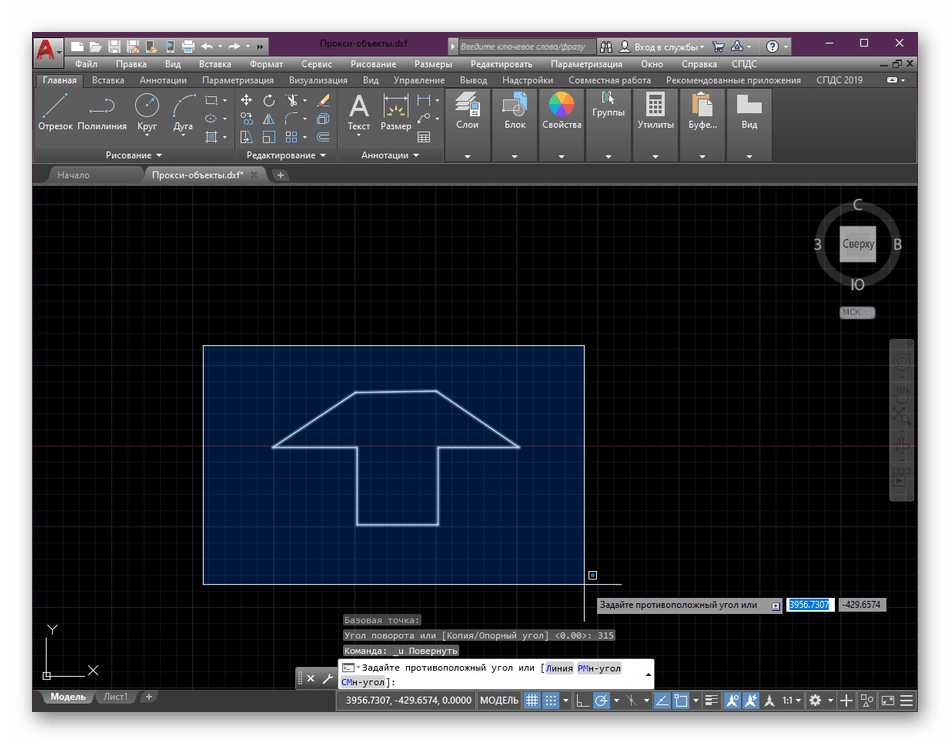

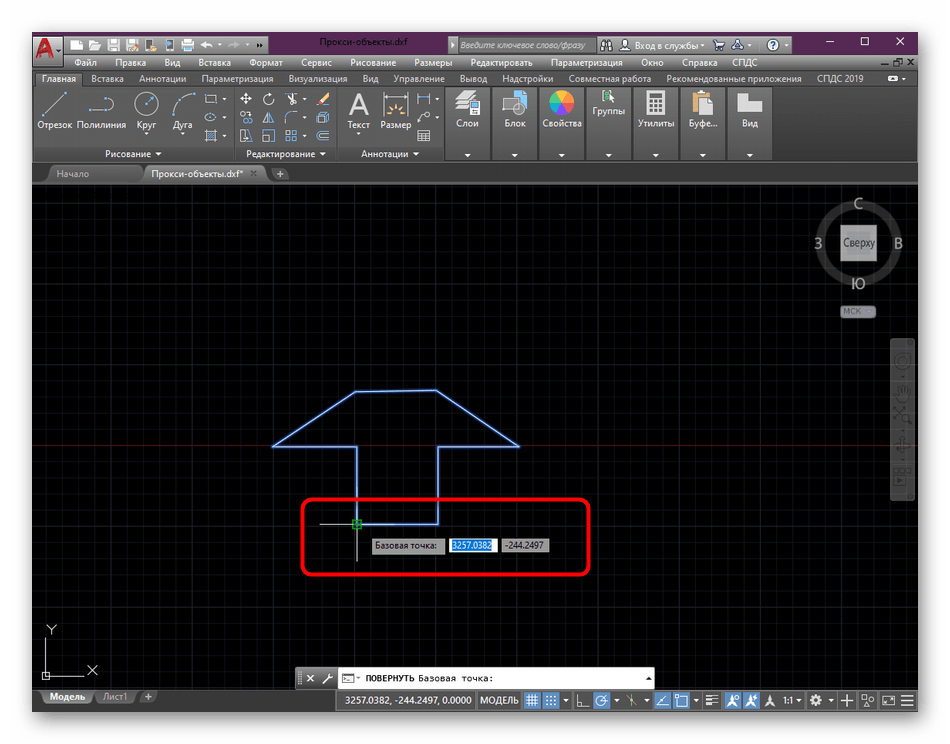
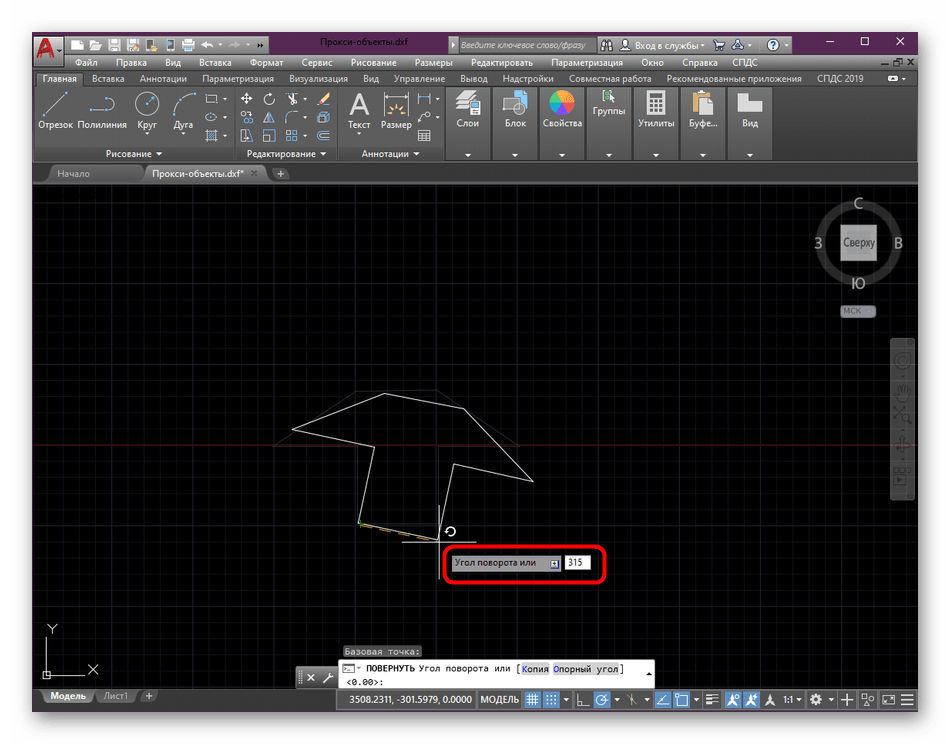

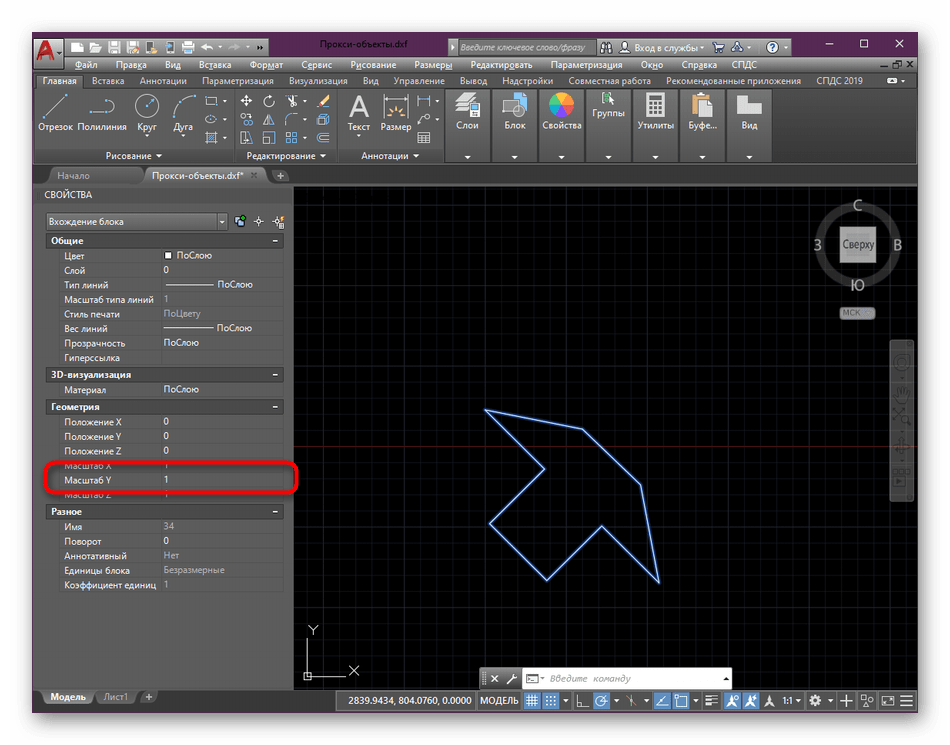
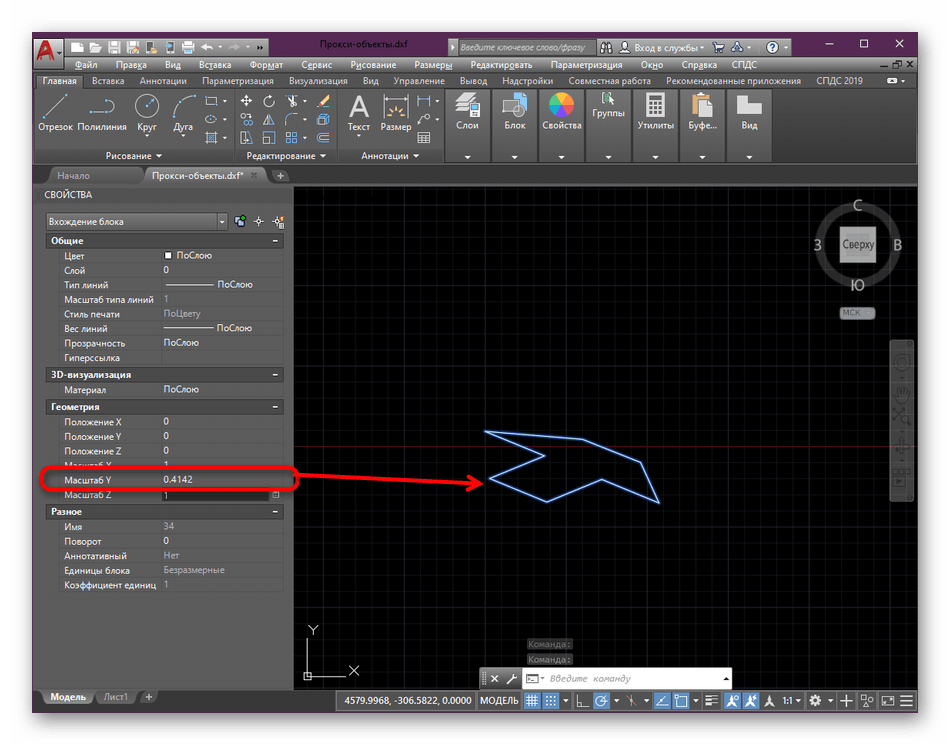
Что касается осуществления других действий — расчленения блока, удаления лишних объектов, создания полилиний и всего прочего, входящего в состав обычного чертежа, то сейчас мы не будем останавливаться на этом, поскольку данные сведения не входят в тематику сегодняшней статьи. К тому же они подробно описаны в отдельном уроке на нашем сайте.
Как видите, использование аксонометрических проекций в AutoCAD бывает крайне полезно. При этом следует учитывать, что рабочее пространство способно всячески редактироваться в плане вида в свободном режиме, поэтому вы всегда можете подобрать идеальный угол обзора под выполнение определенных задач.
alt=»Закрыть» />Мы рады, что смогли помочь Вам в решении проблемы.
alt=»Закрыть» />Опишите, что у вас не получилось. Наши специалисты постараются ответить максимально быстро.
Как из 3D сделать 2D в AutoCAD?
Проектирование в 3D-пространстве давно уже стало стандартом де-факто практически во всех областях. В отличие от проектирования в 2D-пространстве, когда пользователь работает с плоскими чертежами, трехмерная модель дает возможность наглядно оценить проект, провести расчеты, выполнить визуализацию, автоматически сформировать 2D-документацию и многое другое.
Пользователи AutoCAD имеют полный набор инструментов для 3D-проектирования и оформления 2D-чертежей, в том числе для автоматического формирования плоских чертежей по трехмерным моделям.
Так как из 3D сделать 2D в AutoCAD?
В AutoCAD получить плоское (2D) изображение по трехмерной модели (3D) можно двумя способами: воспользоваться командами формирования ассоциативных видов чертежа или использовать команду создания плоского изображения с модели.
Ассоциативные виды чертежа (Базовый вид)
Этот способ построения 2D-проекций подходит в том случае, если вам необходимо получить плоский чертеж по трехмерной модели с сохранением ассоциативной связи, т.е. чтобы при изменении модели также обновлялись проекции. С помощью этой команды возможно получить стандартные проекции чертежа (вид сверху, вид слева и пр.).
Команда создания видов находится на ленте «Главная» – «Базовый» – «Из пространства модели»
Диалог команды зависит от того, в каком пространстве ее запустить.
Если запустить команду в пространстве модели, то:
- Сначала необходимо указать те тела, для которых будут сформированы проекции. Если есть необходимость построить проекции по всей модели, то выберите опцию «Вся модель».
- Указать лист, на котором будет размещена проекция. Если ввести имя нового листа, то он создастся автоматически.
- После автоматического перехода AutoCAD в пространство указанного листа необходимо определить положение проекционного вида и нажать клавишу Enter.
- После этого можно переместить курсор для построения проекционных видов.
Если запустить команду из пространства листа, то система сразу предложит разместить вид по модели на листе. После подтверждения также можно сформировать и проекционные виды.
Обратите внимание, что созданные проекционные виды имеют ассоциативную связь с моделью, т.е. при ее изменении чертеж автоматически изменится. Кроме того, графику этих проекций нельзя редактировать привычными способами, виды представляют из себя единые неделимые объекты.
Создание плоских проекций
Быстро получить 2D-проекцию по 3D-модели в AutoCAD можно с помощью команды «ПЛОСКСНИМОК» (_FLATSHOT). Этот вариант идеально подходит в том случае, когда необходимо сформировать единичную проекцию с возможностью ее дальнейшего редактирования, при этом ориентация модели для формирования проекции может быть абсолютно любой.
Для построения проекции выполните следующие действия:
- В пространстве модели сориентируйте 3D-модель. Например, для получения плоской проекции вида сверху расположите модель соответствующим образом.
- Запустите команду «ПЛОСКСНИМОК» (_FLATSHOT).
- В появившемся окне выберите способ формирования проекции: «Вставить в виде нового блока» или «Экспортировать в файл». Вариант «Заменить существующий блок». предназначен для обновления уже существующих блоков при изменении модели
- В разделе «Фоновые линии» установите цвет и тип линий для видимых контуров проекции, в разделе «Погашенные линии» установите видимость и параметры скрытых линий проекции. По умолчанию все линии являются сплошными.
- После нажатия кнопки ОК укажите точку вставки блока, масштабы по осям X и Y и угол поворота.
Полученная проекция будет вставлена в пространство модели в виде обычного блока, который можно переместить в нужное место чертежа, расчленить и доработать при необходимости.
Если в процессе формирования проекции выбрать опцию «Экспортировать в файл», то необходимо указать имя и расположение создаваемого файла. В результате выполнения операции AutoCAD создаст новый файл, в котором будет находиться 2D-проекция, полученная по 3D-модели в виде набора отрезков, окружностей и дуг.
Заключение
Как вы смогли убедиться, в AutoCAD нет никакой проблемы с тем, чтобы 3D-модели сделать 2D-чертеж. Использование ассоциативных видов, построенных по трехмерной модели, позволяет оформить полноценную документацию на изделие и проект, а создание плоских снимков по моделям дает возможность использовать полученные проекции для дальнейшего проектирования.
Как сделать проекции с 3D модели в AutoCAD
После создания 3D модели как правило встаёт необходимость оформления конструкторской документации, а для этого хотелось бы получить проекции с существующей 3D модели для создания видов на чертеже. Самый простой способ сделать проекции использовать для этого функционал AutoCAD Mechanical.
Однако в «чистом» AutoCAD также есть команда с помощью которой можно снять проекцию с текущих 3D объектов.
После вызова через командную строку команды FLATSHOT (в русской версии команда «_плоскснимок») появляется диалоговое окно, которое позволяет куда будет сохранена проекция, цвет и тип видимых и невидимых линий, а также нужно ли отображать невидимые линии и касательные кромки.

После нажатия на кнопку «Создать» будет создана проекция текущего вида 3D объектов в пространстве модели.
Создание видов по 3D-модели
Опишем методику генерирования стандартных видов и сечений по трехмерной модели. Часто этот способ изображения изделия на чертеже является оптимальным.
При трехмерном моделировании конструктор зачастую лучше представляет себе будущее изделие или деталь и имеет в своем распоряжении больше средств для проектирования и сопоставления его/ее с другими элементами конструктивного узла или сборки. Однако на рабочих чертежах детали принято изображать набором стандартных «плоских» видов. В Autocad есть способы быстрого и точного «превращения» объемной модели в набор таких видов, один из которых мы и рассмотрим.
1. Исходной моделью для урока послужит трехмерная модель фланца. Откроем соответствующий файл и сохраним его под другим именем (вы можете создать другую модель – методика является общей для любых твердотельных объектов Autocad).
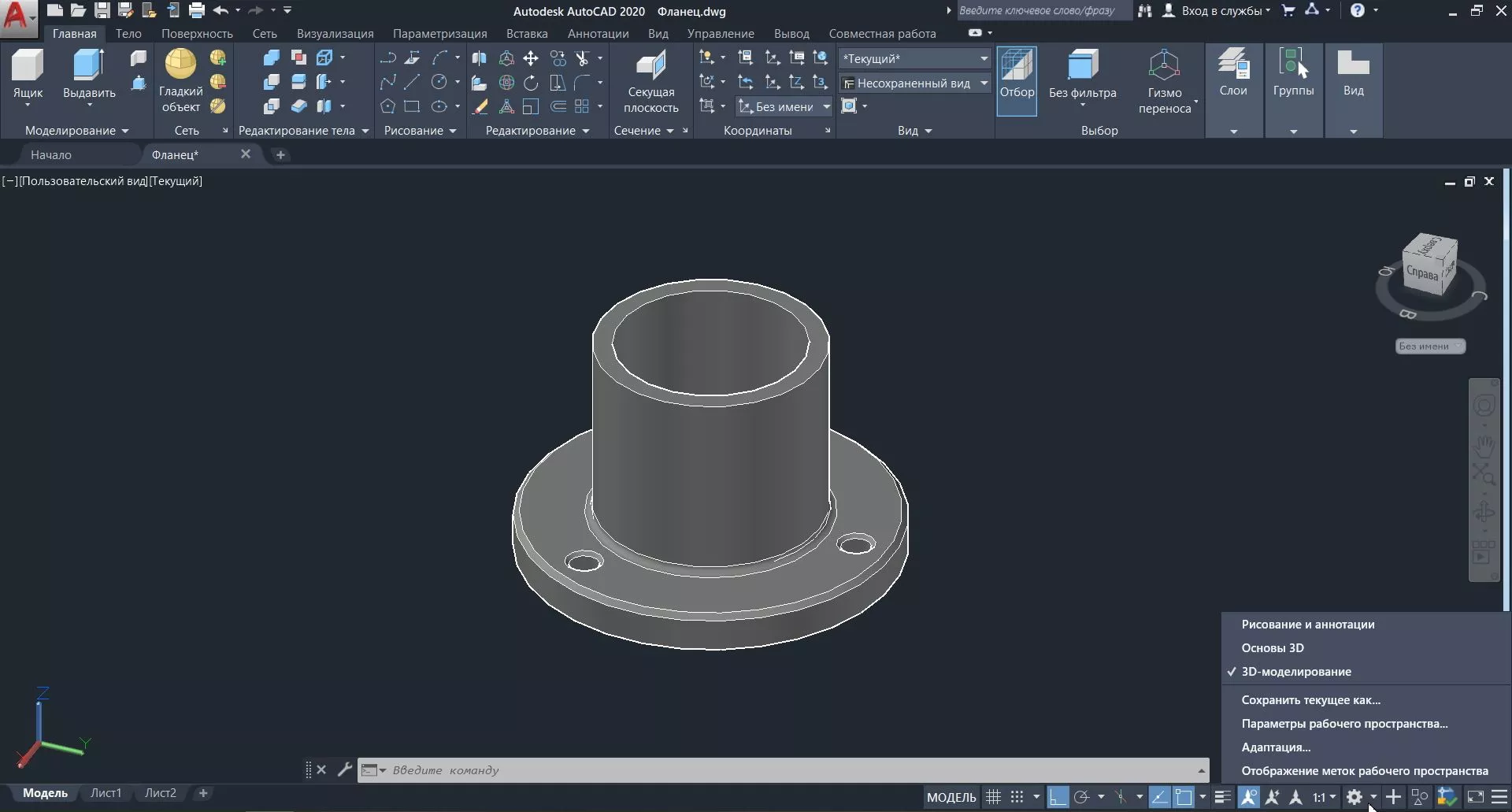
Перейдем к интерфейсу 3D моделирование (3D Modeling), если до этого был активирован другой. Включим опцию Вкладка листа (Layout/Model) в панели Вид (View), которая позволяет быстро переключаться между пространством листа и модели.

2. Кратко о пространстве модели и пространстве листа: первое предназначено непосредственно для моделирования и черчения, основным назначением второго является оформление и подготовка чертежа к печати.
Пространство модели содержит проектируемый объект, пространство листа может включать один или несколько независимых видовых экранов (Viewports), которые позволяют на одном листе разместить требуемые виды, разрезы и сечения одного и того же объекта. Также в пространстве листа обычно располагают стандартный формат, основную надпись, технические требования и т.д. В одном файле может быть несколько листов, пространство модели всегда одно.
Мы будем работать в листе, поэтому перейдем к Листу1 (Layout1), нажав соответствующую кнопку строки состояния:

Мы увидим нечто подобное:
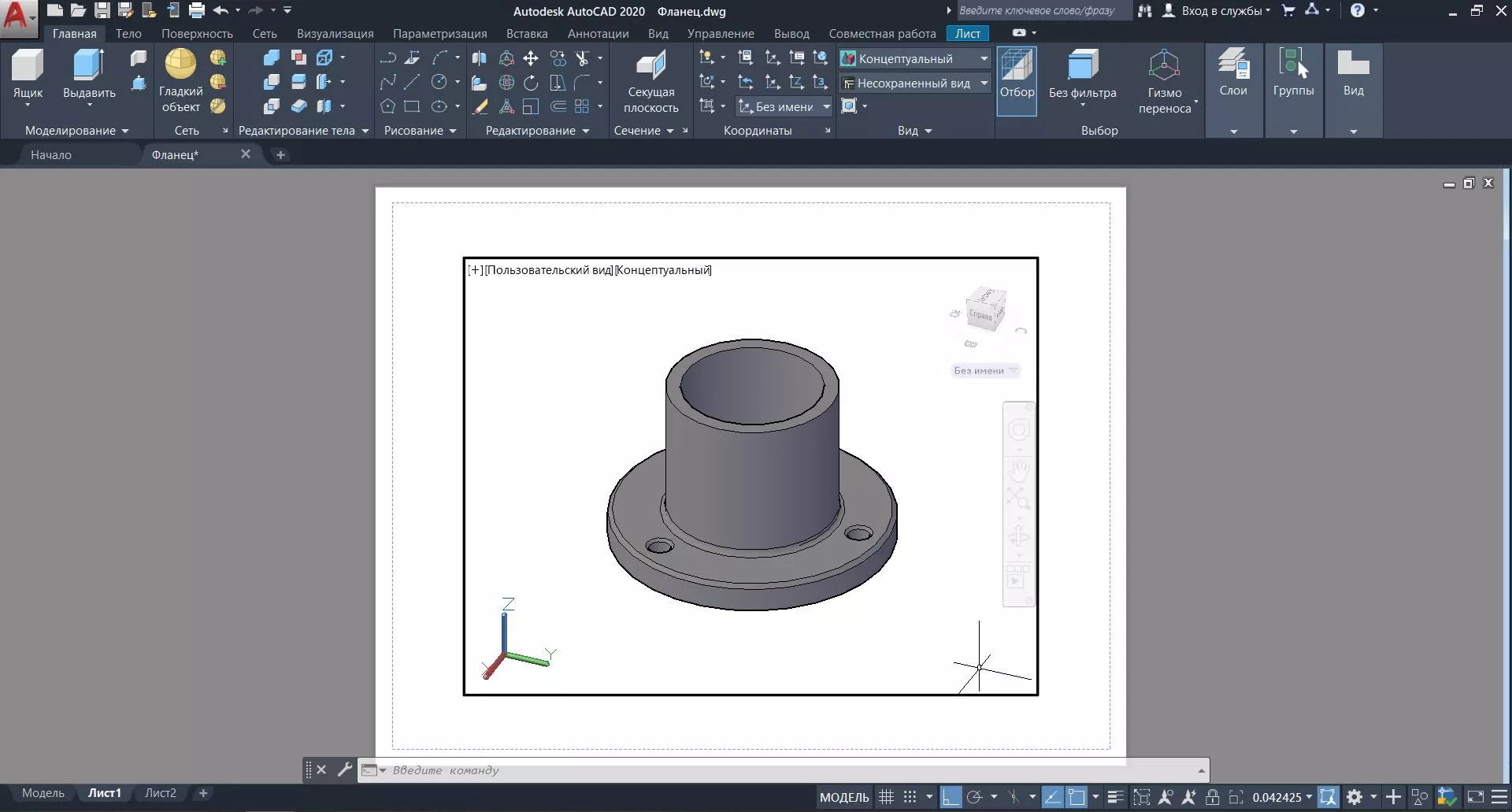
Это видовой экран, который задан по умолчанию. Нам он не подходит, поэтому просто удалим его, как любой другой объект.
3. Создадим первый из стандартных видов – вид сверху. Для этого служит команда Вид твердого тела (Solid View) панели Моделирование (3D Modeling):
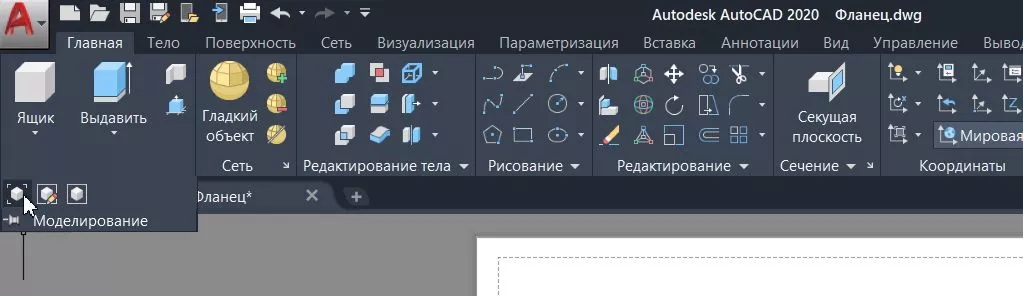
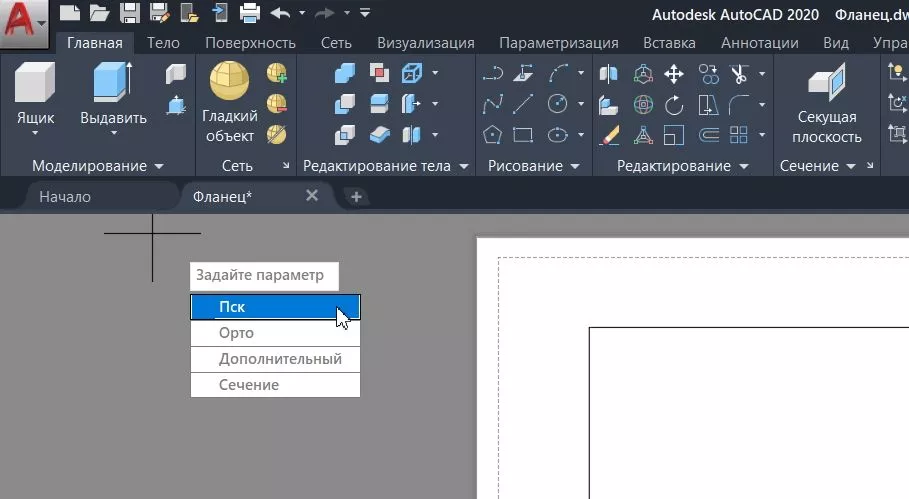
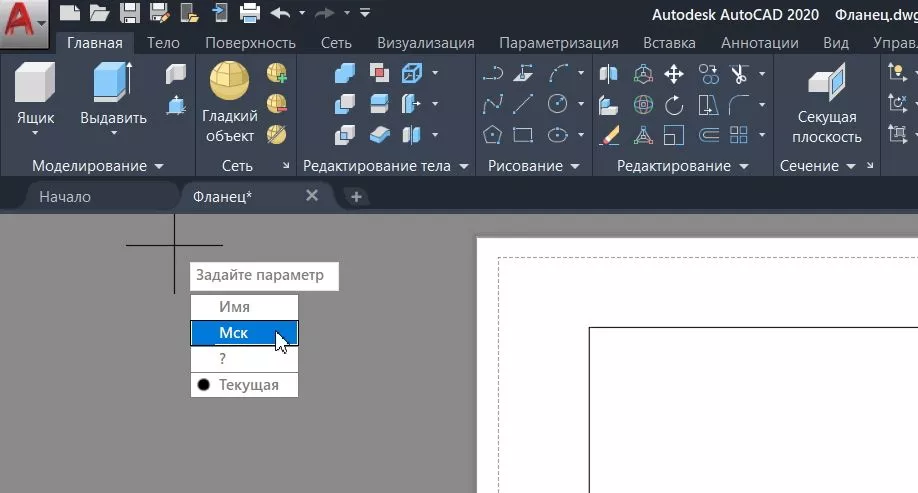
Команда позволяет создавать стандартные виды разными способами. Сейчас нам нужен вариант ПСК (UCS), в котором вид создается на базе системы координат модели. Выбираем его из экранного меню, открывающегося по правому клику. Таким же образом выбираем ПСК (UCS), которая будет являться основой для вида, в данном случае – мировую, т.е. МСК (World UCS).
На запрос масштаба вида либо соглашаемся с предложенной единицей, т.е. 1:1, либо вводим свой вариант масштаба. Затем команда попросит указать центр будущего вида, причем его можно указывать несколько раз, чтобы подобрать наилучший вариант. Когда такой вариант выбран, жмем Enter и по запросу команды указываем границы видового экрана:
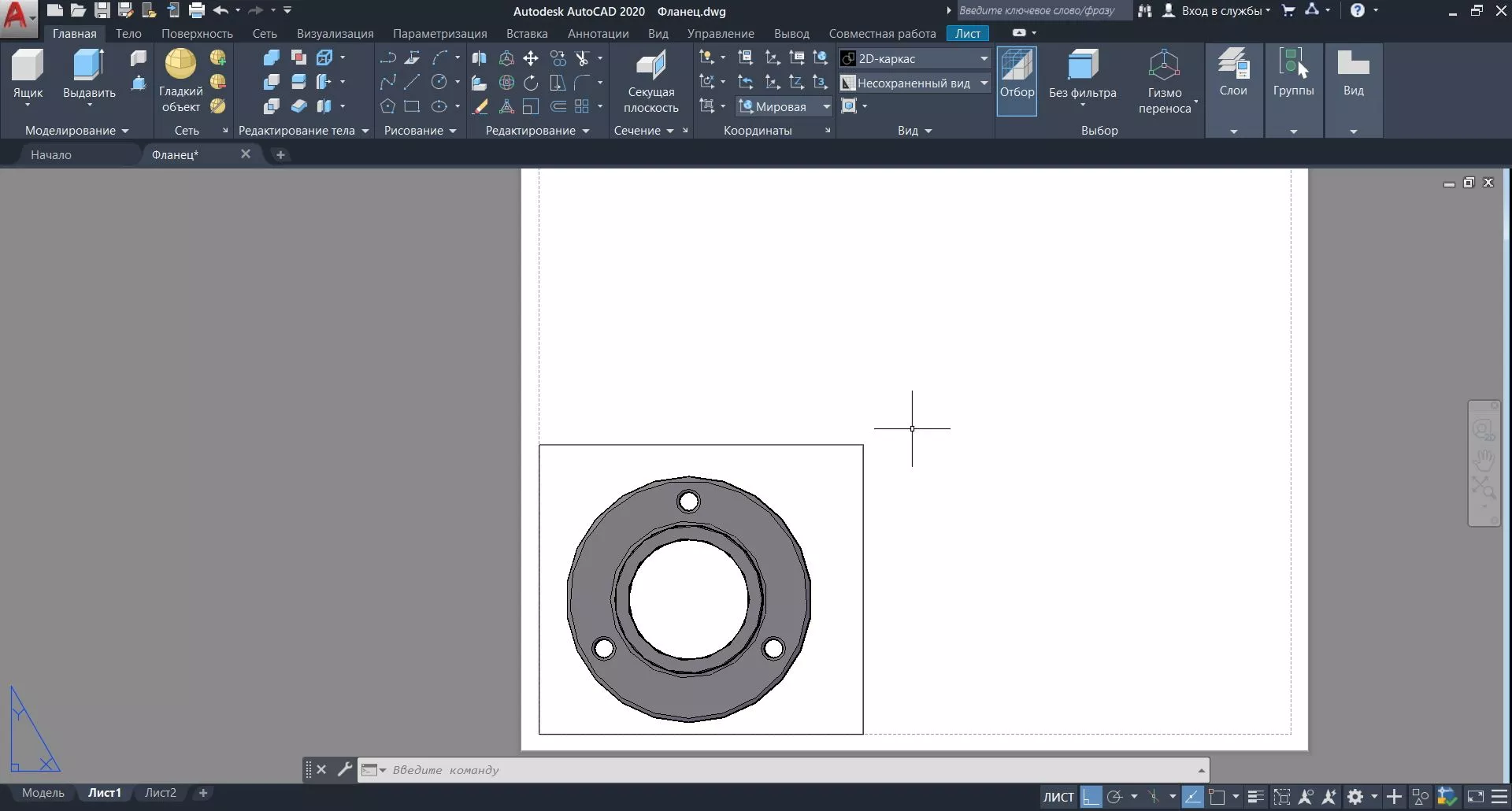
Наконец, команда запрашивает имя экрана – вводим произвольное имя и жмем Enter. Первый видовой экран почти готов. Нужно только переключиться к каркасному отображению. Для этого делаем двойной клик «на территории» вида и переходим к отображению 2D-каркас (2D Wireframe) (панель Вид (View)).
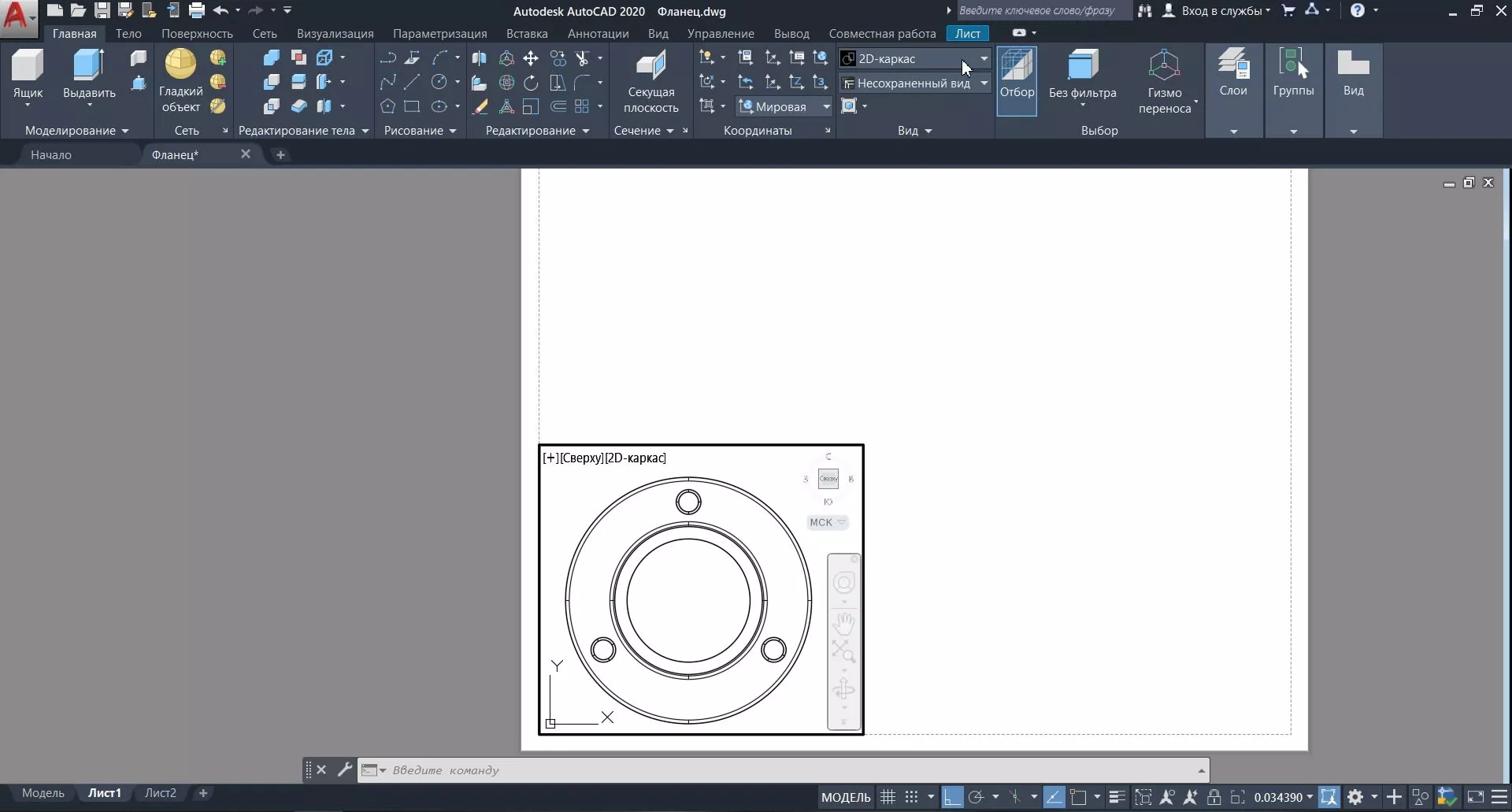
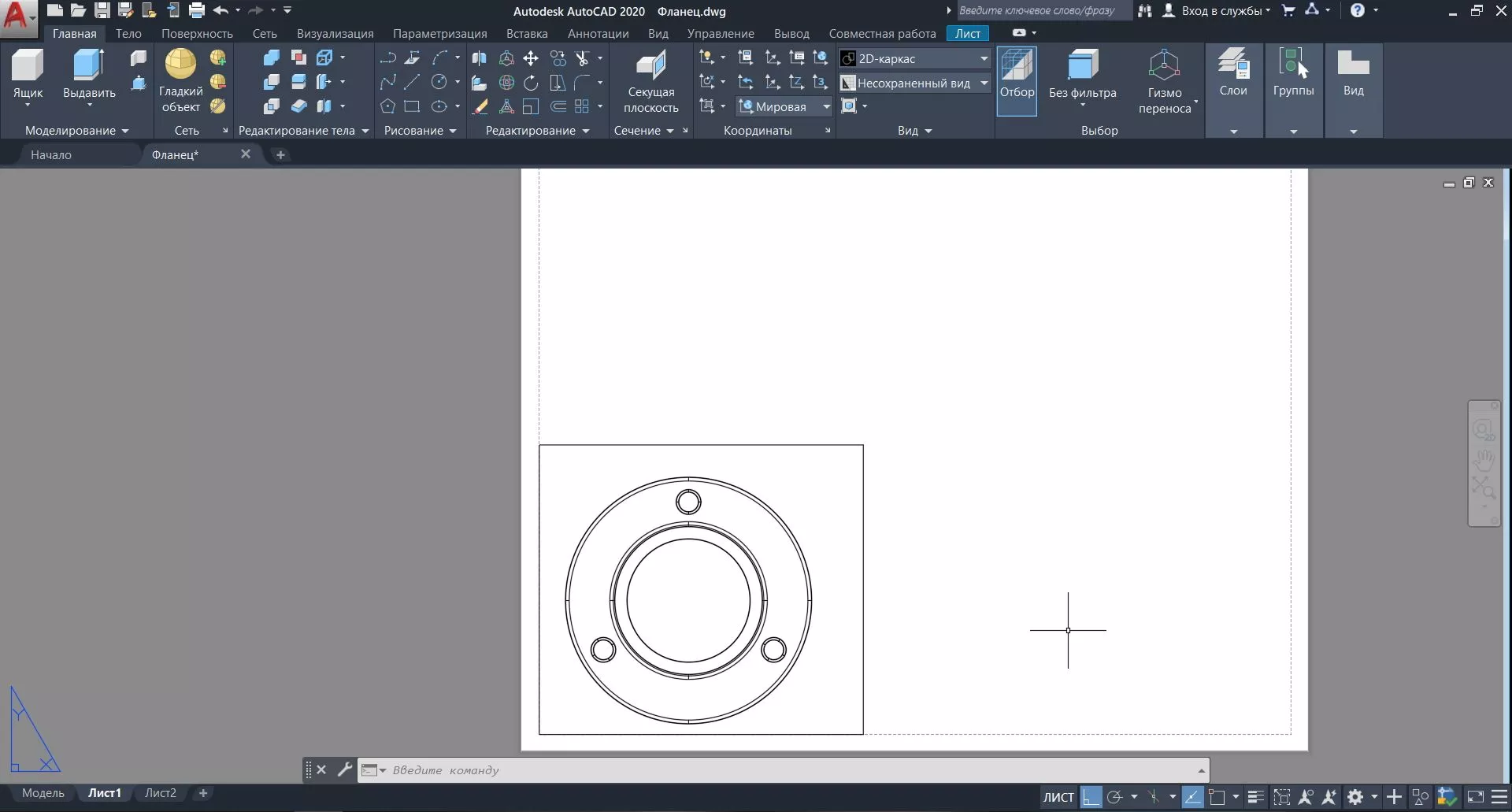
Чтобы выйти из видового экрана в лист, делаем двойной клик на чистом пространстве листа. В итоге получаем первый стандартный вид:
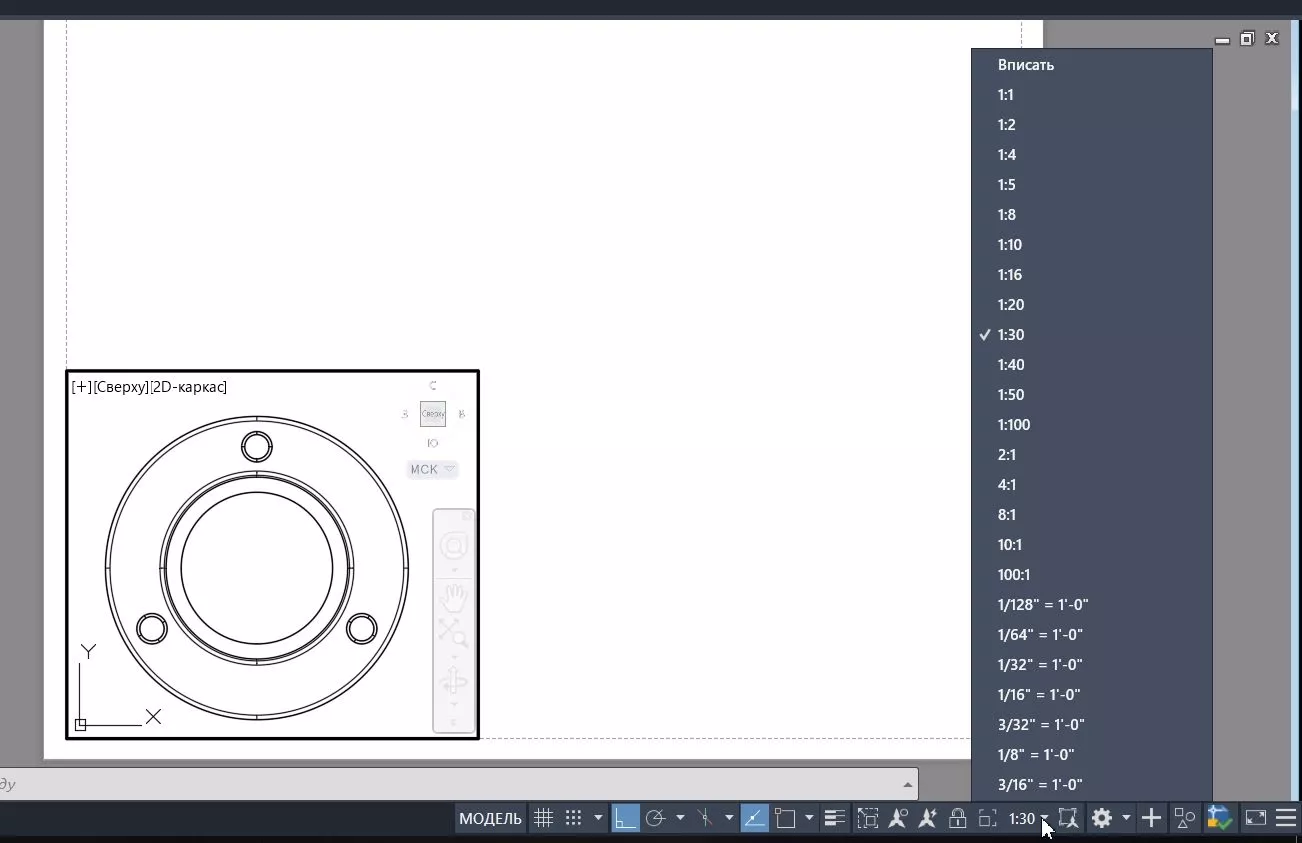
Если при масштабе 1:1 изображение детали слишком мало или слишком велико, масштаб можно скорректировать. Для этого выделяем видовой экран, как обычный объект, и в меню Масштаб выбранного видового экрана (Viewport scale) выбираем нужный масштаб.
4. Первый видовой экран готов для дальнейшей работы. Теперь на его базе можно создать другие виды на объект.
Используем ту же команду, что и для первого экрана – Вид твердого тела (Solid View) (Моделирование (3D Modeling)). Только теперь вместо опции ПСК (UCS) выбираем опцию Орто (Ortho) – она строит ортогональные виды на базе уже созданных экранов. После этого команда запросит сторону проекции. Фронтальный вид получается из вида сверху при проецировании «снизу вверх» (по чертежу). Поэтому указываем нижнюю сторону вида сверху:
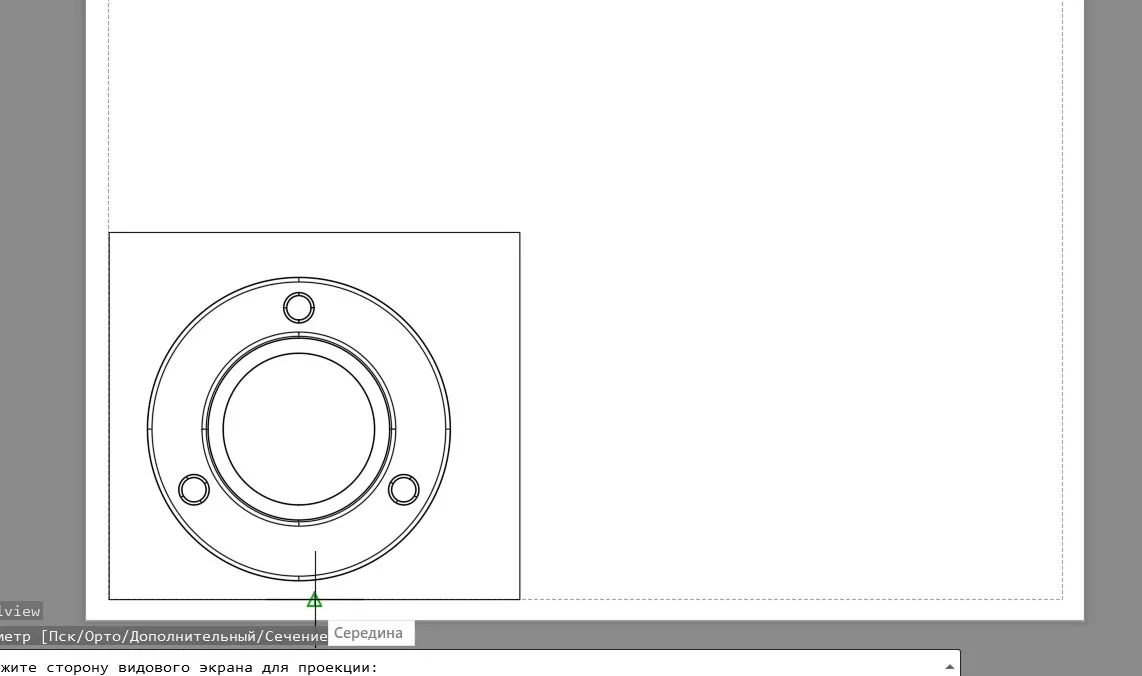
Затем уже известным нам способом указываем центр будущего вида, его границы и задаем имя. В итоге мы получаем на чертеже второй вид – вид спереди, или фронтальный. Заметим, что порядок создания видов не связан с их важностью и выбирается из соображений удобства построения. Итак, вот два вида:
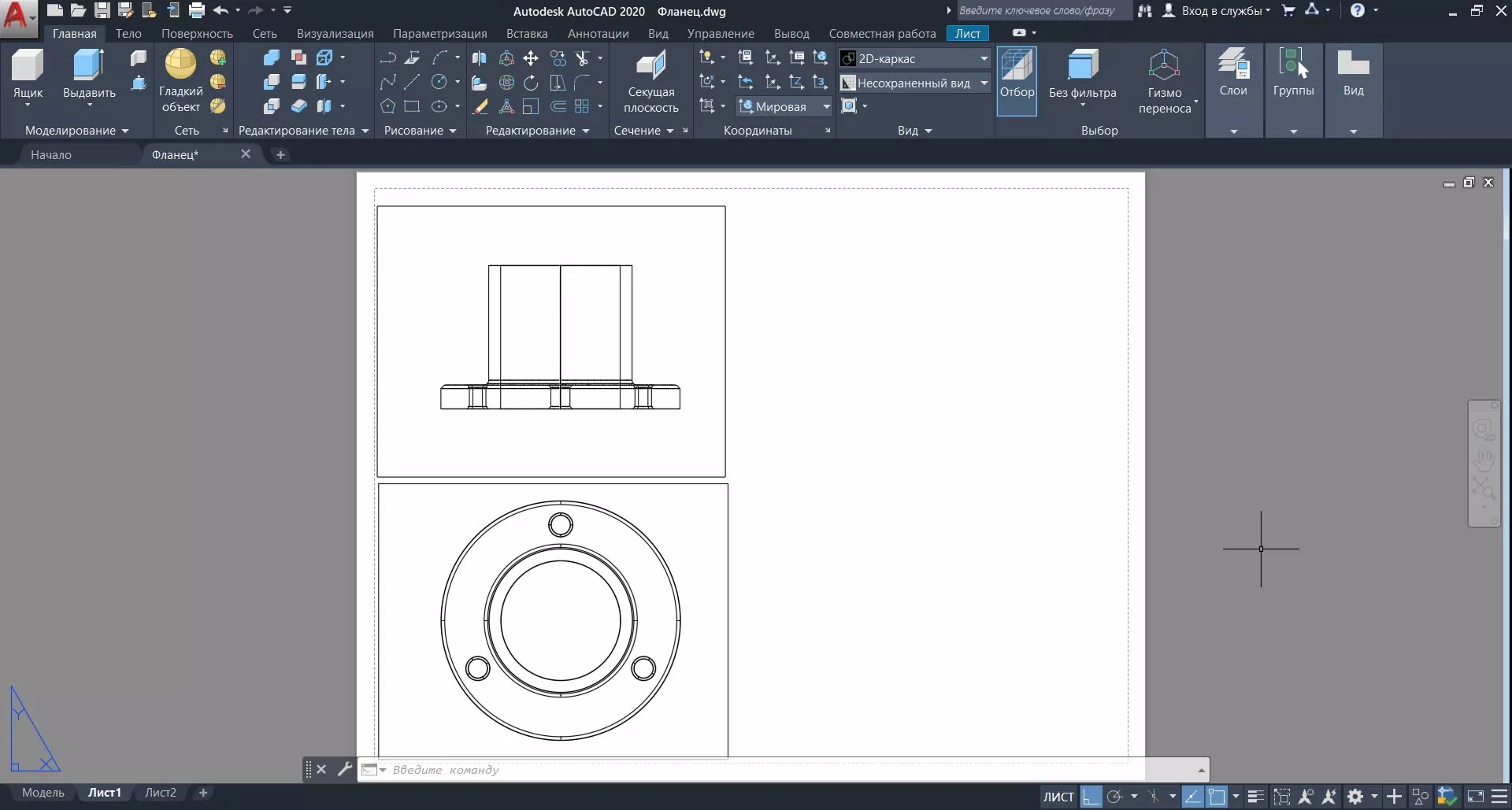
5. Теперь построим разрез, который пройдет через ось фланца.
Разрезы тоже строятся на базе существующих видовых экранов, и для их построения служит та же команда Вид твердого тела (Solid View). В экранном меню выбираем опцию Сечение (Section). Строить разрез мы будем на основе фронтального вида, он должен выделиться после выбора Сечение (Section).
Если выделился другой вид, просто кликаем курсором на нужном нам видовом экране. Команда попросит Specify first point of cutting plane: ,то есть указать первую точку линии разреза.
Выбираем точку, лежащую на оси фланца. При этом обязательно должна быть включена объектная привязка, а в ее опциях – привязка к центру. Тогда при наведении на ось фланца в районе отверстия загорится желтая окружность – значок привязки к центру. Вторую точку указываем произвольно на той же вертикальной оси.
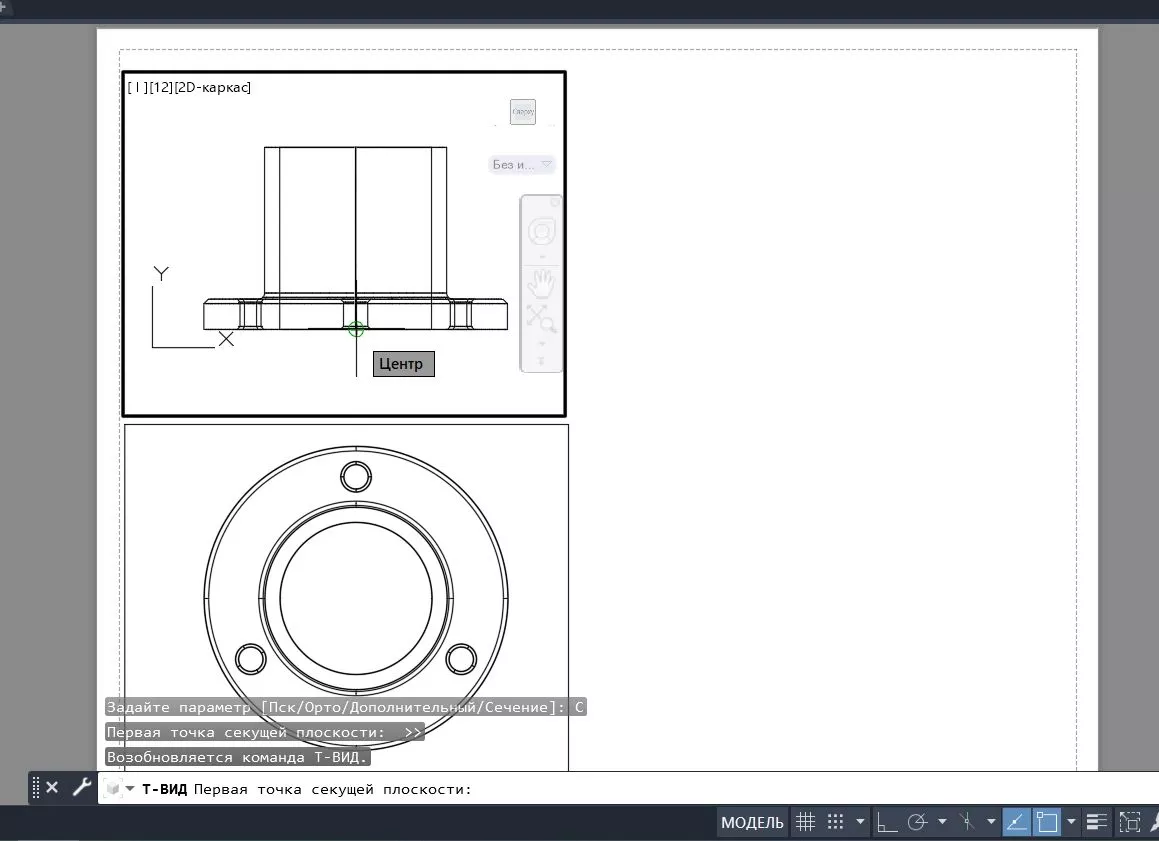
Затем указываем «сторону, с которой смотреть», масштаб разреза, центр изображения, границы видового экрана и его имя – как и в предыдущие разы. В итоге видим все видовые экраны чертежа:
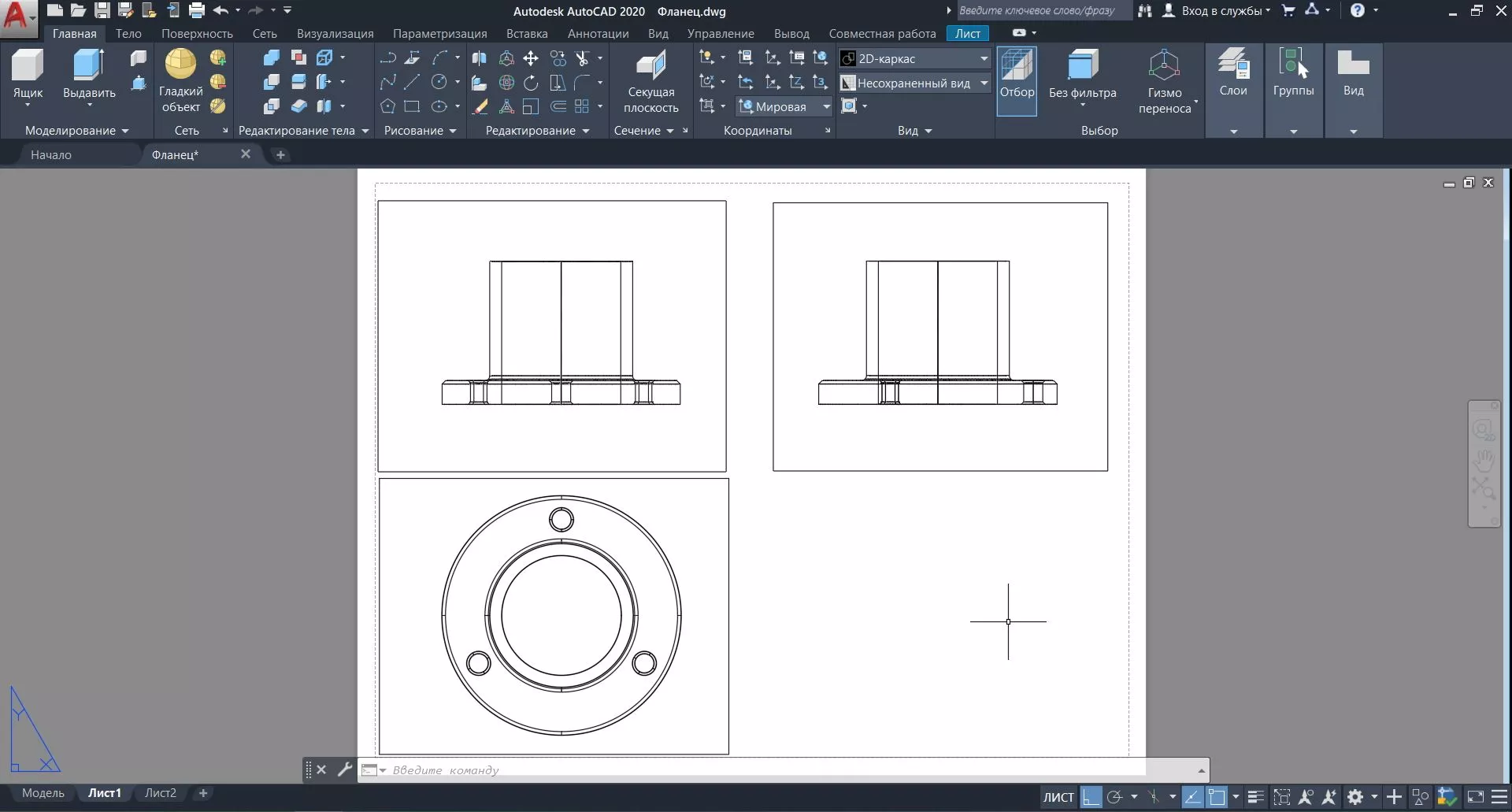
6. Теперь самое интересное – воспользуемся возможностью Autocad создавать контурные изображения твердых тел и их разрезов в автоматическом режиме (напомним, что сейчас мы видим исходный объект, только «снятый» с разных ракурсов, со всеми видимыми и невидимыми линиями).
Для того, чтобы привести виды к стандартам инженерной графики, воспользуемся командой Чертеж твердого тела (Solid Drawing) с той же панели Моделирование (3D Modeling). На запрос команды просто укажем все три видовых экрана. Она автоматически скроет модель в каждом из них, а вместо этого появятся видимые линии и штриховка, расположенные в соответствующих слоях:
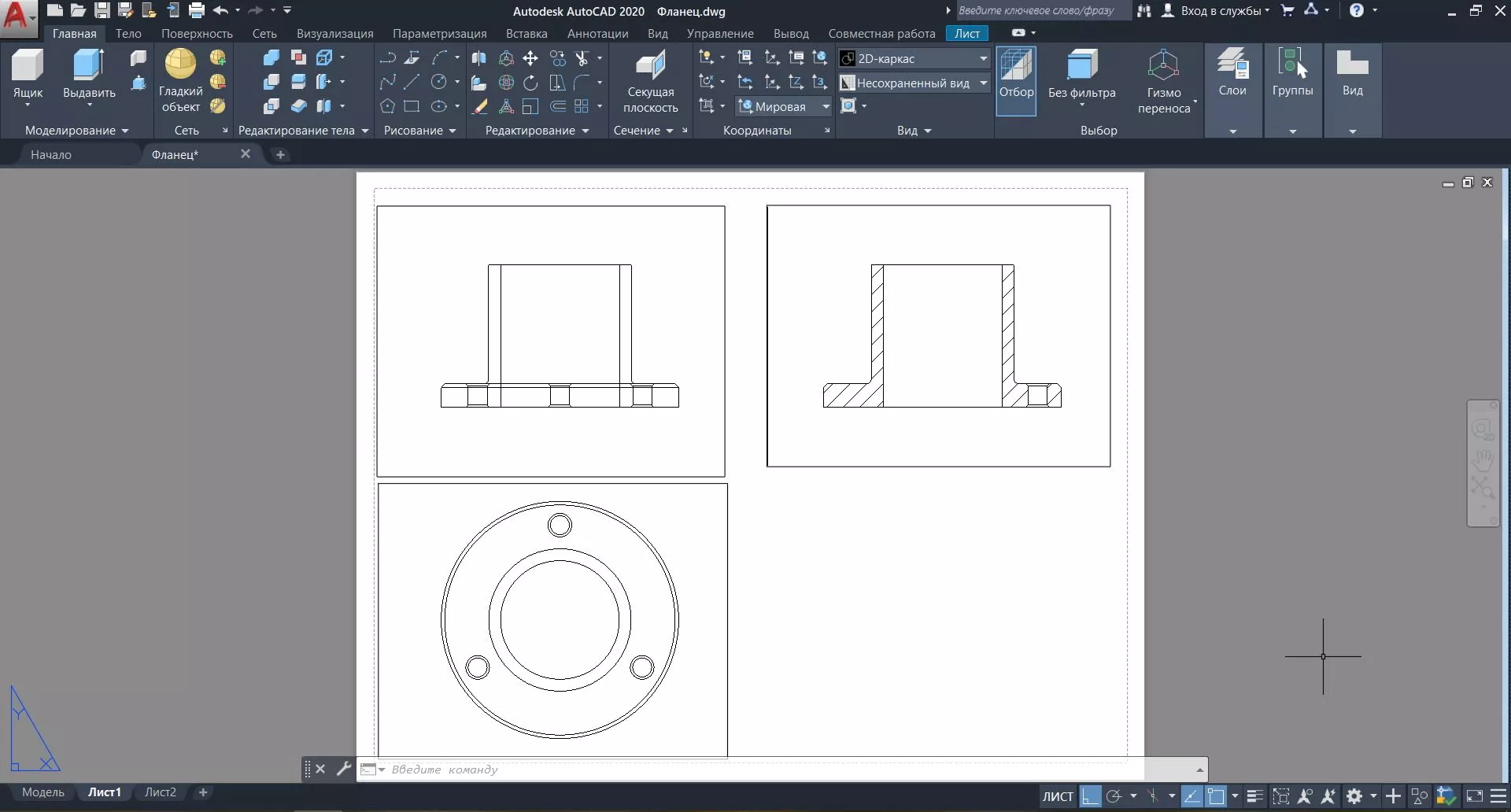
Осталось исправить некоторые огрехи. Во-первых, скроем невидимые линии на фронтальном виде. Для этого изменим параметры рабочего пространства на 2D Рисование и аннотации (2D Drafting & Annotation).
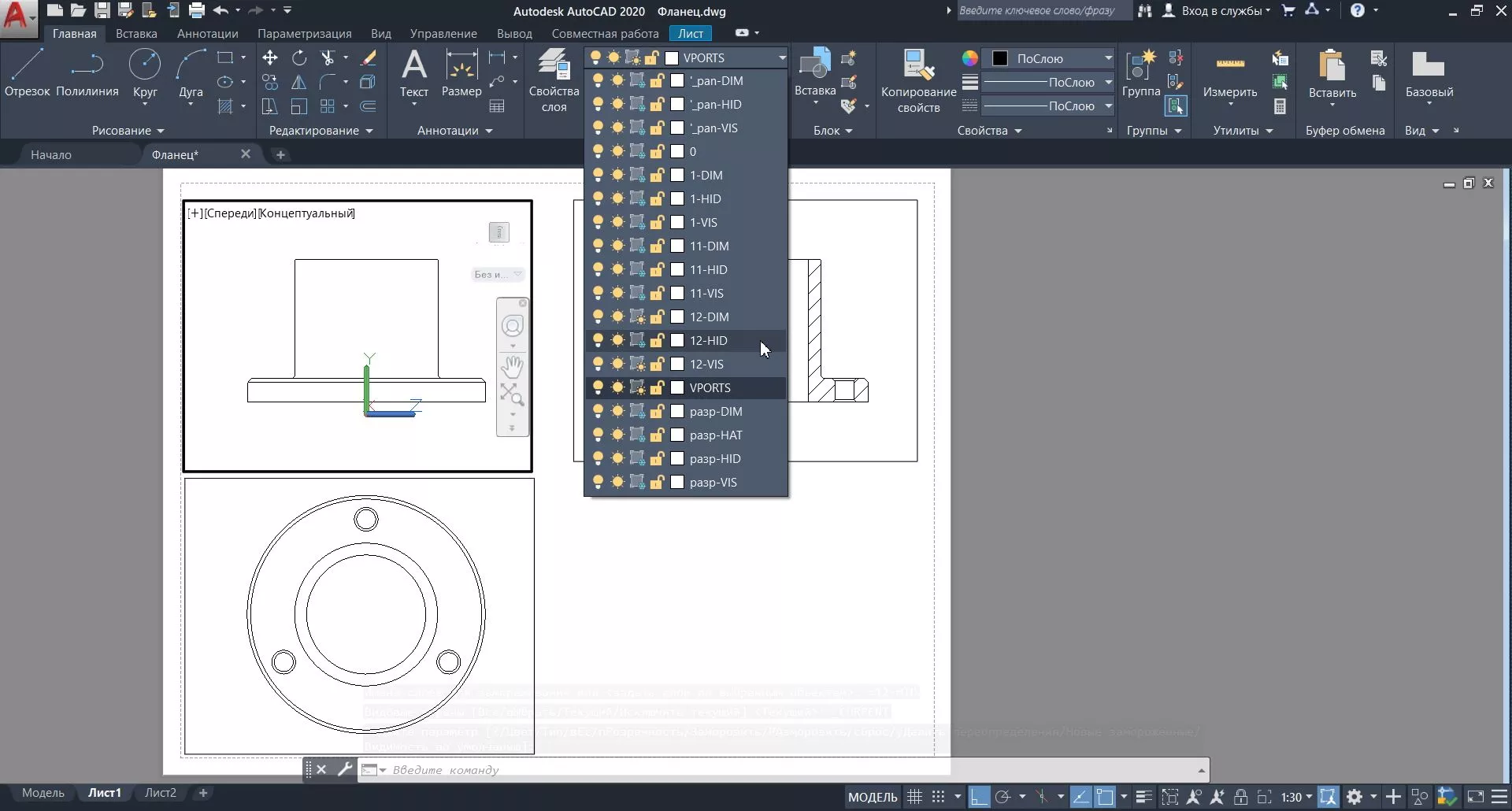
Заходим в этот вид двойным кликом, затем в окне управления слоями «замораживаем» соответствующий слой в текущем видовом экране. Слои с невидимыми линиями обозначены «HID», с видимыми – «VIS», а со штриховкой – «HAT». Символы до дефиса – имя видового экрана, при создании которого появился слой.
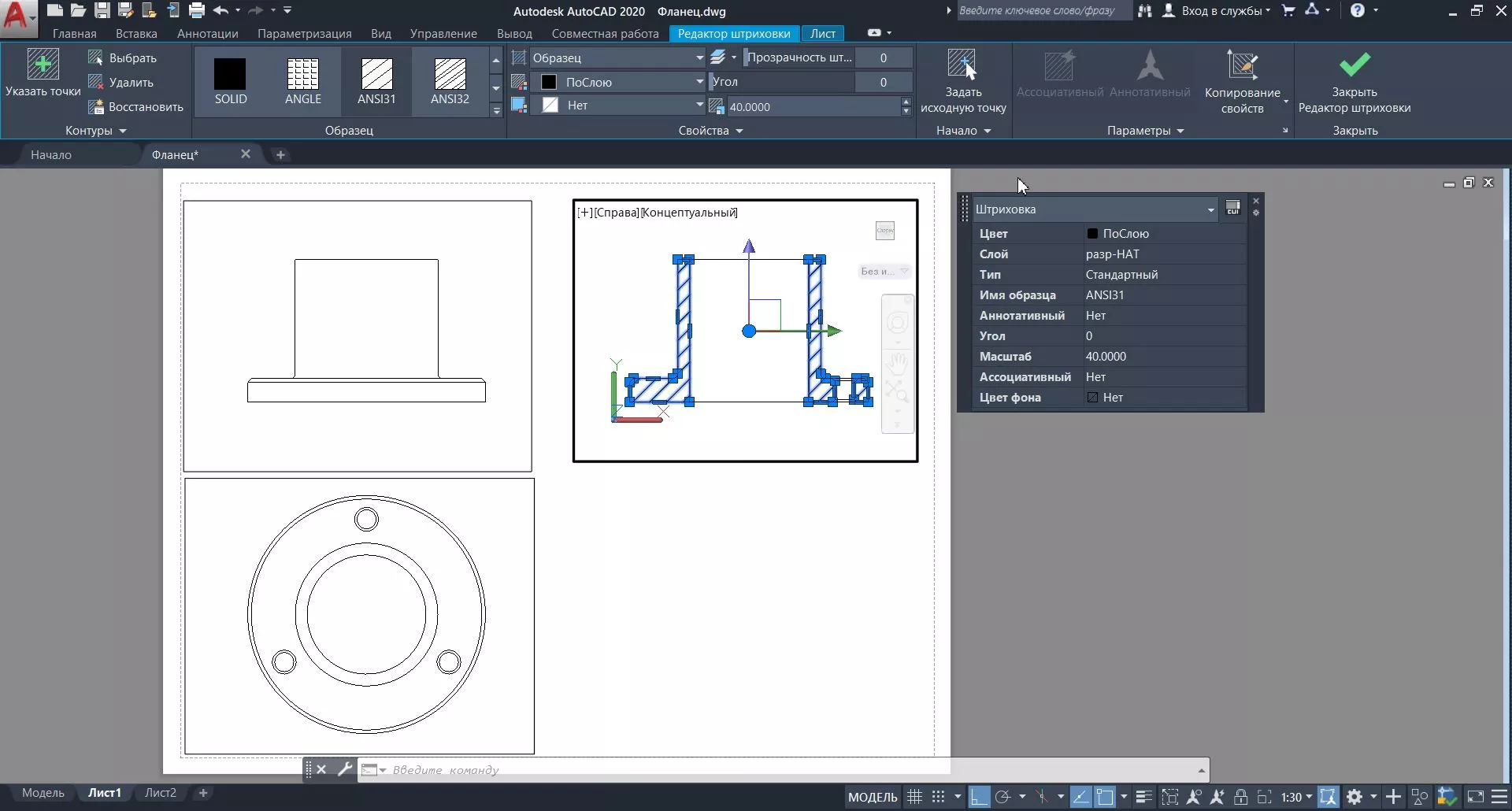
Чтобы сделать штриховку на разрезе правильной, заходим в видовой экран №3 и делаем двойной клик по штриховке. В открывшемся окне редактора штриховки изменяем ее параметры (рисунок и, если нужно, масштаб и наклон). Должен получиться такой чертеж:
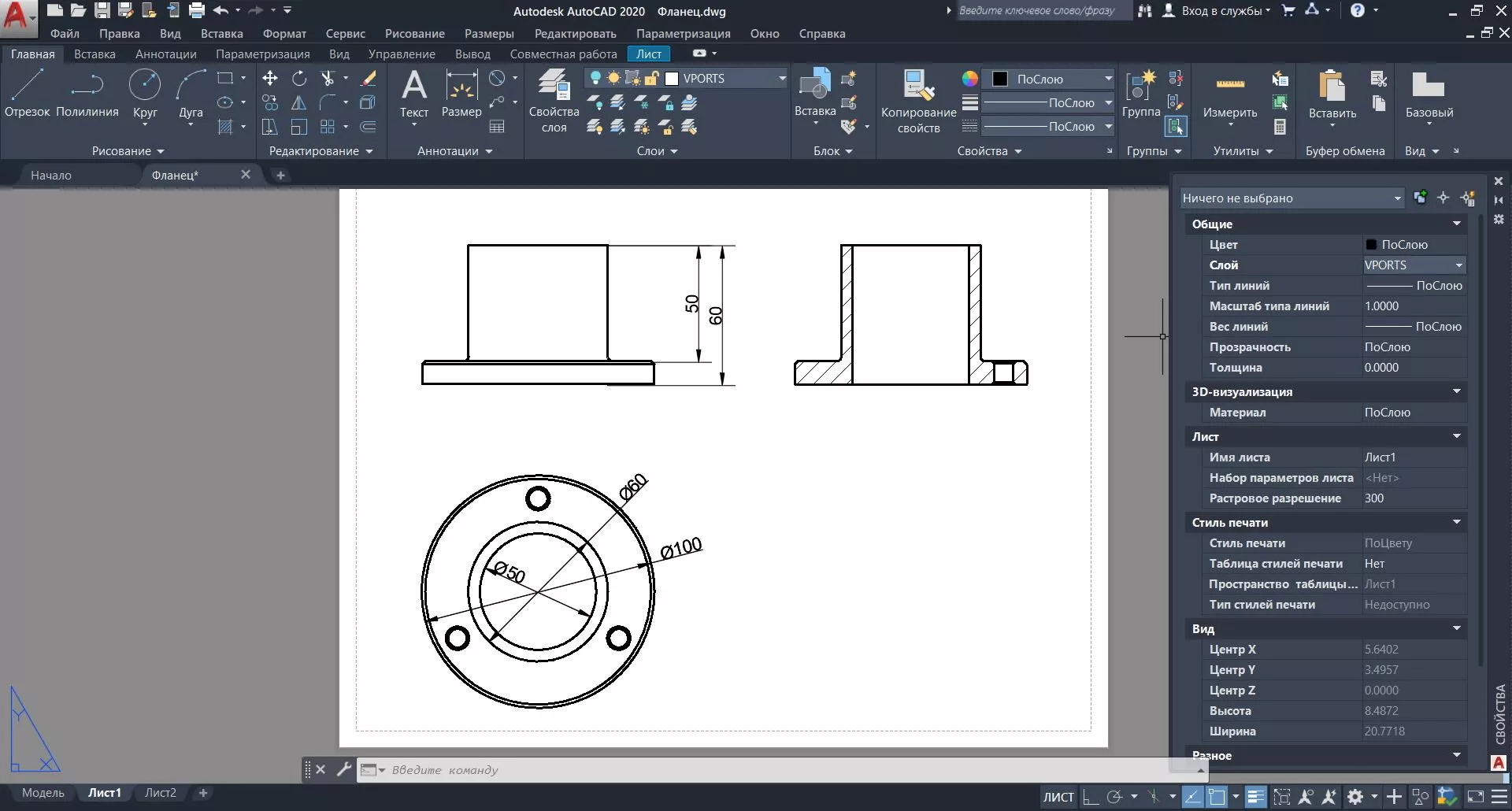
7. Как видим, практически все в порядке – виды соосны, невидимые линии не видны, штриховка изображена правильно. Теперь вы можете довести мелочи: управляя свойствами слоев, сделать видимые линии «жирными», погасить слой VPORTS, в котором находятся рамки видов, добавить текстовые надписи, размеры и т.д. Вот промежуточный этап оформления чертежа:
Мы изучили очень полезный инструмент среды Autocad, перекладывающий рутинную работу с конструктора на машину. Эффект станет особенно ощутимым, когда вам придется проектировать сложные детали и узлы – вы сможете сэкономить время, обезопасить себя от ошибок и уделить большую часть времени именно процессу проектирования.