Как установить новые фигуры в Photoshop?
Файлы новых "фигур" (Custom Shapes — Заказные фигуры), которые используются для работы в программе Adobe Photoshop имеют расширение .csh. Чтобы файл с новой "фигурой" быстро и правильно добавить в рабочий набор фотошопа — "Presets", нужно выполнить несколько незамысловатых действий.
После того, как вы загрузите новый файл с "фигурой" (Custom Shapes, Заказные фигуры) с расширением .csh на жёсткий диск своего компьютера, самым правильным будет сделать следующее — переместить это файл в рабочую папку Фотошопа по следующему "адресу" в вашей системе — C:\Program Files\Adobe\Adobe Photoshop CS6\Presets\Custom Shapes.
Для более удобной организации коллекций "фигур", совсем не лишним будет поместить новые файлы .csh в новую, отдельную папку.

Теперь нужно открыть, запустить программу Adobe Photoshop и выбрать в главном меню — Edit (Редактирование) — в "выпадающем" меню нужно выбрать вкладку — Наборы (Preset) — и далее выбрать — Preset Manager (Управление наборами).

Откроется новое окно для управления "наборами" — Preset Manager (Управление наборами) — в этом окне нужно открыть выпадающий список — "Тип набора", выбрать в нём раздел — "Заказные фигуры" (Custom Shapes) — и нажать "кнопку" — "Загрузить".

Откроется новое окно — окно загрузки "наборов" (пресетов). В этом окне нужно указать тот самый "путь", о котором говорилось в начале, к "адресу" в вашей системе где находится новый файл я "фигурами" (.csh). Нужно выделить этот новый файл "фигуры" (.csh) и нажать в этом-же окне "кнопку" — "Загрузить".

Вот теперь — почти всё. Окно загрузок закроется, и останется только не забыть нажать в окне — Preset Manager (Управление наборами) — на кнопку "Готово".
Произвольные фигуры в фотошопе. Как установить дополнительные наборы фигур
В фотошопе есть интересный инструмент — «Произвольная фигура». На практике к этому инструменту редко обращаются, но он все равно обладает рядом интересных особенностей. В этом уроке вы познакомитесь с произвольными фигурами, а также узнаете как самостоятельно добавлять свои наборы таких фигур в фотошоп.
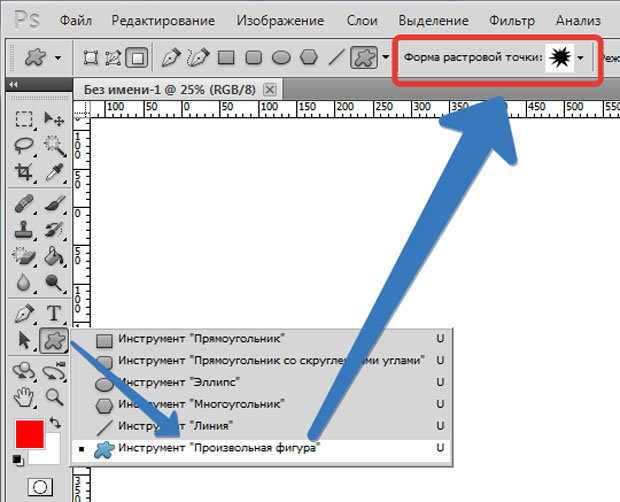
На панели инструментов есть группа однородных инструментов (быстрая клавиша U ). Туда входят: прямоугольник, прямоугольник со скругленными краями, эллипс, многоугольник, линия и произвольная фигура.
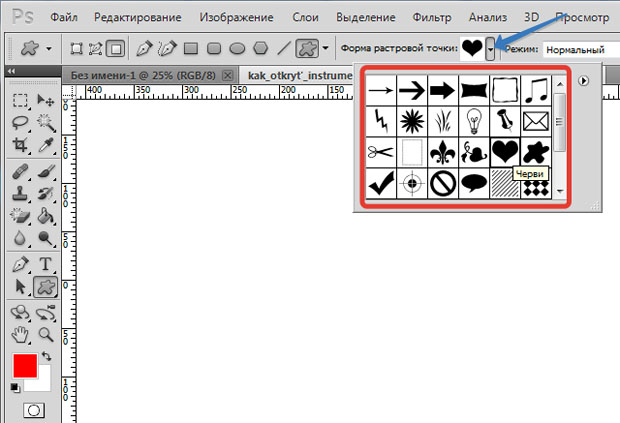
На панели атрибутов есть окошечко, где можно выбрать фигуру из числа стандартных. Для этого нужно нажать на маленькую стрелку справа от миниатюры. Посмотрите на скриншоты:
Что такое произвольная фигура?
Она представляет из себя векторное изображение, а значит не имеет ограничений по размерам. Поэтому ее можно растягивать сколько угодно без потери качества.
У фигуры нет своего цвета (кроме того, какой мы выберем перед созданием), объема, теней, обводки границ или чего-либо еще. В этом она напоминает кисть, где цвет вы задаете сами, все остальное уже придется дорисовывать самостоятельно.
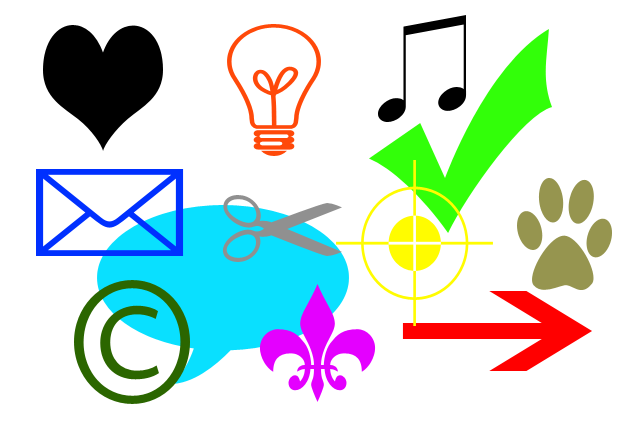
Как использовать?
Чтобы нарисовать произвольную фигуру, выберите ее из раскрывающегося списка, затем кликните левой кнопкой мыши в вашем открытом документе и ведите мышку в сторону. Вы увидите, что появился контур будущей фигуры. Двигая мышь в разных углах и направлениях, вы регулируете ее размер и форму, т.е. она может быть широкой или узкой. Не забывайте сперва выбрать нужный цвет, а потом уже рисовать.
Зажмите клавишу Shift , чтобы рисовать фигуру идеально ровной, без искажений в какую-либо сторону.
Чтобы в дальнейшем вы могли ее редактировать, вращать и изменять размер, рекомендую для каждой фигуры создать новый слой Ctrl+Shift+N . Подробнее как создать слой.
Как установить свои фигуры в фотошоп?
Вы можете самостоятельно установить набор фигур себе в программу. Здесь работают те же принципы, что и, например, с кистями или стилями слоя. Чтобы их установить, во-первых, скачайте себе на компьютер набор с фигурами. Такие наборы имеют расширение csh.
После этого, откройте меню фигур. Вы увидите такие 4 команды:
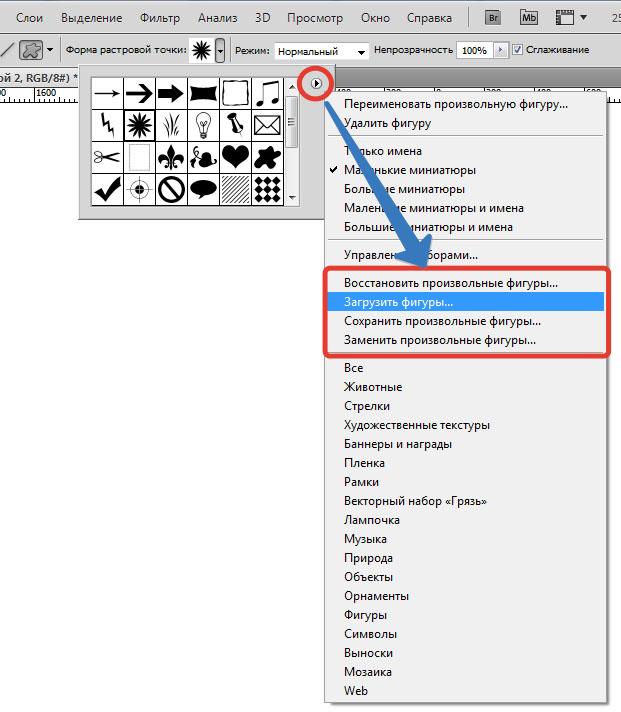
Выбрав «Загрузить…», откроется диалоговое окно, в котором нужно указать путь до файла с расширением csh, например, так:
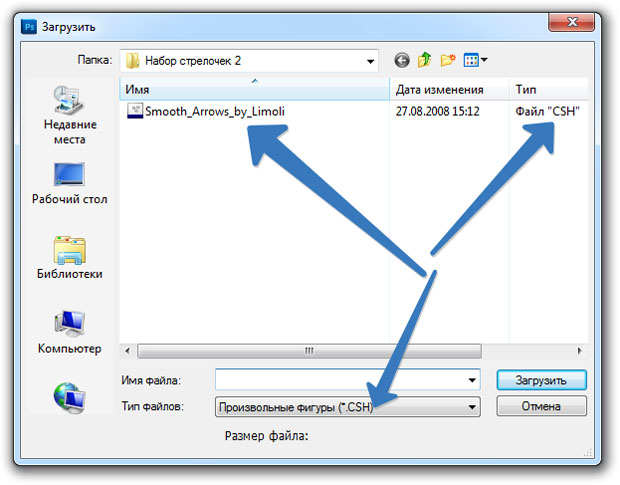
Этот набор автоматически добавится в конец списка всех фигур. Допустим, у вас был в списке набор с животными, а вы загрузили стрелочки. В итоге получится список, состоящий из животных и стрелочек.
Выбрав «Заменить…», будет все тоже самое, за исключением того, что новые фигурки появятся не в конце списка, а полностью заменят собой те, что уже есть. Например, у вас изначально были в списке подгружены наборы с животными и стрелочками, а вы решили открыть с заменой набор орнаментов. В итоге, в списке будут только орнаменты.
А если вы загрузили несколько наборов, удалили какие-либо отдельные фигуры, использовав команду «Удалить…», вообщем, сделали набор под себя, то можете его сохранить командой «Сохранить произвольные…». В будущем его можно будет загрузить в том же виде или передать кому-нибудь через интернет.
Последняя команда «Восстановить произвольные…» позволяет все вернуть по умолчанию.
Обратите внимание, что в этом же меню есть огромный список: Животные, Стрелки, Природа, Объекты и т.д. Это стандартные наборы, которые нам любезно предоставили разработчики фотошопа.
Второй способ установки с дополнительным преимуществом
Произвольные фигуры еще можно установить непосредственно в системные файлы фотошопа.
Сделать это немного сложнее, но главный плюс такого способа в том, что ваш набор появится в списке, что я описал выше (Животные, Стрелки, Природа, Объекты и т.д.). В случае, если вы намерены часто пользоваться этим инструментом, то такой способ установки сократит время, и вы сможете выбрать нужный набор в два клика.
Для этого необходимо скопировать файл с расширением csh в системную папку фотошопа «Custom Shapes» , обычно у нее такой адрес: C:\Program Files\Adobe\Adobe Photoshop CS5\Presets\Custom Shapes.
Формы фотошопа: добавление, вычитание, пересечение и исключение
В этом уроке по основам Photoshop мы узнаем, как мы можем комбинировать две или более фигур интересными способами, используя опции « Добавить» , « Вычесть» , « Пересечь» и « Исключить» , которые доступны для нас при рисовании слоев фигур в Photoshop! Мы кратко рассмотрели эти параметры в учебнике « Векторы, контуры и пиксели» , но здесь мы рассмотрим их более подробно.
В этом уроке предполагается, что у вас уже есть четкое понимание того, как рисовать векторные фигуры, о чем вы можете узнать в первом уроке из этой серии — Основы Photoshop Shapes и Shape Layers .
Я пошел дальше и создал новый документ Photoshop с белым в качестве фона, и я использовал Ellipse Tool, чтобы нарисовать одну круглую форму (я удерживал нажатой клавишу Alt (Победа) / Option (Mac), пока вытаскивал форму, чтобы заставить ее в идеальный круг):
Если мы посмотрим на мою панель «Слои» , то увидим, что мой документ в настоящее время содержит два слоя — заполненный белым фоновый слой внизу и слой «Форма» (форма 1) для моей фигуры непосредственно над ней:
С выбранным Ellipse Tool я нарисую вторую похожую фигуру, частично перекрывающую оригинал:
По умолчанию Photoshop предполагает, что каждый раз, когда мы рисуем новую фигуру, мы хотим нарисовать отдельную, независимую фигуру, и она помещает новую фигуру в свой собственный слой Shape. Если мы снова посмотрим на мою панель «Слои», то увидим, что у меня теперь есть второй слой «Форма» (Форма 2), расположенный над оригиналом. Обе фигуры полностью отделены друг от друга:
Такое поведение по умолчанию при создании нового слоя Shape для каждой фигуры, которую мы рисуем, часто является тем, что мы хотим, но есть другие, более интересные вещи, которые мы можем сделать с фигурами в Photoshop, чем просто добавлять новые постоянно. Например, мы можем объединить две фигуры, добавив новую фигуру к существующей, или мы можем использовать новую фигуру, чтобы удалить часть исходной фигуры. Мы можем пересекать две фигуры, чтобы в документе оставались видимыми только области, которые перекрываются, или мы можем сделать обратное, скрывая области перекрытия от просмотра.
Официально эти параметры, которые я только что описал, называются « Добавить в область формы» , « Вычесть из области формы» , « Пересечь области формы» и « Исключить перекрывающиеся области формы» , и они представлены в виде серии значков на панели параметров, когда у нас есть одна из фигур в Photoshop. инструменты выбраны. Существует также пятая опция, Create New Shape Layer , которая выбрана для нас по умолчанию:
Если вы выбрали инструмент «Форма» на панели «Инструменты», но не видите этих параметров на панели параметров, убедитесь, что в крайней левой части панели параметров выбраны слои «Форма» , а не «Контуры» или «Заполнить пиксели»:
Добавить в форму области
Как я уже упоминал, по умолчанию для нас выбран параметр « Создать новый слой формы» , поэтому Photoshop всегда помещает каждую новую фигуру, которую мы рисуем, в свой собственный независимый слой формы:
Я удалю вторую фигуру, которую я добавил минуту назад, перетащив ее слой Shape (Shape 2) вниз в корзину в нижней части панели Layers:
И теперь я вернулся к тому, что только мой оригинальный слой Shape (Shape 1) находится над фоновым слоем:
Прежде чем делать что-либо еще, обратите внимание, что белая рамка выделения появляется вокруг миниатюры векторной маски на моем слое Shape:
Это важно, потому что это означает, что в настоящее время выбрана векторная маска фигуры . Векторная маска — это то, что определяет внешний вид фигуры ( образец цвета слева от эскиза векторной маски определяет цвет фигуры). Если векторная маска не выбрана, параметры «Добавить», «Вычесть», «Пересечь» и «Исключить» будут выделены серым цветом и недоступны на панели параметров. Если вы видите их серыми, убедитесь, что вокруг миниатюры векторной маски слоя «Форма» появляется белая рамка выделения. Если это не так, нажмите на эскиз, чтобы выбрать его.
Теперь, когда я убедился, что векторная маска выбрана, я выберу опцию Добавить в область формы , щелкнув по ее значку на панели параметров:
Небольшой знак плюса ( + ) появится в правом нижнем углу моего курсора мыши, давая мне понять, что любая фигура, которую я рисую, будет добавлена к моей существующей фигуре, а не появится в ее собственном слое Shape. Я увеличил курсор мыши здесь, чтобы было легче видеть:
Я нарисую еще одну круглую форму с помощью Ellipse Tool, снова перекрывая исходную форму, как я делал раньше:
Результат не сильно отличается от того, что был в прошлый раз, но если мы посмотрим на панель «Слои», мы увидим, что вместо двух отдельных слоев «Форма» обе фигуры теперь отображаются на одной и той же векторной маске в том же слое «Форма», что означает, что хотя они могут выглядеть как отдельные фигуры в документе, на самом деле они представляют собой одну единственную фигуру:
На данный момент мы можем видеть тонкие контуры траектории вокруг фигур. Путь видим, потому что векторная маска выбрана и активна. Чтобы скрыть контур пути, все, что нам нужно сделать, это отменить выбор векторной маски, нажав на ее миниатюру. Белая рамка выделения вокруг миниатюры исчезнет при нажатии на нее, указывая на то, что векторная маска больше не активна:
С невыбранной векторной маской контур контура больше не виден вокруг фигуры:
Помните, однако, что векторная маска слоя Shape должна быть выбрана, если мы хотим получить доступ к опциям Add, Subtract, Intersect и Exclude на панели параметров. Теперь, когда я отменил выбор векторной маски, параметры в моей панели параметров стали серыми и недоступными для меня. Доступна только опция Создать новый слой формы по умолчанию:
Чтобы повторно выбрать векторную маску и снова сделать ее активной, просто нажмите на ее миниатюру. Снова появится белая рамка выделения вокруг нее, и параметры снова станут доступны на панели параметров:
Вычесть из области формы
Я отменил свой последний шаг и удалил вторую фигуру, которую добавил, нажав Ctrl + Z (Win) / Command + Z (Mac) на моей клавиатуре, и на этот раз я выберу опцию Subtract from Shape Area в Options Бар:
Небольшой знак минуса ( — ) появляется в правом нижнем углу моего курсора мыши, давая мне понять, что я нахожусь в режиме вычитания из области формы:
Я нарисую еще одну круглую форму с помощью Ellipse Tool, снова перекрывая оригинал, и на этот раз мы получим другой результат. Вместо добавления новой формы к существующей, новая форма была использована для удаления или обрезания части начальной формы, где две формы перекрываются. Как мы видим по контурам контура, в документе присутствуют обе фигуры, но остается видимой только та часть исходной фигуры, которая не перекрывается второй фигурой:
Как мы уже видели с опцией «Добавить в область формы», обе фигуры были добавлены к одной и той же векторной маске в одном слое формы на панели «Слои»:
Я нажму на миниатюру векторной маски, чтобы отменить ее выбор, которая удаляет контур контура вокруг фигуры и облегчает просмотр результата. С удаленной частью первоначальная круглая форма теперь больше похожа на луну:
До сих пор мы узнали, как складывать и вычитать фигуры. Далее мы узнаем, как работают параметры «Пересечь» и «Исключить», а также как легко переключаться между этими четырьмя режимами рисования после того, как мы уже нарисовали фигуру!
Пересекаются области формы
Я снова нажму Ctrl + Z (Победа) / Command + Z (Mac), чтобы отменить мой последний шаг и удаляю вторую фигуру, затем я выберу опцию Пересечь области фигуры на панели параметров:
Небольшой х появляется в нижнем правом углу моего курсора мыши, говоря мне , что я сейчас в режиме Shape Areas Intersect:
Я нарисую свою вторую фигуру, и на этот раз остается видимой только область, где эти две фигуры пересекаются:
Снова мы видим на панели «Слои», что обе фигуры были добавлены к одной и той же векторной маске. Как и обычная маска слоя , маленькая белая область на миниатюре векторной маски представляет часть фигуры, которая видна в документе:
Исключить перекрывающиеся области формы
Я удалю вторую фигуру, нажав Ctrl + Z (Победа) / Command + Z (Mac), и, наконец, я выберу опцию Исключить перекрывающиеся области формы на панели параметров:
Мы знаем, что находимся в режиме «Исключить перекрывающиеся области формы», поскольку в правом нижнем углу курсора мыши появляется маленький кружок с крестиком в центре:
Я нарисую свою вторую фигуру, и на этот раз мы получим прямо противоположный результат из того, что мы увидели, когда был выбран параметр «Пересечь области формы». При использовании параметра «Исключить перекрывающиеся области фигур» перекрывающаяся область фигур скрыта, а остальные остаются видимыми:
И снова мы видим на панели «Слои», что обе фигуры были добавлены к одной и той же векторной маске в одном слое Shape:
Переключение между параметрами после рисования фигуры
Что если после рисования моей второй фигуры в режиме «Исключить перекрывающиеся области формы», как я только что сделал, я понимаю, что на панели параметров выбран неправильный вариант? Что если бы я хотел нарисовать вторую фигуру, скажем, в режиме Вычитание из области формы? Я мог бы отменить мой последний шаг, чтобы удалить фигуру, выбрать правильный вариант на панели параметров и затем нарисовать вторую фигуру снова, или я мог бы просто выбрать вторую фигуру и переключить опцию для нее!
Чтобы выбрать фигуру, нам нужен инструмент Path Selection (черная стрелка) на панели инструментов:
Имея инструмент Path Selection, я просто щелкну внутри фигуры, которую мне нужно выбрать. Даже если эти две фигуры являются частью одной и той же векторной маски на одном слое Shape, мы все равно можем выбрать их по отдельности, просто щелкнув по ним. Здесь я нажал на вторую фигуру (ту, что справа), и мы можем видеть точки привязки пути (маленькие квадраты), которые появились вокруг него, давая нам знать, что форма теперь выбрана и активна:
Если мы посмотрим на панель параметров, то увидим, что инструмент выбора пути дает нам доступ к тем же опциям «Добавить», «Вычесть», «Пересечь» и «Исключить», которые мы получили при выборе любого из инструментов «Форма». Единственный параметр, который мы не получаем с помощью инструмента «Выбор контура», — это параметр «Создать новый слой формы», поскольку на самом деле мы не можем нарисовать форму с помощью инструмента «Выбор контура». Мы можем , однако, использовать инструмент Path Selection, чтобы легко переключать существующую фигуру из одного режима в другой.
Выбрав в документе мою вторую фигуру, я щелкну опцию Вычесть из области фигуры на панели параметров (второй значок слева):
И точно так же форма переключается из исходного режима Исключить перекрывающиеся области формы в режим Вычитание из области формы в документе:
Удаление фигур в том же слое формы
Наконец, что если я захочу полностью удалить вторую фигуру и вернуться к исходной круглой форме? Я не мог просто перетащить слой Shape вниз в корзину, потому что это удалило бы весь слой Shape. Вместо этого я бы выбрал вторую фигуру, щелкнув по ней с помощью инструмента «Выбор контура», как я делал это несколько минут назад, а затем я бы нажал клавишу « Backspace» (Win) / « Delete» (Mac) на своей клавиатуре. Это удалит выбранную фигуру, не удаляя весь слой Shape.
Куда пойти дальше …
И там у нас это есть! Это основы комбинирования векторных фигур в Photoshop с использованием опций Add, Subtract, Intersect и Exclude! Посетите наш раздел « Основы фотошопа » для получения дополнительных руководств по работе с фигурами , а также со слоями , выделениями и другими необходимыми навыками!
Фигуры в фотошопе: как нарисовать или вставить?
На прошлом уроке мы говорили о рисовании в Photoshop с помощью карандаша и кисти. Линии от руки — это прекрасно, но часто бывает, что нужно изобразить ровную геометрическую фигуру. Линейки и циркули ушли в прошлое, и теперь сделать это можно с помощью простых инструментов редактора.
Чтобы выбрать один из них, на палитре инструментов нажмите значок Фигуры.

Независимо от того, какой инструмент группы вы выберите, на панели параметров появятся следующие, общие для всех фигур, элементы.

- Режим инструмента выбора. Здесь можно выбрать одно из трёх.

- Фигура. Значение установлено по умолчанию, и при нём создаётся векторная геометрическая фигура на отдельном слое, то есть происходит то, чего вы от инструмента и ждёте.
- Контур. Рисуется контур фигуры без заливки.
- Пикселы. Создаётся не векторная, а растровая фигура.
- Заливка. Позволяет настроить цвет и тип (градиент, штриховку) нарисованной фигуры.
- Обводка. Настройки контура фигуры: толщина, тип, цвет.
- Ширина и высота. Позволяют уточнить размер фигуры, когда непозволительно делать это «на глаз».
Как всегда, создайте новый документ с белым фоном. Остальные параметры можно оставить по умолчанию или выбрать на своё усмотрение.
Прямоугольник
Выберите фигуру Прямоугольник и, чтобы нарисовать его, щёлкните кнопкой мыши на холсте, а затем перемещайте указатель, удерживая при этом кнопку мыши нажатой. Точка, в которой вы щёлкнули, будет углом фигуры.

На панели параметров нажмите значок . Откроется окно геометрических настроек.

По умолчанию переключатель установлен в положение Прямоугольник . Если вы установите его в положение Квадрат , то при рисовании всегда будете получать фигуру с одинаковой длиной сторон. Аналогичного эффекта можно добиться и не нажимая флажок: для получения квадрата в процессе рисования прямоугольника достаточно удерживать нажатой клавишу Shift .

Если параметры вашего прямоугольника заранее известны, установите переключатель в положение Заданный размер и в полях укажите требуемые значения. Фигура будет полностью нарисована, как только вы щёлкните на холсте кнопкой мыши.
После установки переключателя в положение Задать пропорции в ставших доступными полях для ввода вы можете указать соотношения сторон создаваемой фигуры.
Флажок От центра позволяет рисовать прямоугольник от центра, а не из крайней точки.
Прямоугольник со скруглёнными углами
Следующий пункт в списке геометрических фигур. Понятно, что от обычного он отличается скруглением на углах. Соответственно, и настройки у этой фигуры и прямоугольника почти идентичны. Радиус скругления можно указать в соответствующем поле панели параметров.

Эллипс
Параметры совпадают с прямоугольником, только вместо квадрата можно рисовать круг. Для этого в окне настроек геометрии установите флажок в положение Окружность либо во время рисования удерживайте нажатой клавишу Shift .

Многоугольник
С помощью этого инструмента можно нарисовать треугольник, додекаэдр, икосаэдр, звезду или вообще любую фигуру, которая содержит от трёх до ста сторон. Их количество можно задать в поле ввода Стороны , расположенном на панели параметров.

Окно геометрических настроек от предыдущих фигур заметно отличается.

- Радиус. В этом поле задаётся радиус будущего многоугольника.
- Сгладить внешние углы. Если флажок установлен, то углы скруглены, если нет — углы острые, как в классическом многоугольнике.
- Звезда. Установите флажок, если на выходе хотите получить звезду.
- Глубина лучей. Это поле ввода задаёт, насколько длинными будут лучи.
- Сгладить внутренние углы. Установите этот флажок если хотите, чтобы внутренние углы были скруглены, как показано на рисунке ниже.

Линия
Используйте этот инструмент, чтобы создавать по-настоящему прямые линии — от руки их делать просто нецелесообразно. Чтобы добиться максимальной точности, настройте геометрические параметры в соответствующем окне.

- Начало. Если флажок установлен, вместо линии вы получите стрелку, которая будет нарисована в месте, где вы щёлкнули кнопкой мыши.
- Конец. Установите флажок, чтобы стрелка добавлялась в конец линии.
- Ширина. Указывается в процентах по отношению к толщине (её можно задать на панели параметров в одноимённом поле).
- Длина. Считается так же, как и ширина — по отношению к толщине, в процентах.
- Кривизна. Значение указывается в диапазоне от -50% до 50% и определяет, насколько будет изогнута самая широкая часть стрелки. На рисунке изображены стрелки кривизной 0%, 30% и 50% (сверху вниз).

Произвольная фигура
Чтобы не создавать для каждой из десятков оставшихся фигур собственный инструмент, разработчики объединили их здесь. Все элементы панели параметров вам уже знакомы, кроме самого главного — кнопки Фигура , щелчок на которой открывает окно выбора фигур.

Если щёлкнуть на шестерёнке, расположенной в правой части окна, откроется меню дополнительных параметров, содержащее категории фигур.

Щёлкните на категорию и нажмите кнопку OK в окне подтверждения, чтобы отобразить фигуры желаемой группы. На рисунке ниже изображены элементы категории Музыка .

Благодаря рассмотренным инструментам вы буквально в два щелчка сможете нарисовать огромное количество фигур, на создание которых вручную ушло бы довольно продолжительное время.