Шаг за шагом: Как добавить новый шрифт в Paint 3D
Paint 3D — это популярная графическая программа, разработанная Microsoft, которая позволяет создавать и редактировать трехмерные модели и объекты. Одним из самых важных аспектов дизайна является выбор подходящего шрифта, который может значительно повлиять на общее впечатление от работы. В статье ниже будет подробно описано, как добавить новый шрифт в Paint 3D.
Шаг 1: Поиск и загрузка нового шрифта
Прежде чем вы сможете добавить новый шрифт в Paint 3D, вам необходимо найти и загрузить его на свой компьютер. Существует множество ресурсов, где можно найти различные шрифты, как бесплатные, так и платные. Выберите шрифт, который соответствует вашим критериям и загрузите его на компьютер.
Шаг 2: Распаковка файла шрифта
После того, как файл шрифта был загружен на ваш компьютер, необходимо распаковать его. Обычно файлы шрифтов поставляются в формате .zip. Выполните следующие действия, чтобы распаковать файл:
- Найдите загруженный файл шрифта на вашем компьютере.
- Щелкните правой кнопкой мыши на файле шрифта и выберите опцию "Распаковать все" или "Извлечь".
- Укажите папку, в которую вы хотите распаковать файл шрифта, и нажмите кнопку "Извлечь".
Шаг 3: Установка шрифта в операционной системе Windows
Прежде чем добавить новый шрифт в Paint 3D, необходимо установить его в операционной системе Windows. Для этого выполните следующие действия:
- Откройте папку, в которую был распакован файл шрифта.
- Щелкните правой кнопкой мыши на файле шрифта (.otf или .ttf) и выберите опцию "Установить".
Шаг 4: Загрузка нового шрифта в Paint 3D
Теперь, когда шрифт установлен в операционной системе Windows, вы готовы загрузить его в Paint 3D. Следуйте инструкциям ниже:
- Запустите Paint 3D на вашем компьютере.
- В левом верхнем углу программы найдите и выберите кнопку "Текст".
- В верхней части экрана появится новая панель с параметрами текста. Щелкните по полю "Шрифт".
- В появившемся списке выберите новый шрифт из доступных шрифтов.
- Теперь вы можете использовать загруженный шрифт для создания и редактирования текста в Paint 3D.
Заключение
Добавление нового шрифта в Paint 3D позволяет расширить ваши возможности при создании трехмерных моделей и дизайна. Следуя приведенным выше шагам, вы сможете легко добавить и использовать новые шрифты в Paint 3D, чтобы создать уникальные и визуально привлекательные проекты.
Как добавить шрифт в Paint 3D
Paint 3D удачно совмещает в себе возможности трёхмерного редактора, так и все функции классической версии программы. Если работа с 3D требует наличия особых навыков у пользователя, то функция добавления текста и редактирования изображения доступна даже новичкам. Разберёмся, как добавить новый шрифт в Paint 3D, где его найти и что с ним делать далее.
Где найти шрифт
Найти новый шрифт можно на специализированных порталах, представляющих собой каталоги бесплатных и платных шрифтов. Для этого наберите в любом поисковике запрос вида “шрифт бесплатно скачать”, перейдите по результатам поиска. На данных порталах можно выбрать шрифт из предложенного перечня, найти подходящий вариант в определённой подборке (к примеру, готический, дизайнерский, винтажный и т.д.) или через внутренний поиск.

Тематические порталы
К примеру, мы зашли на крупнейшую библиотеку шрифтов в Рунете — fonts-online.ru. Слева выбрали раздел “Категории” и перешли в “Художественные шрифты”. Нашли шрифт “Morice Bejar” и кликнули на его название. В левом верхнем углу будет располагаться кнопка “Скачать . ”, нажимаем на неё и проходим проверку на “Я не робот”, повторно нажимаем на “Скачать Morice Bejar”. В результате мы скачали нужный нам шрифт в форме “.ttf”.
Google Fonts
Google Fonts — библиотека шрифтов от одноимённой компании. Сайт располагается по адресу “fonts.google.com”. Вверху страницы можно найти нужный шрифт через поиск, выбрать категорию, язык и стиль шрифта.

Например, вводим в поиск по каталогу “gothic”, нажимаем “Enter”. Результат поиска отобразится в виде перечня найденных шрифтов. Кликаем на понравившийся вариант, проверяем шрифт, скачиваем нажатием по кнопке “Download family” в правом верхнем углу экрана.
Как добавить шрифт в Paint 3D
Если следовать описанным выше примерам, то у нас будет скачан шрифт в ZIP-архиве.

Для его установки потребуется:
- Перейти в папку “Загрузки” в браузере.
- Найти архив со скачанным шрифтом, кликнуть правой кнопкой мыши на файле, нажать “Извлечь всё” или “Распаковать здесь”.
- Перейти в папку с названием скачанного шрифта.
- Дважды нажать левой кнопкой мыши на файл с расширением “.ttf”.
- В открывшемся окне нажать на “Установить” и дождаться окончания.
- Перезагрузить ПК.
В результате скачанный шрифт будет добавлен в библиотеку Windows. Теперь им можно пользоваться в любом графическом пакете, в том числе в Paint 3D, Photoshop, Adobe Premiere и т.д.
Как добавить текст в Paint 3D
Текст со шрифтом, который был установлен ранее, можно добавить как на холст нового проекта, так и на старый ранее созданный проект в Paint 3D.

Для того чтобы добавить текст в проект потребуется:
- Нажать на меню “Пуск”, в поиске Windows ввести “Paint 3D” и запустить программу.
- Создать новый или открыть текущий проект нажатием по соответствующим кнопкам.
- Перейти в верхнем меню во вкладку “Текст”.
- В правой части программы выбрать название того шрифта, который был добавлен в систему ранее. В нашем примере мы скачивали и устанавливали шрифт “Morice Bejar”. Выбираем его из списка, выставляем его размер, стиль и выравнивание.
- Кликаем ЛКМ на холсте в нужном месте, вводим нужный текст и нажимаем в любом месте на холсте для применения.
Как отредактировать текст в Paint 3D
Для редактирования в Paint 3D нужно выделить область вокруг добавленного текста при помощи левом кнопки мыши. В правой части появятся доступные инструменты, которые можно применить к тексту: создать наклейку, сделать текст трёхмерным, вырезать, повернуть и т.д.
Выделенную область на холсте можно повернуть при помощи значка со стрелкой по центру. Если требуется изменить размер, то следует использовать контрольные точки по краям и центру выделенной области. Непосредственно форматировать добавленный текст нельзя. Для добавления нового текста нужно выделить старый и удалить при помощи клавиши “Backspace”. После этого можно добавить новый, используя инструкцию выше.
Как добавить шрифт в Paint 3d?
Все доступные на компьютере шрифты хранятся в папке C:\Windows\Fonts. Вы можете просто перетащить в нее распакованные файлы шрифта, и он будет автоматически установлен в Windows. Если вы хотите увидеть, как выглядит шрифт, откройте папку «Fonts», щелкните нужный файл правой кнопкой мыши и выберите команду Просмотр.
Как сделать контур рисунка в Paint?
Получить доступ к этой команде можно через меню изображения Правка → Обвести контур. Также её можно вызвать, нажав на кнопку с аналогичным именем в диалоге контуров.
Как красиво написать буквы в Paint?
- Создаем новый слой (CTRL+SHIFT+N) и наносим на него какой-нибуть текст.
- Дважды дублируем (CTRL+SHIFT+D) текущий слой. .
- Перейдите к слою «Тень» и переместите его под слой с основным текстом.
- Применяем к текущему слою «Размытие по Гауссу»: «Effects → Blurs → Gaussian Blur.
Можно ли писать в Paint?
Запустите графический редактор paint и при помощи Ctrl+O, откройте любую фотографию, в которую хотите вставить надпись. Далее, выберите инструмент, обозначающийся буквой «А». Затем выделите мышкой тот участок фотографии, куда хотите произвести вставку надписи. После этого можете начинать писать что вам нужно.
Как написать цифры в Paint?
1 способ – установить курсор мыши внутри вырезанного фрагмента, переместить рисунок при нажатой клавише Ctrl; 2 способ – выделить фрагмент, скопировать в буфер обмена (Правка, Копировать или Ctrl+C), вставить из буфера обмена (Правка, Вставить или Ctrl+V).
Хотите добавить текст в свой проект Paint 3D? Вот как это сделать

Если вы когда-нибудь задавались вопросом Как я могу добавить текст к своему изображению в Paint 3D? Вы получите ответ, прочитав это руководство.
Независимо от того, пытаетесь ли вы создать открытку для бабушки или работаете над художественным проектом, требующим добавления текста в приложение Paint 3D, очень важно знать, как это сделать.
Добавление текста к изображениям — не единственный шаг, так как вам также необходимо знать, как редактировать добавленный текст.
В этой статье мы обсудим, как добавить текст в Paint 3D, а также как вы можете отредактировать его, чтобы он соответствовал требуемому стилю, шрифту, размеру и т. Д. Читайте дальше, чтобы узнать больше.
Вот как можно добавлять и редактировать текст в приложении Paint 3D
1. Следуйте этому методу, чтобы создать текст в Paint 3D
- Откройте Paint 3D -> щелкните значок «Создать», чтобы создать новый пустой холст.
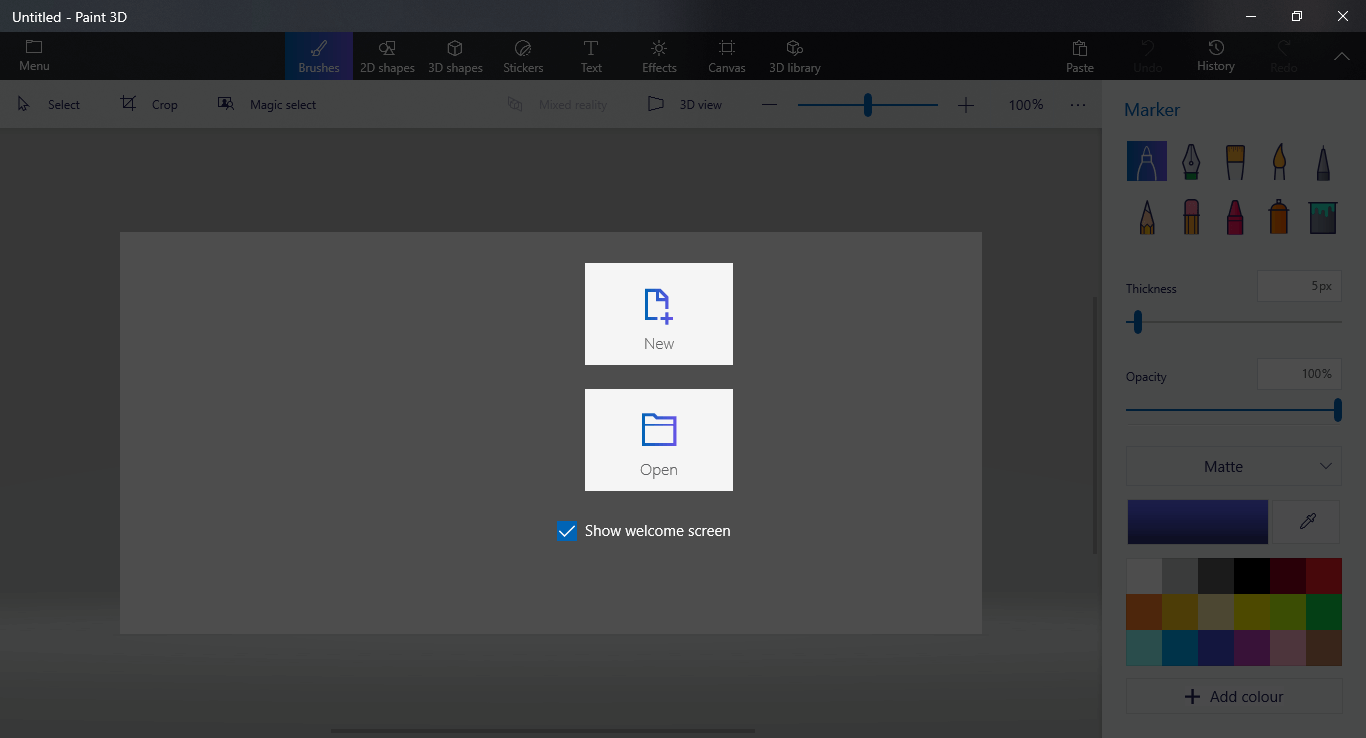
- Выберите значок « Текст» в верхнем меню вашего экрана.
- Откроется меню «Текст», которое вы сможете увидеть в правой части экрана.
- Из этого меню вы сможете изменить текст с 2D на 3D, стиль шрифта, размер, форматирование и цвет текста.
- Чтобы начать добавлять текст на ваш холст -> щелкните и перетащите прямоугольник на пространство холста.

- После создания текстового поля вы можете просто начать вводить необходимый текст с помощью клавиатуры.
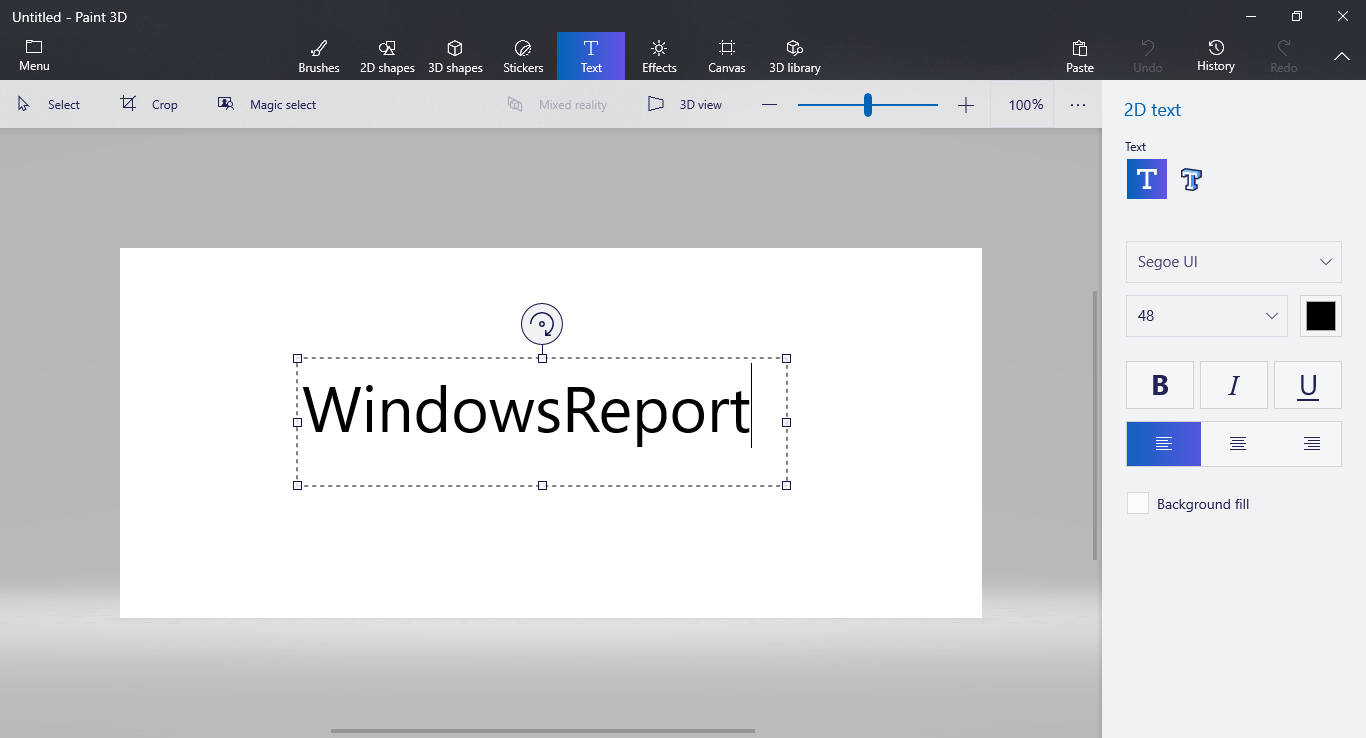
Примечание. Если вы хотите добавить 3D-текст, вы можете выполнить те же действия, но выбрать значок 3D-текста в меню справа.
2. Вот как отредактировать текст, созданный на предыдущем шаге
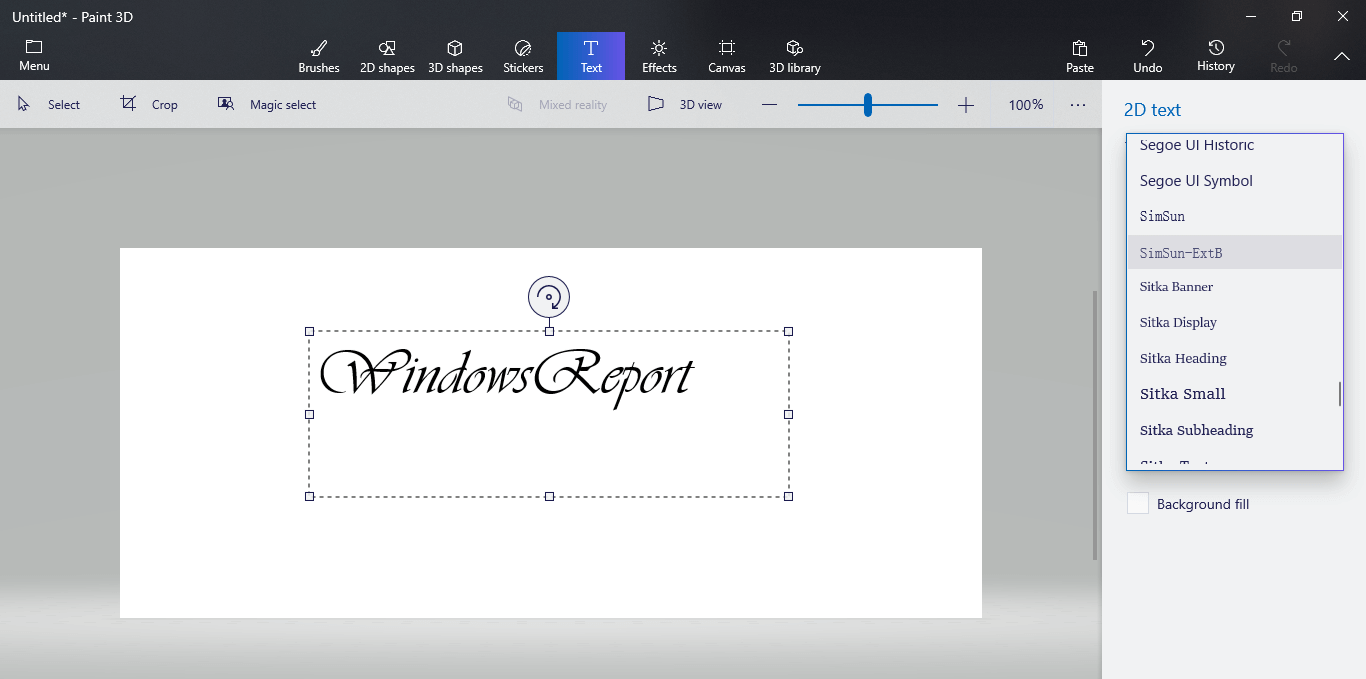
- Дважды щелкните текстовое поле, созданное ранее, чтобы выделить его.
- Если вы хотите удалить текст , вы можете просто использовать клавишу Backspace на клавиатуре, чтобы удалить письменный текст -> затем щелкнуть пустое место на холсте, чтобы закрыть текстовое поле.
- Если вы хотите добавить другой текст , выполните шаги, описанные в первом методе.
- В случае, если вас устраивает текст, который вы написали -> выберите текст, который вы хотите изменить -> используйте параметры в правом меню, чтобы изменить нужные детали — шрифт, формат, цвет, 2D или 3D и т. Д. ,
Вывод
В этом практическом руководстве мы рассмотрели самый простой способ добавления текста в проект Paint 3D, а также способы его редактирования в соответствии с потребностями вашего дизайна. Выполнение этих шагов, безусловно, позволит вам создавать и изменять текст любым способом, который вы пожелаете.
Пожалуйста, не стесняйтесь сообщить нам, если это руководство прояснило для вас, используя раздел комментариев ниже.