Как очистить историю сообщений в Дискорде
Как очистить чат в Дискорде, чтобы все сообщения были удалены сразу? Этот вопрос интересует новичков, которые недавно начали пользоваться мессенджером, потому что в настройках приложения нет такой функции. В статье мы рассмотрим способы, как это можно сделать быстро и просто.
Как очистить чат в Дискорде
В Дискорде чаты называются каналами. Здесь разницы особой нет, разве что в терминологии. Они бывают текстовыми и голосовыми. На серверах, которые создают сами пользователи, организовываются чаты тех людей, которые есть на этом сервере. Почистить чат можно несколькими способами.
Способ 1: удаление вручную по одному сообщению
Удалить сразу все сообщения на сервере стандартным методом не получится. Можно лишь избавляться от писем по одному. Это займет много времени, если требуется почистить большой объем, но он наиболее действенный.
Для удаления сообщений по одному сделайте следующее:
- Откройте переписку и щелкните правой кнопкой мыши по сообщение, которое нужно удалить.
- Выберите соответствующий пункт.
- В появившемся окне подтвердите действие.
 Проделывайте процедуру со всеми посланиями, которые не хотите видеть в чате. Они удалятся у всех участников.
Чтобы очистить чат на телефоне в мобильной версии Дискорда, нужно вызвать дополнительное меню долгим нажатием на сообщение. Здесь выбрать пункт «Delete» и подтвердить действие.
Способ 2; удаление канала
Есть еще один способ, как удалить переписку в Дискорде так, чтобы почистить ее всю одним махом. Для этого нужно удалить канал, затем снова его создать. После запуска приложения, действуйте следующим образом:
-
- Наведите курсор на переписку, который нужно очистить.

- Кликните по иконке в виде шестеренки, которая появится рядом с названием.
- Выберите соответствующий пункт и подтвердите действие.

В мобильной версии меню вызывается также с помощью продолжительного нажатия на его название.
Способ 3: очистка за последнюю неделю
Способ подойдет, если нужно очистить историю сообщений Discord от одного пользователя. Для этого сделайте следующее:
-
- Кликните правой кнопкой мыши на никнейму пользователя.

-
- В меню, которое появится, выберите пункт «Забанить».
- В раскрывающемся списке выберите период, в соответствии с которым нужно очистить переписку от его СМС. Минимальное значение – 24 часа, максимальное – 7 дней.

- Нажмите на кнопку «Забанить» для подтверждения.
После этого пользователь Дискорда будет заблокирован в чате до тех пор, пока вы не решите его разбанить. Кроме того, все написанные им письма за выбранный промежуток будут удалены.
Удалить диалог в Дискорде встроенными инструментами не получится. Чтобы его очистить придется избавляться от СМС по отдельности или уничтожить весь канал, а затем организовать новый. Также послания от забаненных пользователей исчезнут, но этом метод не подойдет, если вы не хотите выгонять участника из чата.
Как массово удалить сообщения Discord? Есть несколько способов
Discord — это бесплатное приложение VoIP и платформа цифровой дистрибуции. Он разработан для того, чтобы пользователи могли общаться друг с другом, отправляя текст, изображение, аудио и видео в канал чата.
Discord — отличное приложение для общения с друзьями и создания сплоченного сообщества, но управлять сервером Discord непросто. Одна проблема — это управление старыми сообщениями.
В Discord вы часто можете использовать функцию текстового чата. Со временем сообщений могут быть тысячи. Как удалить несколько сообщений в Discord? Теперь получите ответ из следующей части.
В Discord есть два типа текстовых сообщений — прямые сообщения и сообщения канала. Прямые сообщения — это частные разговоры между двумя пользователями, а сообщения каналов — это текстовые чаты, которые используются всей группой на определенном канале.
В этой части мы покажем вам, как удалить эти два типа сообщений Discord.
Удалить личные сообщения Discord
Как вы можете удалить личные сообщения в Discord? Следуй этим шагам:
- Щелкните правой кнопкой мыши пользователя, с которым вы общались, и выберите « Сообщение» .
- В разделе личных сообщений с левой стороны наведите указатель мыши на беседу и щелкните значок X, чтобы удалить беседу.
Если вы просто хотите скрыть некоторые прямые переписки, то все. Если вам нужно удалить некоторые сообщения канала, попробуйте следующие методы.
Удалить сообщения канала
Удалить сообщения Discord вручную
- Откройте текстовый канал с удаляемым сообщением.
- Наведите указатель мыши на сообщение, и вы увидите трехточечный значок. Щелкните его и выберите Удалить.
- Откроется окно для подтверждения удаления и просто нажмите « Удалить» .
Это хороший способ удалить некоторые проблемные сообщения, но он не используется для массового удаления сообщений Discord. Чтобы удалить большое количество текстовых сообщений, попробуйте один из следующих способов.
Используйте MEE6 Bot
MEE6 — один из популярных ботов, и вы можете использовать его, если ищете ответ на вопрос «как массово удалять сообщения в Discord».
Ниже описано, как заставить MEE6 удалять сообщения:
- Войдите в Discord и перейдите на сайт MEE6 .
- Нажмите « Добавить в Discord» и разрешите боту работать на вашем сервере, нажав « Авторизовать» .
- Выберите сервер, чтобы продолжить.
- MEE6 запросит определенные разрешения на удаление сообщений, и вы должны нажать « Авторизовать» .
После установки MEE6 вы можете удалить несколько сообщений в Discord с помощью некоторых команд:
- Чтобы удалить предыдущие 100 сообщений, используйте ! Clear @username .
- Чтобы удалить последние 500 сообщений на канале, используйте ! Clear 500 . Также вы можете изменить количество в зависимости от того, сколько сообщений вы хотите удалить. Максимум 1000.
Используйте скрипт AutoHotkey
В дополнение к MEE6 вы можете использовать скрипт AutoHotkey для массового удаления личных сообщений Discord. Как удалить таким образом несколько сообщений в Discord? Вот что вам следует делать:
Шаг 1. Загрузите установщик AutoHotkey из Интернета и установите его на свой компьютер.
Шаг 2. Щелкните правой кнопкой мыши рабочий стол ПК и выберите « Создать»> «Сценарий AutoHotkey», чтобы создать новый сценарий.
Шаг 3: Щелкните сценарий правой кнопкой мыши и выберите « Редактировать сценарий» .
Шаг 4: Удалите весь текст в скрипте, скопируйте и вставьте следующий текст:
t ::
Петля, 100000
Отправить до>
отправить, ^ а
сон, 100
Возвращаться
Шаг 5: После сохранения сценария откройте Discord и дважды щелкните сценарий.
Шаг 6: Откройте чат, который нужно удалить, и нажмите T на клавиатуре. Это автоматически начнет удаление сообщений.
Как быстро очистить чат в Дискорде
Discord является ярким представителем современных мессенджеров. Изначально данный проект был нацелен именно на геймерскую аудиторию, однако с течением времени сумел привлечь разностороннюю публику. И это совершенно закономерно, поскольку в Discord активно происходили положительные изменения: улучшался интерфейс, появлялись разнообразные функции, вроде возможности добавить бота или использовать скрипты, а также быстро принимать, отправлять и даже полностью удалять личные сообщения (ЛС).
Вопрос, касающийся того, как удалить переписку в Дискорде, является крайне актуальным у новичков. Ведь невзирая на большое разнообразие способов, позволяющий удалить сообщение или сразу несколько реплик, сделать это с первого раза получается не у всех.
Есть ли в Discord чаты, сообщества, каналы и/или группы
В отличие от Telegram, WhatsApp или Viber, разработчики Discord официально не признают такие понятия, как: «чат», «сообщество» или «группа». Места в Дискорде, где можно общаться и обмениваться файлами, называются каналами. При этом, в Дискорд они бывают двух типов:
- голосовыми, позволяющими общаться и вести беседу с человеком посредством голоса;
- текстовыми, где все сообщения можно оставлять исключительно в текстовом формате.
Уникальной особенностью Discord, за которую мессенджер полюбили сотни тысяч пользователей, является возможность непрерывного нахождения и общения в нескольких текстовых каналах, не покидая при этом голосовой!
Как удалить сообщение в Discord
На сегодняшний день доступно три основных способа, позволяющих удалить историю сообщений в Дискорде, а также удалять переписки (или канал сразу) в телефоне или на компьютере, поскольку клиент для ПК, приложение для смартфонов и веб-версия имеют полностью продублированный функционал. Кроме того, здесь присутствует возможность удаления различной информации, включая возможность очистить журнал аудита — места, в котором сохраняются все действия пользователя, сохраненные на сервера. Итак, удалить личную переписку или сообщения в Discord можно 3 методами:
- удалением канала;
- удалением сообщений за последние семь дней;
- чистки каждого сообщения по отдельности.
Как удалить канал
Удаление всего канала в Discord — лаконичный ответ на вопрос из разряда: как быстро очистить чат в Дискорде? Для этого нужно:
- Запустить программу, при этом тип клиента не имеет значения, поскольку (как упоминалось выше) все версии имеют идентичный функционал.
- Выбираем канал для последующей чистки от всех писем и жмем напротив него клавишу, выполненную в виде шестеренки.

- После этого откроется вкладка, где необходимо кликнуть «Удалить канал».

- Появится всплывающее окно «Удалить канал», где необходимо нажать на «Да».

- Если требуется избавиться от личных чатов, то также выбираете любой, но нужно нажать на него правой кнопкой и выбрать из списка «Закрыть ЛС».

Как удалять сообщения по отдельности
Этот способ прольет свет на то, как очистить чат в Дискорд, но не от всех, а лишь от некоторых собственных сообщений. Для этого нужно выполнить всего пару действий:
- Запустить любой клиент мессенджера.
- Перейти в нужный Дискорд-канал.
- Выбрать сообщение, которое вы хотите удалить. Для этого наводим на него, нажимаем три точки.

- В выпадающем списке жмем на «Удалить сообщение».

Используя эту инструкцию, вы можете удалять каналы, но удалять сообщения можно только в тех каналах и чатах, где у вас есть определенные права на это, к примеру, если вы являетесь администратором, то, чтобы удалить сообщения другого человека, вам достаточно забанить его или выгнать, тогда будет предложено очистить историю его сообщений за последние 24 часа.

Также можно установить на свой канал бота с сайта www.carbonitex.net/Discord/bots, который будет заниматься удалением всех ваших сообщений одной командой.
Как удалить переписку в Дискорде

Очистить чат в Дискорде можно полностью и выборочно (одно или несколько сообщений). Всё зависит от ситуации: по ошибке что-то пользователь отправил (смс или файл), нужно избавиться от всей переписки, удалить спам, флуд. О том, какие методы удаления смс на серверах Discord можно применить, подробно читайте в этой статье.
Полная очистка истории
Сразу убрать всю историю сообщений при помощи встроенного функционала мессенджера не получится. Потребуются сторонние программные средства. И плюс к этому – права администратора на канале, сервере, где необходимо удаление данных.
«Уборка» ботом – один из самых простых способов. Не требует от пользователя навыков программирования, тонких настроек приложения, достаточно начальных навыков.
Рассмотрим способ удаления переписки в Дискорде посредством бота Uzume:
1. Откройте в браузере доверенный ресурс – http://www.carbonitex.net/Discord/bots
2. Дождитесь завершения загрузки страницы, активируйте опцию поиска: Ctrl + F.
3. В поисковой панели введите запрос – uzume. Нажмите «Enter».
4. Браузер переместит страницу в панель бота.
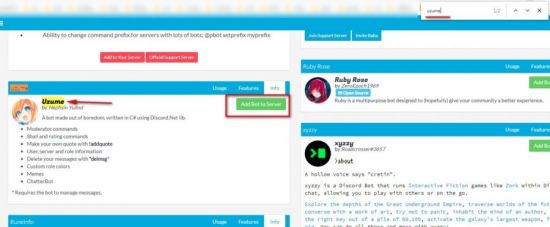
5. Кликните кнопку «Add Bot to Server».
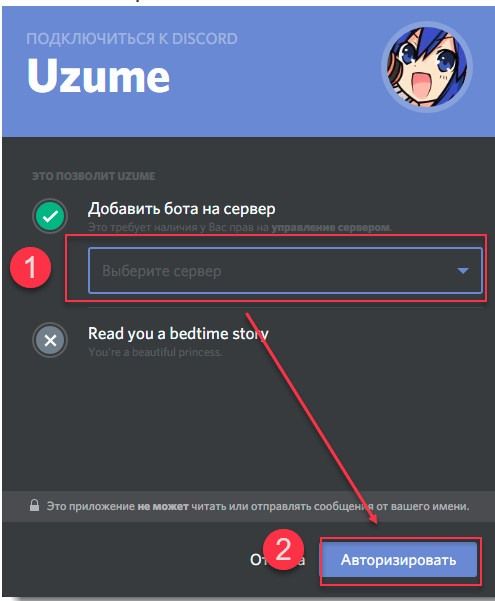
6. Укажите сервер, на который требуется добавить бота. Нажмите «Авторизовать».
7. В чате введите команду очистки (указана в установочной панели) – *delmsg*
Стоит отметить, что Uzume – это не единственное решение для того, чтобы убрать все сообщения. На этом же ресурсе есть и аналоги. Искать их можно функцией «Поиск по странице» по запросу – «messengers».
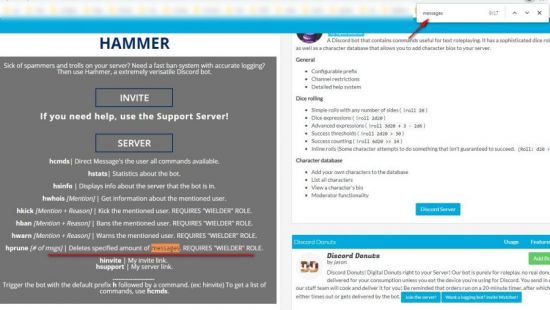
В списке возможностей бота должно быть указано «deletes … messages», или «clear messages».
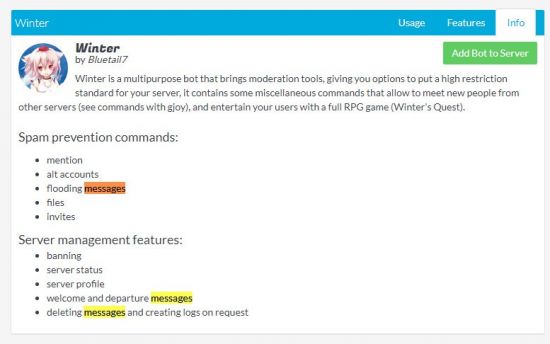
Кроме нейтрализации текстовых данных некоторые боты предлагают посмотреть созданные логи по запросу команды.
Скрипты
Вставка специального скрипта – решение только для опытных. Желательно, чтобы пользователь понимал, что выполняет каждая строчка кода в таких программах. В противном случае есть риск потерять учётные данные, конфиденциальную информацию из профиля и столкнуться с прочими неприятностями. Злоумышленники внедряют вирусный код в скрипты.
Чтобы почистить, наберите данный скрипт в блокноте с учётом своих данных (рекомендуется Notepad ++):
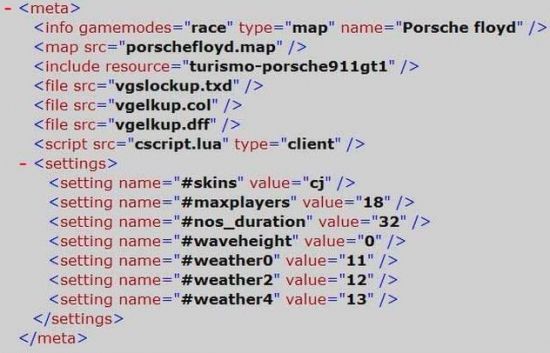
Затем скопируйте код и вставьте в поле для сообщения на канале. Запустите скрипт.
Удаление канала
Метод весьма радикальный: нет канала – нет и сообщений. Но если никакой ценности чат для вас не представляет, а ненужных диалогов накопилось солидное количество, то можно и удалить его совсем.
Делается это довольно просто:
1. Откройте меню настроек канала («шестерёнка» в панели).
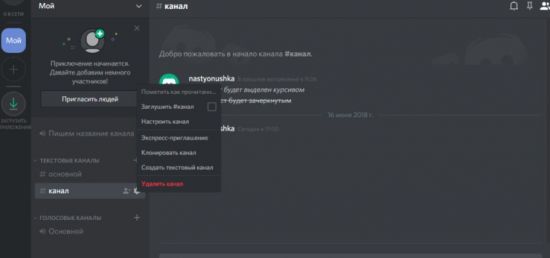
2. Выберите «Удалить… ».
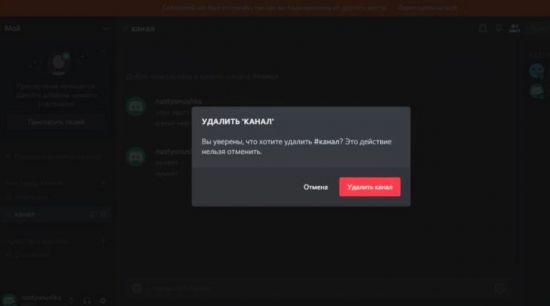
3. Подтвердите запрос на выполнение команды.
Выборочное удаление смс
Свои сообщения в чате
Когда требуется убрать личные сообщения на канале, используйте встроенные функции Дискорда.
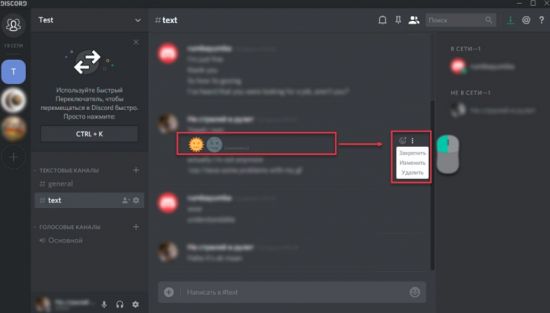
Щёлкните правой кнопкой мыши по смс, которое необходимо убрать. В списке опций нажмите «Удалить сообщение».
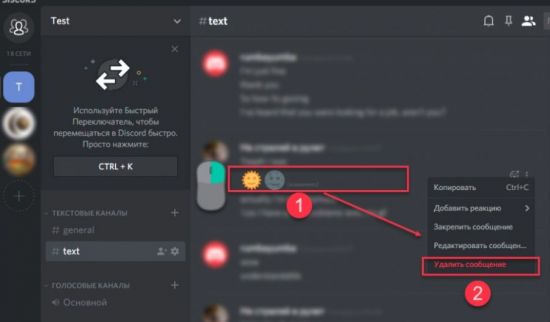
Второй вариант – в панели смс щёлкните меню (значок «Три точки»). И выберите соответствующую команду в выпавшем меню.
Отличный способ в ситуации, требующей убрать личную переписку с конкретным собеседником.
1. Установите курсор над ником участника чата, смс которого требуется нейтрализовать. Нажмите правую кнопку мыши.
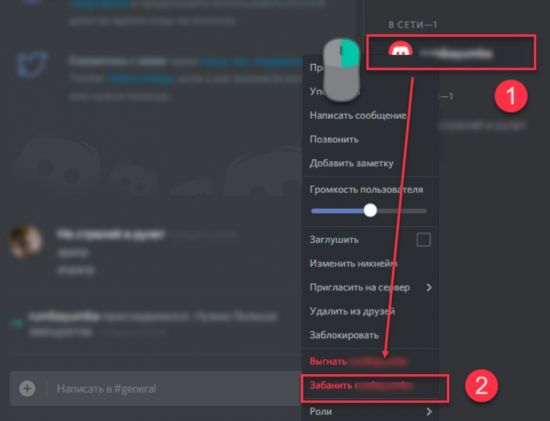
2. Активируйте опцию «Забанить».
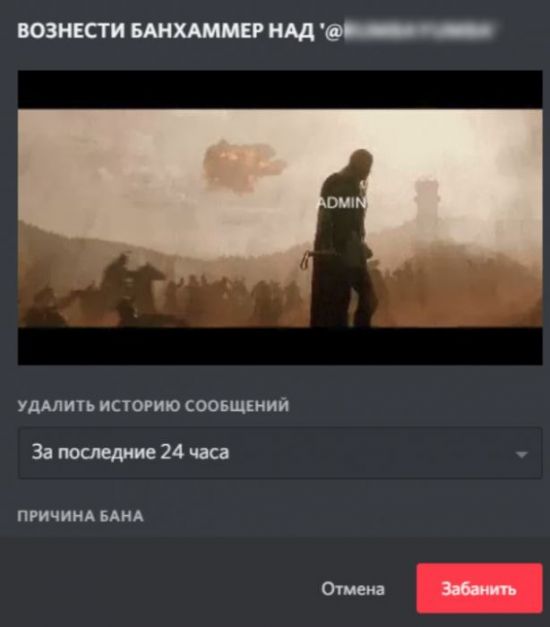
3. В настройках установите, за какой период очистить переписку (на выбор – от 24 часов до 7 дней).
4. Кликните «Забанить». Сообщения будут удалены, участнику откроется доступ для общения в чате только после того, как вы его разбаните.
Нет конкретных правил по очистке чатов. Всё зависит от тематики и администратора. Если по задумке в канале приветствуется юмор, флуд, офтоп, то и удалять его не имеет никакого смысла. В узкоспециализированных серверах желательно подчищать ненужные смс, чтобы вы и пользователи не запутались в потоке переписки. Планка требований в этом плане задаётся владельцем чата.