Отправка почты с другого адреса на Outlook.com
Вы можете отправлять сообщения электронной почты из любой учетной записи электронной почты, к Outlook.com, или с любого псевдонима, используемого вашей учетной записью Майкрософт.
Отправка электронной почты с другого адреса электронной почты
В окне сообщения выберите  > Отобразить поле «От» , чтобы показать строку с адресом отправителя.
Щелкните От и выберите нужный адрес.
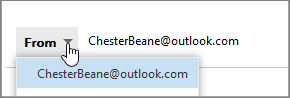
Если вы не видите все учетные записи или псевдонимы, выберите Другой адрес электронной почты. и начните вводить адрес электронной почты или имя, с которого вы хотите отправить.
Возможно, у вас нет разрешения на отправку со всех адресов, которые вы видите в списке.
Все отправленные сообщения электронной почты будут отображаться в папке Отправленные независимо от адреса, отправляемого.
Изменение адреса по умолчанию
В верхней части страницы выберите Параметры .
В области Параметры в разделе Почта > Синхронизировать электронную почту.
В разделе Настройки по умолчанию Адрес отправителя выберите адрес из раскрывающегося списка.
Нажмите кнопку Сохранить.
Использование адресов электронной почты для конкретного сайта в Outlook.com
Outlook.com позволяет добавлять пользовательские сведения на собственный существующий адрес электронной почты, чтобы определить, как она используется или где вы предоставляете свою электронную почту.
Например, если вы подписываетесь на информационный бюллетень, заказываете столик в ресторане или предоставляете электронное письмо для покупок в Интернете и вам необходимо указать адрес электронной почты, вы можете добавить имя сайта в свой адрес электронной почты. Сообщение электронной почты по-прежнему приходит в ваш собственный почтовый ящик, но вы будете знать, от кого это.
Если вы получаете сообщения электронной почты на этот адрес от кого-либо еще, вы будете знать, что они поделились вашими данными. Вы также можете создать правила в Outlook.com, чтобы фильтровать или перенаправлять все сообщения электронной почты, которые поступают с этим адресом.
Добавление сведений «+site» на адрес электронной почты
Предположим, вы хотите управлять настройками взаимодействия с Microsoft Start:
В поле адрес Email введите обычное имя пользователя электронной почты, а затем + microsoft (или что-то значимое для вас), например chester.beane+microsoft@outlook.com
Выберите Отправить.
В сообщении электронной почты будет отображаться +microsoft в вашем адресе электронной почты.
Для входа нельзя использовать функцию +sitename. Если вы хотите создать другой псевдоним учетной записи для входа, прочитайте статью Добавление или удаление псевдонима электронной почты в Outlook.com.
Вы не можете отправить сообщение электронной почты, чтобы включить сведения о имени сайта. Если вы хотите создать другой псевдоним учетной записи для отправки электронной почты, ознакомьтесь с разделом Добавление или удаление псевдонима электронной почты в Outlook.com.
Есть дополнительные вопросы?
Чтобы получить поддержку в Outlook.com, щелкните здесь или выберите Справка в строке меню, затем введите запрос. Если вам не удастся решить проблему самостоятельно, прокрутите страницу вниз до надписи Все еще нужна помощь? и выберите Да.
Чтобы связаться с нами в Outlook.com, необходимо войти в систему. Если не удается войти, щелкните здесь.
Дополнительные сведения об учетной записи Майкрософт и подписках см. в разделе Справка по учетной записи и выставлению счетов.

Чтобы получить справку и устранить неполадки с другими продуктами и службами Майкрософт, укажите свою проблему здесь.
Как отправлять электронные письма от имени другого человека в Outlook
В Outlook, после того как кто-то дал вам достаточное разрешение, вы можете отправлять электронные письма от его имени. Эта статья научит вас, как отправлять электронные письма от имени другого человека.
В прошлом я никогда не реализовывал функцию «отправка электронной почты от имени других» в Outlook. Но однажды мой друг позвонил мне и сказал, что ему срочно нужно отправить электронное письмо своим клиентам в случае пропуска сделки. Он сказал, что дал мне разрешение и хотел, чтобы я мог послать за него. Вот подробные шаги для его достижения.
Отправка электронных писем от имени другого человека в Outlook
- В самом начале сtarт программа Outlook.
- Затем в главном окне Outlook вы можете создать новое электронное письмо, нажав кнопку «Новое электронное письмо» на вкладке «Главная».
- В окне «Новое сообщение» вы должны проверить, существует ли кнопка «От». Если вы не можете найти кнопку, вы можете перейти на вкладку «Параметры». А затем нажмите на иконку «От» в группе «Показать поля».
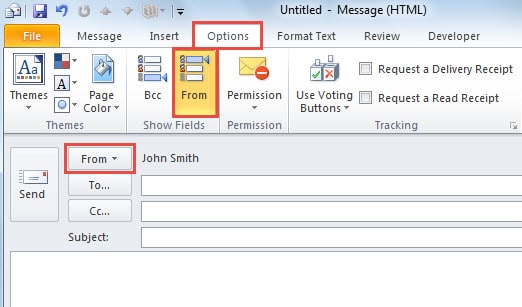
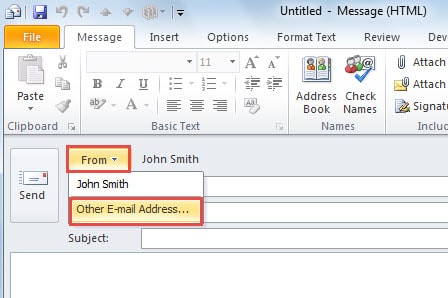
- Затем вы должны нажать на поле «От» и выбрать «Другой адрес электронной почты» из выпадающего списка.
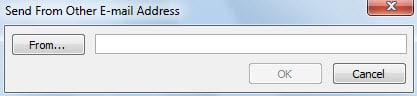
- В новом всплывающем диалоговом окне «Отправить с другого адреса электронной почты» вам нужно нажать кнопку «От».
- В последующем всплывающем диалоговом окне «Выбрать отправителя» вы должны изменить «Адресную книгу» на «Глобальный список адресов». А затем из следующего списка отправителей выберите одного.
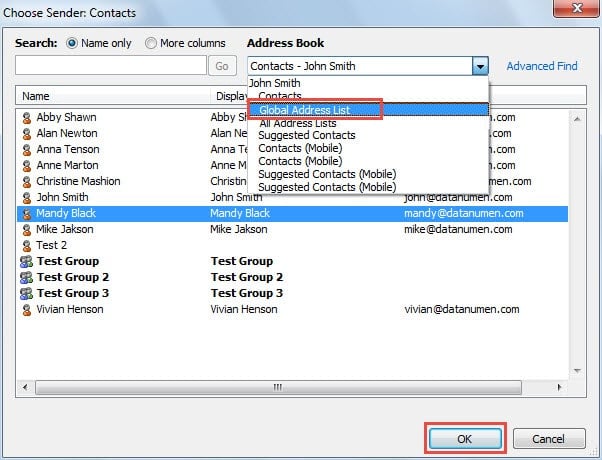
- После этого нажмите два «ОК», чтобы вернуться в окно сообщений. Вы обнаружите, что выбранный отправитель заменил ваш собственный адрес электронной почты. Теперь вы можете составить электронное письмо как обычно, скажем, заполнив поле «Кому», поле «Копия», тему и тело письма.
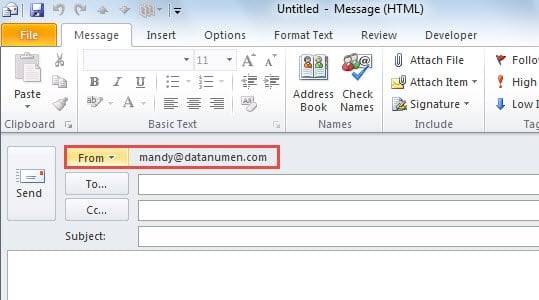
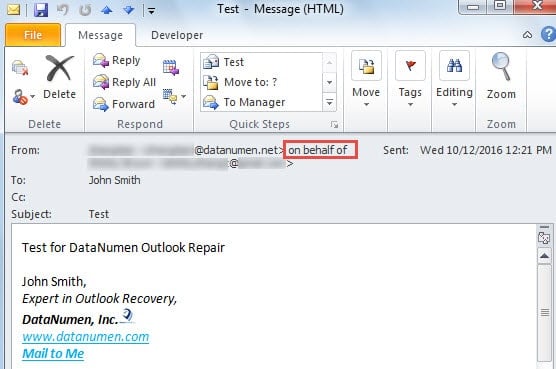
- Наконец, вы можете нажать кнопку «Отправить», чтобы отправить электронное письмо. Когда получатель получит электронное письмо, он или она увидит, что в поле «От» есть символы «от имени».
Необходимые меры в случае повреждения Outlook
Известно, что Outlook подвержен ошибкам. Точно так же сбои Outlook могут происходить по желанию без каких-либо предупреждений. Таким образом, обычные пользователи Outlook должны были принять различные меры предосторожности для защиты Outlook, такие как правильное закрытие Outlook, отключение автоматической загрузки внешних изображений и никогда не переход по неизвестным ссылкам и т. д. Однако иногда эти действия могут иметь лишь незначительный эффект. Таким образом, также крайне необходимы эффективные меры по оказанию помощи после аварий. Ихost главное держаться на высоте ремонт PST инструмент как DataNumen Outlook Repair, который умеет восстанавливать Outlook. Кроме того, из-за высокой скорости восстановления он обогнал своих конкурентов.
Как отправить электронное письмо с другим адресом «От» в Outlook
Если у вас есть несколько учетных записей электронной почты в Microsoft Outlook, вы можете изменить адрес «От» в новом электронном письме. Это быстрее, чем переключение на другой почтовый ящик, и позволяет отправлять электронные письма с разных адресов, даже если они не ваши. Вот как — с некоторыми оговорками.
Outlook позволяет отправлять электронные письма с любой учетной записи, которую вы настроили в почтовом клиенте, а также с любого другого адреса электронной почты, даже если вы его не настраивали. Это звучит тревожно — и в некоторых случаях так оно и есть, — но есть законные причины использовать эту функцию, а также гнусные причины.
Мы рассмотрим, как это работает, и как поставщики услуг электронной почты не позволяют людям использовать его во вредных целях.
Быстрое переключение между адресами электронной почты
Во-первых, проходим вполне законный процесс. Чтобы изменить адрес «От», необходимо сделать видимым поле «От». Откройте новое электронное письмо в Microsoft Outlook и нажмите «Параметры»> «От». Это сделает видимым поле «От».

Чтобы изменить адрес «От», нажмите кнопку «От» и выберите один из адресов электронной почты, которые вы добавили в Outlook.

Адрес электронной почты в поле «От» изменится, и когда вы отправите электронное письмо, оно будет отправлено с этого адреса.

Если все, что вам нужно, это быстро переключаться между учетными записями электронной почты при отправке электронных писем, это все, что вам нужно.
Но что, если вы хотите отправить электронное письмо из учетной записи, которую вы не добавили в Outlook? Что ж, Outlook позволяет вам делать это при определенных обстоятельствах.
Напишите новое электронное письмо и снова нажмите кнопку «От». Оттуда выберите вариант «Другой адрес электронной почты».

На открывшейся панели введите адрес, с которого хотите отправить электронное письмо, и нажмите «ОК».

Теперь отправьте сообщение как обычно. Будет ли отправлено электронное письмо или вы получите уведомление о сбое доставки? А если он отправит, увидит ли получатель его как отправленный с адреса электронной почты, который вы использовали, даже если он не ваш?
Оба этих ответа зависят от того, кто ваш поставщик услуг электронной почты.
Как провайдеры электронной почты обрабатывают сообщения, отправленные с другого адреса «От»
Сам Microsoft Outlook и другие почтовые клиенты, такие как Thunderbird или Apple Mail, не проверяют адрес электронной почты, с которого вы отправляете сообщения. Клиент просто отправляет электронное письмо на SMTP-сервер вашего провайдера (сервер Simple Mail Transfer Protocol, часто называемый почтовым сервером) и позволяет SMTP-серверу решать, что делать с вашей электронной почтой.
Что произойдет с вашей электронной почтой, полностью зависит от того, как настроен SMTP-сервер вашего почтового провайдера.
Крупные провайдеры электронной почты, такие как Google, Microsoft, Apple и Yahoo, используют нечто, называемое SPF (Структура политики отправителя), DMARC (Доменная аутентификация сообщений, отчетность и соответствие), и DKIM (Почта с идентификационными ключами домена) для предотвращения (среди прочего) отправки людьми электронных писем с адресов (подделка), которые им не принадлежат. То, как каждый провайдер справляется с этой ситуацией, немного отличается.
Google просто игнорирует новый адрес электронной почты, который вы использовали, и получатель увидит ваш адрес Gmail. В нашем примере на скриншотах Outlook отправил электронное письмо на SMTP-сервер Gmail, который определил, что адрес электронной почты, с которого мы отправляли — [email protected] — не принадлежит нам, и поэтому вместо этого получатель получил электронное письмо от наш оригинальный адрес Gmail.
Учетные записи электронной почты, размещенные в Microsoft, работают немного иначе. Если вы попытаетесь отправить электронное письмо с адреса, к которому у вас нет разрешения, почтовый сервер Microsoft (обычно называемый сервером Exchange) не отправит электронное письмо. Вместо этого вы получите уведомление о сбое доставки.

Однако, если ваша компания использует сервер Microsoft Exchange для обработки своей электронной почты, он обычно настроен так, чтобы вы могли отправлять электронную почту из любой учетной записи, к которой у вас есть доступ, даже если эта учетная запись не была добавлена в ваш Outlook.
Например, если у вас есть разрешение на отправку электронных писем с адреса «[email protected]», Outlook отправит письмо на сервер Exchange и проверит, есть ли у вас разрешение на отправку писем с этого адреса. Затем сервер отправит электронное письмо получателю, независимо от того, добавили ли вы учетную запись «[email protected]» в Outlook.
Другие поставщики услуг электронной почты обычно обрабатывают электронные письма с «неправильным» адресом аналогично Google или Microsoft. Самый простой способ узнать это — попробовать его в Outlook и посмотреть, что произойдет. Однако сначала проверьте условия вашего провайдера, так как у некоторых может быть положение против этого.
Как мошенники используют поддельные адреса «от»?
У крупных провайдеров электронной почты есть всевозможные проверки и протоколы, чтобы попытаться найти спам и фишинговые письма, включая письма, отправленные с поддельного адреса. Мошенники и фишеры не пользуются услугами крупных провайдеров — они настраивают свои собственные SMTP-серверы и вместо этого отправляют электронные письма через них.
Мошенники настроили свои SMTP-серверы, чтобы разрешить доступ ко всем своим электронным письмам, вынуждая крупных провайдеров, таких как Google и Microsoft, вести постоянную гонку вооружений, чтобы обнаруживать и предотвращать попадание мошеннических и фишинговых писем в ваш почтовый ящик.
Ваш провайдер электронной почты, будь то Microsoft, Google, Apple, Yahoo или любой другой провайдер, сканирует заголовки каждого электронного письма, которое вы получаете. Одна из вещей, которую эти компании ищут, — это совпадение адреса «От» с адресом «Отправитель». Если они не совпадают, особенно если они из совершенно разных доменов, это красный флаг. Это не единственное, что используют провайдеры электронной почты для определения подозрительности электронного письма, но это одна из наиболее важных проверок, которые они проводят.
Отправка писем от имени другого пользователя или группы в Exchange Server/Microsoft 365
 03.02.2023
 itpro
itpro
 Exchange, Microsoft 365, Office 365, Outlook, PowerShell
 комментариев 7
В Exchange Server и Microsoft 365 (Exchange Online) вы можете предоставить пользователям права на отправку писем от имени другого пользователя или почтового ящика. В этой статье мы рассмотрим, как предоставить права send as/send on behalf через Exchange Admin Center и с помощью PowerShell.
В Exchange есть два типа полномочий на отправку от имени другого ящика или группы:
-
Send as – разрешить пользователю отправку писем с другого почтового ящика. Получатель в данном не видит, что на самом деле письмо ему отправил другой пользователь;
Предоставление прав Send as в Exchange Server
В on-prem Exchange Server 2019,2016, 2013 вы можете предоставить права на ящик через Exchange Admin Center.
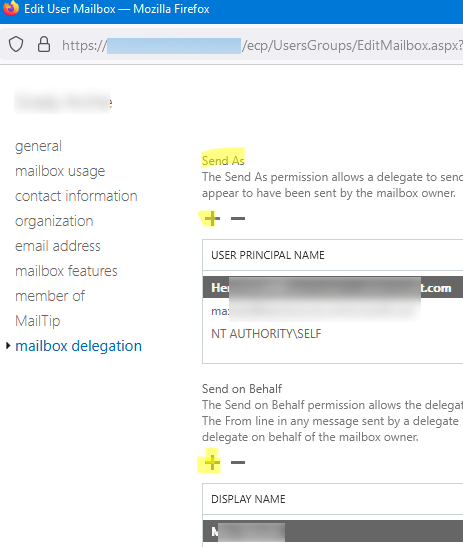
- Авторизуйтесь на ECP: https://exchange1/ecp ;
- Перейдите в раздел Recipients -> Mailboxes -> найдите ящик пользователя, на который нужно предоставить права;
- Откройте свойства пользователя и перейдите на вкладку Mailbox Delegation;
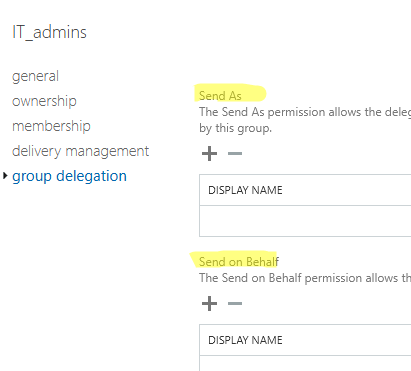
- Здесь вы можете предоставить другому пользователю права SendAs или SendOnBehalf, добавив его аккаунт в соответствующий раздел.
Аналогичным образом можно предоставить права отправки от имени группы рассылок и mail enabled security групп (вкладка group delegation).
Вы можете предоставить права send as с помощью PowerShell. Для этого запустите консоль EMS или подключитесь к своему серверу Exchange удаленно из консоли PowerShell:
Чтобы предоставить права SendAs, выполните команду (права назначаются на уровне учётной записи в Active Directory, их можно также насроит вручную на вкладке Security в свойствах пользователя в консоли ADUC):
Get-Mailbox [email protected] | Add-ADPermission -User [email protected] -ExtendedRights «Send As»
Для предоставления права SendOnBehalf, используется другая команда:
Предыдущая команда очищает текущий список доступа и добавляет в него только новый аккаунт. Если вы хотите добавить в список доступа SendOnBehalf нового пользователя, выполните:
Можно предоставить права отправки на все почтовый ящики, в определенном Organizational Unit в Active Directory:
Чтобы предоставить права отправки от имени динамической группы рассылки:
Чтобы отправить письмо от имени другого ящика в Outlook или OWA, нужно добавить в интерфейс поле From (От). После этого при создании нового письма нужно в выпадающем списке выбрать от имени какого ящика нужно выполнить отправку (первый раз нужно выбрать пользователя из адресной книги вручную).
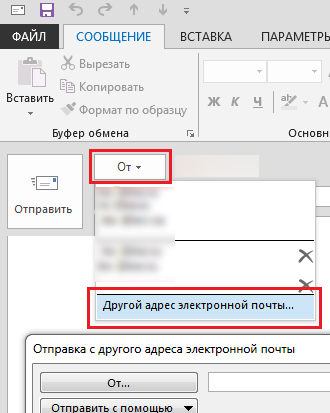
В on-premises Exchange Server для распространения настроек может придется подождать до двух часов или перезапустить сервис Exchange Information Store.
Если при отправке о имени другого ящика вы получаете отбойник:
- Попробовать отправить письмо от имени ящика из OWA;
- Если отправка из OWA работает, попробуйте удалить Offline Address Book (OAB, C:\Users\%username%\AppData\Local\Microsoft\Outlook\Offline Address Books ) при выключенном Outlook.
Отправка писем от имени в Microsoft 365 (Exchange Online)
В Exchange Online вы можете предоставить права отправки от имени ящика или группы рассылки с помощь Exchange Admin Center.
- Перейдите в раздел Recipients, выберите Mailboxes (или Groups);
- Найдите ящик, на который нужно предоставить права;
- Откройте настройки ящика, перейдите на вкладку Settings и выберите Edit manage delegates;
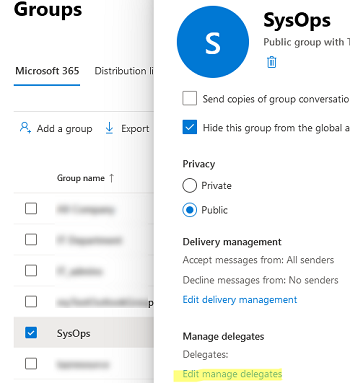
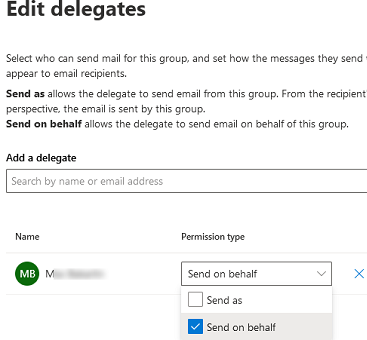
- Затем выберите пользователя, которому нужно предоставить доступ и тип разрешений (Send as или Send on behalf).
Также вы можете предоставить права sendas в Exchage Online с помощью PowerShell. Подключитесь к своему тенанту Micorosft 365 с помощью модуля Exchange Online PowerShell (EXO):
Connect-ExchangeOnline -UserPrincipalName [email protected] -ShowProgress $true
Чтобы разрешить пользователю отправку писем от имени группы рассылки, используется командлет Add-RecipientPermission:
Add-RecipientPermission <GroupName> -Trustee <MailboxName> -AccessRights SendAs
Чтобы дать пользователю права на отправку почты (Send As) от имени группы рассылки:
Get-DistributionGroup -Identity global_server_admins | Add-RecipientPermission -AccessRights SendAs -Trustee kbuldogov

Чтобы предоставить право SendOnBehalf на ящик пользовател, выполните:
Get-Mailbox maxadm | Set-Mailbox -GrantSendOnBehalfTo HenriettaM
Для предоставления прав отправки от имени группы Microsoft365:
Set-UnifiedGroup msteams_cc294d -GrantSendOnBehalfTo maxadm
Получить отчет со списком пользователей, у которых есть права SendOnBehalf на указанный ящик:
Get-Mailbox maxadm | Where <$_.GrantSendOnBehalfTo -ne $null>| Select UserprincipalName,GrantSendOnBehalfTo

Вывести список пользователей с правами SendAs на ящике:
Найти все почтовые ящики в организации, на которых предоставлены права SendAs для указанного пользователя:
Get-Recipient | Get-RecipientPermission -Trustee [email protected] | Select Identity, Trustee, AccessRights

Чтобы удалить права SendAs на ящик, используется командлет Remove-RecipientPermission:
Get-Recipient maxadm | Remove-RecipientPermission -AccessRights SendAs –Trustee [email protected]
 Предыдущая статья Следующая статья