Как посмотреть что у тебя выставлено на продажу в стиме
Steam — это игровая платформа, созданная компанией Valve Corporation. Эта платформа позволяет пользователям играть в игры, покупать игры и другие цифровые товары, а также обмениваться ими. Одним из важных аспектов использования Steam является управление аккаунтом и его содержимым. В этой статье мы обсудим, как посмотреть различные аспекты своего аккаунта в Steam, и дадим полезные советы о том, как это сделать.
Как посмотреть список своих выставленных товаров на продажу в Steam
- Запустите Steam и войдите в свой аккаунт.
- На главной странице торговой площадки Steam вы увидите список своих выставленных на продажу товаров в верхней части экрана.
- Чтобы снять товар с продажи, просто нажмите на кнопку «Снять лот».
Как посмотреть свою историю транзакций в Steam
- Запустите Steam и войдите в свой аккаунт.
- Нажмите на свое имя пользователя в правом верхнем углу экрана.
- Выберите «Об аккаунте» из раскрывающегося списка.
- В разделе «Операции в магазине и история покупок» выберите «История покупок».
- Вы увидите полную историю своих транзакций.
Как проверить, можете ли вы обмениваться предметами в Steam
- Запустите клиент или сайт Steam и войдите в свой аккаунт.
- Наведите курсор на свое имя пользователя.
- Выберите «Инвентарь».
- Нажмите «Предложения обмена».
- Если вы можете обмениваться предметами, вы увидите список предметов, которые можно обменять.
Как посмотреть на какие подписки вы оформлены в Steam
- Запустите Steam и войдите в свой аккаунт.
- Нажмите на свое имя пользователя в правом верхнем углу экрана.
- Выберите «Об аккаунте» из раскрывающегося списка.
- В разделе «Подписки» вы увидите список своих подписок.
- Чтобы приобрести новую подписку, посетите магазин Steam.
Как посмотреть свою коллекцию в Steam
- Запустите Steam и войдите в свой аккаунт.
- Выберите «Контент» из главного меню Steam.
- Выберите «Коллекции».
- Здесь вы можете просмотреть, редактировать или удалить свои коллекции Steam.
Полезные советы и выводы
- Периодически проверяйте свои транзакции и обменивайтесь предметами только с доверенными пользователями, чтобы избежать мошенничества.
- Приберегайте свой аккаунт от взломов, используйте надежный пароль, и не делитесь им с другими людьми.
- Если вы заметили какие-то подозрительные операции в своей истории транзакций или своих товаров на продажу, обратитесь в службу поддержки Steam, чтобы помочь решить проблему.
- Не забывайте о том, что Steam — это не только игровая платформа, но и коммуникационная платформа для социального общения с другими игроками, где можно общаться в чате и объединяться в группы. Пользуйтесь этими возможностями, чтобы взаимодействовать с другими людьми и наслаждаться игровым процессом вместе!
Как посмотреть все свои обзоры в стим
Для всех пользователей Steam доступна функция просмотра своих обзоров на платформе. Чтобы ее использовать, необходимо перейти на главную страницу Steam в браузере или приложении на ПК или смартфоне и выбрать вкладку «Новое и примечательное». Далее в навигационном меню выбрать раздел «Итоги Steam». Здесь вы сможете увидеть все свои опубликованные обзоры, а также возможность отредактировать или удалить их. Также в этом разделе можно посмотреть и оценки своих обзоров от других пользователей Steam. Если прямой доступ к этому разделу отсутствует, можно воспользоваться следующей ссылкой: https://store.steampowered.com/dynamicstore/userdata/?tab=MyReviews&userreviewspage=1&appgroupname=All. Легко и удобно следить за своими обзорами на Steam, чтобы быть в курсе своих собственных изменений и сохранять контроль над своей активностью на этой платформе.
Как посмотреть свой профиль стим со стороны
Для того чтобы посмотреть свой профиль Steam со стороны, нужно зайти в настройки аккаунта и включить отображение адресной строки. Для этого нужно найти пункт настроек «Интерфейс» и поставить галочку возле «По возможности отображать адресную строку». После этого адресная строка аккаунта отобразится в верхнем левом углу страницы. Теперь можно скопировать эту ссылку и отправить ее другим пользователям. Также при необходимости можно проверить доступность профиля на публичном сервере или изменить настройки приватности, чтобы скрыть свой профиль от чужих глаз. Это удобно, если вы хотите показать свой профиль своим друзьям или принять участие в каких-то игровых сообществах.
Как посмотреть что стоит на продаже в стим
Чтобы узнать, что есть на продажу в магазине Steam, нужно запустить приложение и выбрать свой профиль в правом верхнем углу экрана. Далее нужно выбрать пункт «Об аккаунте» в раскрывающемся меню и перейти в раздел «Операции в магазине и история покупок». Здесь можно выбрать пункт «История покупок» и просмотреть полную историю транзакций. Таким образом, можно узнать о всех купленных играх и расширениях, а также зайти в магазин и посмотреть новинки и акции. Важно помнить, что для покупок на Steam необходима карта или другой способ оплаты. Узнав о том, что есть на продажу в магазине, можно найти и полезные приложения, которые могут стать незаменимыми помощниками и развлечениями.
Как посмотреть цены в Steam
Чтобы узнать цены на игры в Steam, необходимо открыть страницу интересующей вас игры и нажать на нее. Также можно воспользоваться поиском в левом верхнем углу и найти нужную игру. На странице каждой игры вы сможете увидеть изменение цены в течение времени, а также текущую цену на игру в различных валютах. Кроме того, там же можно узнать самую низкую цену на игру за все время. Эта информация поможет вам принять верное решение о покупке игры, поскольку вы сможете следить за изменением цены на неё и выбрать оптимальное время для покупки. На сайте Steam всегда можно найти подробную информацию о любой игре, а также узнать все цены и сделать выгодную покупку.
Если вы хотите узнать, какие вещи выставлены на продажу на Торговой площадке Steam, вам нужно пройти на свою домашнюю страницу в Steam. Там вы увидите блок «Торговая площадка», в котором будут отображаться все ваши товары, которые вы выставили на продажу. Если вы решите снять какой-либо лот, вы можете это сделать, нажав на кнопку «Снять лот». Но важно помнить, что вы не сможете снять лот, если уже найден покупатель. Также стоит обратить внимание на то, что если выставленный вами товар остается на площадке в течение длительного времени, система автоматически снижает его цену, чтобы привлечь покупателей.
Как посмотреть свои предметы на торговой площадке стим
не могу найти где можно посмотреть лоты на покупку в тп стима. хочу продать вещь, но не хочу выставлять ее, назначать цену и ждать и. т.д. можно ли зайти и посмотреть все предложения за мою вещь, выбрать понравившейся лот и моментально продать?

30 Aug 2018 в 11:05 #2

30 Aug 2018 в 11:13 #3
так, только это мне продать нужно, а не купить
30 Aug 2018 в 11:25 #4
так, только это мне продать нужно, а не купить
так продавай по самой низкой цене
30 Aug 2018 в 16:18 #5
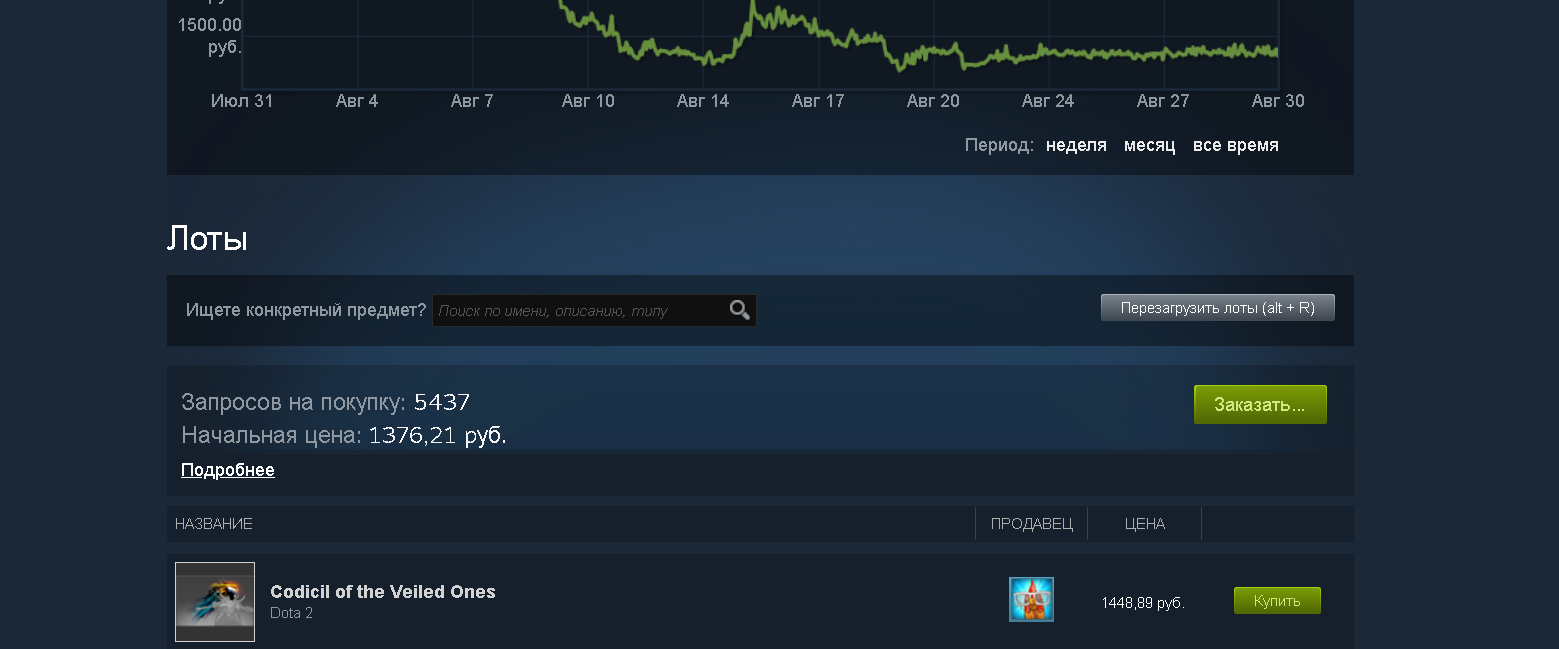
У тебя со зрением всё в порядке?
30 Aug 2018 в 19:30 #6
Ничего не понял. Смотришь самую низкую цену по которой сейчас продают и выставляешь. Или цену для моментальной продажи палишь и продаешь по ней моментальной
30 Aug 2018 в 19:36 #7
Ничего не понял.
не знаю как тебе объяснить.
я хочу продать хук пуджа, но я не хочу выставлять цену, ждать и т.д.
я хочу зайти чтобы показывались лоты
VADICK228 оставил запрос на покупку хука пуджа за 200рублей
DEADMAN оставил запрос на покупку хука пуджа за 201 рубль
NIKITACLOCKWERK оставил запрос на покупку хука пуджа за 300 рублей
я смотрю эти лоты и выбираю понравившейся и продаю
почему когда ты покупаешь предмет, ты можешь таким образом выбирать
вот, но я хочу точно также продавать, зашел, посмотрел, выбрал нужного продавца и продал. так понятно объяснил? представь тот же скрин что выше, только вместо букв «купить» должно быть «продать»
Как продать вещи в Steam
Из этой инструкции вы узнаете, как осуществляется продажа предметов в Steam. Если Торговая площадка у вас не работает, сначала посмотрите раздел «В каких случаях невозможно продавать предметы?».
Как выставить вещь на продажу?
Сделать это можно двумя способами – из своего инвентаря или прямо на Торговой площадке.
Способ 1: запустите клиент, кликните по отображаемому имени профиля и выберите в меню «Инвентарь».

Выберите предмет, который хотите выставить на продажу и нажмите кнопку «Продать», расположенную под его описанием.

В появившемся окне нужно указать цену, которую вы хотите назначить, поставить галочку возле строки «Я принимаю условия Соглашения…» и нажать на кнопку «Да, выставить …».

В следующем окне необходимо подтвердить действие, нажав «OK».

Способ 2: запустите программу, нажмите «Сообщество» и выберите «Торговая площадка».

Нажмите «Продать предмет».

Появится окно с вашим инвентарем. Выберите нужный предмет и нажмите «Продать» под его описанием.
Дальнейшие действия аналогичны тем, что прописаны в первом способе.
Можно ли выставить предмет на продажу в браузере или в мобильном приложении?
В браузере предмет выставляется точно так же, как и в клиенте (через инвентарь или Торговую площадку). В мобильном приложении Steam вы можете продать вещь из своего инвентаря (вкладка «Вы и друзья»)

либо на площадке (вкладка «Сообщество»).

Как подтвердить продажу?
Если вы продаете вещь по цене больше 1$, вам потребуется подтвердить операцию с помощью мобильного аутентификатора. После выставления предмета на Торговую площадку, появится окно с соответствующим предупреждением.

Откройте мобильное приложение Steam и перейдите на вкладку «Подтверждения». Здесь появятся все вещи, которые вы выставили.

Выберите операцию, которую хотите подтвердить, и нажмите «Создать лот».

После этого операция пропадет из вкладки, а предмет станет видимым для остальных пользователей.
Как убрать предмет с продажи?
Зайдите на торговую площадку. Здесь вы увидите свои лоты на продажу. Нажмите «Убрать» напротив нужной вещи и подтвердите действие, нажав «Да, снять лот» в появившемся окне.

Что именно можно продавать в Steam?
Вы можете продавать внутриигровые предметы (если разработчик игры ввел такую возможность), игровые карточки и их наборы, украшения для профиля и другие вещи. В Steam невозможно продать неактивированные подарки, которые находятся в инвентаре. Чтобы узнать, можно ли выставить предмет на продажу, посмотрите его описание. В поле «Метки» должна быть запись «Можно продать».

Как формируются цены на предметы и как назначить оптимальную цену?
Valve не назначает цены на Торговой площадке, стоимость вещей формируется исходя из предложений пользователей, как на рынке. Как правило, на цену влияет редкость и популярность лота.
Цена предмета указывается в его описании. Эти цифры – минимальная стоимость на данный момент. Чтобы узнать более подробную информацию, кликните по строке «Найти на Торговой площадке».

Перейдя на площадку, вы увидите описание предмета, а под ним – информацию о размещенных предложениях на продажу и запросах на покупку. При назначении цены ориентируйтесь на эту информацию.

Куда поступают деньги после продажи?
Деньги от продажи вещей поступают на кошелек Steam. Вы можете тратить эти средства на любые товары из магазина Steam или на Торговой площадке. Вывести эти средства из системы невозможно.
В каких случаях невозможно продавать предметы?
Пользователи с ограниченными правами: для аккаунтов, не потративших сумму 5$ (или эквивалентную в валюте магазина) Торговая площадка недоступна. Чтобы продавать предметы, нужно или потратить 5$ в магазине Steam (можно и на подарок), или перевести эту сумму на кошелек, или активировать код кошелька.
Пользователи с отключенным или недавно активированным Steam Guard не имеют доступа к Торговой площадке. Чтобы подключить защиту, воспользуйтесь инструкцией «Как включить Steam Guard». После включения вы не сможете продавать вещи еще 15 дней.
Сброс пароля или смена привязанного почтового ящика блокирует Торговую площадку на пять дней (или на 30 дней, если в аккаунт не входили более двух месяцев).
Отключение мобильного аутентификатора Steam приводит к блокировке Торговой площадки на 15 дней.
С недавно авторизованного устройства нельзя продавать вещи, если авторизация этого устройства была подтверждена с помощью кода, присланного на почту. Ограничение действует семь дней. Если у вас есть мобильный аутентификатор, работающий более семи дней, блокировка не накладывается.
Покупки в магазине: если с момента последней покупки в магазине или пополнения кошелька прошло менее семи дней или более года, доступ к Торговой площадке блокируется (ограничение снимается через семь дней после следующей покупки или пополнения баланса Steam на любую сумму).
Отмена находящегося на удержании обмена закрывает доступ к Торговой площадке на семь дней.
Также Торговая площадка может быть заблокирована на какое-то время или навсегда, если вы нарушаете правила Steam.
Вещи и скины Steam: как продать/купить скины и вещи на торговой площадке Steam Market
Написали гайд о том, как можно купить и продать вещи на торговой площадке Steam, которую еще называют Community Market или просто Steam Market. Все операции с покупкой и продажей игровых предметов производятся с помощью вашего кошелька Steam, с которого вы покупаете там игры.
Приложение Steam Guard
Чтобы получить доступ на торговую площадку Steam Community Market, вам необходимо иметь неограниченную учетную запись. Для этого вам нужно скачать специальное приложение Steam Guard на мобильный телефон, авторизироваться там со своим профилем и подождать 15 дней.
Каждое новое устройство или браузер, аутентифицированные (авторизированные) в вашей учетной записи Steam, будут индивидуально ограничены в течение 15 дней.
В вашем профиле есть подробная инструкция по правильной установке Steam Guard. Там нет ничего сложного (кроме 15-дневного срока ожидания).
для дополнительной защиты вашей учетной записи от входа неавторизованных лиц.
Как купить вещь на торговой площадке Steam Market
Чтобы купить игровой предмет при помощи торговой площадки Steam, вам нужно перейти на соответствующую главную страницы Steam Market: steamcommunity.com/market
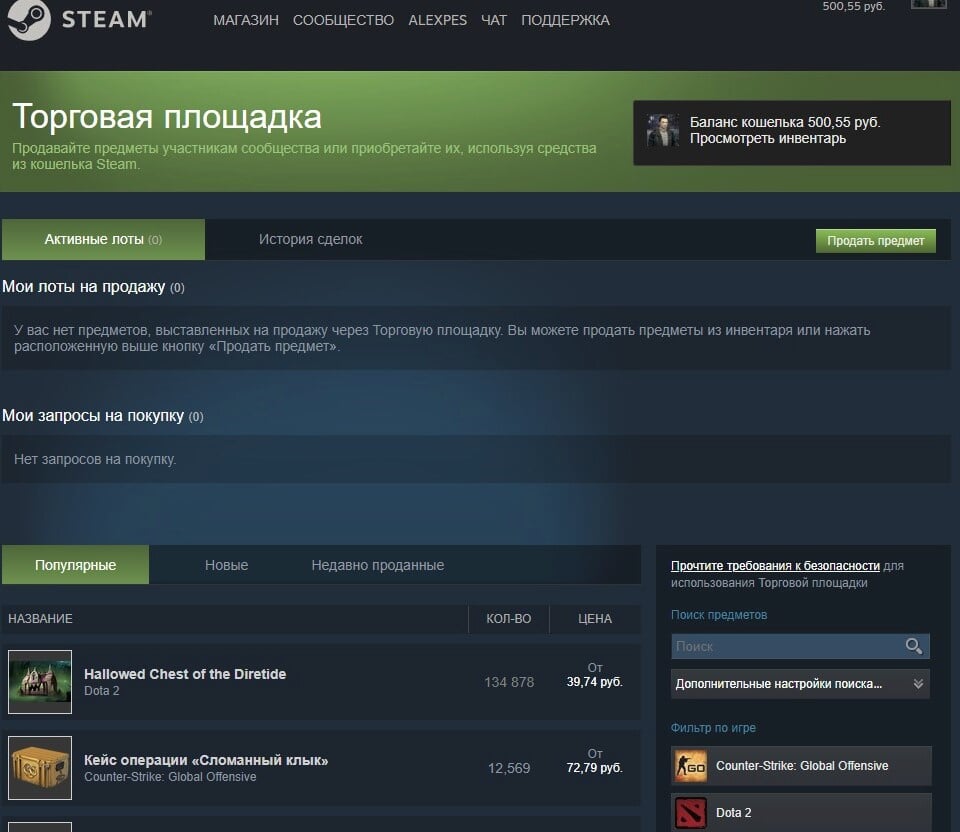
Когда вы находитесь на главной странице, вы увидите список доступных для покупки вещей, а также несколько вариантов игр справа на боковой панели. Если вас интересует предмет для определенной игры, то отфильтруйте результаты по конкретному наименованию.
Пример покупки предметов в Доте 2
В этом примере покупаем артефакт (предмет, вещь, скин, шмотку) в Dota 2. После того, как нажали на Dota 2, мы можем начать поиск по множеству предметов, доступных для покупки.
Вы заметите, что в строке поиска появилась цифра 570. Этот код является идентификатором игры для Dota 2.

Чтобы начать поиск конкретного скина в Доте, выбираем «дополнительные настройки поиска…»
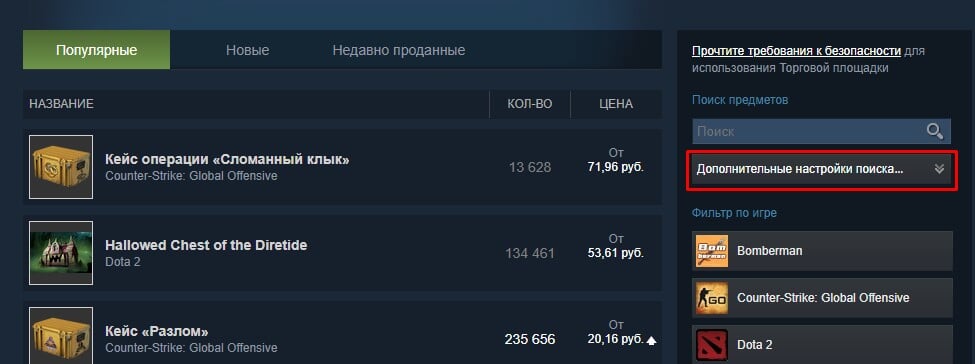
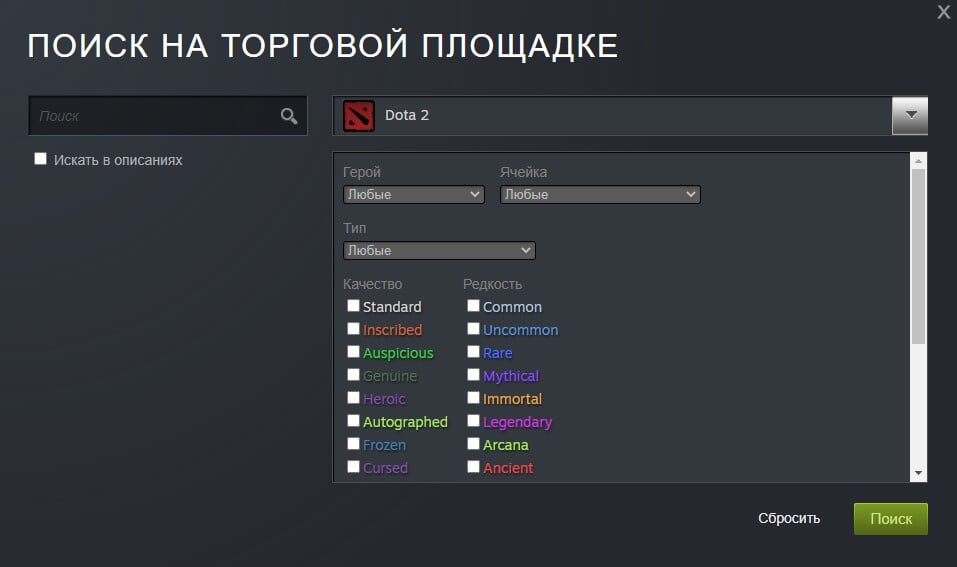
Там можно отфильтровать предметы по герою, качеству, редкости, типу (сокровищница, курьер, музыка, руна и т.д.) или ячейке (способности, вард, броня, оружие, голова и т.д.)
Можно просто ввести имя желаемого предмета в поиск. Например, нам понравилась игрушка Dendi на Пудже. Пишем оригинальное английское название: Dendi Doll
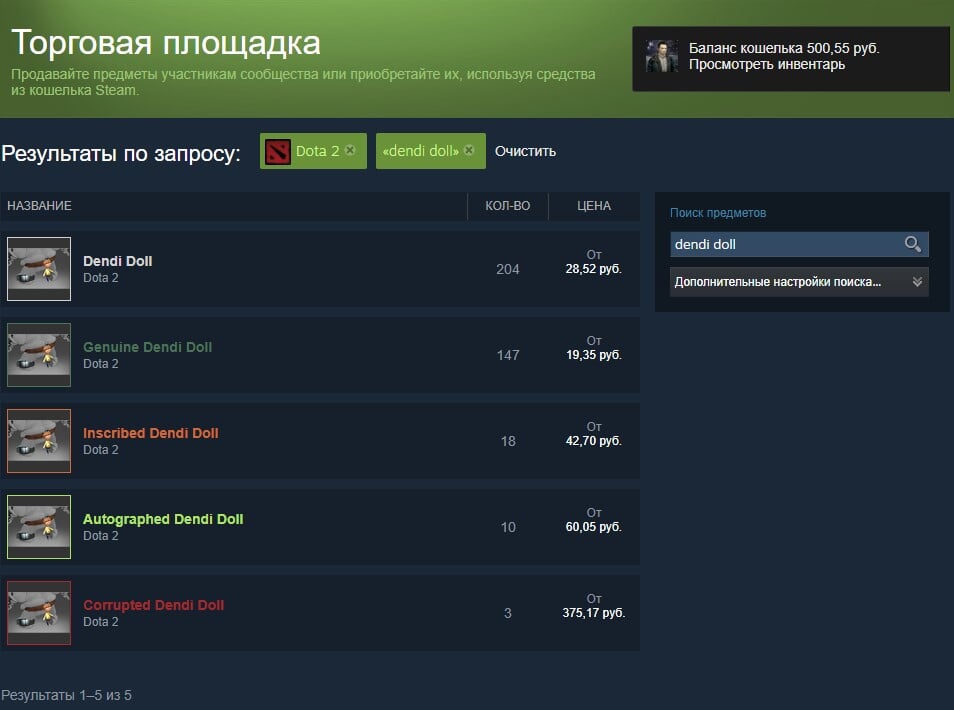
На скриншоте видно, что есть подобный предмет в пяти различных качествах. Самый дешевый вариант – это Genuine Dendi Doll (вещи из рекламных акций). Жмем на предмет. Появляется страничка с названием товара и его описанием, а также диаграмма изменения цены во времени и количеству продаж.
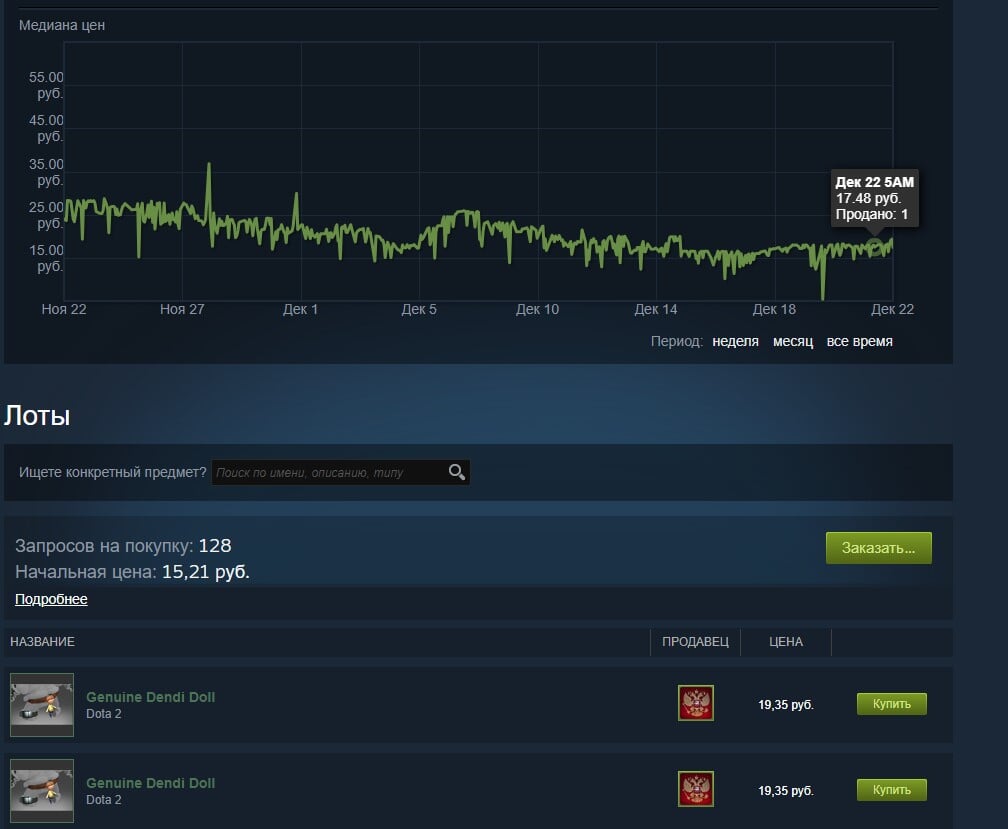
Обратите внимание на эту информацию. Убедитесь, что вы покупаете предмет по справедливой и реальной цене. Если средняя цена продажи товара составляет скина составляет 5 рублей, а в списке мы видимо только вещи от 45 рублей, то стоит подождать снижения.
Основываясь на предоставленной информации, видим примерно похожие цифры по автоматической закупке Genuine Dendi Doll (Начальная цена: 15,21 pуб), недавно проданной вещи – 17,48 р. и самому дешевому продаваемому предмету пользователя – 19,35 р.
Если вы прокрутите страницу вниз, вы увидите каждое отдельное объявление и установленную цену от каждого продавца.
Если вы наведете курсор на иконку в левой части каждого объявления, увидите, есть ли у товара метки «Название», «Описание» или «Подарок. Отличия могут быть в каждом объявлении. Это всегда стоит проверять.
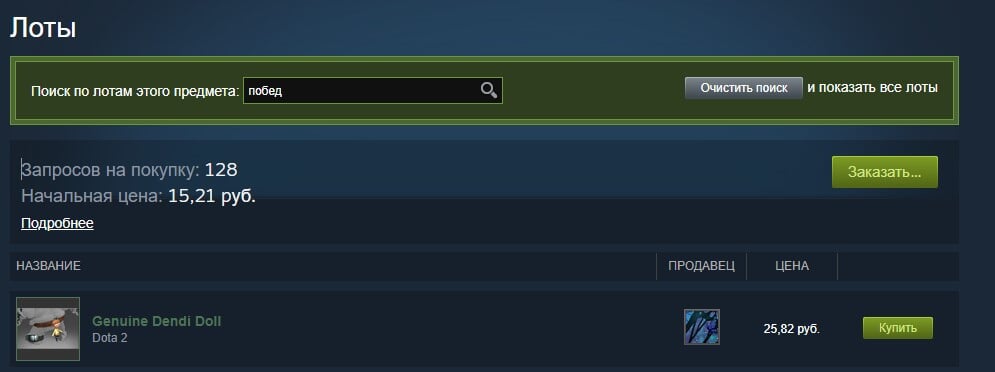
Вы также можете сузить список лотов, используя строку поиска под графиком цен. Например, введя «побед», вам покажут только вещи Genuine Dendi Doll с руной, которая считает количество побед на этом герое с одетой вещью. Цена уже будет чуть выше – 25,82 р.
После нажатия на кнопку «Купить сейчас» вы получите всплывающее окно, которое даст Вам разбивку цены товара.
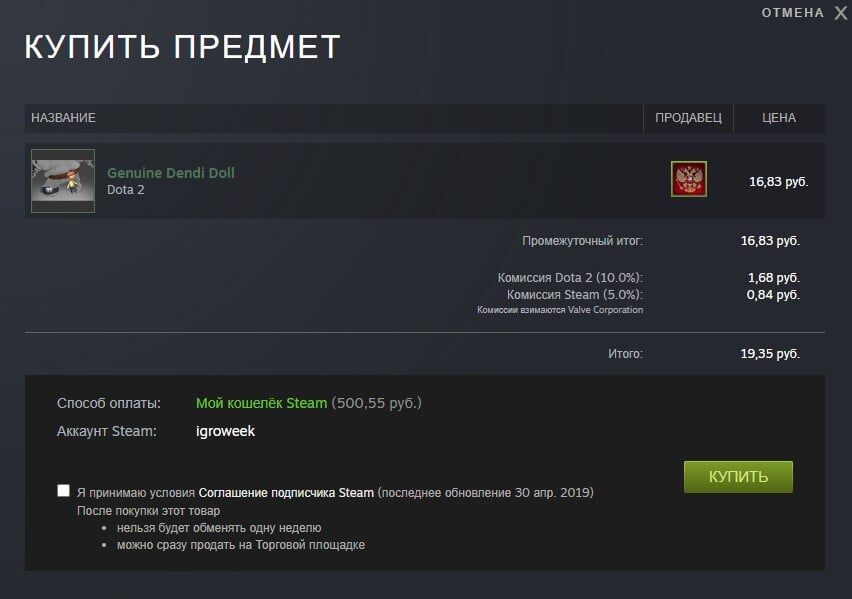
В этом примере вы видите, что пользователь выставил скин на продажу за 16,83 р., Dota 2 добавляет еще 1,68 р., а Steam сверху 0,84 р – получается общая цена 19,35 р.
Пополнить баланс кошелька Steam
Если у вас не хватает средств на покупку предмета в кошельке Steam, их можно тут же добавить. Для этого есть кнопка «пополнить баланс», расположенная в нижней части всплывающего окна.

Следующая страница будет уже знакома всем, кто покупает игры в Steam.
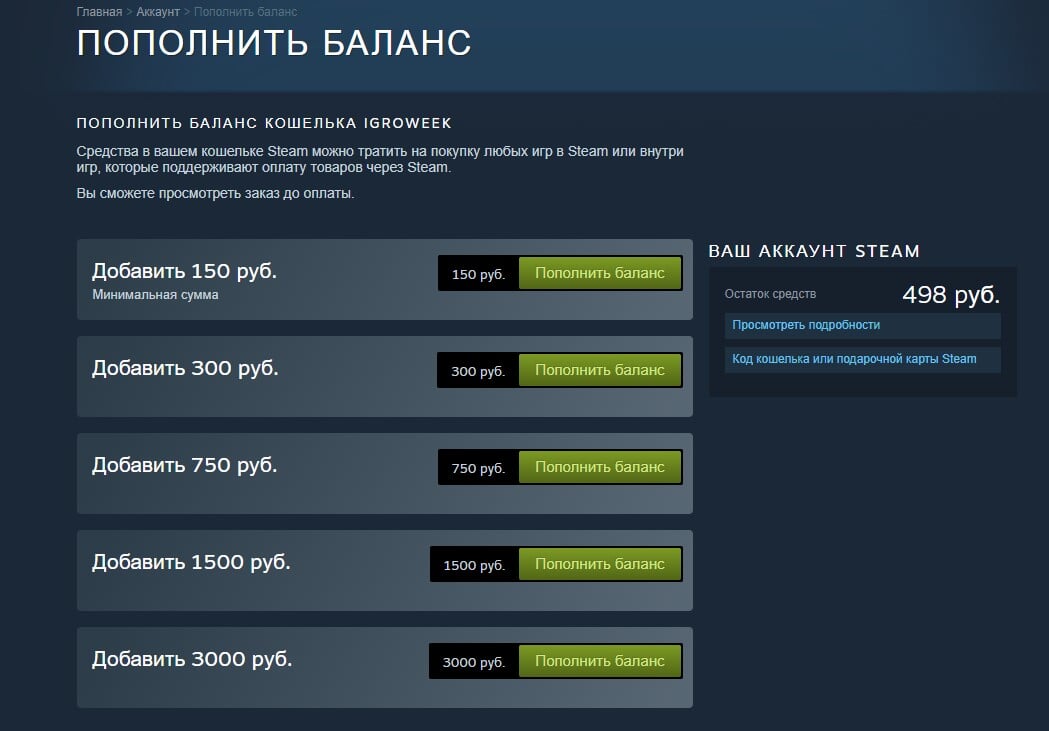
Как только вы закончите добавлять средства в кошелек Steam, вас вернут на предыдущую страницу. Если Вы согласны с условиями, примите Соглашение подписчика службы Steam и нажмите кнопку «Купить».
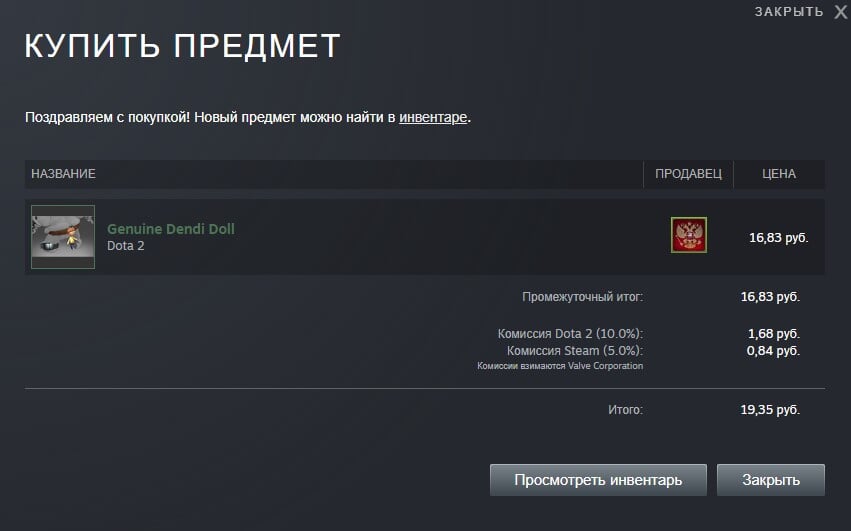
Все готово! Для просмотра купленной вещи нажмите «просмотреть инвентарь». Обычно она расположена на первом месте первой страницы.

P.S. Там же в описании видно, что предмет нельзя обменивать с другими пользователями в течение недели. Зато можно продать также на торговой площадке Steam
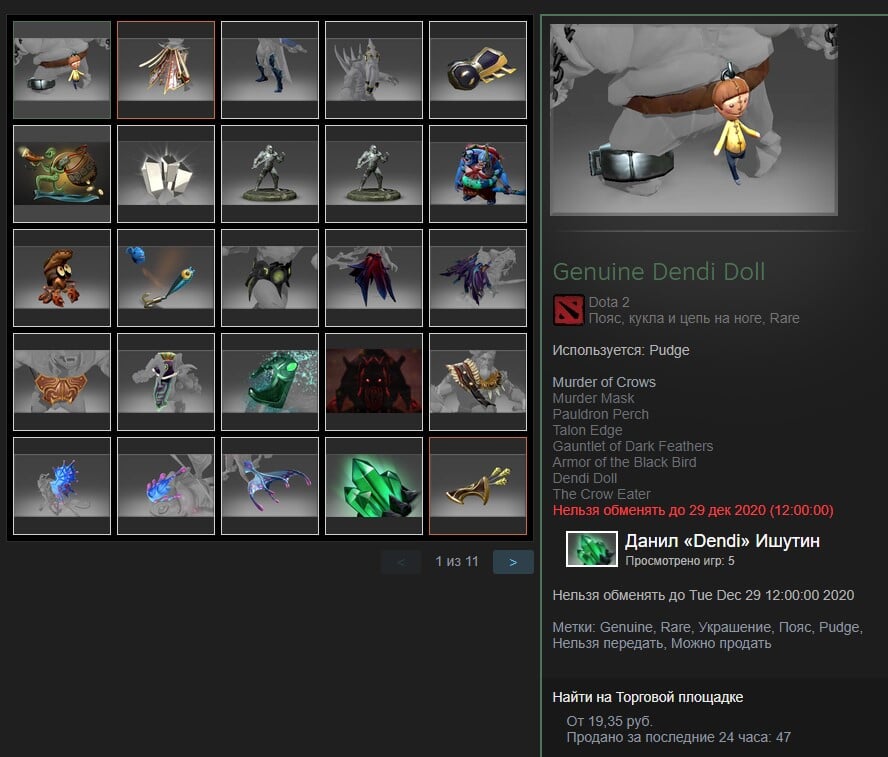
Заказать предмет на торговой площадке Steam
Большинство предметов на торговой площадке Steam лучше не покупать, а заказывать – так выгоднее. Мы приобрели предмет Genuine Dendi Doll за 19,35 р.
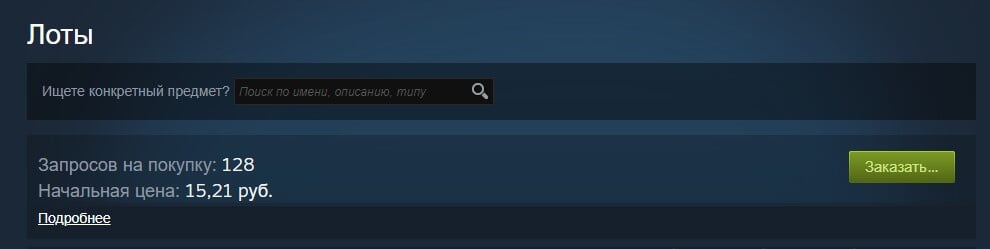
Его можно заказать, перебив начальную закупочную цену 15,21 р. Жмем кнопку «заказать», выставляем цену 15.35 и ждем, пока кто-то из пользователей согласится на наши условия.
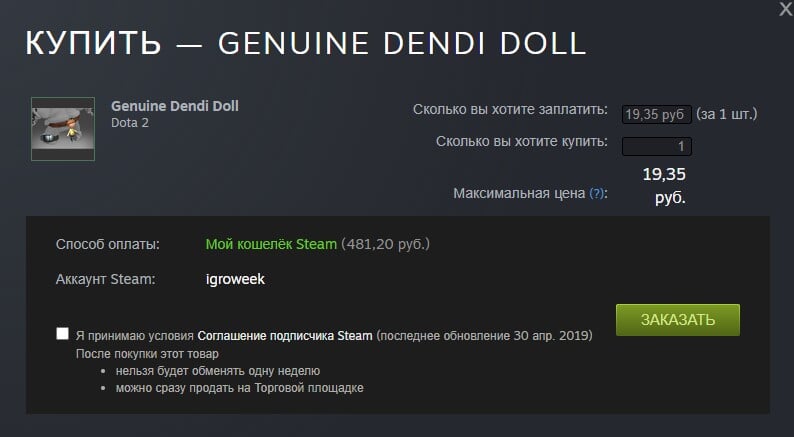
Помните, что ваше предложение всегда может перебить другой пользователь. Периодически проверяйте его, перебивая цену на более высокую в случае необходимости.
Отменить заказ можно в любой момент на главной странице торговой площадки, нажав на «отмену».
Продать вещь в Steam Market
Чтобы продать вещь на торговой площадке Steam, вам нужно перейти на главную страницу Steam Market.
В предыдущем разделе мы рассмотрели, как искать товары и покупать их. Сейчас давайте продадим ту же самую шмотку Genuine Dendi Doll.
Открываем на любой странице торговой площадки «просмотреть инвентарь».

Находим предмет, который хотим продать.
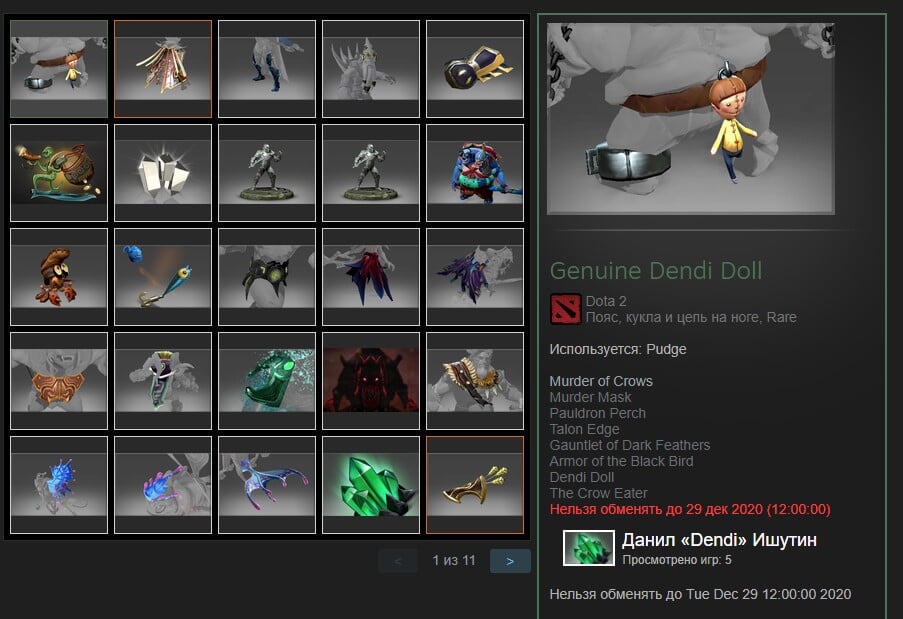
Открываем на новой вкладке браузера «найти на торговой площадке»
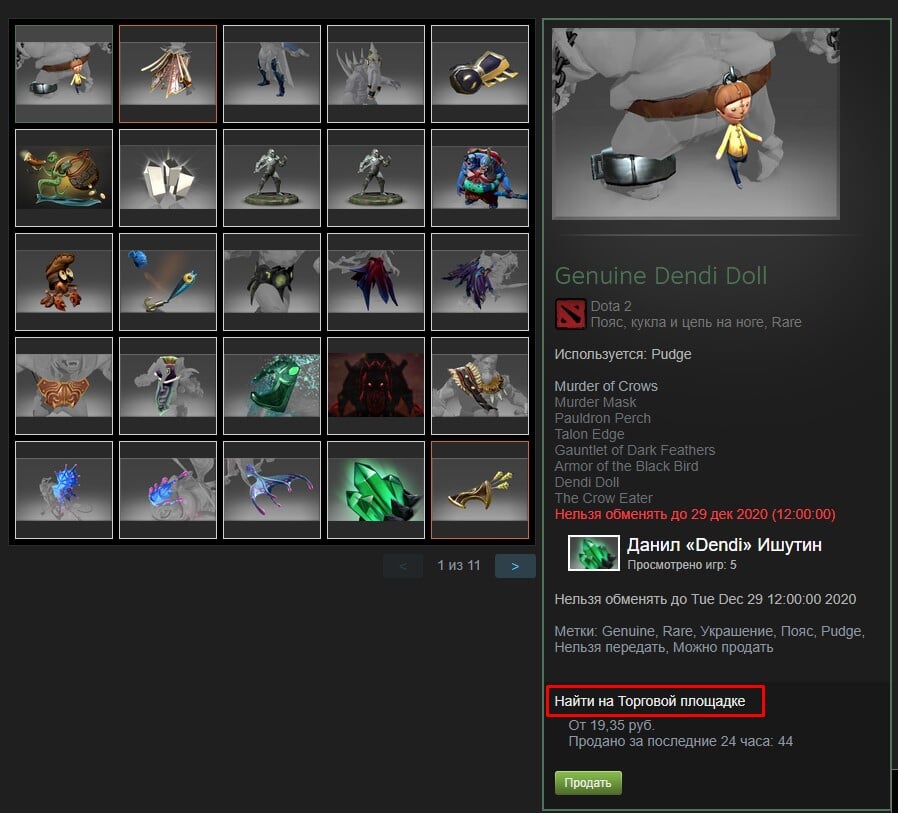
Смотрим на цену первого лота – 19,35 р.

Если хотите быстро продать товар, то просто указываете стоимость чуть ниже в инвентаре. Например, 19,32 р.

Пишем эту цену в графе «Покупатель заплатит». Принимаем условия и жмем «Да, выставить на продажу» (иногда требуется подтверждения операции в Steam Guard).
Помните, что вы с этой сделки получите на 15% меньше, чем то что заплатит покупатель (долю Valve (Steam) никто не отменял).
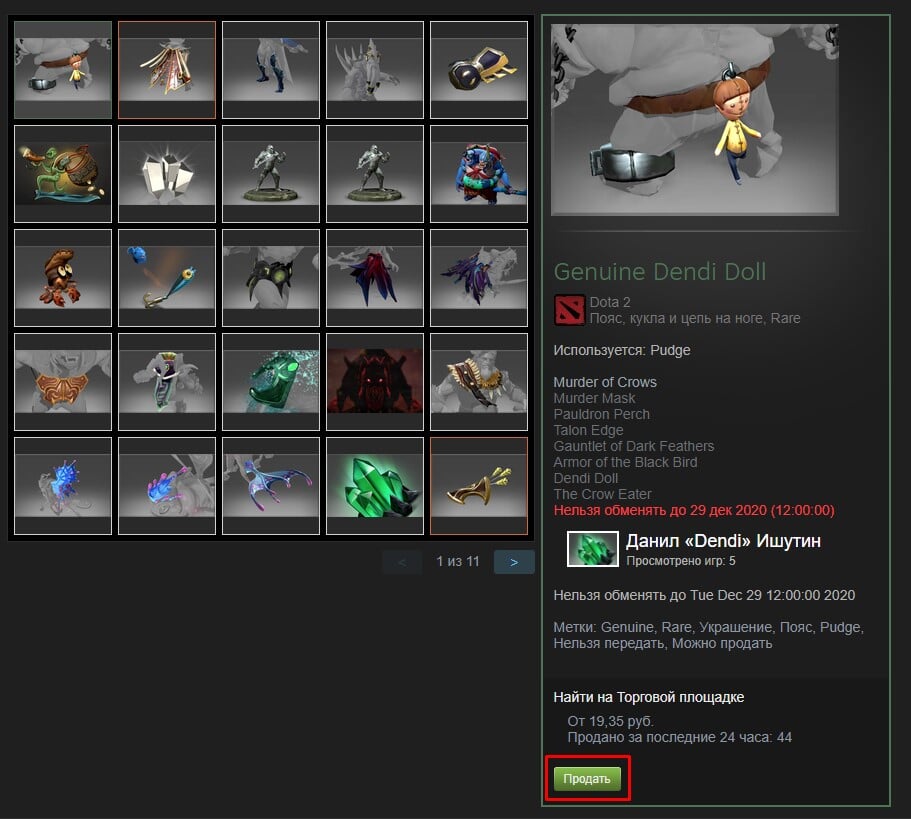
Можно вооружиться знаниями о текущих тенденциях рынка, выставив предмет по более дорогой цене, если видны постоянные колебания на диаграмме.
Все лоты на продажу находятся также на главной странице торговой площадки Steam. Там же одним кликом можно убрать объявление, если его никто еще не купил.
О продаже товара вы узнаете по электронной почте от службы Steam. Вам напишут о зачисленных средствах на кошелек Steam.
Вывод денежных средств напрямую из кошелька Steam невозможен (опытные пользователи знают, что это не так). Вы можете использовать средства, заработанные на продаже предметов, для покупки игр в магазине Steam или для покупки дополнительных предметов в таких играх, как CS:GO или Dota 2.
Если хотите узнать о хитростях поиска на торговой площадке, а также о том, как заработать на торговой площадке и вывести средства более-менее официально, то пишите в комментах.
В стиме не отображаются лоты на тп
Захожу на торговую плоащдку, выбераю любой предмет, пролистываю до конца, но там видно только
«Медиана цен» «Покупка и продажа товаров (общий подитог)» но лотов нету, в чем проблема может быть или что с этим связано? У всех ли отображаются лоты?
Лучшие комментарии
Куда кликнуть?
Я например хочу посмотреть за сколько рублей продают этот предмет другие пользователи но у меня почему-то не отображается
Поэтому и спрашиваю 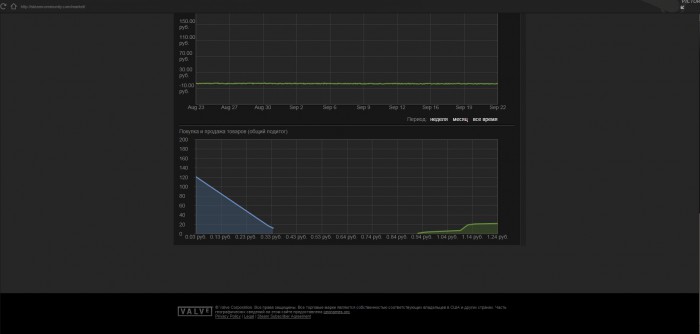
Нет. Я на торговой площадке много барыжу, это уже давно ввели.
Как посмотреть? На почту приходит уведомление, когда твой товар купили. 
Как посмотреть что ты продаешь в стиме
Все ваши предметы, которые вы решили продать, можно найти на Торговой площадке Steam. Для этого нужно перейти на домашнюю страницу Торговой площадки, которая находится в верхней части сайта. Там вы сможете найти список всех предметов, которые вы выставили на продажу.
Как узнать историю входов в аккаунт Steam
Если вы хотите узнать историю входов в ваш аккаунт Steam, следуйте этим шагам:
- Авторизуйтесь на https://store.steampowered.com/ (официальном сайте Steam).
- В верхнем меню выберите пункт «Поддержка».
- В списке выберите «Мой аккаунт».
- Перейдите на страницу «Данные моего аккаунта Steam».
- Пролистайте список до пункта «История недавних входов» и нажмите на него.
На этой странице вы сможете увидеть информацию о всех входах в ваш аккаунт Steam, включая дату, время и место, откуда вы вошли.
Как узнать свою статистику в Steam
Если вы хотите узнать свою статистику в Steam, выполните следующие действия:
- Запустите клиент Steam.
- Перейдите на главную страницу своего профиля.
- В разделе «Игры» найдите и нажмите на кнопку «Личная статистика».
На странице «Личная статистика» вы сможете увидеть различные данные о своей активности в играх, такие как общее число часов игры, количество выполненных достижений и другую полезную информацию.
Как узнать, когда вы заходили в игру в Steam
Если у вас есть вопрос о том, как узнать, когда вы заходили в определенную игру в Steam, то следует отметить, что Steam не предоставляет возможности просмотра полной истории запусков игр. Однако, вы можете использовать личную статистику для просмотра информации о каждом запуске, о чем идет речь в случае с Counter-Strike: Global Offensive (CS: GO). Там вы сможете увидеть с кем и когда играли в игру, но будут доступны только последние 8 демок.
Еще один способ ориентироваться во времени запуска игр — это проверять достижения. Если вы узнали, когда вы получили первое достижение в определенной игре, то предположительно этим же временем вы и запускали игру.
Как узнать, какие игры вам подарили в Steam
Для того чтобы узнать, какие игры были подарены вам в Steam, выполните следующие действия:
- В окне Steam, в правом верхнем углу, нажмите на название своего аккаунта (там также находится иконка геймпада).
- В открывшемся меню выберите пункт «Об аккаунте».
- Перейдите на вкладку «Операции в магазине».
На странице «Операции в магазине» вы сможете найти информацию о подарках, которые вы получили в Steam. Обратите внимание, что эта информация будет доступна только при наличии подарков.
Полезные советы
- Если хотите узнать, какие предметы выставлены на продажу в Steam, перейдите на домашнюю страницу Торговой площадки.
- Чтобы узнать историю входов в аккаунт Steam, авторизуйтесь на официальном сайте Steam, затем перейдите в раздел «Поддержка» и выберите «Мой аккаунт».
- Посмотреть свою статистику в Steam можно на главной странице своего профиля, в разделе «Игры».
- В Steam нет возможности просмотреть полную историю запусков игр, но вы можете использовать личную статистику, чтобы узнать информацию о последних запусках.
- Чтобы узнать, какие игры вам подарили в Steam, откройте окно Steam, нажмите на название своего аккаунта в правом верхнем углу и выберите «Об аккаунте».
Выводы
В данной статье мы рассмотрели различные способы узнать различную информацию в Steam. Вы узнали, как посмотреть предметы, которые выставлены на продажу, как узнать историю входов в аккаунт Steam, как посмотреть свою статистику и когда вы заходили в игры, а также как узнать, какие игры вам подарили.
Что было написано на кольцах в фильме Ничто не случается дважды
В фильме «Ничто не случается дважды» на обручальных кольцах главных героев была выгравирована фраза «Ты моя жизнь, а двух жизней не бывает». Эта фраза играет важную роль в сюжете, так как она символизирует неизменную и вечную любовь между Машей и ее партнером. Они верят в то, что их связь так сильна и глубока, что они не могут существовать отдельно друг от друга. Эта фраза также намекает на их уникальность и неповторимость, подчеркивая их особое место в жизни друг друга. Она становится их девизом, которому они следуют, и напоминанием о силе и значимости их отношений. Отсылка к «Мастеру и Маргарите» может указывать на то, что их любовь также является магическим и удивительным явлением, подобным произведениям Михаила Булгакова.
Как удалить чат в тик токе у собеседника
Если вы хотите удалить чат в TikTok у собеседника, следуйте этим шагам:
- Откройте чат с тем человеком, с которым вы хотите удалить чат.
- Нажмите и удерживайте на уведомлении или сообщении в этом чате.
- Если вам нужно удалить несколько сообщений, нажмите на значок «Выбрать» и выберите все пузырьки или уведомления сообщений, которые нужно удалить.
- После этого нажмите на кнопку «Удалить».
- Появится окно с вариантами удаления. Нажмите «Удалить для меня».
Таким образом, все ваши сообщения будут удалены из чата. Собеседник не сможет их прочитать или видеть. Удаленные сообщения нельзя будет восстановить, так что будьте осторожны и подумайте дважды перед удалением чата.
Какой парк больше Царицыно или Коломенское
Если говорить о масштабе, то самым большим парком является Измайловский парк с площадью 1 534 гектара. Он предлагает огромное разнообразие развлечений и активно посещается москвичами и гостями столицы. На втором месте идет Кузьминский лесопарк, который занимает площадь в 1 189 гектаров. Этот парк известен своей экологической чистотой и уютной атмосферой. На третьем месте располагается музей-заповедник «Царицыно» с площадью в 700 гектаров. Этот парк имеет особую историческую ценность и привлекает к себе множество любителей культуры и искусства. Следом идет парк «Сокольники» на 594 гектара, предлагающий широкий спектр развлечений и массовых мероприятий. Наконец, музей-заповедник «Коломенское» занимает площадь в 390 гектаров и известен своими историческими памятниками и живописными пейзажами.
Как удалить все упоминания о себе в ВК
Если вы хотите удалить все упоминания о себе в ВКонтакте, то для этого следует выполнить несколько простых действий. Во-первых, откройте пост или комментарий, где вас упомянули. В правом верхнем углу найдите иконку «Еще» и нажмите на нее. После этого появится список вариантов, где нужно выбрать «Удалить упоминание». Когда список отобразится, нажмите на эту опцию. После этого упоминание о вас будет удалено. Таким образом, вы сможете избавиться от всех упоминаний о себе в социальной сети ВКонтакте. Это очень простой и удобный способ контролировать информацию о себе в сети и поддерживать приватность своей страницы.

Чтобы узнать, что вы продаете на Steam, вам нужно зайти на свою домашнюю страницу Торговой площадки. Там вы увидите все предметы, которые вы выставили на продажу. Эти предметы отображаются в верхней части страницы. Если вы захотите снять какой-либо предмет с продажи, вы можете это сделать, нажав на кнопку «Снять лот». Важно отметить, что эту операцию можно выполнить только до того момента, пока предмет не будет куплен кем-то. Поэтому, если вы сняли лот, покупатели больше не смогут его приобрести. Это удобно, если вы решили передумать и оставить предмет себе или если вам нужно временно убрать его с продажи.
Как снять все лоты с продажи в стиме?
Как убрать предмет с продажи? Зайдите на торговую площадку. Здесь вы увидите свои лоты на продажу. Нажмите «Убрать» напротив нужной вещи и подтвердите действие, нажав «Да, снять лот» в появившемся окне.
Как посмотреть свои лоты в стим?
Мои история сделок
Войдите в систему, чтобы получить возможность просмотра, редактирования и удаления лотов Торговой площадки сообщества. Войдите в систему, чтобы получить возможность просмотра истории операций на Торговой площадке сообщества. Поздравляем с покупкой! Новый предмет можно найти в инвентаре.
Как снять ограничение в стим на торговой площадке?
После того как покупка появится в библиотеке, вы сможете использовать все функции Steam. Чтобы убрать ограничение по времени совершения обмена, необходимо установить мобильное приложение Steam Guard. Если этого не сделать, то вы сможете воспользоваться приобретением только через 15 дней после его совершения.
Как посмотреть свои вещи на торговой площадке?
Все предметы, выставленные вами на продажу, отображаются в верхней части главной страницы Торговой площадки. Любой из них можно снять с продажи до момента покупки, нажав кнопку «Убрать».
Как разблокировать торговую площадку стим бесплатно?
Для доступа к Торговой площадке на вашем аккаунте должна быть совершена хотя бы одна покупка менее 30 дней и не более года назад. Покупкой считается пополнение кошелька Steam и приобретение игр, дополнений и программ. Активация цифровых ключей и подарочных копий не считается покупкой.
Как зайти на рынок в стиме?
Использование Торговой площадки Steam. Все игроки, не имеющие лимитов на своем аккаунте, могут без труда попасть в этот раздел через «Сообщество» > «Торговая площадка». В этом случае она открывается без дополнительных трудностей и доступна для продажи и покупки товаров.