Как поставить пароль на ВК, чтобы никто не прошел
Хотите узнать, как поставить пароль на ВК, не только для входа на страницу (это сама собой разумеющаяся опция), но на само приложение (в телефоне) или на диалоги? Если да, внимательно читайте материал, представленный ниже!
Для чего ставить пароль?
Если вам интересно, для чего вообще нужен секретный код, представьте, что любой желающий сможет зайти к вам в профиль. Он увидит не только ту информацию, которую вы сделали открытой для публики, но и личные, сокровенные файлы. Прочитает переписку, поковыряется в настройках, изучит ваш контакт лист.
Если вы заходите в соцсеть с телефона, наверняка не хотите, чтобы кто-то из друзей или родственников мог воспользоваться вашим приложением Вконтакте, чтобы зайти в свой профиль. Ведь для этого ему придется сначала открыть ваш и совершить оттуда выход. А попутно, почитать переписку, посмотреть закрытые фотки и т.д.
Насчет переписки, думаем, и объяснять не нужно – итак понятно, что это сокровенное, тайное и принадлежит только самим участникам этой беседы.
Надеемся, мы вас убедили, а теперь, давайте уже приступим к инструкциям: как на ВК поставить пароль на Айфоне, Андроиде и на компьютере.
Как поставить пасворд на вход в ВК?
Давайте выясним, как поставить пароль на ВК на компьютере (ПК), для этого вам нужно будет авторизоваться в своем профиле и перейти в раздел «Настройки» :
- Откройте страницу;
- Щелкните по малому аватару в правом верхнем углу экрана и выберите раздел «Настройки» ;

- Во вкладке «Общие» промотайте до строки «Пароль» и нажмите клавишу «Изменить» ;

- Дальше вам нужно будет вставить код, который придет на привязанный мобильный;
- Появится окно для ввода нового секретного кода;
- Готово.
Эта инструкция пригодится тем, кто хочет поменять свой пароль от ВК, так как подозревают, что он стал кому-то известен. Например, вы заходили в профиль с чужого компа и забыли поставить галочку «Чужой компьютер» , а после не почистили в настройках браузера раздел с сохраненными паролями.

Осталось только хорошенько подумать, какой сложный пароль можно поставить в ВК, чтобы и самому его не забыть, и надежно защитить страницу. Об этом мы поговорим в конце статьи!
Как запаролить компьютер?
Отдельно поставить пароль на сайт Вконтакте, если вы не продвинутый программист, будет сложно. Рекомендуем установить ключ для входа в Windows – это гарантированно защитит ваше устройство от любых несанкционированных входов:
- Нажмите клавишу «Пуск» ;
- Найдите «Панель управления» ;

- Перейдите в блок «Учетные записи» ;
- Вам нужен раздел «Параметры входа» ;

- Нажмите клавишу «Создать пароль» ;
- Придумайте комбинацию, продублируйте ее и вбейте подсказку (поверьте, она пригодится!);
- Подтвердите действие.
Готово, теперь при каждой загрузке Windows вам нужно будет вводить секретный ключ. Люди, которые его не знают, не смогут заходить в ВК без вашего разрешения.
Также вы можете поставить пароль при входе в ВК в браузере при помощи специальных программ родительского контроля. Например, «Kinder Gate» – после скачивания и установки проги, в ее настройках добавьте сайт Вконтакте в список запрещенных или запарольте его.

Аналогичные функции есть во многих антивирусных программах, например, в Eset NOD32.
Можно ли поставить ключ на мобильное приложение Вконтакте?
Если вы хотите поставить пароль на ВК на телефоне Андроид или Айфон, это получится сделать с помощью сторонних утилит, которые легко скачать с Play Market или App Store. Мы рекомендуем следующие:
- Smart Applock для телефонов на базе операционной системы Андроид;
- IApplock для Айфонов.
Настройки iOS
Кстати, в Айфонах есть официльная возможность поставить пароль на приложение ВК, а также на любую другую скачанную утилиту:
- Пройдите в Настройки устройства и найдите там блок «Экранное время» ;

- Щелкните по клавише «Контент и конфиденциальность» ;

- Активируйте переключатель в пункте «Включить» ;
- Далее щелкните по ссылке «Использовать код-пароль» и придумайте четырехзначный пасворд;

- Нажмите на графу экранного времени и найдите в списке нужное приложение.

- Кликните по нему и пролистайте вниз до строки «Добавить лимит» . Повторите пароль.

- Поставьте время, через которое приложение будет блокироваться (минимально 1 минута). По истечении этого времени пользователю нужно будет ввести установленный Вами код.

- Нажмите клавишу «Добавить» .
Smart Applock
Чтобы установить пароль на ВК приложение Smart Applock, выполните следующие действия:
- Скачайте программу с Play Market;

- Откройте ее;
- В верхнем уголке справа найдите значок с плюсиком, тапните;

- Загрузятся все установленные на вашем телефоне утилиты;
- Проставьте галку возле ВКонтакте (и любых других, по желанию);

- Щелкните по кнопке «Сохранить» ;
- Придумайте графический ключ;
- Готово.
IApplock
В программе IApplock нужно действовать примерно также:
- Загрузите приложение с AppStore;

- Запустите его и перейдите в раздел «Protect» ;
- Выберите ВК (и другие программы);
- Придумайте секретный код и сохраните действия.
Как поставить пасворд на переписку в ВК?
Как вы думаете, можно ли поставить пароль в ВК на сообщения или это функция из разряда фантастических? Скажем сразу, официального решения у этой задачи нет. Но есть множество неофициальных, при помощи сторонних приложений и расширений. На наш взгляд, самое крутое и просто работающее – VK-helper.Pro.

Эта утилита позволяет поставить пароль на любой диалог в ВК, а также открывает для пользователя множество других дополнительных опций. Еще один ее плюс – она устанавливается во все популярные браузеры: в Google Chrome, Opera, Mozilla Firefox, Яндекс.Браузер, причем, абсолютно бесплатно.
Итак, чтобы поставить пароль на переписку в ВК, нужно выполнить следующее:
- Скачайте или обновите расширение вот по этой ссылке: https://vk-helper.pro/pages/update.html;
- Выберите свой браузер и кликните по ссылке;

- Нажмите клавишу «Скачать» ;
- Установите дополнение, следуя инструкциям установщика (у каждого браузера свои нюансы, внимательно читайте советы);
- Когда расширение установится, его необходимо запустить;
- Значок дополнения появится в правом углу вашего браузера – кликните по нему;

- Авторизуйтесь через VK-Helper.Pro в соцсети;
- Щелкните по кнопке «Настройки» ;

- Изучите опции, найдите «Поставить пароль» ;

- Придумайте ключ и подтвердите намерение;
- Готово, теперь зайдите в профиль и попробуйте открыть любой диалог или создать беседу. Получилось?
Мы протестировали дополнение и остались очень довольны его работой. Отключить эту опцию легко через настройки плагина.
Как придумать надежный пасворд
Надеемся, вы понимаете, что ваше имя или имя вашего сына в качестве секретного кода – это ужасная идея. То же самое относится к дате вашего рождения, номеру телефона, имени любимого питомца и т.д.

- Нельзя устанавливать в качестве ключа доступную широкому кругу людей информацию.
- Как вариант, можно добавить к ней пару символов – только сами их не забудьте;
- Не устанавливайте в разных социальных сетях одинаковые пароли – это не безопасно;
- Не записывайте свой ключ в заметках телефона или в бумажных блокнотах. Лучшее хранилище – ваша собственная память;
- Если вы решили поставить сложный пароль, но боитесь его забыть, придумайте легкое слово, поменяйте раскладку клавиатуры на английскую и напечатайте слово так. Вы получите бессмысленный набор букв, однако, для вас смысл в нем будет.
- Рекомендуем сочетать буквы и цифры, комбинация должна содержать минимум 6 символов;
- Совет! Есть у вас любимая считалочка? Типа «раз, два, три, четыре, пять, вышел зайчик погулять»? В качестве пароля можно использовать первые буквы каждого слова фразы. На первый взгляд, тоже будет выглядеть, как бессмысленная комбинация. Но только не для вас!
Ну что же, будем закругляться, теперь вы знаете, как поставить пароль на компьютер, мобильное приложение, а также на вкладку с сообщениями. Если вы воспользуетесь нашими инструкциями, больше никто не сможет добраться до ваших секретов!
Комментарии
Пожалуйста помогите мне вломать страницу?
Добрый день. Это уголовно наказуемое деяние, поэтому любая деятельность, связанная со взломом незаконна.
Как поставить пароль на приложение на iPhone и Android: проверенные способы
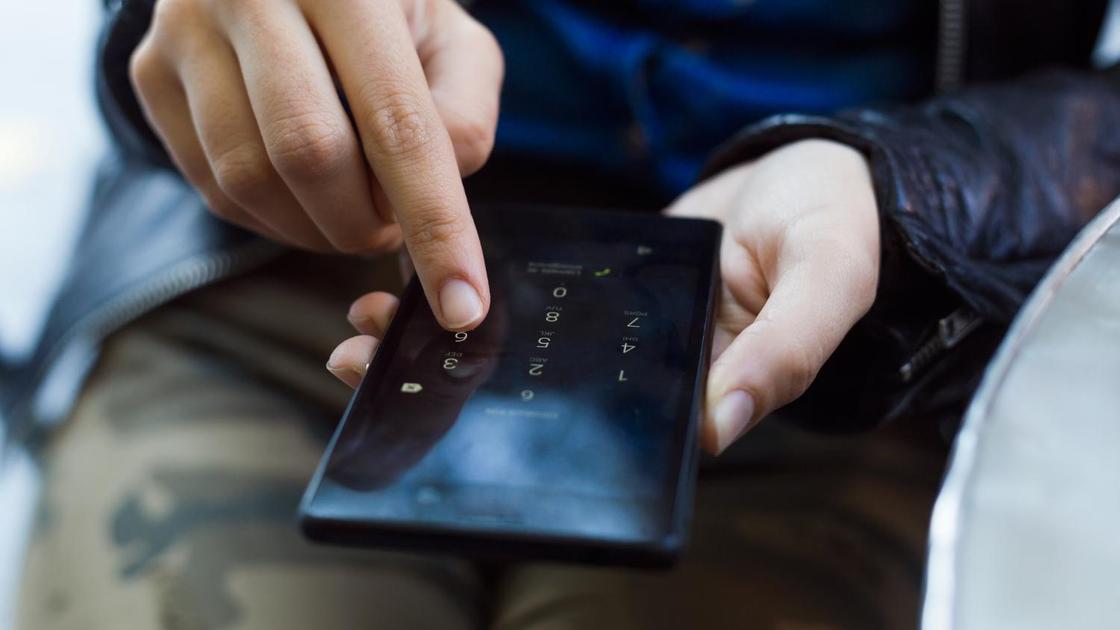
Для обеспечения безопасности личных данных иногда нужна блокировка приложений. На устройствах Android и iPhone это сделать достаточно легко. Рассмотрим основные способы, как установить пароль на приложение.
Как запаролить приложения на iPhone
Приложение напрямую можно заблокировать при помощи Apple ID. Это единственный способ установить пароль на само приложение. Альтернативный способ — создать ярлык от приложения, а потом на него установить пароль.
Как поставить пароль на приложение на iPhone?
Для установки пароля на приложения используйте Apple ID. Официальный сайт Apple рекомендует выполнить такие действия:
- Войдите на сайт appleid.apple.com.
- В разделе «Вход в учетную запись и безопасность» выберите «Пароль для приложения».
- Кликните «Создать пароль для приложения» или нажмите кнопку «Добавить» в виде плюсика, затем следуйте инструкциям на экране.
- Введите или вставьте пароль для приложения в поле пароля приложения.
Одновременно можно иметь до 25 заблокированных приложений. Аннулировать ненужный пароль сможете так:
- Войдите на сайт для управления Apple ID.
- Откройте раздел «Пароль для приложения».
- Удалите пароль при помощи кнопки «минус».
После аннулирования пароля будет выполнен выход из учетной записи в приложении, использующем эту комбинацию. Пользователю нужно создать новый пароль и войти в учетную запись с его помощью.
Пароль на телефоне: Freepik
Создание заблокированного ярлыка приложения
Альтернативный способ не позволит напрямую создать пароль для приложения. Но он не менее эффективный. Выполните такие действия:
- Откройте приложение «Команды» и перейдите на вкладку «Быстрые команды».
- Нажмите на кнопку «+» и выберите «Добавить действие».
- В поле поиска введите «Запросить входные данные». В качестве типа входных данных можете выбрать текст, число, URL-адрес, дату, время или комбинацию даты и времени в зависимости от вашего предпочтения. Давайте выберем «Число» для примера.
- Добавьте действие «Если» с условием «совпадает с» и введите необходимый код-пароль.
- Затем добавьте еще одно действие — «Открыть приложение». Выберите нужную программу и переместите это действие под блок «Если».
- Чтобы получить фотографию с передней камеры при вводе неправильного пароля, добавьте действие «Снять фото» с использованием передней камеры и «Сохранить в фотоальбом». Переместите эти действия под блок «Иначе».
- Нажмите «Готово» и добавьте ярлык на рабочий стол.
Осталось удалить основную иконку с рабочего стола. В противном случае никакого смысла от выполненных действий нет.
Блокировка приложений на Android
Способов блокировки приложений на Android также немного. Для этого понадобится установить стороннее приложение либо воспользоваться встроенным функционалом.
Как поставить пароль на приложение на Android?
Для этого воспользуйтесь приложением AppLock. Действия следующие:
- Установите приложение AppLock на мобильное устройство.
- При первом запуске предложат ввести ПИН-код для разблокировки. Введите его и повторите.
- Нажмите на «+» в нижней части экрана.
- Выберите приложение из списка. Подтвердите действие. Система может попросить доступ к данным, подтвердите это.
Теперь при попытке входа в выбранное приложение будет запрашивать ПИН-код. Чтобы убрать блокировку с приложения, тапните по нему в приложении и подтвердите действие.
Встроенная функция блокировки
В системе Android можно заблокировать приложение. Для этого выполните такие действия:
- Войдите в настройки телефона.
- Откройте раздел «Безопасность».
- Найдите «Блокировка приложений», войдите. При первом запуске система может запросить выполнить настройку конфиденциальности. Следуйте инструкции на экране.
- Выберите необходимое приложение из списка и установите галочку напротив, чтобы включить блокировку.
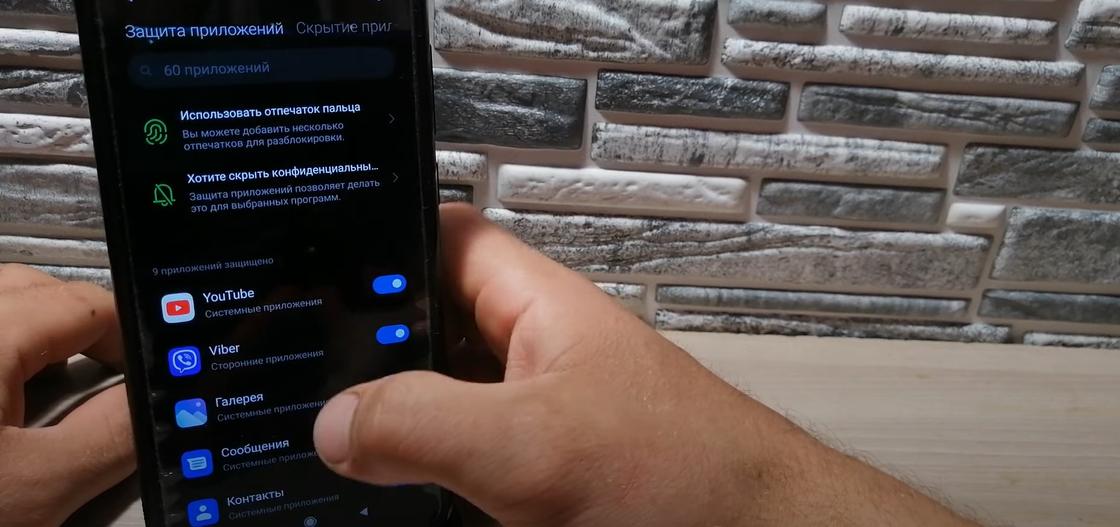
Блокировка приложений на телефоне: YouTube/ONTee Live
Подобные возможности есть на устройствах Samsung, Huawei, Xiaomi и других на операционной системе Android. Единственное — настройки могут немного отличаться, но принцип на всех устройствах тот же.
Действия по блокировке приложений простые. Главное — это не забыть установленный пароль и не показывать его другим. Рекомендуется записать пароль и хранить его в надежном месте.
Как запаролить приложение Вконтакте на iPhone — управление настройками безопасности

Аккаунт вк
Чтобы обезопасить личное пространство в собственном смартфоне, когда его кто-то берет, нужно разобраться, как поставить пароль на ВК на айфоне. Можно запаролить не только одну социальную сеть, но и сразу целую папку с приложениями. iPhone является не только устройством связи, но и местом хранения личных данных, поэтому проблема конфиденциальности важна.

Возможность установки пароля на конкретное приложение на iOS
Когда пользователь часто дает свое мобильное устройство другим людям и при этом хочет сохранить свои личные данные в сохранности, то ему стоит установить код. В iOS 11 и ниже запаролить удастся только базовые приложения, например, «Камеру», Safari, «Будильник», «Диктофон», «Сообщения» и AirDrop.
Инструкция по установке пароля на ВК
На iOS 12 и выше возможно установить шифр с ограничением периода использования утилиты. После окончания времени потребуется вписать ключ для продолжения. Необходимо выполнить такие действия:
- На главном экране смартфона или в меню найти «Настройки».
- Перейти в раздел «Экранное время».
- Щелкнуть на пункт «Использовать код-пароль».
- Придумать код, вписать его и сохранить в памяти телефона или запомнить.
- Повторно выписать ключ, который в любое время можно поменять.
- Далее нажать на раздел «Лимиты программ».
- Кликнуть по опции «Добавить лимит».
- Определить группу программ, на которую будет назначена норма, в данном случае это «Социальные сети», куда входит ВК, и нажать «Вперед».
- В появившемся поле следует поставить лимит. Здесь можно выбрать конкретные дни, когда это ограничение будет действовать. Когда юзер желает, чтобы шифр запрашивался каждый раз при открытии приложения, потребуется поставить предел на минимум, т.е. на минуту.
- Разрешить блокирование, переведя бегунок в нужное положение. Ползунок находится внизу на экране.
- Нажать «Добавить».
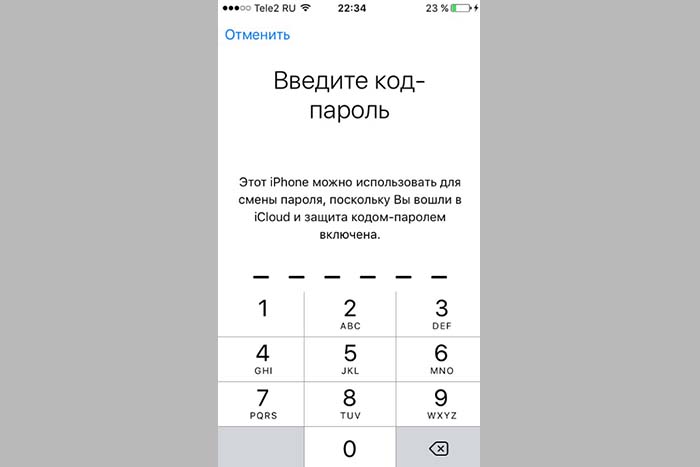
По истечении лимита нужно запросить продление срока использования, заполнить в строке код. В появившемся меню можно выбрать, на какой срок продлить использование утилиты.
Что будет, если забудете пароль
Для того чтобы восстановить шифр, при его создании необходимо ввести Apple ID.
Можно также подключить Face ID, чтобы быстро подтвердить свою личность и восстановить код или придумать новый.
Можно ли запаролить возможность входа
Не существует функции, как поставить пароль на ВК на айфоне, но разработан сервис LappLock, который можно установить в AppStore. В утилите после открытия высветится перечень скачанных на смартфон программ. Потребуется выбрать из них необходимые, нажать на опцию «Официальный клиент», а затем придумать шифр, это может быть даже графический ключ.
Как запаролить диалог «ВКонтакте»
Социальная сеть не позволяет ставить ограничения на просмотр переписок юзера. Для этого устанавливается расширение VK Helper. Если оно уже есть, его необходимо обновить до последней версии. В настройках утилиты надо перейти во вкладку «Диалоги» и выбрать опцию «Пароль на диалоги».

При посещении раздела «Диалоги» «ВКонтакте» потребуется ввести ключ, чтобы продолжить использование.
В настройках расширения можно отключить пароль. При удалении расширения ограничение на доступ к перепискам перестанет действовать.
В большинстве случаев люди используют пароли на приложения, когда дают пользоваться смартфоном маленьким детям, но это также отличный способ защитить себя при взломе телефона. Пока мошенники будут подбирать шифр, их можно успеть обезвредить. Взломать можно и этот код, но у взломщиков это займет дополнительное время. Увидев шифр, они могут разочароваться и отказаться от своей затеи, перейдя на поиски следующей жертвы. А также в случае потери телефона личные данные останутся в сохранности.
Как поставить пароль на приложение ВК
На всех смартфонах и планшетах есть возможность включить базовую защиту в виде пароля, ПИН-кода или графического ключа, который будет требоваться при разблокировке. Есть и продвинутые варианты защиты – отпечаток пальца и сканер лица. Но иногда пользователи хотят отдельно поставить пароль на приложения. В данной статье мы расскажем, как запаролить на телефон. Давайте разбираться с этим вопросом.
Особенности защиты приложений
Приложение VK доступно на Android-устройствах, iPhone и iPad. В каждом из случаев будет своя процедура настройки. Переходите сразу же к нужному подразделу.
Смартфоны и планшеты под управлением Android
К большому сожалению, у ВКонтакте для мобильных устройств нет функции установки пароля. Разработчики не стали ее добавлять, хотя многим пользователям она нужна. Но есть несколько вариантов на выбор:
- Настроить защиту с помощью встроенной в систему функции, если такая присутствует.
- Воспользоваться специальным приложением для установки пароля.
- Установить альтернативный клиент социальной сети для Android под названием Kate Mobile.
Остановимся на каждом из них более подробно.
Встроенная системная функция
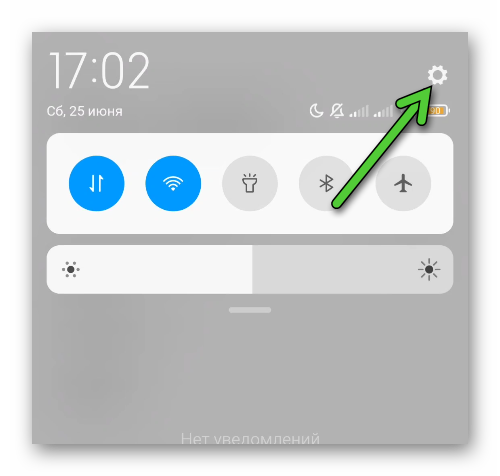
Во многих современных смартфонах и планшетах с системой Android есть встроенная функция защиты: Samsung, Huawei, Honor, Xiaomi и так далее. Проще всего до нее добраться так:
- Разверните шторку уведомлений, потянув от верхнего края экрана к центру.
- Нажмите на выделенную иконку.
А теперь более точные инструкции для основных производителей.
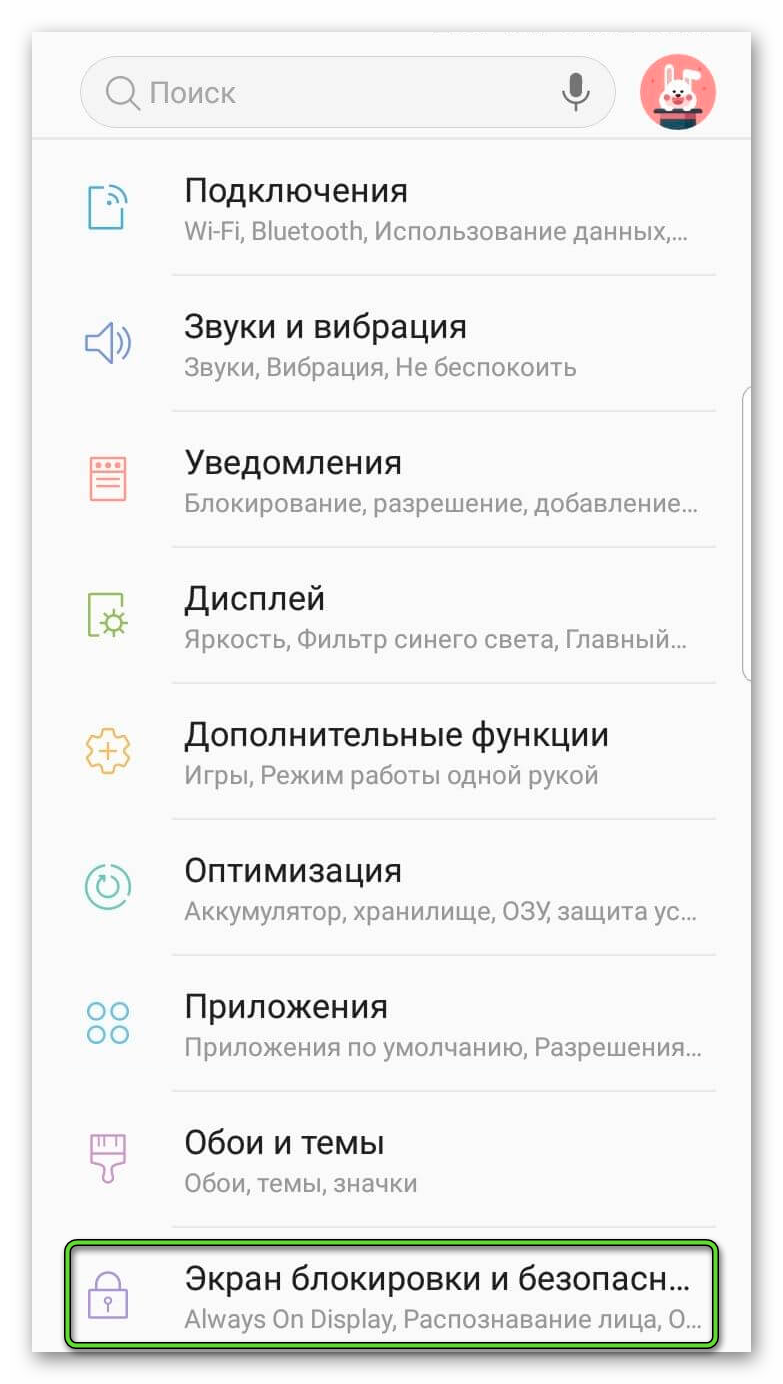
Samsung (One UI)
-
Откройте настройки и перейдите к разделу «Экран блокировки и безопасности».
Xiaomi (MIUI)
-
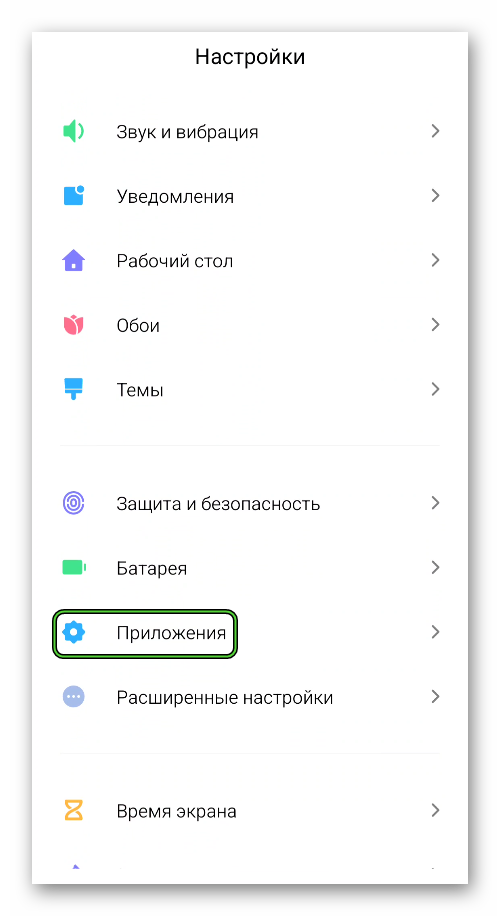
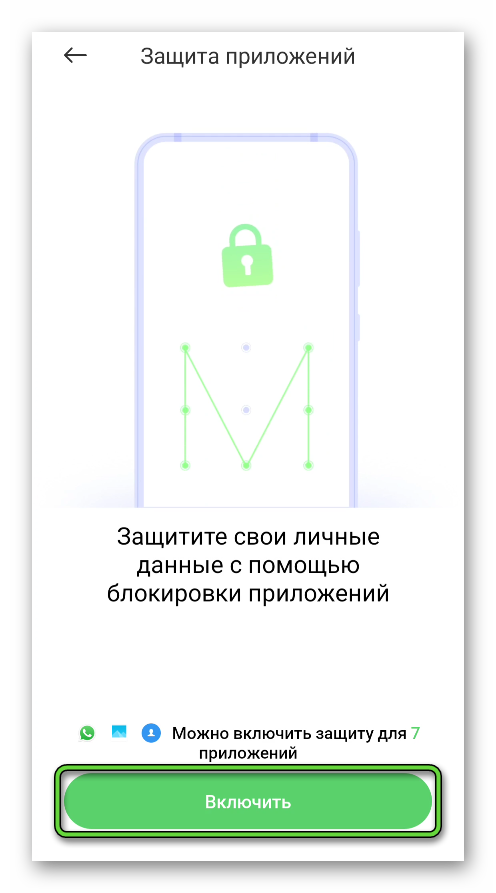
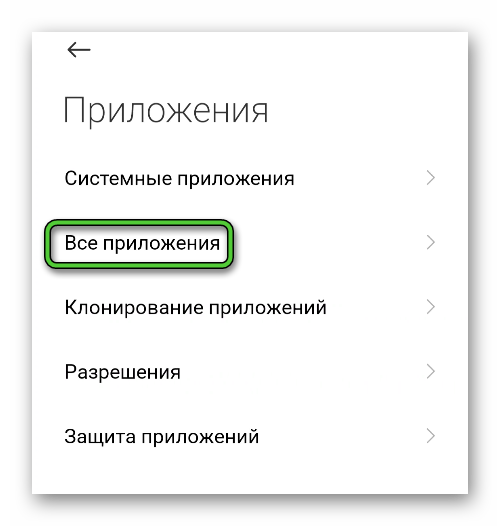
Откройте настройки системы и перейдите к разделу «Приложения».
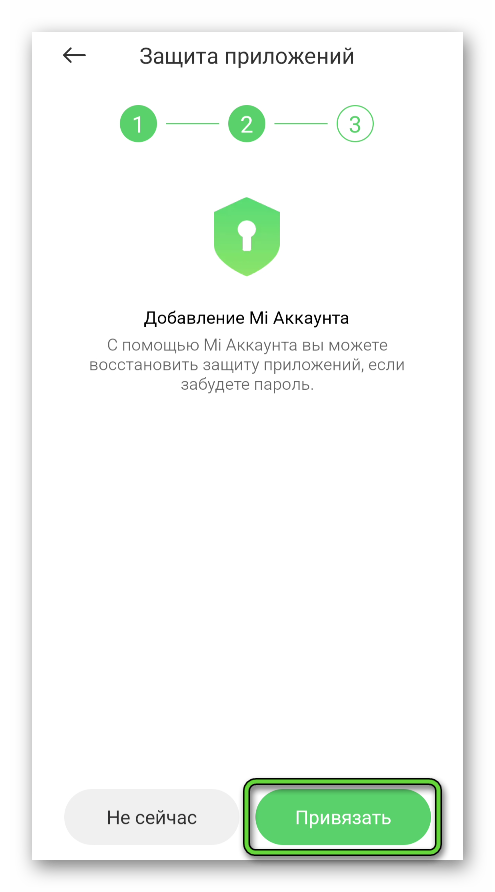
Realme (Realme UI)
Чтобы поставить пароль на приложение ВК для Realme, сделайте следующее:
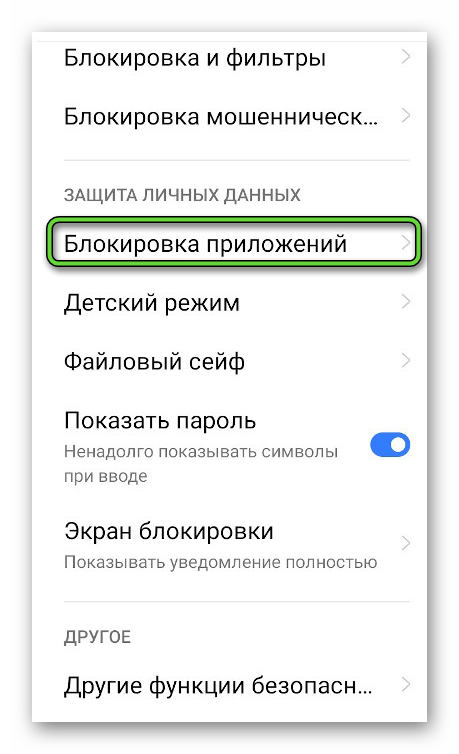
- В настройках посетите раздел «Конфиденциальность».
- А затем – «Блокировка приложений».
Huawei и Honor (EMUI и Magic UI)
-
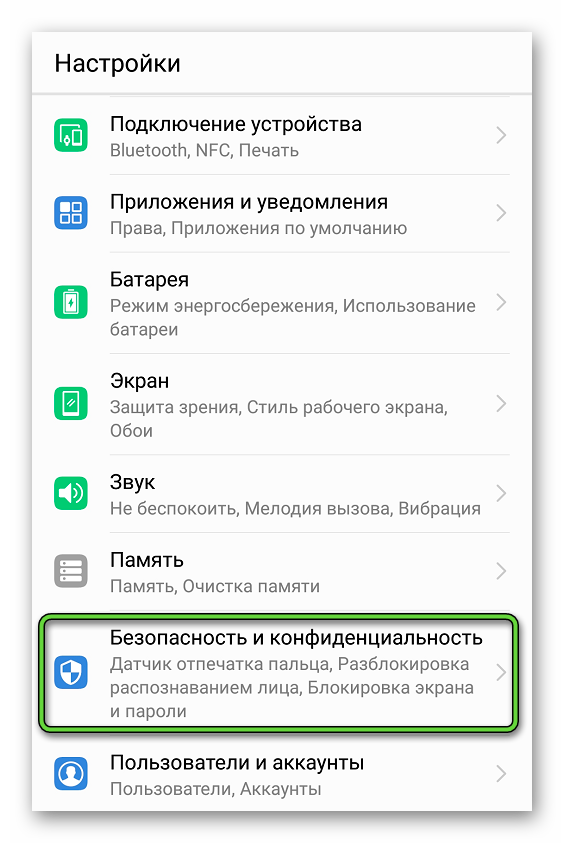
Откройте настройки системы и выберите пункт «Безопасность». Также он может называться «Безопасность и конфиденциальность».
Специальное приложение
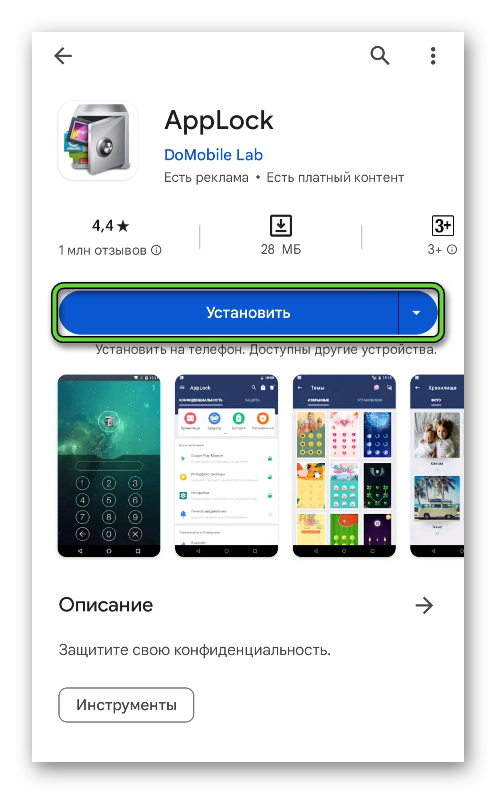
Если на вашем смартфоне или планшете нет встроенной функции защиты, то ничего страшного. В таком случае доступ к социальной сети ВКонтакте через пароль получится сделать с помощью специального приложения, например, бесплатного AppLock от разработчика DoMobile Lab, которое можно скачать из Google Play.
-
Установите данное приложение на свой мобильный девайс.
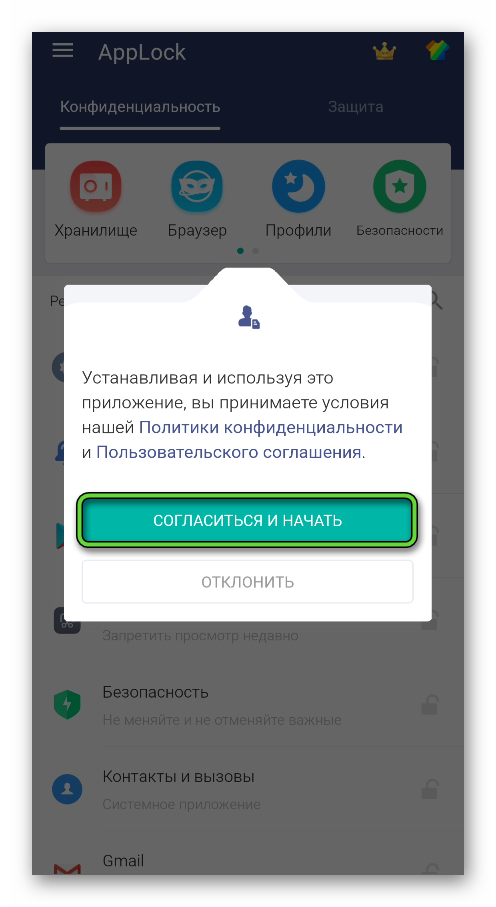
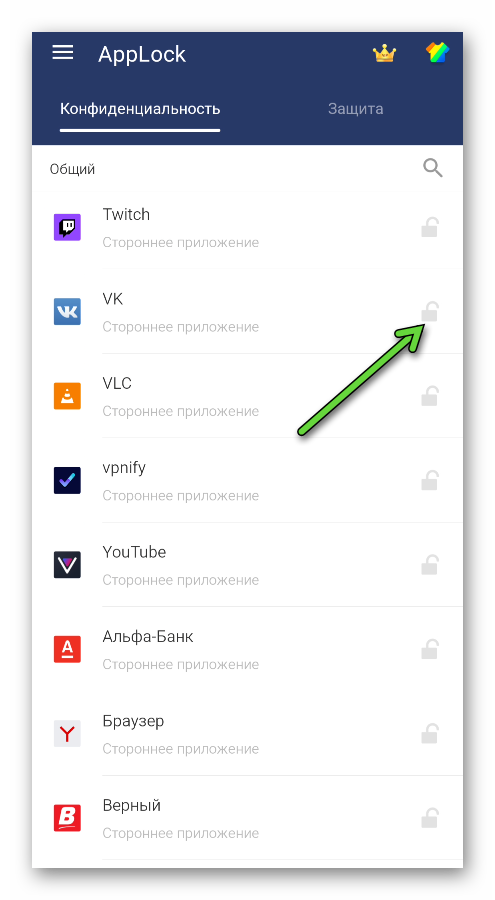
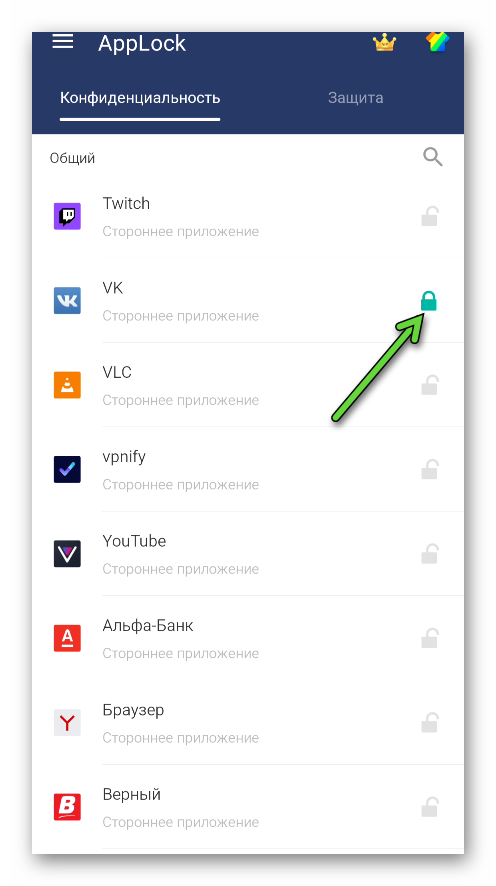
Вы можете использовать любое другое приложение из Google Play. Все они работают по схожему принципу.
Kate Mobile
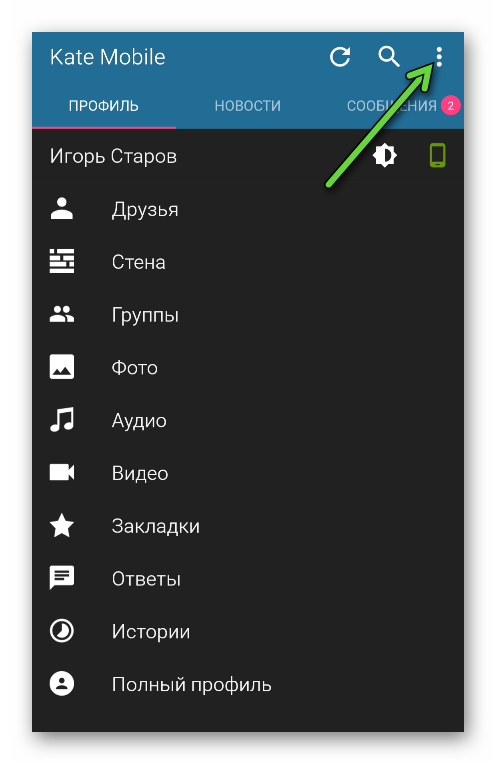
Kate Mobile – самый популярный альтернативный клиент ВКонтакте для Android. Он отличается от стандартного мобильного приложения интерфейсом и расширенными возможностями, например, режимом невидимки и возможностью просмотра входящих сообщений в тайне от их отправителей. Одна из таких функций – как раз и нужная нам блокировка паролем.
Установить Kate Mobile можно из магазина приложений Google Play или через APK-файл на официальном сайте.
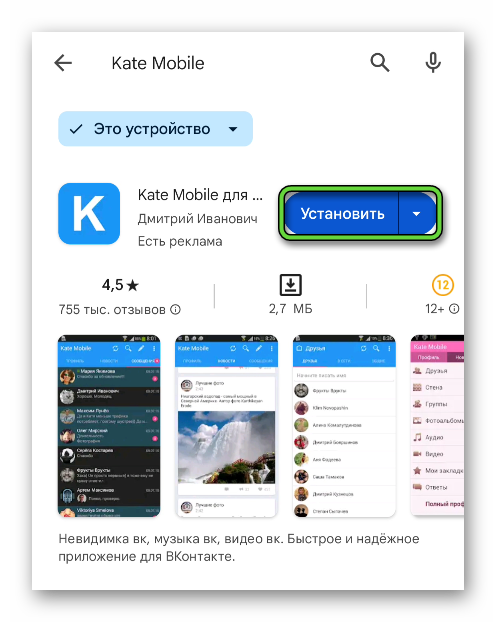
При первом запуске нужно войти в учетную запись ВК и предоставить все необходимые данные. А потом:
- Нажать на значок вызова меню в правом верхнем углу экрана.
- Нажать на пункт «Настройки».
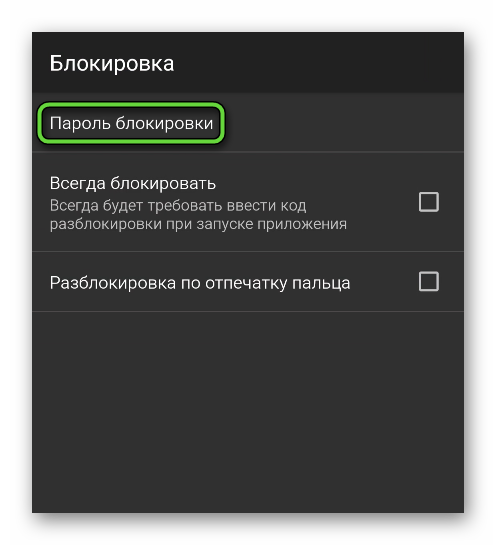
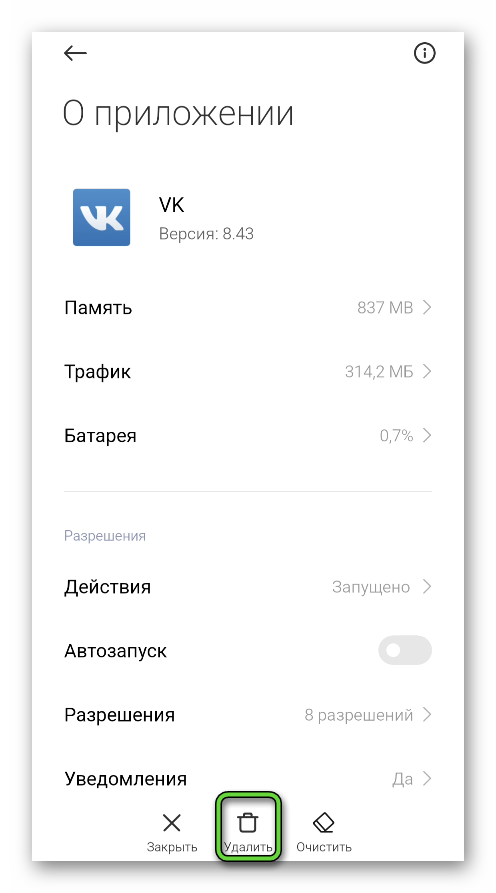
Заодно можно удалить стандартное приложение ВКонтакте с мобильного девайса:
-
Посетите настройки системы Android.
iPhone и iPad
У Айфонов и Айпадов отсутствует системная функция для блокировки мобильных приложений. А сторонние приложения для таких целей использовать невозможно из-за особенностей операционной системы. Но можно пойти на хитрость, связанную с функцией «Экранное время».
Данная функция позволяет ограничивать количество времени, которое человек может провести в определенном приложении или игре за сутки, например, чтобы ребенок не слишком увлекался мобильными играми. Как только заданное время истечет, приложение или игра перестанет запускаться. А если попробовать запустить, то появится просьба разблокировать устройство ПИН-кодом, паролем или сканированием лица. А это – именно то, что нам и нужно.
Для настройки такой функции:
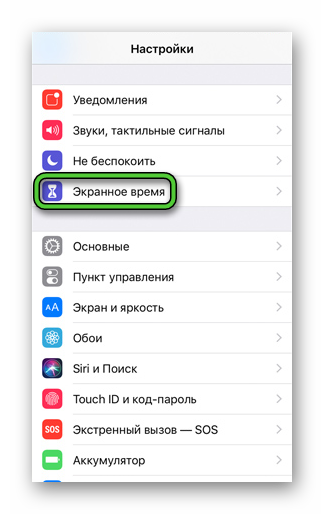
-
Откройте настройки и перейдите к разделу «Экранное время».
Подведение итогов
Хотелось бы, чтобы функция установки пароля присутствовала в самом приложении ВКонтакте для мобильных устройств. Но, к сожалению, разработчики не стали ее добавлять. Потому и приходится искать обходные пути. Про самые удобные из них мы и рассказали в рамках данной статьи.