Как поставить купленный аватар в Стим
Steam — огромная игровая площадка, где миллионы людей со всего мира покупают игры, общаются друг с другом и создают свои профили. Когда вы создаете свой аккаунт, необходимо добавить аватар — это изображение, которое будет отображаться на вашем профиле и которое будет видно всем пользователям. Если вы купили аватар на сайте, вам нужно научиться устанавливать его на свой профиль Steam. Ниже приведена подробная инструкция, которая поможет вам установить аватар на свой профиль Steam.
Как установить аватар на свой профиль Steam
Процесс установки аватара на ваш профиль в Steam довольно прост и занимает всего несколько минут. Следуйте инструкции ниже, чтобы научиться устанавливать аватар на свой профиль Steam:
Шаг 1: Зайдите на сайт Steam и войдите в свой аккаунт.
Шаг 2: На главной странице вашего профиля найдите кнопку «Редактировать профиль». Эта кнопка находится под вашим именем на странице профиля. Нажмите на неё.
Шаг 3: Пролистайте страницу до раздела «Аватар». Вы увидите кнопку «Загрузить». Нажмите на неё.
Шаг 4: Выберите изображение, которое вы хотите использовать в качестве аватара из вашего компьютера. Примечание: изображение должно иметь размер не менее 184 х 184 пикселей и весить не более 1 МБ.
Шаг 5: Нажмите «Загрузить», чтобы загрузить изображение на сервер Steam.
Как сменить аватар на своем профиле Steam
Если вы захотите изменить свой аватар в будущем, следуйте этим шагам:
Шаг 1: Зайдите на сайт Steam и войдите в свой аккаунт.
Шаг 2: На главной странице вашего профиля найдите кнопку «Редактировать профиль». Нажмите на неё.
Шаг 3: Прокрутите страницу вниз до раздела «Аватар». Нажмите на кнопку «Загрузить».
Шаг 4: Выберите изображение, которое вы хотите использовать в качестве нового аватара с вашего компьютера.
Шаг 5: Нажмите «Загрузить», чтобы загрузить новое изображение на сервер Steam.
Как обменяться скинами в Steam
Скины — это визуальные дополнения для персонажей и предметов в игре. Они могут быть редкими и ценными, и в Steam есть возможность обмениваться ими с другими пользователями. Вот что вам нужно сделать, чтобы обмениваться скинами в Steam.
Шаг 1: Зайдите на сайт Steam и войдите в свой аккаунт.
Шаг 2: На главной странице вашего профиля найдите кнопку «Предложения обмена». Нажмите на неё.
Шаг 3: Нажмите кнопку «Новое предложение обмена». Выберите друга, которому вы хотите отправить предложение обмена.
Шаг 4: Перетащите предметы, которыми хотите обменяться, из своего инвентаря и инвентаря друга в окно обмена.
Шаг 5: Если вы согласны с обменом, нажмите «Отправить предложение». Если друг согласен, вы успешно обменялись скинами!
Полезные советы и выводы
- Если вы планируете купить аватар или скины, убедитесь, что они соответствуют требованиям Steam (размер, вес и прочее).
- Если вы вышли из аккаунта Steam на всех своих устройствах, то изменения, которые вы внесли в профиле, могут появиться только после входа в аккаунт снова.
- Если вы используете обмен, убедитесь, что обмениваетесь только с доверенными пользователями, чтобы избежать мошенничества.
- Скины могут быть ценными, поэтому убедитесь, что вы знаете их рыночную стоимость, прежде чем обменяться.
Как поставить витрину мастерской в стиме
Для того чтобы добавить витрину мастерской в Steam, необходимо перейти в настройки профиля и выбрать соответствующий пункт меню. Далее следует загрузить изображения в необходимом порядке и сохранить изменения. Важно следить за последовательностью картинок, чтобы показать свои работы в наилучшем свете. Пользуясь этой возможностью, вы сможете демонстрировать свои творческие достижения и привлекать больше внимания к своей работе. Витрина мастерской поможет вам привлекать новых клиентов, а также показать себя наиболее выгодным образом в сообществе любителей игр и создания контента для них.
Можно ли загрузить свой анимированный аватар в стим
Steam даёт возможность использовать анимированные GIF-аватары в качестве PFP на своей платформе. Однако, это можно сделать только при использовании встроенных GIF-аватаров из магазина. Если вы желаете загрузить собственный аватар, вы можете использовать только форматы PNG или JPG. Все аватары, загруженные на платформу Steam, должны соответствовать правилам использования. Если анимированный аватар не соответствует требованиям платформы, он может быть удалён. Если вы желаете иметь уникальный и анимированный аватар, стоит внимательно изучить возможности Steam и выбрать наиболее подходящий формат для своей аватарки.
Можно ли поставить свой анимированный аватар в стим
Да, в Steam можно установить свой анимированный аватар. Для этого нужно загрузить встроенные Steam GIF-аватары из магазина платформы. Однако, если желаете использовать свой анимированный аватар, его нужно предварительно сохранить в формате PNG или JPG, который также доступен для загрузки. Стоит отметить, что размер файла и разрешение должны соответствовать требованиям Steam. Обновлять аватар можно неограниченное количество раз, однако будьте внимательны, так как он будет отображаться на вашем профиле и во время онлайн-игр. Подобный выбор поможет сделать ваш профиль уникальным и привлечь хорошее внимание.
Как поставить свою анимированную аватарку в стиме
Для того чтобы поставить анимированную аватарку в Steam, вам необходимо выполнить несколько простых шагов. Во-первых, нажмите на кнопку «enable animated avatar» и выберите подходящий пресет для вашего аватара. После этого ваша аватарка будет анимированной, пока вы находитесь на странице Steam. Однако, если вы хотите остановить анимацию, вам нужно либо нажать на кнопку «disable animated avatar», либо просто закрыть страницу. Однако, стоит отметить, что закрытие страницы не рекомендуется, так как это не позволит вам наслаждаться анимацией вашей аватарки. Поэтому рекомендуется использовать кнопку «disable animated avatar» для остановки анимации. Таким образом, вы сможете установить свою собственную анимированную аватарку в Steam и наслаждаться ею во время использования платформы.
Если вы только что приобрели крутой аватар для своего профиля в Стим, то вам потребуется знать, как его установить. В этом случае, первым делом нужно нажать на кнопку «Редактировать профиль», которая расположена слева от аватарки, на основной странице. Далее, пролистайте страницу вниз до тех пор, пока не увидите надпись «Аватар». Нажмите на неё и выберите вариант «Загрузить». После этого на экране появится окно, в котором нужно выбрать изображение с аватаром на вашем компьютере и загрузить его. Если изображение слишком большое, следуйте инструкциям на экране, чтобы подогнать его под размеры аватара в Стим. Теперь вы можете наслаждаться новым аватаром и демонстрировать свою индивидуальность в игровой сети.
Как поменять аву в стиме
0

| 745 | просмотров на YouTube™ |
| 475 | уникальных посетителей |
| 0 | добавили в избранное |
ENG: Choose the one that’s on the list and write in my profile, I will answer the same!
RUS: Выберите что то одно из этого списка и напишите в моём профиле, отвечу тем же!
+rep <3
+rep cripochek
+rep +w
+rep молодой гей
+rep пожилой гей
+rep люблю
+rep I love u
+rep
+rep
+rep
+rep GG
+rep
+rep
Как поменять аватарку в Steam?
Изменить аватарку в Стиме – дело двух минут. Гораздо дольше пользователь выбирает, какое изображение поставить на аватар, чем, собственно, ставит его. Ведь аватар – это, своего рода, визитная карточка, ведь друзья вас будут узнавать по нему. Так давайте рассмотрим, как поставить аватар в Steam.
Как изменить аватарку в Стиме?
На самом деле это совершенно несложно.
- Для начала зайдите в свой аккаунт в Стим и наведите курсор мыши на ваш ник.
- Появится выпадающее меню, где необходимо выбрать пункт «Профиль».
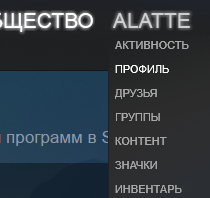
- Теперь вы видите свой профиль. Здесь вы можете просмотреть вашу статистику, а также изменить данные о себе. Нажмите на кнопку «Редактировать профиль».
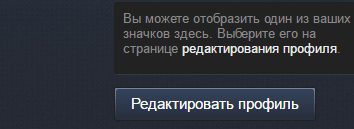
Если у вас не получается загрузить собственное изображение, то подберите формат картинки равный 184х184 пикселей.
Аналогичным способом вы можете установить аватарку через аккаунт на сайте Steam. Теперь, когда вы поставили новую аватарку, ваши друзья смогут узнавать вас по ней. Играйте с удовольствием и удобством. Успехов вам!
Как в Steam изменить аватар?

Игровая платформа Steam предлагает для своих игроков возможность создания собственного аккаунта. Такой профиль вмещает в себе информацию об игроке, количестве купленных или подаренных игр. Также, как и любой другой аккаунт, Steam позволяет установить свою аватарку. Это может быть не только личная фотка, но и картинка. Установить и изменить её достаточно просто через настройки программы.
Меняем фото профиля в Steam
Для того, чтобы изменить аватар в Steam, стоит открыть саму программу и нажать на никнейме (своем имени) в правом верхнем углу. Из списка выбираем «Мой профиль». Выбираем «Редактировать профиль».
В меню слева нужно выбрать раздел «Аватар». И выбираем «Загрузить свой аватар».
Указываем путь к фото или картинке и обрезаем её согласно своим предпочтениям. Сохраняем изменения. Аватар изменен.