Как не спалить Ардуино — советы для начинающих
Микроконтроллеры – это, в первую очередь, приборы для управления, контроля и обработки данных, но никак не для работы в силовых цепях. Хоть и современные чипы довольно развиты в плане наличия разных защит от случайных повреждений по электрической части, но всё же опасности подстерегают начинающего радиолюбителя на каждом шагу.
Как безопасно работать с ардуиной? Это главный вопрос статьи. Рассмотрим как электрические опасности для микроконтроллера, так и для всей платы и её компонентов в целом, а также вредные факторы механического происхождения.
Содержание статьи
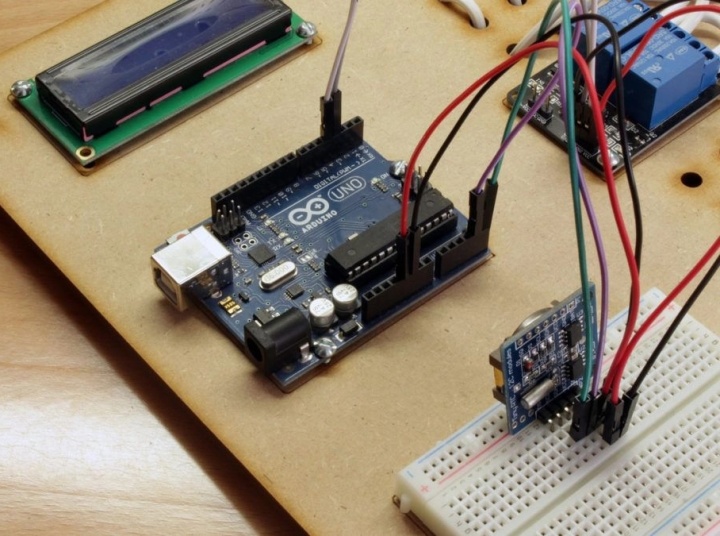
Как сжечь микроконтроллер
О внутреннем устройстве микроконтроллеров можно написать книгу, поэтому рассмотрим только основные моменты, на которые нужно обращать внимание при работе. Микроконтроллеры чувствительны, как к токам, так и к напряжениям. Аварийные режимы работы допустимы лишь кратковременно, либо недопустимы вообще.
Я постараюсь рассматривать ситуации с реальными условиями и чипами. Давайте опираться на datasheet Atmega328. Это распространенный микроконтроллер, встречается почти во всех платах arduino, в ранних версиях использовали 168, его основное отличие заключалось вдвое меньшем объеме памяти.
1. Напряжение питания должно быть в норме!
Известные мне модели микроконтроллеров работают от постоянного напряжения (DC), При этом напряжение питания может варьироваться в пределах допустимого.
В технической документации на 328 атмегу указан диапазон питающих напряжений от 1.8 до 5.5 Вольт. При этом от напряжения зависит скорость работы, но это тонкости, которые влияют на выбор рабочей частоты и логических уровней.
В цепях питания интегральных микросхем обычно установлен стабилитрон, для защиты входа кратковременных скачков, но стабилитроны не рассчитаны на гашение всплесков высокой мощности и длительной работы в неправильных условиях.
Вывод:
Не превышайте напряжение питания микроконтроллера, если собираетесь запускать его от батарей или источника, в качестве стабилизации которого вы не уверены – лучше установите дополнительный линейный или LDO-стабилизатор.
Для «смерти» микроконтроллера порой достаточно и половины вольта. Дополнительный фильтрующий конденсатор электролитического типа до сотни мкФ, в паре с керамическим в пару сотен нФ только улучшат надежность работы схемы.
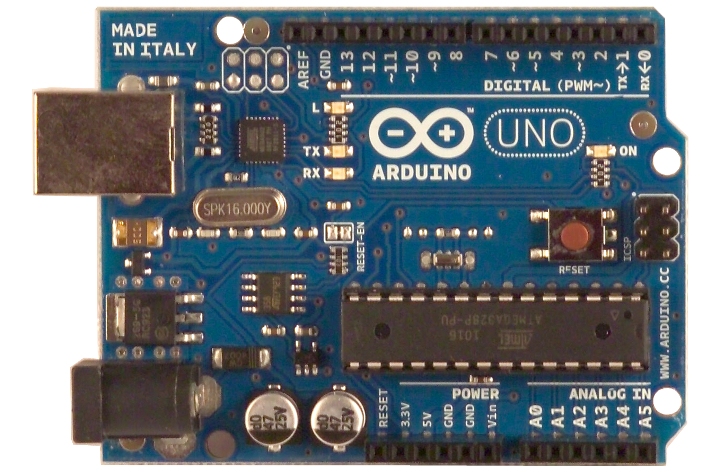
Ардуино:
На оригинальных, а также на большинстве клонов Nano, Uno установлены линейные стабилизаторы, поэтому можно подавать питание либо на предназначенные для этого пины, либо через USB-порт. Не более 15 В.
ВАЖНО:
Пин с названием «5V» предназначен только для подключения к стабилизированному источнику на пять вольт, не больше, этот пин напрямую подключается к ножке Vсс самого микроконтроллера, тогда как Vin – на плате идет через линейный стабилизатор к микроконтроллеру.
И полярность тоже
На плате не предусмотрено защиты от обратного напряжения, поэтому в случае ошибки вы рискуете её спалить. Чтобы этого избежать установите диод последовательно со входом по питанию катодом к плате (пин Vin).
2. Не замыкай пины
Производитель установил рекомендуемый ток через пин микроконтроллера, не более 30 мА. При напряжении питания в 5 Вольт, это значит, что нужно подключать незнакомую (новую) нагрузку, через резистор не менее 200 Ом, что установит максимальный ток в 25 мА. Я думаю, это не совсем понятно звучит. «Замкнуть» и «Перегрузить» слова разные, но описывают один и тот, же процесс.
Короткое замыкание – это состояние когда между выводом с высоким потенциалом и выводом с низким потенциалом установлена нагрузка, сопротивление которой близко к 0. Реальным эквивалентом такой нагрузки служит капля припоя, кусок провода и другие проводящие ток материалы, соединяющие плюсовой контакт с минусовым.
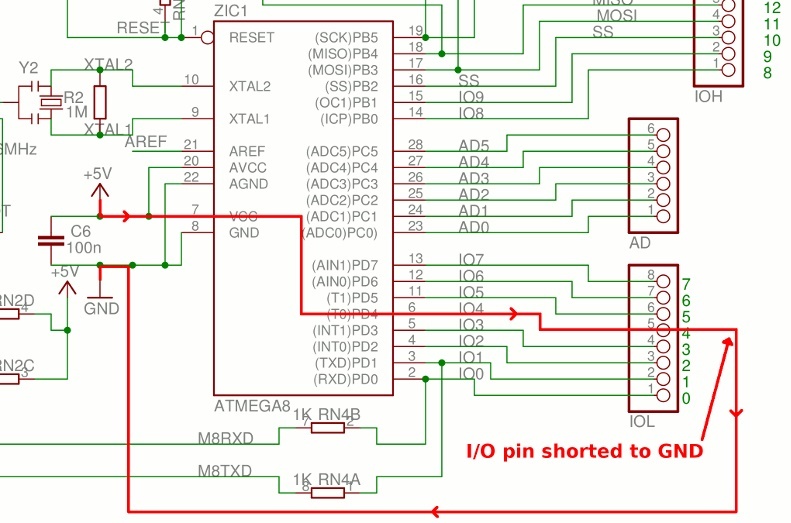
Когда пин установлен в логическую единицу или «high», напряжение относительно общего провода на нём 5 В (3.3 или любое другое, уровень которого принят за логическую единицу). Если его замкнуть на «землю», на плате ардуино она может обозначаться, как «gnd», протекающий ток будет стремиться к бесконечности.
Внутри микроконтроллера за выходные уровни 0 или 1 отвечают внутренние транзисторы и нагрузочные резисторы, они от большого тока просто сгорят. Скорее всего, чип продолжит функционировать, но вот этот пин нет.
Решение:
Вывод Vin также нельзя замыкать на gnd, хоть он и не относится к микроконтроллеру, но дорожки платы могут сгореть и придется их восстанавливать. В целях безопасности не поленитесь, и подавайте питание через предохранитель рассчитанный на ток 0.5 А.
ВАЖНО:
В технической документации на 328-ю атмегу четко обозначено, что ОБЩИЙ ток через ВСЕ пины не должен превышать 200 мА.
3. Не превышай логические уровни!
Пояснение:
Если на микроконтроллреа в качестве логической единицы выбран уровень 5 В, то и датчик, кнопка или другой микроконтроллер должен посылать сигнал с таким же напряжением.
Если вы подадите напряжение уровнем выше 5.5 Вольт – пин сгорит. Внутри установлены ограничительные элементы, типа стабилитронов, но при их срабатывании токи начинают расти пропорционально приложенному вольтажу. Даже не пытайтесь подавать переменное по знаку напряжение, а уж тем более сетевое – 220 В.
Вот как выглядит функциональная схема вывода микроконтроллера. Элементы (диоды и ёмкость) нужны для защиты от электростатики, т.н. «ESD-protection», они способны защищать чип от КРАТКОВРЕМЕННЫХ всплесков напряжения, но не длительного.
Примечание: превышение даже на половину секунды считается длительным.
Пошаговое обучение программированию и созданию устройств на микроконтроллерах AVR: Программирование микроконтроллеров для начинающих
Как защитить входы?
Установите на них параметрические стабилизаторы. Схематически это стабилитрон с напряжением стабилизации около 5 Вольт, его ставят между выводом и минусом (gnd), а последовательно нему резистор. Пин подключают в точку между сопротивлением и стабилитроном. При напряжении выше 5 Вольт последний откроется и начнет пропускать ток, на резисторе «останется» лишнее напряжение, а на входе оно зафиксируется на уровне 5-5.1 В.
4. Не нагружайте стабилизатор
Если вы решите запитать нагрузку от пина 5V – можете сжечь линейный стабилизатор, эта шина питает МИКРОКОНТРОЛЛЕР и рассчитана на него, однако, пару маленьких сервомоторчиков он выдержит.
Также нельзя подключать источник внешнего напряжения к этой ножке, стабилизатор не имеет защиты от обратного напряжения. Чтобы питать дополнительные исполнительные устройства берите напряжение от внешнего источника питания.
Запомните эти четыре раздела, и вы обезопасите свою Arduino от ошибок.
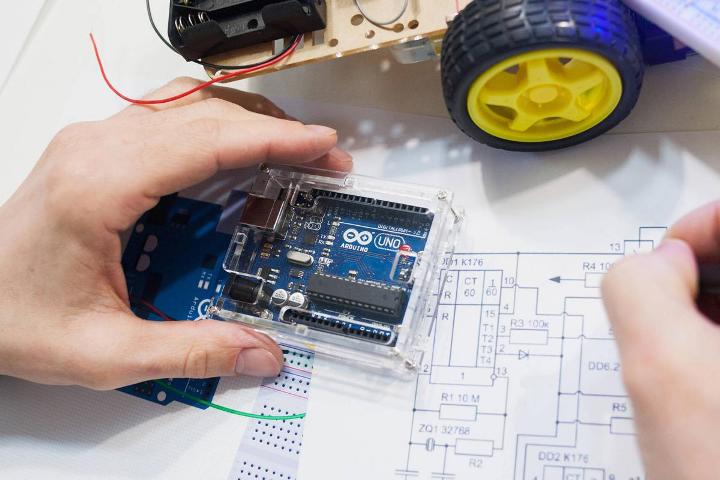
Процесс диагностики и ремонта платы оригинальной ARDUINO UNO R3:
Техника безопасности для микроэлектроники
В этом разделе мы поговорим о том, как правильно работать с платой, от этапа сборки, до этапа эксплуатации вашей умной системы. Начнем с монтажных работ.
Можно ли паять к плате Ардуино элементы?
Конечно да, но не все так просто. Я думаю, что у вас неоригинальная плата, а китайская копия, как и у меня, и у тысяч других любителей электроники. Это значит, что качество изготовления таких устройств довольно сильно отличается в зависимости от конкретного экземпляра.
Паяльные станции и регулируемые термостабилизированные паяльники всё плотнее входят в быт и инструментарий домашних мастеров, однако здесь не все так просто.
Приведу свой пример из жизни. Паяю я уже лет 10, начинал с привычных «ЭПСН», а два года назад обзавелся паяльной станцией. Но это не стало залогом качественной работы, я только убедился, что основное требование – это опыт и качественные материалы.
Я купил в хозяйственном магазине припой в спирали с флюсом, мало того, что там была не канифоль, а что-то по запаху напоминающее паяльную кислоту, так он и паялся не понятно как. Ложился хлопьями, не растекался, имел серый цвет и не блестел после расплава. Настройки станции были такие, как и всегда, но и регулировки не дали результатов.
Я купил плату в разобранном виде, нужно было только припаять контактные планки на их посадочные места, проще простого, подумал я и «погрыз» дорожки.
Жало на паяльнике было толстым, теплоемкости для пропайки хватало, но припой никак не хотел растекаться, а дополнительная зеленая флюс-паста не помогала, в итоге от перегрева от платы отошли дорожки.
Плата была новой – я на неё и десяти скетчев не загрузил. Микроконтроллер остался в живых, но дорожки отошли и порвались. Пользы, как и смысла от платы не осталось, паять напрямую к ножкам атмеги на ардуино нано – неудобно и не оперативно. Как результат – выбросил на ветер пару сотен рублей, а мог купить проверенный припой «ПОС-61» и всё было бы прекрасно.
Выводы:
Паяйте нормальным паяльником – это такой паяльник, у которого нет потенциала фазы на жале (проверяется индикатором), а его мощность не превышает 25-40 Вт. Паяйте нормальным припоем и флюсом. Не пользуйтесь кислотами (активным флюсом) и не перегревайте дорожки.
Примечания: если собрались заменить микроконтроллер, во-первых, если он в SMD-корпусе лучше сделать это феном, а во-вторых, не паяйте его слишком долго (более 10-15 секунд), давайте остыть, а при пайке феном можно положить теплоотвод на средину корпуса в виде монетки или малого радиатора.
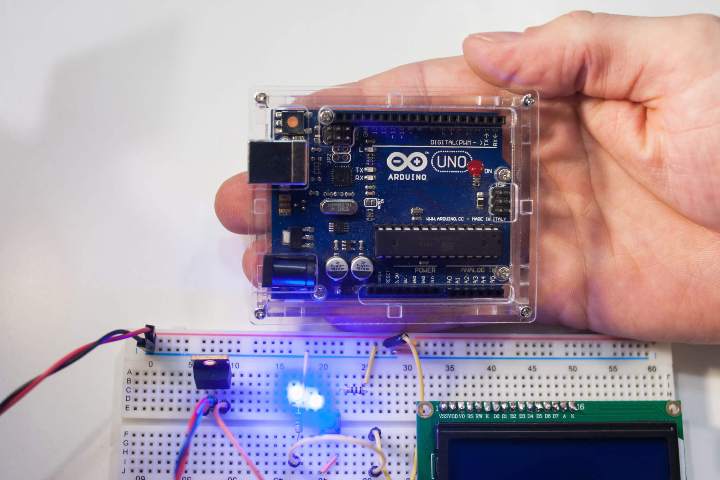
Подборка полезных статей про Арудино для начинающих:
Как обращаться с платой ардуино?
Оригинальные модели и многие клоны изготовлены из материалов достаточной прочности. Платы покрыты защитным слоем, дорожки ровные и лежат на толстом текстолите уверено.
Края мельчайших элементов вытравлены достаточно качественно. Всё это позволяет переносить достаточно серьезные удары и падения, незначительные изгибы и вибрации. Тем не менее случаи холодной пайки и непропая случаются.
Вибрация и удары может привести к потере контакта, в таком случае можно пройтись паяльником или прогреть плату феном, будьте аккуратны, и не сдуйте SMD-компоненты.
К влаге плата относится, как и любое электрооборудование – отрицательно. Если вы планируете эксплуатировать прибор на улице – позаботьтесь о покупке герметичных разъёмов и корпусов иначе могут быть плачевные последствия:
1. Неправильное чтение сигнала с аналоговых датчиков.
2. Ложные срабатывания;
3. Короткие замыкания пинов между собой и на землю (см. начало статьи).
Окисел, образовавшийся от работы во влажной среде, может вызывать такие же последствия, как и сама влага, только добавляется еще и вероятность потери контакта, отгнивания элементов и дорожек.
Выводы
Линейка плат Arduino ничем не отличается от любой другой электроники, она также «боится» перегрузок, замыканий, воды и ударов. Особых тонкостей при работе с ней вы не встретите.
Однако будьте внимательны при подключении новых датчиков и прочих дополнительных элементов, лучше лишний раз прозвоните или другим способом проверьте покупку. Случается, что «закороченными» могут оказаться платы периферийных устройств, ведь никогда не знаешь чего ждать от китайских собратьев.
Смотрите по этой теме:
Надеюсь, что эта статья была для вас полезной. Смотрите также другие статьи в категории Делимся опытом, Схемы на микроконтроллерах
Как проверить на работоспособность?
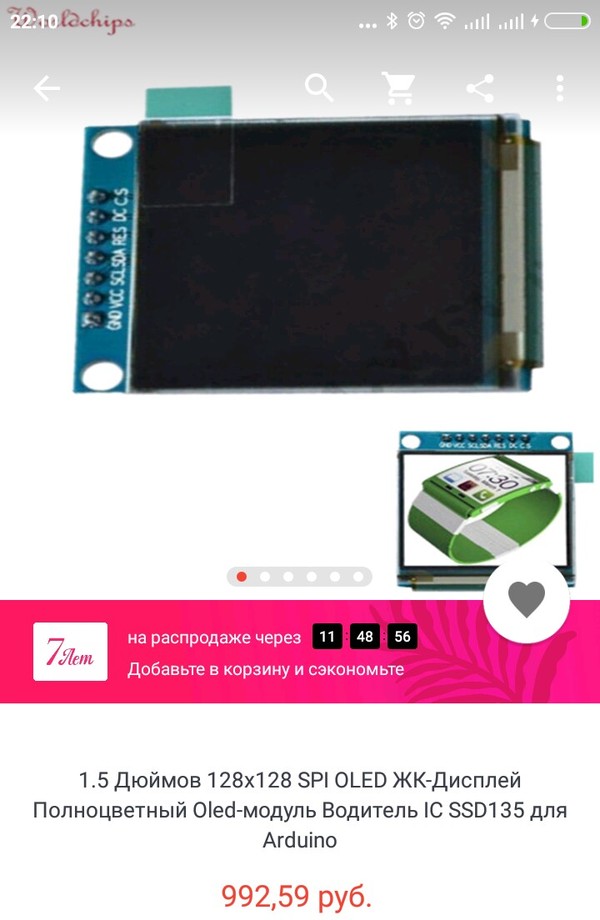
Но пришёл он мне вот с такой бедой, продавец никак не упаковал его помимо антистатик пакета, и в посылке с другими модулями он был поврежден.
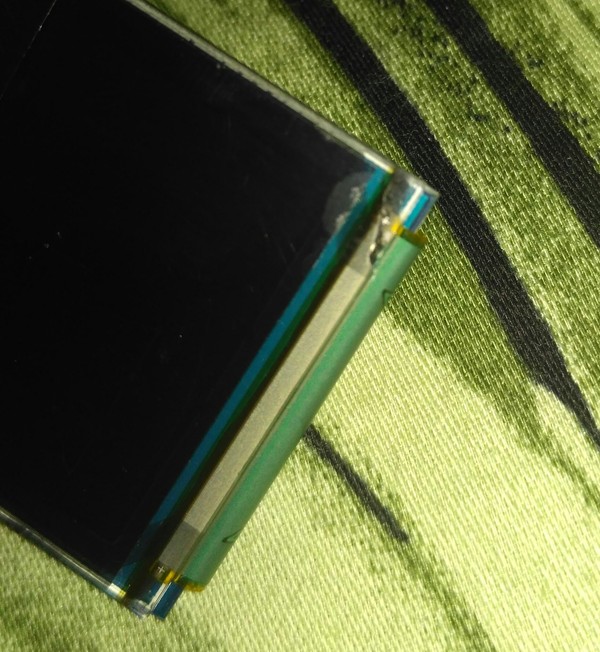

Отколот угол, может и не страшно, но проверить его работоспособность я не могу, ибо не имею навыков программирования и работы с ардуино.
По идее я все запчасти хотел дать знающему человеку, чтоб он мне собрал и запрограммировал, с аналоговой частью я уж сам разберусь.
Подскажите, как можно проверить дисплей на работоспособность, в наличии есть ардуино мега 2560, и нано.
Не судите строго, мол взялся за то, в чем не разбираешься, просто не хочется везти все это товарищу в соседний город, чтоб он там поставил диагноз.

1.3K поста 20.3K подписчика
Правила сообщества
В нашем сообществе запрещается:
• Добавлять посты не относящиеся к тематике сообщества, либо не несущие какой-либо полезной нагрузки (флуд)
• Задавать очевидные вопросы в виде постов, не воспользовавшись перед этим поиском
• Выкладывать код прямо в посте — используйте для этого сервисы ideone.com, gist.github.com или схожие ресурсы (pastebin запрещен)
• Рассуждать на темы политики
Пиздец ему. При разгерметизации оледы живут дня 3-4, потом дохнут окончательно. Особенно этим страдало всякое китаеговно типа HTC, когда только начиналось продвижение оледов. В лучшем случае через полгода дисплей становился желтым как косковский момсомолец и нтв, в худшем расклеивался и сдыхал к хуям.
Ну не знаю. Если разгерметизации нет то все может быть неплохо.
Библиотека под эти матрицы тут
Тут схема и примеры
Попробуйте, авось вам повезло. Но спор на али не закрывайте. От китайца не убудет. Он свое с почты стрясёт.
З.Ы. Вы меня простите но этот пост я удаляю т.к. он нарушает правила сообщества.
Дисплей с I2C интерфейсом. Есть кто может сказать как это вообще возможно по I2C на дисплей что-то выводить. Неужели хватает скорости I2C чтобы 128*128 пикселей изображение нормально выводить ?
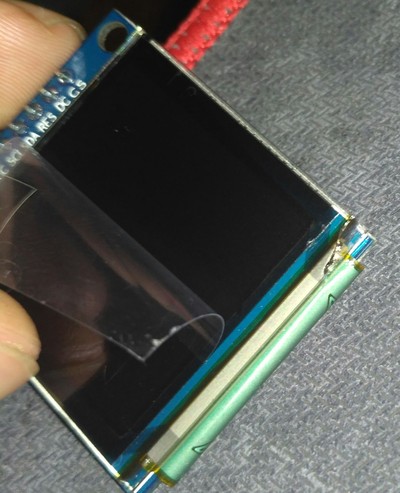
Большая часть модулей с алиэкспресс уже протестена людьми на ютубе, и тамже есть ссылки на библиотеки и код. Хз зачем сюда писать.

Топ 20 программируемых роботов на Arduino для самостоятельной сборки
1) Робот-черепашка v3
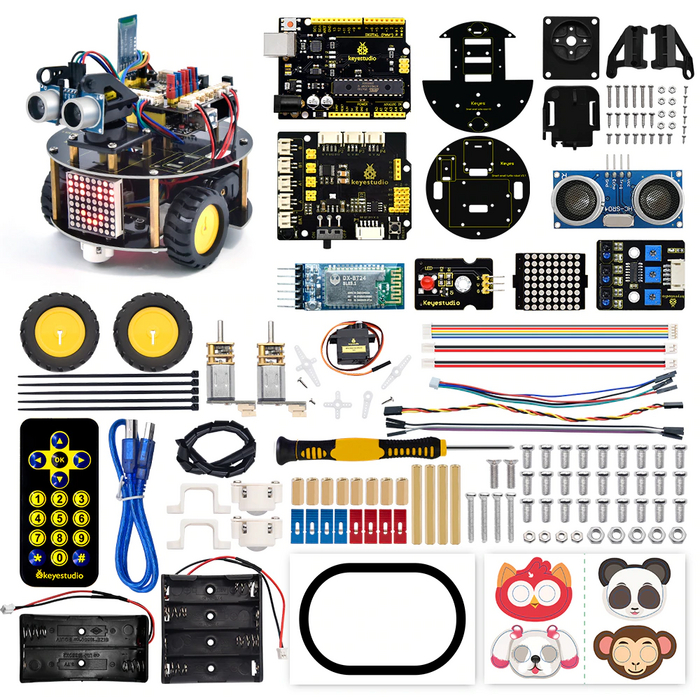
Программируемый многофункциональный робот от Keyestudio V3.0 для Arduino. Умеет выполнять множество команд. Комплект для сборки отлично подойдет начинающим любителям робототехники и программирования. Ссылка на источник.
Интересный набор для сборки фургона-автодома с множеством различных функций. ссылка
3) Робот с клешней
Набор для сборки умного робота с ‘рукой’. Умеет выполнять различные команды, брать/класть предметы и тд. Ссылка
4) Механический робот
Еще одна версия робота с ‘клешней’ для самостоятельной сборки и программирования. Ссылка на источник
Комплект для сборки собственного робота-танка на гусеницах. Умеет выполнять множество команд. ссылка
Робот с интересными колесами, которые могут двигаться в любом направлении. Робот сборный, программирование на Microbit V2. ссылка
7) Самобалансирующийся робот
Электронный комплект «сделай сам» — робот балансир для взрослых и детей. Ссылка на источник
8) Робот с камерой
Робот-машинка Pi 4B для сборки и программирования. Имеет камеру и функцию слежения/наблюдения, а также множество других возможностей. Ссылка
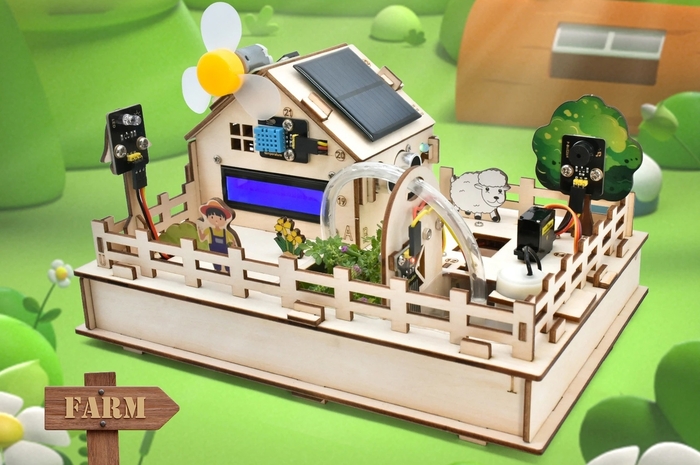
Необычный конструктор для программирования с множеством датчиков и солнечной панелью. ссылка
Забавный робот с ковшом и умеющим рисовать. ссылка
11) Игровая приставка
Геймпад Keyestudio ATMEGA32U4 с OLED-экраном, стартовый набор для Arduino. Ссылка
Генератор электричества с солнечной панелью, которая поворачивается вслед за солнцем и поможет зарядить ваши гаджеты в трудную минуту. Ссылка
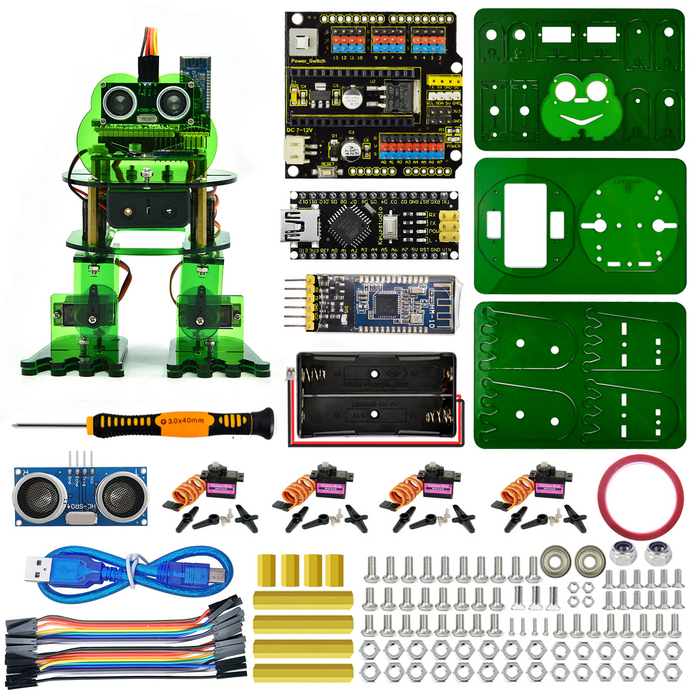
Веселый робот-лягушка с сервоприводами для сборки. ссылка
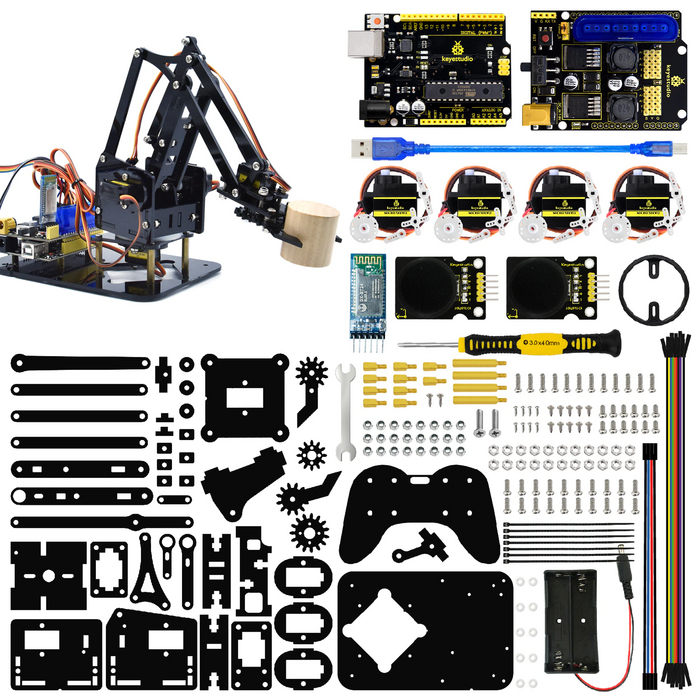
Набор для сборки крана-манипулятора для последующего программирования. Поможет обучить и научить начинающих любителей электроники, роботостроения и программирования как это делается=). Ссылка
15) Поливочная машина
Набор для создания автоматической станции поливки цветов и других растений. Датчики влажности будут следить за состоянием почвы и поливать, когда это будет нужно. Ссылка
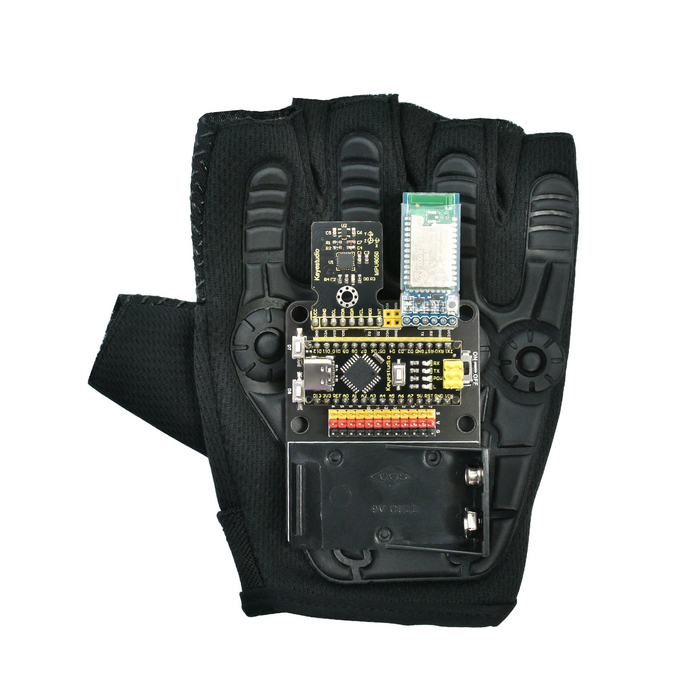
Специальная перчатка с датчиком движения, способная управлять Вашими роботами и другими устройствами. Ссылка
Умная собака-робот для сборки и программирования. Ссылка
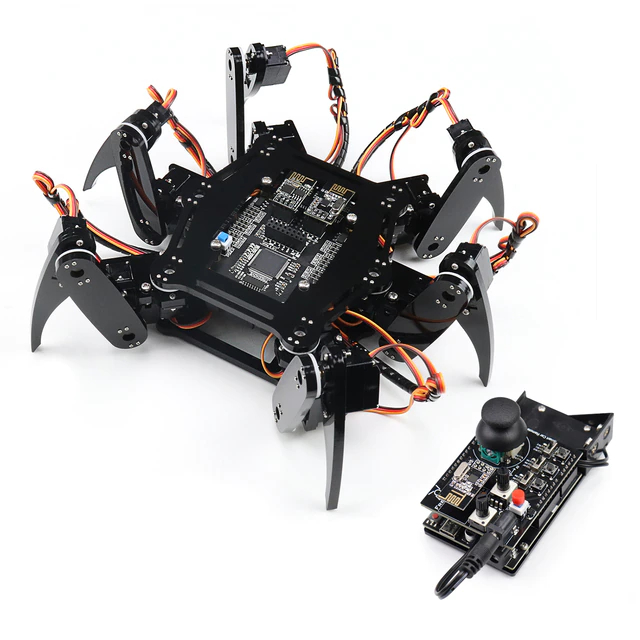
Роботизированный паук с пультом управления. Ссылка
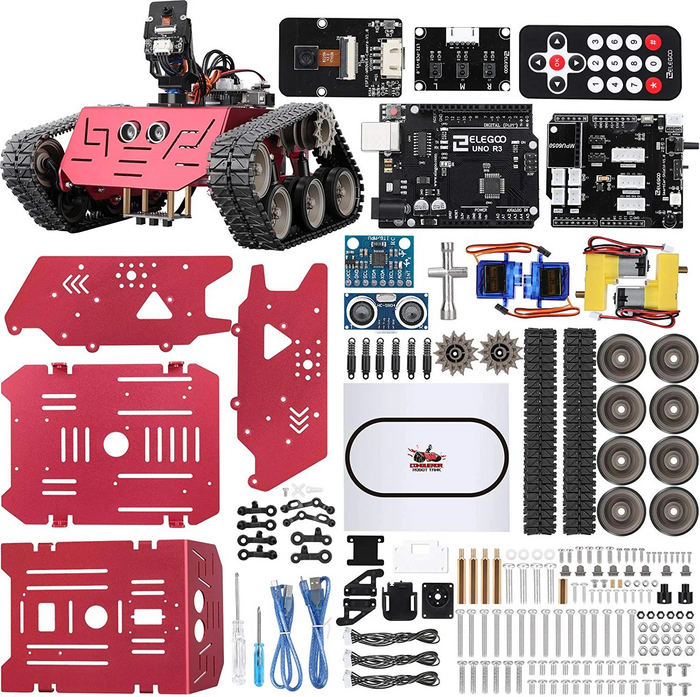
Робот-вездеход ELEGOO Conqueror с UNO R3. ссылка
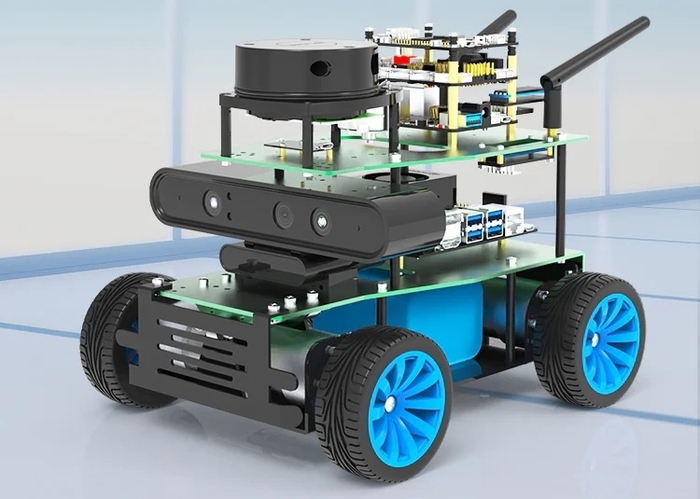
Самый серьезный аппарат в нашей сегодняшней подборке. ROSMASTER X1 — это обучающий робот с приводом на 4 колеса, разработанный на основе операционной системы ROS robot. Он использует плату серии Jetson и Raspberry Pi 4B в качестве основного контроллера и оснащен высокопроизводительной аппаратной конфигурацией, такой как лидар и камера глубины, которые могут осуществлять управление роботом, дистанционную связь, картографирование и навигацию, отслеживание обхода препятствий, автопилот, распознавание особенностей человеческого тела и другие функции. Ссылка на источник.

Подключаем дисплей к любому одноплатнику с SPI: Большой мануал о поиске экранчиков для ваших проектов
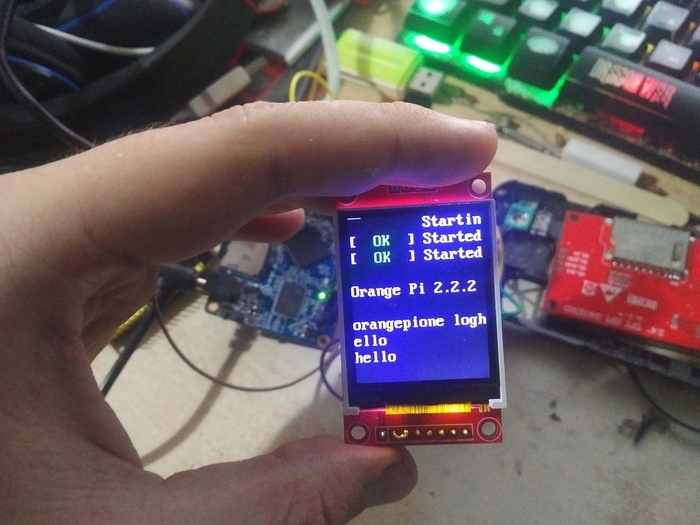
Сейчас появилось достаточно много различных дешевых одноплатников с очень достойными характеристиками, которые вполне можно назвать экономичными и портативными. Однако очень часто встает вопрос вывода изображения на дисплей: к сожалению, в подобные устройства обычно ставят урезанные версии чипсетов без видеовыхода на обычные матрицы. Конечно в них практически всегда есть HDMI, но это совершенно не выход для портативного устройства: прожорливый чип скалера будет очень негативно влиять на время работы от АКБ. Да и сами подобные дисплеи очень дорогие: почти 2.000 рублей за матрицу со скалером — это действительно бьет по карману. Сегодня я расскажу Вам о существующих протоколах для дисплеев, подскажу, как применить экранчики от старых навигаторов/мобильников и мы подключим с вами SPI-дисплей к одноплатнику без видеовыхода. Причем мы реализуем как просто библиотеку, которая позволяет выводить произвольную графику из ваших программ, так
и службу, которая будет напрямую копировать данные из фреймбуфера и преобразовывать в формат для нашего дисплея. Интересно? Тогда жду вас в статье!
Предисловие
На самом деле, существует достаточно много различных физических протоколов для общения с дисплеями. На программном уровне, общение с ними относительно стандартизированно, однако на аппаратном уровне различий довольно много. Самые распространенные из них:
MIPI DSI — дифференциальный многоканальный LVDS протокол. Если говорить совсем условно — то это эдакий быстрый низковольтный SPI, который для передачи одного байта использует минимум 4 линии — D+, D-, CLK+, CLK-, где фактических линии две, но для подавления помех используются доп. линии инвертированной полярности, из которых затем вычитаются положительные. Этот протокол позволяет подключать дисплеи очень высокого разрешения и используется практически во всех современных смартфонах. Насколько мне известно, такие дисплеи имеют собственную видеопамять размером с буфер кадра (т.е для 1920х1080х3 дисплея —
TTL/RGB — относительно простой для реализации протокол, очень похож на VGA, но по сути является цифровым: для передачи пикселей используются отдельные линии — например, 5 битов красного, 6 битов синего и 5 битов зеленого (RGB565). Не требует инициализации и обычно не имеет системы команд — пиксели синхронизируются с помощью тактовых сигналов HSYNC/VSYNC. Эти крайне дешевые дисплеи можно встретить на старых китайских игровых консолях, планшетах (до 720p) и автомобильных навигаторах (о них ниже), а также КПК (но на них даташиты найти сложнее). На МК и одноплатниках их использовать можно, но для этого нужно большое кол-во пинов (
18). У таких дисплеев нет собственной памяти, поэтому обновлять картинку нужно всегда, иначе будет белый дисплей. Есть еще аналоговая разновидность, практически 1 в 1 похожая на VGA, используется в ранних автомобильных телевизорах — но ей управлять сложнее из-за кучи различных тактовых сигналов.
8080 — 8 или 16-битная параллельная шина, именно этот протокол использовали большинство телефонов в середине-конце нулевых, а его 16-битная разновидность использовалась в ультрадешевых китайских смартфонах начала 2010-х (Fly Jazz, Explay N1, Fly Era Nano 1, Fly Wizard — дисплеи всех этих копеечных на вторичке телефонов можно использовать и в своих проектах!). Занимает минимум 11 пинов — 8 на данные, 2 на сигналы RD/WR (он определяет, хотим ли мы сейчас что-то прочитать или записать) и 1 DC (определяет, куда мы пишем данные — в регистры, или в видеопамять). Такие дисплеи имеют собственную ОЗУ, поэтому необязательно гонять в них данные постоянно.
SPI — популярный протокол, который используется и в DIY-проектах и возможно в китайских старых MP3-плеерах (информация пока не точная). Отличается тем, что требует всего 3 пина для подключения — MOSI (данные), CLK (тактовая частота) и DC (имеет ту же роль, что и в 8080 дисплеях). Он гораздо предпочтительнее для использования в домашних проектах, поскольку хардварный SPI есть во многих микроконтроллерах/одноплатниках, а частенько к нему в комплект идёт DMA, позволяя разгрузить процессор. Кроме того, эти дисплеи использовали в телефонах начала нулевых — Nokia и Siemens точно использовала именно их. Причём у Siemens сами пины не на шлейфе, а «прижимаются» — бери да подпаивайся, только бустер подсветки до 12в придётся сделать.
I2C — редкий протокол для дисплеев из-за медлительности. Сейчас используется в недорогих OLED-модулях низкого разрешения, использовался в мобильниках самого начала нулевых (Ericsson) и Motorola C350.
Я не стал упоминать «большие» протоколы типа HDMI или eDP — они так или иначе, в физическом плане близки к MIPI DSI. Как видите — протоколов много и самых разных, соответственно и дисплеи нужно искать в разных местах. Дешевые DIY-дисплеи можно найти за довольно разумные деньги на алике — 1.8″ матрицы на момент написания статьи стоили
400 рублей, 3.5 и выше — от 700 рублей и выше. Пичем Вы вольны выбирать интерфейс — кому-то удобнее SPI, кому-то удобнее 8080. Я лично выбрал SPI — поскольку он есть в «хардварном» виде на большинстве одноплатников и доступен для программирования как из обычного пользовательского режима (т.е можно пользоваться шиной из обычной программы), так и из драйверов.
Где найти дисплеи?
Однако есть способ найти дисплеи «бесплатно» — из старых и нерабочих устройств. Например, из автомобильных навигаторов. Недавно читатель с DTF предложил заслать с 10-ок подобных девайсов, я конечно же согласился! Что самое приятное в них — так это то, что дисплеи там обычно стандартизированы — как по размерам, так и по шлейфу. Суть вот в чем: китайские компании довольно долго производили 4″ дисплеи с разрешением 480×232 и резистивным тачскрином.
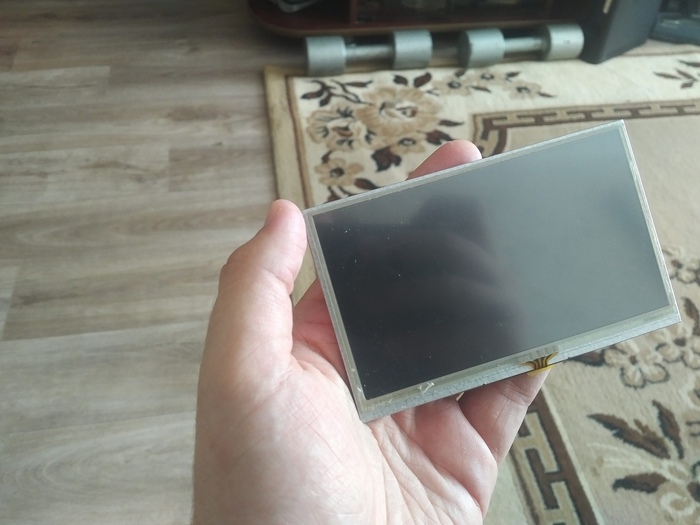
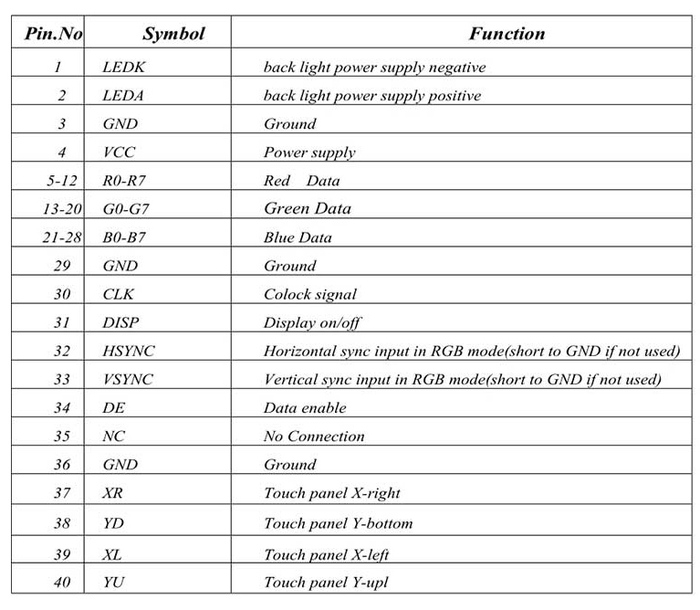
Поэтому Вы практически на 100% можете быть уверены, что один дисплей подойдет к другому навигатору и покажет картинку (а если нет — то открываем даташит на дисплей и корректируем тайминги). Эти дисплеи используютTTL/RGBпротокол, поэтому для того, чтобы с ними работать, вам понадобится либо много свободных пинов, либо превратить микроконтроллер в видеоконтроллер (Raspberry Pi Pico/ESP32 должен с этим справиться без проблем). Большинство из этих дисплеев работает в 16-битном режиме, т.е до 65536 цветов. Ниже прилагаю распиновку к ним:
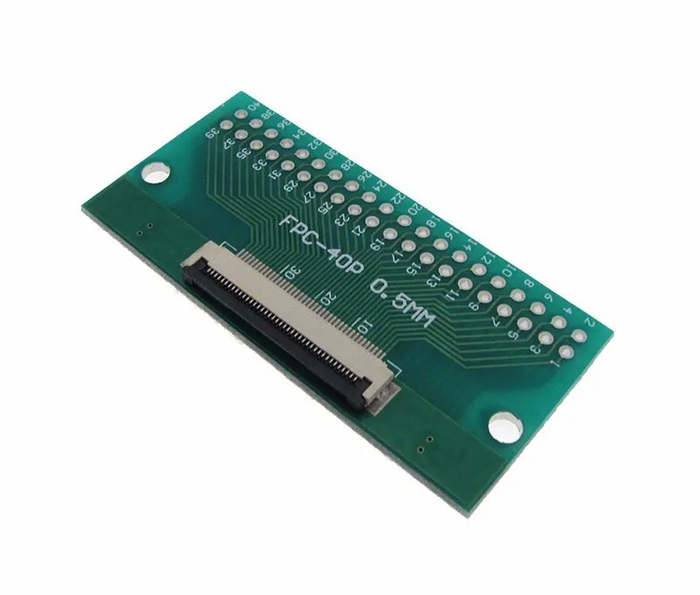
Для более удобно подключения, можно использоватьтакиеbreakout-платы для 40-пин шлейфов. Я себе заказал несколько, в том числе и для паябельных шлейфов от старых мобилок. Стоят на алике копейки — в среднем, 100 рублей за 5 плат (берите 40 пин/0.5мм).
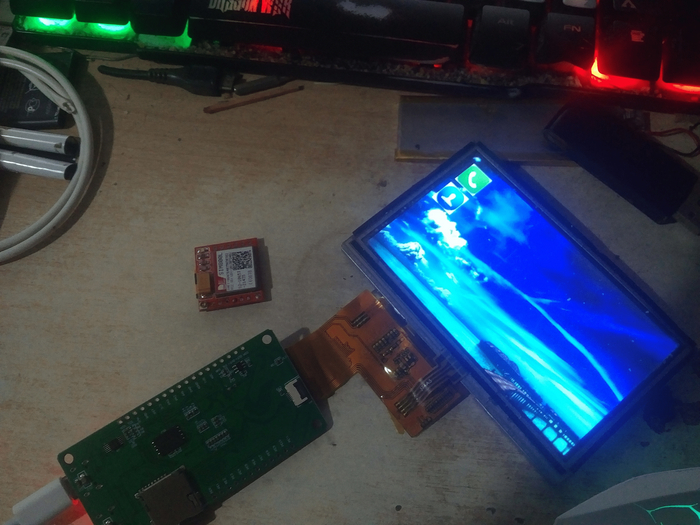
На некоторых одноплатниках уже есть готовый 40-пин коннектор для подключения ваших дисплеев. Большинство из них базируется на базе чипсетов AllWinner F1C100s/F1C200s/V3s и экран работает там «из коробки», за исключением тачскрина (с ним надо повозиться), известные мне — Lctech Pi, MangoPi (извиняюсь за плохое качество фото, это с моего сайд-проекта):
Если Вам нужен маленький дисплей, то можно взять оный от старого нерабочего кнопочного телефона. Из самых простых — Siemens C65, S65, M65, A55, A65. Эти дисплеи работают по протоколу SPI и к ним легко подпаяться. Как еще один из вариантов — дисплей от «народного» Motorola C350, который работает через интерфейс SPI, но требует 12-битного формата на цвет:
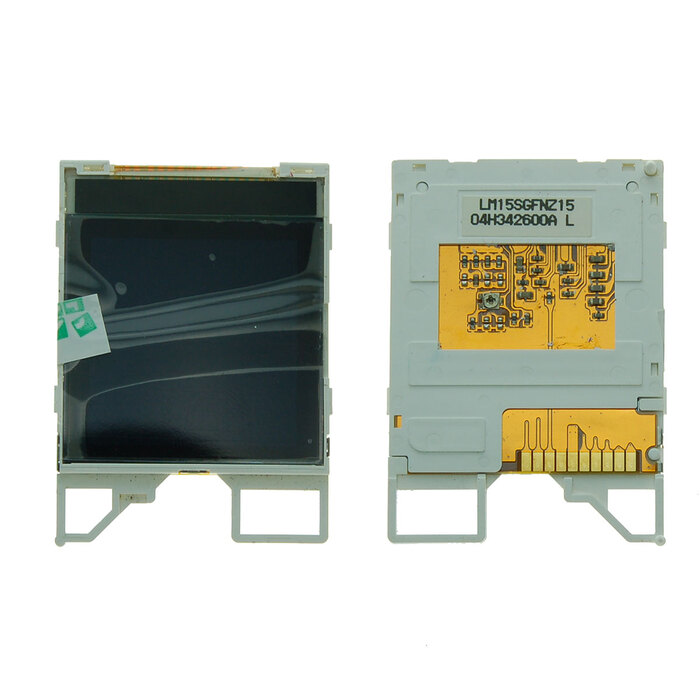
Обратите внимание, что для этих дисплеев нужно самому мастерить бустер подсветки: от 3.7в они не заведутся. Сименсовским дисплеям нужно 12в — связано это с тем, что светодиоды в подсветке подключены последовательно, дабы уменьшить потребление. Если есть желание — можно разобрать модуль и перепаять светодиоды параллельно, но «кушать» такая сборка будет ощутимо, проще взять step-up преобразователь до 12В с алика за пару соток.
MIPI дисплеи можно достать из копеечных старых смартфонов ZTE/Lenovo/МТС/Билайн и.т.п. Предпочтительнее здесь именно именитые бренды, поскольку и ZTE и Lenovo делятся исходниками прошивки — так что можно будет найти команды инициализации и самому запустить дисплей. Кроме инициализации дисплея, там же можно будет найти и драйвер тачскрина — обычно они общаются по протоколу I2C и при очень большом желании, можно будет заставит работать и его.
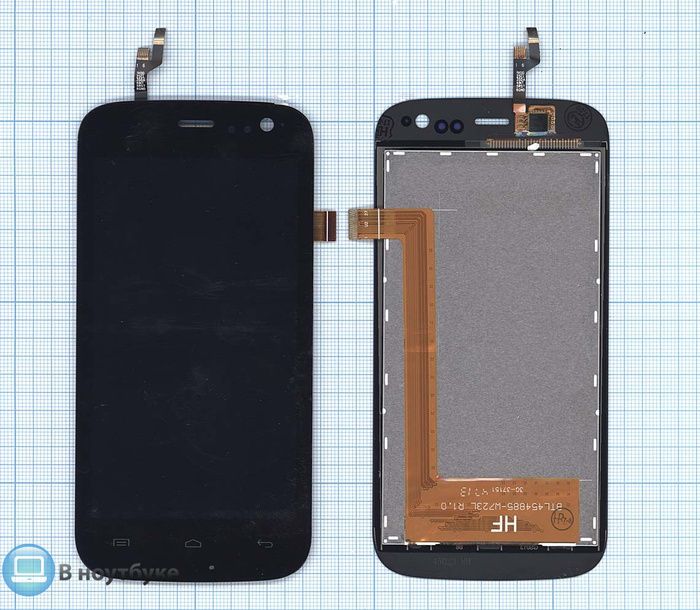
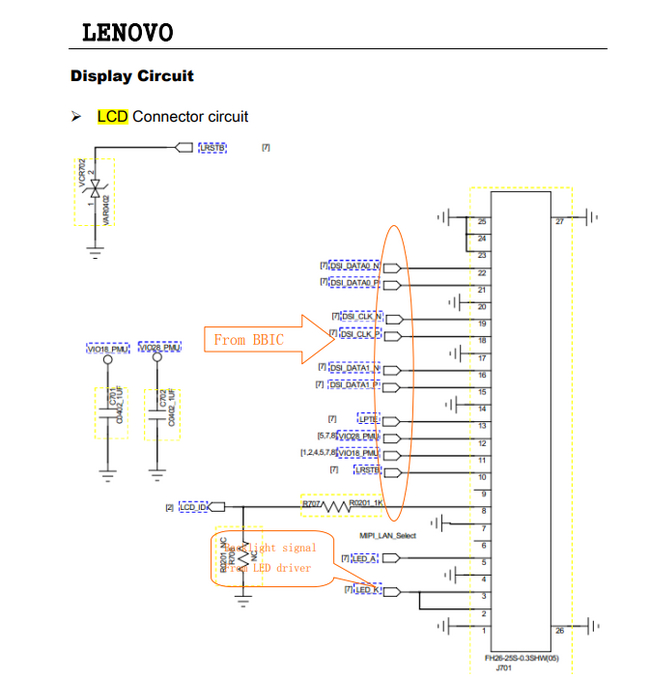
Для работы с ними, я также рекомендую Breakout-платы, а схему на коннектор дисплея можно найти в сервисмануале или схеме устройства (если таковой имеется для вашего смартфона). Для Lenovo подобные ищутся без проблем, но для топовых Samsung S2/S3/S4 с крутыми OLED-дисплеями за MIPI-дисплеи придётся забыть, т.к схем в открытом доступе нет.
8080 дисплеи можно достать из старых китайских «кнопочников». Ищите те модели, на которые есть сервис-мануал (Fly DS124 и другие модели, некоторые Explay), тогда Вы сможете прочесть ID дисплея из регистра 0x0 (вида 0x9325/0x7739 и.т.п), найти даташит на интересующий вас контроллер и использовать его в своем проекте. В этих дисплеях самое приятное — паябельный шлейф и подсветка 5в, которая будет работать и на 3.7в, но немного тусклее.
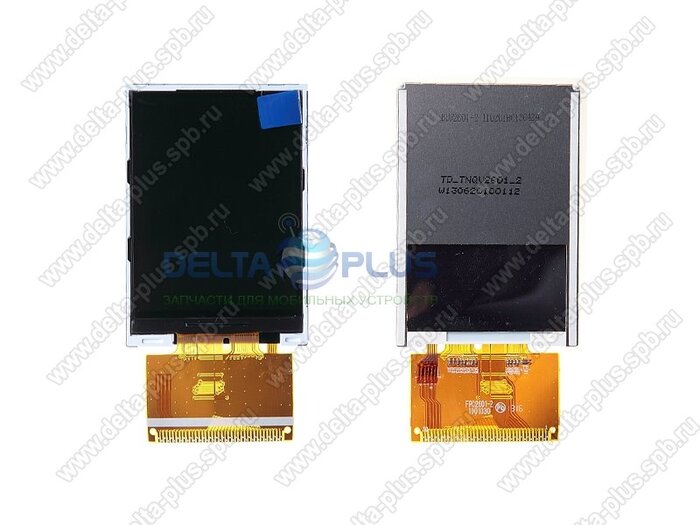
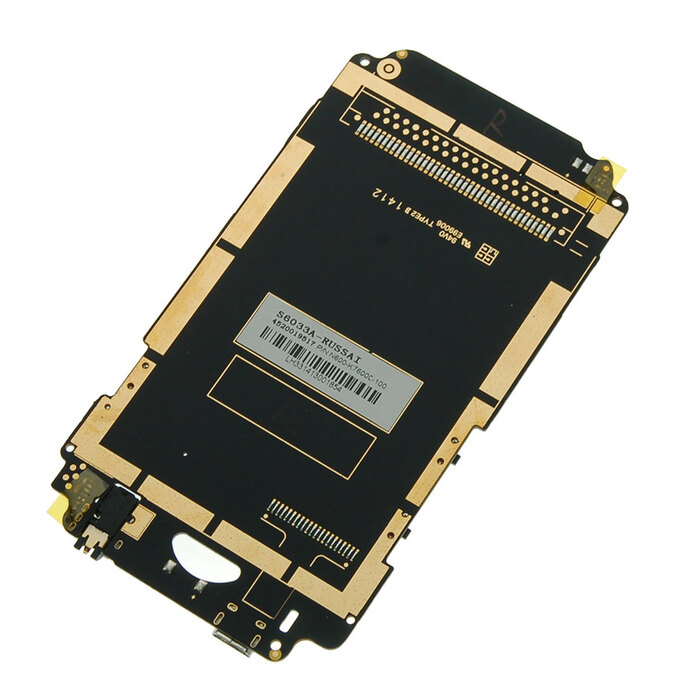
Если же Вам хотелось бы экранчик побольше, с разрешением 480×320, то смотрите в сторону очень дешевых мобильников из начала 2010х — Explay N1, Fly Jazz, Fly Wizard. Вполне может быть так, что у Вас лежит подобный девайс будучи разбитым или утопленным, а дисплей остался. Кстати, если вдруг у вас лежит один из подобных ультрадешевых китайчиков, но вам они не нужны — пишите в ЛС, есть идеи для проектов с ними.
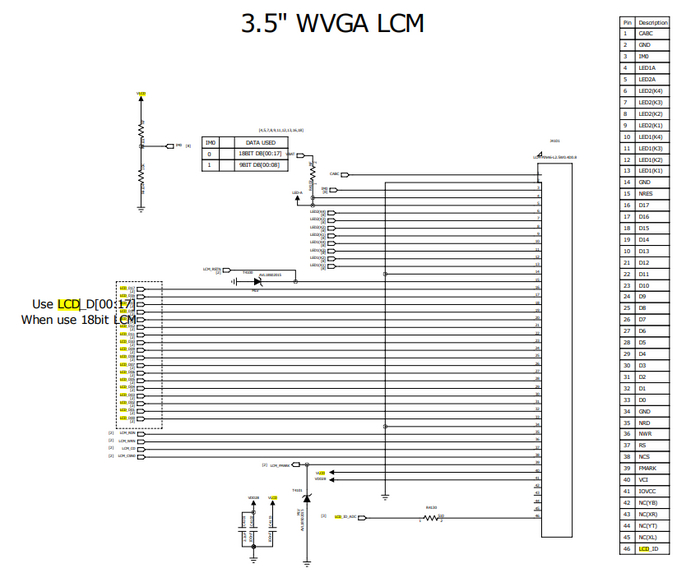
Обратите внимание, что эти дисплеи используют 18-битный физический интерфейс, но для программного доступа должно хватать 16-бит. Кроме того, на этом шлейфе есть пин IM0 — он отвечает за установку режима работы контроллера дисплея. Если бы у нас был еще IM1 и IM2, то мы могли бы хоть режим SPI установить, но в данном случае, мы можем установить либо 8-битный режим, либо 16-битный. Можете отследить пин IM0 на шлейфе и если он идет к обвязке, где предположительно разрывается/соединяется IM1/IM2, то можете попробовать разорвать/кинуть на них высокий уровень. Насчет подсветки на таких дисплеях пока что не знаю. Если распиновки на телефон нет, то поищите диагностические пятачки под коннектором, с осциллографом или даже просто тестером можно попытаться найти распиновку.
От слов к делу — userspace часть
На этом предлагаю перейти к практической реализации нашего драйвера дисплея. Как я уже говорил, реализовать его можно двумя способами: в виде user-space библиотеки для вывода картинки из обычных программ, так и kernel-mode драйвер, который будет реализовать framebuffer, что позволит выводить туда и X Window System, и SDL — что душе угодно.
У каждого подхода есть плюсы и минусы. Перечисляю их:
Универсальность: Библиотека сможет выводить только ту картинку, которая формирует для нее программа. Однако, она может это делать максимально эффективным для этого образом, да и никто не мешает написать сервис, который будет копировать из /dev/fb0 картинку на наш дисплей (однако это лишняя нагрузка на процессор), китайцы так и делают.
Производительность: Kernel-mode драйвер может быть теоретически быстрее, хотя по факту вся SPI-подсистема Linux выделен в удобный spidev.
Стабильность: По понятным причинам, User-space библиотека будет куда стабильнее драйвера и не крашнет систему в случае ошибки.
Работать мы будем с простеньким 1.8″ дисплеем, который имеет разрешение 128×160, работает на контроллере ST7739.
В качестве одноплатника я взял Orange Pi One. Брал я его на вторичке за 1.000 рублей, однако продавец меня порадовал и положил не один, а два девайса — в благодарность за статьи о Orange Pi 3G IoT 🙂 Сейчас старые модели RPi и Orange Pi (но не их Mini и Zero версии) стоят копейки.
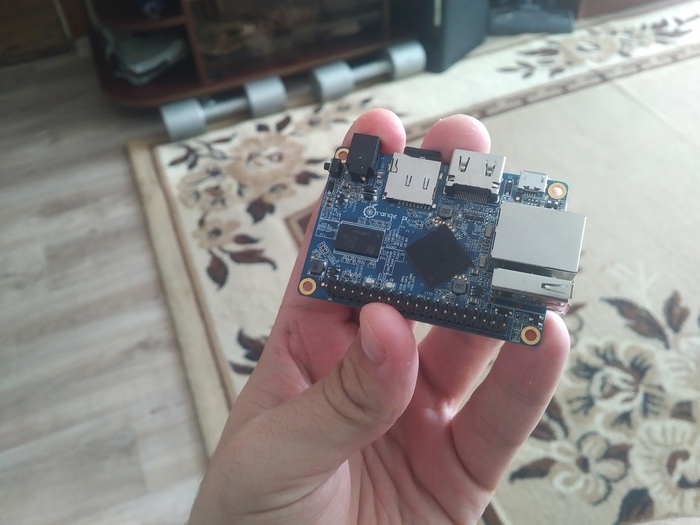
Накатываем систему на флэшку (я выбрал Debian с ядром 3.4 — то которое еще не имело поддержки DeviceTree) и идем изучать гребенку:
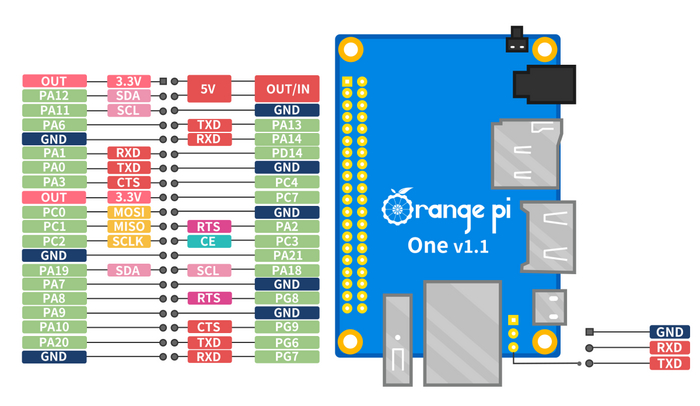
Видим SPI? Он нам и нужен! Подключаем питание дисплея (3.3В на VCC, 5В на LED и не забываем землю), подключаем сигнальные линии (SCK — CLK, SDA — MOSI, A0 и RESET — цепляем на произвольный GPIO, на котором «ничего нет», я выбрал PA10 и PA20 пины). Если SPI Вам нужен только для дисплея, то можно просто поставить перемычку между CS и землей. Оставлять его «в воздухе» нельзя — иначе дисплей не будет работать.
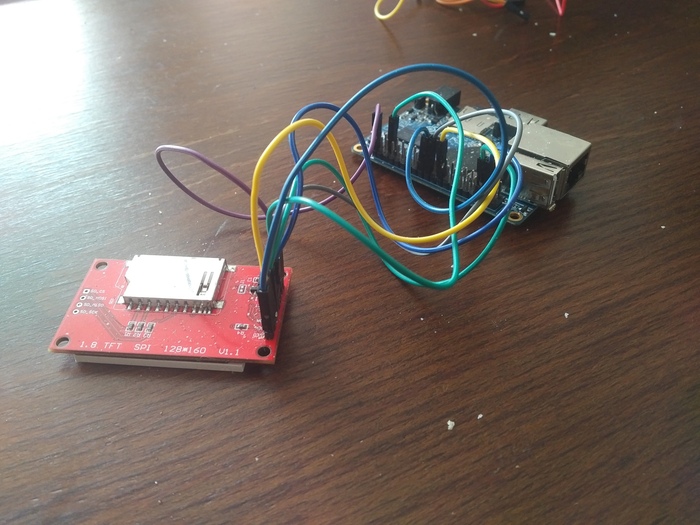
Если подключили все верно, то при включении одноплатника, Вы увидите подсветку.
Теперь для того, чтобы им управлять, нам нужно получить доступ к шине SPI и проинициализировать контроллер. Для этого убеждаемся в том, что у нас есть spidev в каталоге /dev/, где spidev0.0 — первый контроллер SPI с первой линией CS, spidev0.1 — первый контроллер SPI с второй линией CS. У OrangePi One в стоке он только один — а для CS предлагается использовать sysfs. Кроме этого, нам нужно «экспортировать» из задать направлением пинам, которые мы будем использовать для сигналов RESET и DC. Для этого пишем номера пинов на гребенке прямо в устройство /sys/class/gpio/export, например так:
echo 10 > /sys/class/gpio/export
echo 20 > /sys/class/gpio/export
echo out > /sys/class/gpio/gpio20/direction
echo out > /sys/class/gpio/gpio10/direction
Обратите внимание, что в свежих версиях ядра появилось нормальное API для доступа к GPIO из userspace, управлять пинами через sysfs — в какой-то степени считается плохим тоном.
Открываем устройство как обычный файл:
fd = open(«/dev/spidev0.0», O_RDWR | O_NONBLOCK);
dcFd = open(«/sys/class/gpio/gpio10/value», O_RDWR);
resetFd = open(«/sys/class/gpio/gpio20/value», O_RDWR);
И отправляем контроллер дисплея в RESET:
gpHelperSetState(resetFd, 0);
usleep(250000); // 250ms
gpHelperSetState(resetFd, 1);
После этого, реализовываем методы для передачи данных через SPI. В Linux, общение через эту шину идёт посредством транзакции, причем размер одной транзакции ограничен конкретным SPI-контроллером. В случае AllWinner, тут от 64, до 128 байт. Для каждой транзакции можно установить тактовую частоту — AllWinner поддерживает до
void CLCM::Command(unsigned char cmd) <
spi_ioc_transfer tf;
memset(&tf, 0, sizeof(tf));
tf.bits_per_word = 8;
tf.len = 1;
tf.speed_hz = 64000000;
tf.tx_buf = (unsigned long)&cmd;
gpHelperSetState(dcFd, 0);
if(ioctl(fd, SPI_IOC_MESSAGE(1), &tf) < 0) LOG(«SPI transfer failed\n»);
>
void CLCM::Data(unsigned char data) <
spi_ioc_transfer tf;
memset(&tf, 0, sizeof(tf));
tf.bits_per_word = 8;
tf.len = 1;
tf.speed_hz = 64000000;
tf.tx_buf = (unsigned long)&data;
gpHelperSetState(dcFd, 1);
if(ioctl(fd, SPI_IOC_MESSAGE(1), &tf) < 0) LOG(«SPI transfer failed\n»);
>
Теперь нам нужно инициализировать дисплей. Для этого, нужно передать ему несколько команд, которые задают настройки развертки, поворота, внутренние настройки цветности и.т.п:
Для передачи фреймбуфера, мы реализовываем отдельный метод, который разобьёт его на транзакции. В нашем случае, фреймбуфер занимает 128 * 160 * 2 = 40960 байт, делим на 64, получаем 640 транзакций на передачу одного кадра
void CLCM::Bitmap(void* data, int len) <gpHelperSetState(dcFd, 1);
for(int i = 0; i < len / 64; i++) <
spi_ioc_transfer tf; memset(&tf, 0, sizeof(tf));
tf.bits_per_word = 8;
tf.len = 64;
tf.speed_hz = 32000000;
tf.tx_buf = (unsigned long)data;
data += 64;
if(ioctl(fd, SPI_IOC_MESSAGE(1), &tf) < 0) LOG(«SPI transfer failed\n»);
>
>
Компилируем нашу программу, запускаем и видим: на дисплее появился мусор, а это значит, что он успешно проинициализирован. Если у Вас всё равно белый дисплей — смотрите подключение и убедитесь, что подключили сигнальные линии RESET/DC куда надо. После инициализации, на DC должен быть логический 0 (0В), на RESET — логический 1 (3.3В).
Пишем простенький загрузчик TGA и выводим картинку на экран:
CImage* img = CImage::FromFile(«test.tga»);
if(img) Bitmap(img->RGB, img->Width * img->Height * 2);
Всё работает и у нас есть картинка на дисплее! Производительность системы, скажем так, оптимальная, но учтите: чем выше разрешение, тем выше нагрузка на ядро!
Выводим фреймбуфер на экран
Это всё конечно замечательно, однако зачастую есть необходимость отображать картинку, которые рисуют другие программы — X Window System, или, например, порт эмулятора денди на SDL1.2. Для этого, нам нужен способ выводить на наш дисплейчик то, что рисуется в главный фреймбуфер — /dev/fb0. И для этого, у нас есть целых два способа:
Реализация kernel-mode драйвера фреймбуфера: Это правильный вариант, однако при условии отсутствия dts, придется «подвигать» родной драйвер на другой фреймбуфер, либо перенастраивать уже имеющееся окружение на /dev/fb1.
Служба-прослойка, которая копирует фреймбуфер и вручную рисует на наш дисплей Этот способ я подсмотрел у китайцев: именно он реализован в драйвере дешевых дисплеев для Raspberry Pi. В целом, если так подумать, то это действительно довольно простой, портативный (не зависящий от версии ядра) и шустрый метод.
Именно второй способ мы и выберем в силу его некоторой диковинности. Фреймбуфер Linux имеет одну очень приятную особенность: он способен сам выполнять преобразования формата пикселей и динамически менять размер рабочего пространства. Мы можем просто попросить драйвер установить комфортный для нашего дисплея режим (128×160), цветность (RGB565) и читать уже готовые битмапы, по необходимости пересылая их на дисплей.
Давайте напишем простенькую службу для этого. Наша служба должна быть универсальной, дабы уметь выводить картинку на несколько разных дисплеев, в зависимости от статически слинкованных с ней драйверов. Для этого мы сразу определяем структуру, описывающую процедуру инициализации и вывода уже готовой картинки на экран:
struct CLCM <
char* name;
int width,
height;
void(*init)();
void(*presentBuffer)(void* buf);
>;
CLCM lcm7735
<
.name = «ST7735»,
.width = 128,
.height = 160,
.init = &st7735Init,
.presentBuffer = &st7735Bitmap
>;
CLCM* lcmList[] = < &lcm7735 >;
Теперь у нашей службы есть некоторая гибкость. Захотели — поставили дисплей на базе ILI9341, захотели — на базе ILI9325, достаточно лишь портировать код инициализации.
Открываем всем необходимые устройства и назначаем нашему фреймбуферу желаемое разрешение. Обратите внимание, что мы можем весь буфер кадра отобразить в наш процесс с помощью mmap: это гораздо быстрее и экономичнее к памяти, чем выделять отдельный буфер под read/write.
bool setupFrameBuffer() <
LOG(«Open framebuffer device»);
fbDevice = open(«/dev/fb0», O_RDWR);
if(!fbDevice) <
LOG(«Failed to open primary framebuffer»);
return false;
>
ioctl(fbDevice, FBIOGET_VSCREENINFO, &fbVar);
fbVar.xres = lcm->width;
fbVar.yres = lcm->height;
if(ioctl(fbDevice, FBIOPUT_VSCREENINFO, &fbVar) < 0) <
LOG(«Unable to set framebuffer size :c»);
return false;
>
ioctl(fbDevice, FBIOGET_VSCREENINFO, &fbVar); // Get yet another time for test
LOGF(«Parent FB: %ix%i %i-bits», fbVar.xres, fbVar.yres, fbVar.bits_per_pixel);
ioctl(fbDevice, FBIOGET_FSCREENINFO, &fbFix);
fbMem = (char*)mmap(0, fbFix.smem_len, PROT_READ | PROT_WRITE, MAP_SHARED, fbDevice, 0);
buf = (unsigned short*)malloc(lcm->width * lcm->height * 2);
if(!fbMem) <
LOG(«mmap failed»);
return false;
>
return true;
>
К сожалению, в случае с OrangePi, мне не удалось запросить драйвер обрабатывать картинку в формате RGB565, поэтому для вывода пришлось выделять внешний буфер, где мы на лету конвертируем картинку из 32х-битного RGB в 16-битный.
__inline unsigned short lcmTo565(unsigned int r, unsigned int g, unsigned int b) <
short ret = ((r & 0b11111000) << 8) | ((g & 0b11111100) << 3) | (b >> 3);
return bswap_16(ret);
>
Ну и переходим, собственно, к копированию фреймбуфера на наш дисплей:
void lcmCopyFramebuffer() <
int bpp = fbVar.bits_per_pixel / 8;
for(int i = 0; i < lcm->width; i++) <
for(int j = 0; j < lcm->height; j++) <
unsigned char* rgbData = (unsigned char*)&fbMem[(j * fbFix.line_length) + (i * bpp)];
buf[j * lcm->width + i] = lcmTo565(rgbData[0], rgbData[1], rgbData[2]);
>
>
lcm->presentBuffer(buf); >
Да, это вся программа. Тестируем наш результат:
Работает! Теперь если мы захотим запустить, например, эмуляторы, или вывести иксы на внешний экранчик — то мы смоежм сделать это без каких либо проблем.
Заключение
Как видите, даже из казалось бы, из неактуальных и нерабочих гаджетов можно вытащить дисплеи для собственных проектов. Документация по протоколам доступна в свободном доступе в сети, да и со схемами уже не так сложно, как в нулевых.
Даже с практический точки зрения нет никаких проблем в том, чтобы подключить дисплейчик даже к устройствам, где подобный видеовыход и не предусмотрен. Надеюсь этот подробный материал окажется полезным моим читателям. Само собой, я создал репозиторий на гитхабе и запушил туда все наработки из сегодняшней статьи.
Как восстановить Arduino Uno
Arduino Uno — это популярная открытая платформа для создания электронных проектов и прототипирования. Однако, как и любая электроника, она может выйти из строя или перестать работать правильно со временем. В этой статье мы рассмотрим, как провести диагностику неисправностей Arduino Uno и определить причину неполадок.
Первым шагом при диагностике Arduino Uno является проверка питания. Убедитесь, что ваша плата правильно подключена к источнику питания и что напряжение на ней соответствует требованиям. Также важно проверить целостность подключений и контакты на плате.
Если у вас возникают проблемы с программированием или коммуникацией с Arduino Uno, то следующим шагом будет проверка USB-порта и кабеля. Попробуйте использовать другой порт на компьютере или заменить кабель, чтобы убедиться, что проблема не в них.
Если все предыдущие шаги не привели к успеху, можно попробовать обновить прошивку (скетч) на Arduino Uno. Иногда некорректно загруженная или поврежденная прошивка может быть причиной неполадок. Проверьте, что вы используете актуальную версию Arduino IDE и попробуйте загрузить простую программу, чтобы убедиться, что плата работает корректно.
При устранении неисправностей Arduino Uno всегда следует помнить о том, что работа с электроникой является потенциально опасной и может привести к повреждению компонентов. В случае сомнений лучше обратиться к профессионалам или заменить плату на новую.
Восстановление исправности Arduino Uno: причины неисправности и методы ремонта
Arduino Uno — популярная и широко используемая плата для создания электронных устройств и реализации различных проектов. Однако, такая плата может столкнуться с проблемами и выйти из строя. В этом разделе рассмотрим причины неисправности Arduino Uno и методы её восстановления.
Причины неисправности Arduino Uno
Существует несколько распространенных причин, по которым Arduino Uno может выйти из строя:
- Повреждение USB-порта. USB-порт может быть поврежден из-за неправильного подключения кабеля, физического повреждения или износа. Причиной может также быть неправильная замена кабеля или использование некачественных кабелей.
- Неправильное подключение питания. Arduino Uno может быть повреждена, если неправильно подано питание или превышены допустимые номиналы напряжения.
- Короткое замыкание. Неправильные соединения или неправильное подключение компонентов могут привести к короткому замыканию, что может повредить Arduino Uno.
- Проблемы с программным обеспечением. Возможна ситуация, когда Arduino Uno перестает работать из-за неправильной загрузки программного кода или проблемы с библиотеками.
Методы ремонта Arduino Uno
Если у вас возникли проблемы с Arduino Uno, можно попробовать следующие методы ремонта:
- Проверьте USB-порт и кабель. Убедитесь, что USB-порт не поврежден и не имеет видимых физических дефектов. Попробуйте использовать другой кабель и убедитесь, что он работает исправно.
- Проверьте питание. Проверьте правильность подачи питания и убедитесь, что применяемые напряжения соответствуют требованиям Arduino Uno.
- Избегайте коротких замыканий. Внимательно проверьте все соединения и убедитесь, что нет неправильных контактов или коротких замыканий. При необходимости выполните перепроверку подключений и отсоедините все компоненты для исключения возможных проблем.
- Обновите программное обеспечение. Попробуйте перепрошить Arduino Uno с помощью актуальной версии Arduino IDE. Убедитесь, что правильно установлены и настроены библиотеки.
Если все указанные методы не устраняют проблему, возможно, потребуется заменить плату Arduino Uno или обратиться к специалисту по ее ремонту.
Диагностика Arduino Uno: как определить неисправность устройства
Arduino Uno — это популярная и доступная плата микроконтроллера, которая широко используется в различных проектах. Однако, как и любое электронное устройство, Arduino Uno может выйти из строя. В этом разделе мы рассмотрим несколько методов диагностики, которые помогут определить неисправность устройства.
1. Проверка питания
Первым шагом в диагностике Arduino Uno является проверка питания. Проверьте подключены ли все соединения правильно и проверьте, работает ли источник питания. Убедитесь, что плата получает стабильное напряжение, указанное в спецификациях Arduino Uno.
2. Проверка микроконтроллера
Если Arduino Uno получает питание, следующим шагом является проверка микроконтроллера. Проверьте, есть ли какие-либо видимые повреждения на микроконтроллере, такие как потертости, царапины или следы перегрева. Если вы нашли повреждения, скорее всего, микроконтроллер нужно заменить.
3. Проверка USB-порта
Если плата Arduino Uno не распознается вашим компьютером при подключении через USB, проверьте USB-порт на наличие повреждений или разъединений. Попробуйте подключить плату к другому порту или компьютеру, чтобы исключить проблемы с портом.
4. Проверка внешних компонентов
Также стоит проверить внешние компоненты, такие как резисторы, конденсаторы и другие элементы на наличие повреждений или перегрева. Если вы заметите повреждения, замените соответствующие компоненты.
5. Проверка программного обеспечения
Если все аппаратные компоненты Arduino Uno выглядят нормально, но плата все еще не работает, проблема может быть в программном обеспечении. Проверьте код, который вы загружаете на плату, на наличие ошибок. Попробуйте загрузить простой тестовый код, чтобы исключить проблему с программой.
Если после выполнения всех этих шагов Arduino Uno все еще не работает, возможно, устройство требует ремонта или замены. В этом случае, обратитесь к производителю или поставщику платы для получения дополнительной помощи.
Способы восстановления Arduino Uno без замены компонентов
Если Arduino Uno перестала работать, существуют несколько способов восстановить ее исправность без замены компонентов:
- Проверка подключений и контактов. Первым делом, следует убедиться в правильности подключения всех проводов и компонентов к Arduino Uno. Также важно проверить состояние пинов и контактов на предмет коррозии или механических повреждений. В случае обнаружения проблем, провести чистку или замену соответствующих элементов.
- Проверка питания. Arduino Uno требует стабильного и достаточного питания для работы. Проверьте напряжение на пине питания и убедитесь, что оно соответствует рекомендованным значениям (обычно 5 Вольт). Также проверьте состояние и качество подключенного источника питания.
- Перезагрузка или перепрошивка программы. В некоторых случаях, Arduino Uno может «зависнуть» из-за ошибки программы или других причин. Попробуйте перезагрузить плату или перезаписать программу, чтобы исправить возможные проблемы.
- Тестирование с помощью другой Arduino Uno. Если у вас есть доступ к другой Arduino Uno, включите ее в ту же схему и протестируйте ее работу. Если все работает, а восстановить первую плату не удалось, возможно причина в неисправности компонента.
- Проверка микроконтроллера. Если все предыдущие методы не помогли восстановить работу Arduino Uno, попробуйте проверить сам микроконтроллер. Для этого может понадобиться специальный программатор и знания соответствующих технологий.
Важно помнить, что восстановление Arduino Uno без замены компонентов может быть не всегда возможно, особенно в случае серьезных повреждений платы или микроконтроллера. В таких случаях может потребоваться замена или ремонт компонентов для полноценного восстановления платы.
Замена вышедших из строя компонентов Arduino Uno: какая замена нужна
В процессе использования Arduino Uno могут возникать ситуации, когда некоторые компоненты приходят в негодность и нуждаются в замене. Для успешного восстановления исправности платы необходимо правильно подобрать аналогичные или совместимые заменительные компоненты.
Перед заменой компонента необходимо произвести диагностику неисправности и установить, какой именно компонент вышел из строя. Для этого можно использовать мультиметр и логический анализатор.
Вот список некоторых компонентов Arduino Uno, которые могут выйти из строя и их заменители:
Микроконтроллер ATmega328P — основной компонент платы, ответственный за обработку кода. В случае поломки микроконтроллера необходимо заменить его на аналогичную модель с теми же характеристиками, например, ATmega328 или ATmega168.
Кварцевый резонатор — генератор тактовой частоты, обеспечивающий работу микроконтроллера. Если кварцевый резонатор перестал функционировать, его можно заменить на аналогичный, совместимый по частоте (обычно 16 МГц).
Резисторы — электронные компоненты, ограничивающие поток электрического тока. При выходе из строя резисторов их можно заменить на аналогичные с теми же значениями сопротивления.
Конденсаторы — электронные компоненты, накапливающие и выпускающие электрическую энергию. При выходе из строя конденсаторов их можно заменить на аналогичные с теми же значениями емкости и напряжения.
Диоды — электронные компоненты, пропускающие электрический ток только в одном направлении. Если диод вышел из строя, его можно заменить на аналогичный, с теми же характеристиками.
При замене компонентов рекомендуется обращаться к схеме платы Arduino Uno и проверять характеристики заменяемого компонента. Важно убедиться, что заменительный компонент совместим с оригинальным и имеет аналогичные характеристики.
Подключение платы Arduino Uno к компьютеру для процедуры восстановления
В случае неисправности платы Arduino Uno, перед началом процедуры восстановления необходимо правильно подключить плату к компьютеру. Для этого выполните следующие шаги:
- Проверьте наличие кабеля USB, который будет использоваться для подключения Arduino Uno к компьютеру.
- Определите разъем USB на плате Arduino Uno. Разъем USB находится на одной стороне платы и имеет характерную прямоугольную форму.
- Вставьте один конец кабеля USB в разъем USB на плате Arduino Uno.
- Вставьте другой конец кабеля USB в свободный порт USB компьютера.
- При необходимости, подключите источник питания к плате Arduino Uno. Питание может быть подано как по USB, так и по внешнему источнику, такому как батарея или адаптер переменного тока.
После выполнения этих шагов Arduino Uno должна быть успешно подключена к компьютеру и готова к проведению процедуры восстановления. Если плата Arduino Uno не обнаруживается компьютером, стоит проверить правильность подключения кабеля USB и состояние порта USB компьютера.
Программное обеспечение для диагностики и восстановления Arduino Uno
Для диагностики и восстановления Arduino Uno можно использовать различное программное обеспечение, которое позволяет выявить и исправить проблемы с микроконтроллером. В этом разделе мы рассмотрим некоторые из них.
1. Arduino IDE
Arduino IDE – это официальное интегрированное средство разработки Arduino, которое используется для написания и загрузки программного кода на микроконтроллер. В Arduino IDE также встроены инструменты диагностики, которые позволяют выявить и исправить некоторые проблемы с Arduino Uno. С помощью IDE можно производить тестирование компонентов, дамп памяти, загрузку новой прошивки и выполнение других операций для восстановления работоспособности платы.
2. AVRDUDE
AVRDUDE – это инструмент командной строки для программирования микроконтроллеров AVR, включая Arduino Uno. Он может использоваться для чтения и записи программного кода в память микроконтроллера, а также для проверки и восстановления Arduino Uno. С помощью AVRDUDE можно выполнять различные операции с памятью, проверять целостность программы и производить восстановление работоспособности платы.
3. USBASP
USBASP – это программатор, который позволяет загружать программное обеспечение на микроконтроллеры AVR, включая Arduino Uno. Он также может использоваться для диагностики и восстановления платы. USBASP подключается к плате Arduino Uno через разъем ISP (In-System Programming) и позволяет производить чтение и запись программного кода, а также проверять и восстанавливать работоспособность микроконтроллера.
4. ISP программаторы
ISP программаторы – это устройства, которые используются для программирования микроконтроллеров через интерфейс ISP. Они могут быть использованы для диагностики и восстановления Arduino Uno, позволяя производить чтение и запись программного кода, а также проверку и восстановление работоспособности микроконтроллера. Некоторые ISP программаторы также имеют дополнительные функции, такие как тестирование компонентов и анализ состояния платы.
5. Другие программные инструменты
Кроме вышеупомянутых программных средств, существуют и другие инструменты, которые могут быть использованы для диагностики и восстановления Arduino Uno. Например, существуют специализированные программы для тестирования памяти, проверки работы портов ввода-вывода, анализа схемы платы и многое другое. Выбор программного обеспечения зависит от конкретных проблем, с которыми вы столкнулись и от уровня вашего опыта и знаний в области Arduino.
Важно помнить, что перед использованием программного обеспечения для диагностики и восстановления Arduino Uno необходимо тщательно ознакомиться с инструкциями и руководствами по его использованию. Кроме того, перед производством каких-либо операций с платой рекомендуется сделать резервные копии данных и быть готовым к возможным рискам и неудачам.
Настройка Arduino Uno после восстановления: важные шаги
После успешного восстановления Arduino Uno необходимо выполнить несколько важных шагов для правильной настройки платы и возобновления работы проектов. Ниже приведены основные шаги, которые помогут вам настроить Arduino Uno после восстановления:
- Установка драйверов: Проверьте, что на вашем компьютере установлены необходимые драйверы для Arduino Uno. Если они отсутствуют, загрузите и установите последнюю версию драйверов с официального сайта Arduino.
- Выбор порта: Подключите Arduino Uno к компьютеру с помощью USB-кабеля. Затем откройте Arduino IDE и выберите соответствующий порт в меню «Инструменты». Если вы не знаете, какой порт выбрать, откройте «Диспетчер устройств» на компьютере и найдите порт, связанный с Arduino Uno.
- Установка типа платы: В меню «Инструменты» выберите правильный тип платы Arduino Uno. Если вы не знаете, какой тип платы выбрать, обратитесь к документации Arduino или проведите поиск в Интернете.
- Тестирование соединения: Загрузите простую программу, например «Blink», на Arduino Uno и проверьте, работает ли соединение между компьютером и платой. Если всё работает корректно, светодиод на Arduino Uno должен начать мигать.
- Настройка проекта: После успешного тестирования соединения можно приступить к настройке своего проекта. Используйте Arduino IDE для разработки и загрузки программы на плату Arduino Uno, а также для дальнейшей отладки и тестирования.
Помимо указанных шагов, вы также можете провести дополнительные настройки и оптимизации, в зависимости от требований вашего проекта. Обратитесь к документации и ресурсам Arduino для получения дополнительной информации о настройке и использовании Arduino Uno.
Важно помнить, что правильная настройка Arduino Uno после восстановления важна для обеспечения стабильной и надежной работы вашего проекта. Следуйте указанным шагам и будьте внимательны при настройке и использовании платы Arduino Uno.
Уход и предотвращение проблем с Arduino Uno: рекомендации по обслуживанию
Arduino Uno — это популярная плата разработки, которая может быть подвержена некоторым проблемам и неисправностям при неправильном использовании или ненадлежащем уходе. В этом разделе мы расскажем о том, как предотвратить такие проблемы и обеспечить правильное функционирование Arduino Uno.
1. Правильное подключение и отключение
Перед подключением или отключением любых компонентов к Arduino Uno убедитесь, что питание выключено. Это позволит избежать короткого замыкания и повреждения электронных компонентов.
2. Защита от статического электричества
Статическое электричество может навредить Arduino Uno, поэтому рекомендуется использовать антистатические наручные ремни или прикрепиться к заземлению, прежде чем начинать работу с платой. Это снизит риск повреждения чувствительных электронных компонентов.
3. Правильное питание
Убедитесь, что плата питается от стабильного и достаточно мощного источника питания. Перед подачей питания проверьте напряжение и полярность, чтобы избежать повреждения платы.
4. Защита от перегрузок
Arduino Uno имеет ограничения по току и напряжению. Не превышайте эти ограничения, подключая периферийные устройства к плате, чтобы избежать повреждения как Arduino Uno, так и подключенных устройств.
5. Уход за контактными площадками и разъемами
Контактные площадки и разъемы Arduino Uno могут загрязниться или окислиться со временем, что может привести к плохому контакту. Регулярно очищайте контакты, используя специальные средства для очистки контактов.
6. Правильное хранение
Храните Arduino Uno в сухом и чистом месте, защищенном от пыли и влаги. Избегайте экстремальной температуры и воздействия магнитных полей, так как они могут повредить электронные компоненты.
7. Обновление прошивки
Регулярно проверяйте наличие обновлений прошивки для Arduino Uno. Обновление прошивки может решить некоторые известные проблемы или добавить новые функциональные возможности.
Следуя этим рекомендациям по обслуживанию и уходу, вы сможете предотвратить многие проблемы с Arduino Uno и обеспечить его надежную работу на долгое время.
Вопрос-ответ
Как узнать, что Arduino Uno неисправна?
Если Arduino Uno не работает, то можно заметить следующие признаки неисправности: отсутствие питания, неисправность микроконтроллера, повреждение или перегрев деталей, отсутствие связи с компьютером. Также, возможны проблемы с программным обеспечением или загрузчиком.
Как проверить питание у Arduino Uno?
Для проверки питания Arduino Uno можно использовать мультиметр. Сначала проверьте напряжение на входе питания, оно должно быть в пределах 7-12 Вольт. Затем, проверьте напряжение на выводе 5V, оно должно быть стабильным и равным 5 Вольтам. Также, можно проверить питание на выводе 3.3V, оно тоже должно быть стабильным и равным 3.3 Вольтам.
Что делать, если Arduino Uno не подключается к компьютеру?
Если Arduino Uno не подключается к компьютеру, следует выполнить ряд действий: убедиться, что используется правильный порт и скорость передачи данных, перезагрузить компьютер и Arduino Uno, проверить, работает ли USB-кабель, проверить драйвера и наличие конфликтующих устройств, проверить загрузчик и программное обеспечение. Также, возможно, придется заменить USB-контроллер или микроконтроллер на Arduino Uno.