Создание и сохранение шаблона PowerPoint
Если вы создадите презентацию, а затем сохраните ее как файл шаблона PowerPoint (POTX), ею можно будет поделиться с коллегами и использовать ее повторно. Чтобы создать шаблон, вам потребуется изменить образец слайдов и набор макетов слайдов.
Выберите из тысяч бесплатных шаблонов, которые можно скачать на странице Шаблоны Майкрософт
Щелкните заголовок ниже, чтобы открыть раздел и просмотреть подробные инструкции:
Открытие пустой презентации: файл > Новая > пустая презентация
На вкладке Конструктор выберите Размер слайда > Пользовательский размер слайда и выберите нужную ориентацию и размеры страницы.
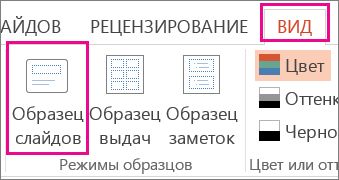
На вкладке Вид в группе Основные представления выберите Образец слайдов.
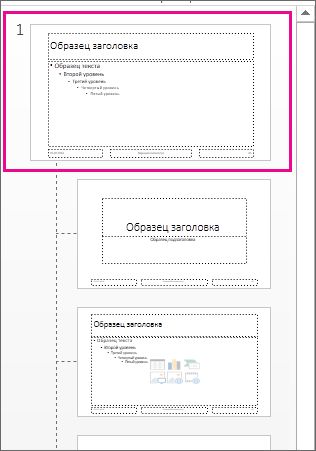
Образец слайдов — это самое крупное изображение слайда в верхней части списка эскизов слайдов слева от области слайдов. Под ним расположены связанные с ним макеты слайдов.
Чтобы изменить образец или макеты слайдов, на вкладке Образец слайдов выполните любое из указанных ниже действий.
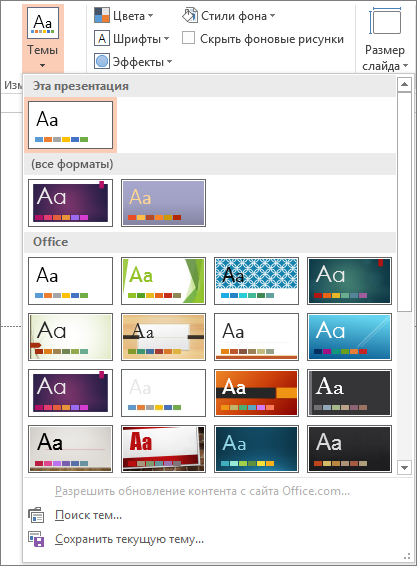
Чтобы добавить красочную тему со специальными шрифтами и эффектами, нажмите Темы и выберите тему из коллекции. Чтобы просмотреть другие темы, используйте полосу прокрутки справа.
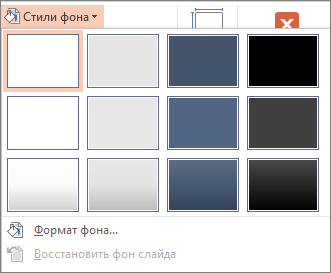
Чтобы изменить фон, щелкните Стили фона и выберите нужный вариант.
Чтобы добавить заполнитель (для текста, изображения, диаграммы, видео, звука или другого объекта), в области эскизов выберите макет нужного слайда и выполните указанные ниже действия.
Щелкните Вставить заполнитель и выберите тип заполнителя, который нужно добавить.
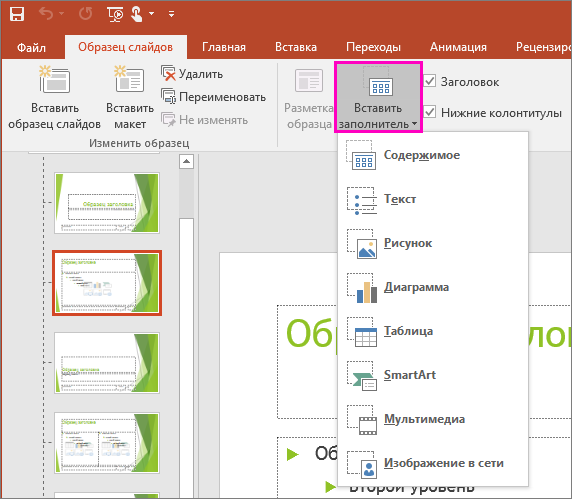
На образце слайдов или в макете слайда перетащите указатель мыши, чтобы обозначить размер заполнителя.
Совет. Чтобы изменить размеры заполнителя, перетащите угол одной из его границ.
Чтобы переместить заполнитель на образце слайдов или в макете слайда, выберите его границу и перетащите объект на новое место.
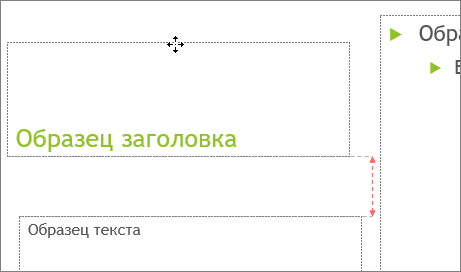
Чтобы удалить ненужный заполнитель, в области эскизов слайдов выберите образец слайдов или макет слайда, содержащий его, а затем выберите границу заполнителя на слайде и нажмите клавишу DELETE.
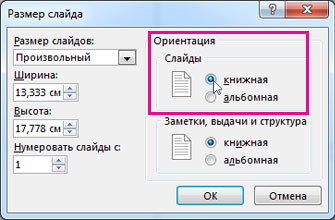
Чтобы установить ориентацию страницы для всех слайдов в презентации, выберите Размер слайда > Настроить размер слайдов.

В группе Ориентация выберите вариант Книжная или Альбомная.
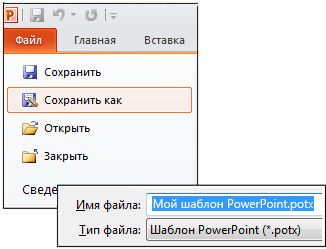
На вкладке Файл щелкните Сохранить как (или Сохранить копию, если вы используете Microsoft 365).
В разделе Сохранить нажмите кнопку Обзор, чтобы открыть диалоговое окно Сохранение документа.
В диалоговом окне Сохранение документа в списке Тип файла выберите пункт Шаблон PowerPoint.
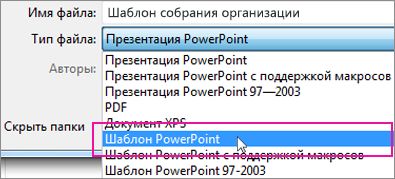
При выборе типа «Шаблон» PowerPoint автоматически выберет папку для его сохранения, например Настраиваемые шаблоны Office.
В диалоговом окне Сохранить как в поле Имя файла введите имя файла шаблона или примите то, которое предложено по умолчанию.
Нажмите кнопку Сохранить.
Чтобы создать презентацию на основе шаблона, выберите пункт Файл > Создать. Затем выберите Пользовательские > Пользовательские шаблоны Office и дважды щелкните сохраненный шаблон.
См. также
Важно: Office 2010 больше не поддерживается. Перейдите на Microsoft 365, чтобы работать удаленно с любого устройства и продолжать получать поддержку.
На вкладке Файл нажмите кнопку Сохранить как, в поле Имя файла присвойте шаблону имя, а затем в поле Тип файла выберите Шаблон PowerPoint (*.potx).
Щелкните заголовок ниже, чтобы просмотреть инструкции.
Чтобы приступить к созданию шаблона, который будет использоваться в презентации, выполните указанные ниже действия.
Откройте пустую презентацию.
На вкладке Конструктор выберите Параметры страницы и выберите нужную ориентацию и размеры страницы.
На вкладке Вид в группе Режимы образцов выберите пункт Образец слайдов.
Совет. В режиме образца слайдов в области эскиз слайдов master представляет изображение слайда большего размера, а связанные макеты меньше, расположенные под ним.
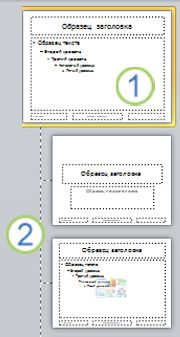
1. Master слайдов
2. Связанные макеты
Чтобы настроить образец слайдов и связанные с ним макеты, выполните одно или несколько из указанных ниже действий.
Чтобы удалить из макета ненужный заполнитель, используемый по умолчанию, в области эскизов слайдов выберите макет, щелкните границу заполнителя в окне презентации и нажмите клавишу DELETE.
Чтобы добавить замещающий текст, в области эскизов слайдов щелкните нужный макет слайда и выполните одно из следующих действий:
На вкладке Образец слайдов в группе Макет образца выберите пункт Вставить заполнитель и команду Текст.
Щелкните нужное место в образце слайдов и нарисуйте границы заполнителя путем перетаскивания.
Совет. Чтобы изменить размеры заполнителя, перетащите угол одной из его границ.
Введите описательный текст, предлагающий пользователю шаблона ввести определенные сведения.
Чтобы добавить заполнители других типов, содержащие изображения, картинки, графические элементы SmartArt, снимки экрана, диаграммы, видеоролики, звуки и таблицы, на вкладке Образец слайдов в группе Макет образца нажмите кнопку Вставить заполнитель и выберите нужный тип заполнителя.
Чтобы сделать презентацию более привлекательной, добавив цвет и фон, выполните одно из указанных ниже действий.
Чтобы применить к презентации тему (добавив цвет, форматирование и эффекты в макет), на вкладке темаОбразец слайдов в группе Изменить тему нажмите кнопку Темы и выберите тему.
Чтобы изменить фон, на вкладке Образец слайдов в группе Фон нажмите кнопку Стили фона и выберите фон.
Чтобы сохранить шаблон, на вкладке «Файл» нажмите кнопку Сохранить как.
В поле Имя файла введите нужное имя или примите то, которое предлагается по умолчанию.
В списке Тип файла выберите формат Шаблон PowerPoint (POTX).
При выборе типа «шаблон» PowerPoint автоматически переключает расположение хранилища в соответствующую папку, папку \Program Files\Microsoft Office\Templates\ .
Нажмите кнопку Сохранить.
Чтобы создать презентацию на основе шаблона, выберите пункт Файл > Создать. Выберите пункт Мои шаблоны. В диалоговом окне Создать презентацию выберите сохраненный шаблон и нажмите кнопку ОК.
Если вам понадобится помощь в применении нового шаблона к презентации, см. статью Применение шаблона к презентации.
Ссылки на дополнительные сведения о шаблонах PowerPoint
Важно: Office 2007 больше не поддерживается. Перейдите на Microsoft 365, чтобы работать удаленно с любого устройства и продолжать получать поддержку.
Чтобы применить новый или другой шаблон PowerPoint 2007, который уже существует, см. статью Применение шаблона к презентации.
Рекомендации по созданию шаблона
При создании шаблона добавьте содержимое, которое нужно защитить от изменения другими пользователями, в образец слайдов в режиме «Образец слайдов». Это может быть пояснительный текст, логотипы, содержимое колонтитулов, тематическое содержимое, фон, форматирование, цвета, шрифты и эффекты.
Пользователи шаблона будут работать в обычном режиме согласно предоставленным вами инструкциям. Они будут заменять пояснительный текст и другие заполнители данными, необходимыми для их проекта или презентации.
Откройте пустую презентацию.
На вкладке Конструктор выберите Параметры страницы и выберите нужную ориентацию и размеры страницы.
На вкладке Вид в группе Режимы просмотра презентации выберите пункт Образец слайдов.
На вкладке Образец слайдов в группе Изменить образец нажмите кнопку Вставить образец слайдов.
В области эскизов слайдов образец слайдов представлен более крупным изображением, а связанные макеты расположены под ним.
Многие презентации содержат несколько образцов слайдов, поэтому может понадобиться прокрутить эскизы, чтобы найти нужный.
Чтобы начать настройку образца слайдов, выполните одно или несколько из указанных ниже действий.
Для удаления встроенных макетов слайдов, сопровождающих образец слайдов по умолчанию, в области эскизов слайдов щелкните правой кнопкой мыши каждый макет слайда, который вам не нужен, и выберите команду Удалить макет.
Чтобы удалить ненужный заполнитель, используемый по умолчанию, в области эскизов слайдов выберите макет с заполнителем, щелкните границу заполнителя в окне презентации и нажмите клавишу DELETE.
Чтобы добавить текст, в области эскизов слайдов щелкните нужный макет слайда и выполните одно из следующих действий.
На вкладке Образец слайдов в группе Макет образца выберите пункт Вставить заполнитель и команду Текст.
Щелкните нужное место в образце слайдов и нарисуйте границы заполнителя путем перетаскивания.
Совет. Чтобы изменить размеры заполнителя, перетащите угол одной из его границ.
Введите описательный текст, предлагающий пользователю шаблона ввести определенные сведения.
Чтобы добавить заполнители других типов, содержащие изображения, картинки, графические элементы SmartArt, диаграммы, видеоролики, звуки и таблицы, на вкладке Образец слайдов в группе Макет образца выберите нужный тип заполнителя.
Чтобы применить к презентации тема (для включения цвета, форматирования, эффектов) к презентации, на вкладке Образец слайдов в группе Изменение темы щелкните Темы, а затем выберите тему.
Чтобы изменить фон, на вкладке Образец слайдов в группе Фон нажмите кнопку Стили фона и выберите фон.
Чтобы установить ориентацию страницы для всех слайдов в презентации, на вкладке Образец слайдов в группе Параметры страницы выберите пункт Ориентация слайдов и установите переключатель Книжная или Альбомная.
Чтобы добавить текст, который должен отображаться в нижнем колонтитуле на всех слайдах презентации, выполните указанные ниже действия.
На вкладке Вставка в группе Текст нажмите кнопку Колонтитулы.
В диалоговом окне Колонтитулы на вкладке Слайд установите флажок Нижний колонтитул и введите текст, который должен отображаться внизу слайдов.
Чтобы содержимое нижнего колонтитула отображалось на всех слайдах, нажмите кнопку Применить ко всем.
Дополнительные сведения об использовании нижних колонтитулов см. в разделе Отображение сведений о нижних колонтитулах на слайдах.
Нажмите кнопку Microsoft Office , а затем щелкните Сохранить как.
В поле Имя файла введите нужное имя или примите то, которое предлагается по умолчанию.
В списке Тип файла выберите формат Шаблон PowerPoint (POTX).
При выборе типа «шаблон» PowerPoint автоматически переключает расположение хранилища в соответствующую папку, папку \Program Files\Microsoft Office\Templates\ .
Нажмите кнопку Сохранить.
Если вам нужна помощь в применении нового шаблона к презентации, см. статью Применение шаблона к новой презентации.
Применение шаблона к новой презентации
Вы не можете создать шаблон в Веб-приложение PowerPoint. Вместо этого необходимо использовать классическую версию PowerPoint.
Как создать собственный шаблон в PowerPoint
PowerPoint предоставляет чрезвычайно полезные ресурсы, называемые шаблонами, которые автоматически создают основу и структуру вашей презентации. Если вы не можете найти тот, который вам подходит, вы можете создать свой собственный. Вот как это сделать.
Создать собственный шаблон PowerPoint
Чтобы создать собственный шаблон PowerPoint, вам сначала нужно открыть пустую презентацию. Вы можете сделать это, щелкнув вкладку «Файл», а затем выбрав «Создать» на левой панели.

Появится большая библиотека шаблонов, но, поскольку это не то, что мы ищем, выберите вариант «Пустая презентация».

Далее вам нужно выбрать ориентацию и размер слайда. В группе «Настроить» на вкладке «Дизайн» нажмите кнопку «Размер слайда». Появится небольшое раскрывающееся меню. Здесь нажмите «Настроить размер слайда».

Появится диалоговое окно «Размер слайда». Здесь вы можете (1) отрегулировать высоту и ширину слайда или просто выбрать предопределенный вариант из раскрывающегося меню и (2) выбрать ориентацию слайда.

Остальная часть создания шаблона будет сделана в Образце слайдов PowerPoint. Мастер слайдов позволяет настраивать шрифты, заголовки и цвета презентации в одном месте, применяя выбор ко всем слайдам. Это позволяет поддерживать единообразие всего шаблона, а также избавляет от необходимости вносить изменения в каждый отдельный слайд.
Чтобы получить доступ к образцу слайдов, щелкните вкладку «Просмотр», а затем выберите «Образец слайдов» в группе «Основные виды».

Образец слайдов появится на левой панели. Образец слайдов — это верхний эскиз, который появляется на панели. Каждая под-миниатюра представляет каждый макет слайда, доступный в вашей теме. Изменения, внесенные в образец слайдов, повлияют на макет каждого слайда.

Вот где происходит волшебство. Во-первых, вы можете выбрать уникальную тему для вашего шаблона PowerPoint. Для этого выберите «Темы» в группе «Редактировать тему» на вкладке «Образец слайдов».

Появится раскрывающееся меню с большой библиотекой тем на выбор. Каждая тема имеет свои собственные шрифты и эффекты. Просмотрите коллекцию и выберите ту, которая вам нравится.

Вы также можете выбрать стиль фона для выбранной темы. Выберите «Стили фона» в группе «Фон», а затем выберите нужный стиль из раскрывающегося меню.
Если вы хотите настроить заполнители на слайдах, вы можете сделать это, выбрав один из вариантов в меню «Вставить заполнитель». Вы можете найти эту опцию в группе «Мастер-макет».

После того, как вы выбрали слайд, на который вы хотите вставить заполнитель, из панели слева и тип заполнителя, который вы хотите вставить из меню, щелкните и перетащите курсор, чтобы нарисовать поле заполнителя.
Повторяйте этот процесс, пока не будете довольны заполнителями в шаблоне. Как только вы закончите с этим, все, что вам останется сделать, это сохранить ваш собственный шаблон.
Сохраните свой собственный шаблон
Чтобы сохранить презентацию PowerPoint (.pptx) в качестве шаблона (.potx), щелкните вкладку «Файл», а затем кнопку «Сохранить как».

В группе «Другие места» выберите опцию «Обзор».

Откроется диалоговое окно «Сохранить как». Установите флажок рядом с «Сохранить как тип», а затем выберите «Шаблон PowerPoint» из списка параметров.

Когда вы выбираете тип файла «Шаблон PowerPoint», PowerPoint перенаправляет вас в папку «Custom Office Templates». Здесь вы хотите сохранить свой шаблон. Нажмите кнопку «Сохранить».

Теперь ваш шаблон будет сохранен и готов к использованию. Чтобы найти свой шаблон в следующий раз, когда вы откроете PowerPoint, щелкните вкладку «Файл» и нажмите кнопку «Создать». Затем выберите вкладку «Пользовательский», а затем выберите параметр «Пользовательские шаблоны Office».

Теперь вы увидите свой собственный шаблон. Выберите его, чтобы начать использовать собственный шаблон PowerPoint.
Как создавать шаблоны в PowerPoint
 Выбор правильного шаблона для вашего PowerPoint
Презентации – это первое впечатление, которое вы производите на своих работодателей, поэтому убедитесь, что они соответствуют требованиям и отлично выглядят. Работать над презентацией PowerPoint легко, при этом вы можете изучить различные варианты, чтобы сделать слайды более привлекательными для глаз людей, которым вы представляете. Всегда помните, что меньше значит больше, особенно при разработке шаблона для презентации. Сделайте это простым и стильным.
Программы для Windows, мобильные приложения, игры — ВСЁ БЕСПЛАТНО, в нашем закрытом телеграмм канале — Подписывайтесь:)
Следуйте инструкциям, указанным ниже, чтобы создать мощный шаблон PowerPoint для вашей презентации.
- Откройте MS PowerPoint с пустым документом. Перейдите в «Файл» при открытии PowerPoint, нажмите «Создать», чтобы открыть новый файл. Из различных вариантов шаблонов для презентации выберите черную презентацию, которая является самой первой опцией на экране.
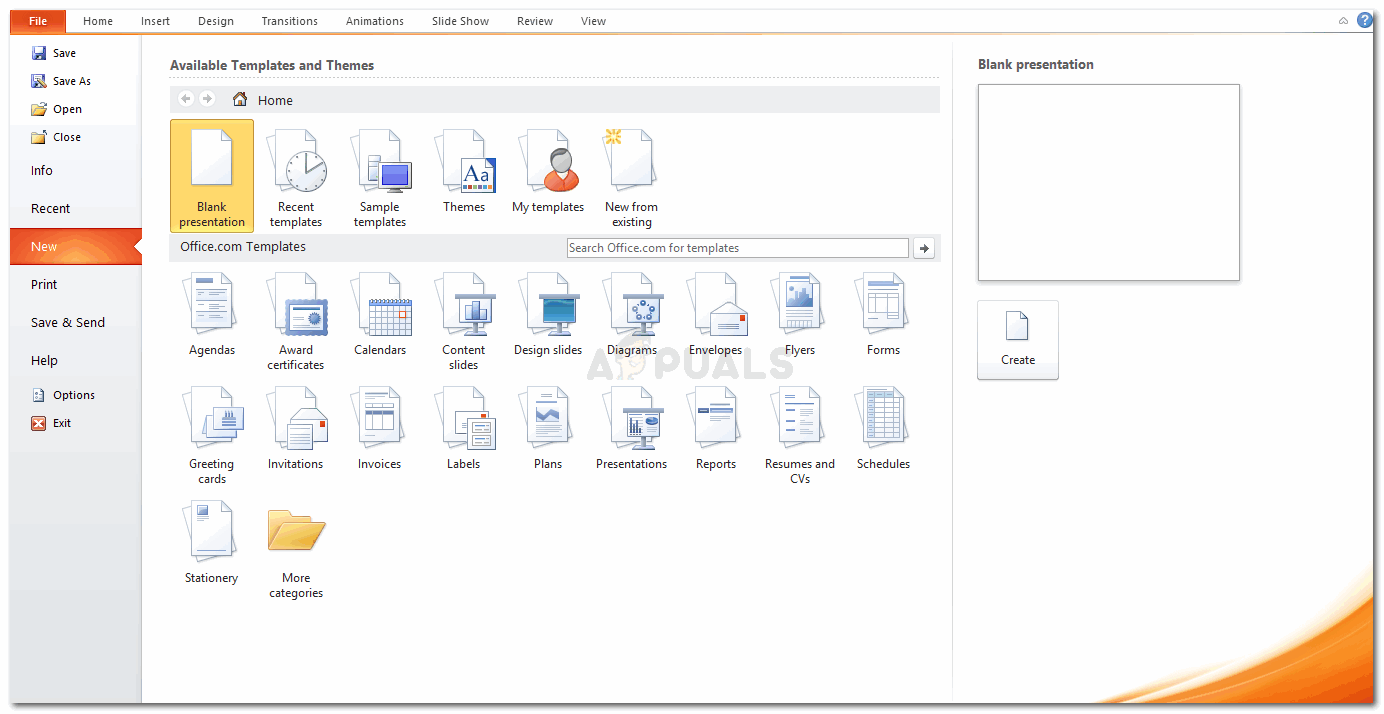 Выберите для начала пустую / пустую презентацию
 - Так будет выглядеть ваша пустая презентация.
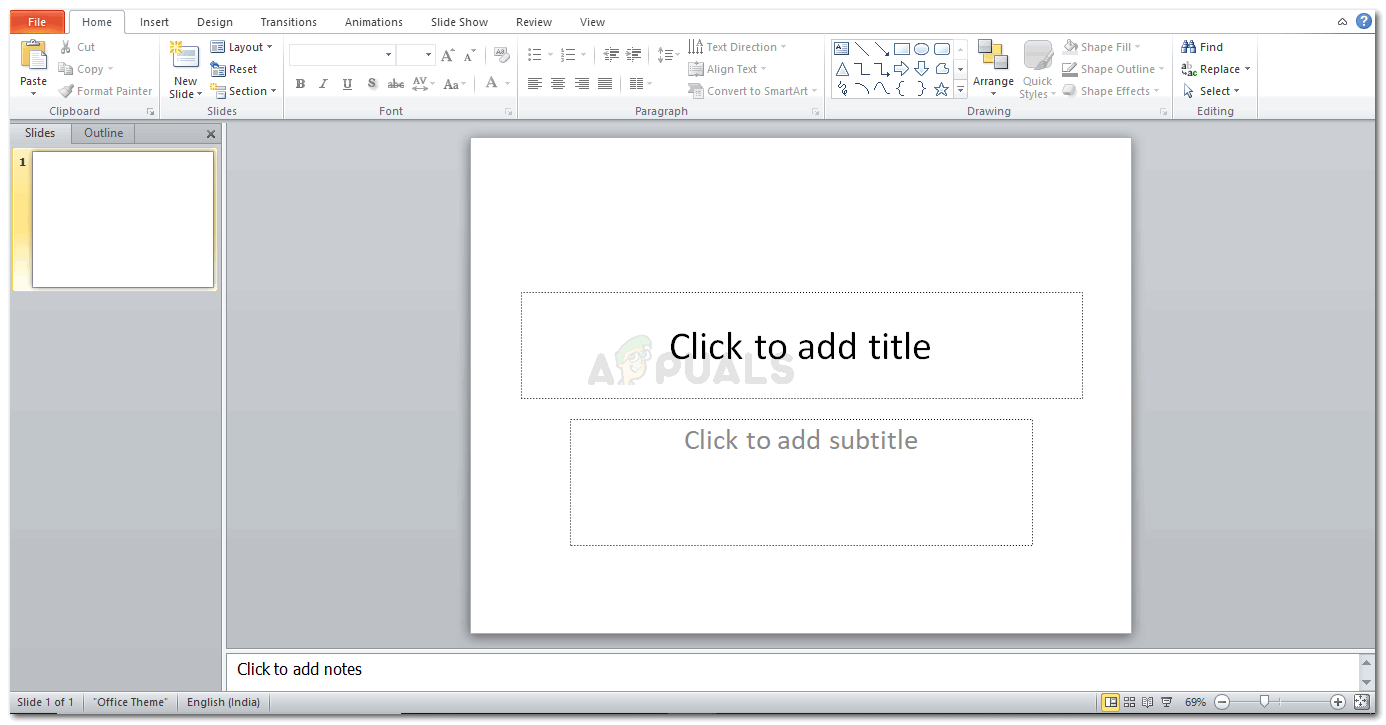 Начиная с самого начала
 - Щелкните вкладку «Дизайн» на верхней панели инструментов.
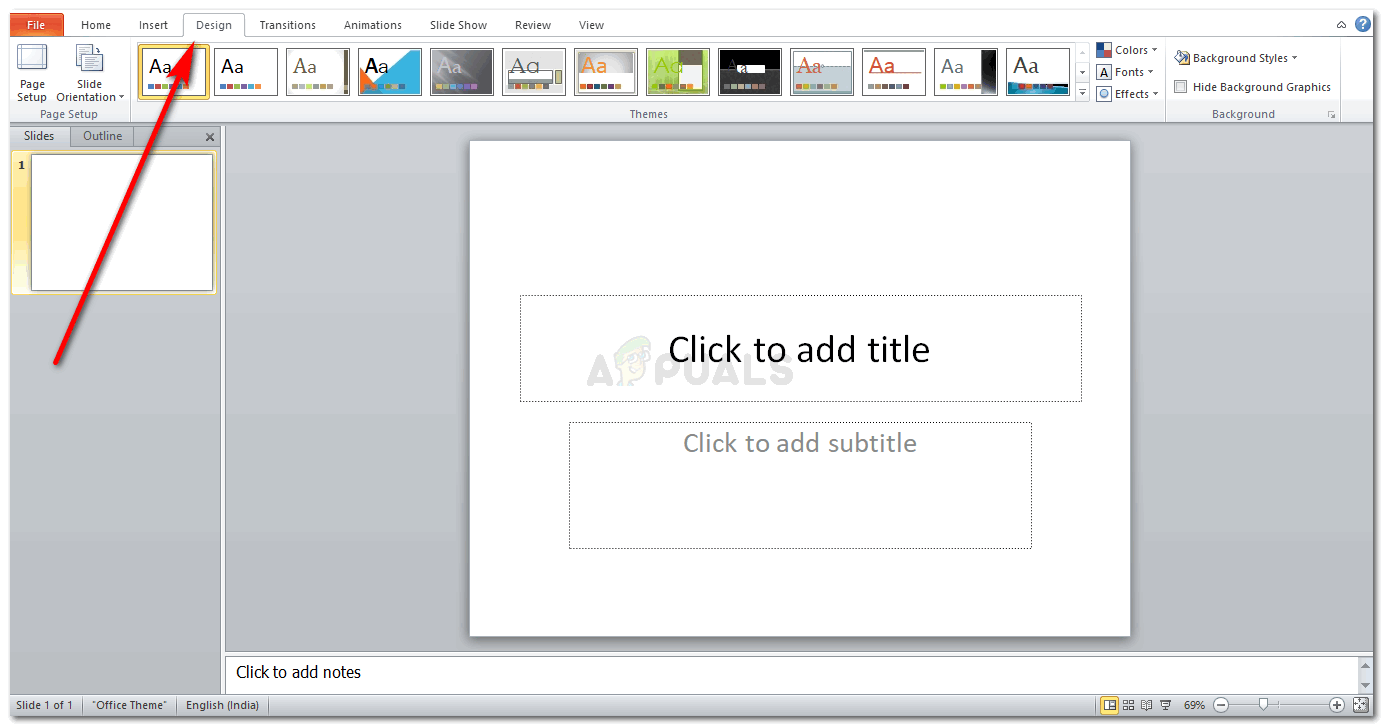 Вкладка “Дизайн”
Вам будут показаны различные варианты редактирования дизайна вашей презентации. Выберите ориентацию презентации, способ отображения слайдов, будь то альбомная ориентация или портретная.
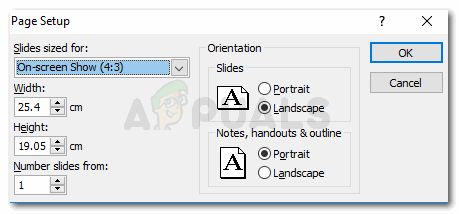 Параметры настройки страницы
Вы также можете изменить размер слайдов в соответствии с вашими требованиями. В разделе «Параметры страницы» выберите размер слайда из раскрывающегося списка под заголовком «Размер слайдов».
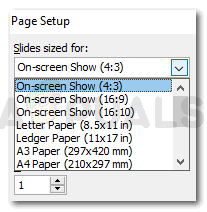 Настройте свою слайд-страницу. Вы можете выбрать размер в соответствии с требованиями вашей презентации.
Я выбрал A3 как раз для этого примера. Большой размер слайда поможет вам добавить на страницу больше деталей.
При нажатии на образец слайдов ваш экран и слайды перед вами будут выглядеть следующим образом.
e, чтобы внести серьезные изменения в шаблон.
Я собираюсь щелкнуть по одной из тем. Это автоматически выберет эту тему для всех слайдов, изменяя каждый слайд. Теперь вы можете увидеть, как слайды выглядят, когда вы щелкнете по одной из тем. Вот как выглядят мои слайды.
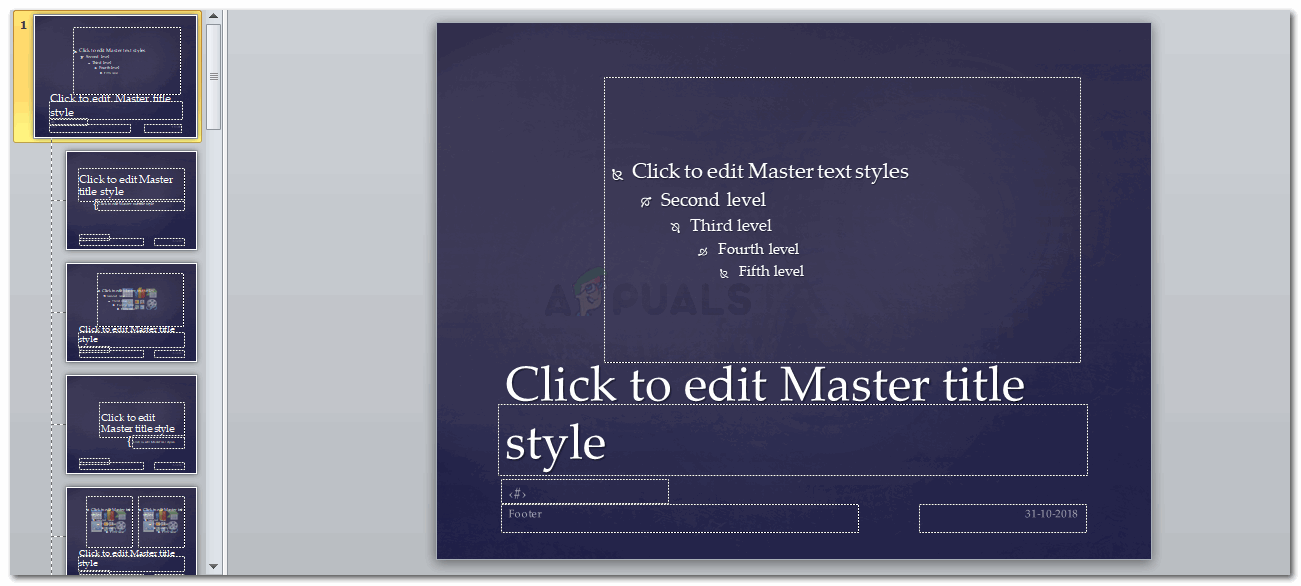 выбранная вами тема
На вкладке «Цвета» я могу изменить цветовую схему темы, соответствующую моему контенту или продукту, о котором я пишу. Я изменил ее на следующую цветовую схему.
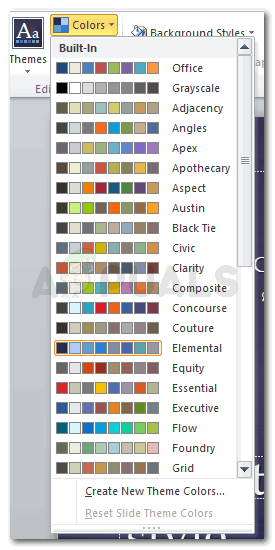 Цветовая палитра для темы слайдов
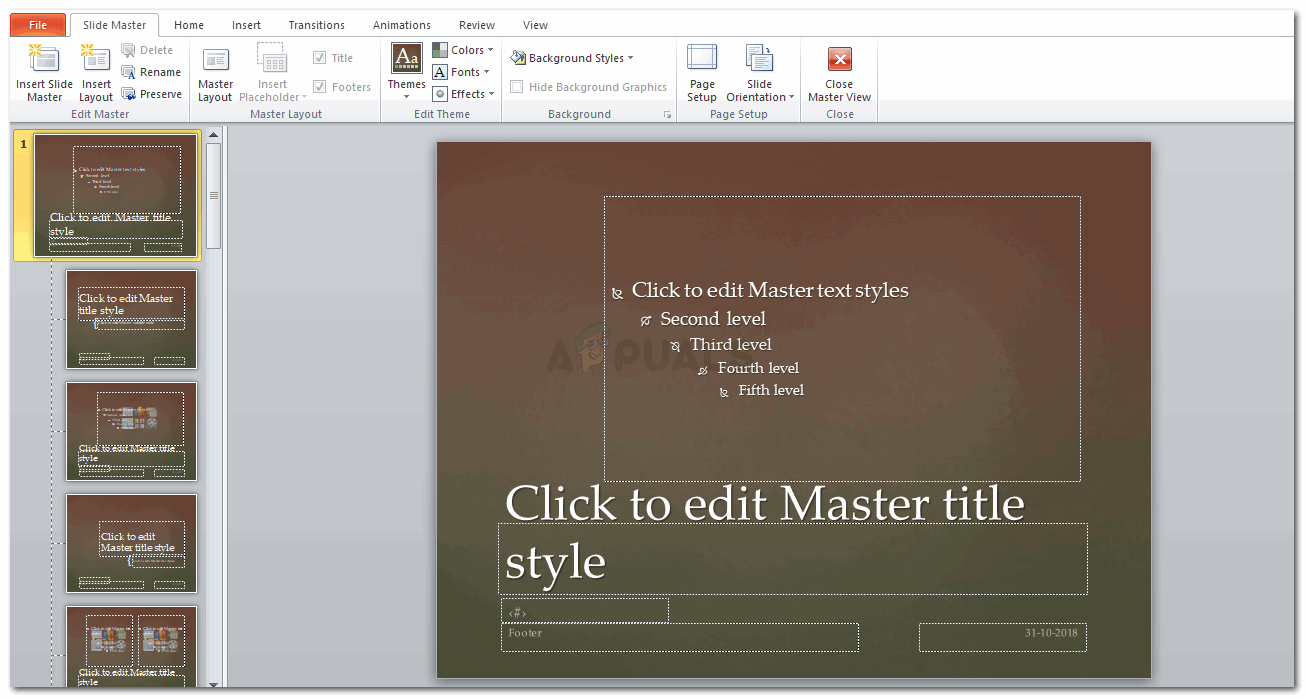 Соответственно измените цвета
Измените стиль фона с помощью следующих параметров в PowerPoint.
Назначение заполнителя – предоставить на слайде достаточно места для определенной функции. Так слайд будет сбалансирован и организован. Если вы не добавите заполнитель, возможно, что ваш контент будет перекрывать друг друга в какой-то момент презентации, который вам будет сложно редактировать. Таким образом, вы можете редактировать заполнитель отдельно. И если вам не нравится контент в этом определенном заполнителе, вы можете удалить его.
Щелчок по любому заполнителю из вариантов делает курсор похожим на знак плюса (+). Вы можете щелкнуть и перетащить курсор на слайд, чтобы настроить заполнитель, куда вы хотите его добавить.
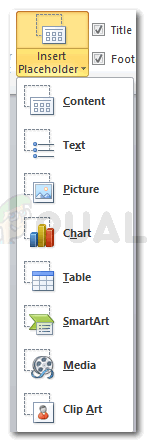 Параметры для заполнителей
Я создал подставку для картинок, так что теперь я могу добавить сюда любое изображение.
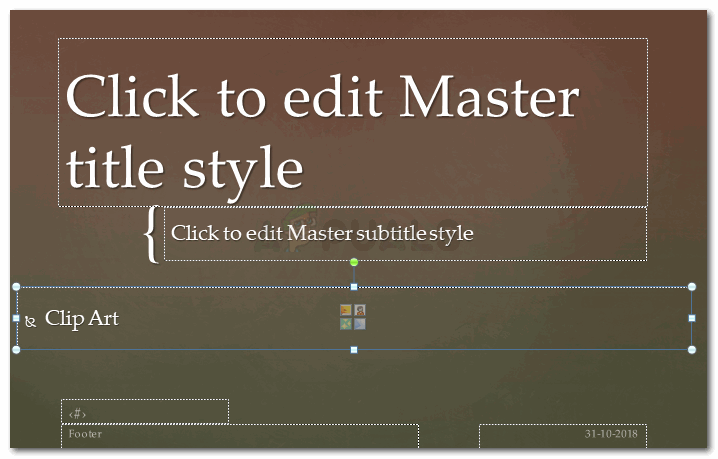 Место для картинок
Я даже могу переместить заполнитель, выбрав его и перемещая курсор, пока я все еще нажимаю левую кнопку мыши. Я мог бы также увеличить размер заполнителя, перетаскивая точку в углах заполнителя, или уменьшить размер, в зависимости от того, сколько места я хочу, чтобы заполнитель занимал.
Программы для Windows, мобильные приложения, игры — ВСЁ БЕСПЛАТНО, в нашем закрытом телеграмм канале — Подписывайтесь:)
Sorry, you have been blocked
This website is using a security service to protect itself from online attacks. The action you just performed triggered the security solution. There are several actions that could trigger this block including submitting a certain word or phrase, a SQL command or malformed data.
What can I do to resolve this?
You can email the site owner to let them know you were blocked. Please include what you were doing when this page came up and the Cloudflare Ray ID found at the bottom of this page.
Cloudflare Ray ID: 8038315a1cdc051c • Your IP: Click to reveal 178.175.133.149 • Performance & security by Cloudflare