Как делать обычные и длинные скриншоты на iPhone 14
У iPhone 14 и iPhone 14 Pro такие же кнопки, как и предыдущих моделей, а значит и скриншоты на новых смартфонах делаются так же. Однако в iOS 16 появилась новая опция для скриншотов «Скопировать и удалить». Ниже мы расскажем, как использовать новую функцию, как делать обычные скриншоты и длинные скриншоты веб-страниц.

Чтобы сделать скриншот на iPhone 14, нужно зажать боковую кнопку одновременно с кнопкой увеличения громкости. В меню теперь доступна новая удобная опция «Скопировать и удалить», которая позволяет вам не засорять свою медиатеку лишними скриншотами.
Как сделать обычный скриншот на iPhone 14
- Одновременно зажмите боковую кнопку и кнопку увеличения громкости, чтобы сделать скриншот.
- В левом нижнем углу нажмите превью скриншота, чтобы открыть опции. Если превью проигнорировать, скриншот просто будет сохранён в приложении «Фото».
- В режиме редактирования скриншот можно изменить с помощью инструментов Mark-up или же поделиться им в каком-нибудь приложении.
- Нажмите «Готово» в левом верхнем углу, чтобы появилась новая опция «Скопировать и удалить».

Как сделать длинный скриншот на iPhone 14
С помощью этой опции можно получать PDF-документы со всем содержимым документа, веб-страницы, заметки, электронного письма и т.п.
- Сделайте скриншот начала страницы как обычно.
- Нажмите на превью скриншота в левом нижнем углу экрана.
- В правом верхнем углу выберите опцию «Вся страница».
- Опция появится только в том случае, если страница содержит контент, который не помещается на экране.
- Перед сохранением страницы документа можно отредактировать, а ещё вы можете обрезать страницу и сохранить её в документ не полностью.
Совет: Чтобы скриншот веб-страницы сохранился целиком, сначала пролистайте всю страницу вниз, чтобы загрузить её содержимое.

Чтобы делать длинные скриншоты в сторонних приложениях, можно использовать приложения Picsew и Tailor.
Як зробити скрін екрану на iPhone? 7 способів з покроковою інструкцією
Ця стаття розповість про те, як зробити скріншот екрану на айФоні, якщо знадобилося зберегти цікаву картинку або забавний момент в грі. Отриманий знімок надалі можна пересилати друзям і милуватися ним самому. Інформація буде корисна цікавим власникам від Apple, які хочуть скористатися наявними можливостями iPhone на всі 100%.
Скріншот стандартним способом
Найпростіший метод сфотографувати екран айфона – одночасно натиснути кнопки Home (знаходиться внизу в центрі) і Power (розташована на бічній грані). В результаті цієї маніпуляції користувач почує характерний звук. Відразу ж після цього екран на кілька секунд покриється білою «пеленою», а отриманий знімок дисплея в форматі .png збережеться в розділі «Фото».
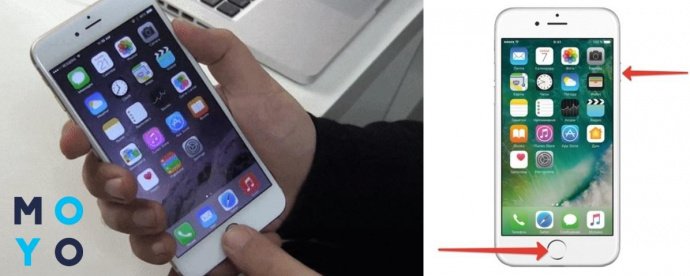
Скрін без кнопки Power
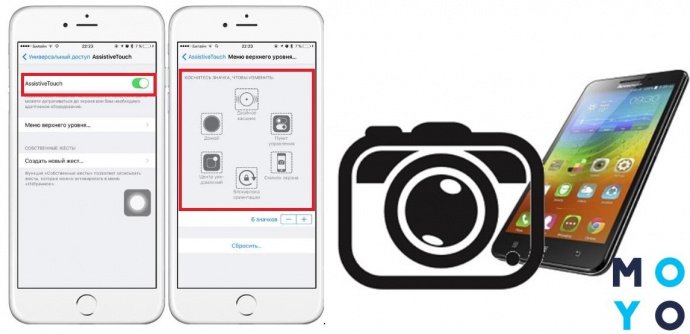
Якщо раптом клавіша блокування зламалася або «підвисає», як тоді на Айфоні включити скріншот (наприклад, на моделі iPhone 7 Plus)? Для цього необхідно попередньо активувати функцію віртуальної кнопки на екрані.
Щоб вона з’явилася, варто зробити 4 дії:
- Зайти в налаштування фаблет.
- У запропонованому переліку знайти рядок «Основні».
- Далі знадобиться «Універсальний доступ».
- Включити AssistiveTouch.
На дисплеї з’явиться світло-сірий гурток, який замінює кнопку. З його допомогою можна виконувати функції блокування, налаштовувати гучність, робити скріншоти і багато іншого. Гурток буде знаходитися збоку екрану і абсолютно не завадить видимості.
Знімок екрана
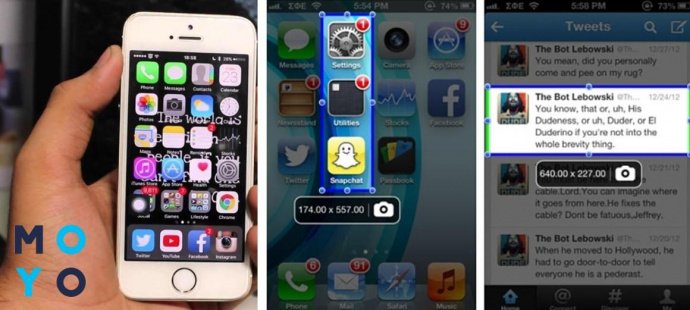
Якщо необхідно сфотографувати не всі зображення дисплея, а тільки окрему частину, то для цього часто використовують утиліту ScreenshotPlus. Працює вона в парі з додатком Activator, який бажано завантажити на Айфон заздалегідь (наприклад, на модель 8).
Після увімкнення софта на екрані з’явиться рамка, яка і буде визначати межі скриншота. Тут же під рамкою вказано його майбутній розмір. Щоб змінювати кордони, досить пересунути рамку в потрібну область екрану або розширити її, натискаючи на бічні маркери. Коли область зображення буде обрана, залишається тільки натиснути на піктограму фотоапарата.
ДО відома:SCREENSHOTPLUS – ПЛАТНИЙ: орієнтовна вартість скачування становить 1 $.
Але буває, що потрібно запам’ятати не окремий ділянку екрану, а навпаки, довгий текст, який не поміщається в робочу зону. Як в такому випадку зробити довгий скріншот на Айфоні?
Для цих ситуацій передбачена спеціальна брендовий утиліта BigShotJb. Софт робить знімки з прокруткою екрана і переносить все сфотографоване в папку, де вже зберігаються кадри зі звичайною камери гаджета.
Запускається додаток помахом iPhone і відразу ж починає робити скріни. Якихось особливих налаштувань тут не передбачено, все легко і просто.
Скріншот на нових iPhone X
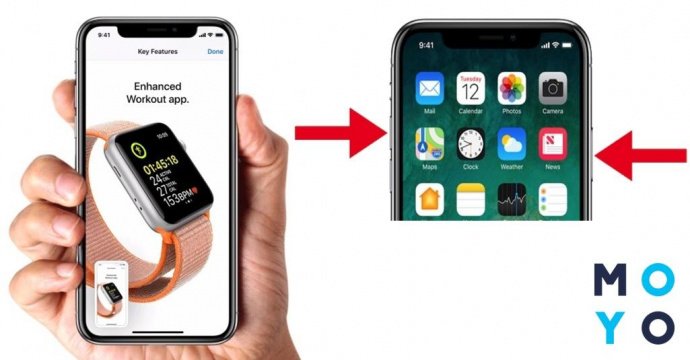
А тепер – інформація для власників новинок від Епл. Як зробити скріншот на Аффйоне Х і останніх фаблет бренду – ХS, XS Max і XR? Всі дані з покроковим мануалом в таблиці:
Скрін робиться двома кнопками: «Вимкнення» і «Збільшення гучності».
Далі отриманий скрін можна зберегти, тут же відправити на обраний контакт або відредагувати на свій розсуд. Всі зроблені скріншоти «накопичуються» в однойменній теці розділу «Альбоми».
Порядок дій тут однаковий, незалежно від моделі. Щоб зберегти зображення з екрану, необхідно:
- відкрити на дисплеї бажану картинку;
- натиснути позначені в таблиці кнопки з секундним утриманням;
- буде чути клацання і видно вже звична спалах;
- зменшена картинка переміститься в кут дисплея.
Скріншот екрану за допомогою сторонніх програм
Як зробити скріншот на Айфоні, використовуючи для цього сторонні сервіси? Дуже просто: досить вибрати відповідне додаток в AppStore, встановити його на свій «яблучний» фаблет і користуватися собі на втіху.
Самі власники iPhone виділяють 2 просунутих софта, гідних уваги. Варто розповісти про них докладніше.
Screenshot – Frame Maker
Безкоштовний додаток, яке дозволяє робити знімки всього екрану або тільки активного робочого вікна смартфона. Готовий скріншот зберігається в заздалегідь обрану для нього папку, причому відразу в трьох форматах. Така різноманітність зручно, адже зроблений скрін можна переглядати і на інших пристроях.
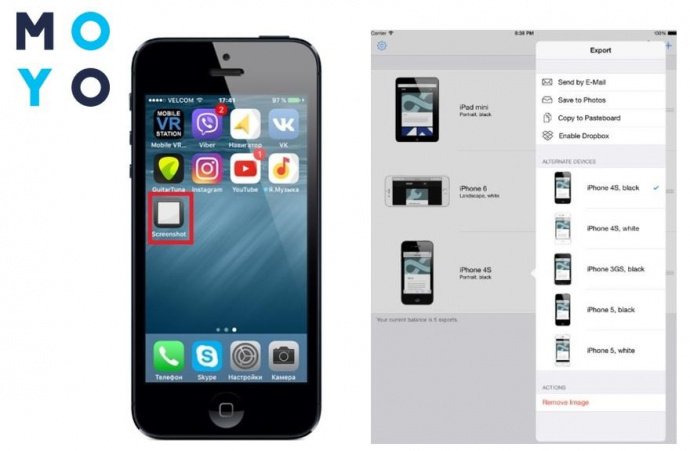
Головні плюси програми:
- є можливість активувати автоматичний режим, який робить скріни кожні 15 секунд;
- в асортименті – велика кількість рамок для готової картинки (ними ж можна оформити і скрін, зроблений через інші програми).
Читайте більше інформації про Айфоні в статті: створити Apple ID: 3 перевірених способу
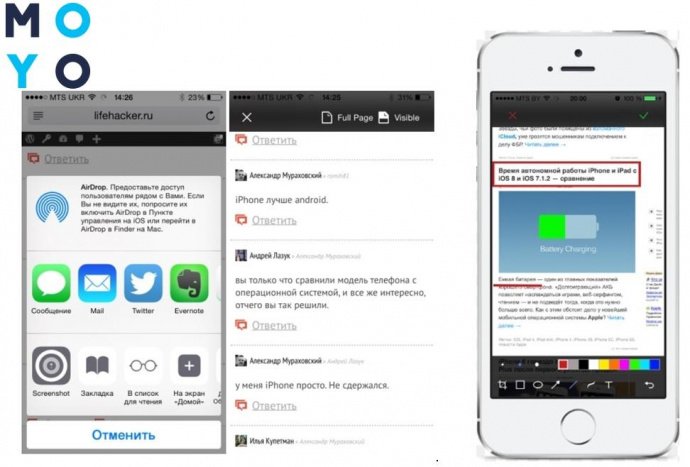
Awesome Screenshot
Цей free-софт є розширенням браузера Safari. Програма пропонує безліч цікавих можливостей:
- скріни всього дисплея або окремої, обраної області;
- швидку обробку отриманого знімка (нанесення стрілок, заміну кольору, «туман» на окремих ділянках зображення і ін.);
- дозволяє повернутися на кілька кроків назад, якщо при редагуванні щось було зроблено не так.
Всі знімки, отримані через цю програму, зберігаються в «Галерею».
Важливо! ЗА допомогою Awesome Screenshot робляться тільки скріни сторінок, відкритих
Через браузер Safari.
Скріншот на iPhone через комп’ютер
Якщо потрібно зробити збільшене зображення з екрану Айфон – підключають персональний комп’ютер. Але для початку необхідно завантажити програму, яка б синхронізувала девайс з ПК. Називається вона Reflector і з’єднує 2 пристрої між собою за допомогою вай-фай.
Як же зробити скріншот на Айфоні, наприклад, 6 або 7 моделі, через комп? Для цього потрібно перейти в AirPlay і вибрати «Відеоповтор». Тепер все зображення з екрану Айфон (наприклад, iPhone 6s) транслюватимуться на великий монітор комп’ютера. Щоб створення скрін пройшло успішно, потрібно натиснути кнопку PrtScr на клавіатурі комп’ютера. Отриманий знімок вставляється в будь-який вордовскій документ (або інший графічний редактор, програму і т. д.) комбінацією клавіш Ctrl + V.
Як підсумок
У цій статті були описані найпопулярніші способи, як на айФоні зробити скріншот екрану. Одні віднімають менше часу, але роблять тільки звичайні знімки, інші – дозволяють ще й обробити його, помінявши колір або виділивши потрібний фрагмент. Який метод вибрати – кожен юзер вирішує сам, головне – щоб було швидко і зручно.
5 способов сделать длинный скриншот с прокруткой на iOS
Разбираемся, как можно делать длинные снимки экрана на iPhone и iPad

Как же иногда нужно сделать скриншот с экрана на iPhone! Да так, чтобы в снимок вошло не только все поле экрана, но и информация ниже, скрытая от глаз, которая доступна только при перемотке. Скажем, такое часто происходит, когда появляется нужда «отскриншотить» переписку в чате.
И если вы когда-нибудь приходили к необходимости сделать такой длинный снимок, то у вас, конечно же, возникал вопрос о том, предусмотрена ли подобная техническая возможность в вашем iPhone или старшем его брате — iPad?
На этот вопрос мы как раз и хотим вам дать ответ. А точнее, пять ответов, ведь на самом деле есть способ (хорошо, пять способов) делать длинные (или прокручиваемые снимки экрана) на iPhone и iPad — и мы покажем сейчас, как это можно реализовать.
1. Как создавать полностраничные скриншоты (длинные снимки экрана) в браузере
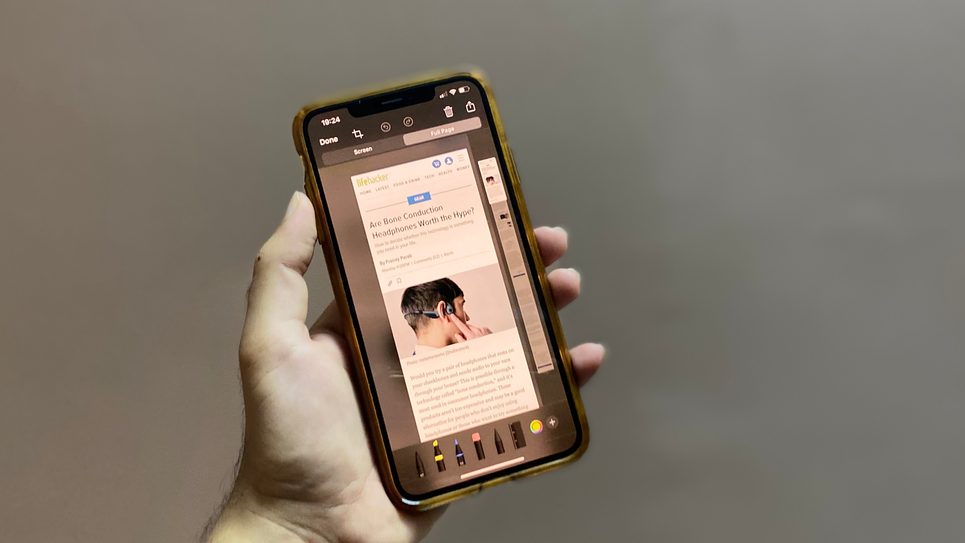
Создание полного снимка экрана в браузере iPhone.
Самый простой способ создания длинных снимков экрана на iPhone работает только при использовании приложений для браузера. Сделав снимок экрана, коснитесь изображения предварительного просмотра, которое появляется в нижнем левом углу экрана вашего iPhone. Вверху выберите вкладку «Полная страница», чтобы просмотреть нужный снимок экрана с прокруткой.
Теперь вы можете редактировать и комментировать этот снимок экрана, если вам нужно. Когда вы закончите с этим, нажмите кнопку «Готово» в верхнем левом углу и выберите «Сохранить PDF в файлы». Вы можете сохранить этот длинный снимок экрана в формате PDF, либо в папке iCloud drive, либо выбрать «На этом iPhone», чтобы сохранить его в локальном хранилище вашего устройства.
Этот метод работает с большинством браузерных приложений на iPhone, но не со всеми.
2. Сделайте запись экрана, чтобы создать скриншоты с прокруткой
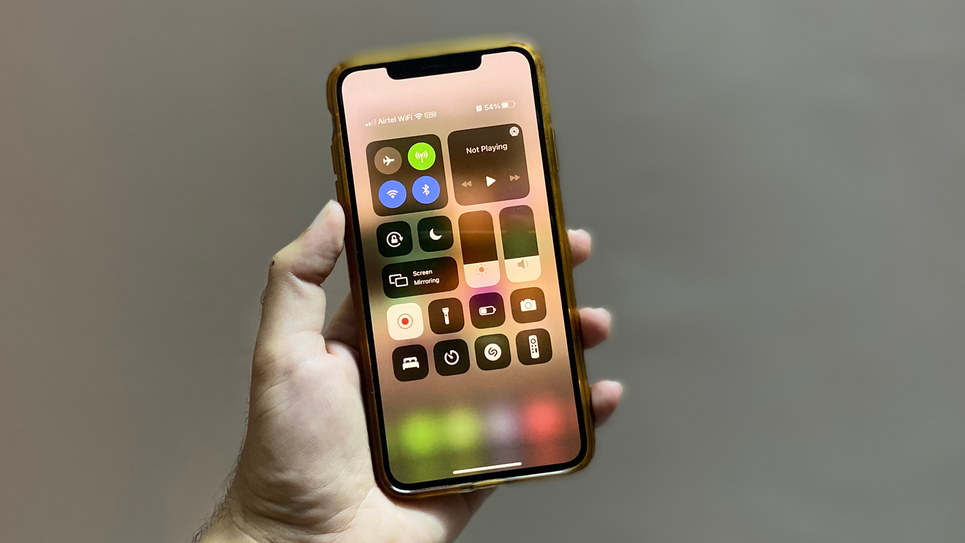
Запись экрана на iPhone.
Еще один быстрый способ делать длинные снимки экрана — использовать записи экрана. Перейдите в «Настройки» > «Пункт управления» > «Настроить элем. управления» и нажмите зеленую кнопку с плюсом рядом с «Запись экрана». Это добавит функцию записи экрана в Пункт управления.
Затем запустите Пункт управления. Если на вашем iPhone есть кнопка «Домой», проведите вверх от нижней части экрана, а затем нажмите кнопку записи экрана со значком из двух белых кружков. Если на вашем iPhone нет кнопки «Домой» или если вы используете iPad, вы можете провести вниз от правого верхнего угла экрана, чтобы запустить Центр управления.
После того как запись экрана началась, откройте приложение, в котором нужно сделать снимок экрана, и продолжайте прокручивать, пока не запишете весь разговор или веб-страницу. Когда вы закончите, снова откройте Пункт управления и нажмите кнопку записи экрана, чтобы остановить запись.
Затем можете открыть приложение «Фото», чтобы поделиться записью.
3. Приложение Tailor на iPhone
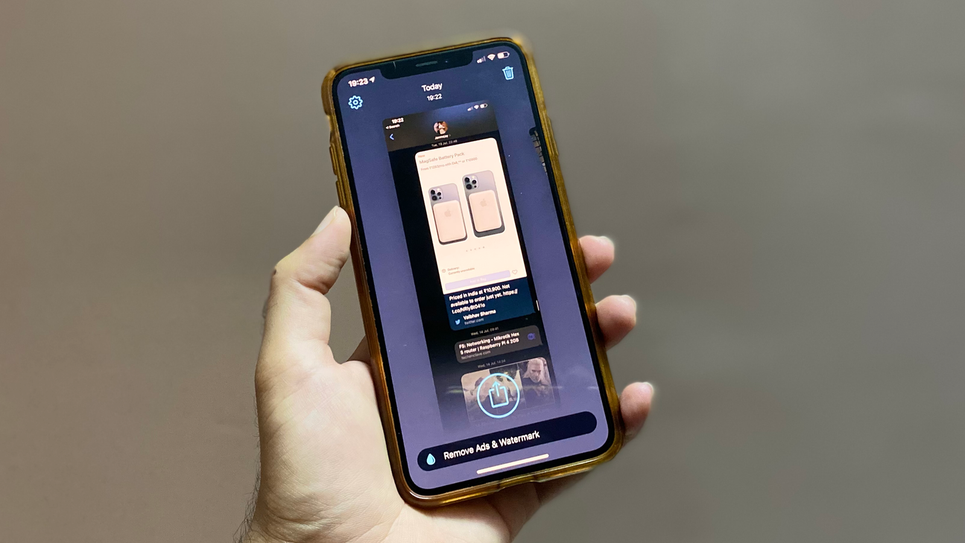
Но также есть несколько приложений, которые позволяют делать длинные скриншоты на iPhone, одно из них называется Tailor . Оно автоматически берет набор снимков экрана, сохраненных на вашем устройстве, и объединяет их в один длинный снимок экрана.
Для этого достаточно просто взять скриншоты и убедиться, что между изображениями есть схожесть, например, одно кончается на том месте, где начинается следующее. Это поможет программе лучше «сшить» все изображения воедино.
Просто откройте Tailor, и вы обнаружите, что приложение сразу же собрало кучу сделанных снимков экрана и быстро превратило их в единое изображение.
4. Как делать длинные скриншоты на iPhone с помощью приложения Shortcuts («Команды»)

Ярлык «Long Screenshot» на iPhone.
Возможность делать длинные снимки экрана — еще одна отличная функция, которую вы можете добавить в iPhone при помощи приложения Shortcuts (Команды).
Воспользуемся созданной сообществом командой под названием «Long Screenshot», чтобы выполнить эту задачу, и вот как:
1. Загрузите приложение «Команды» из App Store;
2. Откройте приложение и коснитесь вкладки Галерея (располагается внизу справа);
3. Теперь добавьте отсюда любую быструю команду, перейдите на вкладку «Библиотека» и запустите команду. Это необходимо, чтобы вы могли запускать быстрые команды, созданные людьми из сообщества;
4. Перейдите в «Настройки» смартфона > «Команды» и включите «Разрешить ненадежные ярлыки»;
5. Теперь вы можете использовать свой iPhone, чтобы открыть страницу быстрых «Long Screenshot» на RoutineHub, являющейся галереей ярлыков Siri, управляемой сообществом. Нажмите «Получить команду» один раз в RoutineHub и еще раз на странице загрузки iCloud.com;
6. Прокрутите вниз и нажмите «Добавить ненадежную команду», чтобы добавить команду в библиотеку;
7. Теперь сделайте скриншоты. Когда закончите, перейдите на вкладку «Мои команды» в приложении «Команды» и нажмите «Long Screenshot». Это запустит быструю команду, вызвав несколько всплывающих окон;
8. В первом всплывающем окне выберите «Start Long Screenshot»;
9. Ярлык покажет вам все изображения в папке «Снимки экрана» в приложении «Фото» на вашем iPhone. Выберите нужные изображения и нажмите кнопку «Готово» в правом верхнем углу;
10. Коснитесь «Нет, начать новую обрезку», которая позволяет определить поля вокруг каждого снимка экрана, и коснитесь «ОК». Это запустит процесс обрезки строки состояния и других лишних элементов сверху и снизу ваших снимков экрана, чтобы создать монолитное изображение;
11. Вы увидите предварительный просмотр одного снимка экрана с обрезанной строкой состояния (которая удаляет значки времени, сети и батареи с изображения). Нажмите Готово, как только вы просмотрели изображение;
12. Откроется всплывающее окно, в котором вы можете выбрать, хотите ли вы обрезать 10 пикселей, 25 пикселей или 100 пикселей сверху. Выберите нужный вариант и, когда результат вас устроит, нажмите «Готово»;
13. Вам придется повторить процесс, чтобы правильно обрезать нижнюю часть скриншота. Вы можете использовать это, чтобы удалить клавиатуру, текстовые поля и другие ненужные элементы;
14. Команда спросит, хотите ли вы сохранить верхний и нижний колонтитулы (которые вы только что обрезали) на первом и последнем снимках экрана. Выберите «Да»;
15. Вот и все! Вы увидите красиво сшитое изображение. Нажмите Готово и выберите, где вы хотите сохранить длинный снимок экрана. Вы также можете поделиться им напрямую в других приложениях.
5. Как использовать ярлык специальных возможностей для создания длинных снимков экрана при помощи AssistiveTouch?

Несколько быстрых методов позволят вам разместить на снимках экрана больше изображения. Когда вы открыли изображение или веб-страницу на своем iPhone или iPad, используйте жест сжатия, чтобы немного уменьшить масштаб и быстро сделать снимок экрана.
Этого будет недостаточно, если вы хотите сделать снимок экрана длинного чата iMessage, но этого может быть достаточно, если на вашем снимке экрана не хватает пары лишних строк текста.
Кроме того, вы можете включить функцию AssistiveTouch , чтобы облегчить использование жеста сжатия. Выберите «Настройки» > «Универсальный доступ» > «AssistiveTouch» > «Меню верхнего уровня». Выберите здесь любой значок и нажмите «Жесты». Теперь вернитесь на предыдущую страницу и убедитесь, что вы включили AssistiveTouch.
Если вы хотите сделать немного более длинный снимок экрана, коснитесь кнопки AssistiveTouch на экране и выберите «Жесты». Это упростит удержание уменьшенного изображения на месте, и вы сможете быстро сделать длинный снимок экрана на iPhone.
Все вышеперечисленные примеры также работают и на iPad под управлением iOS и iPadOS.
Как сделать длинный скриншот на iPhone
Длинный скриншот во всю страницу — востребованная функция, однако на iOS она работает с некоторыми ограничениями. Сегодня рассмотрим, как сделать большой скриншот на iPhone и iPad, какие нюансы при этом нужно учитывать и как обойти существующие ограничения.
Системными средствами
Часть стандартных приложений iOS поддерживает возможность создавать длинные скриншоты на айфоне. Это можно сделать в приложениях Почта, Заметки, а также в веб-браузерах. Для этого делаем скриншот как обычно (питание+громкость или Домой+громкость, в зависимости от вашего устройства), нажимаем на миниатюру в левом нижнем углу и переходим во вкладку “Вся страница”. Здесь получившийся скриншот можно отредактировать или подрезать его до нужного размера.
Самое интересное в этом сценарии, что получившийся снимок экрана можно сохранить и как картинку (используем приложение Фото) и как PDF-документ, для этого выбираем приложение Файлы. С последним вариантом скриншота можно работать как с любыми другими файлами этого типа, в том числе, копировать с них текст.
Обратите внимание, такой скриншот не получится создать в режиме разделенного экрана.
Сторонними программами
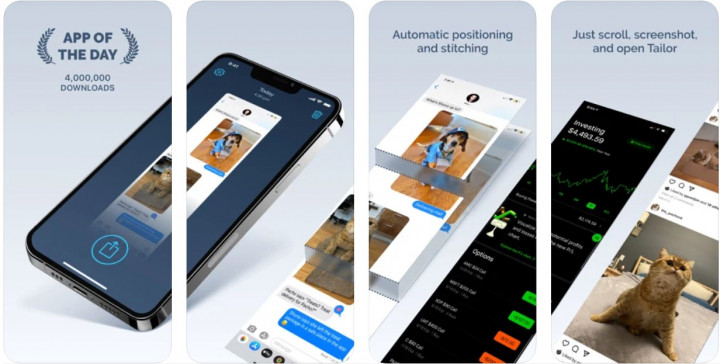
Впрочем, часто бывает так, что скриншот нужно сделать в другом приложении, например, мессенджере и тогда этот способ вам уже не подойдет. Но тут на помощь приходят сторонние программы. Например, Tailor — Screenshot Stitching или Picsew — Screenshot Stitching.
Нужно учитывать, что хотя обе программы распространяются бесплатно, полная их функциональность будет доступна только после покупки полной версии.
Быстрые команды
Быстрые команды — одна из тех опций, которые находят применение только в узком кругу энтузиастов, однако для создания длинного скриншота одна из них вполне подходит. Если данное приложение у вас не загружено, установить его можно из AppStore.
Примечание. Если до этого момента вы не использовали Быстрые команды, для начала вам нужно установить хоть что-нибудь их официального списка. Для этого открываете приложение и переходите во вкладку Галерея. Выбираем отсюда хоть что-нибудь и запускаем команду. Это своеобразный подготовительный этап, после чего вы сможете устанавливать команды из сторонних источников. Также проверьте, выставлено ли разрешение на их установку в Настройках.
Загрузить команду можно по ссылке на странице разработчика, после чего возвращаемся к приложению Быстрые команды — Мои команды. Выбираем установленную быструю команду — Start Long Screenchot и в открывшемся окне выбираем изображения, которые надо склеить, нажимаем “Готово”, далее выбираем No, start a new crop. Далее вы увидите превью созданных изображений. На этом этапе можно срезать ненужные элементы, например, поля, клавиатуру. Редактируйте снимок, выбирая нужное количество обрезанных пикселей и сохраняйте результат, когда будете довольны. Далее программа спросит, срезать ли верхнее и нижнее поле на первом и последнем снимках, лучше согласиться. Теперь можно посмотреть получившийся скриншот и сохранить его или же начать процесс заново.
Запись экрана
Да, запись экрана это точно не скриншот, но если вам необходимо быстро сохранить какой-либо фрагмент информации, этот способ вполне подойдет. Обычно запись экрана доступна из Пункта управления, но если вы у себя такого элемента не обнаруживаете, его можно добавить по пути Настройки — Пункт управления — Запись экрана. К слову, этот способ идеально подходит, когда нужно сохранить переписку с голосовыми записями.
Как видим, есть несколько эффективных способов сделать длинный скриншот. К сожалению, все они имеют ограничения или могут быть сложны в использовании, но в зависимости от поставленной задачи один из них обязательно вам подойдет. Пишите в комментариях, когда и в каких программах вас чаще всего выручали длинные скриншоты и не забывайте подписываться на ТЕХМО в Telegram, чтобы получать новые полезные советы из мира технологий.
Автор  Алеся Шарапова