Как сделать установочную флешку астра линукс
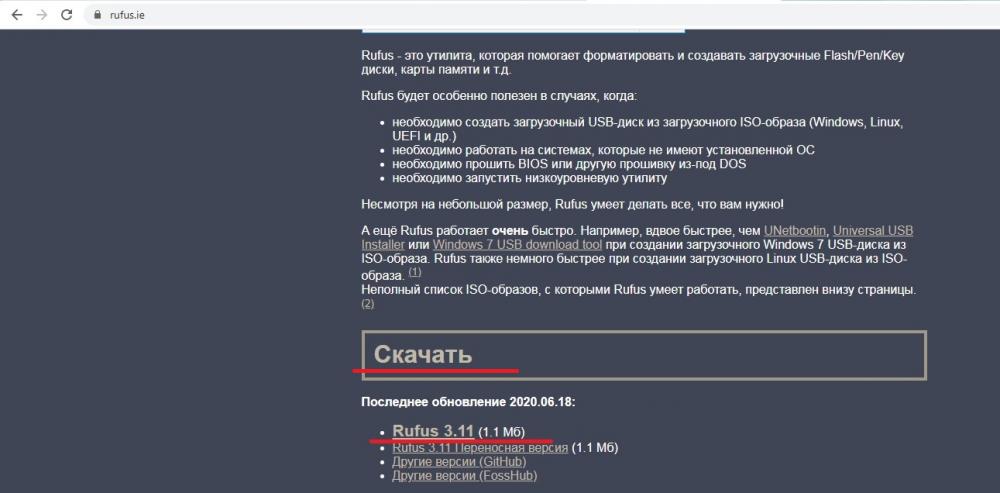
1. Скачайте Rufus на сайте rufus.ie
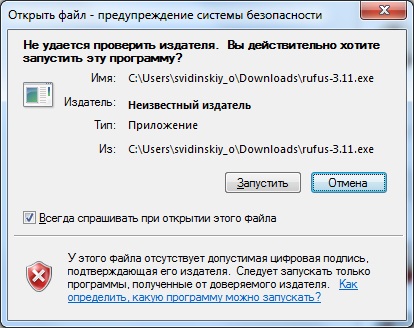
2. Запустите Rufus-3.11.exe
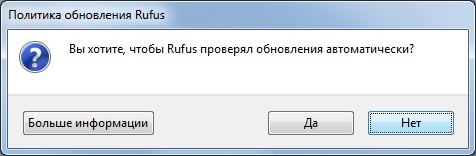
3. Нажмите «Нет» в появившемся окне «Политика обновлений Rufus».
4. Выберите флешку для загрузки.
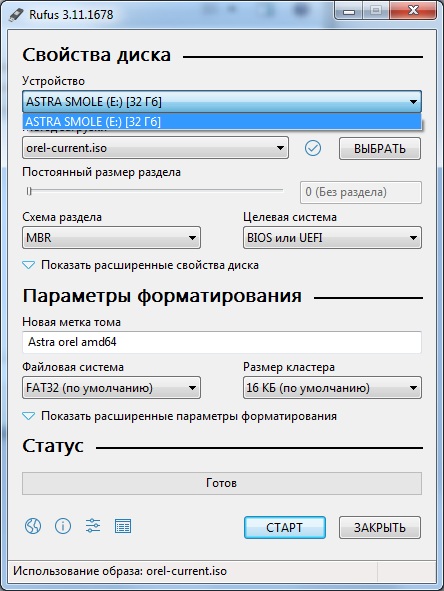
5. Выберите образ Linux Astra и нажмите «Старт».
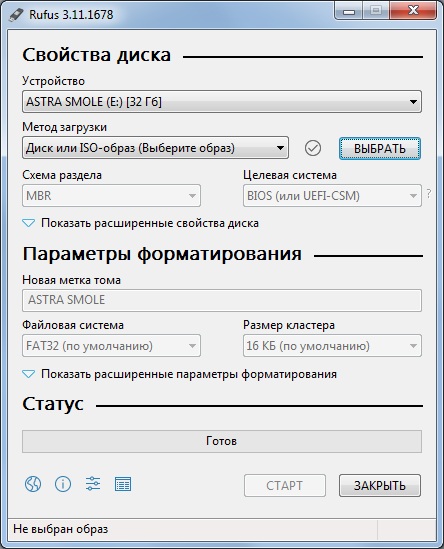
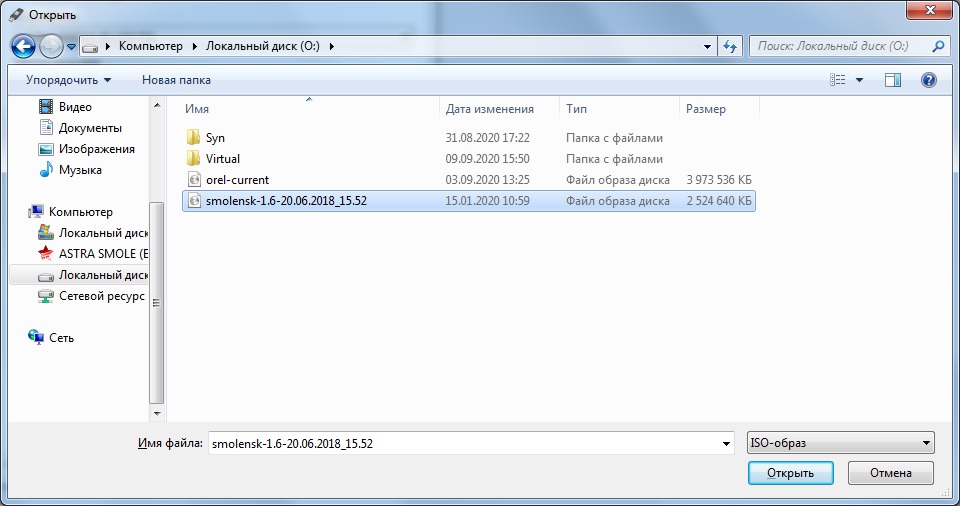
6. Нажмите «Да» в появившемся окне «Необходимо скачать». Rufus скачает файлы.
Установка Astra Linux

Astra Linux — отечественный дистрибутив операционной системы, за основу которой было взято ядро Линукс. Это решение часто используется в государственных учреждениях, которые в первую очередь занимаются обеспечением безопасности. Однако иногда требования работодателя или личные предпочтения тоже могут стать поводом для инсталляции Astra Linux. Этот процесс происходит примерно так же, как и в случае со всеми остальными дистрибутивами. Сегодня мы хотим наглядно рассказать об этом, чтобы даже у самого начинающего пользователя не осталось вопросов по этой теме, а последовательность действий разделим на шаги для простоты понимания.
Устанавливаем Astra Linux
У Astra Linux имеется графический интерфейс, поэтому процесс установки будет максимально приближен к стандартному, и даже пользователь Windows с легкостью разберется с каждым этапом. Однако есть определенные нюансы, которые следует учитывать, и ко всему прочему появляется необходимость в осуществлении подготовительных действий. Об этом и пойдет речь далее, а начать мы предлагаем со скачивания образа диска с операционной системой.
Шаг 1: Загрузка образа
Сейчас инсталляция практически всех ОС сводится к тому, что пользователь скачивает виртуальный образ диска с официального сайта, записывает его на флешку, которая настраивается как загрузочная, а затем запускает ее и производит установку. Первый шаг этой последовательности как раз и заключается в получении файла-образа. Сделать это можно буквально в несколько кликов, и выглядит данная операция так:
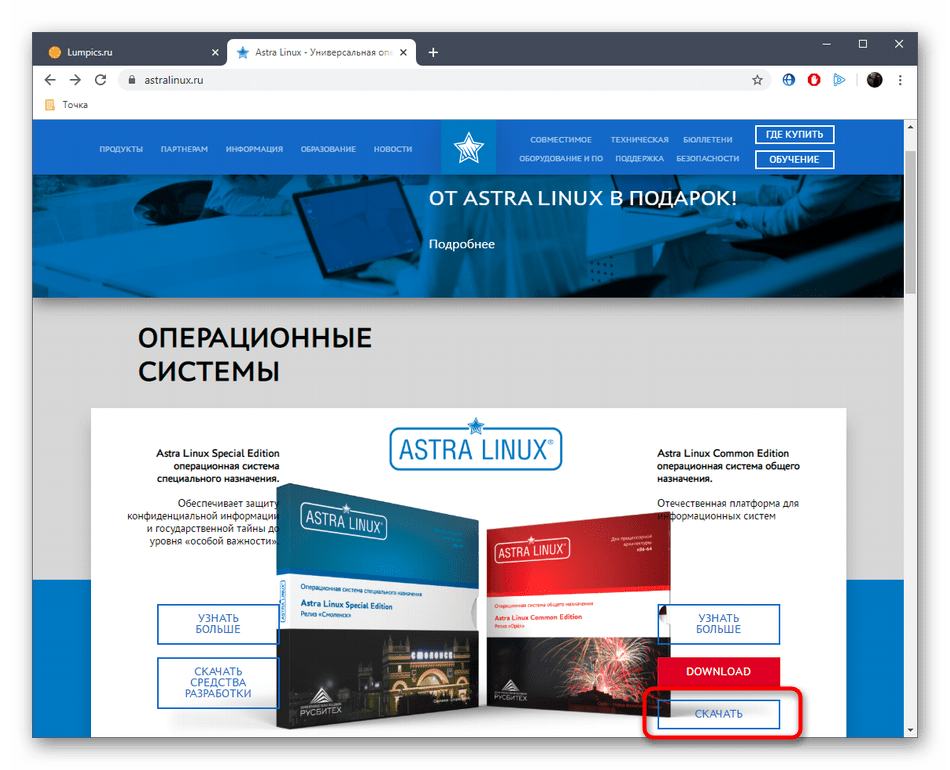
- Воспользуйтесь приведенной выше ссылкой, чтобы перейти на официальный сайт Astra Linux. Здесь нажмите по кнопке «Скачать».
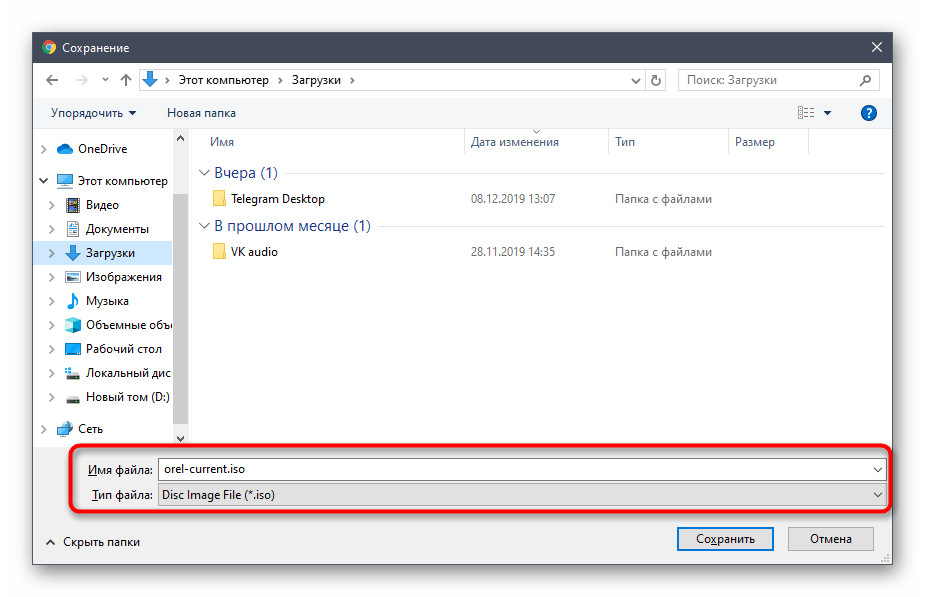
- Выберите место на накопителе, куда хотите поместить ISO-файл.
Как видите, в осуществлении первого этапа нет ничего сложного. Осталось только дождаться окончания скачивания, и можно смело приступать к следующему этапу.
Шаг 2: Запись образа на носитель
Теперь следует записать полученный файл на носитель. В большинстве случаев для этого используется обычная флешка. Достаточно подобрать накопитель достаточного объема и убедиться в том, что он функционирует корректно. Далее выбирается оптимальное программное обеспечение, с помощью которого и будет создана загрузочная флешка или диск. Во время этой операции туда и записывается полученный образ. На нашем сайте имеются отдельные инструкции, посвященные этой теме, рекомендуем ознакомиться с ними, перейдя по указанной ниже ссылке.
Шаг 3: Настройка BIOS
После успешного создания загрузочной флешки или диска остается только вставить носитель в компьютер и перезагрузить его, чтобы начать инсталляцию. Однако иногда загрузочное устройство просто игнорируется, поскольку в BIOS не настроен приоритет. Мы же советуем сначала выставить подходящие настройки, а потом уже переходить к попыткам запуска носителя. Соответствующие инструкции по этой теме вы также найдете в другой статье на нашем сайте, кликнув по расположенному далее заголовку.
Шаг 4: Подготовка к установке
Сразу же после загрузки флешки с операционной системой начинается подготовка к инсталляции. Во время этой процедуры устанавливаются все основные настройки, и некоторые из них нельзя будет поменять в дальнейшем, поэтому стоит отнестись к этой операции со всей серьезностью. Давайте по очереди разберем каждое действие, чтобы не осталось вопросов по этому поводу.
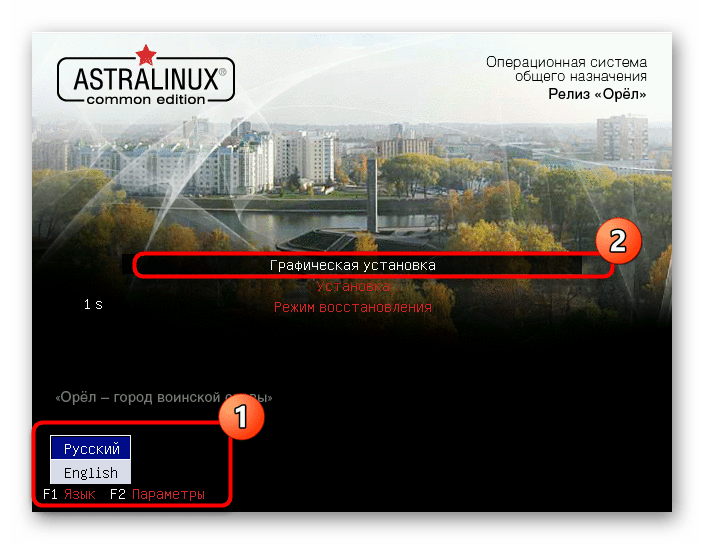
- При появлении меню выбора у вас есть пять секунд, чтобы определиться с подходящими вариантами, а после этого текущий пункт будет выбран автоматически. Мы рекомендуем установить желаемый язык интерфейса, нажав на клавишу F1, а затем нажать Enter, остановившись на строке «Графическая установка».
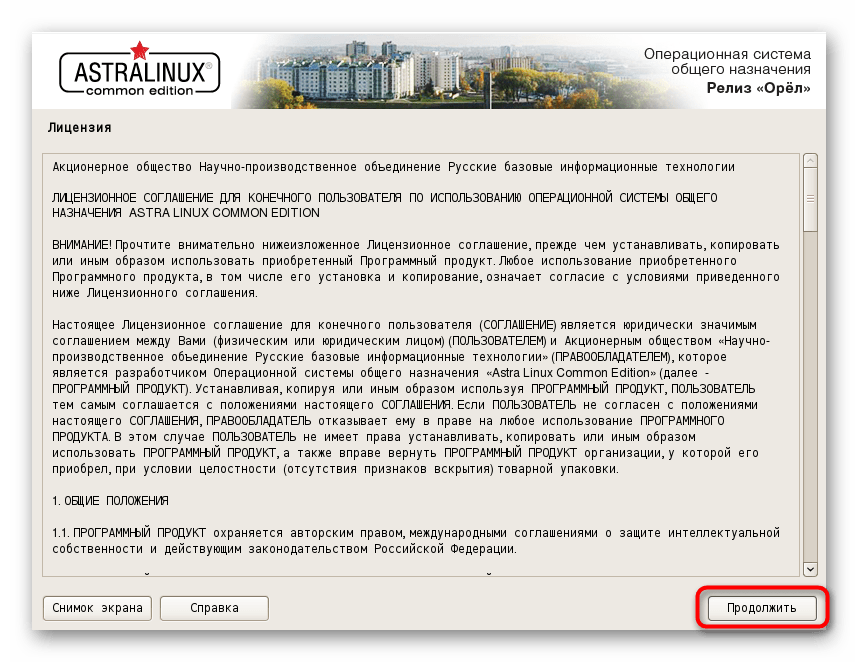
- Первое же окно, которое появится после загрузки дистрибутива — «Лицензия». Здесь следует ознакомиться с общими положениями соглашения и нажать на «Продолжить», если они вас устраивают.
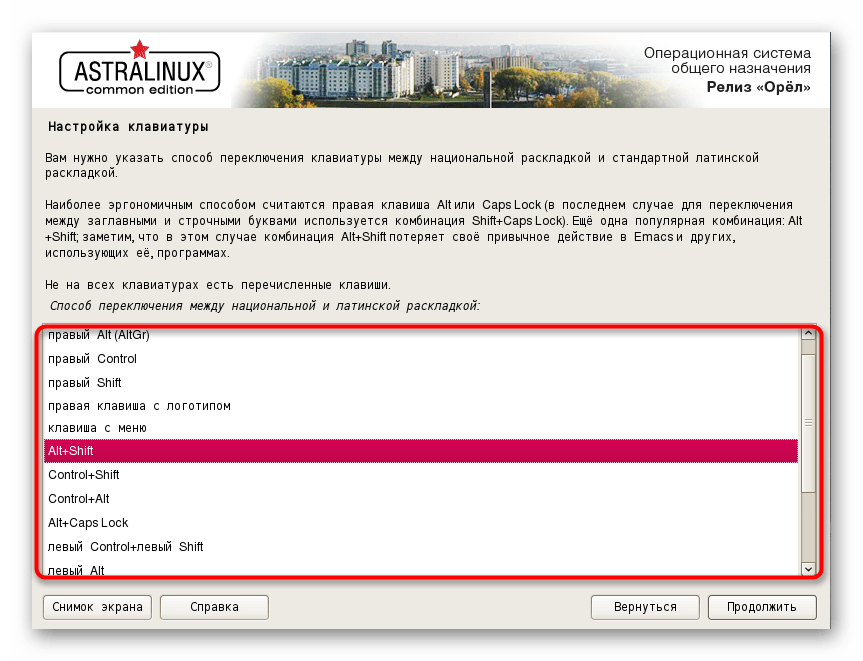
- Далее разработчики предлагают заранее выбрать комбинацию клавиш, которая будет отвечать за переключение между раскладками. Можете оставить этот пункт по умолчанию, поскольку в будущем этот параметр будет доступен к изменению через меню настроек.
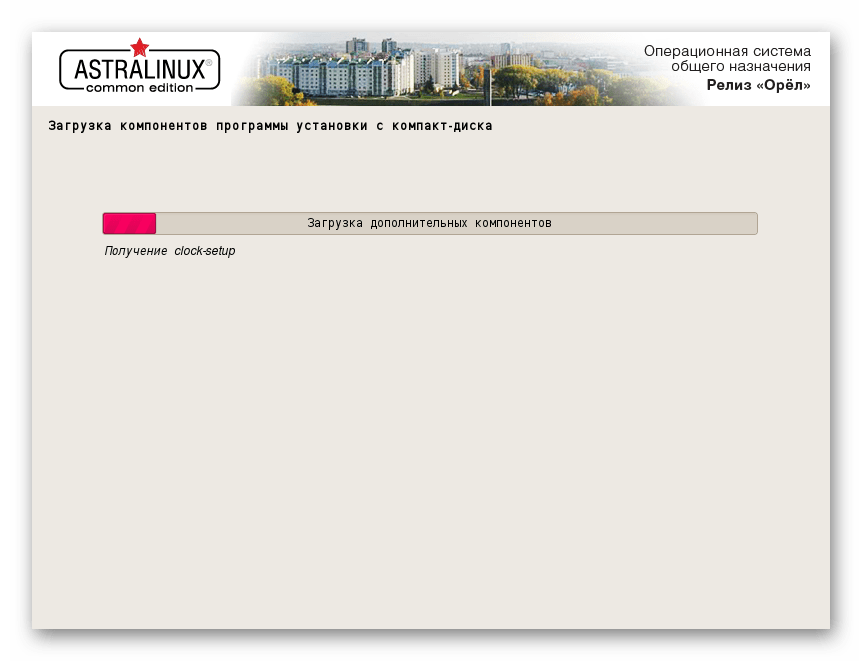
- Теперь начнется загрузка компонентов инсталляции с диска. Это займет несколько минут, поэтому придется подождать.
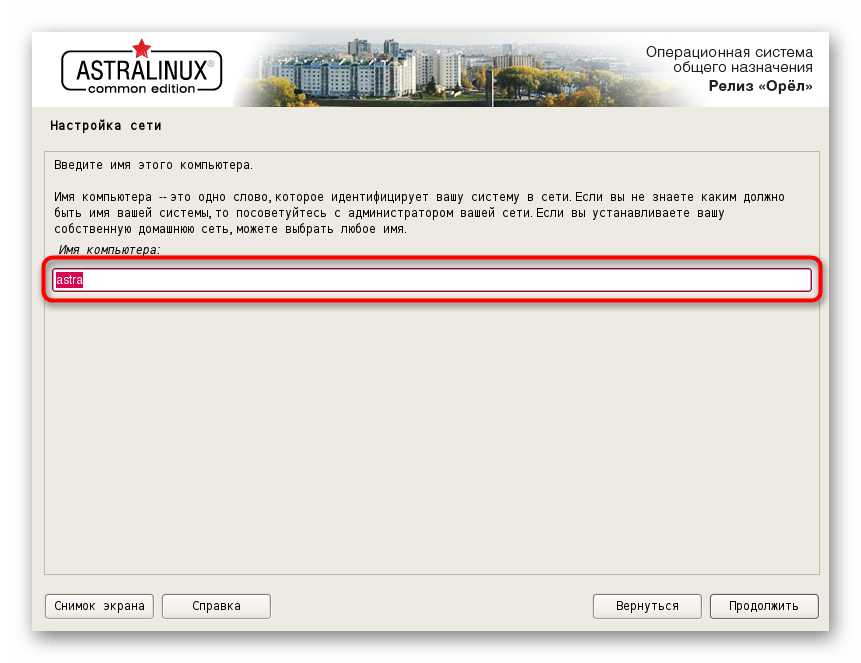
- Введите имя компьютера. В первую очередь это необходимо для выполнения действий в сети. Другие пользователи локальной группы так смогут определить данное устройство, чтобы взаимодействовать с ним.
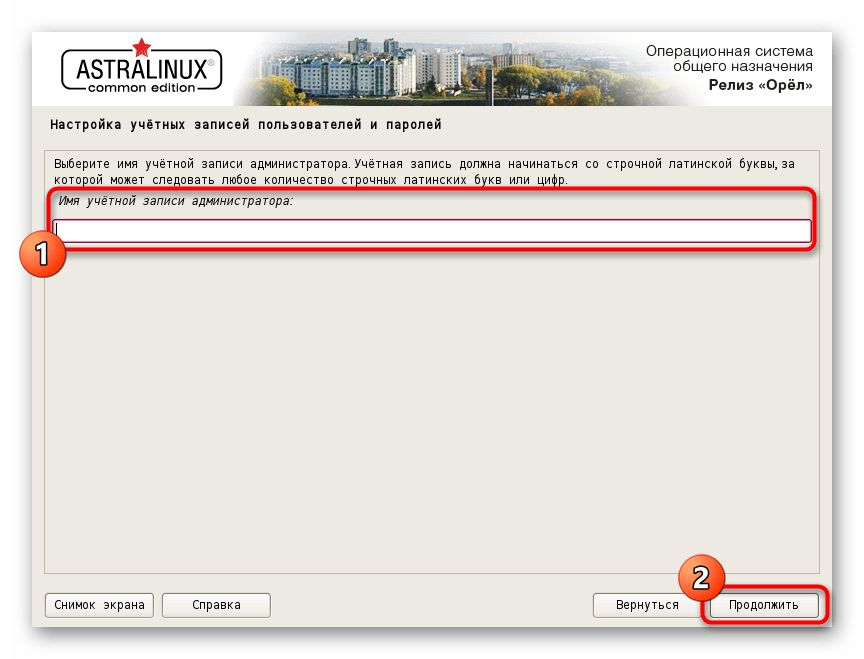
- Сейчас будет создана и учетная запись администратора с привилегиями суперпользователя. Напишите ее имя и переходите к следующему шагу.
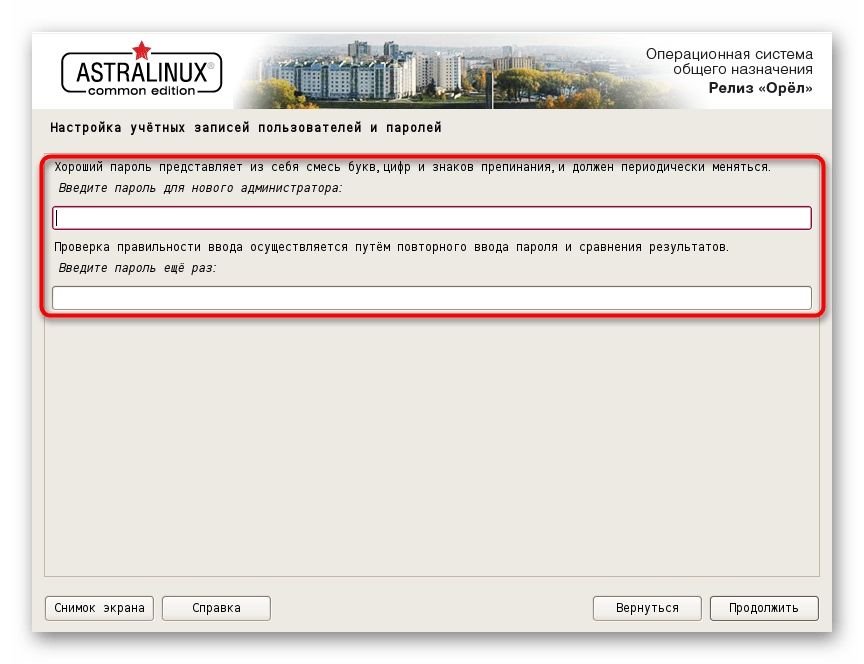
- В обязательном порядке указывается и пароль для доступа, а во второй строке происходит его проверка путем повторного ввода.
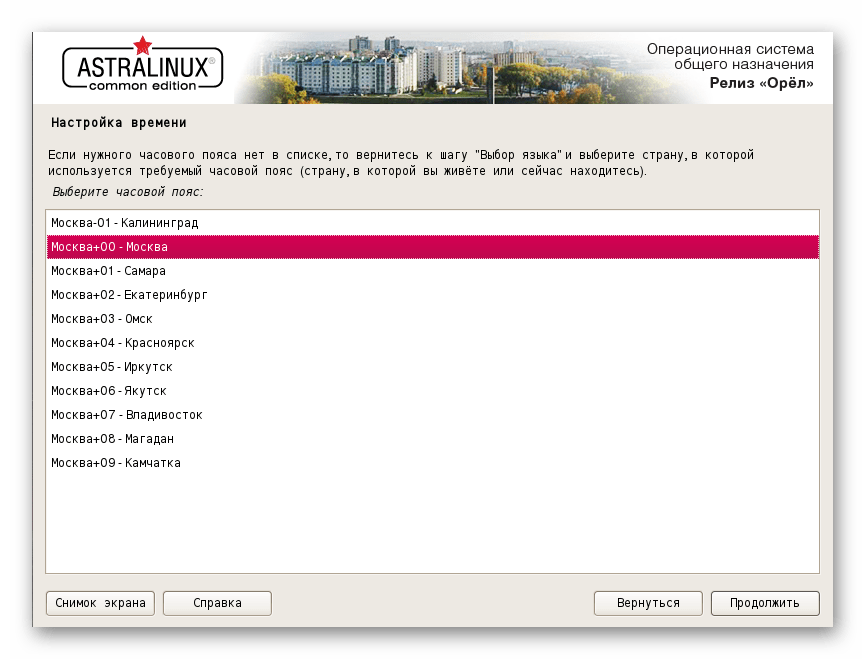
- Остальные учетные записи уже будут созданы в графическом интерфейсе Astra Linux, а сейчас указывается часовой пояс. Недостаток заключается в том, что если вы выбрали русский язык интерфейса, то в этом меню отобразятся только российские часовые пояса. Потребуется сначала указать «English», если хотите получить доступ абсолютно ко всем поясам.
- Начинается самая сложная задача — разметка диска. Если необходимости создавать разметку нет (при условии, что весь диск будет использоваться как один том), просто переходите к следующему шагу, а в противном случае понадобится выбрать «Вручную».
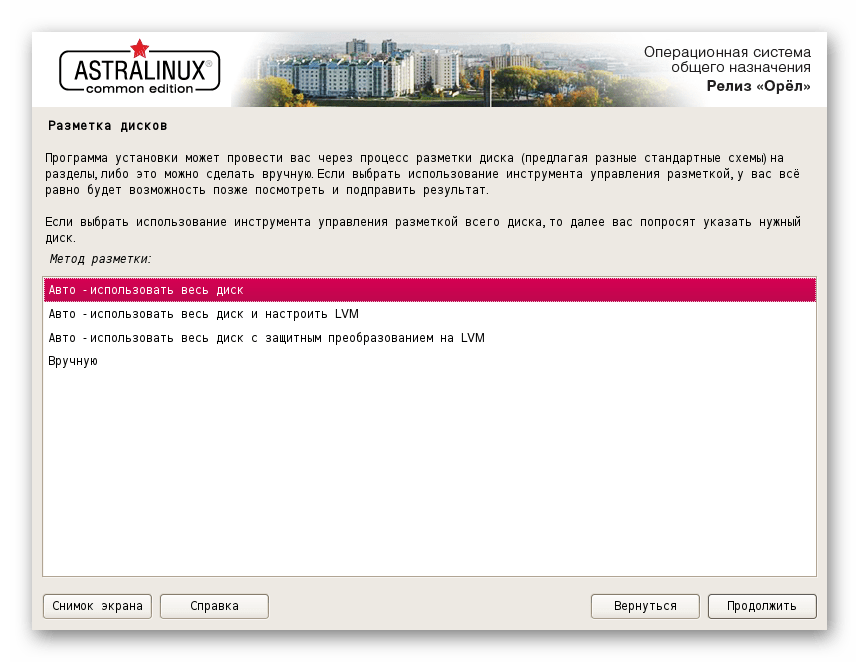
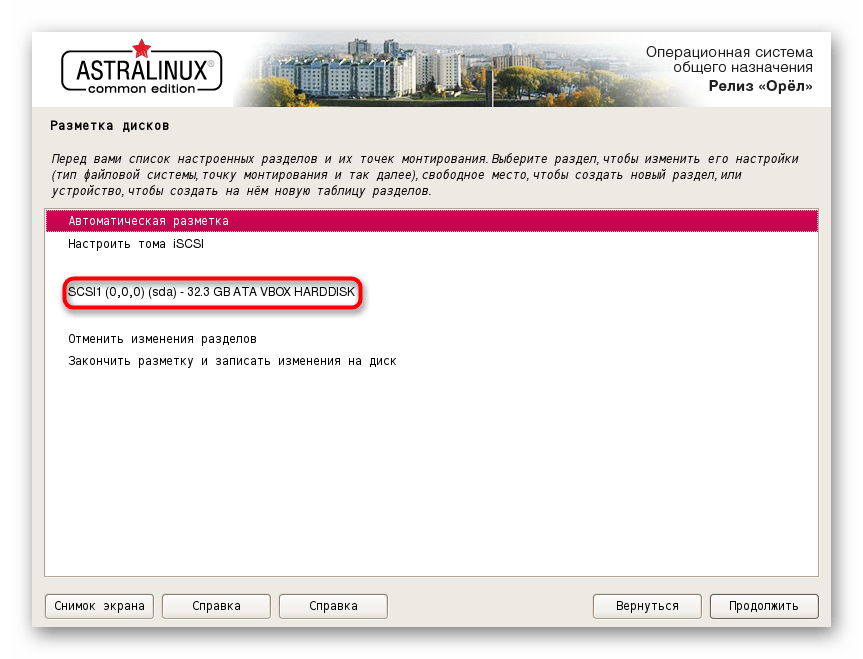
- При выборе последнего упомянутого пункта используйте стрелки на клавиатуре и клавишу Enter, чтобы указать текущий жесткий диск или SSD.
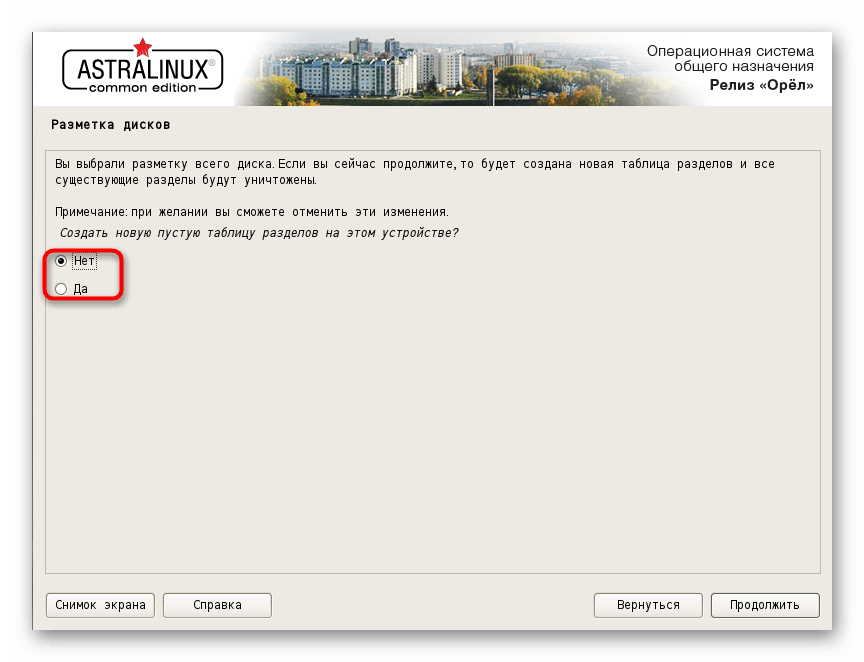
- Выделите маркером пункт «Да», если нужно создать пустую таблицу разделов.
- В появившемся меню перейдите к первому пустому пространству.
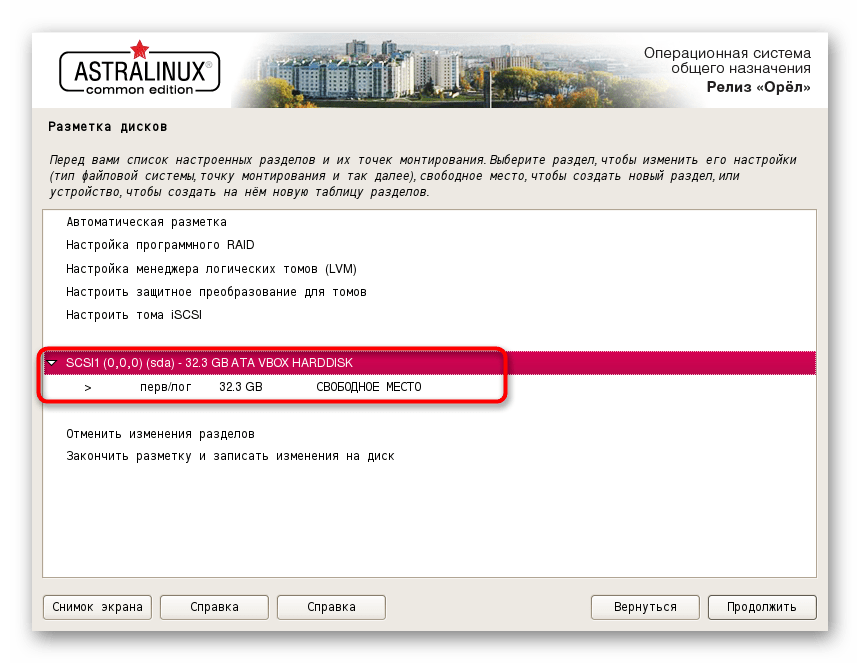
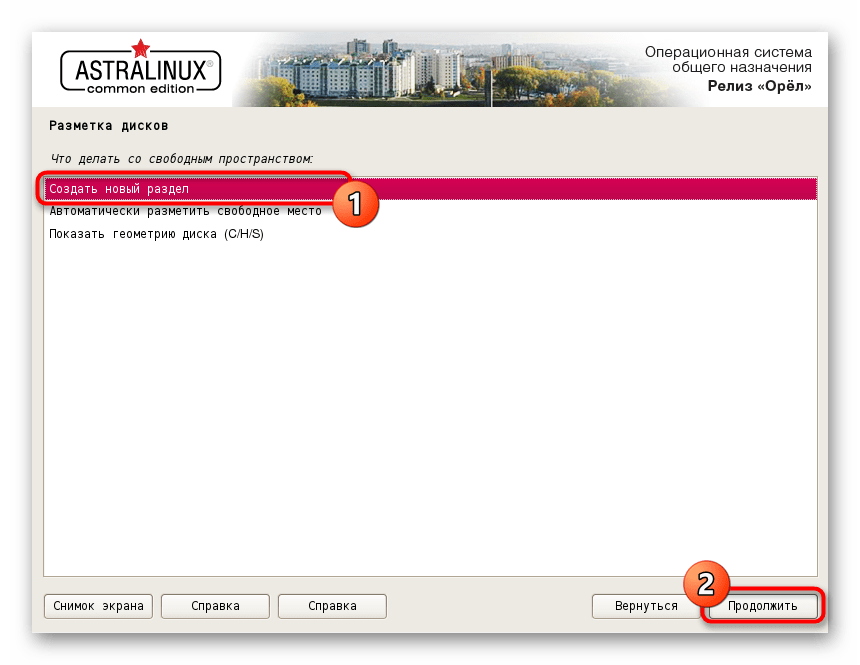
- Отметьте пункт «Создать новый раздел» и нажмите на «Продолжить».
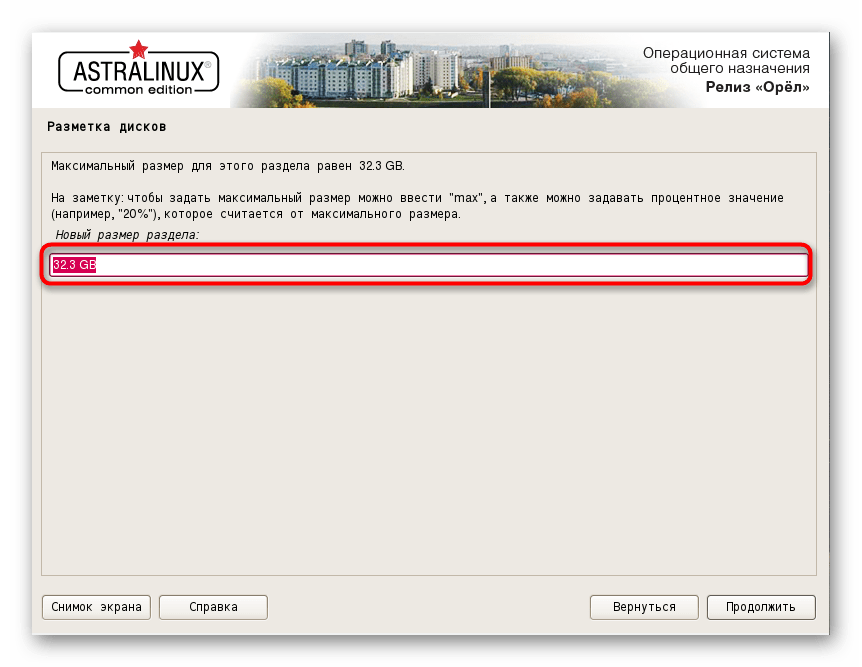
- Укажите новый размер для тома.
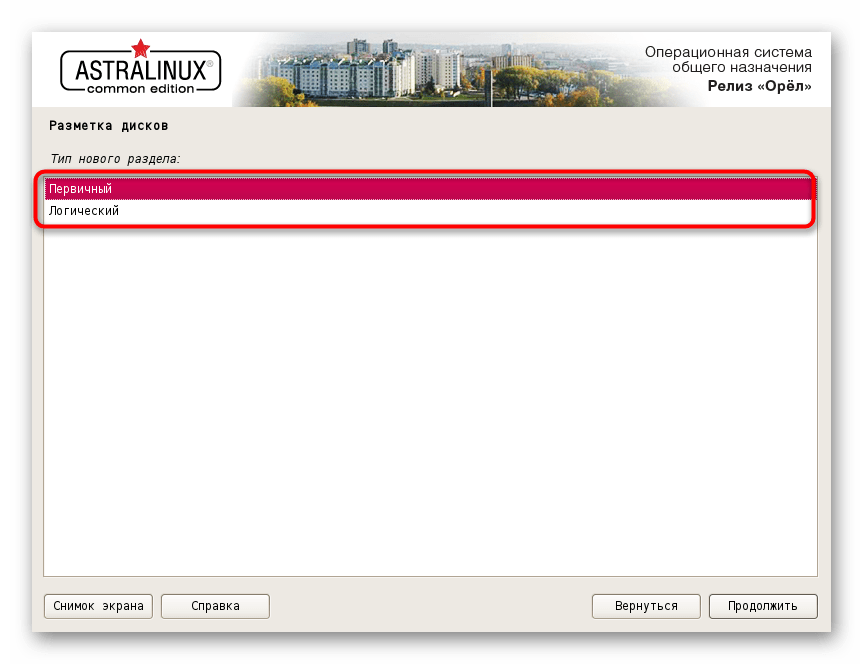
- Задайте его тип, выделив требуемую строку.
- Осталось только настроить дополнительные параметры. Если вы не знаете, что означает каждый пункт, лучше оставить все в состоянии по умолчанию, дабы не вызвать проблем с работоспособностью.
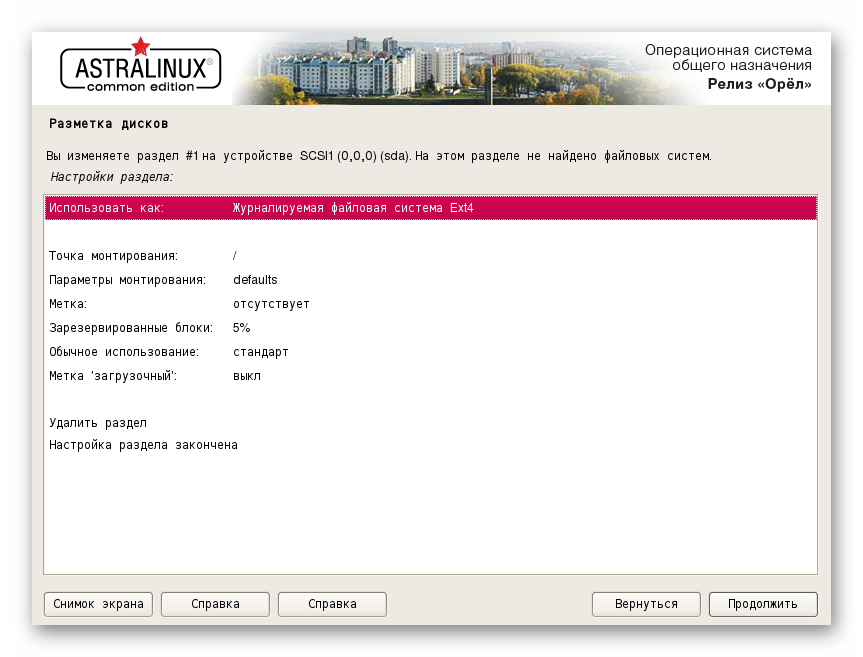
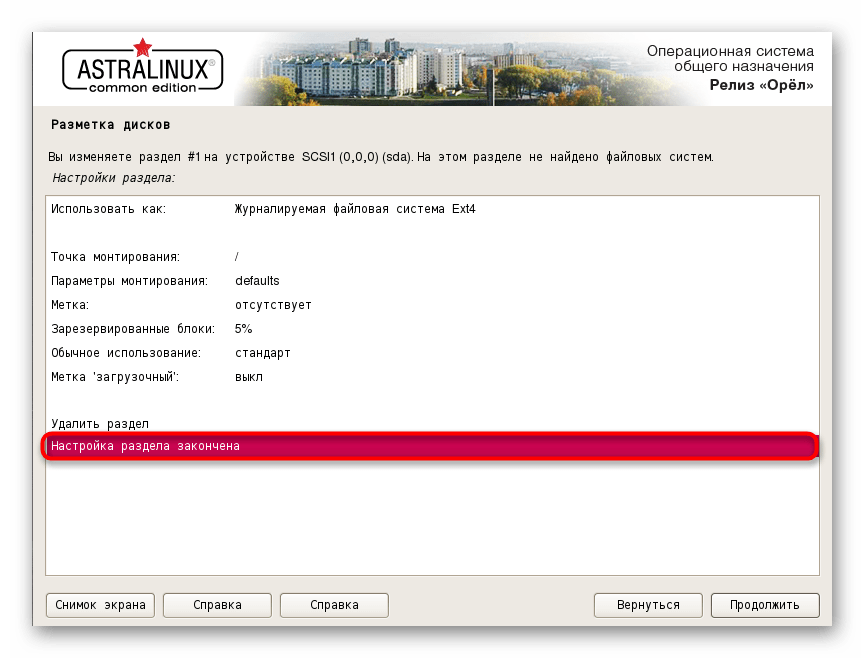
- После этого нажмите на «Настройка раздела закончена».
- Точно таким же способом создается и разметка других томов, а затем надо нажать на «Закончить разметку и записать изменения на диск».
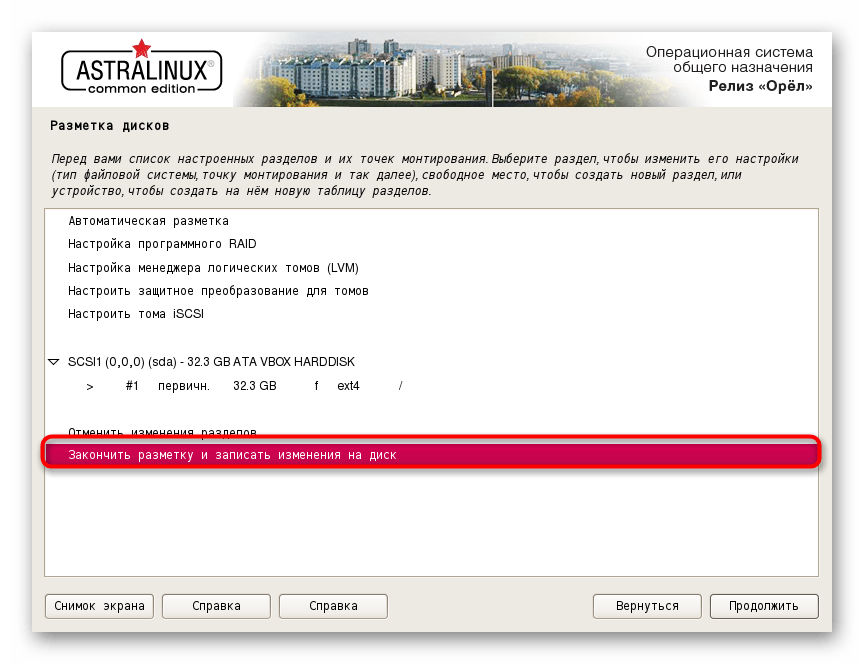
Сразу же после завершения работы в этом меню начнется основной процесс инсталляции. Во время него от пользователя также требуется выполнить несколько простых действий, влияющих на общую функциональность ОС. О них мы поговорим в следующем этапе.
Шаг 5: Установка
Установка — следующий этап, который начинается сразу же после завершения подготовительных действий. Он займет больше всего времени, и во время самой инсталляции будут показаны дополнительные настройки, которые не рекомендуется пропускать.
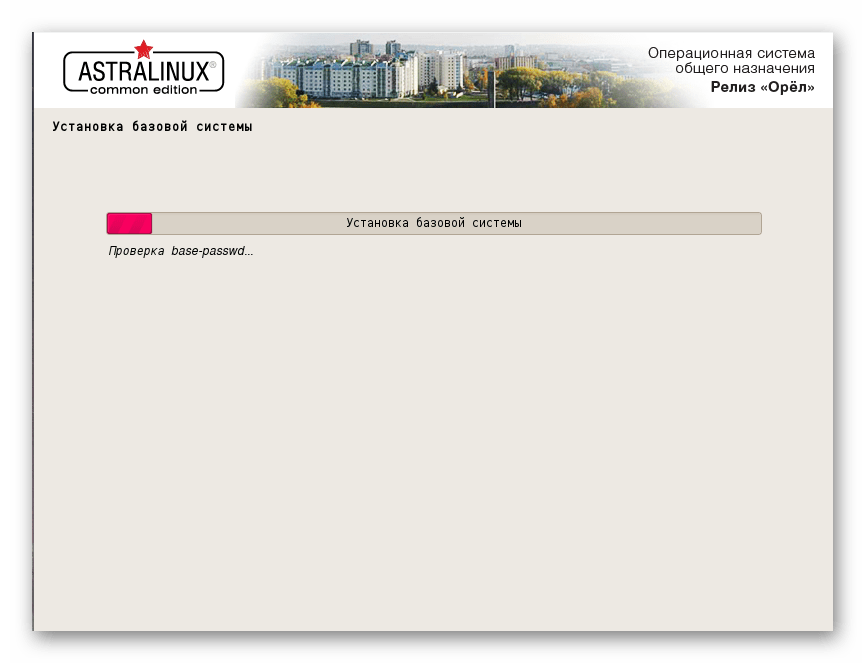
- Сначала вы увидите окно инсталляции базовой системы. Это продлится несколько минут, а потом произойдет отображение первых параметров.
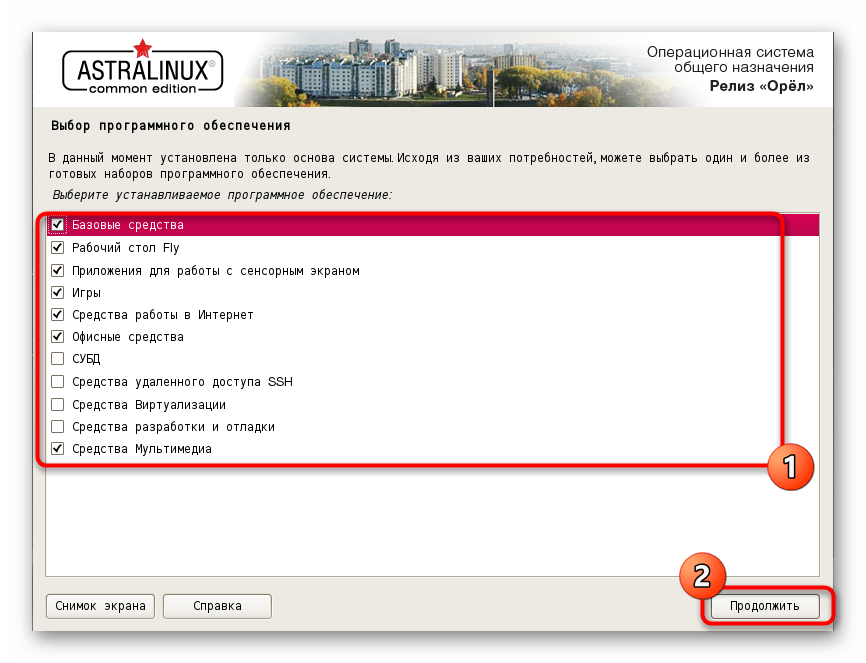
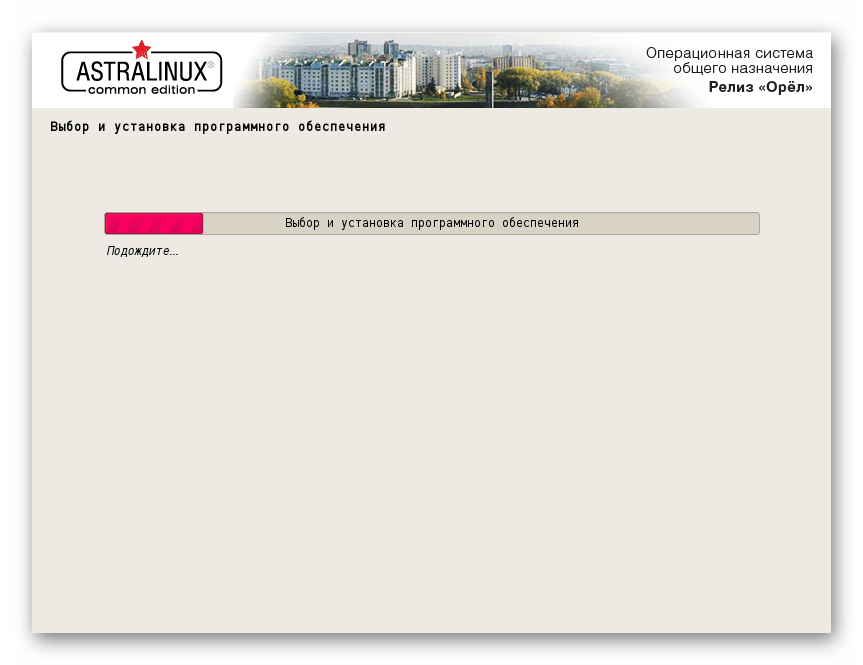
- К таким параметрам относится выбор устанавливаемого программного обеспечения. Это доступно только в том случае, если подключение к сети при главном этапе прошло успешно. Вам нужно отметить галочкой те средства, которые хотите получить, а затем нажать на «Продолжить».
- Скачивание всех этих приложений будет проходить через интернет, поэтому остается подождать определенное количество времени, что зависит от скорости подключения к сети.
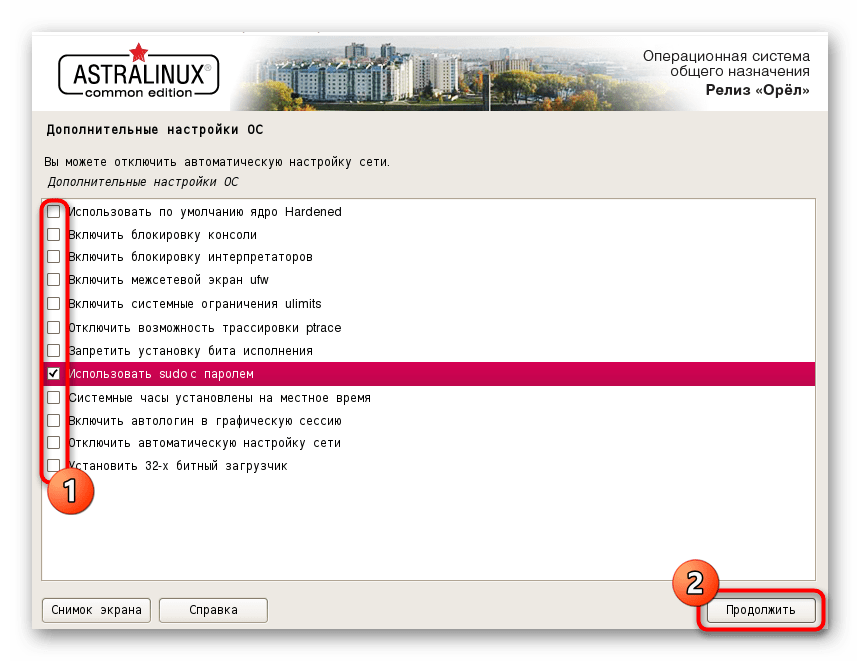
- Изначально все параметры будут выставлены автоматически, но на экране появится и еще одно окно с разными опциями, например, использование sudo с паролем или отключение автоматической настройки сети. Отметьте галочками все необходимые опции, предварительно изучив все их, а затем переходите далее.
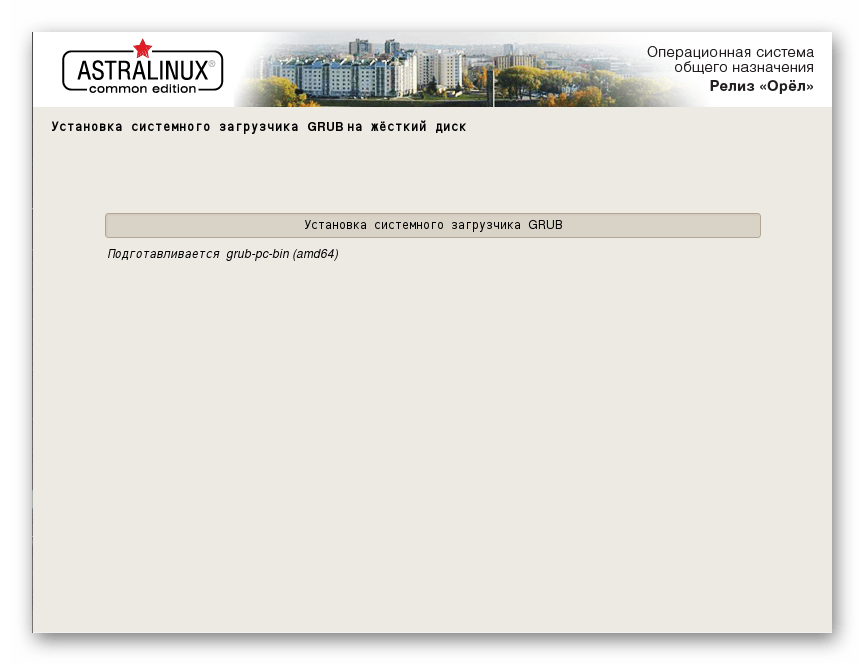
- После применения изменений начнется добавление системного загрузчика GRUB на жесткий диск.
- Иногда на экране может появиться уведомление о том, что на ПК была обнаружена еще одна ОС. Если это ошибочное предположение, просто пометьте маркером «Да» и переходите далее. Если же вы действительно инсталлируете Astra Linux рядом с каким-то другим дистрибутивом, придется решить, сделать ли текущий загрузчик основным.
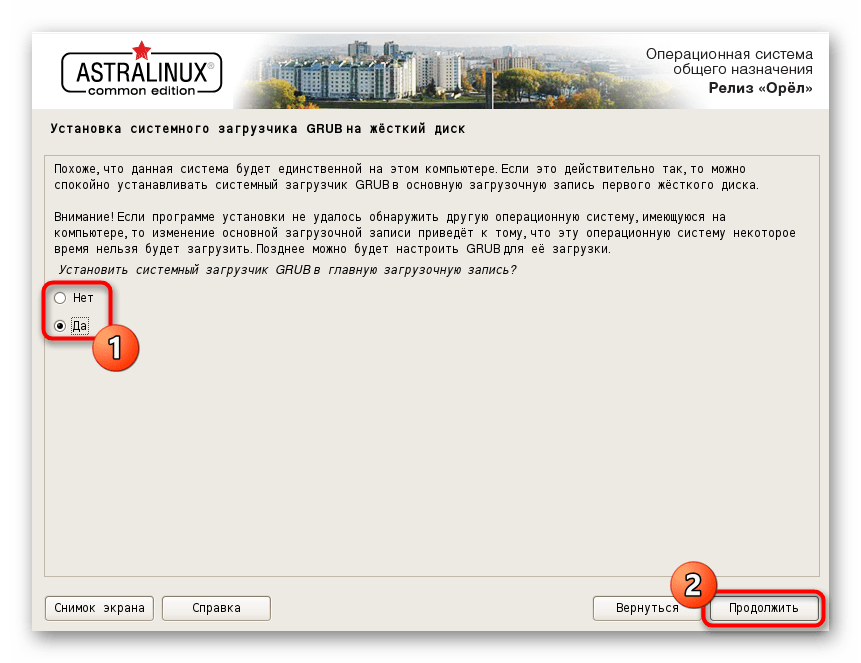
- Далее остается только указать стандартное расположение для загрузчика GRUB, если нет необходимости помещать его на отдельный логический том или устройство.
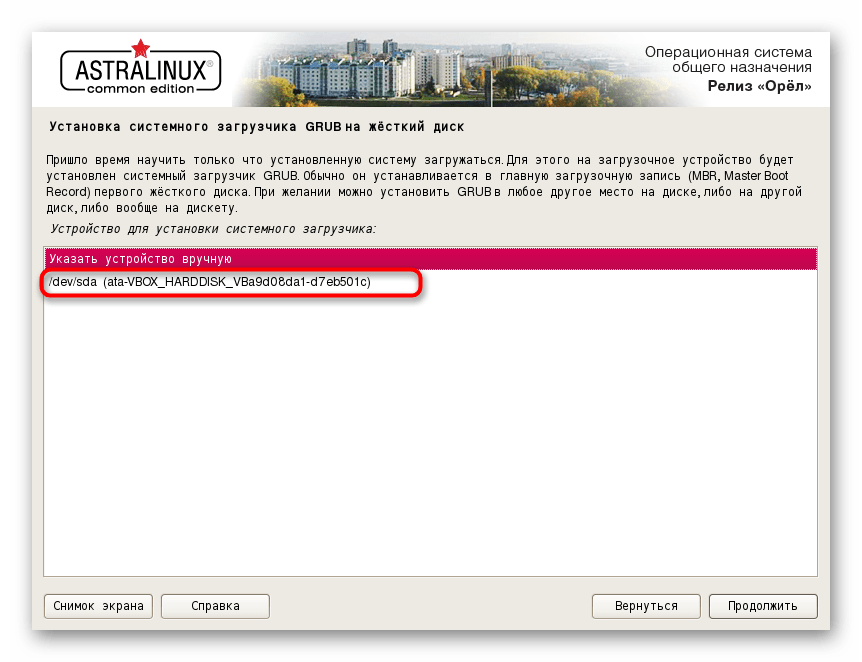
- Вы будете уведомлены о том, что установка завершена, а это значит, что можно перезагружать компьютер, достав загрузочную флешку, и начинать взаимодействие с ОС.
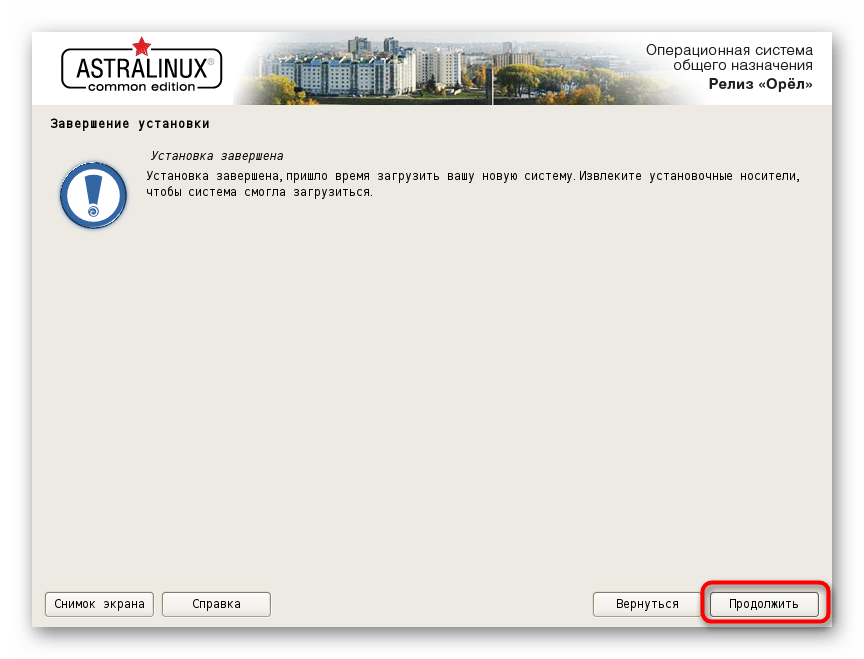
Это все шаги, которые требуется выполнить для удачной инсталляции операционной системы. Последние два действия, которые мы рассмотрим в статье, коснутся первого запуска и настройки. Если не хотите изучать эти аспекты, можете просто пропустить их, закончив на этом прочтение инструкций.
Шаг 6: Первый запуск
Во время первого запуска ОС осуществляется проверка входа в учетную запись, а также происходит настройка дополнительных параметров, включая разрешение экрана, внешний вид меню и другие опции. Все это выглядит так:
- При загрузке выберите стандартный вариант ядра или же просто подождите, пока через несколько секунд старт ОС начнется автоматически.
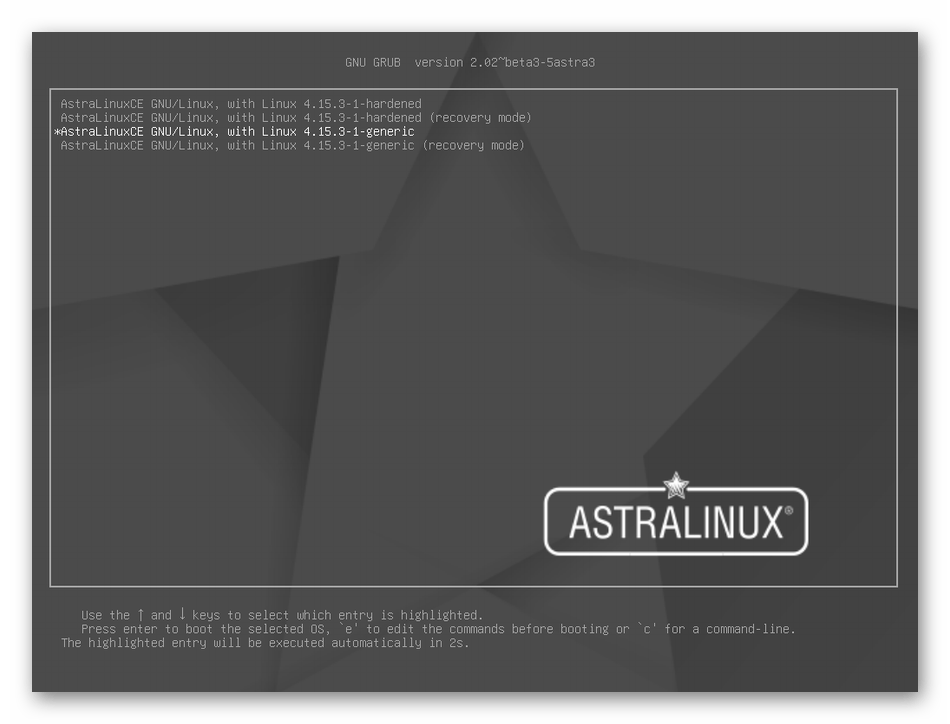
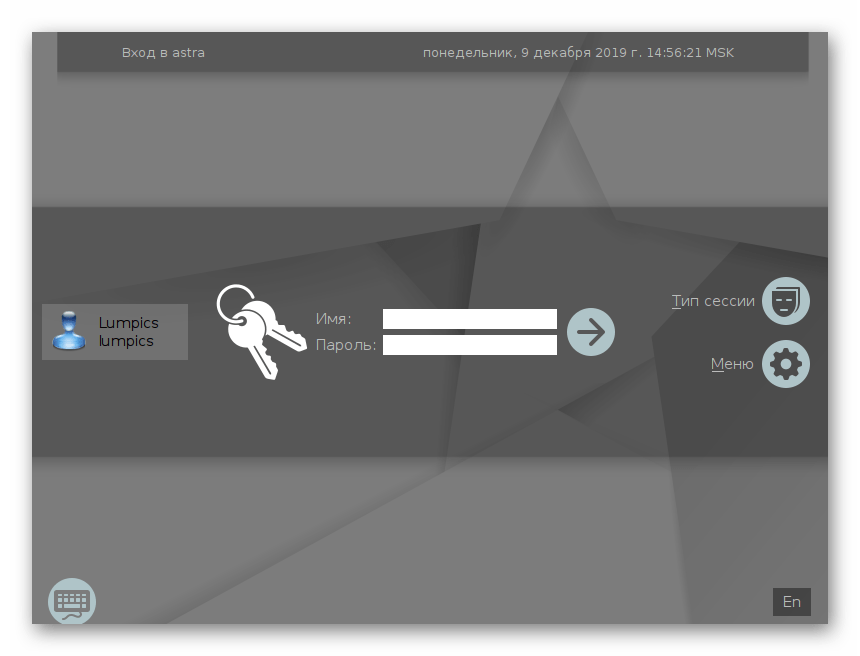
- Затем вы попадаете в меню входа. Здесь слева располагаются все учетные записи, по центру осуществляется ввод данных для входа, а справа имеются опции текущей сессии. Нажмите по значку своего профиля, введите пароль и кликните по стрелке для авторизации.
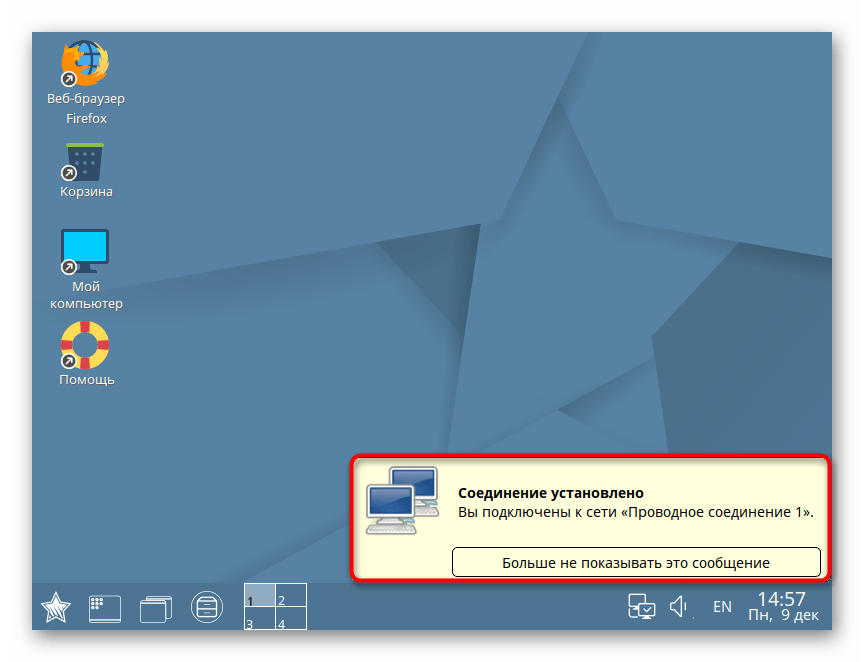
- Вы будете уведомлены о том, что проводное соединение подключено успешно. Если это не произошло автоматически, следует добавить Wi-Fi или кабельную сеть через настройки вручную.
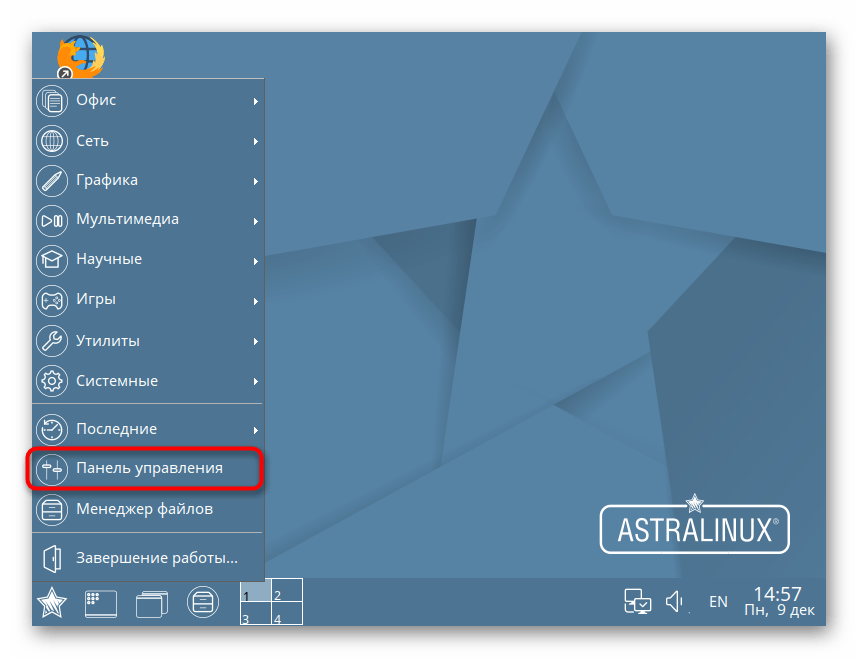
- Вся конфигурация осуществляется через «Панель управления». Переход к ней производится через меню приложений, которое открывается кликом по значку в виде звезды.
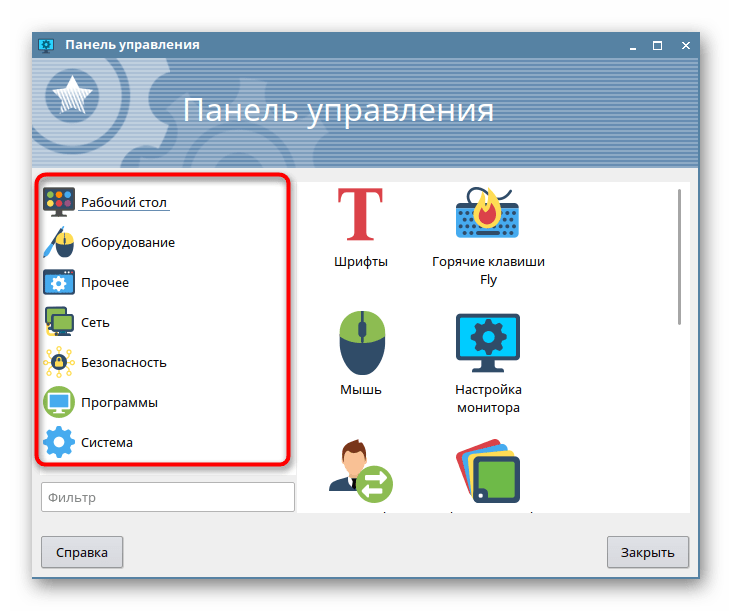
- В «Панели управления» подберите оптимальные настройки для каждого пункта, отталкиваясь от своих личных предпочтений.
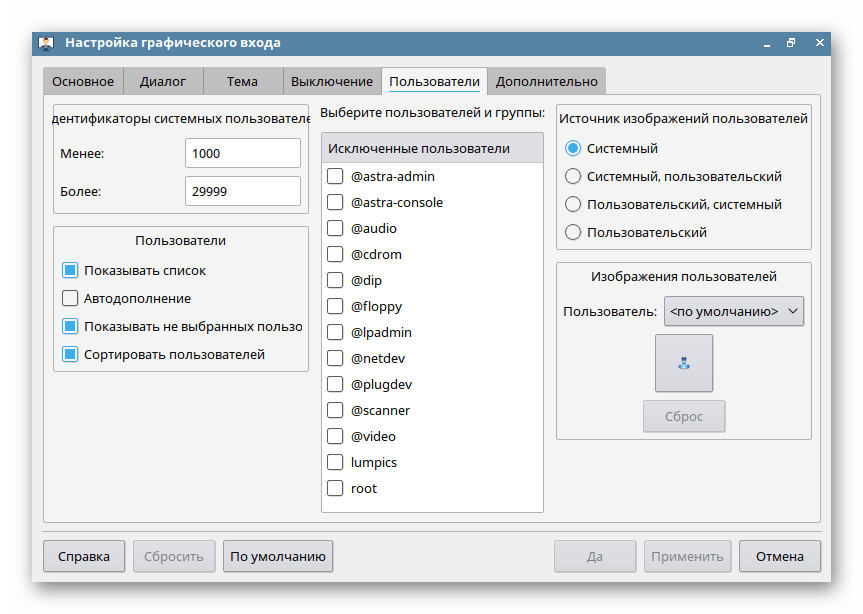
- Если требуется, настройте и параметры графического входа, добавив необходимое количество пользователей или ограничив им права на авторизацию.
Шаг 7: Настройка и использование
Осталось только затронуть тему конфигурации, которую иногда проблематично произвести через графический интерфейс, а также несколько тем, связанных с использованием операционной системы. На нашем сайте присутствует огромное количество материалов по разным темам взаимодействия с Linux. Рекомендуем ознакомиться с ними, чтобы упростить процедуру изучения Astra.
Дополнительно отметим, что множество самых разнообразных действий в дистрибутивах производится через «Терминал», поэтому пользователю придется изучить основные команды, позволяющие справляться с поставленными задачами. Детальнее об этом читайте в приведенных далее статьях.
Это все, что следует знать об инсталляции Astra Linux. Как видите, ничего сложного в этом нет, а весь процесс должен занять не более одного часа. Если у вас возникли дополнительные вопросы по поводу установки или использования ОС, рекомендуем изучить официальную документацию дистрибутива на русском языке, где разработчики рассказали обо всех основных и важных моментах.
Создаем установочный usb-диск в Astra Linux
Для установки операционной системы уже давно не используются компакт диски. Вместо этого создаются загрузочные usb-диски — флешки.
Сегодня мы рассмотрим создание установочного usb-диска из ISO образа в Astra Linux, с помощью программы fly-admin-iso .
Установка
Проверим, что программа установлена:
Запуск
Программа может быть запущена через главное меню
Пуск -> Утилиты -> Запись ISO образа на USB носитель

Введите пароль администратора.

Нажмите на кнопку Выбрать…
И выберите файл с образом Astra Linux – orel-current.iso
Нажмите на кнопку Запись

Убедитесь что вы выбрали нужный USB-диск и нажмите «Да»
Дождитесь окончания записи на диск.

Вы можете с него загрузиться!
Заключение
Сегодня мы рассмотрели создание установочного usb-диска Astra Linux из образа ISO с помощью программы fly-admin-iso .
Как записать образ Astra linux Орел и установить c флешки, пошаговая инструкция
Друзья, приветствую! Астра линукс Орел общего назначения — отечественная бесплатная операционная система. Почему я обратил на нее внимание? Ведь существует множество популярных операционных систем на Linux.
Каждый год появляются новые и новые. Каждый хвалит свое. Как изучать Линукс, как разобраться в этом великом разнообразии новичку?
ОС Linuks могут сильно отличаться между собой по функционалу, оформлению, возможностям и изученности. В этом главная трудность. Новичку лучше выбирать такую, которая будет привычна, стабильна, и ее можно будет плавно и легко изучать.
Astra Linux общего назначения «Орел» отвечает на мой взгляд этим требованиям и имеет свои индивидуальные особенности:
- принадлежит к семейству Debian, которое пожалуй наиболее изучаемое в России; можно найти много информации как и что делать;
- это официальная, развиваемая российская операционная система со своими требованиями ГОСТ, а значит в ней применены требования безопасности, отвечающие государственным стандартам защиты информации.
- разработана на Debian GNU/Linux, пока единственным развиваемым в Российской Федерации ;
- В Astra Linux предустановлены многие базовые пользовательские программы (рабочие столы, браузер, офисный пакет, программы для работы с графикой, мультимедиа) что избавляет новичков от лишних хлопот и позволяет начать пользоваться программой сразу после установки;
- Внешнее оформление ориентировано на рядового пользователя Windows. Графический интерфейс структурирован соответственно. Есть панель задач, панель управления, аналог проводника, менеджер процессов и т.д. Можно скачивать, устанавливать, удалять программы и настраивать систему даже новичку в Linux;
- поддерживает современную сетевую инфраструктуру, в том числе Linux AD.
- Всё бесплатно.
Таким образом, эта операционная система ориентирована на широкое применение (со временем).
Как записать образ Astra linux на флешку?
Начнем изучение Linux Astra с записи установочного образа на флешку. Можно сделать это на Windows, с помощью программы Rufus. Она умеет корректно работать с Linux дистрибутивами.
Скачиваем дистрибутив с сайта Астра Линукс; подготовим флешку размером 4-8 гб.

Запускаем Rufus, находим наш скаченный дистрибутив. Жмем «старт». Разработчики рекомендуют далее записывать образ выбрав следующий режим:

Подтверждаем согласие с тем, что данные на флешке будут уничтожены; программа может потребовать дополнительно скачать для Linux некие библиотеки, соглашаемся и ждем, пока образ будет записан.
В Astra Linux предустановлена своя программа для записи образа на флешку. Найти ее можно через меню Пуск в разделе «Утилиты».
Как установить Astra linux с флешки, пошаговая инструкция
Сначала настраиваем загрузку компьютера с флешки (или выбираем загрузку с нее через Boot меню при старте компьютера клавиша c F9 по F12 зависит от материнской платы). Установку рекомендую производить в графическом режиме. Она будет проходить по шагам и Вы будете понимать, что делаете.
Сначала соглашаемся с условиями лицензии:

Затем нужно придумать имя компьютера (для обращение к нему по сети):

Настроим переключение языков ввода. После установки по умолчанию у вас будет английский язык. Используйте привычные для вас варианты переключения. Я привык к Ctr+Shift:

Далее, придумываем имя суперпользователя и пароль. Пароль сразу сохраните в надежном месте или запомните. В отличие от Windows заведение пароля на этапе установки — вещь строго обязательная.
Позже можно настроить вход в систему Astra Linux без ввода пароля.

Так как раскладка клавиатуры в процессе установки английская то и пароль у вас получиться на латинице. Позже можно изменить язык по умолчанию с английского на русский.
Настройка часового пояса — стандартная опция в Linux; выбираем свой и нажимаем «Продолжить»:

Далее, нужно разметить жесткий диск. Мы делаем чистую установку; на нашем диске нет и не планируется добавление других операционных систем.
Файловая система Linux отличается от привычной в Windows и имеет собственную структуру построения файлов и папок. Если Вы не знакомы с ней, лучше разметить диск автоматически, как на фото:

- В автоматическом режиме будет использован весь диск и не будет возможности создания логических дисков в процессе установки. Все папки и файлы будут располагаться на одном томе
- вторая опция использует при установке так же весь жесткий диск но настроит менеджер управления логическими дисками. Будет возможность позже создать дополнительный том (как это мы привыкли делать в Windows) и хранить там ценные данные на случай отказа системы
- третий пункт предложит Вам то же, что и в предыдущем варианте но с защитным преобразованием. Ааналог технологии BitLocker в Windows. При выборе этой опции раздел шифруется и вход в систему будет дополнительно осуществляться по паролю, который нужно будет вводить каждый раз для расшифровки диска при старте системы . Этот режим позволит усилить безопасность и риск утечки данных, но займет дополнительное время при установке.
- Ручной режим предполагает знание особенностей файловой системы ; в этом режиме некоторые ключевые папки и их размеры и расположение на логических томах придется указывать вручную. Можно самому создавать или удалять разделы с диска, создавать точки монтирования. Актуально, если решите установить Astra Linuks рядом с Windows .
Назначение папок на Linux нужно знать; кратко перечислю основные из них:
- папка /root . Это личная суперпользователя, который обладает неограниченными правами в системе. Если права суперпользователя подтверждены — можно вносить изменения в систему — устанавливать программы, обновлять и т.д.
- папка /home . Домашний каталог пользователей системы. Если на компьютере будет несколько учетных записей — в папке home появятся их папки, в которых хранятся личные расположения, (документы, видео, загрузки и т.д.)
- папка /Boot содержит загрузчик Linux, ядро и конфигурационные файлы;
- папка /etc содержит файлы системных программ, файлы настроек и т.д.;
- каталог /bin содержит исполняемые файлы программ, установленных в Linux;
- каталог /dev содержит информацию об оборудовании компьютера как физическом так и виртуальном;
- папка /mnt хранит данные о подключенных к устройству логических дисках, флешках и дает доступ к файловой системе этих устройств;
- в папку /opt могут устанавливаться сторонние программы, не входящие в состав дистрибутива Astra Linux. Как настроить сторонний репозиторий читаем ниже;
- папка /temp содержит временные файлы и очищается после выключения компьютера;
- библиотеки используемых программ помещены в папку /lib;
- /var содержит файлы создаваемые и изменяемые пользователем root в процессе работы ОС.
Понимая назначения основных папок теперь можно выбрать — куда записывать папку /home создать для нее отдельный раздел или записать в общий:

После разметки система предложит выбрать программное обеспечение, которое Вам нужно установить на компьютер. Можно выбрать всё, отметив нужное галочкой. Ненужное ПО можно удалить или установить позже:

Далее, система предложит установить загрузчик GRUB. Его обычно устанавливают по умолчанию — на жесткий диск с операционной системой.
Но, если Вы создаете очень безопасную среду с разграниченным доступом — система дает возможность установить его на любой съемный носитель.
 .
.
Если выбрать эту опцию — загрузить операционную систему сможет только владелец этого съемного носителя. Можно использовать флешку, карту памяти или дискету.
Еще одну полезную опцию можно включить на следующем этапе — какое ядро загружать по умолчанию. При старте системы вы увидите четыре пункта загрузки. Ядро Hardened более защищено от уязвимостей, можно отметить его:

Дожидаемся окончания установки. Для ее завершения нужно будет перезагрузить компьютер и осуществить первый вход в систему.
Как включить стрелки на клавиатуре Num Lock в Linuks Astra?
Num Lock при загрузке включаться не будет, о ток как это сделать, читаем здесь. Но после входа в систему можно сделать настройки как в Windows — при отключенном Num Lock будут срабатывать стрелки на боковой клавиатуре, при включенном будут вводится цифры.

Открыть Панель управления -Рабочий стол — Раскладка клавиатуры, Опции ХКВ. Активировать галочку «изменить раскладки клавиатуры по умолчанию» , перейти в «Различные опции совместимости» и поставить флаг NumLock on.. Сохранить изменения.
Второй вариант — использовать терминал и ввести туда команду:
Astra linux Орёл какой у нее debian, как подключить сторонний репозиторий?
Астра линукс Орел имеет свой подключенный репозиторий — открытый источник, с которого скачиваются пакеты входящие в дистрибутив. Есть возможность подключить и сторонний репозиторий Debian 9 (на момент написания статьи использует Debian «Stretch»), благодаря чему можно устанавливать популярные программы, не входящие в состав Astra linux.
Открываем консоль Fly и сначала устанавливаем пакет dirmngr для управления ключами и пакет debian-archive-keyring, содержащий ключи к репозиториям Debian :
sudo apt install debian-archive-keyring dirmngr

Затем нужно открыть папку (через менеджер файлов): файловая система/etc/apt найти файл sources.list и добавить строку с адресом репозитория:
deb https://mirror.yandex.ru/debian/ stretch main contrib non-free
При сохранении изменений потребуется ввести пароль суперпользователя. Выполнить сохранение изменений. Второй варианат через Пуск — Панель управления — Программы — «Проверка обновлений». И там же можно обновить пакеты.

Как обновить систему Astra Linux после установки командой, через терминал?
После всех манипуляций нужно обновить систему. Программы в Линукс поставляются в виде архивов (пакетов), которые содержат нужные наборы из файлов. В этом отличие от Windows.
В линуксе разбором пакетов занимается пакетный менеджер Apt. В терминале Fly для обновления системы прописываем последовательность команд:
sudo apt dist-upgrade
Обновлять пакеты следует регулярно как Вам удобнее, любым способом. Вот и закончили установку и настройку Astra Linux. Получили общее представление о ее внешнем оформлении. Все легко! Время изучать ее далее, о чем будут материалы в следующих статьях. Удачи!