Как скрыть фотографии в «Галерее» на Android-устройстве

В моделях от некоторых производителей предусматриваются встроенные функции, которые обеспечивают защиту пользовательских данных. Например, у устройств от Samsung есть функция «Защищенная папка», в которую можно поместить фотографии – тогда они пропадут из штатной или сторонней «Галереи», и увидеть их получится только после ввода заданного вами пароля. У различных китайских брендов, таких как Huawei или Xiaomi, присутствуют аналогичные функции – фотоснимки перемещаются в запароленную встроенную папку.
Вариант 1: «Настройки»
Мы разберем универсальный способ, который подойдет для большинства мобильных устройств на базе более новых версий операционной системы Android.
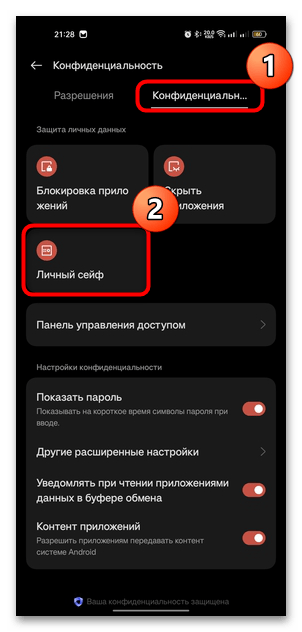
- Отройте штатные «Настройки» и перейдите в раздел «Конфиденциальность».

- Перейдите на одноименную вкладу и коснитесь плитки «Личный сейф».
Вариант 2: «Галерея»
Есть еще один способ добавить снимки в раздел «Личный сейф» (при условии, что все настройки безопасности уже заданы). Для этого на вкладке «Фото» или «Альбомы» найдите снимки, которые нужно скрыть. Долгим тапом по изображению вызовите дополнительное меню. Если нужно, также можете выбрать сразу несколько фото, отметив каждый из них. После выбора фотографий должна появиться дополнительная панель с функциями. Нажмите на кнопку «Скрыть». 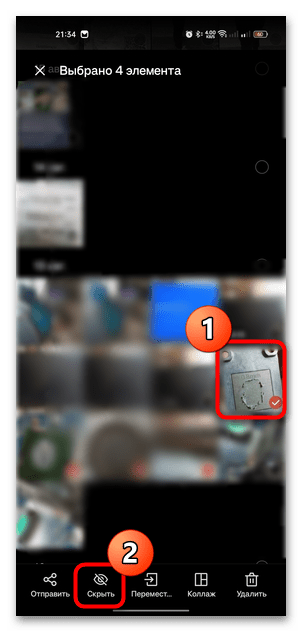
Папка со скрытыми фотографиями может не отображаться в «Галерее» по умолчанию. Как правило, найти ее можно на вкладке «Альбомы» внизу. 
Если вы не видите строки «Скрытые», то, скорее всего, нужно активировать ее отображение. Для этого в интерфейсе «Галереи» нажмите на три вертикальные точки в верхнем правом углу и перейдите в «Настройки». В следующем окне в блоке «Больше» с помощью тумблера активируйте опцию «Показать скрытый альбом». 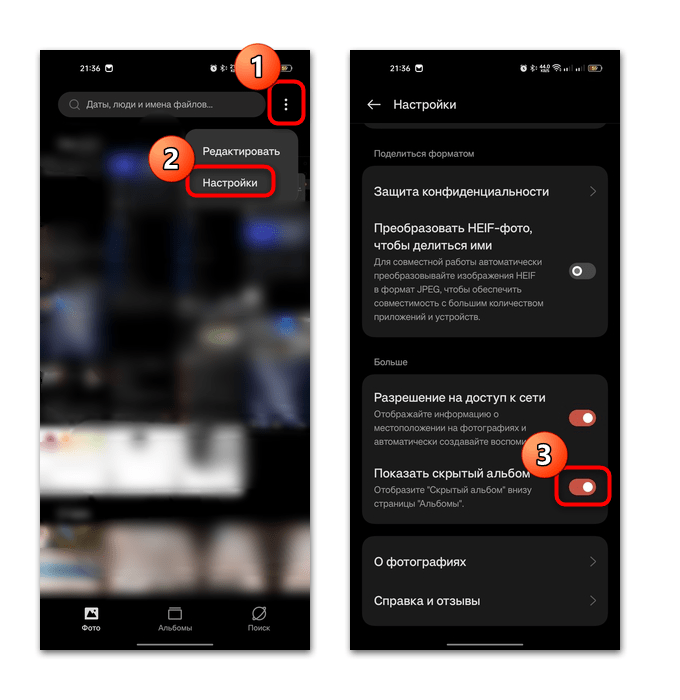
Вариант 3: «Google Фото»
Отдельно покажем, как найти интересующую функцию через «Google Фото», поскольку это приложение в некоторых оболочках Android установлено основным, плюс многие пользователи скачивают его самостоятельно на замену стандартной «Галерее».
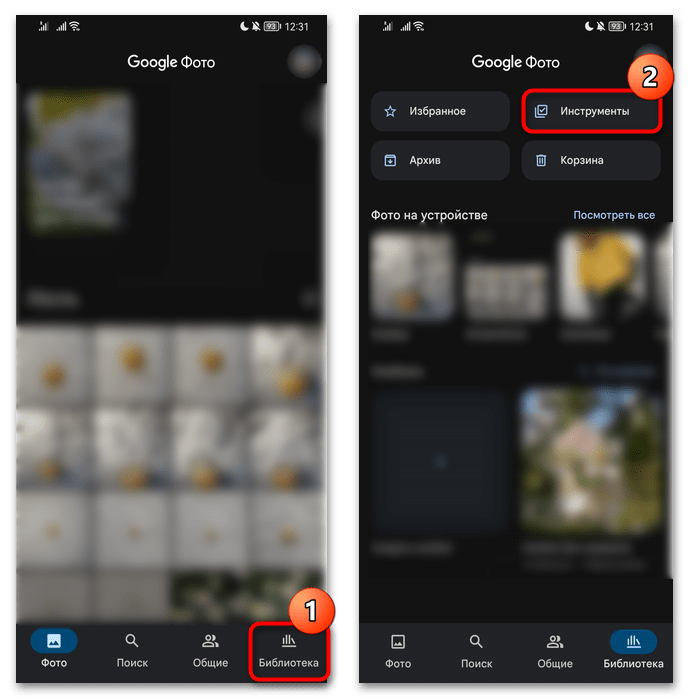
- Откройте приложение и через нижнюю панель переключитесь в раздел «Библиотека». Внутри него нажмите по кнопке «Инструменты».
- Пролистайте вниз до последнего пункта под названием «Личная папка» и нажмите по нему. Приложение попросит разблокировать экран тем способом, что выставлен в вашем Android по умолчанию.

- Сейчас она будет пустой. Нажмите на кнопку «Переместить объекты», в результате чего откроется список фото и видео, хранящихся на вашем смартфоне. Найдите нужные, отметьте их галочками и нажмите кнопку «Перенести» справа вверху. После этого фотографии исчезнут из общего списка, и просмотреть их получится только через эту папку.
Способ 2: Файловый менеджер
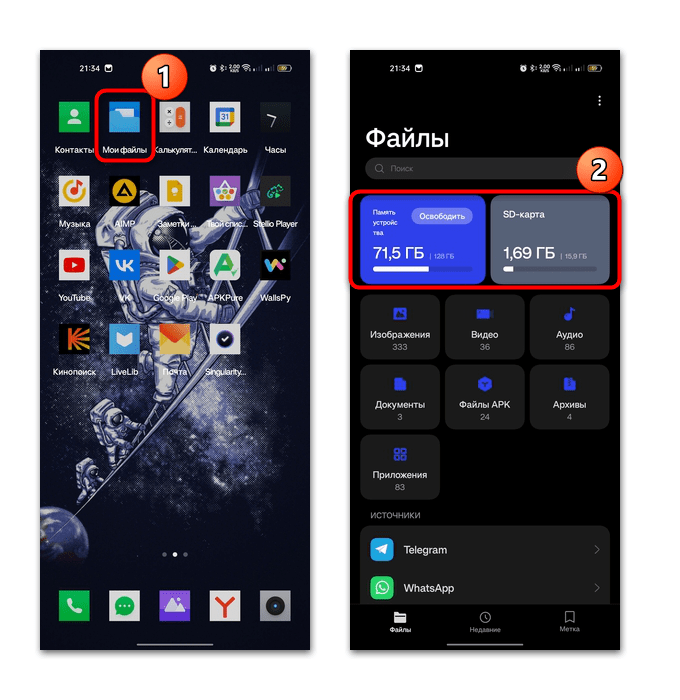
Скрыть фото на Android-устройстве можно и с помощью различных файловых менеджеров. Минус такого способа в том, что придется переименовывать каждую фотографию. Однако им можно воспользоваться, если в вашем смартфоне не предустановлено средство для скрытия данных и/или вы хотите скрыть буквально пару изображений. Для выполнения поставленной задачи подойдет любой проводник, в том числе предустановленный.
- Запустите любой файловый менеджер, затем перейдите в хранилище (внутреннее или съемное) – туда, где хранятся фотографии, которые нужно скрыть.
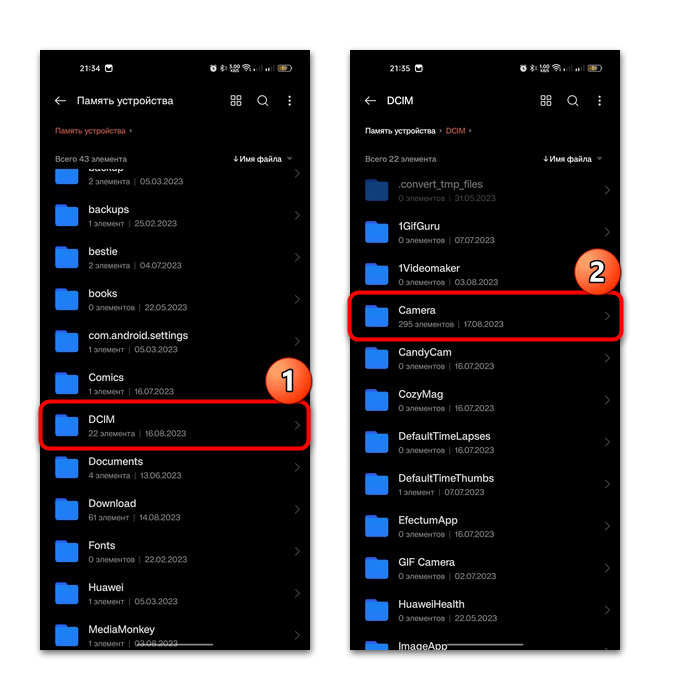
- Через проводник откройте папку со снимками. Если они сняты с помощью камеры смартфона, то чаще всего они хранятся по пути «Camera» >«DCIM».
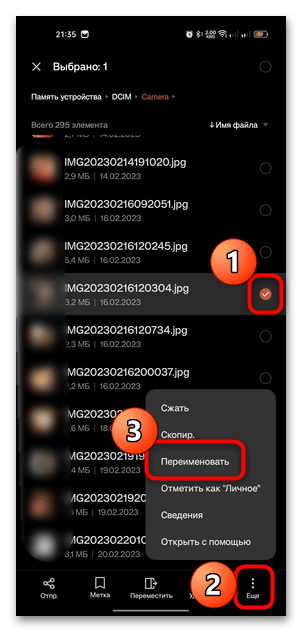
- Долгим тапом по названию файла вызовите дополнительное меню или панель с инструментами. Выберите функцию «Переименовать».
- Далее останется изменить имя файла. Основную часть можете оставить без изменений, но перед названием необходимо поставить точку. Таким образом файл становится скрытым.
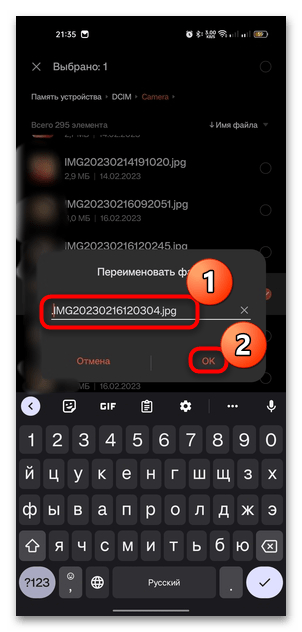
После проделанной процедуры переименованные фотографии пропадут из «Галереи» и любых других просмотрщиков изображений, а получить доступ к ним доступ можно будет при открытии переименованных фото в файловом менеджере.
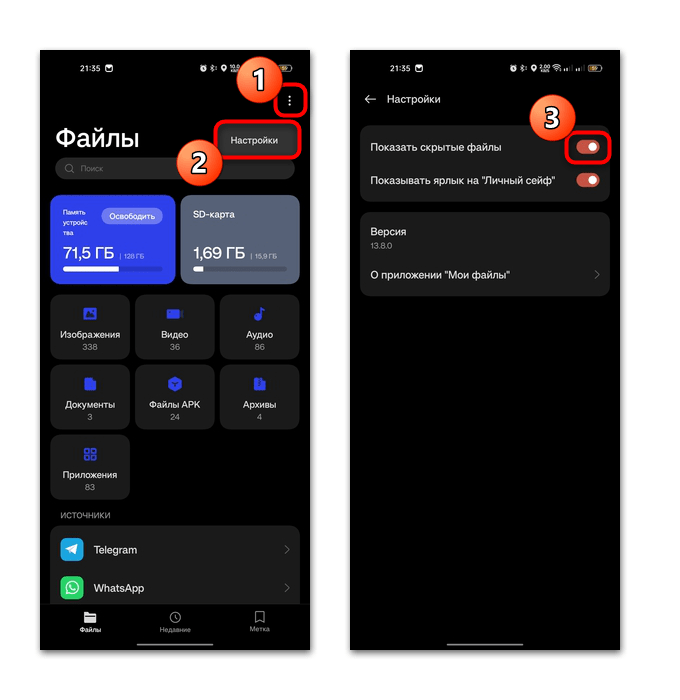
Если убрать точку перед именем файла, то он автоматически снова станет доступным для всех. Но чтобы его вообще найти, может потребоваться активировать отображение скрытых файлов. Для этого через главное окно интерфейса перейдите в раздел с настройками файлового менеджера. В нашем случае нужно нажать на троеточие вверху и выбрать соответствующий пункт. Включите опцию «Показать скрытые файлы».
Способ 3: Сторонние приложения
Для скрытия фотографий в «Галерее» Андроида можно использовать и сторонние приложения. С помощью их инструментов получится это сделать не только со снимками, но и с другими файлами — даже с приложениями. Принцип их работы, как правило, схож: достаточно задать настройки для защиты (установить пароль), затем через интерфейс софта добавить фото, которые нужно скрыть. Рассматривать алгоритм действий для каждой из программ нет смысла, но у нас в отдельном обзоре есть описания и ссылки на скачивание наиболее эффективных решений.
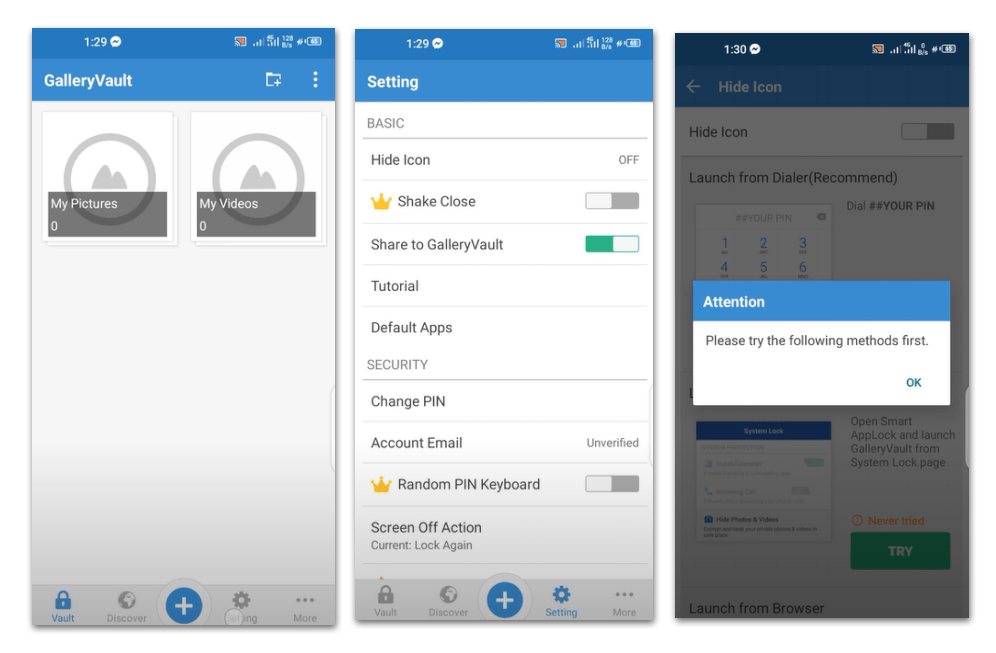
Подробнее: Приложения для скрытия фото в Android
5 приложений для скрытия фото и видео в секретных папках
 by Игорь Владимиров
Многие люди любят делиться с друзьями снимками природы, семейными фотографиями и селфи. Это личные фото, которые не предназначены для публичного просмотра. К счастью, есть несколько отличных приложений для Android, которые помогают скрыть фотографии и видео на телефоне от посторонних глаз. Такие приложения предлагают различные функции, например, режим скрытности, защита PIN-кодом и шифрование на высшем уровне – это гарантирует, что дорогие для вас фото не будут доступны всем подряд.
Все они бесплатны, но можно перейти на премиум-режим, если нужен дополнительный функционал. Некоторые бесплатные приложения могут похвастаться функциями, которые обычно доступны у других только в премиум-версиях, поэтому внимательно прочитайте описание, прежде чем выбрать платный вариант.
Vault
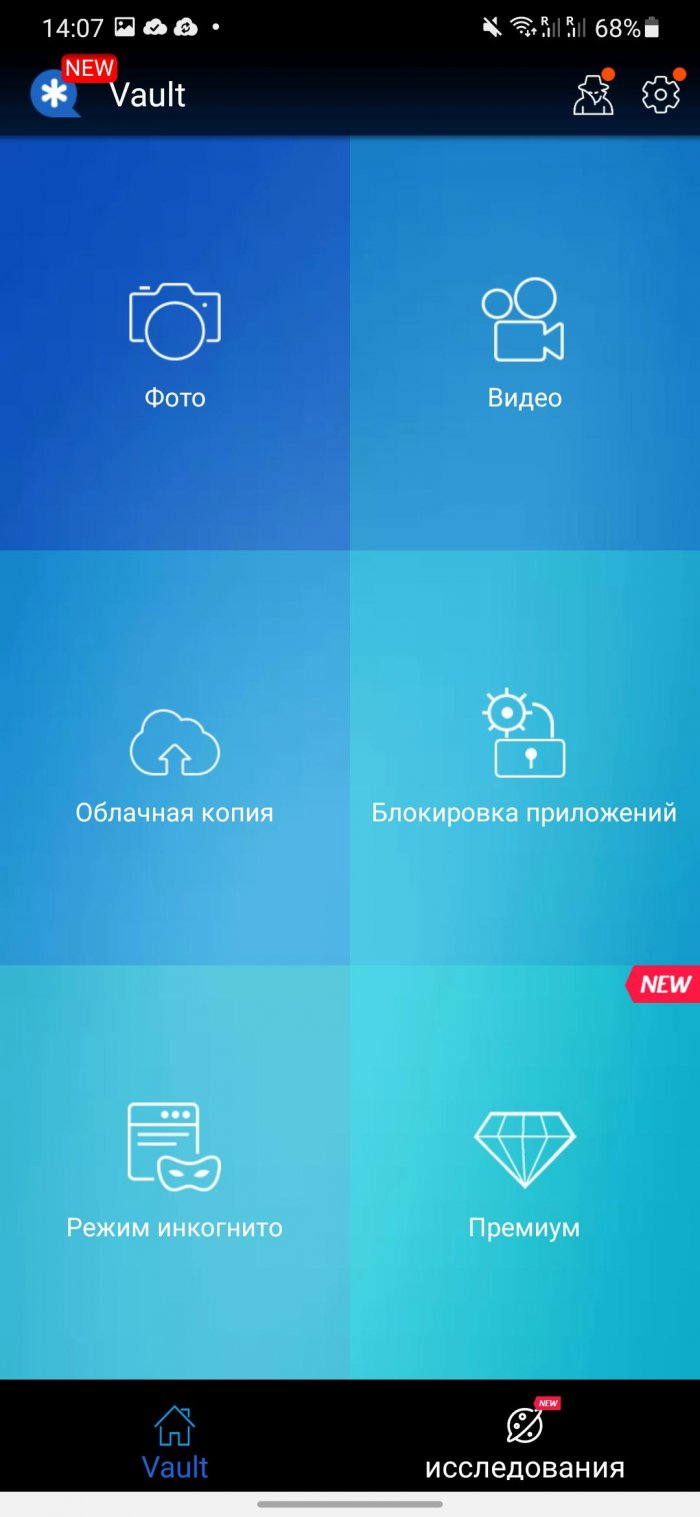
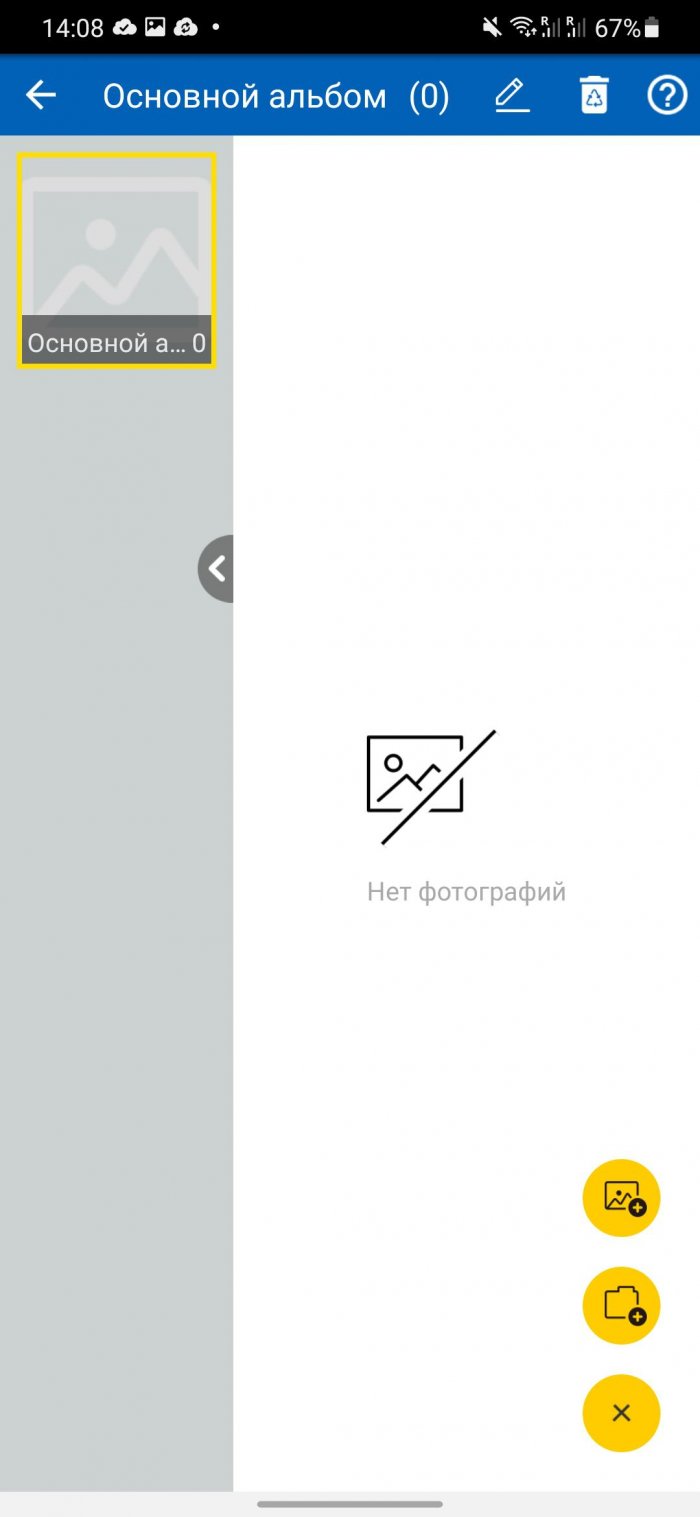
Vault — это «виртуальный сейф», который может защитить ваши фотографии, видео и даже приложения. А также можно защитить SMS, журнал вызовов и список контактов, благодаря специальной функции «Личный контакт», которая скрывает ваши важные файлы. Самое главное, функция защиты паролем гарантирует, что все фотографии будут скрыты. Вы сможете открыть их только после ввода пароля.
В премиум-версии есть отличная функция: приложение использует фронтальную камеру вашего устройства, чтобы сделать снимки злоумышленника, пытающегося открыть скрытые фотографии. В премиум-версии есть еще много возможностей, включая создание фальшивого хранилища, облачный сервис и специальный режим, в котором вы можете скрыть значок хранилища на главном экране.
Но я рекомендую использовать бесплатную версию, если ваша основная цель — скрыть только фото и видео. Ее будет достаточно. Помимо защиты мультимедиа, есть бонусные функции, такие как защита SMS, журналов вызовов и сообщений при помощи пароля.
Hide It Pro
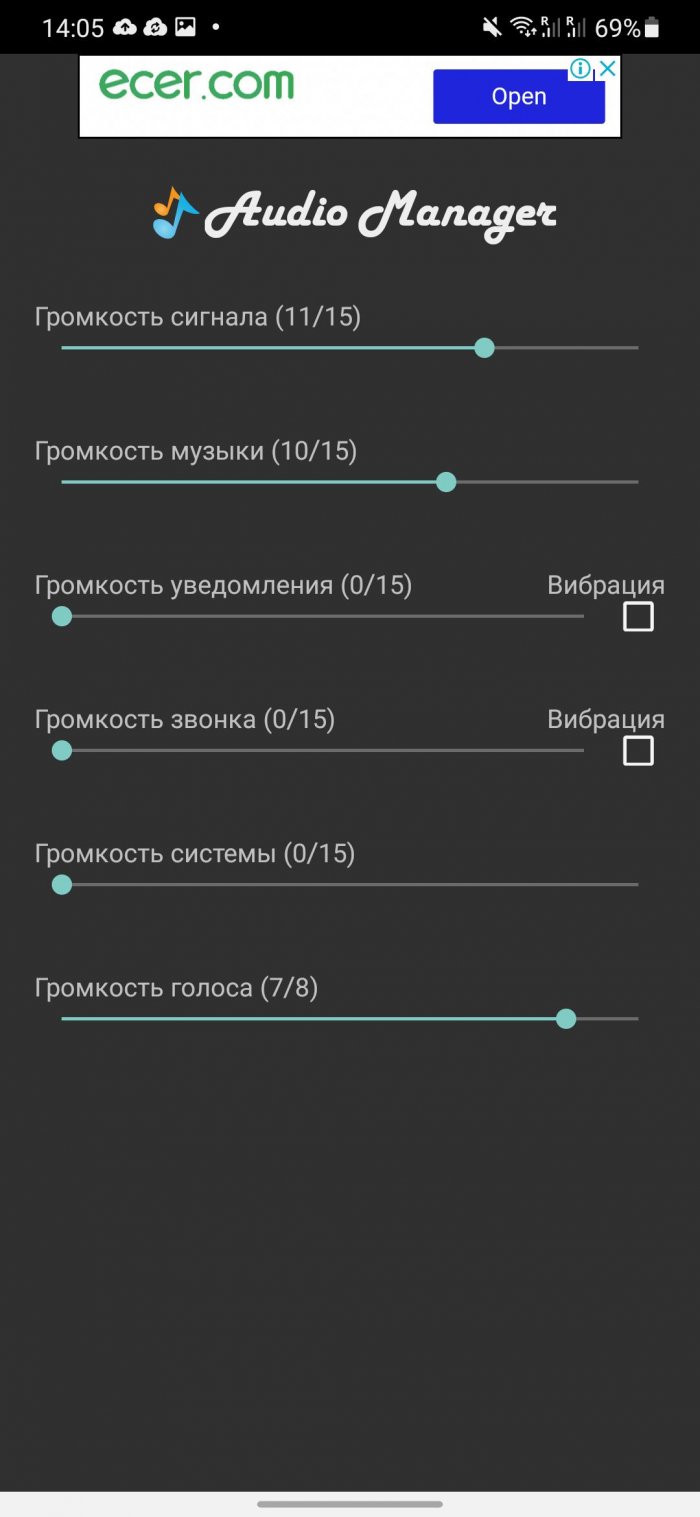
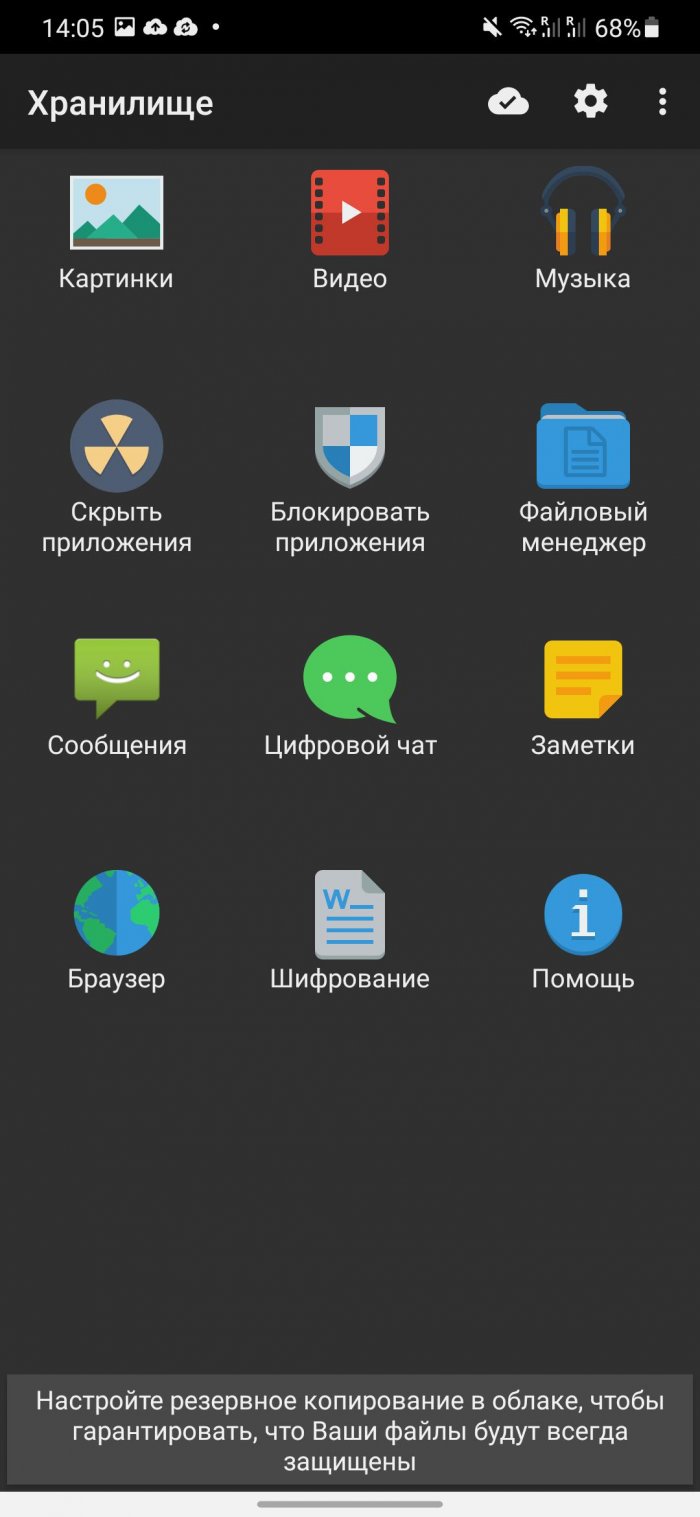
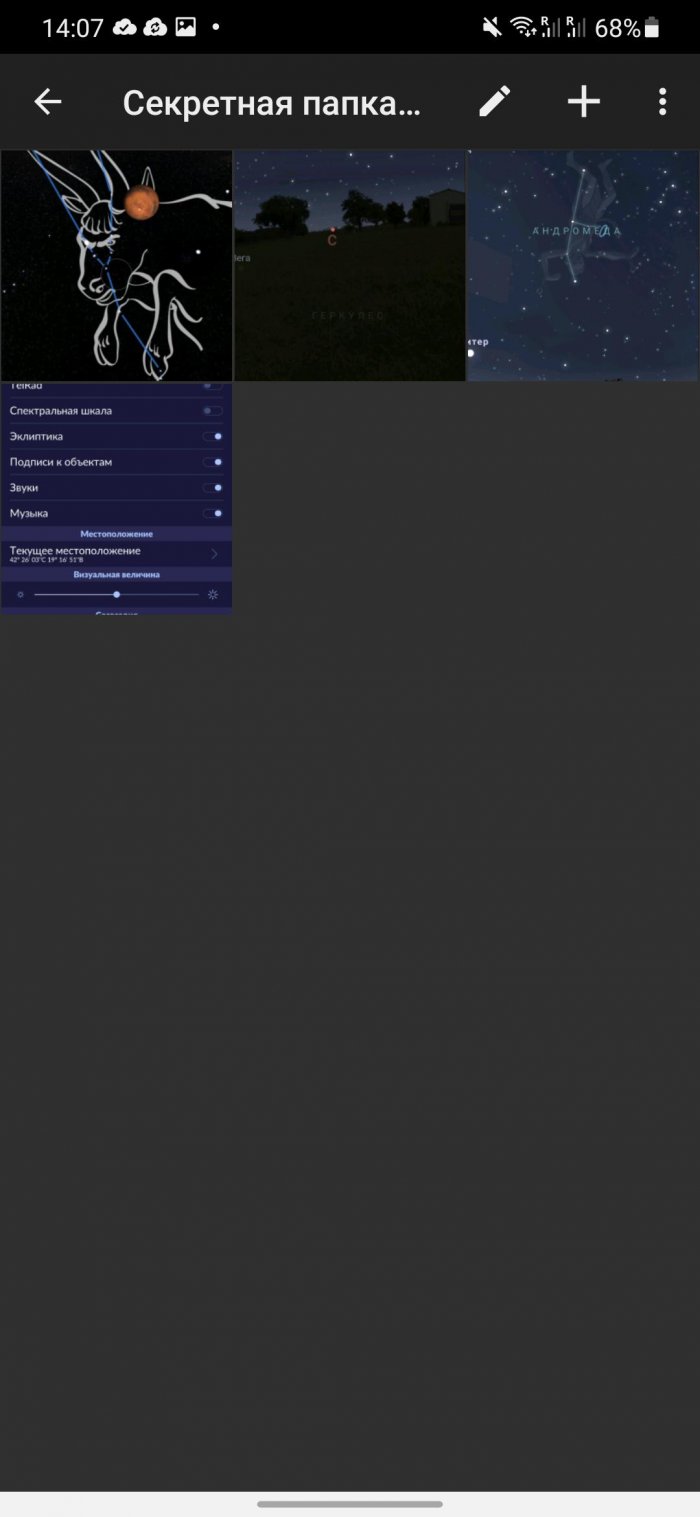
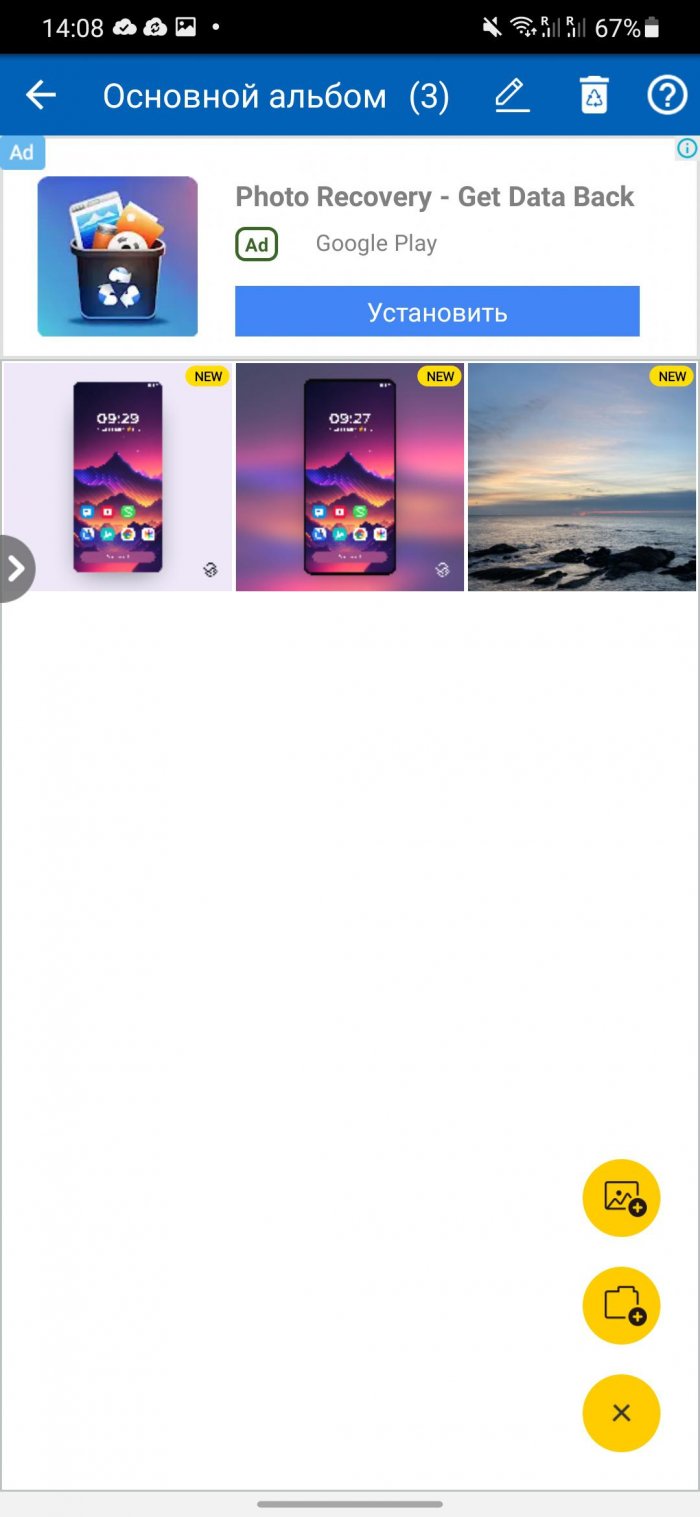
Если ваш любопытный друг будет искать фото и видео на вашем смартфоне, с установленным Hide It Pro он ничего не найдёт. Это всё потому, что ваши файлы будут спрятаны при помощи безобидного на вид аудиоплеера, который, кстати, полностью рабочий. Также имеется функция слайд-шоу и видеоплейера, которые позволяют просматривать файлы без необходимости снимать с них скрытый режим.
Это ваш секретный тайник, который никто не сможет найти, если только не зажмет нужный ярлык долгим нажатием. Одиночное нажатие откроет лишь кнопки регулировки громкости. Приложение позволяет помещать фотографии и видео в разные папки. Вы можете отсортировать файлы или папки по имени и выбрать те файлы, которые хотите скрыть.
Video Locker
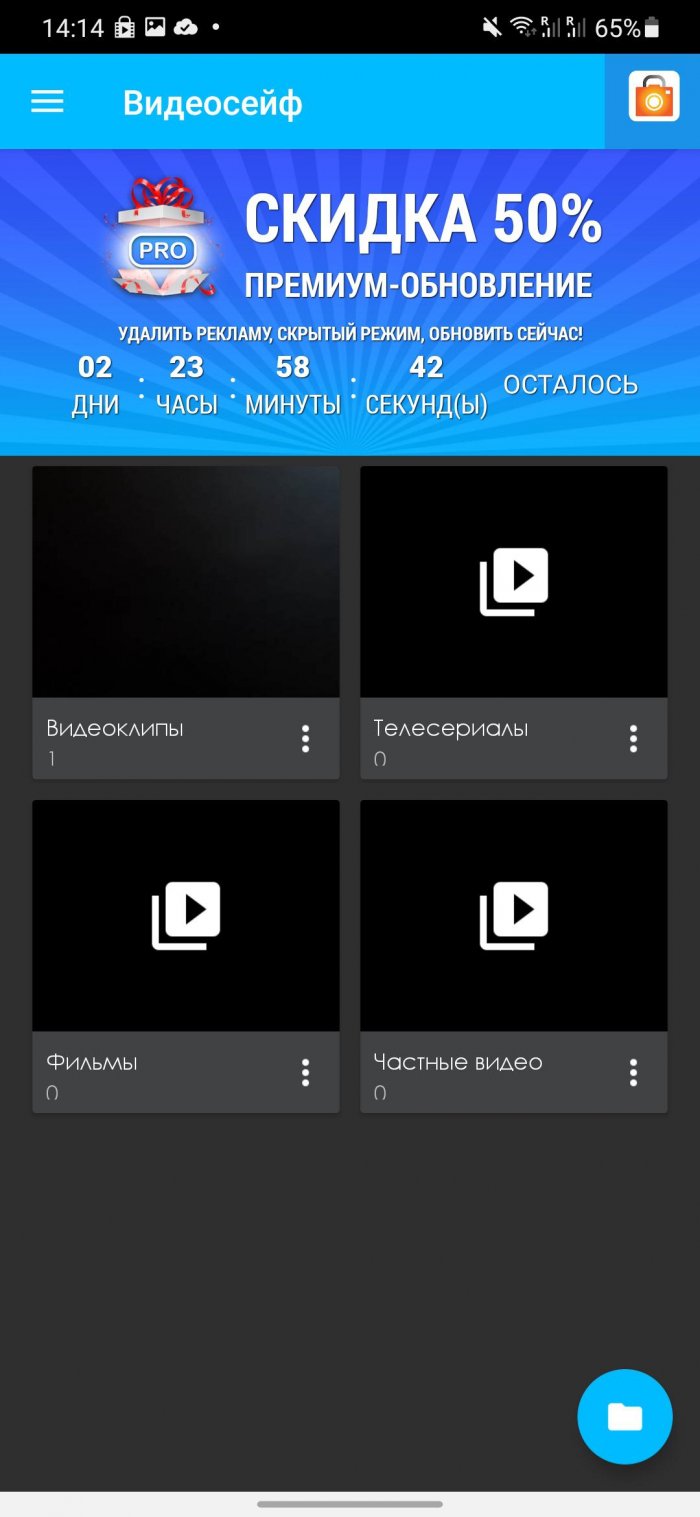
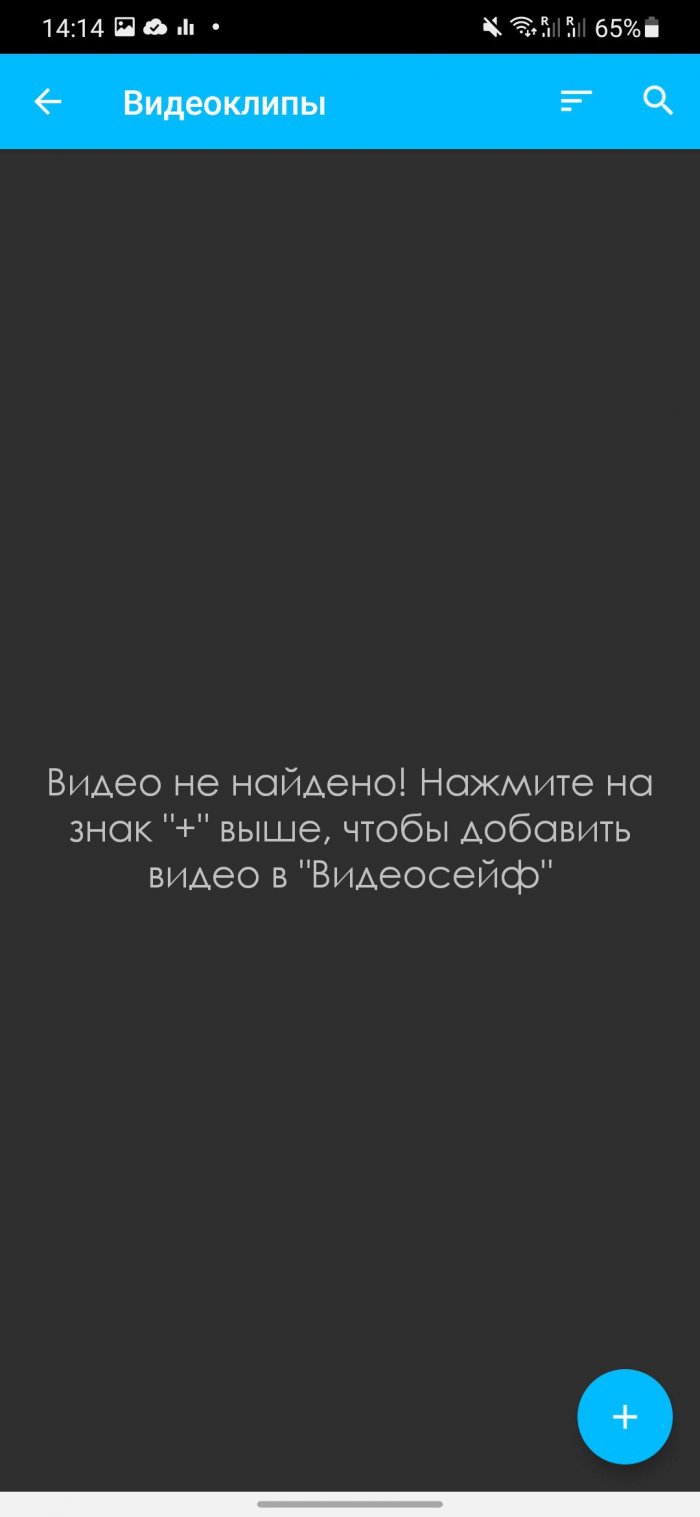
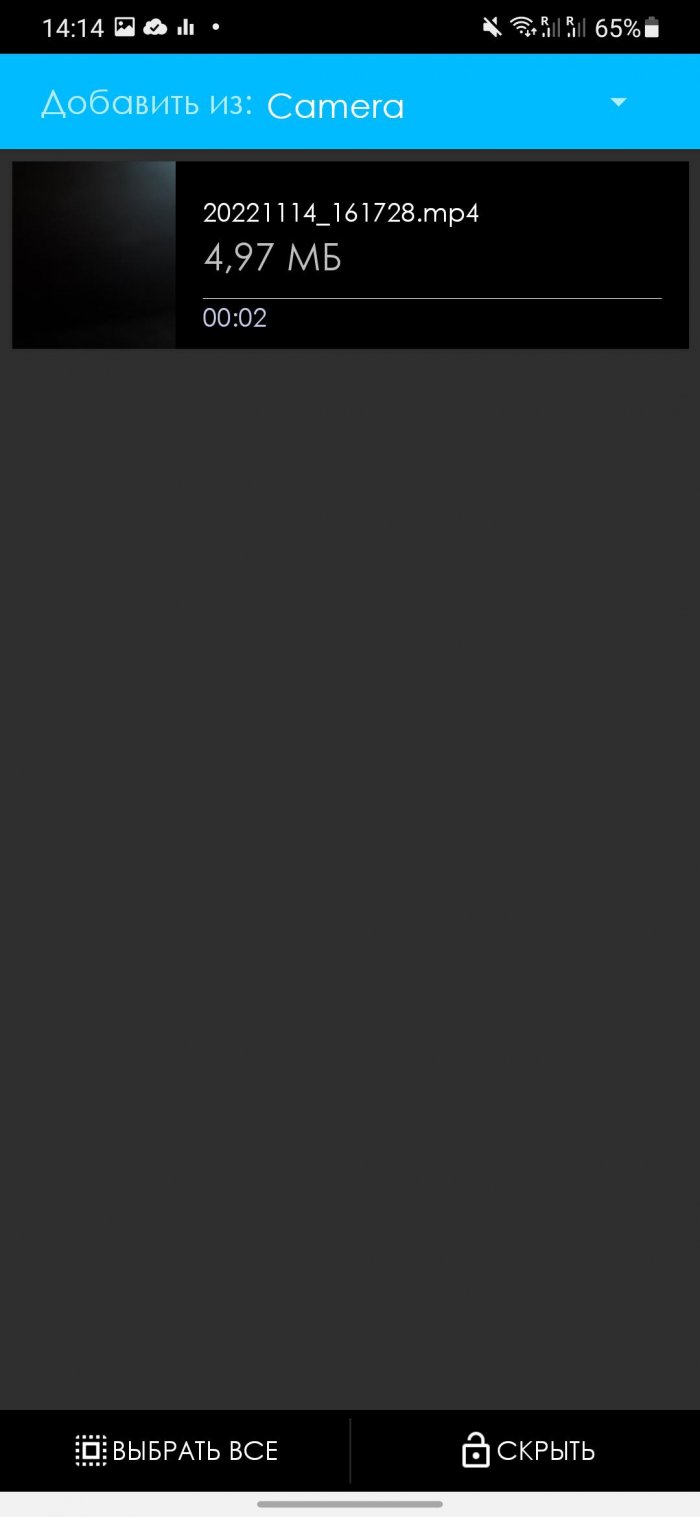
Video Locker — это виртуальное хранилище для ваших видео, которое защищает их, перемещая в секретное место на вашем телефоне. Затем скрытые файлы шифруются с помощью продвинутого метода шифрования 128 AES. Это обеспечивает полную защиту, так как видео невозможно найти, даже если злоумышленник украдет вашу SD-карту. Приложение использует метод секретного PIN-кода для скрытия файлов. Вам нужно будет ввести код доступа, чтобы просмотреть видео или фото.
Вы можете сохранить свои видео в папках или скрыть отдельные папки. Приложение может быть полностью невидимым и не будет отображаться в списке недавно запущенных. Также оно автоматически закрывает себя, если ваше устройство переходит в спящий режим.
Если вы забудете свой PIN-код, то сможете отправить его на электронную почту. В премиум-версии вы получаете отсутствие рекламы и специальный режим скрытности, который заменяет приложение простым калькулятором. Если вам не нужны эти функции, вам подойдёт бесплатная версия.
Vaulty
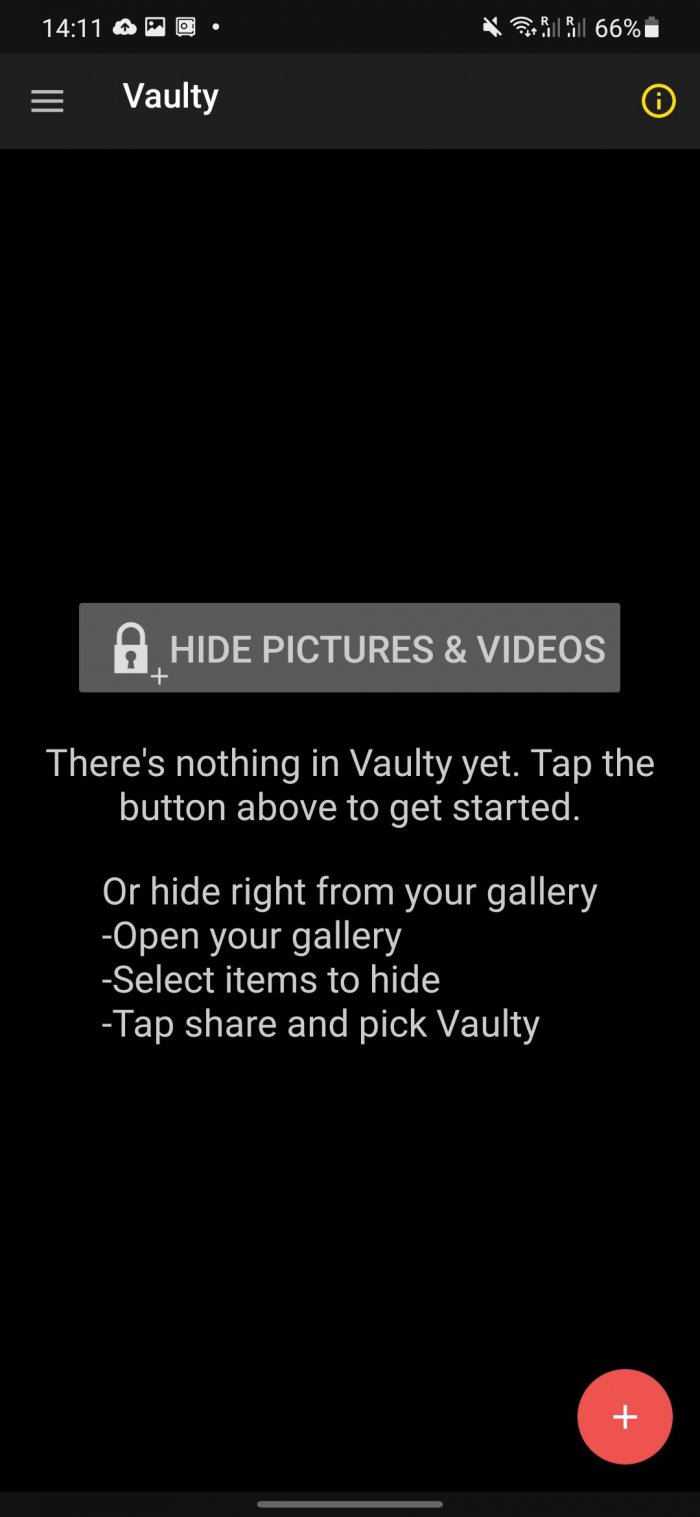
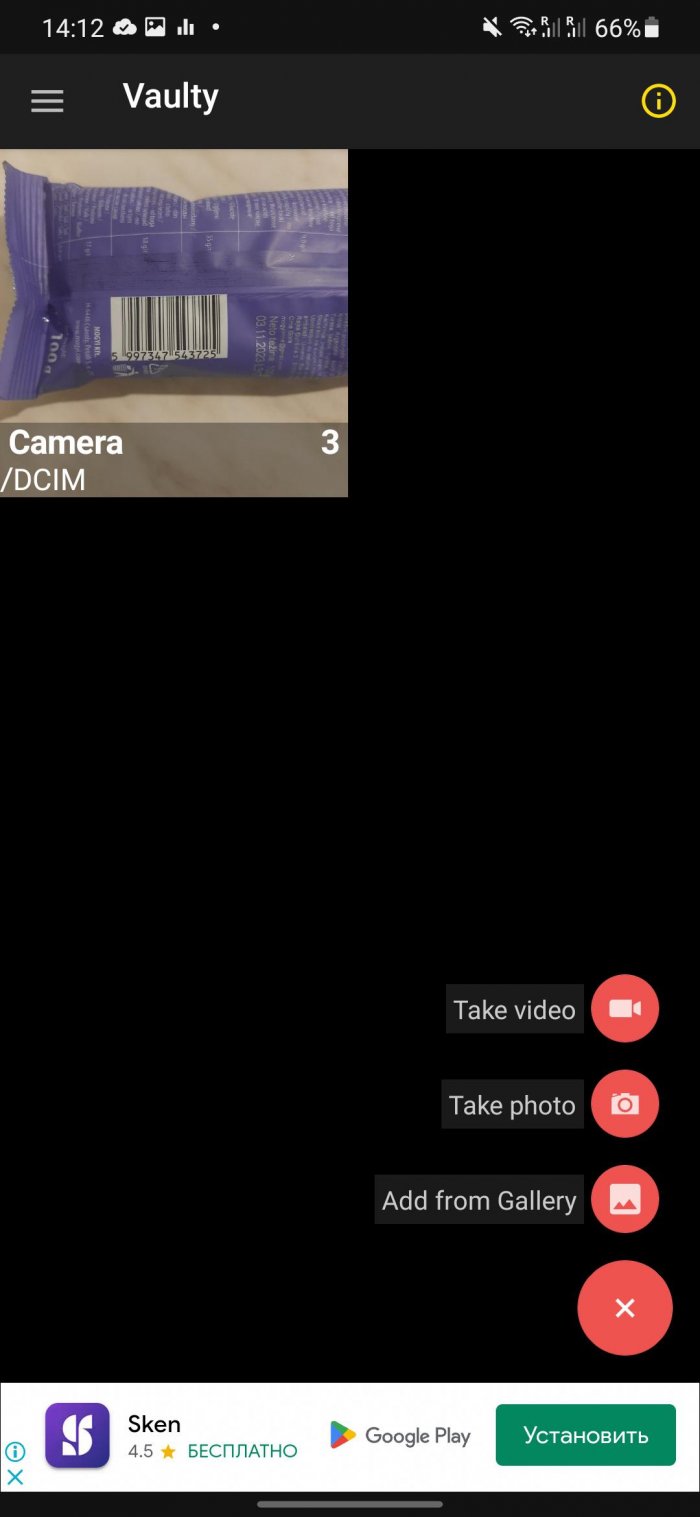
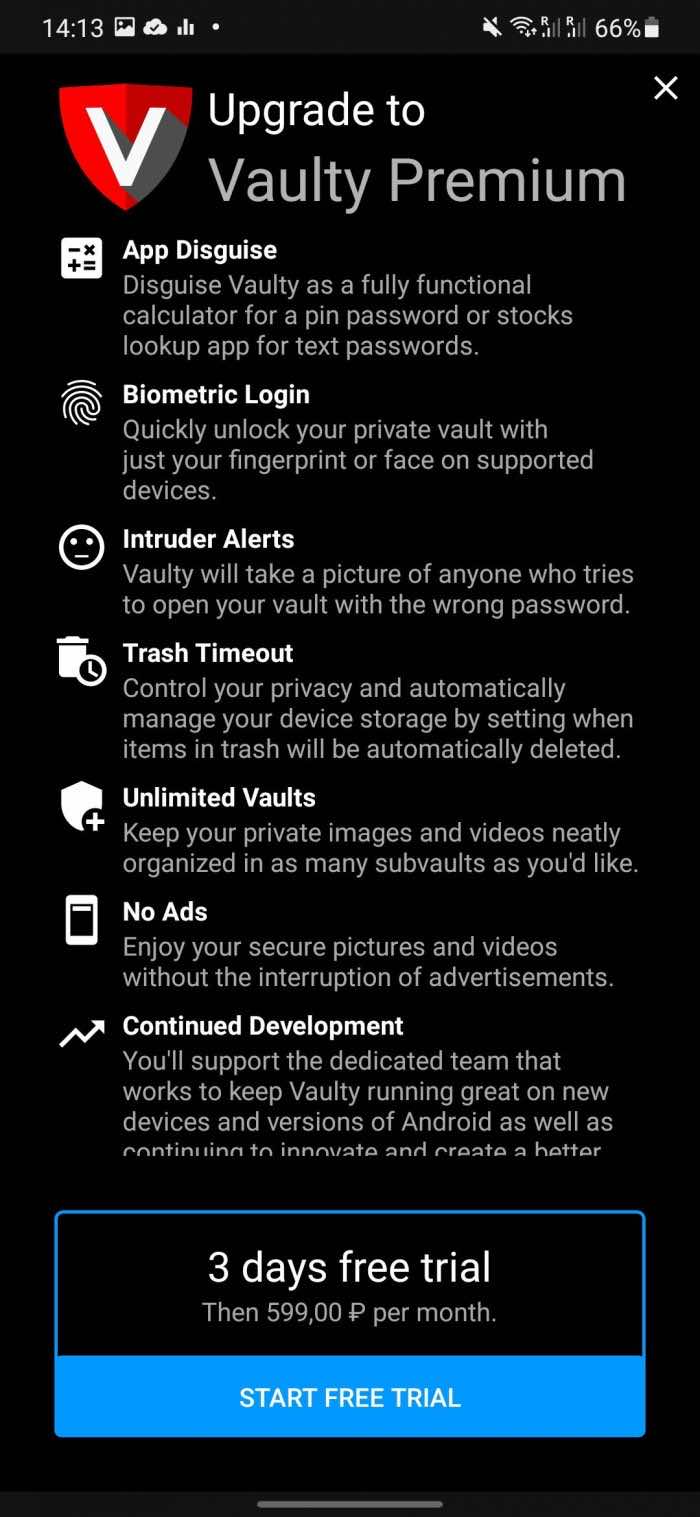
Vaulty создаёт приватную галерею, которая прячет ваши файлы из основной галереи. После того как вы перенесли в неё свои личные фотографии и видео, просто защитите приложение с помощью PIN-кода или текстового пароля.
Уникальность Vaulty заключается в том, что оно использует фронтальную камеру вашего телефона для автоматической съемки злоумышленника, пытающегося проникнуть в вашу секретную галерею. Эта функция, доступная в премиум-версии Vault, предоставляется в Vaulty бесплатно.
Vaulty также позволяет сделать резервную копию ваших скрытых файлов (хотя для использования этой возможности вам придется подписаться на функцию облачного хранилища). Онлайн-резервная копия может быть очень полезной, если ваш телефон будет потерян или сломан. Так вы сможете перенести ваши файлы на свое новое устройство.
AppLock
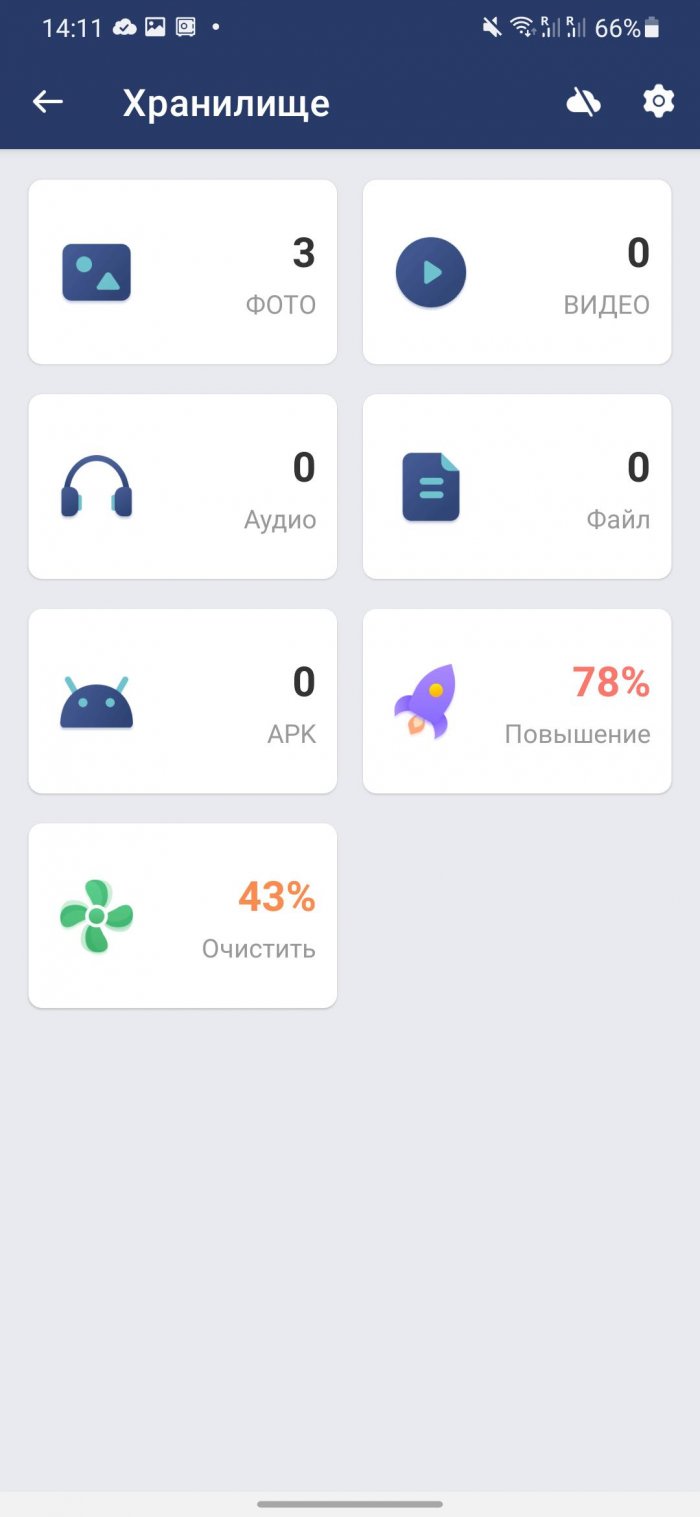
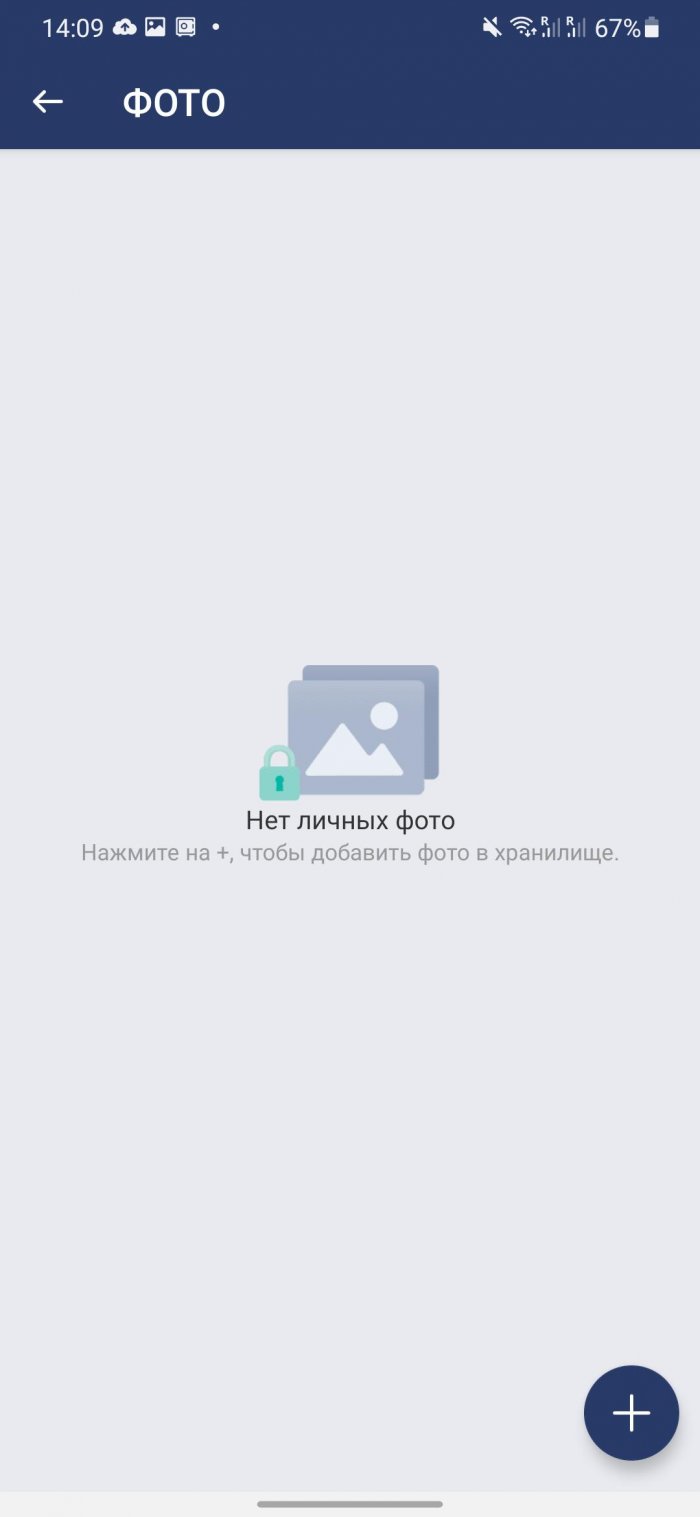
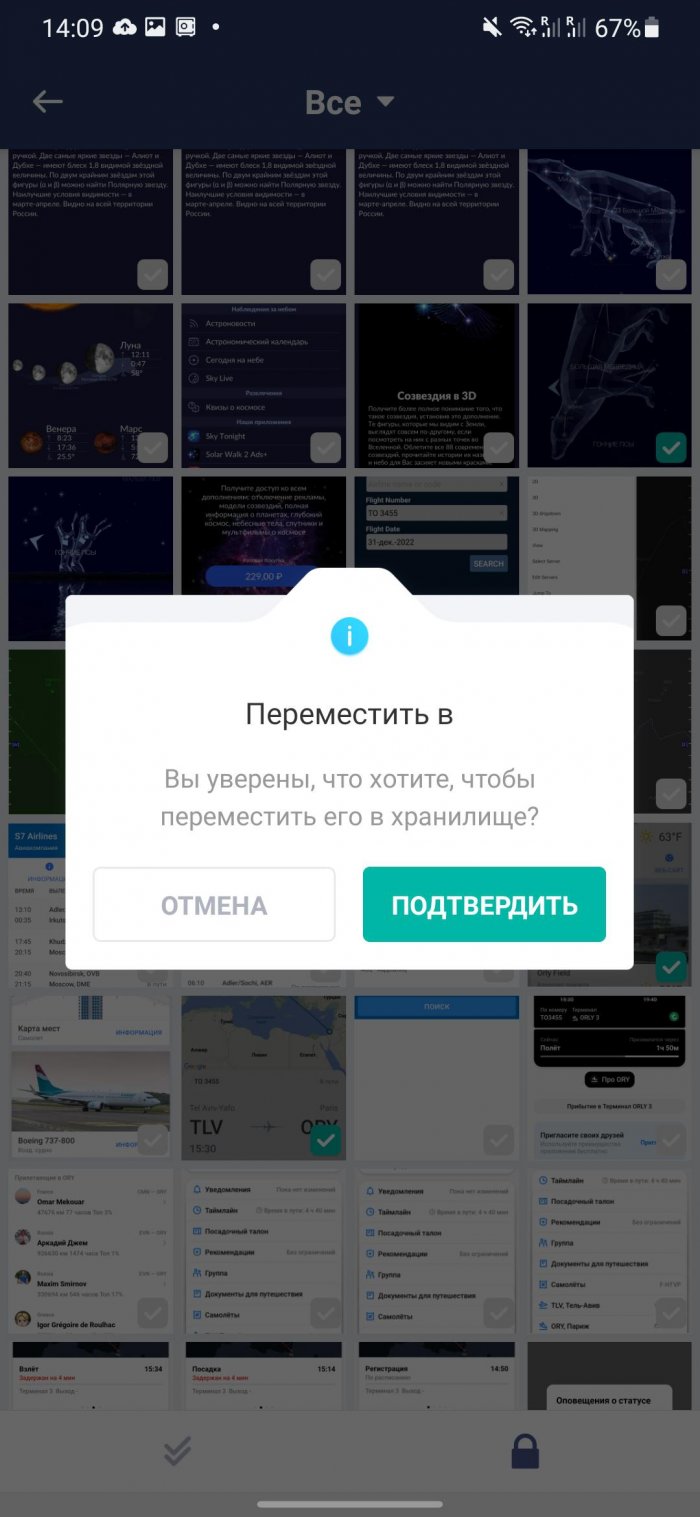
AppLock обычно используют чтобы защитить паролем SMS, контакты, журнал звонков и переписку. Но он также может скрывать изображения и видео. Просто выберите нужные фотографии и введите PIN-код, чтобы скрыть их. Чтобы их посмотреть нужно будет ввести указанный вами PIN-код. Для большей конспирации можно спрятать значок приложения, а затем легко его открыть после ввода пароля.
Если вы боитесь, что AppLock могут удалить, то просто защитите его паролем при помощи расширенных настроек. Никто не сможет удалить его до тех пор, пока не будет введен пароль. Бесплатная версия предлагает защиту только для приложений, видео и фото. Для работы AppLock требуется совсем немного памяти. В целом это неплохой вариант, но в бесплатной версии придётся обойтись минимальным функционалом.
Как спрятать фото на Андроиде от посторонних
Далеко не все медиафайлы в галерее смартфона или планшета предназначены для посторонних глаз, поэтому важно знать, как скрыть фото на Андроиде.
Особенно это актуально для тех, кто часто дает свой телефон другим людям. Но даже пользователи, редко доверяющие смартфон в чужие руки, должны защищать личные данные, в числе которых и фотографии.
6 способов скрыть личный контент на Андроид
Операционная система Android многофункциональна и открыта, поэтому в ней существует множество методов для того, как спрятать фото. Причем есть как предустановленные способы, так и методы через стороннее программное обеспечение.
Родные функции
Возможности по скрытию медиафайлов на телефоне Андроид зависят от производителя и версии операционной системы. Сначала расскажу об универсальном способе, который есть на большинстве гаджетах с ОС от Google — скрытие фото и видео в галерее.
Так как предустановленное приложение “Галерея” автоматически подразделяет все фотографии и видеозаписи в папки, есть возможность скрыть некоторые из них.
- Перейти в галерею.
- Переключиться на отображение альбомов.
- Нажать на значок с тремя вертикальными точками. В зависимости от модели, он может быть расположен либо снизу, либо в правом верхнем углу.
- В появившемся меню тапнуть на пункт “Скрыть альбомы” или Hide Albums в зависимости от локализации.

- Напротив каждой папки появится ползунок. По умолчанию он везде будет деактивирован. Если переместить его в активное положение, то папка напротив этого ползунка будет скрыта.
- Нажать на надпись “Сохранить” или “Сохранить изменения”.
После этого выбранная папка будет спрятана, в том числе все фото и видео в ней. Чтобы получить к ней доступ, нужно проделать те же самые действия, сделав папку видимой.
Есть еще 3 метода по скрытию фотографий, которые относятся способу без программ. Каждый вариант соответствует производителю.
Samsung
Аппараты от Samsung позволяют скрывать файлы с версии Андроида 7.0. Это великолепная функция, которая позволяет выделять в безопасную папку любые фотографии, видео и даже приложения.
Чтобы получить доступ к закрытым данным, нужно ввести пароль или пройти биометрическую проверку.
Что нужно сделать:
- Перейти в Настройки.
- Открыть раздел “Экран блокировки и безопасность”.
- Выбрать вкладку “Защищенная папка”.

- Авторизоваться в аккаунте Самсунг.
- Выбрать тип блокировки.
- После этого приложение “Защищенная папка” появится на домашнем экране. Оно открывается только после ввода пароля или отпечатка пальца. Нужно перейти в него.
- Тапнуть на надпись “Добавить файлы”.
- Выбрать файлы, которые нужно скрыть.
Готово. Все отмеченные файлы будут спрятаны и перестанут отображаться везде, кроме безопасной папки.

Гаджеты от LG тоже имеют встроенную функцию для скрытия файлов, но в отличие от Самсунга, здесь можно прятать лишь фотографии или видеоролики.
- Перейти в Настройки.
- Открыть раздел “Отпечатки пальцев и безопасность”.
- Нажать на вкладку “Блокировка содержимого”.
- Выбрать тип блокировки (пароль или отпечаток пальца).
- Открыть галерею.
- Отметить все фото и видео, которые нужно спрятать.
- Тапнуть на значок опций.
- Выбрать “Еще”.
- Нажать на надпись “Заблокировать”.
Теперь выбранные медиафайлы исчезнут из медиатеки. Чтобы отобразить их, нужно вновь открыть опции и перейти в “Еще”, а затем нажать на надпись “Показать заблокированные файлы”.
Останется лишь ввести пароль или пройти проверку отпечатков пальцев, после чего система даст доступ к скрытым файлам.
Huawei
На мобильных устройствах китайской компании есть функция “Личное пространство”, которая предназначена для скрытия персональных файлов, в числе которых фотографии и видеоролики.
Она устанавливает ко всем личным файлам пароль или прохождение биометрической проверки.
Важно понимать, что “Личное пространство” защищает абсолютно все изображения и видеоролики на смартфоне или планшете. Отдельно выбрать, что именно будет спрятано, нельзя.
- Перейти в Настройки.
- Открыть раздел “Безопасность и конфиденциальность”.
- Тапнуть на пункт “Личное пространство” (в некоторых моделях вкладка называется “Частное пространство”).
- Активировать функцию, поставив пароль или отпечаток пальца.

Файловый менеджер
Так как пользователь Андроида имеет доступ к файловой системе, можно напрямую скрыть любой файл, воспользовавшись стандартными командами операционной системы.
Все нижеописанное производится через проводник или файловый менеджер. Можно использовать любой менеджер, будь то предустановленный или скачанный из Play Market.
Что нужно сделать:
- Запустить файловый менеджер или проводник.
- Перейти в папку DCIM.
- Создать папку .hidden.
- Открыть эту папку и создать в ней текстовый файл, дав ему название .nomedia.

- Переместить в папку .hidden любые файлы, которые нужно скрыть.
Важно! После выхода из папки она не будет отображаться в файловом менеджере или проводнике, потому что тоже будет скрыта. Чтобы получить к ней доступ, нужно либо включить отображение скрытых файлов в программе, либо подсоединить аппарат к компьютеру и найти папку через ПК.
Приложения
Есть и приложения, через которые можно прятать файлы на аппаратах под управлением Андроида.
Далее описаны две лучшие программы:
- Vaulty.

Пожалуй, лучшее приложение для скрытия контента. Представляет собой альтернативу стандартной галерее и позволяет прятать любые альбомы с медиафайлами. Есть возможность создавать различные хранилища. - Keepsafe.

Приложение для того как скрыть фото на Андроиде, очень похожее на Vaulty. Позволяет блокировать доступ к папкам медиафайлов, устанавливая пароль или графический ключ. Также можно создавать копии изображений и перемещать их в облачное хранилище.
Главное отличие от Vaulty — можно делиться картинками, которые будут автоматически удаляться через 20 секунд после просмотра другим пользователем.
Как скрыть файлы и фотографии на смартфоне Xiaomi
Со смартфонами люди получили много свобод. Один маленький гаджет заменил пк, камеру и целое хранилище данных. Но также смартфоны сделали людей уязвимыми. Например, если телефон украли, а пароля на нём не было, злоумышленник получит доступ ко всем документам. Поэтому предварительно лучше спрятать важные данные. Как минимум — нужно поставить пароль на сам смартфон. А о том, как скрыть фото и важные файлы на Xiaomi, мы расскажем в этом материале.
 Скрыть свои данные на телефонах Сяоми можно разными способами. Фото: popupbayarea.org
Как добавить фото в скрытый альбом (Xiaomi)
Важно: такие способы работают на большинстве современных устройств, которые обновлены до версии MIUI 11 и выше. Если установлена другая версия ПО, нестабильная или неофициальная сборка, то методы могут не работать.
Защитить файлы можно разными способами. Например, всё важное можно сразу заливать на виртуальное облако и чистить память самого телефона. Но этот метод не всем может казаться удобным.
Тогда можно сделать иначе, нужно:
- сделать фото;
- зайти в Галерею;
- выделить нужные снимки;
- нажать на кнопку «В альбом» (в нижней части экрана);
- выбрать «Личный (или «Приватный») альбом»;
- нажать на «Ок»;
- нарисовать дважды графический ключ, который будет защищать новый альбом от злоумышленников;
- нажать «Далее»;
- привязать Mi аккаунт. Для чего? Чтобы восстановить пароль от папки, если потеряете его. Но это делать не обязательно;
- сохранить настройки.
В чём особенность такого альбома? Он создаётся всего один для смартфона (проверено на MIUI 12). Если потом вы сделаете фото, зажмёте его и выберете «Добавить в Личный альбом», то оно будет добавлено в тот же альбом, который вы сделали ранее.
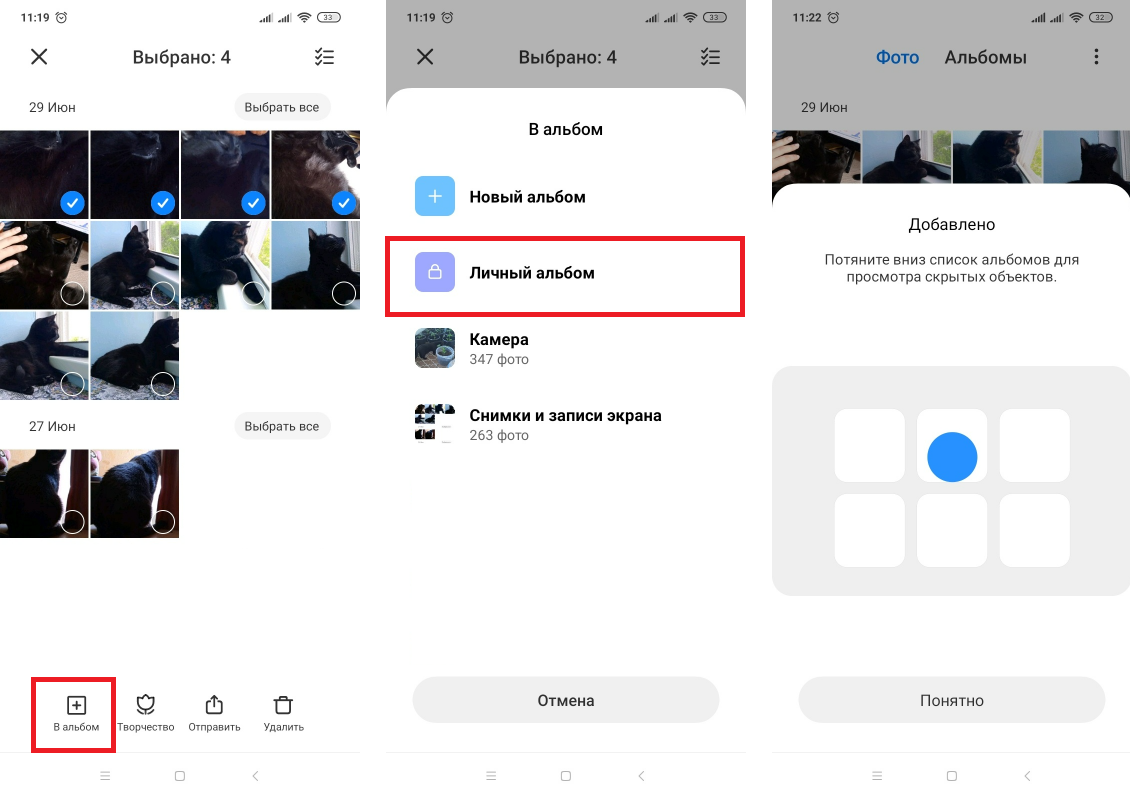 Пример, как скрыть фото из Галереи в Xiaomi (Сяоми). Иллюстрация: Елизавета Чупикова, Xi.Express
Но как сделать разные закрытые папки с фотографиями и видео? Об этом расскажем ниже.
Как спрятать альбом, который был создан раньше
Для чего понадобится эта инструкция?
- Если вы уже сделали альбомы на своём смартфоне, а скрыть решили их только сейчас.
- Если хотите сохранить фото не в один Личный альбом с графическим ключом, а в разных папках.
Как переместить фото в скрытый альбом Xiaomi этим способом? Нужно:
- перейти в Галерею;
- зайти во вкладку Альбомы;
- зажать нужный альбом (у нас это «Тест» и «Тест 2») и дождаться, пока появится панель управления в нижней части экрана. Выбранный альбом можно переименовать, поставить на обложку какую-то картинку и т. д. Но нам нужна кнопка «Скрыть» (чаще всего стоит второй на панели);
- нажать на «Скрыть», «Ок».
После этого альбом сразу пропадёт из перечня общедоступных.
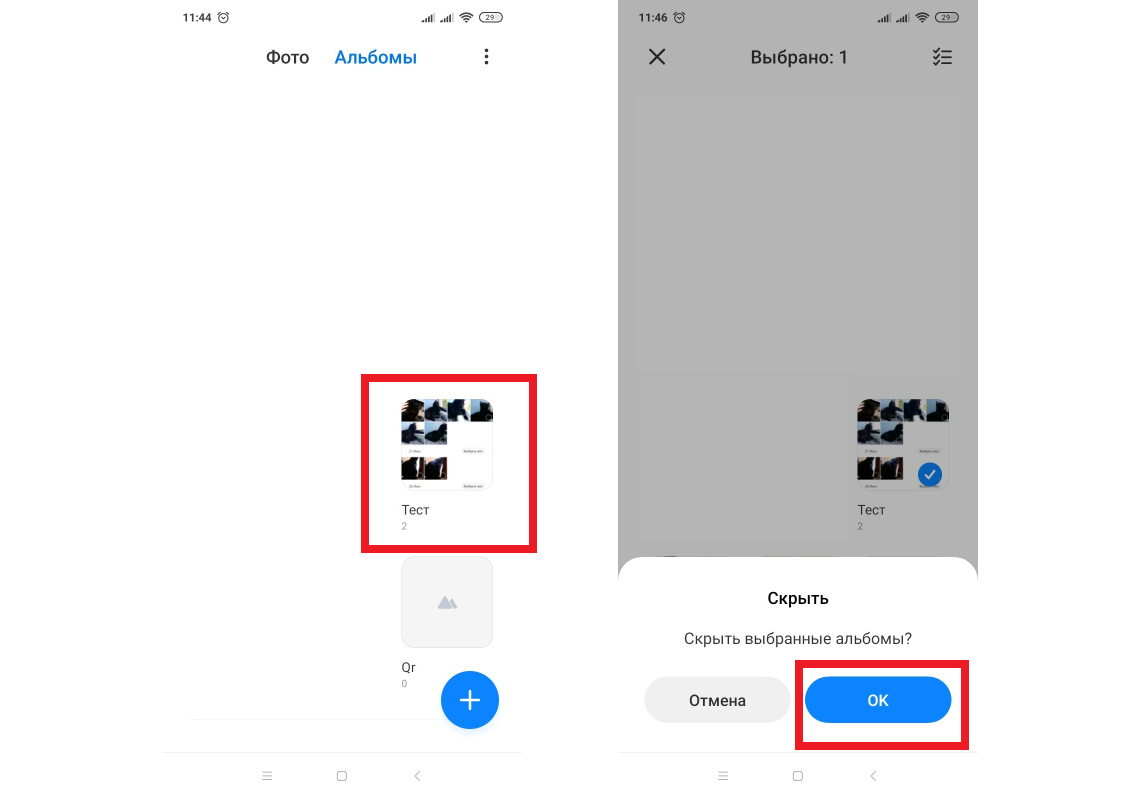 Краткая инструкция — как спрятать старый альбом с фотографиями на Сяоми. Иллюстрация: Елизавета Чупикова, Xi.Express
Как добавить фото в скрытый альбом
Если вы сделали фото и хотите их скрыть, то можете воспользоваться одним из двух вариантов, которые мы описали выше:
- добавить их в Личный альбом, куда система прячет фото и защищает графическим ключом;
- добавить все нужные изображения в новый обычный альбом, а потом скрыть его.
Добавить новые снимки в папку, которая ранее была скрыта с помощью второго метода, нельзя.
Как найти скрытые фото на Xiaomi (Сяоми) в Галерее
Чтобы найти папку, в которую система поместила фотографии, нужно снова зайти в Галерею. Теперь нужно:
- нажать на экран и потянуть его вниз. На экране появится надпись «Отпустите, чтобы открыть личную папку». В этот момент палец нужно убрать с экрана;
- ввести защитный графический пароль, который вы придумали для папки.
Далее вы попадёте в личный альбом. В нём можно сортировать фото, скрыть даты (когда они сделаны). Сделать скриншот экрана находясь в личной папке нельзя.
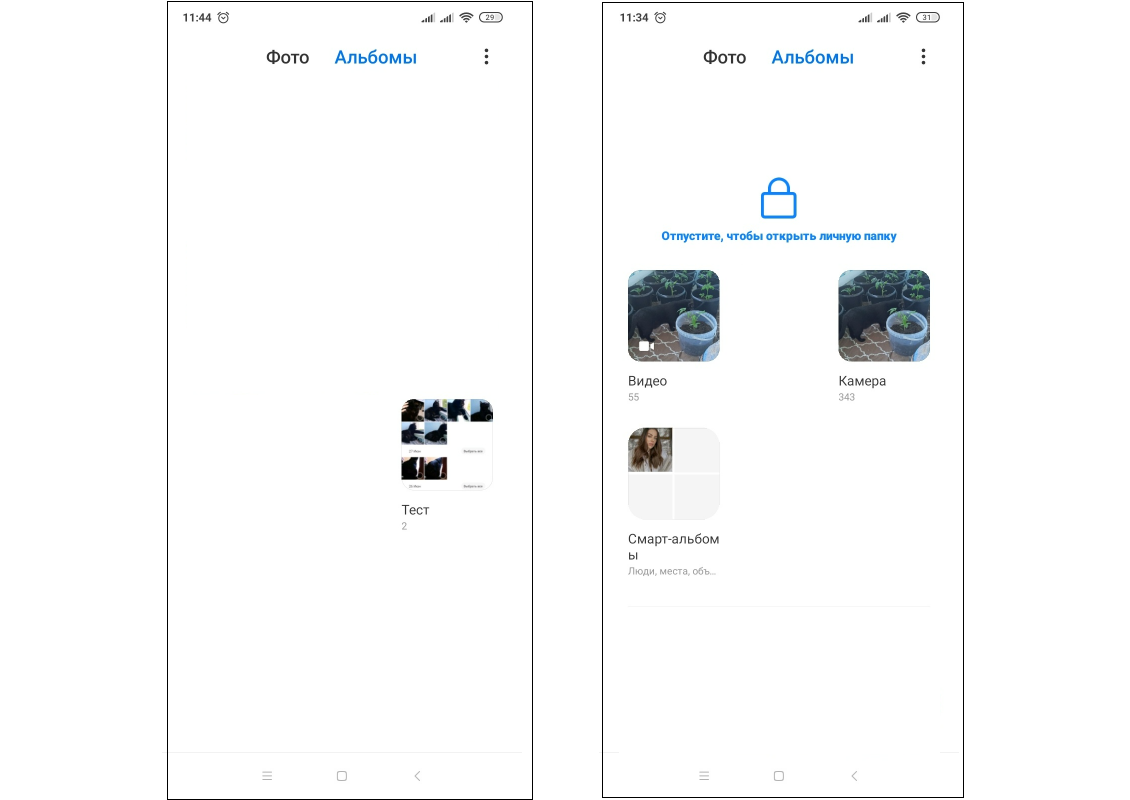 Инструкция — как найти скрытые папки с фотографиями в смартфоне Сяоми. Нужно нажать на страницу и потянуть ее вниз. Иллюстрация: Елизавета Чупикова, Xi.Express
Но этот способ актуален только для «Личного альбома». Чтобы посмотреть папки, которые были спрятаны вторым способом (у нас они называются «Тест» и «Тест 2»), нужно:
- зайти в Галерею — Альбомы;
- нажать три точки (или полоски) в правом верхнем углу;
- в появившемся меню выбрать Настройки;
- выбрать Скрытые альбомы;
- на новой странице появятся все скрытые альбомы.
Здесь вы можете отменить скрытие нужной папки. Потом её можно будет снова скрыть, как было показано ранее.
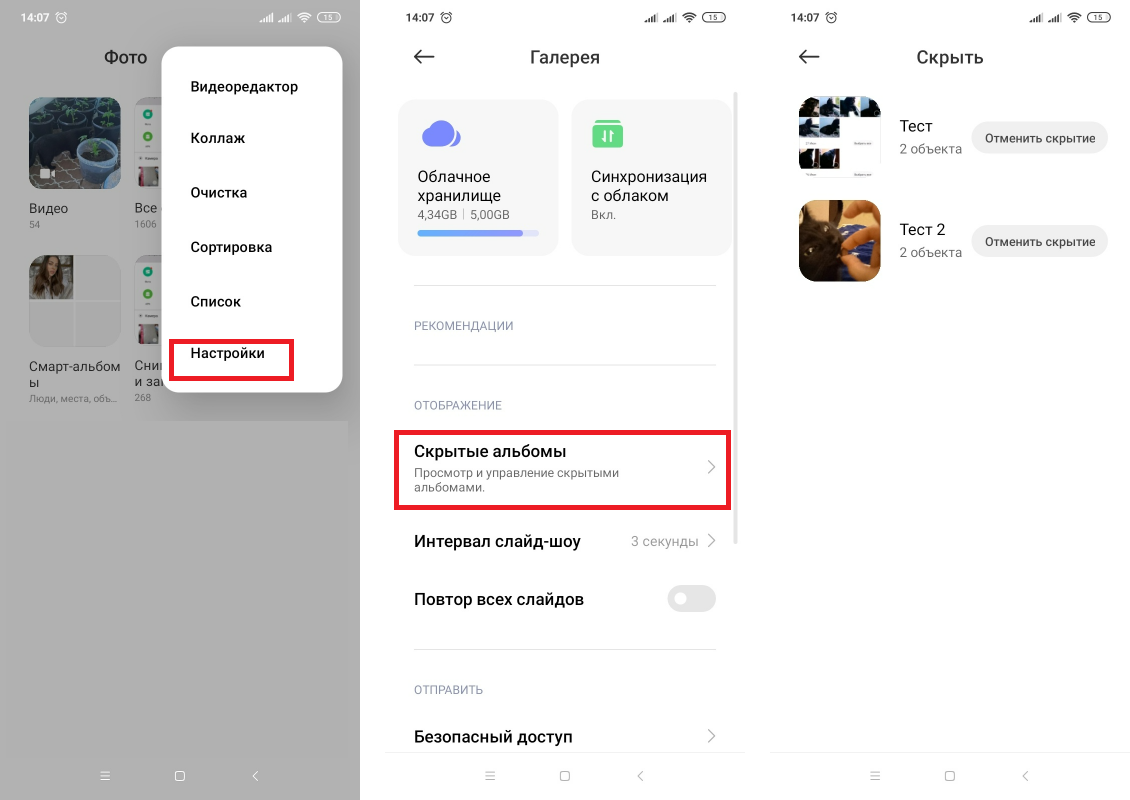 Как найти скрытые файлы (фото) на Xiaomi (Сяоми). Иллюстрация: Елизавета Чупикова, Xi.Express
Выше мы сказали — «Добавить новые снимки в папку, которая ранее была скрыта с помощью второго метода, нельзя». Это правило можно обойти.
Если очень надо переместить изображения именно в ту папку, которая была уже закрыта, можно:
- зайти в Скрытые альбомы;
- выбрать нужную папку;
- нажать на «Отменить скрытие»;
- дождаться, пока папка появится среди альбомов;
- перенести туда нужные снимки;
- снова закрыть папку, как указано во втором методе.
Как спрятать разные файлы на смартфоне Xiaomi
Не только изображения иногда нужно скрыть. А, например, важные таблицы, папки с документами и т. д. В этом случае нужно использовать другой метод.
«Mi Проводник» — удобное, простое и предустановленное приложение для управления файлами. Для скрытия их (и папок, в которых они находятся) также можно использовать его. Нужно:
- зайти в Инструменты, выбрать Проводник;
- выбрать вкладку, где все папки;
- выбрать папку или файлы, которые нужно спрятать;
- нажать на «Ещё»;
- выбрать «Добавить в личные» (в разных версиях MIUI может быть вариант «Скрыть»). Появится уведомление «Все файлы в этой папке будут скрыты»;
- нажать «Добавить в личные» ещё раз;
- после этого система может попросить создать пароль. Это произойдёт, если у вас нет зашифрованных приложений и фото. Система предложит придумать графический ключ. Если же личная папка ранее создавалась, система просто покажет главный экран приложения «Проводник».
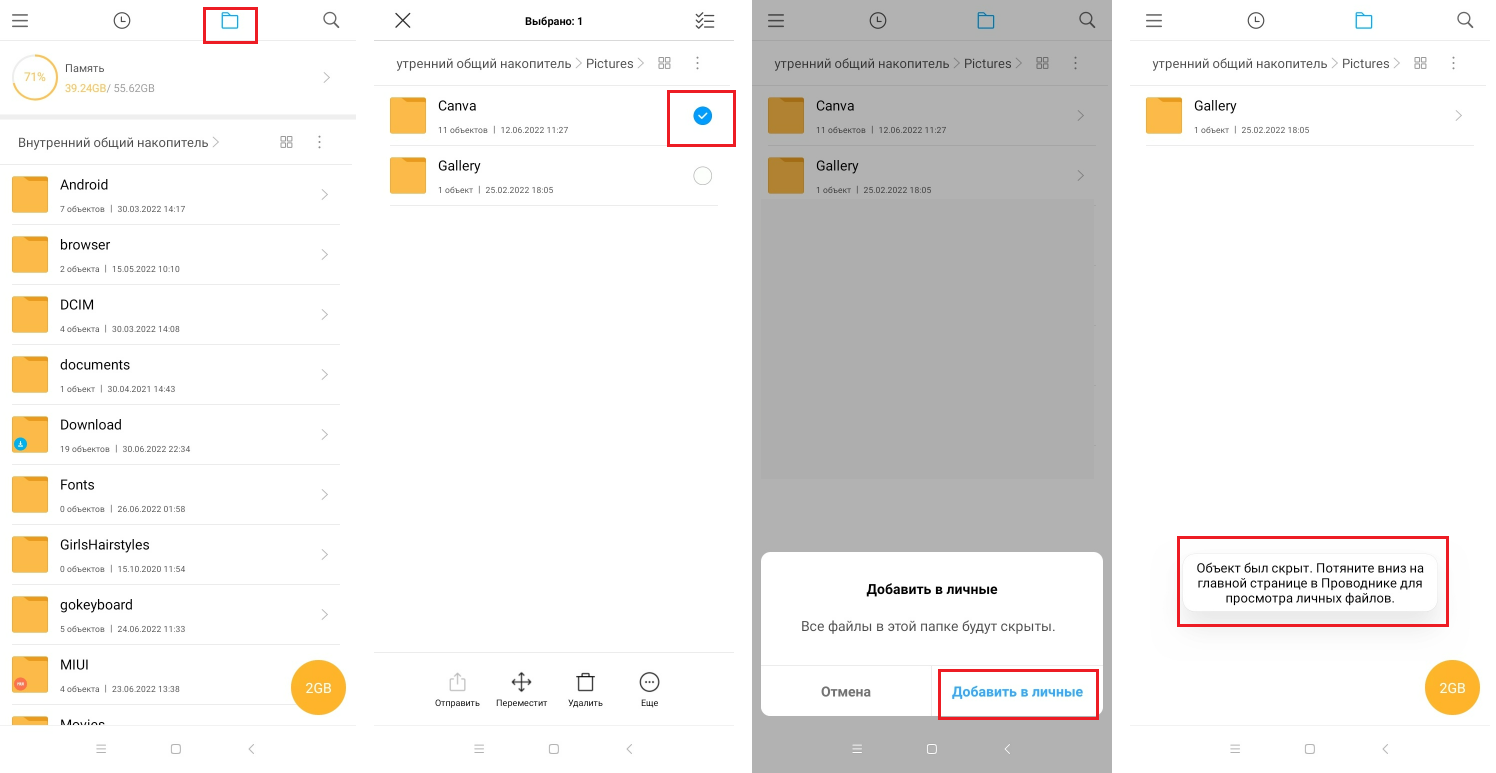 Как сделать файлы скрытыми на Xiaomi (Сяоми). Иллюстрация: Елизавета Чупикова, Xi.Express
Как посмотреть скрытые файлы (фото, документы, таблицы) на Андроиде (Xiaomi)? Нужно:
- зайти в Инструменты, выбрать Проводник;
- потянуть страницу вниз, пока не появится надпись «Отпустите для просмотра личных файлов»;
- ввести графический ключ;
- выбрать нужную скрытую папку;
- нажать на «Убрать из»;
- выбрать место, в которое будет перемещена зашифрованная папка;
- нажать на галочку.
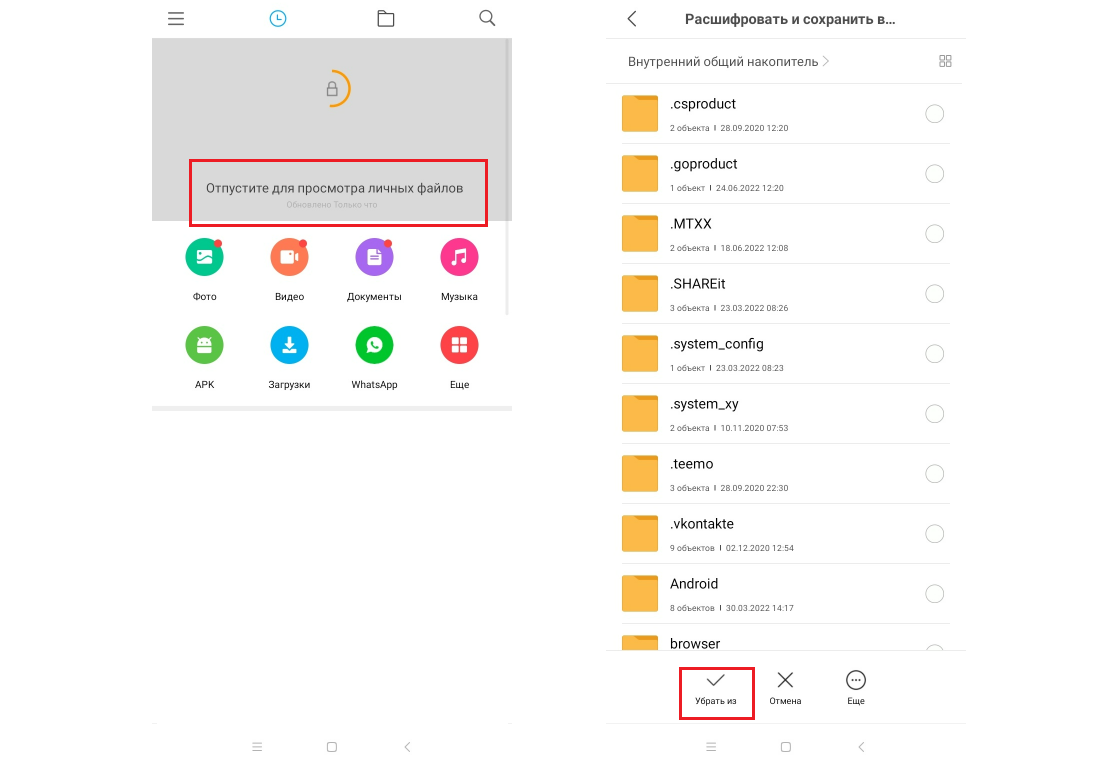 Как можно сделать папку снова видимой. Иллюстрация: Елизавета Чупикова, Xi.Express
Надеемся, что наш материал поможет вам скрыть папки с важными файлами от посторонних глаз. Конечно желательно ещё устанавливать цифровой или графический пароль на сам смартфон, для большей надёжности. Так посторонние не получат доступ к любой информации на вашем телефоне.