Как сохранить настройки веб камеры
Многие сталкивались с проблемой, когда после перезагрузки компьютера в OBS Studio настройки веб-камеры сбрасываются на стандартные. Для решения этой проблемы на GitHub есть небольшая программа с открытым исходным кодом — WebCameraConfig. Она позволяет сохранять и загружать настройки камеры по клику на ярлык, либо автоматически, через автозапуск.
Скачайте exe файл и сохраните его в папку WebCameraConfig . Например, у меня путь до программы выглядит как C:\Program Files\WebCameraConfig , но вы можете выбрать любой другой путь для этой папки. В дальнейшем этот путь пригодится.
В этой же папке, со скачанным ранее exe файлом, создайте новый текстовый файл. Его можно назвать, например, «Сохранение настроек». После переименуйте его из .txt в .bat . Должен получится файл Сохранение настроек. bat . Кликните на него правой кнопкой мыши и нажмите «Изменить». Добавьте в файл следующее содержимое:
Теперь создайте ещё один txt файл Загрузка настроек и также поменяйте его расширение с .txt на .bat . Отредактируйте его содержимое, добавив:
Если вы сохраняли WebCameraConfig по иному пути — отредактируйте эти bat файлы и поменяйте в них пути до папки и exe файла на свои.
Чтобы при загрузке системы автоматически загружались настройки вашей веб камеры, создайте ярлык с батника Загрузка настроек. bat . Откройте папку автозагрузки и перенесите туда созданный ярлык. Чтобы открыть папку автозагрузки, нажмите сочетание клавиш Win + R и пропишите:
Теперь нужно сохранить текущие настройки камеры, чтобы потом они могли автоматически загружаться. Откройте OBS Studio, настройте свойства камеры так, как вам нравится, после этого запустите ранее созданный файл Сохранение настроек. bat . Если в папке WebCameraConfig появится файл cam_set.cfg , то значит вы всё сделали правильно и настройки сохранены.
На этом всё, вы великолепны, а сохранённые настройки вашей веб-камеры будут каждый раз загружаться автоматически при старте Windows.
Как сохранить настройки веб камеры
Windows 10
Windows 7

Сохранение настроек веб-камеры в OBS Studio
- устройство попросту не настроено;
- отсутствуют, устарели или повреждены драйвера;
- она работает, но не так, как бы хотелось.

- внешняя. Покупается отдельно и крепится к монитору. Требует установки драйверов.
- встроенная. Чаще всего присутствует в ноутбуках. Посмотрите внимательно в центр верхней панели монитора ноутбука и вы увидите ее глазок.
- камера присоединяется к USB-порту;
- с помощью кнопки на корпусе включается;
- вставляется диск с программным обеспечением;
- производится установка драйверов.

С помощью программного обеспечения у вас появится возможность задать параметры для съемок, а также производить включение и выключение всевозможных опций с помощью компьютера. Например, можно регулировать громкость микрофона, при необходимости поставить пароль для защиты.
- Первоначально необходимо удалить старый драйвер. Для этого нажмем правую кнопку мыши (ПКМ) на пуске и выберем диспетчер устройств.

- Ищите устройства для обработки изображений. Нажмите на нем ПКМ и выберите «Удалить».

- На следующем этапе идет установка нового драйвера. Для этого потребуется диск с программным обеспечением непосредственно для вашего ноутбука или ПК, который должен быть приложен к нему при покупке. Вставив диск, находим папку под названием «Webcam», в которой и содержатся драйверы. Производим их установку. При отсутствии диска драйвера можно скачать с сайта производителя ноутбуков и компьютеров. Например, для ноутбука Леново можно скачать и установить драйвер с сайта https://pcsupport.lenovo.com .

Настройка в Skype
- В пункте «Инструменты» выбирается вкладка «Настройки»

- Затем «Настройки видео».

- Если открывающееся окно содержит ваше изображение, то камера включается автоматически и от вас не требуются дополнительные действия.

- Если же изображение отсутствует, то возможно все дело в драйверах. Для того чтобы убедиться в этом, потребуется нажать ПКМ на пуске и выбрать вкладку «Диспетчер устройств».
- В полученном списке выбирается название веб камеры и при наличии желтого восклицательного знака можно быть уверенным, что драйвера не установлены или повреждены. В случае отсутствия такого знака, следует попытаться обновить его.

- Необходимо запустить Skype и ввести данные учетной записи. Далее необходимо включить веб камеру.
- В пункте «Инструменты» выбирается вкладка «Настройки», а затем «Настройки видео» и «Настройки веб-камеры».

- После чего запускается окно, где задаются все требуемые параметры по яркости, контрастности.
почему не сохраняется настройки веб-камеры?
.настраиваю изображение веб-камеры на скайпе, а когда захожу снова результат ноль, изображение показывает негатив, помогите!
Проверьте права на запись в реестр Windows. Настройки камеры хранятся там. Если у Вас включен UAC, надо подтверждать согласие на внесение изменений в реестр. Если нет запроса от UAC, настройте камеру без него. Потом можно его вернуть. Ну или применить программу для вебкамер, которая «поднимает UAC до прав администратора», например.
при подключении камеры не функционирует функция «применить» и при звонке в скайпе все настройке слетают. Как сохранить настройки?
Быстрый способ установки веб камеры
Доброго времени суток, уважаемые друзья! На связи Федор Лыков. Сегодня я хочу поговорить о том, как настроить веб камеру на компьютере и как ее использовать?
Я думаю, в настоящее время очень много пользователей используют камеры для видео звонков как личного, так и рабочего характера.
И все они пользуются двумя типами камер:
- Встроенные — сразу присутствуют в ноутбуке, их можно найти на внешней верхней панели.
- Внешние – их можно купить отдельно и установить на компьютер.
Как подключить внешнюю веб-камеру?
- Для начала нам следует закрепить камеры на мониторе специальными захватами. Если же у камеры есть подставки или ножки, то достаточно поставить ее в удобном месте на рабочем столе.
- Затем мы подключаем камеру к ноутбуку с помощью USB-шнура, который идет в комплекте. Иногда требуется подключить камеру к электросети через розетку.
- Для работы камеры также необходимо установить драйвера. Они зачастую находятся на диске, который идет в комплекте с веб-камерой. Диск надо вставить в дисковод, и программа автоматически откроется. Если этого не происходит, то программу следует открыть через проводник и найти установочный файл «Setup». Если диска в комплекте не отказалось, можно найти драйвера в интернете, введя модель и производителя устройства.
- После установки драйвера система просит перезагрузки компьютера. Мы не стесняемся и соглашаемся его перезагрузить.
Как начать работу с камерой на Windows 7?
Вы уже установили драйверы, но для работы с камерой следует ее активировать. Какие же шаги предпринять?

- Заходим в «Панель управления», как указано на фото.
- Кликаем на пункт «Система и безопасность».

- В данном разделе ищем пункт «Диспетчер устройств» и открываем его.

- Заходим в раздел «Звуковые, видео и игровые устройства».

- В открывшемся окне выберите наименование камеры, которую вы установили, и нажмите правой кнопкой мыши. Далее вам будет предоставлено несколько действий на выбор, из которых надо выбрать одно – «Задействовать».

- После выполнения действия система может предложить вам перезагрузить компьютер. Опять же, не стесняйтесь, а смело нажимайте «Да».
Включение встроенной камеры на ноутбуке
Так как камера уже установлена на вашем устройстве, никаких махинаций проводить не надо. Иногда ее лишь требуется включить нажатием определенных клавиш.
Наиболее часто встречающиеся комбинации клавиш для активации камеры на Windows 7:
- Это Fn + «Камера».
- Fn + V.
- Fn + F11.
Настройка веб камеры на компьютере через Skype
- На данный момент Skype является одним из самых популярных приложений для видео звонков.
Для настройки камеры заходим в программу Skypе и открываем раздел «Инструменты». Затем кликаем на пункт «Настройки». - Далее заходим в «Настройки видео».
- В появившемся окне вы увидите свое изображение. Для более детальной настройки камеры нажимаем «Настройка веб-камеры» под изображением.

- В следующем окне вы можете регулировать яркость, насыщенность, контрастность, оттенок, четкость, гамму, баланс белого цвета, съемку против света, усиление, и цветность изображения вашего изображения в камере. Для сохранения внесенных вами изменения следует нажать кнопку «Ок» или «Применить».
- Для вступления всех измененных параметров в силу надо нажать на кнопку «Сохранить».

После всех манипуляций с камерой вы можете наслаждаться видео звонками и быть на связи даже с самыми дальними родственниками!
Приложения для веб-камеры
Ниже я представлю вам список программ для камеры. Ведь не только Скайпом ограничивается работами с данным устройством. Если кому-то будет интересно, можете поэкспериментировать.
- WebcamMax. С помощью этой программы вы можете добавлять изображения, видео и разные эффекты в вашу камеру и транслировать другим.
- LiveWebCam. Данная программа позволяет получать моментальные снимки с веб-камеры.
- ManyCam. С ней можно редактировать изображение и звук во время прямой трансляции на YouTube, Facebook, при общении в Skype.
- Movavi Video Suite. Не только запишет видео с веб-камеры, но и поможет его отредактировать.
- IP Camera Viewer. Функция это программы – формировать наблюдение через IP и USB устройства.
Заключение
Дорогие мои, надеюсь, статья как настроить веб камеру на компьютере была очень полезной для вас. Если возникнут недопонимания в этом вопросе, то пишите комментарии. С большим удовольствием вам помогу. А также, рекомендую ознакомиться, как сделать фото с веб камеры ноутбука.
Как сохранить настройки веб камеры
Настройки веб-камеры не сохраняются: 7 способов исправить это навсегда

Используете ли вы веб-камеру для общения с близкими, клиентами или поставщиками, опыт можно улучшить с помощью правильных настроек.
Программное обеспечение веб-камеры должно быть установлено на компьютере, чтобы использовать оборудование и настраивать его параметры, независимо от того, является ли веб-камера встроенной или внешней.
Однако бывают случаи, когда настройки не сохраняются. В этой статье, во-первых, мы объясним, почему это происходит и как это исправить. Итак, приступим.
Почему настройки моей веб-камеры не сохраняются?
Некоторые проблемы с веб-камерой, в том числе невозможность сохранения настроек, могут быть связаны с неисправностью программного обеспечения. Кроме того, эта проблема может быть вызвана запуском приложений для очистки, которые часто стирают сохраненные данные или кеш.
Кроме того, настройка веб-камеры без подключения к компьютеру может помешать сохранению настроек.
Как навсегда изменить настройки веб-камеры?
1. Настройки веб-камеры Logitech не сохраняются
- Сначала загрузите программное обеспечение Logitech G Hub.
- Когда вы запускаете приложение, оно сразу же распознает любую подключенную вами веб-камеру Logitech.
- Теперь нажмите на НОВЫЙ РЕЖИМ КАМЕРЫ вариант и выберите камеру. Это откроет настройки веб-камеры.

- После настройки параметров веб-камеры сохраните их. Это исправит настройки веб-камеры Logitech, которые не сохраняются.
- Если после перезагрузки компьютера у вас по-прежнему возникают проблемы с сохранением настроек, нажмите Настройки в правом верхнем углу главного окна программы.
- Наконец, выберите Отключить это устройство в опции G Hub. Таким образом, другие приложения на вашем ПК смогут беспрепятственно получать доступ к камере, что может решить проблему.

2. Не работают настройки веб-камеры Skype
2.1. Проверьте кабель веб-камеры
Первый шаг — убедиться, что ваша веб-камера правильно подключена к компьютеру. Итак, проверьте кабели или измените порты, к которым подключена веб-камера.
Потому что возможно, что сам порт является источником проблемы.
2.2 Выберите веб-камеру в настройках Skype

- Открой Скайп приложение и перейдите в Настройки меню.
- После этого выберите Аудио и видео вариант. Теперь проверьте, какое устройство установлено в качестве веб-камеры по умолчанию (возможно, Skype выбрал неправильное устройство).
- Если ваша веб-камера не распознается, откройте ее приложение и включите ее с помощью программного обеспечения.
- Далее перезапустите Скайп.
- Заходим в то же меню и выбираем камеру.
3. Настройки веб-камеры OBS не сохраняются
3.1. Перезагрузите приложение или компьютер
Первое, что вы должны попробовать, это закрыть приложение и снова запустить его. Однако, если это не сработало, вместо того, чтобы пробовать более сложные решения, попробуйте сначала перезагрузить компьютер. Потому что в некоторых случаях проблема незначительна и может быть решена простым перезапуском приложения.
3.2. Отключить брандмауэр

- Нажать на Начинать меню, поиск Панель управлениял и выберите его.
- Далее выберите Брандмауэр Защитника Windows и нажмите на Включите брандмауэр Защитника Windows или Выключенный.
- Теперь отключите его.
Еще одна причина, по которой OBS Studio не может загрузить поток, связана с установленным антивирусом или брандмауэром. Эти приложения могут быть основной причиной того, что камера OBS не отображается.
Отключите эти инструменты на данный момент и перезапустите OBS Studio, чтобы увидеть, решена ли проблема.
3.3 Обновление OBS Studio
Возможно, виноваты проблемы с приложением OBS, когда камера нормально работает в своем собственном приложении, но дает сбой при использовании с OBS.
Чтобы решить эту проблему, следует переустановить приложение или установить последнюю версию. Таким образом, простая переустановка или обновление приложения должны решить проблему.
4. Настройки веб-камеры Teams не сохраняются

- Чтобы изменить настройки камеры перед встречей, нажмите кнопку трехточечное меню рядом с изображением вашего профиля в строке заголовка настольного приложения Teams.
- Теперь идите в Устройства в левом навигационном меню и прокрутите вниз, чтобы найти Камера вариант.
- Щелкните раскрывающееся меню и выберите камеру, которую вы хотите использовать для Microsoft Teams.
Если у вас возникли проблемы с сохранением настроек камеры в Teams, это может быть связано с тем, что вы выбрали неправильную веб-камеру. Итак, мы рекомендуем вам выполнить шаги, описанные выше.
Как изменить настройки веб-камеры в Windows 10/11?
- Нажимать Окна + я ключи, чтобы открыть Настройки меню.
- Выбирать Bluetooth и устройства слева, то Камеры из правого меню.

- Затем выберите веб-камеру или сетевую камеру в Подключенная камера настройки.
- Теперь используйте Яркость, Контрасти Повернуть видео параметры для изменения настроек веб-камеры.

- Вы также можете включить или отключить HDR-видео и Зрительный контакт функции, если они доступны.
В дополнение к решениям, описанным выше, вы также можете удалить камеру из меню диспетчера устройств и переустановить ее.
Используя этот метод, вы можете исправить проблемы, вызванные неисправным драйвером, и, возможно, решить проблему, когда настройки вашей веб-камеры не сохраняются.
Сообщите нам в разделе комментариев ниже, если вам удалось решить проблему, из-за которой настройки вашей веб-камеры не сохранялись.
Как сохранить настройки веб камеры
Многие сталкивались с проблемой, когда после перезагрузки компьютера в OBS Studio настройки веб-камеры сбрасываются на стандартные. Для решения этой проблемы на GitHub есть небольшая программа с открытым исходным кодом — WebCameraConfig. Она позволяет сохранять и загружать настройки камеры по клику на ярлык, либо автоматически, через автозапуск.
Скачайте exe файл и сохраните его в папку WebCameraConfig . Например, у меня путь до программы выглядит как C:\Program Files\WebCameraConfig , но вы можете выбрать любой другой путь для этой папки. В дальнейшем этот путь пригодится.
В этой же папке, со скачанным ранее exe файлом, создайте новый текстовый файл. Его можно назвать, например, «Сохранение настроек». После переименуйте его из .txt в .bat . Должен получится файл Сохранение настроек. bat . Кликните на него правой кнопкой мыши и нажмите «Изменить». Добавьте в файл следующее содержимое:
Теперь создайте ещё один txt файл Загрузка настроек и также поменяйте его расширение с .txt на .bat . Отредактируйте его содержимое, добавив:
Если вы сохраняли WebCameraConfig по иному пути — отредактируйте эти bat файлы и поменяйте в них пути до папки и exe файла на свои.
Чтобы при загрузке системы автоматически загружались настройки вашей веб камеры, создайте ярлык с батника Загрузка настроек. bat . Откройте папку автозагрузки и перенесите туда созданный ярлык. Чтобы открыть папку автозагрузки, нажмите сочетание клавиш Win + R и пропишите:
Теперь нужно сохранить текущие настройки камеры, чтобы потом они могли автоматически загружаться. Откройте OBS Studio, настройте свойства камеры так, как вам нравится, после этого запустите ранее созданный файл Сохранение настроек. bat . Если в папке WebCameraConfig появится файл cam_set.cfg , то значит вы всё сделали правильно и настройки сохранены.
На этом всё, вы великолепны, а сохранённые настройки вашей веб-камеры будут каждый раз загружаться автоматически при старте Windows.
Как сохранить настройки веб камеры
Windows 10
Windows 7
Сохранение настроек веб-камеры в OBS Studio
- устройство попросту не настроено;
- отсутствуют, устарели или повреждены драйвера;
- она работает, но не так, как бы хотелось.
- внешняя. Покупается отдельно и крепится к монитору. Требует установки драйверов.
- встроенная. Чаще всего присутствует в ноутбуках. Посмотрите внимательно в центр верхней панели монитора ноутбука и вы увидите ее глазок.
- камера присоединяется к USB-порту;
- с помощью кнопки на корпусе включается;
- вставляется диск с программным обеспечением;
- производится установка драйверов.
С помощью программного обеспечения у вас появится возможность задать параметры для съемок, а также производить включение и выключение всевозможных опций с помощью компьютера. Например, можно регулировать громкость микрофона, при необходимости поставить пароль для защиты.
- Первоначально необходимо удалить старый драйвер. Для этого нажмем правую кнопку мыши (ПКМ) на пуске и выберем диспетчер устройств.
- Ищите устройства для обработки изображений. Нажмите на нем ПКМ и выберите «Удалить».
- На следующем этапе идет установка нового драйвера. Для этого потребуется диск с программным обеспечением непосредственно для вашего ноутбука или ПК, который должен быть приложен к нему при покупке. Вставив диск, находим папку под названием «Webcam», в которой и содержатся драйверы. Производим их установку. При отсутствии диска драйвера можно скачать с сайта производителя ноутбуков и компьютеров. Например, для ноутбука Леново можно скачать и установить драйвер с сайта https://pcsupport.lenovo.com .
Настройка в Skype
- В пункте «Инструменты» выбирается вкладка «Настройки»
- Затем «Настройки видео».
- Если открывающееся окно содержит ваше изображение, то камера включается автоматически и от вас не требуются дополнительные действия.
- Если же изображение отсутствует, то возможно все дело в драйверах. Для того чтобы убедиться в этом, потребуется нажать ПКМ на пуске и выбрать вкладку «Диспетчер устройств».
- В полученном списке выбирается название веб камеры и при наличии желтого восклицательного знака можно быть уверенным, что драйвера не установлены или повреждены. В случае отсутствия такого знака, следует попытаться обновить его.
- Необходимо запустить Skype и ввести данные учетной записи. Далее необходимо включить веб камеру.
- В пункте «Инструменты» выбирается вкладка «Настройки», а затем «Настройки видео» и «Настройки веб-камеры».
- После чего запускается окно, где задаются все требуемые параметры по яркости, контрастности.
почему не сохраняется настройки веб-камеры?
.настраиваю изображение веб-камеры на скайпе, а когда захожу снова результат ноль, изображение показывает негатив, помогите!
Проверьте права на запись в реестр Windows. Настройки камеры хранятся там. Если у Вас включен UAC, надо подтверждать согласие на внесение изменений в реестр. Если нет запроса от UAC, настройте камеру без него. Потом можно его вернуть. Ну или применить программу для вебкамер, которая «поднимает UAC до прав администратора», например.
при подключении камеры не функционирует функция «применить» и при звонке в скайпе все настройке слетают. Как сохранить настройки?
Быстрый способ установки веб камеры
Доброго времени суток, уважаемые друзья! На связи Федор Лыков. Сегодня я хочу поговорить о том, как настроить веб камеру на компьютере и как ее использовать?
Я думаю, в настоящее время очень много пользователей используют камеры для видео звонков как личного, так и рабочего характера.
И все они пользуются двумя типами камер:
- Встроенные — сразу присутствуют в ноутбуке, их можно найти на внешней верхней панели.
- Внешние – их можно купить отдельно и установить на компьютер.
Как подключить внешнюю веб-камеру?
- Для начала нам следует закрепить камеры на мониторе специальными захватами. Если же у камеры есть подставки или ножки, то достаточно поставить ее в удобном месте на рабочем столе.
- Затем мы подключаем камеру к ноутбуку с помощью USB-шнура, который идет в комплекте. Иногда требуется подключить камеру к электросети через розетку.
- Для работы камеры также необходимо установить драйвера. Они зачастую находятся на диске, который идет в комплекте с веб-камерой. Диск надо вставить в дисковод, и программа автоматически откроется. Если этого не происходит, то программу следует открыть через проводник и найти установочный файл «Setup». Если диска в комплекте не отказалось, можно найти драйвера в интернете, введя модель и производителя устройства.
- После установки драйвера система просит перезагрузки компьютера. Мы не стесняемся и соглашаемся его перезагрузить.
Как начать работу с камерой на Windows 7?
Вы уже установили драйверы, но для работы с камерой следует ее активировать. Какие же шаги предпринять?
- Заходим в «Панель управления», как указано на фото.
- Кликаем на пункт «Система и безопасность».
- В данном разделе ищем пункт «Диспетчер устройств» и открываем его.
- Заходим в раздел «Звуковые, видео и игровые устройства».
- В открывшемся окне выберите наименование камеры, которую вы установили, и нажмите правой кнопкой мыши. Далее вам будет предоставлено несколько действий на выбор, из которых надо выбрать одно – «Задействовать».
- После выполнения действия система может предложить вам перезагрузить компьютер. Опять же, не стесняйтесь, а смело нажимайте «Да».
Включение встроенной камеры на ноутбуке
Так как камера уже установлена на вашем устройстве, никаких махинаций проводить не надо. Иногда ее лишь требуется включить нажатием определенных клавиш.
Наиболее часто встречающиеся комбинации клавиш для активации камеры на Windows 7:
- Это Fn + «Камера».
- Fn + V.
- Fn + F11.
Настройка веб камеры на компьютере через Skype
- На данный момент Skype является одним из самых популярных приложений для видео звонков.
Для настройки камеры заходим в программу Skypе и открываем раздел «Инструменты». Затем кликаем на пункт «Настройки». - Далее заходим в «Настройки видео».
- В появившемся окне вы увидите свое изображение. Для более детальной настройки камеры нажимаем «Настройка веб-камеры» под изображением.
- В следующем окне вы можете регулировать яркость, насыщенность, контрастность, оттенок, четкость, гамму, баланс белого цвета, съемку против света, усиление, и цветность изображения вашего изображения в камере. Для сохранения внесенных вами изменения следует нажать кнопку «Ок» или «Применить».
- Для вступления всех измененных параметров в силу надо нажать на кнопку «Сохранить».
После всех манипуляций с камерой вы можете наслаждаться видео звонками и быть на связи даже с самыми дальними родственниками!
Приложения для веб-камеры
Ниже я представлю вам список программ для камеры. Ведь не только Скайпом ограничивается работами с данным устройством. Если кому-то будет интересно, можете поэкспериментировать.
- WebcamMax. С помощью этой программы вы можете добавлять изображения, видео и разные эффекты в вашу камеру и транслировать другим.
- LiveWebCam. Данная программа позволяет получать моментальные снимки с веб-камеры.
- ManyCam. С ней можно редактировать изображение и звук во время прямой трансляции на YouTube, Facebook, при общении в Skype.
- Movavi Video Suite. Не только запишет видео с веб-камеры, но и поможет его отредактировать.
- IP Camera Viewer. Функция это программы – формировать наблюдение через IP и USB устройства.
Заключение
Дорогие мои, надеюсь, статья как настроить веб камеру на компьютере была очень полезной для вас. Если возникнут недопонимания в этом вопросе, то пишите комментарии. С большим удовольствием вам помогу. А также, рекомендую ознакомиться, как сделать фото с веб камеры ноутбука.
Как сохранить настройки веб камеры
Многие сталкивались с проблемой, когда после перезагрузки компьютера в OBS Studio настройки веб-камеры сбрасываются на стандартные. Для решения этой проблемы на GitHub есть небольшая программа с открытым исходным кодом — WebCameraConfig. Она позволяет сохранять и загружать настройки камеры по клику на ярлык, либо автоматически, через автозапуск.
Скачайте exe файл и сохраните его в папку WebCameraConfig . Например у меня путь до программы выглядит как C:\Program Files\WebCameraConfig , но вы можете выбрать любой другой путь для этой папки. В дальнейшем этот путь пригодится.
В этой же папке, со скачанным ранее exe файлом, создайте новый текстовый файл. Его можно назвать, например, «Сохранение настроек». После переименуйте его из .txt в .bat . Должен получится файл Сохранение настроек.bat . Кликните на него правой кнопкой мыши и нажмите «Изменить». Добавьте в файл следующее содержимое:
Теперь создайте ещё один txt файл Загрузка настроек и также поменяйте его расширение с .txt на .bat . Отредактируйте его содержимое, добавив:
Если вы сохраняли WebCameraConfig по иному пути — отредактируйте эти bat файлы и поменяйте в них пути до папки и exe файла на свои.
Чтобы при загрузке системы автоматически загружались настройки вашей веб камеры, создайте ярлык с батника Загрузка настроек.bat . Откройте папку автозагрузки и перенесите туда созданный ярлык. Чтобы открыть папку автозагрузки нажмите сочетание клавиш Win + R и пропишите:
Теперь нужно сохранить текущие настройки камеры, чтобы потом они могли автоматически загружаться. Откройте OBS Studio, настройте свойства камеры так, как вам нравится, после этого запустите ранее созданный файл Сохранение настроек.bat . Если в папке WebCameraConfig появится файл cam_sett.cfg , то значит вы всё сделали правильно и настройки сохранены.
На этом всё, вы великолепны, а сохранённые настройки вашей веб-камеры будут каждый раз загружаться автоматически при старте Windows.
Как настроить веб камеру на компьютере?
Многие владельцы гаджетов часто задаются вопросом, как настроить веб камеру на компьютере. Существует множество различных проблем, которые не позволяют ей правильно функционировать:
- устройство попросту не настроено;
- отсутствуют, устарели или повреждены драйвера;
- она работает, но не так, как бы хотелось.
Основные типы веб камер
Перед тем, как настроить веб камеру на ноутбуке рассмотрим, какие существуют ее разновидности:
- внешняя. Покупается отдельно и крепится к монитору. Требует установки драйверов.
- встроенная. Чаще всего присутствует в ноутбуках. Посмотрите внимательно в центр верхней панели монитора ноутбука и вы увидите ее глазок.
В зависимости от вида устройства производятся и их настройки на компьютере. Например, веб камеры для домашнего общения в основном настраиваются посредством скайпа, а вот для мониторинга предусмотрено специальное программное обеспечение.
Установка внешней веб камеры
Внешняя веб камера представляет собой отдельное устройство, которое нужно подключить к наружному периферийному порту компьютера. Зачастую речь идет об USB-порте ПК. Большинство такого оборудования является универсальным и может работать с любой системой. Внешние веб камеры часто имеют встроенный микрофон и выключатель, расположенный непосредственно на корпусе.
При покупке аппаратуры в комплекте можно обнаружить CD- или DVD-диск с драйверами установки. Для ее подключения вам потребуется выполнить несколько несложных действий:
- камера присоединяется к USB-порту;
- с помощью кнопки на корпусе включается;
- вставляется диск с программным обеспечением;
- производится установка драйверов.
С помощью программного обеспечения у вас появится возможность задать параметры для съемок, а также производить включение и выключение всевозможных опций с помощью компьютера. Например, можно регулировать громкость микрофона, при необходимости поставить пароль для защиты.
Отдельно следует почитать статью о том, как настроить микрофон на веб камере в вашем компьютере.
В некоторых моделях используется технология plug&play, что дает возможность отказаться от установки драйверов вручную. После того, как веб камера будет подсоединена к ноутбуку и включена Windows сам распознает нужный драйвер и произведет настройки автоматически.
Что делать если устройство не определяется
Довольно часто возникает ситуация, когда все вроде сделано правильно, драйвера установлены, а при этом оборудование все равно не работает. В этом случае вам на помощь придут их переустановка или обновление.
Переустановка драйверов потребует выполнения следующих процедур:
- Первоначально необходимо удалить старый драйвер. Для этого нажмем правую кнопку мыши (ПКМ) на пуске и выберем диспетчер устройств.
- Ищите устройства для обработки изображений. Нажмите на нем ПКМ и выберите «Удалить».
- На следующем этапе идет установка нового драйвера. Для этого потребуется диск с программным обеспечением непосредственно для вашего ноутбука или ПК, который должен быть приложен к нему при покупке. Вставив диск, находим папку под названием «Webcam», в которой и содержатся драйверы. Производим их установку. При отсутствии диска драйвера можно скачать с сайта производителя ноутбуков и компьютеров. Например, для ноутбука Леново можно скачать и установить драйвер с сайта https://pcsupport.lenovo.com .
Настройка в Skype
Здесь мы более подробно рассмотрим, как настроить веб камеру в Скайпе, какие шаги потребуется предпринять:
- В пункте «Инструменты» выбирается вкладка «Настройки»
- Затем «Настройки видео».
- Если открывающееся окно содержит ваше изображение, то камера включается автоматически и от вас не требуются дополнительные действия.
- Если же изображение отсутствует, то возможно все дело в драйверах. Для того чтобы убедиться в этом, потребуется нажать ПКМ на пуске и выбрать вкладку «Диспетчер устройств».
- В полученном списке выбирается название веб камеры и при наличии желтого восклицательного знака можно быть уверенным, что драйвера не установлены или повреждены. В случае отсутствия такого знака, следует попытаться обновить его.
Устранение проблем с цветопередачей — варианты
Для того чтобы отрегулировать цветопередачу на компьютере потребуется выполнение следующих несложных действий:
- Необходимо запустить Skype и ввести данные учетной записи. Далее необходимо включить веб камеру.
- В пункте «Инструменты» выбирается вкладка «Настройки», а затем «Настройки видео» и «Настройки веб-камеры».
- После чего запускается окно, где задаются все требуемые параметры по яркости, контрастности.

- На заключительном этапе все выбранные изменения сохраняются.
Если проблемы с цветопередачей возникают систематически из-за драйверов, то в данном случае потребуется обновление и их переустановка на компьютере.
К камерам редко пишется специализированное ПО. Чаще цветопередача настраивается в той программе, в которой оборудование используется.
Пошаговая настройка веб-камеры на компьютере
Если практически все модели ноутбуков, кроме самых дешевых, оснащены встроенными веб-камерами, то стационарные ПК, состоящие из системного блока и монитора, полезным гаджетом укомплектованы не всегда. Устройство приходится покупать отдельно. И после приобретения у пользователя возникает вопрос, как подключить камеру к компьютеру. Решить задачу способен даже новичок, ознакомившись с инструкцией.
Основные типы веб-камер
Сегодня в продаже такое разнообразие устройств для съемки и трансляции видео, что неподготовленному пользователю может быть нелегко разобраться, какое лучше купить. Прежде всего, все камеры можно разделить на 2 большие категории:
- Профессиональные — для обеспечения видеонаблюдения. Их отличает широкий угол обзора, позволяющий держать в поле зрения все пространство помещения. Но для бытового использования такие устройства не подходят. Во-первых, их чаще всего отличает слабое качество картинки, а во-вторых, широкоугольный объектив создает эффект «фиш-ай», искажающий ее.
- Любительские — для широкого круга пользователей. С их помощью удобно проводить сеансы видеосвязи, конференции и совещания онлайн, снимать и записывать ролики.

Также веб-камеры различаются по типу матрицы, используемой при производстве:
- CMOS — это наиболее популярный вариант, получивший распространение благодаря бюджетной стоимости и низкой энергоемкости. У них можно отметить только один существенный недостаток: из-за невысокой чувствительности сенсора движущиеся объекты при съемке могут быть смазанными.
- CCD — более качественная матрица, чем и обусловлена ее высокая цена. Она не только может снимать движение с высокой четкостью, но и подавляет сторонние шумы при записи.
Большинству пользователей для бытового использования достаточно веб-камер первого типа. Но тем, кто проводит стримы или снимает ролики для You Tube или других соцсетей, рекомендуется приобрести более продвинутый девайс, даже если у них на ноутбуке есть встроенный.
На заметку!
Веб-камеры на матрице CMOS дают яркую и качественную картинку даже при низкой скорости подключения к интернету. Это происходит за счет применения более эффективных стандартов кодирования сигнала.
И еще одно важное отличие веб-камер — по типу подключения: через USB-кабель или бесконтактно — с помощью Bluetooth или по Wi-Fi. Последние, как правило, кроме дорогостоящих моделей, по скорости подключения значительно уступают проводным аналогам. Поэтому, если не планируется выполнять съемку, требующую автономности оператора, лучше остановиться на USB-девайсах.
Как правильно установить веб-камеру на компьютер
Сначала требуется закрепить устройство. Большинство пользователей покупает веб-камеры с клипсой, с помощью которой она крепится на монитор. Обратите внимание на конструкцию прищепки — некоторые модели весьма неудобны в использовании и даже могут повредить экран.
Второй по популярности вариант фиксации — специальная подставка. Наиболее удобны в работе камеры на гибких ножках. Их можно установить слева или справа от пользователя и изменять угол наклона объектива.

Поскольку наиболее популярными считаются проводные модели, то далее речь пойдет о том, как подключить веб-камеру к компьютеру по USB. Сперва на системном блоке выбирают удобный разъем. Когда требуется съемка со сменой ракурса, рекомендуется выбирать переднюю или верхнюю панель, чтобы длины кабеля хватило при перемещении камеры. Если к камере прилагается отдельный микрофон, его подсоединяют через аудиоразъем 3,5 мм.
На заметку!
При подключении камеры к новым моделям компьютеров от компании Apple шнур со стандартным разъемом USB не подойдет. Требуется отдельно купить адаптер переходник с USB на USB-C.
Как настроить веб-камеру на компьютере
В большинстве случаев при подключении устройства ПК производит автоматический поиск драйверов без дополнительных манипуляций со стороны пользователя. Но в некоторых случаях, чтобы включить веб-камеру, на компьютере приходится устанавливать дополнительный софт и настраивать устройство вручную.
На заметку!
Чаще всего драйвера для работы есть на установочном диске, идущем при покупке в комплекте с камерой. Если такой отсутствует, скачать софт можно на сайте производителя.
На Windows 7
После установки требуется проверить, работает ли камера. Чтобы получить доступ к настройкам, их открывают («Пуск» — «Панель управления»). Далее находят вкладку «Диспетчер устройств». Из перечня выбирают «Обработка изображений» и разворачивают список. В нем находят обозначение веб-камеры. Если в поле напротив пользователь видит кружок со стрелкой, значит девайс не подключен.

Для активации выполняют следующие действия:
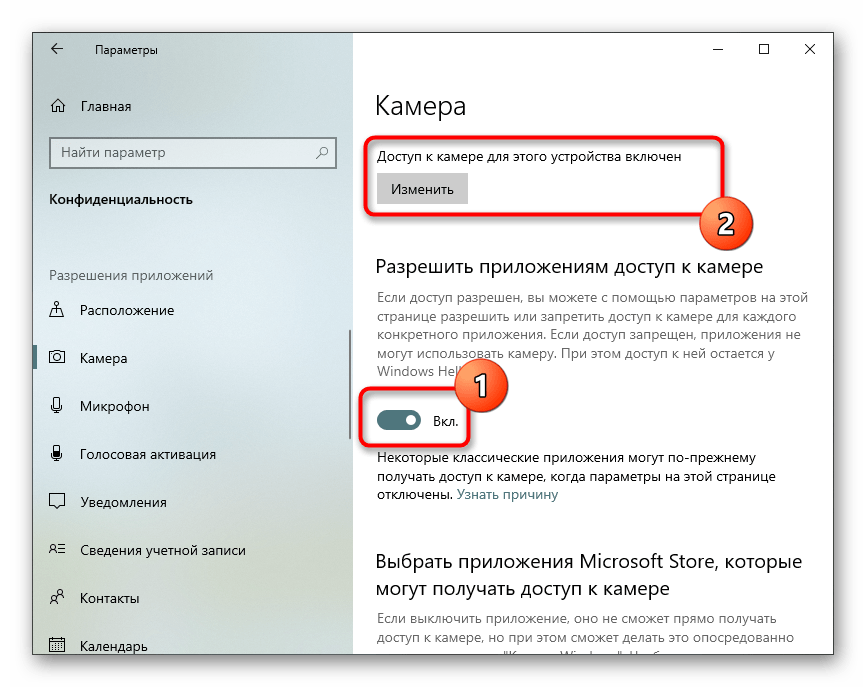
- Заходят в раздел «Конфиденциальность».
- Наводят курсор на обозначение своей камеры. Выбирают «Разрешения».
Переводят рычажок напротив строки «Использовать оборудование» в положение «Вкл». Далее выбирают программы и приложения, которым разрешается доступ к веб-камере.
На Windows 8
Настройка видеооборудования штатными системными средствами производится по следующему алгоритму:
- Открывают меню «Пуск».
- Находят вкладку «Камера».
Кликают по значку приложения. Активировав его, пользователь получает возможность делать снимки или записывать видеоролики.
На Windows 10
Проверить, подключена ли камера, можно через клавишу «Win» (обозначена в виде флажка-логотипа системы). Нажав на нее, переходят в «Настройки», далее действуют следующим образом:
- Выбирают вкладку «Параметры».
- Находят раздел «Конфиденциальность».
- Выбирают на «Камеры».

Далее, как и в Windows 7, активируют устройство. Затем выбирают приложения, которым разрешен доступ к оборудованию. Если у камеры не встроенный, а отдельный микрофон, его подключают аналогичным образом.
На заметку!
Аналогичным образом открывают доступ программ к веб-камере на компьютерах с ОС Windows 11. Настройки разрешений находятся в разделе «Конфиденциальность и безопасность».
На Windows XP
Доступ к настройкам камеры находят в «Панели управления», открыв вкладку «Оборудование и звук». Открывают «Диспетчер устройств» и настраивают разрешения, как и в Windows 7.
Почему веб-камера не определяется
Самая частая причина, почему компьютер не видит новое устройство — отсутствие драйверов.

Чтобы проверить наличие софта, действуют следующим образом:
- Через меню «Пуск» заходят в «Параметры».
- Открывают «Центр обновлений» для просмотра.
- Если нет свежего ПО, нажимают «Дополнительно». Выбирают раздел «Необязательные».
Пользователю требуется разрешить установку обновлений и выполнить поиск ПО для камеры. После установки драйверов, выполняют перезагрузку компьютера.
Как настроить веб-камеру для Zoom
Прежде чем начинать видеоконференцию, следует проверить возможность трансляции. В Windows 10 требуется устанавливать разрешения для камеры вручную — по умолчанию веб-камера и микрофон заблокированы. Разрешить доступ можно во вкладке «Конфиденциальность».

На заметку!
Иногда камера в Zoom не работает, даже если выполнены необходимые настройки. Это случается из-за конфликта с другими программами. Если на ПК установлены другие приложения, использующие видео-устройства (WhatsApp или Skype), требуется их принудительно закрыть и вновь загрузить программу.
Как настроить веб-камеру в Skype
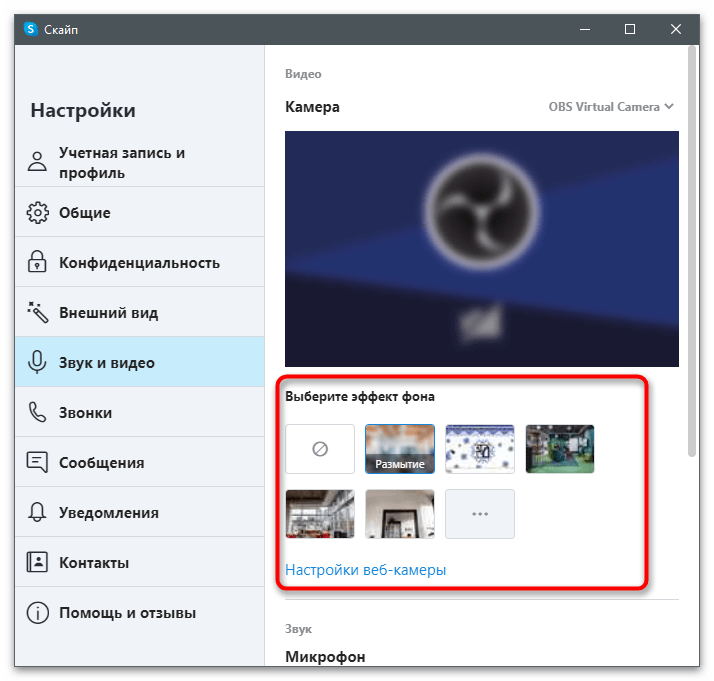
Чтобы настроить трансляцию в приложении, на верхней панели открывают вкладку «Инструменты». В нем выбирают меню «Настройки» и переходят в пункт «Видео». Выбирают в списке предложенного свое устройство. Теперь при совершении звонка трансляция будет происходить с помощью выбранной веб-камеры.

В Скайпе можно не только использовать камеру напрямую — в функциях приложения есть возможность улучшить качество передаваемого видео. В разделе «Усиление видеопроцесса» пользователь получает доступ к инструментам регулировки параметров изображения — яркости, контраста, цветового баланса и другим. Во вкладке «Управление видео» можно по своему желанию устанавливать диафрагму и фокус, а также время выдержки.
Список приложений для веб-камеры
Не всегда штатные инструменты Windows позволяют отладить все параметры веб-камеры. В этом случае рекомендуется воспользоваться сторонним софтом.

Наиболее популярные программы, позволяющие настроить веб-камеру:
- Live WebCam — помогает организовать видеонаблюдение. С ее помощью можно сделать так, чтобы камера активировалась самостоятельно в заданное время, фиксировала происходящее и передавала запись на FTP-сервер. Единственный недостаток программы — в бесплатной версии она не позволяет сохранять видео, а только делает снимки.
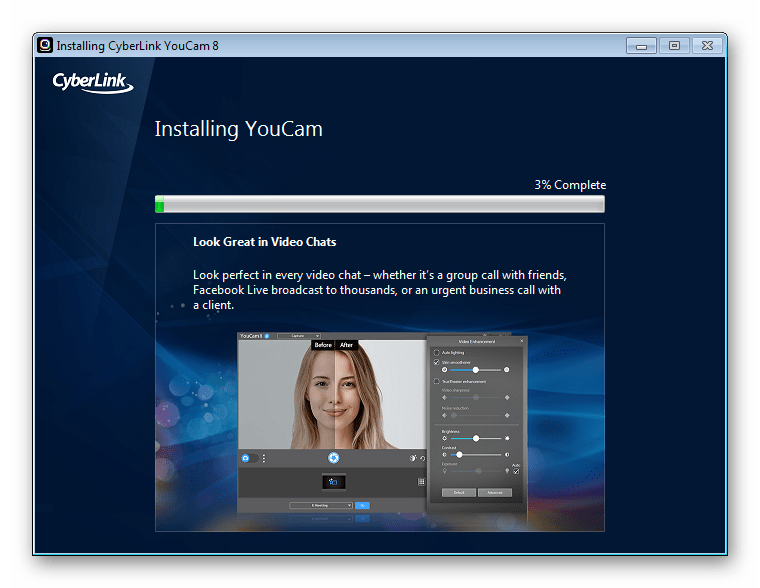
- CyberLink YouCam — удобное и простое приложение, позволяющее накладывать эффекты на видео в режиме real time прямо во время сеанса связи. Имеется набор инструментов, позволяющих в прямом эфире улучшить качество изображения — изменить настройки экспозиции, убрать посторонние шумы. CyberLink можно выбрать в качестве камеры для Skype и выходить на связь сразу через приложения, используя все его возможности.
- WebcamMax — еще одно средство, позволяющее настроить веб-камеру, применять во время трансляции эффекты и бьютификаторы. Дополнительно имеется возможность накладывать одно видео на другое. В нем доступных инструментов еще больше, чем в CyberLink YouCam, но для получения полного доступа к функционалу приложения требуется приобрести лицензию. В бесплатной версии на изображение будет наложен водяной знак компании-разработчика.
Даже если ноутбук оснащен встроенной веб-камерой, во многих случаях лучше использовать внешнее устройство, которое позволяет записывать и транслировать видео в более высоком качестве. Подключить девайс самостоятельно несложно. С этим справится даже неопытный пользователь после прочтения подробного гайда.
Как изменить настройки веб-камеры на Mac
Когда дело доходит до видеоконференцсвязи на Mac, Apple кажется разочаровывающей в неведении. Компания, которая сделала это таким приоритетом почти 20 лет назад, выпустив камеру iSight, и привнесла в наше коллективное сознание видеозвонки на телефонах с FaceTime, кажется, год за годом продает дорогие компьютеры с ужасно ужасными веб-камерами.
Так же раздражает, как и тусклое оборудование, тот факт, что Apple не предоставляет пользователям никаких встроенных средств управления для улучшения качества. Для камеры FaceTime на Mac нет настройки системных настроек. Если используемое вами видео приложение не имеет собственных элементов управления, вам не повезло.
Однако надежда еще не потеряна. Вы используете стороннее оборудование веб-камеры или встроенная камера FaceTime от Apple, у вас есть варианты, если вы готовы вложить немного денег в приложение.
Попробуйте приложение “Настройки веб-камеры”
Есть несколько приложений, которые позволяют изменять настройки веб-камеры Mac. Один из наиболее часто упоминаемых вариантов – iGlasses. Мы считаем, что в нем много замечательных функций, но его трудно рекомендовать. Во-первых, это довольно дорого – 20 долларов. Во-вторых, он создает «виртуальную веб-камеру», которая отлично работает с некоторыми приложениями (например, с более новой версией Zoom), но не с FaceTime, Photo Booth или более новыми версиями Skype.
Настройки веб-камеры позволяют лучше контролировать камеру FaceTime.
Лучшее решение, вероятно, Приложение “Настройки веб-камеры”, который вы можете получить за 7,99 доллара в магазине приложений Mac. Он отлично работает на macOS Big Sur и Apple Silicon (через Rosetta) и прямо управляет функциями вашей веб-камеры, поэтому работает практически со всеми приложениями.
Вы можете настроить время экспозиции, диафрагму, яркость, контрастность, масштабирование, компенсацию задней подсветки, фокус и многое другое – в зависимости от аппаратных характеристик настраиваемой камеры. Вы также можете сохранить эти настройки как быстрые предустановки. Настройки веб-камеры находятся в строке меню для быстрого доступа и не потребляют много ресурсов.
Вы даже можете управлять многими сторонними камерами с помощью настроек веб-камеры.
Очень неприятно тратить деньги на функции, которые, вероятно, следует найти в системных настройках Apple, но немного поигравшись, вы действительно можете улучшить внешний вид своей веб-камеры.
Проверьте программное обеспечение производителя вашей веб-камеры
Если у вас есть внешняя USB-камера (которую мы настоятельно рекомендуем, если вы много занимаетесь удаленным обучением или работой, потому что встроенные камеры Apple настолько плохи), вам следует проверить веб-сайт производителя камеры на наличие любого бесплатного программного обеспечения, которое он предлагает.
Вероятно, вы смогли просто подключить камеру и заставить ее работать с Zoom, FaceTime, Skype, Teams и т. Д., Но установка драйверов может дать вам лучший контроль.
Если у вас есть веб-камера USB, начните с ознакомления с программным обеспечением производителя веб-камеры. Наверное, лучше и бесплатно.
Logitech’s Программное обеспечение G Hub, например, является центром для всего игрового оборудования Logitech, включая веб-камеры. Или вы можете зайти на сайт поддержки и загрузить Приложение “Настройки камеры”, который позволит вам изменять настройки на всех веб-камерах Logitech.
В конечном счете, для Apple было бы правильным признать критическую роль веб-камер в использовании современных компьютеров и встроить аппаратное обеспечение камеры наравне с фронтальными камерами iPhone. Это должно сопровождаться элементами управления Системными настройками для настройки их параметров. До этого времени вам придется потратить немного денег на платное приложение или внешнюю веб-камеру.
Настройки веб-камеры продолжают сбрасываться: 5 быстрых способов исправить это
Многие читатели сталкиваются с проблемой настроек веб-камеры, которые продолжают сбрасываться и возвращаться к настройкам по умолчанию каждый раз, когда они перезагружают свой компьютер.
Таким образом, каждый раз, когда они пытаются использовать камеру, им нужно настроить ее вручную, используя окно свойств веб-камеры, например, если вы используете OBS Studio.
Хотя удаление и повторная установка внешней веб-камеры иногда может помочь решить проблему, в большинстве случаев это не так.
Но, если вы хотите изменить настройки камеры в Windows 11 , вы можете обратиться к нашему сообщению, чтобы решить эту проблему.
Почему настройки моей камеры постоянно сбрасываются?
Многие читатели жалуются, что настройки их камеры меняются на настройки по умолчанию каждый раз, когда вы перезагружаете компьютер.
Некоторые модели веб-камер предназначены для работы со своими собственными драйверами, поэтому использование сторонней веб-камеры со стандартным драйвером UVC может привести к сбоям.
Итак, если настройки вашей веб-камеры сбрасываются каждый раз, когда вы перезагружаете компьютер, у нас есть для вас несколько обходных путей.
Как навсегда изменить настройки веб-камеры?
1. Обновите драйверы до универсальных.
- Щелкните правой кнопкой мыши Начинать и выберите Диспетчер устройств .

- Расширять Камеры , щелкните правой кнопкой мыши Встроенная веб-камера и выберите Обновить драйвер .

- Далее нажмите на Поиск драйверов на моем компьютере .

- Нажмите на Позвольте мне выбрать из списка доступных драйверов на моем компьютере .

- На следующей странице выберите USB-видео и нажмите на Следующий для завершения установки драйвера.
После этого выйдите из диспетчера устройств, перезагрузите компьютер и проверьте, продолжают ли настройки веб-камеры сбрасываться.
Если вам нужен более быстрый и безопасный вариант, вы всегда можете выбрать программное обеспечение, которое будет выполнять эти шаги автоматически. DriverFix сканирует драйверы вашего устройства и сразу же обновляет их до последней версии.

DriverFix
Специальная программа, которая повышает производительность вашего ПК, обновляя драйверы.
Бесплатная пробная версия Скачать сейчас
2. Установите G HUB и настройте его параметры.
- Посетить официальный сайт Logitech G HUB для загрузки программного обеспечения.

- Теперь дождитесь завершения установки программного обеспечения.

- Далее подключите свой Логитек камера на G ХАБ и иди в Веб-камера настройки слева.
- Здесь вы можете добавить новый режим камеры и настроить другие параметры камеры.

Совет эксперта: Некоторые проблемы с ПК трудно решить, особенно когда речь идет о поврежденных репозиториях или отсутствующих файлах Windows. Если у вас возникли проблемы с исправлением ошибки, возможно, ваша система частично сломана. Мы рекомендуем установить Restoro, инструмент, который просканирует вашу машину и определит, в чем проблема.
кликните сюда скачать и начать ремонт.
Это поможет вам сохранить ваши настройки и переопределит программное обеспечение вашей системы по умолчанию для вашей веб-камеры. Таким образом, когда вы перезагружаете компьютер, настройки веб-камеры не сбрасываются.
3. Сохраните настройки веб-камеры.
1. Создайте файл cam_sett.cfg
- Если вы столкнулись с проблемой веб-камеры с ОБС , откройте приложение и дважды щелкните камеру, чтобы открыть ее Характеристики .

- Далее нажмите на Настроить видео , затем измените настройки в соответствии с вашими требованиями.

- Теперь загрузите WebCameraConfig.exe , и сохраните это в таком месте, как Документы / Загрузки .

- После этого нажмите одновременно клавиши +, чтобы запустить Бежать приставка.
- В поле поиска введите команда и нажмите клавиши + + вместе, чтобы открыть повышенный Командная строка окно.

- Теперь, в Командная строка , введите указанный ниже путь (вы можете заменить местоположение Документы где вы его сохранили): C:\Users\%UserProfile%\Documents

- Затем выполните следующую команду: WebCameraConfig.exe —savedev .

- Файл с именем cam_sett.cfg теперь будет создан рядом с WebCameraConfig.exe .
- Теперь вы можете настроить ОБС настройки веб-камеры для проверки вывода.

2. Создайте файл .bat и сделайте его автоматизированным
- Открытым Блокнот и введите данные в том же формате, как показано на изображении ниже.

- Обязательно замените выделенные части своим именем пользователя и местоположением.
- Также добавьте свой ОБС путь, в зависимости от того, где приложение сохранено на вашем ПК, в следующем формате: C:\Program Files\obs-studio\binbit
- Теперь сохраните файл с помощью .один как расширение файла. Например, Настройки веб-камеры.bat .

- После этого дважды щелкните по этому .один файл, и он должен автоматически изменить настройки веб-камеры и запустить ОБС .

В следующий раз, когда вы загрузите свой компьютер и запустите OBS, вы можете просто запустить скрипт. Это откроет OBS с сохраненными настройками веб-камеры и не будет сбрасываться снова.
4. Заблокируйте настройки веб-камеры
- Если вы используете ОБС , запустите приложение и перейдите в Источник .
- Здесь дважды щелкните веб-камеру, чтобы открыть ее. Характеристики .
- Внесите изменения в настройки в соответствии с вашими требованиями.
- Теперь вернитесь на главную страницу и рядом с веб-камерой нажмите на значок Замок значок.

После того, как вы заблокировали настройки веб-камеры, она не должна возвращаться к настройкам по умолчанию при следующем перезапуске.
5. Сбросить настройки веб-камеры
- Нажмите клавиши + вместе, чтобы запустить Windows Настройки .
- Далее нажмите на Bluetoothи устройства налево.

- Теперь справа прокрутите вниз и нажмите на Камеры .

- Снова справа, под Подключенные камеры разделе нажмите на веб-камеру.

- На следующем экране перейдите к Сбросить настройки камеры по умолчанию и нажмите на Сбросить настройки .

После сброса камеры перезагрузите компьютер и проверьте, изменились ли настройки веб-камеры снова или остались прежними.
- ИСПРАВЛЕНИЕ: веб-камера не работает в Windows 10/11
- Не работает камера ноутбука? 9 способов исправить это прямо сейчас
- Logitech G Hub не работает в Windows 11? Почини это немедленно
Где находится настройка веб-камеры в Windows 10 и 11?
Вы можете следовать приведенным ниже инструкциям, чтобы открыть камеру в Windows 10 и 11 для доступа к настройкам камеры:
- Перейти к Начинать и введите Камера в строке поиска Windows.
- Нажмите на Камера под Лучший матч .

- Как Камера приложение открывается, нажмите на значок шестеренки ( Настройки ) вверху слева.

- Теперь вы можете получить доступ к Камера настройки и внести изменения в Обрамляющая сетка , Качество фото , Качество видео , настройки конфиденциальности , и более.

Чтобы узнать больше о как получить доступ к настройкам камеры в Windows 10 , вы можете обратиться к нашему всеобъемлющему сообщению на эту тему.
Кроме того, убедитесь, что ваши веб-камеры подключены прямо к USB-порту ПК, а не к USB-концентраторам, так как это может ограничить доступную пропускную способность.
Вы также можете настроить параметры в чем-то вроде Logitech Capture и запустить его перед потоковой передачей, чтобы перезагрузить настройки для устранения проблемы.
Если у вас есть дополнительные сомнения и вопросы по настройкам веб-камеры, вы можете оставить сообщение в поле для комментариев ниже.
Настройки веб-камеры не сохраняются: 7 способов исправить это навсегда
Используете ли вы веб-камеру для общения с близкими, клиентами или поставщиками, опыт можно улучшить с помощью правильных настроек.
Программное обеспечение веб-камеры должно быть установлено на компьютере, чтобы использовать оборудование и настраивать его параметры, независимо от того, является ли веб-камера встроенной или внешней.
Однако бывают случаи, когда настройки не сохраняются. В этой статье, во-первых, мы объясним, почему это происходит и как это исправить. Итак, приступим.
Почему настройки моей веб-камеры не сохраняются?
Некоторые проблемы с веб-камерой, в том числе невозможность сохранения настроек, могут быть связаны с неисправностью программного обеспечения. Кроме того, эта проблема может быть вызвана запуском приложений для очистки, которые часто стирают сохраненные данные или кеш.
Кроме того, настройка веб-камеры без подключения к компьютеру может помешать сохранению настроек.
Как навсегда изменить настройки веб-камеры?
1. Настройки веб-камеры Logitech не сохраняются
- Сначала загрузите программное обеспечение Logitech G Hub.
- Когда вы запускаете приложение, оно сразу же распознает любую подключенную вами веб-камеру Logitech.
- Теперь нажмите на НОВЫЙ РЕЖИМ КАМЕРЫ вариант и выберите камеру. Это откроет настройки веб-камеры.
- После настройки параметров веб-камеры сохраните их. Это исправит настройки веб-камеры Logitech, которые не сохраняются.
- Если после перезагрузки компьютера у вас по-прежнему возникают проблемы с сохранением настроек, нажмите Настройки в правом верхнем углу главного окна программы.
- Наконец, выберите Отключить это устройство в опции G Hub. Таким образом, другие приложения на вашем ПК смогут беспрепятственно получать доступ к камере, что может решить проблему.
2. Не работают настройки веб-камеры Skype
2.1. Проверьте кабель веб-камеры
Первый шаг — убедиться, что ваша веб-камера правильно подключена к компьютеру. Итак, проверьте кабели или измените порты, к которым подключена веб-камера.
Потому что возможно, что сам порт является источником проблемы.
2.2 Выберите веб-камеру в настройках Skype
- Открой Скайп приложение и перейдите в Настройки меню.
- После этого выберите Аудио и видео вариант. Теперь проверьте, какое устройство установлено в качестве веб-камеры по умолчанию (возможно, Skype выбрал неправильное устройство).
- Если ваша веб-камера не распознается, откройте ее приложение и включите ее с помощью программного обеспечения.
- Далее перезапустите Скайп.
- Заходим в то же меню и выбираем камеру.
3. Настройки веб-камеры OBS не сохраняются
3.1. Перезагрузите приложение или компьютер
Первое, что вы должны попробовать, это закрыть приложение и снова запустить его. Однако, если это не сработало, вместо того, чтобы пробовать более сложные решения, попробуйте сначала перезагрузить компьютер. Потому что в некоторых случаях проблема незначительна и может быть решена простым перезапуском приложения.
3.2. Отключить брандмауэр
- Нажать на Начинать меню, поиск Панель управлениял и выберите его.
- Далее выберите Брандмауэр Защитника Windows и нажмите на Включите брандмауэр Защитника Windows или Выключенный.
- Теперь отключите его.
Еще одна причина, по которой OBS Studio не может загрузить поток, связана с установленным антивирусом или брандмауэром. Эти приложения могут быть основной причиной того, что камера OBS не отображается.
Отключите эти инструменты на данный момент и перезапустите OBS Studio, чтобы увидеть, решена ли проблема.
3.3 Обновление OBS Studio
Возможно, виноваты проблемы с приложением OBS, когда камера нормально работает в своем собственном приложении, но дает сбой при использовании с OBS.
Чтобы решить эту проблему, следует переустановить приложение или установить последнюю версию. Таким образом, простая переустановка или обновление приложения должны решить проблему.
4. Настройки веб-камеры Teams не сохраняются
- Чтобы изменить настройки камеры перед встречей, нажмите кнопку трехточечное меню рядом с изображением вашего профиля в строке заголовка настольного приложения Teams.
- Теперь идите в Устройства в левом навигационном меню и прокрутите вниз, чтобы найти Камера вариант.
- Щелкните раскрывающееся меню и выберите камеру, которую вы хотите использовать для Microsoft Teams.
Если у вас возникли проблемы с сохранением настроек камеры в Teams, это может быть связано с тем, что вы выбрали неправильную веб-камеру. Итак, мы рекомендуем вам выполнить шаги, описанные выше.
Как изменить настройки веб-камеры в Windows 10/11?
- Нажимать Окна + я ключи, чтобы открыть Настройки меню.
- Выбирать Bluetooth и устройства слева, то Камеры из правого меню.
- Затем выберите веб-камеру или сетевую камеру в Подключенная камера настройки.
- Теперь используйте Яркость, Контрасти Повернуть видео параметры для изменения настроек веб-камеры.
- Вы также можете включить или отключить HDR-видео и Зрительный контакт функции, если они доступны.
В дополнение к решениям, описанным выше, вы также можете удалить камеру из меню диспетчера устройств и переустановить ее.
Используя этот метод, вы можете исправить проблемы, вызванные неисправным драйвером, и, возможно, решить проблему, когда настройки вашей веб-камеры не сохраняются.
Сообщите нам в разделе комментариев ниже, если вам удалось решить проблему, из-за которой настройки вашей веб-камеры не сохранялись.