Как на планшете создать текстовый документ
Конечно, для написания текста можно использовать любой заметочник. Однако он не сохраняет текстовые файлы в формате .txt, соответственно, текстовые файлы, созданные на компьютере, он прочитать не сможет. А вот специальные программки, наподобие стандартного Блокнота на Виндовсе, как раз подойдут для такого дела.
Jota Text Editor
Простой текстовый редактор для Андроид, позволяет создавать текстовые документы, а также открывать длинные текстовые файлы (поддерживает до миллиона символов). Имеет функцию автосохранения набранного текста.
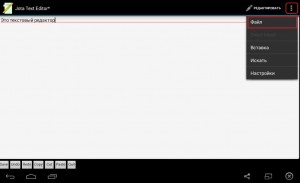
Для создания текстового документа достаточно запустить приложение — и сразу можно набирать текст. Для того, чтобы сохранить набранный текст, необходимо вызвать меню, как показано на скрине, и нажать “Файл”.
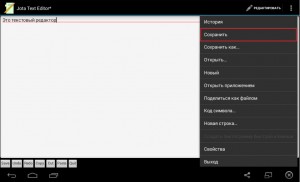
Затем необходимо нажать “Сохранить” либо “Сохранить как”.
Turbo Текстовый редактор
Если Jota необходим просто для набора текста, то Турбо текстовый редактор кроме обычного набора, чтения и сохранения текста может предложить подсветку синтаксиса, а также может стать лучшим другом для тех, кому необходим редактор кода на Андроиде. Быстрый и мощный редактор к тому же еще и очень красивый — материальный дизайн не оставит равнодушными любителей простоты и минимализма.
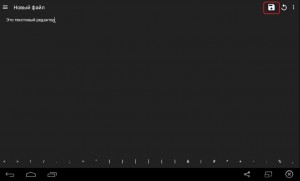
Для создания текстового документа после запуска приложения необходимо нажать “Новый файл”.
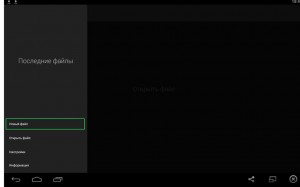
Для того, чтобы сохранить результаты ваших трудов, необходимо нажать на дискетку в верхней части справа.
WPS Office
Как для обычного редактора текста это приложение слишком громоздкое, а как для полноценного офиса с возможностью создания и редактирования .txt файлов — это настоящая находка. Это приложение очень красивое, удобное, одним словом, гораздо лучше многих других офисных приложений под Андроид.
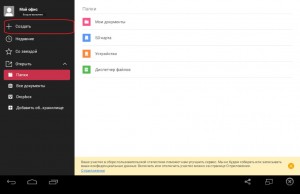
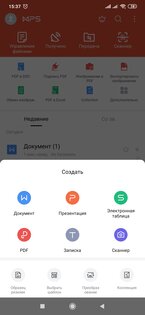
Для создания текстового документа необходимо нажать “Создать”.
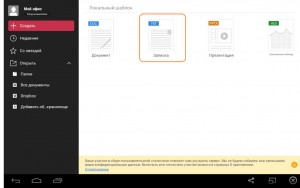
Затем выбрать тип создаваемого документа — “Записка” (TXT).
Для сохранения набранного текста необходимо нажать “Файл”, и затем нажать на значок дискетки “Сохранить”.
Как создать текстовый документ на Андроиде
На компьютере можно создать документы текстового или иного другого формата, а на телефоне такой функции нет. На мобильном девайсе можно только прочесть тот или иной документ, но создать свой – достаточно проблематично.
Рейтинг приложений для создания текстовых документов
Для этого придумали специальные утилиты на телефон, чтобы в дальнейшем не только прочитывать документы, но и создавать их даже на мобильном телефоне. Такие приложения имеют огромное количество как и плюсов, так и минусов. Какие приложения заслуживают внимание пользователя?
Топ-5 лучших текстовых редакторов для Android

Для того, чтобы составить список покупок, записать номер карточки или сохранить важную информацию достаточно будет стандартного приложения заметок на любом Android-смартфоне. Однако бывают ситуации, когда нужен мощный текстовый редактор, а компьютера рядом нет. Быстро исправить что-то в реферате, отредактировать текст выступления, написать короткий рассказ, который неожиданно пришёл в голову. С этими и многими другими задачами помогут справиться лучшие текстовые редакторы для Android, представленные в данной статье.
Microsoft Word
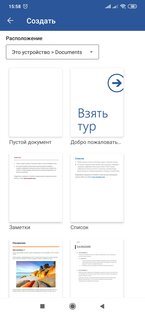
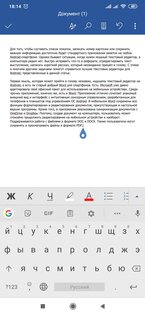
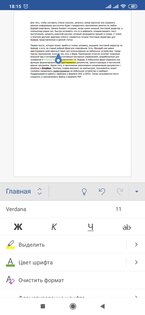
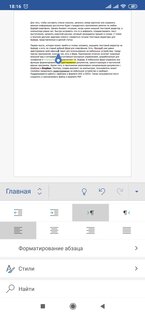
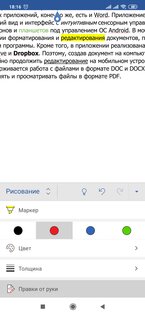
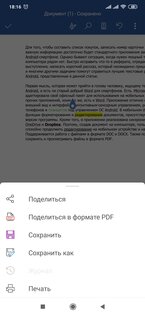
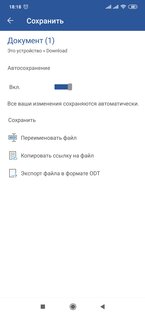
Первая мысль, которая может прийти в голову человеку, ищущему текстовый редактор на Android, а есть ли старый добрый Word для смартфонов. Есть. Microsoft уже давно адаптировала свой офисный пакет для использования на мобильных устройствах. Среди прочих приложений, конечно же, есть и Word. Приложение отлично сочетает знакомый внешний вид и интерфейс с интуитивным сенсорным управлением, разработанным для телефонов и планшетов под управлением ОС Android. В мобильном Word сохранены все функции форматирования и редактирования документов, присутствующие в настольной версии программы. Кроме того, в приложении реализована синхронизация документов с OneDrive и Dropbox. Поэтому, создав документ на компьютере, пользователь может спокойно продолжить редактирование на мобильном устройстве и наоборот. Поддерживается работа с файлами в формате DOC и DOCX. Также пользователи могут сохранять и просматривать файлы в формате PDF.
WPS Office
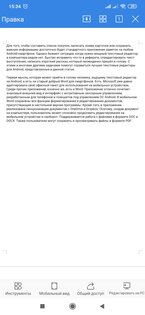
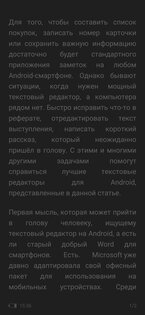
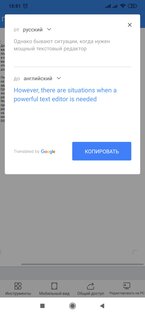
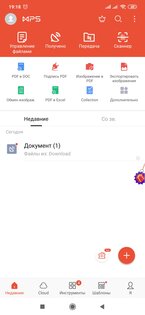
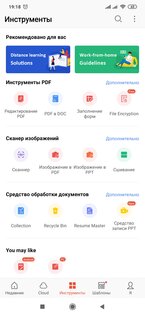
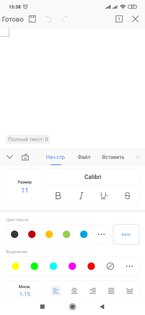
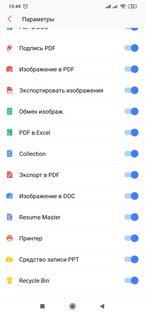
WPS Office — это приложение, которое вобрало в себя все возможные функции из разнообразных офисных пакетов программ. Оно поддерживает работу со всеми форматами файлов MS Office, Google Docs, а также PDF. Есть возможность синхронизировать документы через Google Drive, Dropbox, Box и OneDrive. Очень полезная функция для чтения — «Перейти в мобильный вид», которая располагает текст по ширине экрана мобильного устройства. Присутствуют все необходимые параметры форматирования: шрифт, цвет и размер текста, стили, выравнивание, возможность создания списков, столбцов, подстрочное и надстрочное начертание и так далее. Реализована возможность добавлять в документ изображения, таблицы, пользовательские рисунки. Также WPS Office может проверять орфографию. Более того, в приложение встроен переводчик от Google, что позволяет делать перевод любого текста в режиме реального времени на примерно пятьдесят языков мира. Не зря WPS Office является одной из самых загружаемых и высокооцененных офисных программ в Google Play.
OfficeSuite
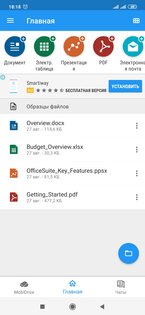
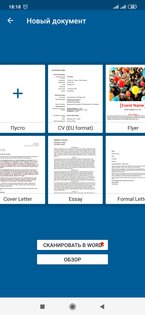
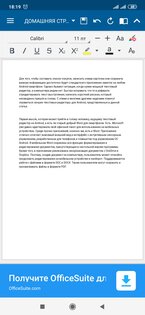
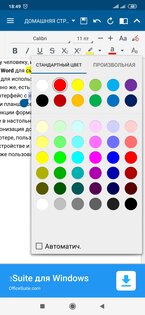
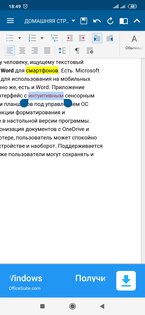
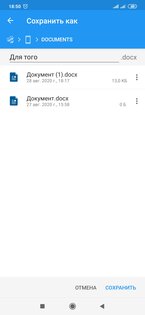
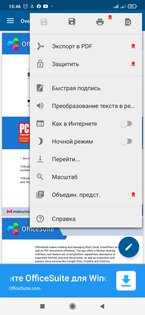
Ещё одно мощное мобильное офисное приложение — Office Suite. Данная программа работает с файлами Word, Excel, PowerPoint старых и новых форматов, OpenOffice, iWork Apple, PDF, TXT, ZIP и многими другими. Поддерживает синхронизацию файлов через MobiDrive, Box, DropBox, Google Drive, OneDrive и Amazon Cloud Drive. В Office Suite есть интегрированная проверка орфографии, доступная на более чем 40 языках. Есть возможность создания пользовательских заголовков, нижних колонтитулов и параметров нумерации страниц документов. Конечно же, реализованы все стандартные функции форматирования и редактирования текста. Главной отличительной особенностью Office Suite, отличающей его от других текстовых редакторов, является поддержка функции перевода текста в речь.
Google Документы
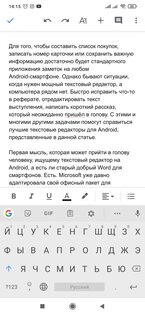
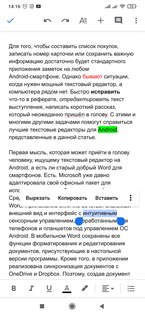
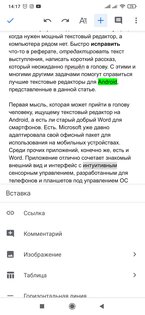
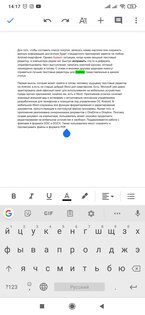
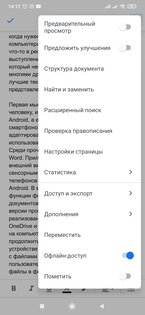
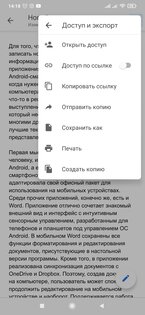
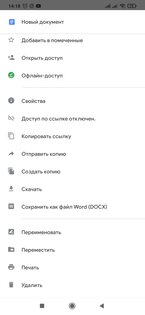
Программа «Google Документы» для Android — это, по сути, мобильная версия веб-приложения «Документы» от Google. Она позволяет создавать новые документы, а также открывать и редактировать существующие файлы, созданные на компьютере или мобильном устройстве. Приложение полностью синхронизировано с сервисами Google и подвязано к аккаунту пользователя. Это даёт возможность использовать все социальные функции, предусмотренные в «Документах», включая одновременную работу с одним документом нескольких пользователей. Владелец документа может открывать к нему доступ, а также выдавать права на возможность комментировать или редактировать его. Файлы сохраняются как в облаке, так и на устройстве, что позволяет работать с ними в офлайн-режиме. Кроме родного формата «Google Документы» может открывать DOC, DOCX, ODT, TXT, RTF и HTML. Пользователи могут экспортировать файлы в формате DOCX, EPUB, RTF, TXT, PDF или ODT, а также в виде веб-страницы (HTML в формате ZIP). Приложение хорошо адаптировано для работы с мобильными устройствами.
QuickEdit
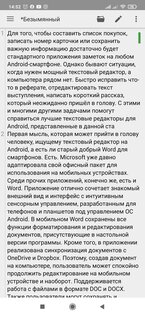
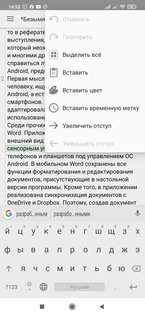
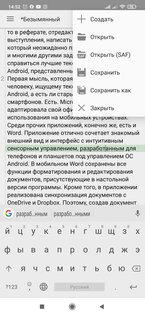
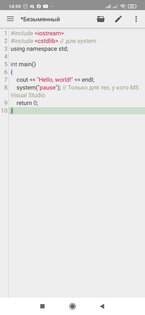
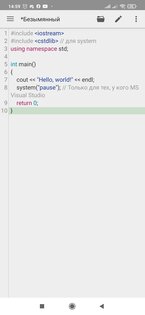
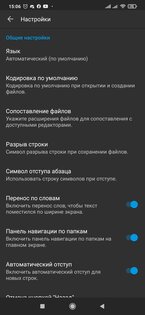
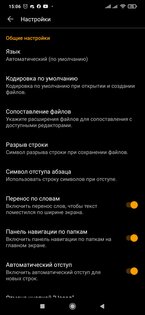
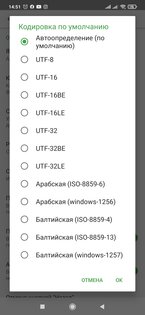
Говоря о текстовых редакторах для Android, нельзя не упомянуть о каком-нибудь аналоге «Блокнота». QuickEdit — это хорошо оптимизированный под работу на мобильных устройствах текстовый редактор, который может быть использован ещё и как редактор кода. Поддерживается подсветка синтаксиса для более чем сорока различных языков программирования, включая C++, C#, Java, HTML, CSS, XML, Javascript, PHP, Python и так далее. Кроме того, есть возможность выбрать различные стили оформления. Пользователь также может изменять кодировку текста. Есть функция быстрого перехода к нужной строке, а также поиска по тексту. Присутствует возможность включить перенос слов, чтобы текст располагался по ширине экрана устройства. Приложению можно задать интервал для автосохранения изменений. Есть выбор между светлой, тёмной и чёрной темой.
Чем выделяется каждое из приложений
Microsoft Word подойдёт тем, кто хочет пользоваться знакомым по настольной версии интерфейсом и возможностями. WPS Office лучше адаптирован под работу с мобильными устройствами, а также имеет встроенный переводчик. Office Suite будет лучшем выбором, если нужна функция перевода текста в речь. Приложение «Документы» полностью синхронизировано с сервисами Google, что позволяет работать над одним документом нескольким пользователям одновременно. Редактор QuickEdit будет интересен тем, кто работает с кодом.
Создание текстового документа в Android
В тех смартфонах, где есть Google-сервисы, можно создать текстовый файл любого популярного формата. Удобство заключается в том, что в дальнейшем его можно редактировать, хранить в облаке и в памяти устройства. При этом у вас должны быть установлены фирменные приложения: Google Диск (опционально) и Google Документы (обязательно).
Создать текстовый файл можно прямо через приложение Google Документы, но если вы планируете экспортировать его (сохранить в память смартфона, например для дальнейшей отправки другому человеку), удобнее это сделать через Google Диск. Однако сама процедура создания и экспорта будет одинакова.
-
Итак, запустите Google Диск и нажмите кнопку с плюсом для перехода к созданию нового файла.
Способ 2: Приложения
При отсутствии Google-сервисов или при желании воспользоваться чем-то более простым предлагаем прибегнуть к приложениям, которые будут скачаны из маркета приложений.
Вы можете выбирать абсолютно любой вариант, который вас интересует: все зависит от того, нужен ли вам созданный документ в виде файла на смартфоне. То есть, если вам надо просто куда-то вписывать текст, достаточно будет установить любое приложение, найденное по запросу «заметки». А вот при необходимости экспорта файла в TXT потребуется искать приложение по запросу «notepad», «блокнот», «text editor», «текстовый редактор».
Функциональность всех этих приложений абсолютно разная:
- Заметки предназначены для ведения и минимального (иногда — полноценного) форматирования текста. Возможность экспорта текста как файл там почти всегда отсутствует;
- Блокнот предназначается для простейшего ввода текста без визуального оформления. Наличие экспорта сильно зависит от приложения, но встречается чаще;
- Текстовый редактор/процессор — многофункциональная, больше офисная мобильная программа, преимущественно от крупной фирмы (Microsoft Word, Google Документы, Zoho Writer и т. д.). Наличие экспорта зачастую есть, но из-за большого веса и сложного интерфейса — не лучший выбор для создания простых текстовых документов в формате TXT. Однако если нужен DOCX, то ни один из предыдущих типов приложений не подойдет, — нужен исключительно текстовый редактор/процессор.
Далее мы покажем простейший блокнот, в котором можно создавать заметки и экспортировать их как файл на смартфон. Текстовый процессор нами был рассмотрен в предыдущем способе, а заметки рассматривать мы не будем, так как это не совсем относится к теме статьи, да и разница между ними и приложениями-блокнотами небольшая.
-
Скачайте и установите приложение по ссылке выше или подберите в своем магазине приложений подходящий вариант.
Способ 3: Онлайн-редакторы
Чтобы не устанавливать никакие сторонние приложения, можно воспользоваться онлайн-инструментами для создания заметок. Запускать таким образом удобнее всего простенькие блокноты, в текстовых редакторах типа Word Online работать будет гораздо сложнее, так как они все же не предназначены для небольших экранов.
Браузерные блокноты делятся на два типа: сохранение заметки в кеше браузера (удаляются при очистке кеша)/личном кабинете или набор текста с возможностью скачать текстовый файл на устройство. Мы будем рассматривать второй вариант.
Такие сайты зачастую содержат много рекламы и нередко имеют не очень удобный интерфейс, поэтому подбирайте такие онлайн-сервисы самостоятельно, в соответствии с персональными предпочтениями.

Вариант 1: Editpad
Довольно простой сайт с возможностью экспорта текста в TXT. Форматирование текста не предполагается.
-
Нажмите кнопку «Create New Text Note».
Вариант 2: Textdoc
Точно такой же простой сайт, где нет инструментов форматирования, однако можно хранить заметки онлайн (и блокировать их паролем), отправлять их в Google Диск и скачивать на устройство
-
Алгоритм действий практически тот же, что и у предыдущего сайта. Нажмите кнопку «New Text File».
Если вы случайно скачали файл, не задав для него имя, ничего страшного — это можно исправить обычным переименованием.
-
Откройте папку с загрузками и найдите файл, который только что скачали. С этого сайта он скачивается под именем «txt». Нажмите на кнопку с тремя точками правее файла для вызова контекстного меню.
Способ 4: Файловый менеджер
Файловые менеджеры для Android редко оснащены функцией создания текстовых документов, хотя и современные проводники научились открывать их и мультимедиа для просмотра/прослушивания.
В Google Play Маркете среди наиболее популярных и проверенных решений, по крайней мере, мы таких не нашли. Однако все же существуют те приложения, которые отсутствуют в Плей Маркете. Например, это популярнейший ES Проводник или Root Browser. Нами будет рассмотрено второе приложение, однако принцип создания документа в файловых менеджерах с поддержкой данной функции примерно одинаков.
- Root Browser вы можете скачать с любого сайта, мы рекомендуем 4PDA (для скачивания требуется регистрация) или APK Pure.
- Откройте через главное меню нужную вам директорию — ту, где должен располагаться документ.