Поиск дубликатов фотографий: избавляемся от лишнего
Как проще всего освободить пространство на жестком диске? Удалить дубликаты фотографий и видео! Это точные копии файлов, которые находятся в других папках или на соседних дисках и ничем не отличаются от оригиналов. Согласитесь, избавиться от таких файлов — большое облегчение: сколько полезного пространства появится на диске! И не надо терзаться в сомнениях, что можно удалить, а что ещё пригодится.
Создавая свой фотоархив, мы стараемся быть аккуратными. Но как ни крути, дубликатов у многих из нас все равно скапливается приличное количество. Мы даже не замечаем, как это происходит.
- Иногда нам присылают фотографии друзья и родственники, и в этих отправках могут быть кадры, которые у нас уже есть.
- Время от времени мы случайно повторно импортируем файлы с телефона на жесткий диск компьютера.
- Плюс, мы можем специально отбирать кадры в отдельную папку для печати фотокниги или создания ролика, и так их там и оставить.
В итоге папки компьютера полны изображений, часть из которых — копии одних и тех же фотографий. Все это занимает значительную часть диска — это могут быть десятки и даже сотни гигабайт. И в какой-то момент мы понимаем, что пора с этим что-то делать: скоро складывать новые файлы будет некуда, место заканчивается.
Но искать и удалять одинаковые фотографии долго и муторно. Поэтому очень кстати новая опция программы Tonfotos — автоматический поиск и удаление дубликатов фото. Она не только поможет сэкономить ресурсы компьютера, но и сбережет ваши силы и время от поиска одинаковых фотографий вручную.
Как работает функция поиска и удаления дубликатов?
- В основном меню Tonfotos выберите “Файл”, в выпавшем списке нажмите на “Удалить дубликаты”.
- Открывшийся диалог покажет статистику по дубликатам в вашем фотоархиве. Вы увидите папки, где они лежат, на какие файлы они похожи, сколько их, какой объем пространства занимают.
- Некоторые файлы можно удалить без просмотра — в этом случае в окошке будет кнопка “Удалить все”. Алгоритм отсеивает идентичные фотографии, которые расположены в разных источниках, например, в папке, где вы храните архив, и в “Downloads”. В такой ситуации можно удалить фотографии, не заходя в раздел “Дубликаты”, чтобы посмотреть их глазами. Просто выбираете, в какой папке хотите, чтобы они остались, и в соответствующей строке нажимаете "Удалить все"
- Все варианты можно быстро просмотреть, для этого надо нажать кнопку “В альбом”. Программа перебросит вас в виртуальную папку “Дубликаты”. Там вы увидите пары фотографий и видео, от одного из которых можно избавиться. Если дублей больше, чем пара, они будут отображаться тройками/четверками и так далее.
Диалог удаления дубликатов Tonfotos
Программа заранее считает и демонстрирует вам, сколько пространства освободится, если дубли удалить. Это отображается в таблице. Очень наглядно!
Как программа отсеивает дубликаты?
Важно понимать, что наша программа считает дубликатами файлы, содержимое которых полностью идентичное. У них может отличаться имя или дата, но даже уменьшенную копию, Tonfotos не считает дубликатом. Это уже другой файл для программы.
Возможно, в каких-то ситуациях этой функциональности будет недостаточно. Если вы, допустим, заходите искать не только полные дубли, но и просто похожие фотографии или их уменьшенные, обрезанные, каким-то образом отредактированные копии. В текущей версии Tonfotos этого не умеет. Такая задача намного более трудоемкая, она требует отсматривания большого количества фотографий, чтобы убедиться, что они и правда дубли.
Сегодня Tonfotos позволяет максимально избежать ручной работы. Но даже удаление исключительно полных дублей легко может освободить несколько гигабайт дополнительного пространства на вашем диске.
Кстати, дублей может быть не два, а больше. Если одинаковых фотографий три и более, то полный список повторов и место их расположения можно посмотреть в “Информации о файле”.
Большое количество дубликатов одного изображения
Алгоритм Tonfotos анализирует взаимное расположение фотографий, опираясь на ту информацию, которую вы задали через меню “Расположение архива”. Как он распределяет найденные дубли?
Первое: дубли в разных источниках
Если файлы с одинаковым содержимым расположены в разных источниках, то с вероятностью 99% это будут дубли, которые вам не пригодятся. Так, файл на сетевом диске, где хранится архив, и идентичный файл в папке “Загрузки” на жестком диске компьютера — один и тот же. Просто из “Загрузок” мы его скопировали, но не удалили.
Второе: дубли в одной папке
Другой вариант нахождения дубликатов — это файлы, которые лежат в нескольких копиях в одном источнике и в одной папке. Такое тоже бывает, допустим, если вы изменяли название файла и сохранили обе версии. Одну из них можно без раздумий удалить.
Третье: дубли в одном источнике, но разных папках
А порой мы сортируем файлы на сетевом источнике в разные папки, дублируя их. Допустим, вы сложили фотографии из отпуска в папку "Хорватия_2019" и часть из них сохранили в другой — “Для печати семейного календаря на НГ2020”. Таким образом, в этих директориях лежат одни и те же кадры. Календарь на 20-й год вы уже собрали, напечатали и подарили бабушкам и дедушкам. А дубликаты фотографий так и пылятся в своей отдельной папке.
Кнопки “Удалить все” и “В альбом” — когда, кому, почему?
Для некоторых дублей алгоритм программы предлагает удаление без лишних телодвижений одной кнопкой “Удалить все”. Рядом с ней будет стоять кнопка “В альбом”, то есть при желании вы можете посмотреть, что вы удаляете. В других ситуациях опции “Удалить все” (не глядя) нет. Есть только вариант посмотреть и кнопка “В альбом”. Почему?
Кнопка "Удалить все" будет предложена, если одна и та же фотография лежит на нескольких ресурсах одновременно: сетевом и жёстком диске, например. Алгоритм предложит удалить файлы, не заходя в альбом. Но выбор, в какой папке их оставить, вы делаете самостоятельно. Для этого надо нажать "Удалить все" в соответствующей строке диалоговой таблицы:
В одной указано, что фотография с ресурса А имеет дубль на ресурсе Б, откуда ее можно удалить.
Во второй — что эта же фотография есть на Б и ее можно удалить на А.
Кнопка “Удалить все” и “В альбом” будет и там, и там. Вам остается сделать выбор — где удалить фотографии, а где оставить.
Так, если файлы лежат в сетевой папке и в папке "Загрузки", то будет 2 строки, которые завершаются кнопками “Удалить все”: в одной — с предложением удалить из сетевой, а другой — с предложением удалить из папки "Загрузки". И этот выбор должен сделать сам пользователь.
При этом вы не можете удалить весь архив по ошибке. Программа этого не допустит. Удалив дубликаты из одного источника, вы не можете нажать “Удалить все” во второй строке. Потому что после того, как программа очистила папку по вашей команде, информация в таблице обновится. И вторая строка пропадет. Ведь фотографии в папке, которая там указана, перестали быть дублями.
Второй случай, когда программа предложит вам "Удалить все": при обнаружении идентичных по содержанию фотографий на одном ресурсе и в одной папке. Тогда программа способна и удалять, и даже самостоятельно выбрать, какую из фотографий оставить. Конечно, бывает, что алгоритм избавляется от файла с красивым названием “Свидетельство_о_браке” вместо “IMG_20200309_134007.jpg”. Но сам файл точно не пропадет. К тому же у вас всегда есть возможность зайти в альбом и посмотреть глазами, чтобы выбрать тот, который будет не жалко удалить.
Но типична скорее ситуация, когда в одной папке хранятся скопированные файлы с названиями “IMG_20200309_134007-copy.jpg”, “IMG_20200309_134007-copy_1.jpg” и так далее. И от них можно быстро и просто избавиться одной кнопкой.
Программа не предложит "Удалить все", нажав соответствующую кнопку, если внутри сетевого диска есть идентичные по содержанию кадры в разных папках. Диалоговое окно отправит вас посмотреть на них, пройдя в виртуальный альбом (кнопка "В альбом"), и проверить — надо ли вам сохранить все эти файлы или некоторые можно безболезненно убить и приобрести немного дополнительного свободного пространства.
Быстрое и удобное удаление лишних файлов
Поиск одинаковых фотографий полезная опция, которая значительно упрощает работу с фотоархивом. Функционал Tonfotos помогает просто и понятно избавиться от мусора, который заполняет драгоценное пространство вашего диска. Попробуйте воспользоваться новой возможностью программы, освободите место и добавляйте в архив новые классные фотографии.
Как Найти и Удалить Повторяющиеся Фотографии в Windows 10 Бесплатно
Поиск и удаление дубликатов фотографий вручную с компьютера с Windows 10 может занять много времени. Следовательно, вам нужно эффективное программное обеспечение, которое поможет вам удалить дубликаты фотографий. Прочтите этот пост, чтобы узнать больше.
100% безопасность | Без вредоносных программ | Без рекламы

Дмитрий Соловьев
2021-11-24 16:12:45 • Обновлено: Фото/Видео/Аудио решения • Проверенные решения
У вас слишком много изображений, собранных на вашем компьютере с Windows 10, и вы хотите отсортировать их, используя простой метод? Что ж, первое, что вам нужно сделать, это удалить все повторяющиеся фотографии с вашего компьютера.
Дубликаты изображений — это, по сути, мусор, и их наличие на вашем компьютере — пустая трата дискового пространства. В этой статье мы обсудим различные методы поиска дубликатов фотографий в Windows 10 и мгновенного избавления от них.
Как появляются дубликаты фотографий в Windows 10
Прежде чем узнавать о методах поиска и удаления дубликатов фотографий с вашего компьютера, давайте сначала узнаем, как дубликаты фотографий появляются в Windows 10.
1. Почему у вас дублируются фото?
Несколько исследований показывают, что на дубликаты изображений приходится наибольшая часть идентичных файлов в вашей компьютерной системе или смартфоне. Со временем эти файлы могут накапливаться из-за различных факторов, включая резервное копирование данных одного и того же файла, многократную загрузку одного и того же файла, совместное использование файлов и многое другое. Кроме того, иногда при загрузке нескольких файлов из Интернета одновременно могут загружаться дубликаты файлов. Вы можете не понять этого, пока ваш компьютер с Windows не начнет работать медленно.
2. Зачем нужно искать и удалять дубликаты фотографий?
Наличие дубликатов фотографий в разных местах на вашем компьютере может стать настоящим кошмаром. Они могут накапливаться со временем и приводить к дезорганизации альбомов и галерей. И хуже всего то, что дубликаты фотографий будут занимать много места на диске, что еще больше повлияет на производительность вашего компьютера с Windows. Вы также можете столкнуться со следующими проблемами:
- Сканирование на наличие вредоносных программ и вирусов займет намного больше времени.
- Синхронизация фотографий на разных устройствах будет использовать большую пропускную способность и может длиться вечно.
- Резервное копирование в облако займет много времени, и у вас начнется нехватка места.
По указанным выше причинам необходимо просмотреть свои папки или альбомы (даже несортированные) и удалить похожие фотографии. Вы также можете использовать эффективный инструмент для очистки фотографий, чтобы избавиться от повторяющихся изображений на вашем компьютере.
Бесплатные методы Windows для поиска и удаления дубликатов фотографий
У вас есть несколько одинаковых фотографий, которые занимают место на вашем компьютере? Скорее всего, вы либо дважды скопировали фотографию с цифровой камеры или флэш-накопителя, либо открыли изображение и по незнанию сохранили его под другим именем, не внося никаких изменений. Множественные копии этих фотографий не только затруднят организацию фотографий, но и будут занимать много места на вашем диске. К счастью, есть несколько бесплатных методов, которые вы можете использовать для поиска и удаления дубликатов фотографий с вашего компьютера с Windows 10. Давайте проверим их!
Удаление дубликатов фотографий с помощью приложения Windows Photos
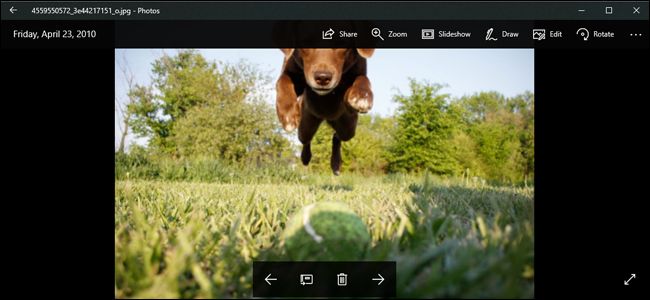
Приложение Windows Photos — это функция вашей операционной системы. Вы можете использовать приложение Windows Photos для упорядочивания и просмотра изображений. Кроме того, его можно использовать для редактирования изображений, например для обрезки или устранения эффекта красных глаз. Если вы видите дубликаты фотографий в ваших фотографиях Windows, вы можете легко удалить их оттуда. Посмотрим, как это сделать:
Шаг 1: Откройте приложение Microsoft Photos для просмотра фотографий. Затем прокрутите все свои изображения или щелкните определенную папку, чтобы просмотреть изображения.
Шаг 2: Если вы видите дублирующуюся фотографию, щелкните ее правой кнопкой мыши и выберите опцию «Удалить», чтобы удалить изображение. Фотография будет перемещена в корзину вашего компьютера — вы сможете удалить ее оттуда навсегда.
Шаг 3: Если в одной папке есть несколько дубликатов фотографий, вы можете нажать «CTRL» и выбрать каждую дублирующую фотографию, которую хотите удалить. После того, как вы выбрали каждую фотографию, щелкните изображения правой кнопкой мыши и выберите опцию «Удалить». Это позволит вам удалить дубликаты фотографий в Windows 10.
Лучшее бесплатное ПО для удаления дубликатов фотографий
Иногда практически невозможно отличить несколько файлов с фотографиями от оригинальных и удалить их вручную. К счастью, вы можете использовать профессиональные инструменты, чтобы найти и удалить эти повторяющиеся изображения с вашего компьютера.
1. Visual Similarity Duplicate Image Finder
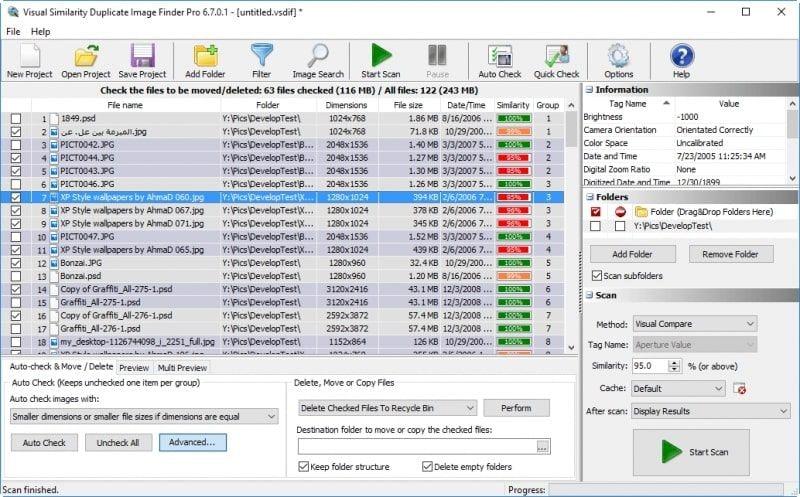
Visual Similarity Duplicate Image Finder поможет вам найти повторяющиеся фотографии в Windows 10, чтобы вы могли удалить их и сэкономить место на жестком диске. Вместо того, чтобы определять дубликаты фотографий в зависимости от форматов файлов или имен, это программное обеспечение позволяет сравнивать изображения визуально. Это также способствует более точному анализу файлов, которые могут быть дублированы.
Кроме того, вы не можете использовать эту программу для сканирования всего компьютера. В качестве альтернативы вам необходимо указать определенное место или папку для сканирования дубликатов фотографий. Этот процесс может занять некоторое время, особенно если вы не знаете, где могут храниться дубликаты фотографий.
Особенности поиска дубликатов изображений визуального сходства
- Использует передовые алгоритмы, позволяющие легко сравнивать и обнаруживать повторяющиеся изображения, даже если дублированные изображения различаются по размеру, формату или глубине.
- Поддерживает более 100 форматов изображений, включая GIF, JPG, BMP, Photoshop PSD, TIFF, ICO, JP2 и другие. Он также поддерживает более 300 форматов файлов RAW камер.
- Помимо папок и подпапок на локальном диске вашего компьютера, он также совместим с сетевыми и внешними дисками.
- Это позволяет сравнивать и предварительно просматривать исходные изображения и их копии.
2. Duplicate Cleaner
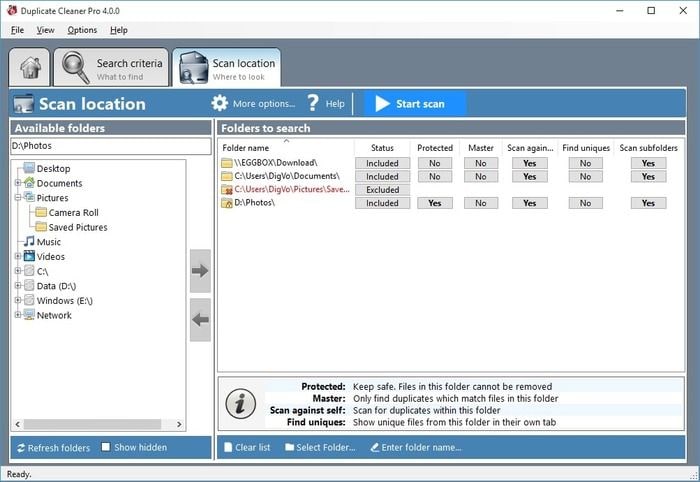
Duplicate Cleaner — исключительная программа, которая помогает вам удалить скопированные или ненужные файлы в большом количестве и позволяет освободить больше места на жестком диске вашего компьютера. С помощью Duplicate Cleaner вы также можете выполнять более сложные поиски, такие как поиск фотографий с одинаковым именем, но не одинакового размера, или поиск файлов с аналогичным содержимым, но обязательно с разными именами. Вам может показаться раздражающим просмотр разных экранов подтверждения перед удалением изображений с помощью Duplicate cleaner.
Особенности Duplicate Cleaner
- Использует передовые методы визуального сравнения — вы можете найти дубликаты изображений в Windows 10, размер которых был изменен, перевернут, повернут, отретуширован или сохранен в другом формате.
- Он поставляется с удобным интерфейсом и интерфейсом выбора, что позволяет легко выбирать фотографии для удаления.
- Специально встроенный браузер изображений позволяет просматривать и сравнивать дублированные фотографии бок о бок. Это помогает решить, что оставить, а что нет.
- Он позволяет сканировать все типы файлов, включая фотографии, видео, музыку, презентации PowerPoint, текстовые документы, текстовые файлы и многое другое.
3. Easy Duplicate Finder
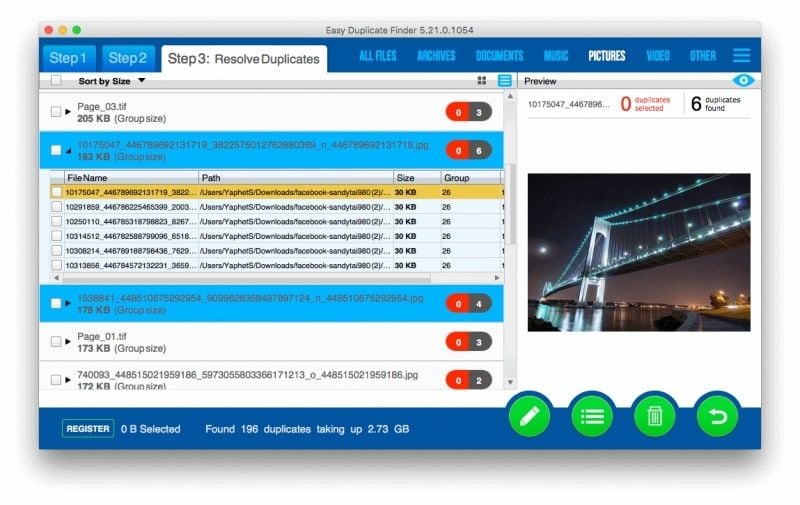
Easy Duplicate Finder — это надежный инструмент для поиска и удаления дубликатов фотографий, музыки, документов и видео. Он доступен как для компьютеров Windows, так и для Mac. Он поставляется с мастером и помощником, что упрощает управление повторяющимися файлами. Кроме того, у него также есть кнопка «Отменить», которая позволяет вам быстро искать дубликаты фотографий и аварийное восстановление. Единственным недостатком этого инструмента является то, что он имеет медленный процесс сканирования по сравнению с другим программным обеспечением для создания дубликатов фотографий. В целом, Easy Duplicate Finder стоит приобрести.
Особенности Easy Duplicate Finder
- Быстро определяет и сканирует повторяющиеся изображения и другие типы файлов-дубликатов в выбранных папках.
- Это позволяет вам напрямую обращаться к параметрам фильтрации на главном экране, что довольно просто и удобно.
- Поставляется с более чем десятью методами сканирования и поиска для расширенного управления файлами.
- Позволяет предварительно просмотреть все типы файлов для более эффективного и безопасного поиска.
4. Awesome Duplicate Photo Finder
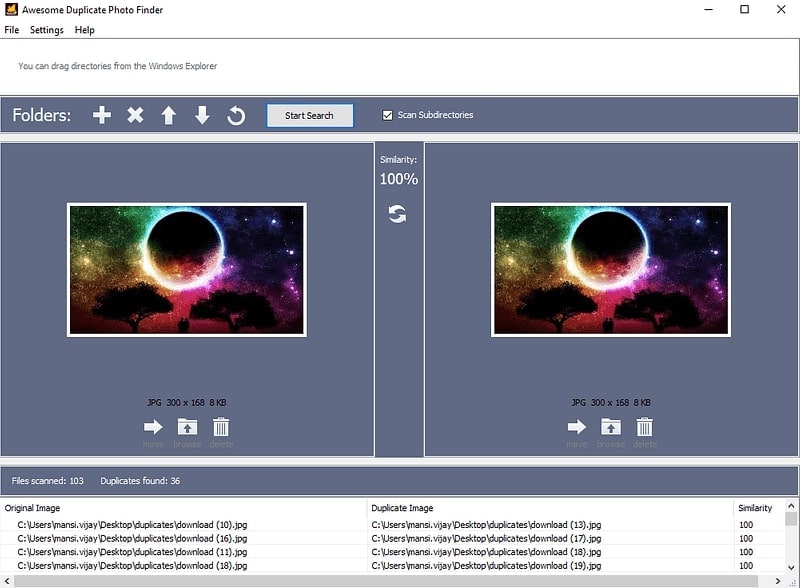
Awesome Duplicate Photo Finder — одно из лучших приложений для избавления от дубликатов фотографий и предотвращения их ненужной траты дискового пространства вашего ПК. Несмотря на то, что это бесплатное программное обеспечение, оно полностью безопасно в использовании. Оно не содержит вредоносных программ, рекламного ПО или другого нежелательного ПО. Кроме того, Awesome Duplicate Photo Finder также доступен в портативной версии. В этом программном обеспечении вы можете не найти функции автоматического выбора, что немного усложняет процесс выбора.
Особенности Awesome Duplicate Photo Finder
- Совместимость с несколькими устройствами, включая сетевые диски, внутренние и портативные жесткие диски и несколько внешних устройств.
- Создан с надежным механизмом поиска, который позволяет пользователям находить тысячи дубликатов фотографий за один раз.
- Поддерживает различные форматы изображений, включая BMP, JPEG, PNG и GIF.
- Это позволяет вам напрямую запускать программу в вашей системе без какой-либо установки.
Полезные советы по уменьшению количества повторяющихся фотографий
Если вы хотите избежать всего процесса поиска и удаления дубликатов фотографий с вашего компьютера с Windows 10, вы можете воспользоваться несколькими советами, чтобы уменьшить количество дублирующихся фотографий. Вот некоторые из них:
- Обратите внимание на изображения, которые вы вручную перенесли с одного устройства на другое. Существует вероятность того, что вы случайно скопируете одну и ту же фотографию более одного раза.
- Создавайте папки для организации ваших фотографий, что поможет вам уменьшить количество фотографий в папке. Если вы дважды ошибочно загрузите фотографии, ваш компьютер попросит вас заменить существующие изображения. Таким образом, вы сразу узнаете, что копируете то, что уже добавили.
- Дублирующиеся изображения обычно имеют номер, добавленный в конце имени файла (например, Img_240.jpg vs. Img_240 (1) .jpg или IMG_240 copy.jpg). Таким образом, если вы видите изображение с тем же именем файла, но с добавленным номером в конце, то вы знаете, что второе изображение является копией исходного. Это изображение, которое вы бы хотели отбросить.
- Если вы открываете папку с изображениями и видите фотографии с длинными именами, возможно, это не оригинальные изображения. В этом случае внимательно посмотрите на детали фотографии, перейдя в опцию «Свойства» и посмотрев на размер фотографии. Если размер фотографии составляет несколько килобайт, это может быть не оригинальное изображение.
- Перед удалением скопированных изображений просмотрите их, чтобы не удалить важные.
- Вы также можете избежать добавления дубликатов фотографий на свой компьютер, используя методы облачного хранения, такие как Google Фото, которые немедленно обнаруживают дублирующиеся загруженные изображения. Иногда даже Google Фото не может определить похожие фотографии. Так что вам, возможно, придется создавать альбомы в приложении, чтобы отсортировать все изображения.
Полезные методы восстановления удаленных фотографий
Если по какой-либо причине вы не можете найти исходные фотографии или по ошибке удалили их со своего компьютера, не волнуйтесь! Вы можете легко восстановить эти фотографии с помощью мощного и эффективного программного обеспечения для восстановления фотографий, такого как Recoverit. Он помогает восстановить утерянные или удаленные изображения по нескольким причинам, включая случайное удаление, вирусную атаку, форматирование, сбой системы из-за различных ситуаций, повреждение жесткого диска и многое другое.
Вот как вы можете использовать Recoverit Восстановление данных программное обеспечение для восстановления удаленных фотографий с вашего компьютера с Windows 10:
Шаг 1. Выберите местоположение
Сначала загрузите и установите программу восстановления данных Recoverit на свой компьютер с Windows 10. После этого выберите место для фотографии на вашем компьютере, откуда вы случайно удалили дубликаты или исходные изображения. Как только вы это сделаете, нажмите кнопку «Начать», чтобы начать процесс восстановления, а затем перейдите к следующему шагу.

Шаг 2: Проведите всестороннее сканирование
После того, как вы выберете местоположение, Recoverit автоматически запустит процесс сканирования и восстановления, который поможет вам вернуть утерянные фотографии или удалить их из Windows 10. В середине процесса сканирования, если вы найдете все потерянные изображения, вы сможете остановить или приостановить процесс.

Шаг 3. Предварительный просмотр и восстановление удаленных фотографий
После завершения сканирования вы можете предварительно просмотреть изображения перед их восстановлением, чтобы убедиться, что это именно те фотографии, которые вы хотите вернуть. Чтобы просмотреть изображения, все, что вам нужно сделать, это нажать кнопку «Предварительный просмотр» на правой панели. После просмотра изображений вы можете нажать на опцию «Восстановить», чтобы восстановить их на свой компьютер.

Обратите внимание: Как только процесс восстановления завершится, обязательно сохраните восстановленные образы в другом месте. Не храните восстановленные фотографии в том же месте, откуда вы по ошибке удалили или удалили их.
Вывод
Используя упомянутые выше инструменты, вы можете быстро определить и удалить повторяющиеся изображения со своего компьютера. При использовании обычного средства поиска дубликатов фотографий для идентификации и удаления скопированных изображений потребуется всего три шага. Эти шаги обычно включают сканирование, выбор и удаление фотографий. Лучшее программное обеспечение для создания дубликатов фотографий сможет эффективно выполнить все три шага. Поэтому убедитесь, что выбрали правильный инструмент, и старайтесь регулярно убирать дубликаты, чтобы не тратить лишнее место и освободить место для новых изображений.
Как удалить дубликаты фотографий Windows 10 бесплатно?
Фотографии великолепны, когда дело доходит до сохранения воспоминаний. Это идеальные капсулы времени, способные вызвать воспоминания и чувства, давно утерянные во времени. Однако они быстро накапливаются и занимают много места на ваших устройствах. Большая часть вины за это неучтенное накопление лежит на бесчисленных дубликатах фотографий на наших устройствах. Они возникают из-за нашей небрежности и остаются на наших устройствах из-за нашего невежества. Избавиться от этих дубликатов проще простого, и мы здесь, чтобы рассказать вам, как это сделать. В этой статье вы узнаете, как удалить дубликаты фотографий в Windows 10/11 простыми шагами с помощью решений, которые быстро загружаются и понятны. Мы также рассмотрим причину, по которой на наших устройствах возникают дубликаты фотографий, советы по их уменьшению и все решения, которые можно предпринять, чтобы избавить свое устройство от помех.

Часть 1: Почему у вас есть дубликаты фотографий в Windows 10?
Дублирующиеся фотографии коварны. Они могут появиться по разным причинам и вскоре вызвать проблемы с хранилищем на вашем компьютере. Знание того, как они попадают на ваше устройство, важно для того, чтобы вы могли предотвратить повторение этой проблемы. Причины могут включать резервное копирование одного и того же файла несколько раз, многократную загрузку одного и того же файла, совместное использование файлов или загрузку дубликатов файлов при загрузке фотографий из Интернета.
Часть 2: Как удалить дубликаты фотографий Windows 10 бесплатно?
Теперь, когда вы знаете о проблеме, пришло время узнать, как от нее избавиться. К счастью для вас, вам не придется ломать голову или тратить бесчисленные часы на поиск решений на YouTube. Мы подобрали лучшие способы, с помощью которых вы можете найти дубликаты фотографий Windows 10. Давайте посмотрим, что это такое.
Решение 1: Удалить дубликаты фотографий с помощью приложения Фото Windows
Один из самых простых способов удалить дубликаты фотографий Windows 10 заключается в самом вашем устройстве. Правильно, приложение Windows photos. Это приложение с множеством функций, одной из которых является его способность удалять дубликаты файлов. Давайте узнаем, как удалить дубликаты фотографий в Windows 10 за три простых шага:
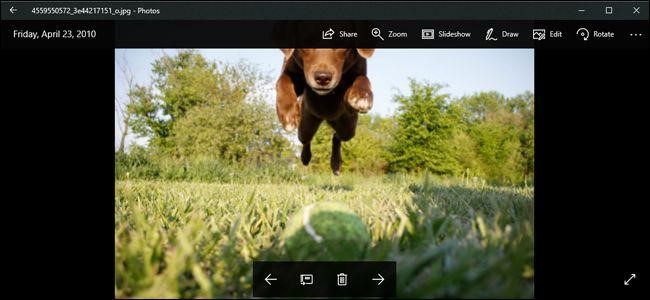
Решение 2: Удалить дубликаты фотографий с помощью программы
Использование приложения «Фото» в Windows для удаления дубликатов фотографий работает как шарм, если количество дубликатов невелико. Если на вашем устройстве много дубликатов фотографий, то удалить их вручную через приложение «Фотографии» невозможно. В этом случае вам понадобится универсальное программное обеспечение, которое сделает эту задачу простой и быстрой. Представляем 4DDiG Duplicate File Deleter — приложение, которое одним нажатием кнопки устранит все самозванцы на вашем устройстве.
-
Поддерживает все типы фотофайлов, а также изображения, аудио, видео и другие.
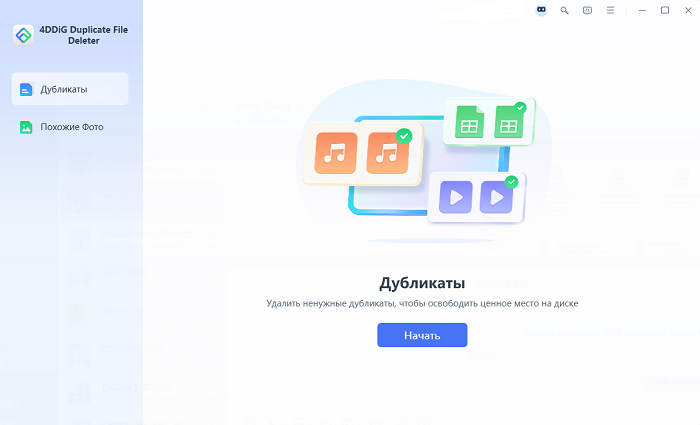
- Шаг 1: Выберите путь
После загрузки и установки 4DDiG Duplicate File Deleter запустите программу и выберите папку или раздел, в которых вы хотите найти дубликаты.
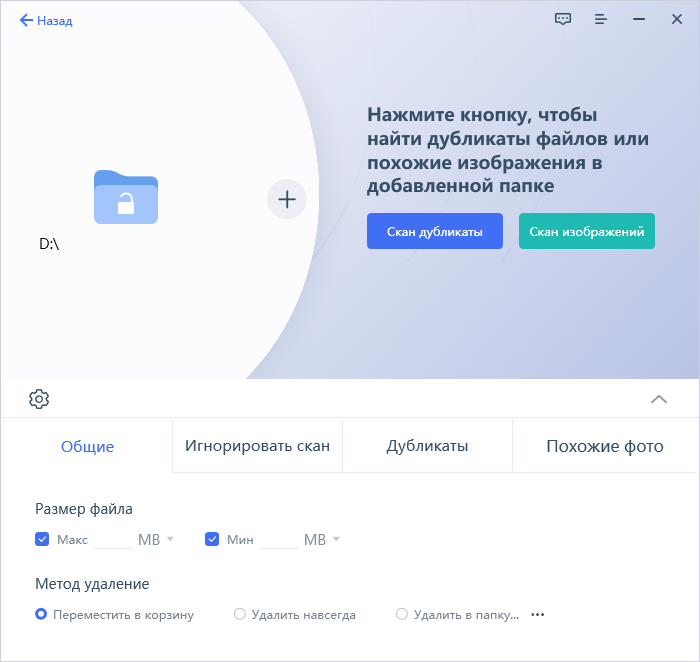
Выберите режим сканирования по вашему выбору и нажмите «Сканировать дубликаты«, чтобы выполнить поиск дубликатов фотографий в Windows 10/11.
Все дубликаты файлов, обнаруженные в результате сканирования, будут просмотрены. Отсортируйте файлы и удалите их в соответствии с вашими пожеланиями.
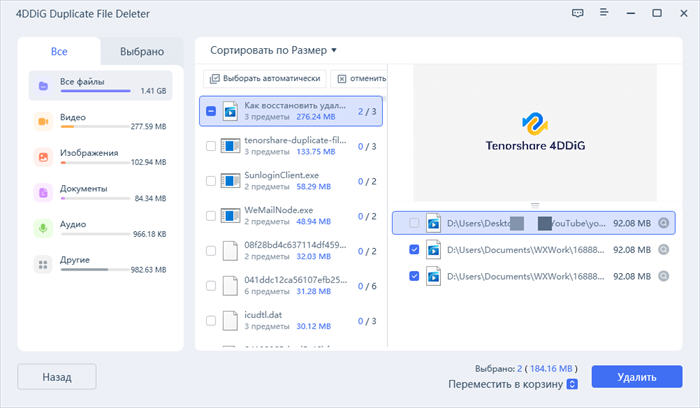
И все, за 3 простых шага вы превратили свой компьютер в свободное от беспорядка пространство.
Часть 3: Советы о том, как уменьшить количество дубликатов фотографий
Удалить дубликаты фотографий несложно, но этот процесс может быть немного утомительным. Если вы не хотите сидеть и мучиться с удалением дубликатов, вам следует помнить о следующих советах при использовании вашего компьютера, чтобы эти двойники не накапливались.
- Убедитесь, что вы не передавали один и тот же файл дважды с одного устройства на другое.
- Дубликаты фотографий в Windows называются по-разному. У них есть дополнительный номер в конце в скобках. Например, если исходное имя файла является Scenery.jpg , имя файла дубликата будет Scenery (1).jpg. Определите такие файлы и удалите их.
- Избавьте свой компьютер от беспорядка, организуя файлы в отдельные папки и регулярно удаляя ненужные файлы.
- Облачные сервисы надежны с точки зрения распознавания дубликатов фотографий и предупредят вас, когда вы попытаетесь загрузить один и тот же файл дважды.
- Если вы обнаружите на своем компьютере папку с фотографиями низкого разрешения, небольшого размера, с длинными названиями, есть вероятность, что это дубликаты. Удалите эти файлы, когда вы их увидите.
Бонус: Как восстановить удаленные фотографии из Windows 10/11?
Стремление избавиться от дубликатов фотографий с наших устройств иногда может привести к тому, что мы случайно удалим важные фотографии. В такие моменты непреднамеренной ошибки нужна поддержка приложения, которое в кратчайшие сроки вернет удаленные файлы к жизни. Вот тут-то и пригодится приложение Tenorshare 4DDiG восстановления данных Windows. Благодаря своим лучшим в своем классе функциям и широкому спектру поддержки файлов, это идеальный ответ на вопрос, как я верну свои удаленные файлы?
ITGuides.ru
Вопросы и ответы в сфере it технологий и настройке ПК
Поиск одинаковых фотографий на компьютере

Так уж сложилось, что у многих пользователей ПК жёсткий диск засоряется ненужными файлами. Среди них немало дубликатов фотографий, занимающих определённый объём памяти.
Учитывая, что на компьютере могут храниться тысячи снимков, поиск и удаление копий вручную – занятие не из приятных. Чтобы облегчить себе задачу, можно воспользоваться специальными программами, которые быстро найдут все дубликаты фотографий.
Способы поиска одинаковых фото на диске
Сегодня имеется большой выбор программ для поиска дубликатов файлов любого формата. В плане работы с изображениями хорошо себя зарекомендовали следующие варианты:
- Image Comparer;
- Similar Images Finder;
- Duplicate Cleaner;
- CCleaner.
Такие программы при поиске учитывают не только название файла, но и ряд других параметров, включая разрешение, дату съёмки, объём занимаемой памяти и пр.
Способ 1: Image Comparer
Это один из наиболее функциональных инструментов для поиска идентичных и похожих изображений. Image Comparer находит дубли, даже если они имеют разные форматы.
В использовании программа предельно проста:
-
В главном окне нажмите кнопку «Создать галерею» и выберите папку, где хранятся все Ваши фотографии. Нажмите «ОК».


Обратите внимание, что галерея не является архивом всех изображений, а включает только базу данных со ссылками на них. Создание галереи позволит ускорить процедуру поиска дублей.


В случае сравнения картинок с меньшей схожестью, можно поставить галочку напротив «Выделить отличия» и на каждой из них будут отмечаться отличительные детали.

Обратите внимание на зелёную стрелочку. Она указывает на предположительно лучшую по качеству фотографию.
Способ 2: Similar Images Finder
Простая и функциональная программа со всем необходимым для поиска дубликатов фотографий.
Инструкция по использованию такая:
-
Нажмите кнопку «Add Folder» и отметьте одну или несколько папок с фото. Убедитесь, что напротив «Scan subfolders» стоит галочка.


Внимание! Скорость поиска копий в любой из программ зависит от количества и веса изображений.

Способ 3: Duplicate Cleaner
Без проблем можно избавиться от ненужных дублей и с помощью этой программы. Она отличается приятным интерфейсом и широкими возможностями настройки поиска.
Найти одинаковые фото с помощью Duplicate Cleaner можно, следуя простой инструкции:
- Перейдите во вкладку «Критерии поиска» и откройте «Режим изображения».
- В блоке «Найти картинки» можно задать степень сходства. Выбрав пункт «Custom», Вы можете указать это значение в процентах. Также доступен выбор дополнительных тегов и параметров для сравнения.


Способ 4: CCleaner
Основное назначение этой программы – очистка и оптимизация диска, но её возможности включают и поиск дубликатов.
Для поиска лишних фотографий потребуется сделать следующее:
-
Перейдите в раздел «Сервис» и выберите пункт «Поиск дублей».


Программы для поиска и удаления дубликатов могут значительно сэкономить Ваше время при необходимости очистить компьютер от лишних фотографий.