Как массово удалить приложения iOS
Если вы когда-нибудь жаловались на то, что ваш телефон перегружен приложениями, одному из ваших друзей, скорее всего, они испытывали (или испытывали) то же самое. Эта проблема не редкость для пользователей смартфонов.
Причины этого явления могут быть разными. Возможно, вы скачали все бесплатные игры из Apple App Store в поисках чего-нибудь интересного. Или вы, возможно, решили опробовать все рекомендованные приложения из магазина, только чтобы понять, что вы почти не используете какое-либо из них.
Независимо от причины, не займет много времени, прежде чем вы поймете, что осталось мало места для хранения, а ваш домашний экран забит множеством бесполезных приложений. К счастью, массовое удаление приложений с вашего устройства iOS довольно просто. Кроме того, для этого не нужно устанавливать какие-либо сторонние службы.
«Нормальный» путь
Прежде чем войти, не беспокойтесь о потере денег при удалении платного приложения. Вы можете безопасно удалить и переустановить платные приложения, так как ваши платежные данные привязаны к вашему Apple ID. Однако имейте в виду, что покупки в приложении (платежи, сделанные внутри приложения за дополнительные функции) могут исчезнуть, а могут и не исчезнуть.
Для iOS 12 и старше
Если вы не знали, вы можете удалить несколько приложений прямо на главном экране iPhone.
- Первый, нажать и удерживать один из значков приложения, который вы хотите удалить — будьте осторожны, не нажимайте слишком сильно, чтобы не вызвать другие жесты.
- Через одну-две секунды приложения должны начать покачиваться, а Значок «X» должен появиться в верхнем левом углу каждого приложения на главном экране.
- Нажмите X на любом из значков, чтобы удалить приложение. Сделайте это для каждого приложения, которое хотите удалить.
- Когда вы закончите стирать приложения, нажмите Дом кнопку, чтобы вернуться к обычному виду.
Для iOS 13
Удаление сразу нескольких приложений для пользователей iOS 13 — это немного другой процесс. Удерживая значок приложения, вместо этого появится меню со списком. Выбирать Удалить приложение чтобы удалить это конкретное приложение. В противном случае, выбирая Редактировать главный экран позволит вам удалить сразу несколько приложений.
- Как только вы выберете Редактировать главный экран, вы заметите, что каждое приложение на главном экране будет иметь Значок «X» появляются рядом с ним.
- Коснитесь значка любого приложения, от которого хотите избавиться.
- После того, как вы закончите, коснитесь Выполнено в правом верхнем углу экрана.
Используйте приложение «Настройки»
На этот раз мы будем использовать Настройки приложение. Просмотр настроек позволяет увидеть размер каждого отдельного приложения. Вы также можете просмотреть другую полезную информацию, включая время последнего использования каждого из приложений и тип приложения, занимающего большую часть вашей памяти.
С учетом сказанного, использование настроек для удаления приложений ничем не сложнее, чем предыдущий метод.
- Перейти к Настройки —> Общий —> iPhone / iPadМесто хранения.
- На появившемся экране должен отображаться список ваших приложений, а также размер каждого приложения, его использование и другая информация.
- Выберите любое приложение, которое хотите удалить, и нажмите Удалить приложение.
К сожалению, на данный момент вы можете удалять приложения только по одному в настройках. Тем не менее, есть способ автоматически «удалять» приложения с помощью функции «разгрузки».
Функция разгрузки
Мы помещаем апострофы вокруг слова «удалить», чтобы подчеркнуть, что выгрузка приложения не обязательно означает его удаление. Вместо этого разгрузка сохраняет важные документы и данные, созданные приложением, но отбрасывает все остальное. Это отличается от удаления приложения, когда вы удаляете все данные приложения. Когда вы переустанавливаете выгруженное приложение, сохраненные данные возвращаются, в отличие от фактического удаления.
Чтобы активировать функцию разгрузки, просто нажмите на Включить разгрузку неиспользуемых приложений из того же Хранение iPhone / iPad окно как раньше.

С точки зрения хранилища включение разгрузки является обязательным, поскольку приложения, которые вы не использовали в течение длительного времени, автоматически удаляются. Кроме того, можно сказать, что разгрузка приложения практически аналогична его удалению. Данные, которые хранятся, часто ограничиваются килобайтами, даже если они предназначены для больших файлов, таких как игры.
Однако некоторые приложения, например музыкальные плееры и фоторедакторы, могут хранить большие файлы при разгрузке. В этом случае их удаление более эффективно.
Заключение
В прошлом Apple предоставляла более естественный способ одновременного массового удаления приложений с помощью iTunes. Однако по какой-то причине эта функция больше не была доступна после обновления программного обеспечения iOS до 12.7.
Есть также несколько сторонних приложений, которые вы, возможно, предпочтете использовать, например iMazing а также iCareFone Cleaner . Несмотря на то, что вы должны платить за эти приложения, оба кажутся достойной заменой традиционному методу iTunes.
Как удалять и перемещать несколько приложений на iPhone одновременно?
В iOS-платформе есть один очень существенный недостаток – невозможность одновременно работать в несколькими приложениями, а именно нельзя удалить сразу несколько приложений или переместить. Все действия приходится выполнять последовательно по одному за раз. Традиционный подход изменяет джейлбрейк. Сегодня рекомендуем вам к загрузке твик MultiActions.

Твик MultiActions: как быстро удалять несколько приложений с айфона
Итак, джейлбрейк-настройка MultiActions выполняет три основных функции:
- Создание новой папки из нескольких приложений на айфоне,
- Перемещение нескольких приложений из папки обратно на главный экран,
- Одновременное быстрое удаление нескольких приложений на iPhone.
Все эти три функции работают из режима «покачивания», активировать который можно длительным удержанием пальца на любой из иконок на рабочем столе. Теперь подробнее остановимся на каждой функции.
Как быстро переместить несколько приложений в новую папку?
С помощью MultiActions пользователь может создать новую папку из нескольких приложений на главном экране. Для этого необходимо ввести значки приложений в режим пошатывания. После этого надо отметить иконки красными номерками в правильном порядке и нажать на кнопку «папка» во всплывающем черном меню. Вам будет предложено ввести название папки, после чего подтвердить ее создание.
Как быстро переместить приложения из папки на главный экран?
Вам нужно будет сначала снова перевести иконки в качающийся режим, дважды нажать на папку, чтобы открыть ее (если нажать один раз на папку – вы ее просто выберите, а не откроете). Внутри папки выберите иконки приложений и нажмите на кнопку из всплывающего черного меню в виде «папка со стрелкой». Выбранные приложение будут перемещены из папки на главный экран.
Как быстро удалить приложения на айфоне?
В режиме покачивания иконок выделяем приложения, которые хотим удалить. После этого нажимаем на кнопку в виде корзины из всплывающего черного меню и подтверждаем удаление приложений. Все приложения будут одновременно удалены.
Скачать твик можно за полтора доллара из магазина Cydia, из репозитория BigBoss. Джейлбрейк-настройка работает на iOS 9.
Как удалить несколько приложений из библиотеки приложений на iPhone / Android
Согласно недавнему опросу, у большинства людей на смартфонах установлено не менее 25 приложений. Библиотека приложений Apple — это новая функция, представленная в iOS 14 и более поздних версиях. Это центральное место, где вы можете разместить приложения определенного типа. Он обеспечивает легкий доступ к приложениям, которые вы часто используете или недавно загружали. Эта функция является преемником традиционного ящика приложений. В этом руководстве объясняется, как удалить приложения из библиотеки приложений или библиотеки Google Play.
- Часть 1: Как удалить приложение из библиотеки приложений на iPhone
- Часть 2: Как удалить приложения из библиотеки Google Play
- Часть 3: самый простой способ удалить несколько приложений с iPhone
- Часть 4: Часто задаваемые вопросы о том, как удалить приложение из библиотеки приложений
Часть 1: Как удалить приложение из библиотеки приложений на iPhone
Библиотека приложений — это новая функция в iOS 14 и более поздних версиях. Он может управлять вашими приложениями автоматически. Кроме того, он улучшает доступ к вашим приложениям на главном экране. Как видно из названия, все приложения, установленные на вашем iPhone, также помещаются в библиотеку приложений. Вместо этого для хаотичного отображения ваши приложения классифицируются по нескольким папкам в соответствии с типами. Instagram и Facebook, например, находятся в папке Social.
Самая полезная библиотека приложений — это папки «Предложения» и «Недавно добавленные». Первый хранит четыре основных приложения, которые вы, возможно, ищете на основе обучения искусственному интеллекту. Последний представляет вам приложения, которые вы только что скачали.
Библиотека приложений выделяет самые популярные приложения в каждой категории. Более того, порядок категорий меняется каждую неделю в зависимости от вашего доступа. Если вы хотите просмотреть все приложения в папке, просто коснитесь меньшего значка. Вы также можете найти конкретное приложение с помощью панели поиска.
Вы не можете переименовывать категории, но можно удалить приложения из библиотеки приложений, если вы не хотите, чтобы они снова отображались.
Как удалить приложения на iPhone с помощью методов высшего уровня
 Размещено от Лиза Оу / 03 марта 2023 г. 09:00
Вы любите загружать различные приложения на свой iPhone? Приложения — это бонусные функции, которые вы можете добавить на свое устройство в любое время. Они доступны в App Store, что делает их доступными для быстрой установки. Следовательно, он также упрощает установку нескольких приложений и занимает достаточно места. Иногда вы не замечаете, что из-за этого объем памяти вашего iPhone постепенно становится недостаточным. А недостаточное количество памяти часто приводит к медленной работе устройства. Или, что еще хуже, это вызывает отставание, которое мешает вам правильно использовать iPhone. Таким образом, удаление приложений с устройства — лучший способ исправить это обстоятельство.
FoneEraser для iOS — лучший очиститель данных iOS, который может легко и безвозвратно стереть все содержимое и настройки iPhone, iPad или iPod.
- Удалите ненужные данные с iPhone, iPad или iPod touch.
- Стереть данные быстро с одноразовой перезаписью, которая может сэкономить ваше время для большого количества файлов данных.
Теперь вопрос, как удалить приложения на iPhone 7, 8 и других моделях? К счастью, вы найдете ответ в этой статье. Существуют разные способы удаления приложений на iPhone, но лучшие из них еще предстоит найти. Вот почему мы попробовали несколько инструментов и методов в Интернете, чтобы отследить ведущие и собрать их в этом посте. Тем не менее, вы можете быть уверены, что части, написанные ниже, решат ваши проблемы с вашими приложениями для iPhone. Если вам нужен метод, который удалит одно или несколько приложений одновременно, это не проблема. Вам нужно только выбрать удобный способ и продолжить удаление приложения.

Часть 1. Как удалить приложения на iPhone на главном экране
Удаление приложений на главном экране, вероятно, самый простой способ удалить их на iPhone. Все, что требуется, — это несколько нажатий, и вы сможете удалить приложение со своего устройства в течение нескольких секунд. Но проблема с этим методом заключается в том, что вам нужно удалять приложения по отдельности. Невозможно удалить несколько приложений одновременно без потери данных, поскольку вы можете выполнять процесс удаления только для каждого приложения по одному.
Действуйте в соответствии с безотказными инструкциями ниже, чтобы узнать, как удалить приложение на iPhone 7, 8, 9 и других моделях на главном экране:
Шаг 1 Разблокируйте свой iPhone и перейдите на главный экран, где расположены приложения. Найдите или проведите пальцем по экрану, пока не увидите приложение, которое вам не нужно или которое вы хотите удалить.
Шаг 2 Когда вы найдете приложение, коснитесь его и не отпускайте экран. Отпустите удержание только тогда, когда приложение покачивается, и «Х» or «-» появляется в верхнем левом углу значка приложения.
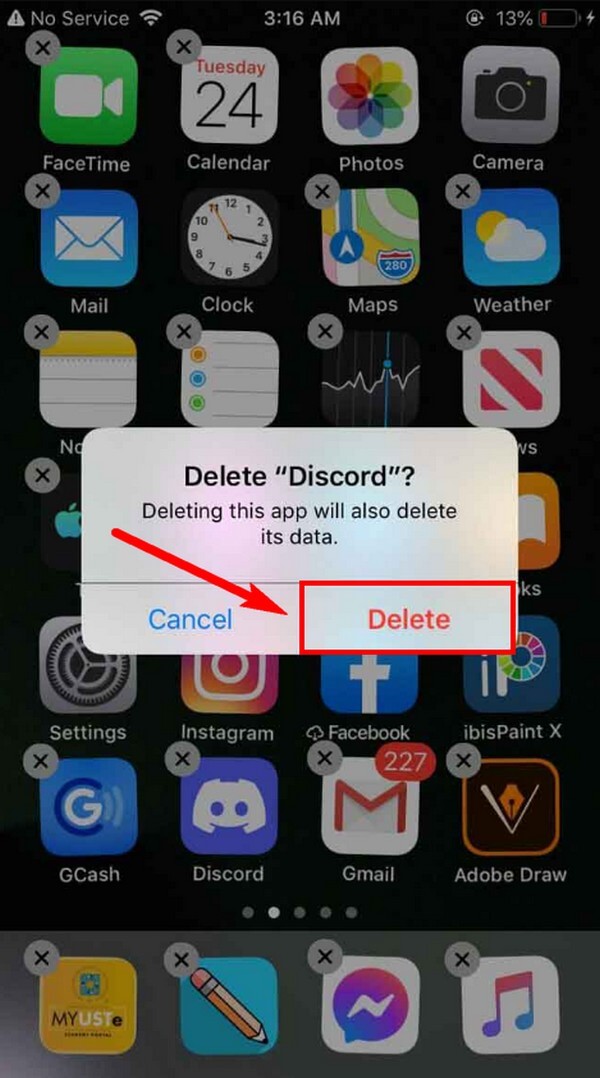
Шаг 3 Если вы нажмете «x”, на экране вашего iPhone появится всплывающее окно с запросом на подтверждение удаления. Нажмите Удалить вкладку, чтобы завершить процесс. После этого приложение будет удалено с вашего устройства.
Часть 2. Как удалить приложения на iPhone в приложении «Настройки»
С другой стороны, удаление приложений на Настройки также является одним из популярных способов для этого дела. Как и в приведенном выше методе, в нем есть простые шаги, которые вы можете эффективно выполнять на своем iPhone. Единственное, что вы должны отметить, это то, что этот метод имеет больше шагов. Следовательно, вам может понадобиться копия шагов во второй или третий раз, когда вы удаляете приложения, чтобы запомнить процесс. Кроме того, этот метод также предлагает удаление только одного приложения за раз. Но не волнуйтесь; вы можете перейти к следующей части, если вам нужно удалить несколько приложений и вы хотите сэкономить время и силы.
Действуйте в соответствии с безотказными инструкциями ниже, чтобы узнать, как удалить приложения на iPhone 7, 8, 9 и других моделях в приложении «Настройки»:
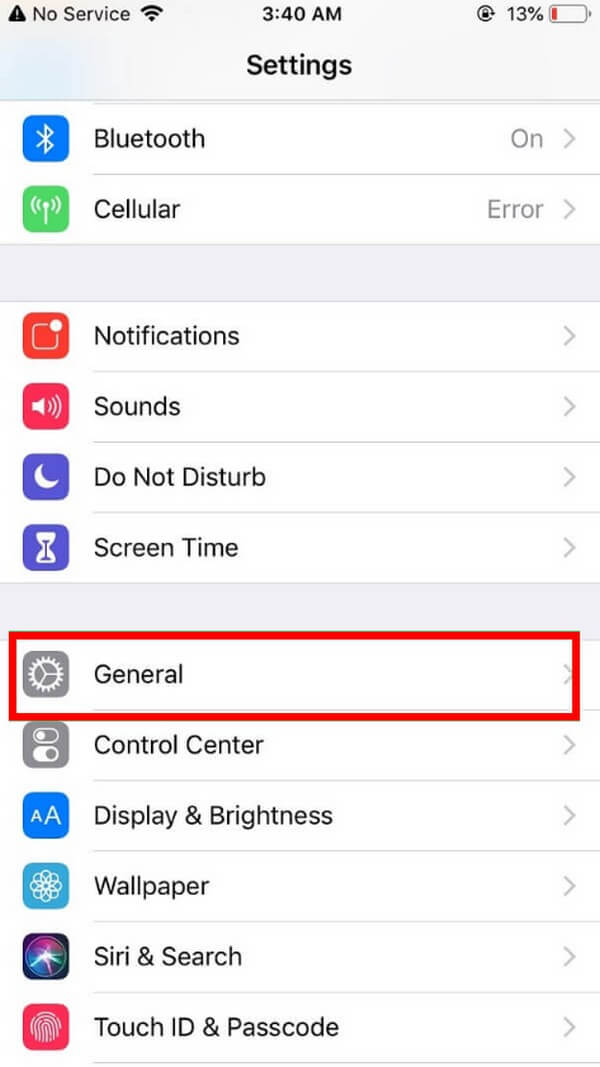
Шаг 1 Откройте свой iPhone и посмотрите свои приложения. Как только вы увидите засорение значок, коснитесь его, чтобы получить доступ Настройки. Прокрутите немного вниз, затем коснитесь Общие меню.
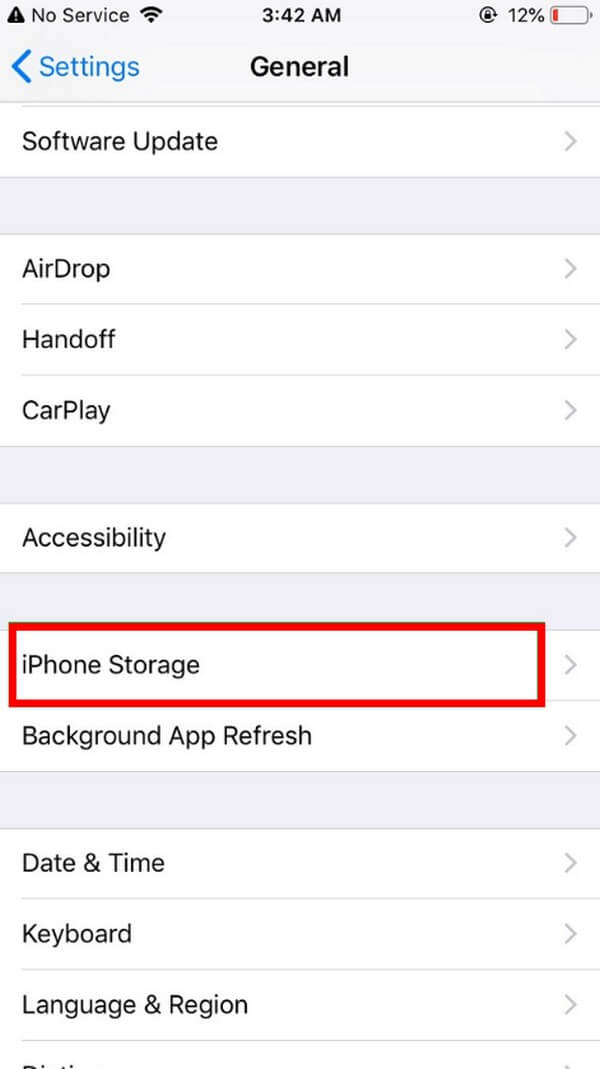
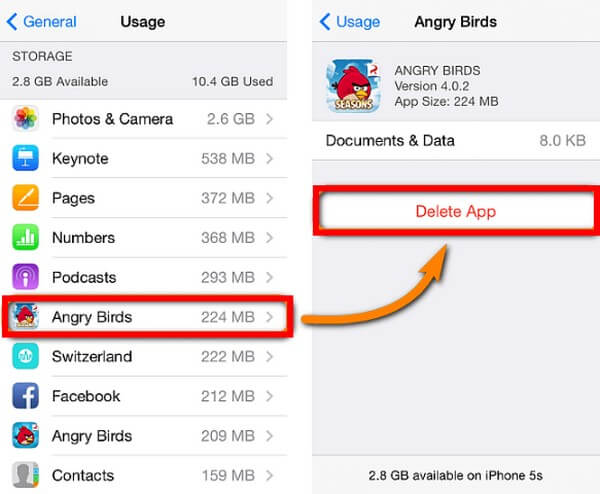
Шаг 2 На следующем экране снова прокрутите вниз, пока не увидите значок Хранилище iPhone вкладка Коснитесь его, затем коснитесь Управление местом потом. Внутри него находится список приложений, установленных на вашем iPhone. Пространство, которое они занимают, также будет отображаться на экране.
Шаг 3 Выберите приложение, которое хотите удалить с iPhone. Следующий интерфейс отобразит Удалить приложение вкладка Нажмите ее, чтобы удалить приложения на вашем устройстве.
Часть 3. Как удалить приложения на iPhone с помощью FoneEraser для iOS
Если вам нужен более продвинутый способ удаления приложений на вашем iPhone, попробуйте FoneEraser для iOS. Эта программа предлагает лучшие возможности для очистите ваше устройство iOS. Это включает в себя стирание параметров уровня, что делает удаление приложения более быстрым и организованным. Вы также можете использовать FoneEraser для iOS для удаления других типов данных на вашем iPhone, таких как фотографии, видео, сообщения, контакты и многое другое. К счастью для вас, этот инструмент совместим как с компьютерами Mac, так и с Windows.
FoneEraser для iOS — лучший очиститель данных iOS, который может легко и безвозвратно стереть все содержимое и настройки iPhone, iPad или iPod.
- Удалите ненужные данные с iPhone, iPad или iPod touch.
- Стереть данные быстро с одноразовой перезаписью, которая может сэкономить ваше время для большого количества файлов данных.
Действуйте в соответствии с безотказными инструкциями ниже, чтобы узнать, как удалить приложение на iPhone 8, 7, 9 и других моделях с FoneEraser для iOS:
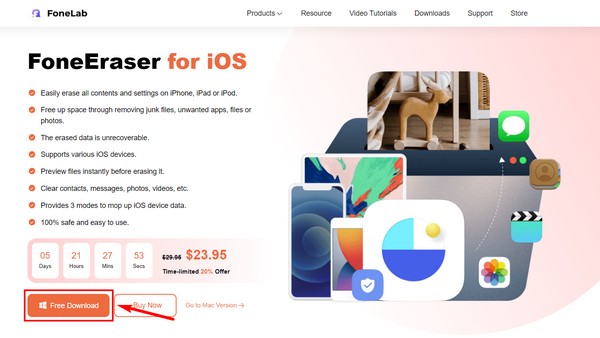
Шаг 1 Перейдите на официальный сайт FoneEraser для iOS и нажмите кнопку Бесплатная загрузка кнопку с Windows в левой части страницы. Между тем, если вы используете Mac, нажмите «Перейти к версии для Mac», чтобы увидеть версию с логотипом Apple. Когда загрузка будет завершена, начните установку программы, чтобы запустить ее на своем компьютере.
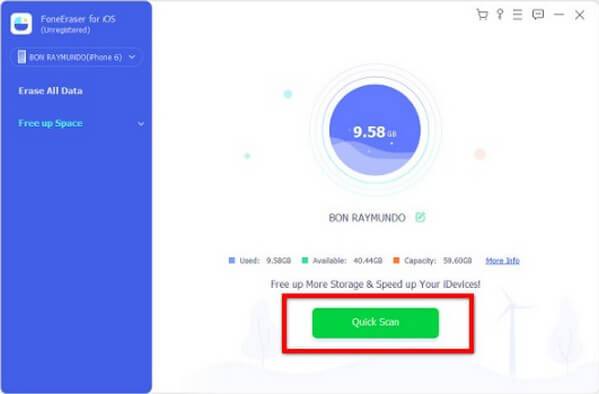
Шаг 2 Когда появится основной интерфейс FoneEraser для iOS, подключите iPhone с помощью USB-кабеля к компьютеру. Убедитесь, что он совместим для успешного подключения. После этого нажмите на Быстрое сканирование в нижней части интерфейса, чтобы программа могла считывать данные вашего iPhone.
Шаг 3 После завершения сканирования нажмите кнопку Свободное пространство стрелка вниз на левой панели, чтобы открыть параметры. Нажмите на Удаление приложений, и приложения на вашем iPhone будут отображаться в правой части экрана.
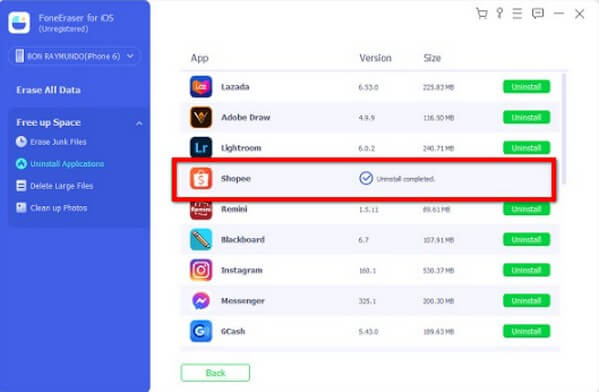
Шаг 4 Каждое приложение имеет Удалить кнопка совмещена с ними. Щелкните тот, который вы хотите удалить, чтобы быстро удалить приложение. Вот и все. Тем самым вы успешно удалили свои приложения.
FoneEraser для iOS — лучший очиститель данных iOS, который может легко и безвозвратно стереть все содержимое и настройки iPhone, iPad или iPod.
- Удалите ненужные данные с iPhone, iPad или iPod touch.
- Стереть данные быстро с одноразовой перезаписью, которая может сэкономить ваше время для большого количества файлов данных.
Часть 4. Часто задаваемые вопросы об удалении приложений на iPhone
Как быстрее удалить приложения с iPhone 7?
Основной метод удаления приложения на iPhone требует ручного удаления каждого приложения, что удлиняет процесс, особенно если вы удаляете несколько приложений. К счастью, вы можете установить такие программы, как FoneEraser для iOS, что обеспечивает более быстрый процесс удаления.
Почему я не могу удалить приложения с моего iPhone?
Если вы не можете удалить приложения со своего iPhone, для этого вам может понадобиться идентификатор Apple ID и пароль, связанные с устройством. Следовательно, мы рекомендуем FoneEraser для iOS вместо этого иметь возможность удалять приложения без ограничений.
Может ли FoneEraser для iOS удалять приложения на iPad?
Да, оно может. FoneEraser для iOS, как следует из названия, поддерживает различные устройства iOS. Сюда входят различные модели iPhone, iPad и iPod Touch. И даже если вы используете эту программу на компьютере с Windows, вы все равно можете подключить свое устройство iOS.
Если вы столкнулись с другой проблемой на своем устройстве, посетите веб-сайт FoneLab, чтобы найти более надежные инструменты, такие как FoneEraser для iOS. Вы также можете оставить любые вопросы или предложения в поле ниже.
FoneEraser для iOS — лучший очиститель данных iOS, который может легко и безвозвратно стереть все содержимое и настройки iPhone, iPad или iPod.