Как увеличить изображение на экране телефона Android
Google уже много лет добавляет в Android различные специальные возможности. Одна из таких функций называется «Увеличение», и по сути она позволяет увеличивать изображение на дисплее телефона. Это может пригодиться некоторым людям, в основном тем, у кого проблемы с отображением текста на дисплее. Вы, конечно, можете постоянно увеличивать размер дисплея и шрифт в настройках, но если вам нужна дополнительная помощь или просто случайная помощь, жест увеличения здесь, чтобы помочь. В этой статье мы покажем вам, как увеличить изображение на экране вашего телефона Android с помощью этой функции.
Вам нужно будет вручную включить функцию увеличения в настройках вашего телефона. Это первое, что мы вам покажем, а затем перейдем к использованию этой функции. Мы будем объяснять вам шаг за шагом, и вы также сможете найти несколько скриншотов ниже, которые будут сопровождать вас на каждом этапе пути. Обратите внимание, что мы расскажем, как это сделать на стандартном Android 12 на Pixel 4a. Таким образом, эта опция может находиться в другом месте на других телефонах Android, и она также может работать немного по-другому. При этом давайте приступим.
Как увеличить изображение на экране телефона Android
Первое, что вам нужно сделать, это перейти к настройкам телефона. Вы можете сделать это из панели приложений или просто дважды проведя пальцем вниз, как показано ниже. После этого коснитесь колесика настроек.
Реклама /> />
После того, как вы войдете в настройки, вам нужно будет найти параметр”Доступность”, возможно, вам потребуется прокрутить вниз по порядку чтобы найти его, в зависимости от размера дисплея и шрифта вашего телефона.
/> />Реклама
В меню« Специальные возможности »вы найдете параметр« Увеличение », нажмите его.

Здесь вы сможете включить« Ярлык увеличения », который, по сути, включит эту функцию. Кроме того, вы можете нажать на «Тип увеличения» для получения дополнительных опций. Включите ярлык.
Реклама /> />
После того, как вы включите ярлык, появится новое всплывающее меню, объясняющее вам, как работает эта функция. Вы сразу заметите, что в правом углу экрана появилась новая кнопка. Мы поговорим об этом чуть позже.
/> />Реклама
Прежде чем мы перейдем к самой функции, на изображении внизу вы можете увидеть, что бы произошло, если бы вы нажали на Опция «Тип увеличения». У вас будет возможность выбрать один из вариантов «Увеличить на весь экран» или «Увеличить часть экрана». Мы оставили это значение по умолчанию, что позволит вам переключаться между двумя режимами. Прочтите, если хотите узнать, как это сделать.
Теперь, когда вы найдете контент, для которого хотите использовать функцию увеличения, нажмите кнопку на правом краю дисплея..
Реклама /> />
После этого вокруг вашего дисплея появятся оранжевые линии. Просто коснитесь экрана сейчас.
/> />Реклама
Контент на дисплее будет увеличиваться, в основном все, что вы можете видеть на дисплее. Действует опция «Увеличить на весь экран». Вы можете изменить это на «Увеличить часть экрана», нажав опцию в правом нижнем углу, как показано ниже.
Это увеличит только определенную часть экрана, на которую вы нажали на. Когда вы закончите читать или делаете что-то еще, снова нажмите кнопку увеличения.
Как изменить масштаб на Андроиде?
Что такое масштаб экрана? Это размер составляющих меню смартфона элементов. Благодаря возможности увеличивать или уменьшать их размер, можно легко подстроить экран телефона под удобный для себя вид. Такую возможность внедрили на телефонах с достаточно новой операционной системой Android 7.0. Стоит учесть, что некоторые производители андроид-смартфонов используют эту функцию достаточно давно.

Так на что оказывает влияние размер шрифта и как его изменить?
На что масштаб оказывает влияние?
Самое важное, на что влияет большой масштаб экрана – это количество информации на 1 странице. Чем больше масштаб, тем больше информации поместится на экране. Это избавит пользователя от необходимости слишком часто перелистывать страницы на смартфоне.

Маленький масштаб, наоборот, существенно снижает возможность просмотра большого числа информации на экране и создаёт определённые неудобства для человека.
Рекомендуем уменьшать масштаб людям с нарушением зрения. Если чтение информации даётся с трудом, старайтесь давать глазам отдохнуть и не перенапрягайте зрение. Часто глазам человека требуется определённый период времени, чтобы привыкнуть к новым размерам.
Вот что затронет изменение масштаба:
- Календарь, переводчик и другие приложения.
- Диалоговые окна.
- Меню настроек и СМС-приложения.
- Play Market и прочее.
А на это изменения не повлияют:
- Размер картинки и видео в игре.
- Размер клавиатуры и текстов в целом.
- Видеоплееры, фотографии в галереях и прочее.
Для чего его менять?
Совет: Если человеку сложно попадать пальцами по различным иконкам смартфона со средним масштабом экрана, можно подкорректировать размер и сделать его более комфортным.
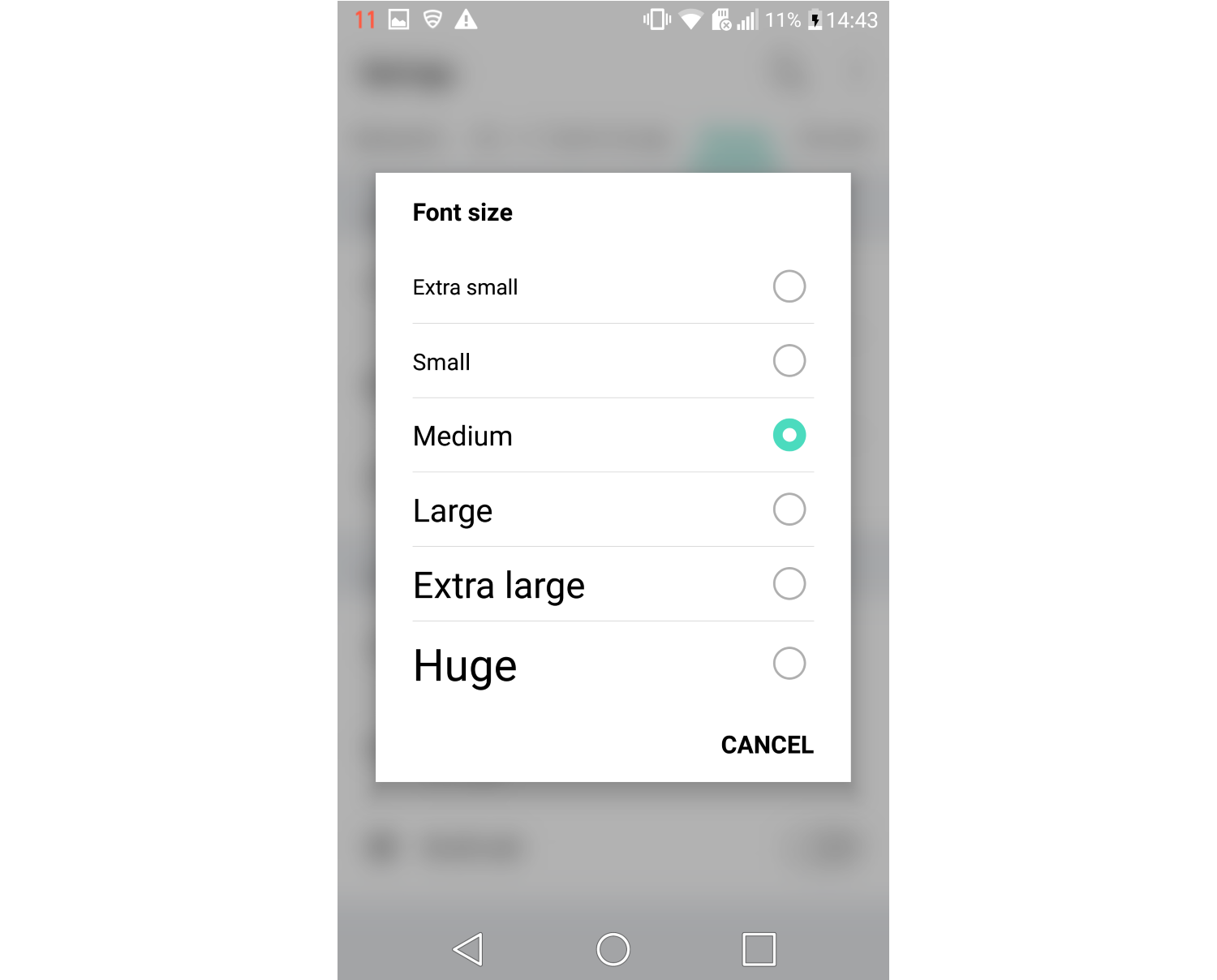
Также нередко бывает, что у пользователя мало времени, и ему нужно быстро пробежаться по какой-либо информации. Увеличение масштаба сильно поможет ему и сделает просмотр оптимально быстрым.
Способы изменения масштаба
Есть 2 способа изменить этот параметр:
Простой способ
- Перейдите в «настройки» смартфона и выберите иконку «экран».
- Далее переходите в «масштаб изображения на экране».
- Подстройте ползунок под удобные вам параметры.
Недостаток такого способа в том, что в нём предоставлено всего 4 размера:
- очень маленький;
- маленький;
- средний;
- очень крупный.
Он пользуется успехом благодаря скорости экрана и возможности смотреть за тем, как будет выглядеть экран телефона.
Способ посложнее
- Откройте режим «для разработчиков» и зайдите в «настройки».
- Нажмите на иконку «система»/ «о телефоне», зависит от версии операционной системы.
- Если нажали на раздел «система», перейдите далее в «о телефоне». Далее на экране высветится подробная информация о смартфоне.
- Нажмите на иконку «номер сборки» 5 раз, пока не получите сообщение со словами «вы стали разработчиком!»
- Перейдите по иконке «для разработчиков», она появилась в разделе «система».
- Откройте пункт «минимальная ширина», и изменяйте размеры под удобную для вас величину.
Здесь гораздо сложнее, но этот способ предоставляет пользователю возможность менять масштаб до абсолютно любых размеров, ограничений нет.
Совет: не меняйте размер экрана слишком часто, это может привести к проблемам со зрением. Выберите удобную для себя, комфортную величину.
Заключение
Изменить масштаб экрана в комфортную для пользователя сторону можно пользуясь 2 способами. Первый – очень быстрый, а второй – более качественный. Старайтесь придерживаться советов относительно размеров масштаба и старайтесь не испортить зрение слишком частыми изменениями.
Популярный смартфон Xiaomi Redmi Note 9 Pro с отличным экраном
КАК УВЕЛИЧИТЬ РАЗМЕР ШРИФТА НА СМАРТФОНЕ АНДРОИД (1 видео)
Все иллюстрации этой статьи (4 фото)
Вам также может быть интересно
Как выбрать надежную компанию для разработки мобильного приложения в 2023 году

Создание чат ботов Телеграм – инструкция для пользователя

Kubernetes – эффективный оркестратор для управления приложениями

Что такое прокси-серверы и для чего их используют

Отзывы о хостинге Radisol: особенности компании
Kubernetes. Что это и чем полезен?
Чем хорош MacBook для работы и стоит ли он своих денег
Интернет-магазин в США, выгодно ли это?
Где найти подходящий дисплей на гаджет

А какой сервис виртуальных номеров выбираете вы?

Виртуальные номера: возможности и преимущества для бизнеса
Экономический симулятор Casino INC
Комментарии 0
Популярное

Moto G4 Plus все-таки получит обновления до Android Oreo
- 19 Сен 2017, 15:07
Google хочет узнать ваше мнение о смартфонах Pixel
- 17 Фев 2017, 18:06
iPhone 8 протестировали на прочность и ремонтопригодность
- 22 Сен 2017, 19:10
Официально известны характеристики Moto C и Moto C Plus
- 16 Май 2017, 09:34
Антенны в мобильных телефонах: виды и особенности
- 09 Сен 2019, 18:00
Обзор смартфона Sony Xperia E4 Dual E2115
- 04 Окт 2015, 20:11
Реклама
Использование любых материалов, размещённых на сайте, разрешается при условии активной ссылки на наш сайт.
При копировании материалов для интернет-изданий – обязательна прямая открытая для поисковых систем гиперссылка. Ссылка должна быть размещена в независимости от полного либо частичного использования материалов. Гиперссылка (для интернет- изданий) – должна быть размещена в подзаголовке или в первом абзаце материала.
Все материалы, содержащиеся на веб-сайте mobcompany.info, защищены законом об авторском праве. Фотографии и прочие материалы являются собственностью их авторов и представлены исключительно для некоммерческого использования и ознакомления , если не указано иное. Несанкционированное использование таких материалов может нарушать закон об авторском праве, торговой марке и другие законы.
Учредитель: ООО «Издательская группа «Объединенная Европа».
Copyright © 2014 — 2023, Сайт о смартфонах и их производителях. Все права защищены.
Как пользоваться масштабированием экрана Android-устройства
Разрешения панелей смартфонов постоянно увеличиваются, предлагая ещё более красивые изображения и ещё более четкие тексты. Однако, для людей с проблемами зрения чтение контента на маленьком экране мобильного телефона иногда может быть очень сложным.
Можно конечно изменить размер шрифта, используемого для отображения текста, но эта настройка распространяется как на систему, так и почти на все приложения и не увеличивает другие элементы, например, иконки. Более того, если речь идёт только о чтении очень маленьких строк, изменение этих настроек на временной основе становится довольно утомительным.
Иногда мы можем увеличить масштаб непосредственно на веб-странице или в приложении. Но, увы, эта функция работает не во всех приложениях и не на всех сайтах…
Чтобы справиться с этой ситуацией, в системе Android есть очень полезная функция, но по умолчанию она отключена. Он позволяет увеличить любую часть экрана. На некоторых моделях смартфонов можно даже регулировать интенсивность этого временного увеличения, раздвигая пальцы на экране, как на фотографии.
Доступ к этой функции, её название и реализация могут различаться в зависимости от марки используемого смартфона и установленной версии Android.
Важно: для выполнения этих действий необходимо коснуться экрана.
Важно: некоторые из этих шагов работают только на Android 13 и более поздних версиях.
Включите увеличение
- Откройте приложение «Настройки» вашего устройства.
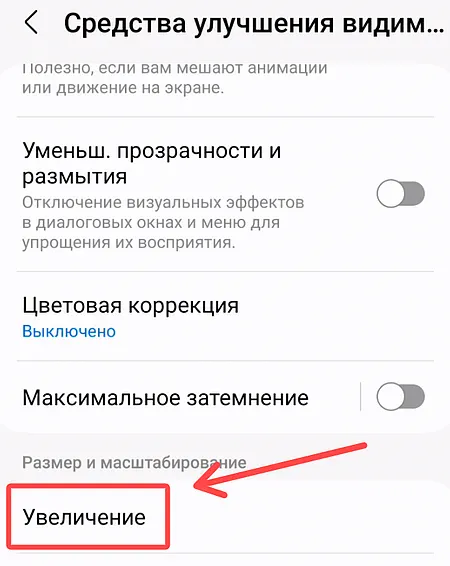
- Коснитесь Специальные возможности → Средства улучшения видимости → Увеличение.
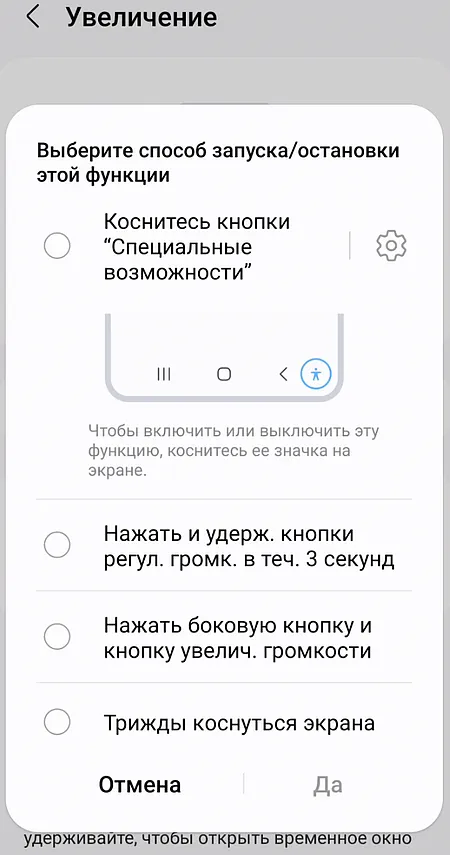
- Кнопка «Специальные возможности». В нижней части экрана нажмите «Специальные возможности».
- Удерживать клавиши регулировки громкости: нажмите и удерживайте обе клавиши громкости в течение 3 секунд.
- Боковая кнопка и кнопка увеличения громкости: нажмите сразу обе клавиши, если применимо.
- Тройное касание экрана: быстро коснитесь экрана 3 раза и удерживайте жест. Этот ярлык может замедлить работу вашего устройства.
Используйте увеличение экрана
Полноэкранное увеличение – увеличьте всё
- Коснитесь «Специальные возможности».
- Если вы настроили другой ярлык увеличения, используйте его.
- Коснитесь любого места на экране, кроме клавиатуры или панели навигации.
- Проведите двумя пальцами, чтобы перемещаться по экрану.
- Зажмите двумя пальцами, чтобы отрегулировать масштаб.
- Чтобы остановить увеличение, снова используйте ярлык увеличения.
Полноэкранное увеличение – временное увеличение
- Коснитесь «Специальные возможности».
- Если вы настроили другой ярлык увеличения, используйте его.
- Нажмите и удерживайте в любом месте экрана, кроме клавиатуры или панели навигации.
- Проведите пальцем, чтобы перемещаться по экрану.
- Поднимите палец, чтобы остановить увеличение.
Частичное увеличение экрана
- Коснитесь «Специальные возможности».
- Если вы настроили другой ярлык увеличения, используйте его.
- Проведите двумя пальцами, чтобы перемещаться по окну увеличения.
- Зажмите двумя пальцами, чтобы отрегулировать масштаб.
- Чтобы остановить увеличение, снова используйте ярлык увеличения.
Переключение между полным и частичным экраном
- Проведите по экрану сверху вниз, чтобы найти быстрые настройки.
- Коснитесь ярлыка «Увеличения».
- Коснитесь Тип увеличения → Переключиться на полный экран или Переключиться на частичный экран.
- Переместите ползунок, чтобы увеличить или уменьшить масштаб.
Необязательно: для переключения между полным и частичным экранами вы также можете перейти в Настройки → Специальные возможности → Увеличение и следовать инструкциям на экране.
Совет. Если вы переключитесь в полноэкранный режим, у вас будет больше возможностей для настройки размера лупы и направления прокрутки.
Используйте функцию увеличения, чтобы следить за текстом по мере ввода
- Проведите по экрану сверху вниз, чтобы найти быстрые настройки.
- Коснитесь Увеличение → Увеличьте ввод.
Необязательно: чтобы использовать лупу для отслеживания текста по мере ввода, вы также можете перейти в Настройки → Специальные возможности → Увеличение и следовать инструкциям на экране.
Настройка масштаба интерфейса на Android

Масштаб интерфейса на устройстве Андроид – это размер всех элементов меню. Благодаря возможности его настроек, можно легко отрегулировать все под максимально удобный вид. Изменять масштаб можно, начиная с версии ОС Android 7.0 Nougat. Но на устройствах некоторых производителей, имеющих свою фирменную оболочку, функция уменьшения или увеличения масштаба присутствует уже давно. Они внедрили её еще на более ранних версиях Андроид.
Из статьи вы узнаете
Зачем менять масштаб?
В первую очередь, его можно изменять для того, чтобы на экран телефона помещалось больше информации. Это особенно полезно, если вы часто проводите время в мессенджерах, социальных сетях и так далее.
Также если пользователь постоянно не попадает в нужное место на экране, то для комфортной работы необходимо отрегулировать интерфейс чтобы кнопки управления были больше. Соответственно, по ним уже будет легче попасть.
В качестве примера посмотрите на эти два скриншота. На одном масштаб маленький, а на другом большой:

На что влияет масштаб?
Как видим из вышеприведенного скриншота, в первую очередь он влияет на количество информации на экране в один кадр. То есть, чем больше масштаб, тем больше помещается на экран полезной информации от приложений. Соответственно, становится удобнее пользоваться смартфоном из-за того, что не нужно всегда пролистывать экран для получения скрытой информации. С большим масштабом на экране больше текста, больше картинок, ведь сам интерфейс занимает меньше места.
На примере скриншота отлично видно, что с большим масштабом поместилось сразу четыре линии настроек, в то время как на маленьком масштабе всего две. Таким образом, мы увеличиваем количество информации на экране и делаем работу с гаджетом более удобной, быстрой и комфортной.
Также стоит отметить, что такие настройки задевают размеры только частиц интерфейса, при этом, не трогая размер шрифта, вставленных картинок, видео, фото и так далее.
При изменении размера интерфейса меняются только те параметры, что заданы как программа, а не как графический элемент. То есть если картинка будет одного размера, то она не станет меньше либо больше с изменением масштаба, так как картинка не относится к интерфейсу, она уже считается как контент. Следственно, размер интерфейса никак не повлияет на отображение в играх, при просмотре фильмов в плеере, в галерее и так далее. Данный метод делает размер интерфейса только для полигонов системы, которые создаются в виде кода, а не графики.
Масштаб будет применен к следующим частям системы:
- Меню системных настроек;
- Приложения, не имеющие особого дизайна (некоторые мессенджеры, настройщики и так далее);
- Статус бар и шторка уведомлений;
- Приложение для звонков и СМС;
- Календарь, почта, переводчик и прочие сервисы от Google и других компаний;
- Play Market (или Google Play);
- Экран разблокировки;
- Размер диалоговых окон и иконок в лаунчере.
А вот эти элементы не будут изменяться:
- Отдаленность заставки;
- Отдаленность фоновых изображений и живых обоев;
- Странички в браузере и прочие веб-элементы;
- Игры;
- Видео и музыкальные плееры;
- Картинки в галереях;
- Интерфейс входящего и исходящего вызовов;
- Шрифт, то есть любой текст;
- Клавиатура;
- И так далее…
Первый способ
- Для начала нам нужно зайти в настройки смартфона. Для этого нажмите на шестерёнку в шторке уведомлений либо запустите ярлык настроек через лаунчер.
- Далее в настройках откройте пункт «Экран».


В данном случае доступно лишь 4 режима:
- очень крупный;
- средний;
- маленький;
- очень маленький.
Увы, в этом методе нельзя более широко настроить масштаб интерфейса, все ограничивается лишь четырьмя пучками. Зато все очень быстро и удобно. Также при изменении масштаба есть картинка, показывающая, как будет выглядеть интерфейс в разных приложениях.
Второй способ
Более сложный, но и более гибкий. Во втором способе можно изменять размер насколько угодно, хоть до мельчайшего интерфейса, который не будет видно, хоть до очень большого, где одна кнопка будет на весь экран. Конечно, так сильно выкручивать интерфейс не стоит, но сам факт такой возможности говорит нам о полной свободе выбора через второй способ.
Для применения нужно зайти в режим «Для разработчиков». Делаем следующие шаги:
- Откройте настройки смартфона. Сделать это можно через шторку уведомлений, нажав на шестеренку вверху, либо открыв настройки через ярлык в лаунчере смартфона.
- В настройках листаем в самый низ и открываем пункт «Система» или «О телефоне» в зависимости от версии Андроида.


4 Replies to “ Настройка масштаба интерфейса на Android ”
я решил попробовать это на устройстве BQ SPRING я использовал второй способ и изменил ширину с 320 на 3200 и у меня произошёл сбой в системе то есть появилось окно: сбой в приложении «интерфейс системы» (и 1 вариант) закрыть приложение, я нажимаю появляется чёрный экран. Я пробовал включить безопасный режим, просто перезагрузить, подключил к ПК, посмотрел, единственная информация о телефоне — это заряд батареи издатель модель и серийный номер ВСЁ. ПОЖАЛУЙСТА СКАЖИТЕ КАК ИСПРАВИТЬ.
У меня тоже такая проблема как ты решил? Скажи пожалуйста
я решил попробовать это на устройстве doogee x60l я использовал второй способ и изменил ширину с 320 на 648 и у меня произошёл сбой в системе то есть появилось окно: сбой в приложении «интерфейс системы» (и 1 вариант) закрыть приложение, я нажимаю появляется чёрный экран. Я пробовал включить безопасный режим, просто перезагрузить, подключил к ПК, посмотрел, единственная информация о телефоне — это заряд батареи издатель модель и серийный номер ВСЁ. ПОЖАЛУЙСТА СКАЖИТЕ КАК ИСПРАВИТЬ.