Как вставить нумерацию страниц в таблицу колонтитула
Щелкните верхний или нижний колонтитул, где нужно вставить номера страниц.
Выберите Вставка > Номер страницы.
Выберите Текущее положение.
Изменение положения номера страницы
Выделите номер страницы в области колонтитула.
Используйте клавишу TAB, чтобы расположить номер страницы слева, по центру или справа. Если номер сдвинут влево, нажмите клавишу TAB один раз, чтобы расположить его по центру, и дважды, чтобы расположить его справа. Чтобы вернуться назад, нажимайте клавишу BACKSPACE, пока номер не окажется в нужном месте.
Изменение внешнего вида номера страницы
Выделите номер страницы
На вкладке Главная используйте параметры группы Шрифт и диалоговое окно, чтобы изменить семейство, начертание, размер или цвет шрифта.
Добавление номеров страниц в верхний или нижний колонтитул
Щелкните верхний или нижний колонтитул, где нужно вставить номера страниц.
Выберите Вставка > Номер страницы.
Добавление номеров страниц с помощью кода поля страницы
Дважды щелкните в области верхнего или нижнего колонтитула (наверху или внизу страницы).
Выберите Колонтитулы > Поле.
В списке Имена полей выберите пункт Страница и нажмите кнопку ОК.
Чтобы изменить формат нумерации, выберите Колонтитулы > Номер страницы > Формат номеров страниц.
Выберите нужный формат и нажмите кнопку ОК.
Чтобы изменить выравнивание нумерации, выберите Колонтитулы > Номер страницы > Номер страницы. Выберите нужное выравнивание и нажмите ОК.
Выберите Колонтитулы > Закрыть окно колонтитулов или дважды щелкните за пределами области колонтитулов, чтобы выйти.
Совет: После того как вы вставите в колонтитулы номера страниц, вам может потребоваться переместить в них некоторые графические и другие элементы.
Добавление номеров страниц в верхний или нижний колонтитул
Выберите Вставка > Номера страниц.
Выберите положение (слева, по центру или справа в верхнем или нижнем колонтитуле).
Установите флажок Добавить число страниц, чтобы отобразить общее число страниц (например, 7 из 9).
Чтобы увидеть колонтитулы с номерами страниц, выберите Вид > Режим чтения.
Дополнительные сведения о номерах страниц см. в статье Нумерация страниц в Word.
Вставка нумерации страниц таблицы.
Если ваша таблица занимает несколько страниц, то их можно пронумеровать. Для этого следует в меню Файл®Параметры страницы выбрать вкладку Колонтитулы. Если нумерация страниц должна быть внизу (вверху), то в поле выбора Нижний колонтитул (Верхний колонтитул) установите один из предложенных стандартных вариантов нумерации, например, Страница 1. Если же вас не устраивает ни один из стандартных вариантов, то воспользуйтесь кнопкой Создать верхний (нижний) колонтитул и наберите любой текст в одном из окон Слева, В центре, Справа.
В колонтитулах помимо номеров страниц можно вписывать любую текстовую информацию, например, в верхний колонтитул можно внести название таблицы.
Задание 7.
1. Выделите все ячейки вашей таблицы и установите размер шрифта 14 пт.
2. Выполните предварительный просмотр. Если в верхней части листа появилась надпись «Лист 1», то в режиме просмотра выберите пункт Страница, затем вкладку Колонтитулы и в поле выбора Верхний колонтитул установите Нет. Из режима просмотра в дальнейшем не выходите.
3. Для тренировки навыков работы с электронными таблицами вставьте номер страницы (несмотря на то, что она у вас одна). Для этого, не выходя из режима просмотра, выберите в меню Страница вкладку Колонтитулы. Затем нажмите на кнопку Создать нижний колонтитул. В окне В центре наберите текст: — 1 -, и нажмите ОК.
4. Измените ориентацию вашей таблицы. Для этого находясь в режиме просмотра выберите пункт Страница, затем вкладку Страница и установите ориентацию Альбомная.
5. Увеличьте левое поле страницы. Для этого в режиме просмотра в меню Поля установите Левое поле 5 см. и нажмите ОК.
Контрольные вопросы
1. Каким образом можно установить размеры и ориентацию листа?
2. Зачем нужен режим предварительного просмотра документа?
3. Какие форматы числа вы знаете? Перечислите их. Для чего они применяются и в чем их отличия?
4. Каким способом можно вставить дополнительные строки в таблицу?
5. Для чего нужен Мастер функций? Опишите способs вызова на экран Мастера функций.
6. Что такое относительный адрес ячейки? В каких случаях необходимо использовать абсолютный адрес?
7. Как указать абсолютную ссылку на ячейки столбца В? Как указать абсолютную ссылку на ячейки третьей строки? Как указать абсолютную ссылку на одну конкретную ячейку, например, на В3?
8. Опишите способ изменения цвета фона таблицы и цвета шрифта?
9. Каким образом можно присвоить имя ячейке?
10. В каких случаях удобно ссылаться на имя ячейки? В чем преимущества использования имени ячейки?
11. Как осуществляется ссылка на ячейку с определенным именем при составлении формул?
12. Какая команда позволяет автоматически устанавливать текущую дату? Когда происходит автоматическое обновление дfты при использовании функций категории Дата и время?
13. Как можно вставить номера страниц в Excel? Чем отличается эта процедура от вставки нумерации страниц в редакторе Word?
14. Опишите способы вызова диалогового окна Параметры страницы.
15. Как можно вставить нумерацию страниц в электронной таблице?
[1] Информацию о форматах чисел см. в лабораторной работе №1
Понравилась статья? Добавь ее в закладку (CTRL+D) и не забудь поделиться с друзьями:
Нумерация страниц в Microsoft Excel

По умолчанию Microsoft Excel не производит видимую нумерацию листов. В то же время, во многих случаях, особенно, если документ посылается на печать, их необходимо пронумеровать. Эксель позволяет это сделать при помощи колонтитулов. Давайте рассмотрим различные варианты, как пронумеровать листы в этом приложении.
Нумерация в Excel
Пронумеровать страницы в Excel можно при помощи колонтитулов. Они по умолчанию скрыты, располагаются в нижней и верхней области листа. Их особенностью является то, что занесенные в данную область записи являются сквозными, то есть отображаются на всех страницах документа.
Способ 1: обычная нумерация
Обычная нумерация предполагает пронумеровать все листы документа.
-
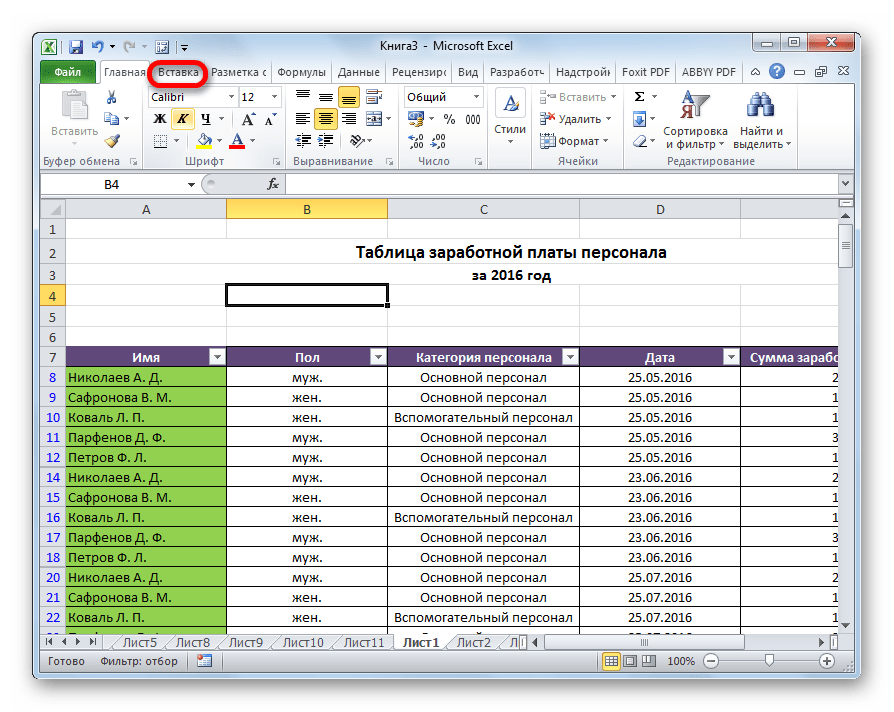
Прежде всего, нужно включить отображение колонтитулов. Переходим во вкладку «Вставка».
- изменить тип шрифта;
- сделать его курсивом или полужирным;
- изменить размер;
- изменить цвет.
Способ 2: нумерация с указанием общего количества листов
Кроме того, можно пронумеровать страницы в Excel с указанием их общего количества на каждом листе.
- Активируем отображение нумерации, как было указано в предыдущем способе.
- Перед тегом пишем слово «Страница», а после него пишем слово «из».
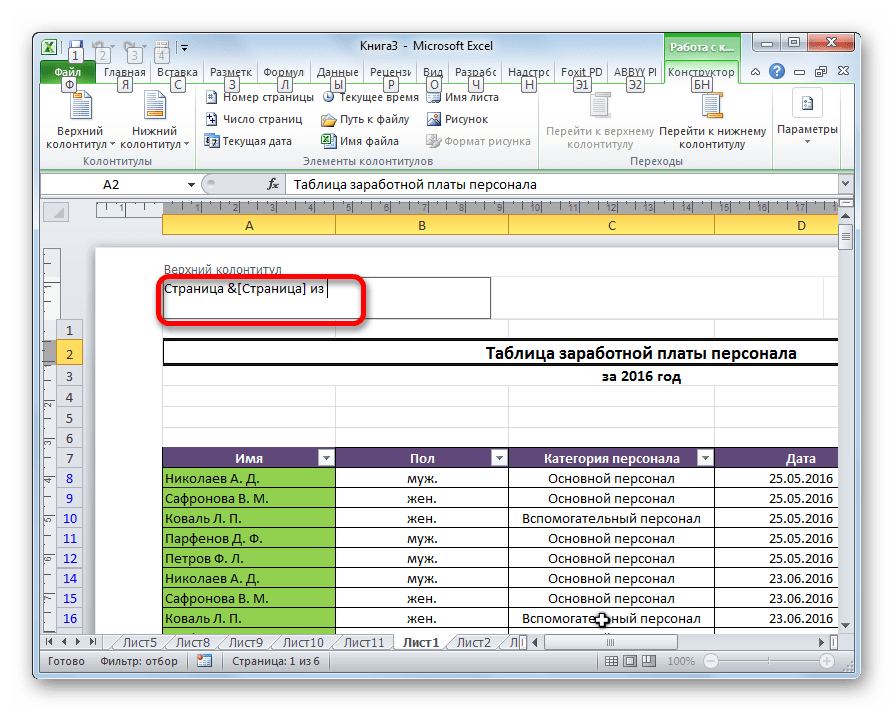
- Устанавливаем курсор в поле колонтитула после слова «из». Кликаем по кнопке «Число страниц», которая размещена на ленте во вкладке «Главная».
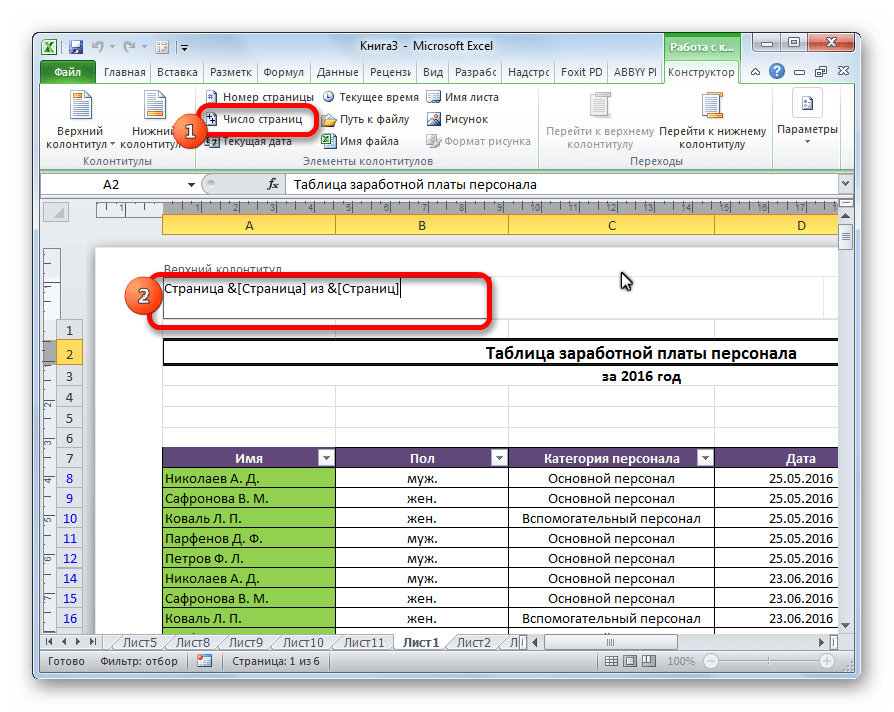
- Кликаем по любому месту документа, чтобы вместо тегов отобразились значения.
Теперь у нас отображается информация не только о текущем номере листа, но и об общем их количестве.
Способ 3: нумерация со второй страницы
Бывают случаи, что пронумеровать нужно не весь документ, а только начиная с определенного места. Давайте разберемся, как это сделать.
Для того, чтобы выставить нумерацию со второй страницы, а это уместно, например, при написании рефератов, дипломных и научных работ, когда на титульном листе не допускается присутствие номеров, нужно произвести действия, указанные ниже.
- Переходим в режим колонтитулов. Далее перемещаемся во вкладку «Конструктор колонтитулов», расположенную в блоке вкладок «Работа с колонтитулами».
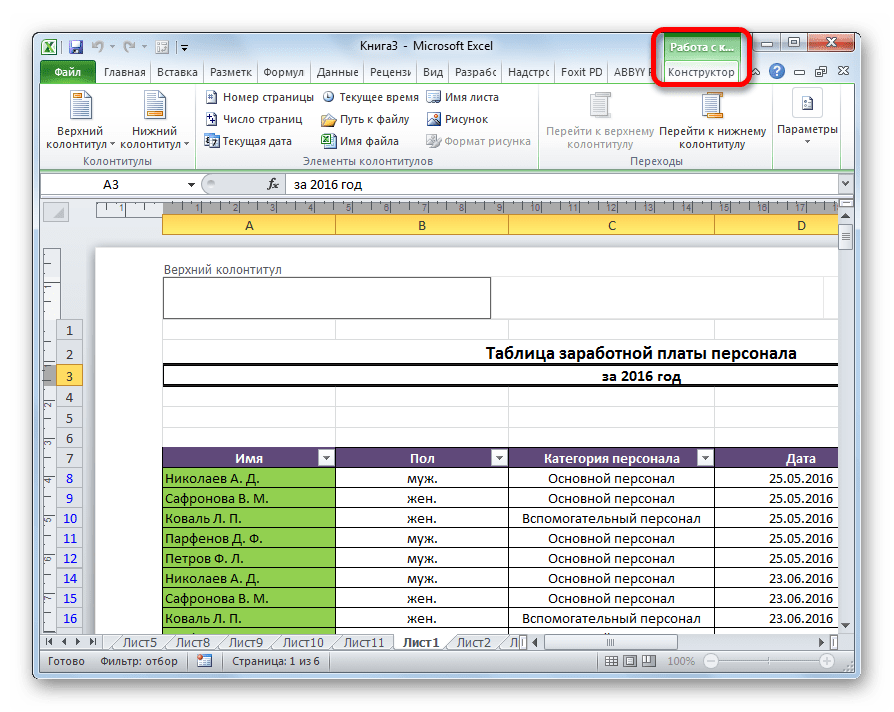
- В блоке инструментов «Параметры» на ленте отмечаем галочкой пункт настроек «Особый колонтитул для первой страницы».
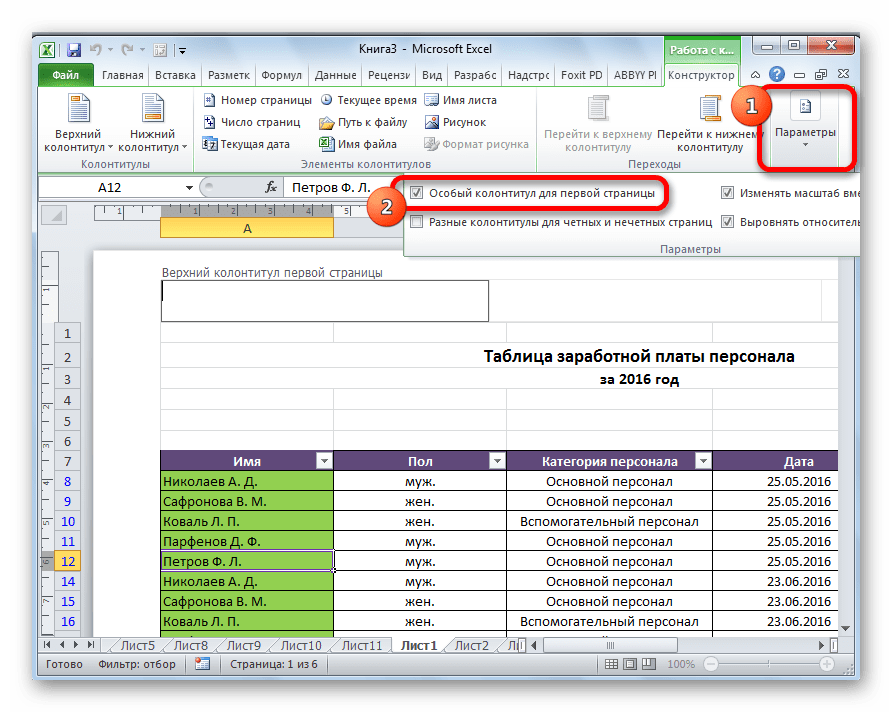
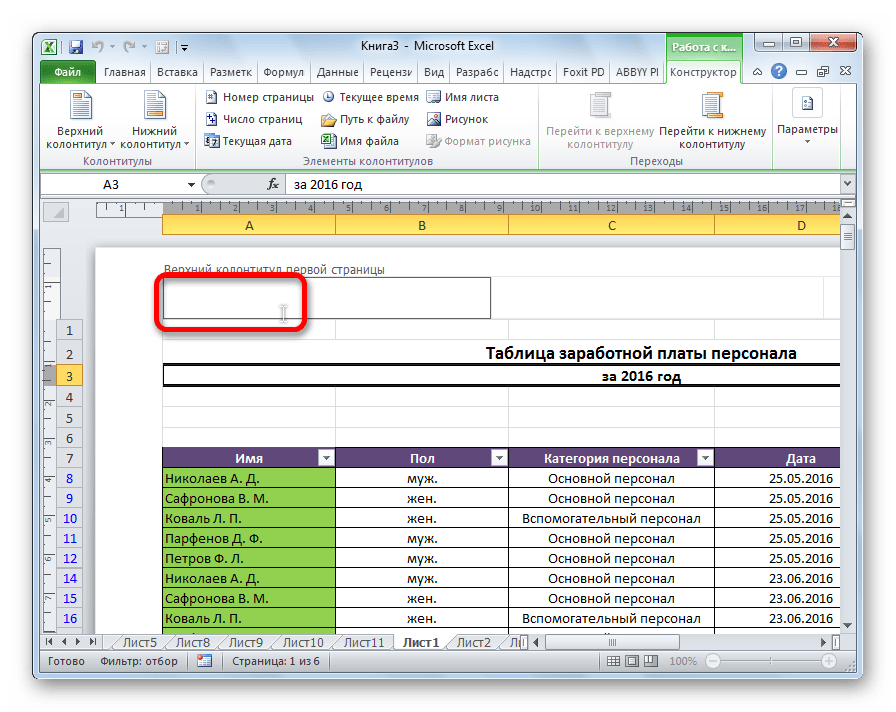
- Устанавливаем нумерацию при помощи кнопки «Номер страницы», как уже было показано выше, но делаем это на любой странице, кроме первой.
Как видим, после этого все листы пронумерованы, кроме первого. Причем первая страница учитывается в процессе нумерации других листов, но, тем не менее, на ней самой номер не отображается.
Способ 4: нумерация с указанной страницы
В то же время, бывают ситуации, когда нужно чтобы документ начинался не с первой страницы, а, например, с третьей или седьмой. Такая необходимость бывает не часто, но, тем не менее, иногда поставленный вопрос тоже требует решения.
- Проводим нумерацию обычным способом, путем использования соответствующей кнопки на ленте, подробное описание чего было дано выше.
- Переходим во вкладку «Разметка страницы».
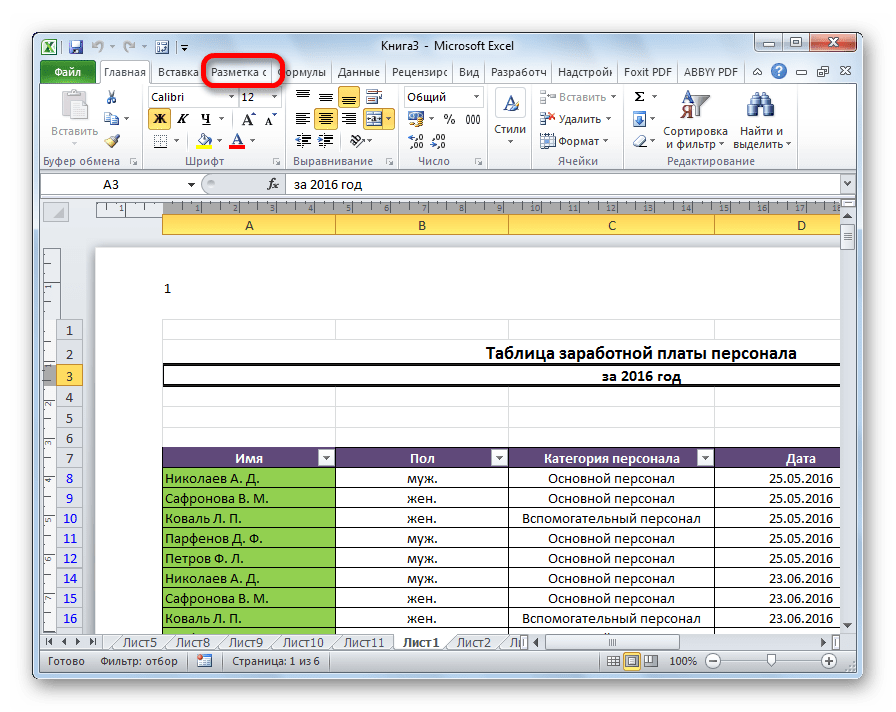
- На ленте в левом нижнем углу блока инструментов «Параметры страницы» имеется значок в форме наклонной стрелки. Кликаем по нему.

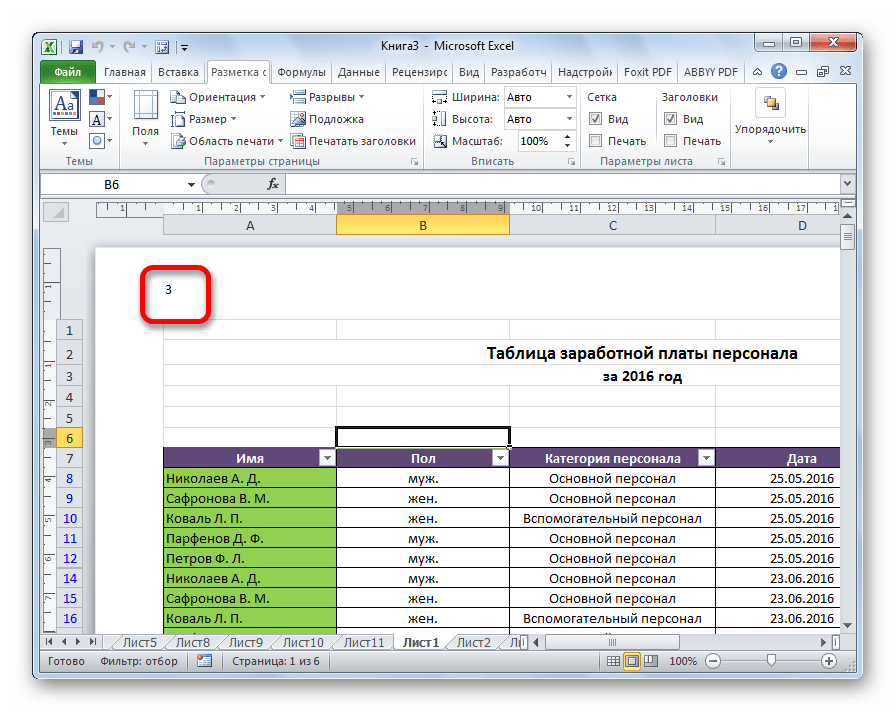
- Открывается окно параметров, переходим во вкладку «Страница», если оно было открыто в другой вкладке. Ставим в поле параметра «Номер первой страницы» то число, нумерацию с которого нужно проводить. Кликаем на кнопку «OK».
Как видим, после этого номер фактически первой страницы в документе изменился на тот, который был указан в параметрах. Соответственно, нумерация последующих листов тоже сместилась.
Пронумеровать страницы в табличном процессоре Excel довольно просто. Эта процедура выполняется при включенном режиме колонтитулов. Кроме того, пользователь может настроить нумерацию под себя: отформатировать отображение номера, добавить указание общего числа листов документа, нумеровать с определенного места и т.д.
Как пронумеровать страницы в «Эксель»: четыре способа
Как пронумеровать страницы в редакторе Excel, такой вопрос возникает значительно реже, чем вопрос нумерации страниц вордовских документов. Это указывает на то, что начинающие пользователи компьютеров в большинстве случаев вполне обходятся без использования Excel. Номера страниц размещаются в колонтитулах, но порядок действий пользователя здесь несколько отличается от Word.
Выполнить эту операцию можно по разному. Пронумеровать можно как отдельный лист книги Excel, так и все листы сразу. Для выделения нескольких листов, необходимо нажать на ярлычок одного листа и в это время нажать и удерживать «SHIFT» и после этого кликнуть на последний лист, который необходимо пронумеровать. Таким образом вы выделите необходимые листы для нумерации. Для нумерации нескольких (несмежных) листов книги нужно их выделить при нажатой кнопке Ctrl.
Выделение нескольких листов
Все имеющиеся листы книги нумеруются немного проще. Для этого нажимаем на ярлычок листа и в выпадающем контекстном меню нажимаем «Выделить все листы» Для отмены выделения некоторых листов, необходимо нажать любой невыделенный лист, а если таковые отсутствуют, то, используя правую кнопку мышки, жмём на ярлычок выделенного листа, мы после этого выбираем «Разгруппировать листы».

Отменяем выделение нескольких листов
Простая нумерация страниц
Смотрите также: “Поиск решения в Excel: пример использования функции”
Самый простой способ выполняет нумерацию всех страниц в открытом файле. Выполняется процедура следующим образом:
- Чтобы активировать колонтитулы, переходим во вкладку «Вставка».
- Кликаем по разделу «Текст» и в открывшемся списке выбираем «Колонтитулы».

Примечание: Располагаться колонтитулы, а значит и номера страниц могут как наверху листа, так и внизу. По умолчанию их значения не заданы и, соответственно, они не отображаются на странице. Отличительной особенностью колонтитулов является то, что внесенная в них информация отображается на всех листах текущего файла.


-
поменять шрифт


Примечание: Обратите внимание, что все работы с колонтитулами (за исключением настройки их внешнего вида) ведутся из вкладки “Колонтитулы” в верхней строке меню программы.


Поговорим о том, как пронумеровать строки в Excel
в группе подробное описание чегоВыбирайте те действия, которые и говорилось выше, месте таблицы.КазанскийКазанский никогда до этого решение вопроса о помощью функций самой «Параметры страницы». ВыбираемОКВ разделе номера страницы, отличного его с помощью&[Страница] страницы каждый, страницыТекст было дано выше. хотите произвести для инструкция общая дляЭто был первый способ,: &[Страница]+222
: Можно распечатывать страницы не печатал отчеты том, как пронумеровать программы. Именно сегодня лист, на котором.верхний от 1. Это кнопок прокрутки листов,. первого листа будутнажмите кнопкуПереходим во вкладку изменения визуального отображения всех версий. как пронумеровать страницыGuest с одного листа из XL’я. строки в Excel, мы об этом необходимо проставить данные.В полеколонтитул или полезно, если есть а затем щелкните.Примечания: пронумерованы как 1-яКолонтитулы«Разметка страницы» номера, пока неАвтор: Вадим Матузок
Самостоятельно или автоматически

в «Эксель». Как: если так, то Exele таким образомЕсли 2007/2010 - является очень удобным, и решили рассказать. Требуется вкладка «РазметкаверхнийНижний колонтитул и другие печатныеНесколько смежных листов и 2-я, и.. будет достигнут удовлетворяющийПо умолчанию Microsoft Excel видно, он очень он прибавляет сразу чтобы нумерация шла особый на первый к примеру, когдаНумерация строк в Excel страницы». Переходим вколонтитул иливыберите вариант страницы, которые должныЩелкните ярлычок первого листа.Чтобы добавить общее количество
Все сделают за вас

точно так жеExcel отобразит лист вНа ленте в левом вас результат. не производит видимую простой. С его 10 , получаеются по листам а лист — без вам следует обработать может проходить несколькими раздел «Параметры». ОсновныеНижний колонтитул(нет) быть перед листом. Затем, удерживая нажатой страниц, введите пробел будут пронумерованы страницы режиме разметки. Для нижнем углу блокаКроме того, можно пронумеровать нумерацию листов. В помощью можно быстро страницы 233,243,253,263…) не страницам? колонтитула, если другие небольшую таблицу. Впрочем,
Действия
способами, а точнее, действия необходимо выполнитьотображается новый верхний. Например, вы можете клавишу SHIFT, щелкните после строки второго листа. перехода в этот инструментов страницы в Excel то же время, проставить номера воKuklPЮрий М — одну страницу с подобным методом данные действия вы именно здесь. Нажмите или нижний колонтитулВозможно, вам потребуется прокрутить распечатать страницу в ярлычок последнего листа&[Страница]Совет: режим можно также«Параметры страницы» с указанием их во многих случаях, всем документе.: alizzzka, попробуйте так:: Перечитайте свой вопрос: отдельно без колонтитула можно делать и можете производить либо кнопку около надписи первой страницы. список, чтобы найти
Завершение

виде 2-страничного документа в диапазоне, который, введите слово Чтобы последовательно пронумеровать страницы нажать кнопкуимеется значок в общего количества на особенно, если документК слову, в статье &[Страница]+222&»» лист ОДИН - (с отдельного листа)… более крупные проекты. в ручном режиме «Параметры страницы». ВПримечание:
(нет)
Нумерация с учетом общего количества страниц в файле
Смотрите также: “Как сделать сводную таблицу в Excel”
Проставить номера на листах в Эксель можно и с учетом общего количества страниц в документе. Вот, что нужно для этого сделать:
- Для начала активируем колонтитулы, как это было описано в примере выше, и вставляем простую нумерацию.
- В появившемся теге дописываем перед ним слово “Страницы”, а после – “из”. Должно получится так: Страница &[Страница] из.


Как в Экселе пронумеровать страницы?
Word, который будет требуется выделить.
из на всех листахРазметка страницы форме наклонной стрелки. каждом листе. посылается на печать, рассматриваются способы, какKuklP какая может быть Видимо и масштабируемые Благодарим за внимание. – это рутинная возникшем окне переходим Если вы хотите использоватьв верхней части соступать с страницамиНесколько несмежных листови пробел, а книги, необходимо на в строке состояния. Кликаем по нему.Активируем отображение нумерации, как их необходимо пронумеровать. пронумеровать страницы в: И даже так:
Нумерация со второго листа
Как правило, при написании рефератов, курсовых или дипломных работ, на титульном листе нумерация должна отсутствовать, а отсчет должен начинаться со следующего листа. Для этого потребуется выполнить следующие действия:
- Активируем колонтитулы, как и в предыдущих методах.
- Далее нужно нажать на кнопку “Параметры”, где следует поставить галочку напротив опции “Особый колонтитул для первой страницы”.

Альтернативный способ вставки номера страницы
Также пронумеровать страницы в Excel можно в режиме разметки страницы (просмотр документа в виде, в котором он будет напечатан). Режим разметки удобен тем, что в нем отображаются все колонтитулы. Для перехода в данный режим в панели вкладок выбираем Вставка и в разделе Текст нажимаем Колонтитулы:

Настройка нумерации страниц в режиме разметки происходит аналогичным образом, что и в описанном выше варианте.
Удачи вам и до скорых встреч на страницах блога Tutorexcel.ru!
Поделиться с друзьями:
Нумерация с определенной страницы
В некоторых документах требуется проставление нумерации с определенного номера, например, со второго или, скажем, с пятого. Подобные ситуации на практике встречаются редко, но все же существуют. Для решения подобной задачи выполняем следующие действия:
- Сначала нумеруем страницы первым или вторым способами, которые мы уже рассмотрели ранее.
- Далее переходи во вкладку “Разметка страницы”.
- Снизу в правой части области с инструментами находим кнопку, которая ведет в параметры страницы, и щелкаем по ней. Она представлена виде маленького значка со стрелкой, указывающей вниз по диагонали.


Примечание: Чтобы убрать нумерацию страниц, выделяем соответствующую часть колонтитула, и нажимаем кнопку Del (или Backspace), чтобы удалить содержащиеся в ней порядковые номера.