Как закрепить чат, канал или группу в Телеграмме
Добавлено: 24 июль 2023 
Функция закрепления может быть особенно полезной в мессенджерах, а также в социальных сетях, где есть большое количество контактов и бесед. Однако каждая платформа может иметь уникальные особенности. В статье разберем, как закрепить контакт на телефоне Андроид, Айфон или на компьютере в Телеграмме.
Зачем закреплять чат, канал, группу наверху
Закрепить канал, чат или группу наверху — это функция, которая позволяет прикрепить определенный диалог в мессенджере наверху списка контактов или каналов. В первую очередь это делается для удобства пользователей. Рассмотрим более подробно, что дает такая возможность:
- Быстрый доступ. Если прикрепить чат наверху, он всегда будет виден в начале списка, что обеспечивает быстрый доступ к важной информации или часто используемым беседам. Это удобно, если есть определенные диалоги, которыми пользуетесь чаще других.
- Подчеркивание важности. Закрепление может служить способом, подчеркнуть важность определенного контакта или канала для пользователя. Если это диалог или группа с важными обсуждениями или информацией, закреп поможет не упустить нужное уведомление.
- Организация и сортировка. Если есть много бесед в Телеграмме, закрепление позволяет организовать и сортировать их. Добавить в закреп самые важные и актуальные из них сверху, чтобы легко находить нужную информацию.
Как закрепить чат, канал, группу в Телеграмме
Можно закрепить человека (точнее его контакт) сверху и тогда переписка с ним будет выше других сообщений, даже если давно не общались. По такому же принципу можно закрепить фото в чате или другую важную информацию внутри самого канала. При клике на закреп, пользователь будет переходить на нужное сообщение, даже если было отправлено давно. Этим способом можно выделить важную информацию или новость.
На Android
Разберем пошагово, закрепить чат в Телеграмме на Андроид.
- Запустите приложение Telegram на своем устройстве.
- Найдите диалог, который вы хотите добавить в закреп. Длительно нажимайте на выбранной беседе.

- Когда он выделится, вверху экрана появится панель с различными опциями. Нажмите на три точки и выберите значок булавки или опцию «Закрепить». При необходимости подтвердите действие.

Теперь выбранный диалог будет закреплен вверху списка. Это облегчит быстрый доступ к беседе, даже когда есть много других контактов и групп.
На Iphone (ios)
Закрепить чат в Телеграмме на Айфоне можно примерно по тому же принципу.
- Откройте приложение Telegram на своем устройстве iPhone или iPad.
- Перейдите в список контактов и групп.
- Свайпните нужный диалог вправо.
- После свайпа увидите кнопку «Закрепить» (Pin). Нажмите на нее.
При необходимости подтвердите действие. Важно: функционал приложения может обновляться, и процедуры могут незначительно изменяться в зависимости от версии приложения.
На компьютере
Теперь разберем, как закрепить чат в Телеграмме на компьютере. Порядок действий немного отличается.
- Откройте приложение на компьютере или перейдите на веб-версию.
- Прокрутите список, чтобы найти контакт или группу, которую вы хотите добавить в закреп.

- Щелкните правой кнопкой мыши по нужной беседе. В контекстном меню выберите опцию «Закрепить».

Сколько чатов можно закрепить
Пользователи часто задаются вопросом, сколько чатов можно закрепить в Телеграмме. На самом деле немного — всего 5 диалогов или каналов для обычных пользователей. Владельцы премиум-аккаунтов могут поместить в закреп 10 бесед. Однако есть способ обойти этот запрет. Для этого нужно просто разделить все беседы и каналы на папки и уже внутри папок делать закрепы. В этом случае ограничений не будет.
- Откройте приложение и перейдите в настройки.

- Выберите пункт «Папки с чатами».

- Нажмите на плюсик или кнопку «Создать новую папку».

- Теперь нужно ввести название папки — до 12 символов.

- Выберите «Добавить чаты» и отметьте все диалоги, группы или каналы, которые нужно добавить в папку.

- После этого просто сохраните изменения.

Папка появится в верхнем меню приложения. Теперь просто нужно ее выбрать и уже в ней закрепить контакт сверху.
Как открепить чат, канал в Телеграмме
В зависимости от ситуации может понадобиться открепить канал в Телеграмме, который ранее был добавлен в закреп. Разберем пошагово, как это сделать.
- Откройте приложение Telegram и найдите закрепленный контакт. Такие диалоги и каналы имеют специальную метку, часто в виде булавки или другого значка, указывающего на их закрепление. Они находятся выше других контактов.
- Выберите диалог и выполните длительное нажатие пальцем или прокрутите влево/вправо, чтобы отобразить дополнительные опции.

- Выберите опцию «Открепить». Возможно для начала надо будет нажать на три точки, чтобы открыть полное меню.

- Подтвердите свой выбор, если увидите соответствующий запрос.

Теперь выбранный контакт будет откреплен, и он перестанет отображаться в верхней части списка диалогов или групп. Если возникли проблемы с откреплением в Telegram, попробуйте следующие решения.
- Обновите приложение. Возможно, проблема с откреплением связана с ошибкой, которая была исправлена в новых версиях мессенджера.
- Перезапустите приложение. Просто закройте полностью и откройте снова. Иногда простой перезапуск может помочь исправить ошибки.
- Попробуйте на другом устройстве. Если возможно, открепить беседу на другом устройстве. Иногда проблема может быть связана именно с устройством.
- Проверьте права доступа. Убедитесь, что есть достаточные права для открепления контакта. Например, в групповой беседе такими правами обладает администратор группы.
- Очистите кэш приложения. В некоторых случаях, кэш может приводить к неполадкам при работе с приложением.
Если ни одно из вышеуказанных решений не помогло, можете обратиться в службу поддержки Telegram для получения дополнительной помощи.
Закрепление чатов и каналов в Telegram — это удобная функция, особенно если много контактов и разных групп в мессенджере. Прикрепленные диалоги всегда отображаются в верхней части списка, обеспечивая быстрый доступ к ключевым обсуждениям или новостям.
Как закрепить чат или канал в Телеграмме
 У каждого пользователя Телеграмм есть чаты или каналы, с которыми он взаимодействует наиболее часто. Если человек подписан на большое количество каналов, либо общается с большим количеством людей, может быть неудобно искать наиболее часто используемые. В таком случае удобный способ решения проблемы — закрепить чат или канал в Телеграмме вверху ленты, чтобы всегда иметь к ним быстрый доступ. В статье расскажем как это сделать.
Как закрепить чат или канал в Телеграмме вверху
Закрепить чат или канал в Телеграмме можно с любого устройства. Рассмотрим ниже способы сделать это через официальные приложения мессенджера на телефоне и компьютере.
На телефоне
Запустите Телеграмм и дождитесь пока отобразится полная лента чатов. Далее сделайте свайп слева направо по тому чату, который нужно закрепить.
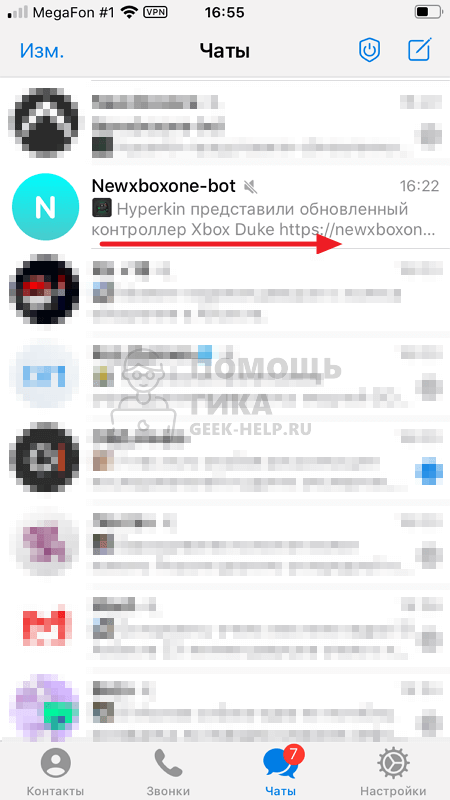
Появится меню, выберите “Закрепить”.
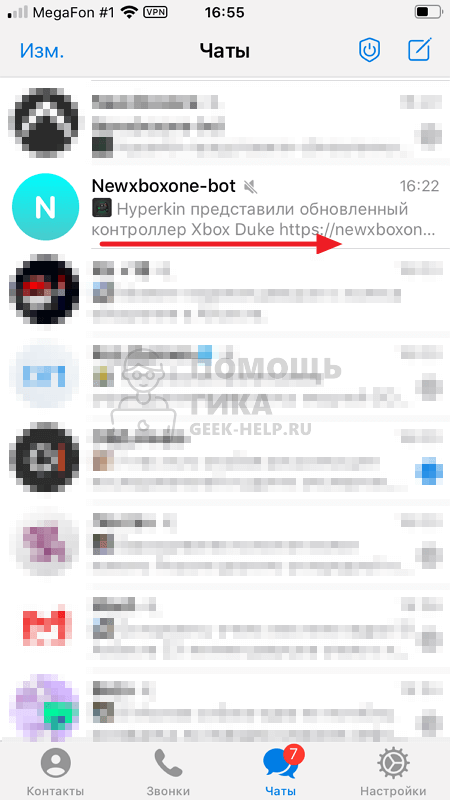
Теперь чат или канал закреплен, и он всегда будет сверху.
На компьютере
В списке чатов нажмите правой кнопкой мыши на тот, который нужно закрепить. Выберите пункт “Закрепить”.
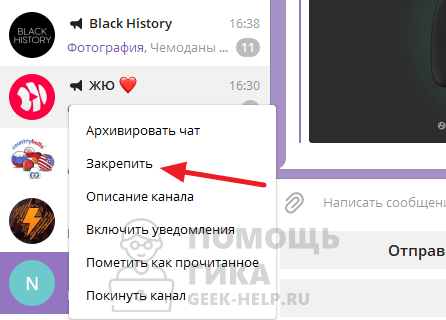
Чат или канал после этого будет закреплен — теперь он отображается выше других в полном списке.
Как открепить чат или канал в Телеграмме
Теперь рассмотрим способы открепить ранее закрепленные чаты.
На телефоне
Открепление чата происходит тем же способом, что и закрепление. Сделайте свайп слева направо по чату, который закреплен.
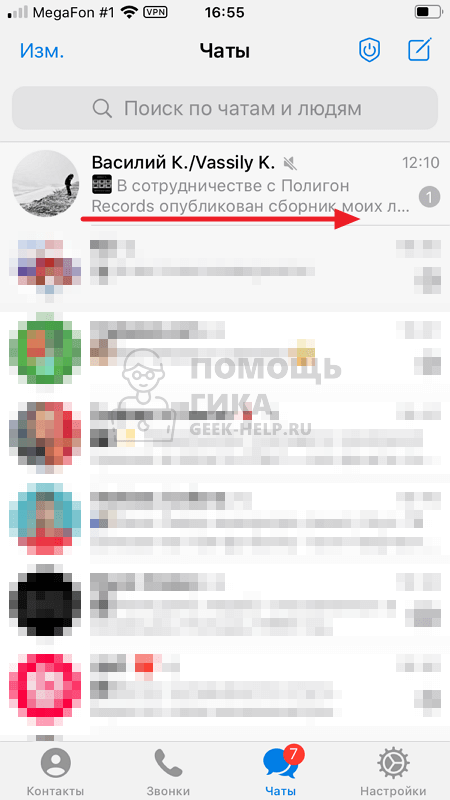
Появится меню, выберите “Открепить”.
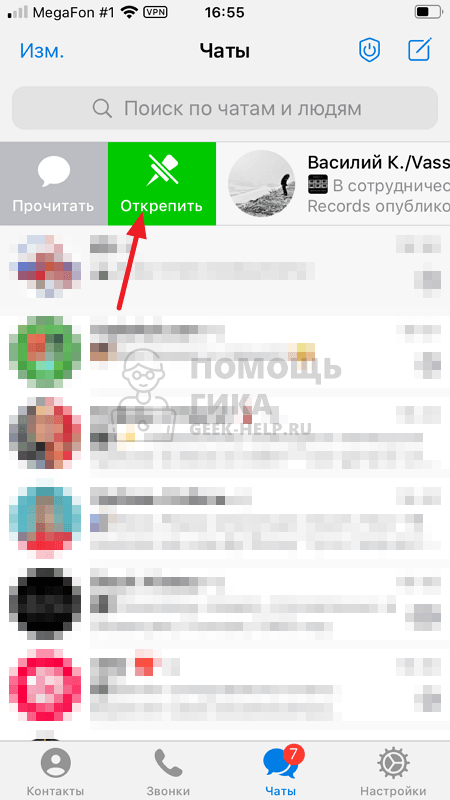
Теперь чат откреплен, и он больше не будет отображаться выше всех, а его ранжирование будет происходить по давности сообщений.
На компьютере
Нажмите правой кнопкой мыши на один из закрепленных чатов и выберите “Открепить”.
Как закрепить группу в телеграмме на андроид
Большинство абонентов мессенджера Телеграм использует для общения чаты разной степени важности. Для быстрого доступа к важной переписке пользователь может закрепить позиции определенных групп по собственному выбору. Ниже приводятся инструкции по выполнению данного действия.
Опция закрепления групп
При наличии в мессенджере многих десятков бесед абонент обязан тратить много времени на поиск нужной переписки.
Создатели Telegram разработали специальную опцию, позволяющую фиксировать положение избранных групп в верхней части экрана. Благодаря такой функции важные сообщения не потеряются среди общего массива переписки.
Количество избранных чатов
Число закрепляемых каналов или групп не должно превышать пяти. Чтобы увеличить количество фиксируемых бесед, пользователь должен использовать сторонние сервисы.
Инструкция по закреплению диалогов
Опция фиксирования бесед предусмотрена для различных версий мессенджера. Далее приводятся соответствующие алгоритмы по закреплению бесед для каждого варианта Телеграм.
На смартфоне
Порядок действий по закреплению бесед Телеграм для телефонов с ОС Android:
- Открыть приложение.
- Перейти к списку диалогов.
- Продолжительно нажать на выбранный диалог, пока на экране не появится панель дополнительного меню.
- Нажать иконку с изображением скрепки, чтобы перенести беседу на первую строку общего списка. Около имени закрепленного диалога возникнет кружок с картинкой скрепки внутри.
Обладатели iPhone должны действовать по следующему плану:
- Зайти в мессенджер.
- Длительно тапнуть по области выбранной беседы.
- После появления окна с контекстным меню нажать команду закрепления диалога.
После завершения действий программа перенесет диалог на верхнюю позицию, отметив чат символом «скрепка».
На компьютере
Обладатели компьютерной версии мессенджера должны придерживаться следующего порядка действий:
- Запустить Телеграм.
- Тапнуть по названию нужного чата правой клавишей мышки.
- Внутри контекстного меню выбрать команду «Закрепить» при помощи левой кнопки мышки.
Для установки приоритетов отображения чатов из web варианта Телеграм выполняют следующие команды:
- Через любой браузер перейти на сайт «web.telegram.org».
- Кликнуть по нужной переписке при помощи правой клавиши мышки.
- Через окно контекстного меню выполнить команду «Закрепить чат».
Закрепление более пяти бесед
Официальный вариант мессенджера ограничивает количество закрепленных групп, число которых не должно превышать пяти.
Данное ограничение можно преодолеть, используя один из следующих методов:
- Выполнить активацию proxy, связанного со спонсорским каналом. Подобное средство позволяет выделить до десяти бесед, имеющих первостепенную важность. После того, как proxy будет деактивирован, чаты сохранят свои места, хотя при попытке добавить новый объект пользователь получить оповещение о существовании лимита.
- Воспользоваться сторонними сервисами Телеграм. Авторы предлагают большое количество утилит, обладающих опциями Телеграм и расширенным набором дополнительных функций. Сервисы «BGram» и «Vidogram» позволяют закреплять до сотни диалогов. При выборе стороннего ПО следует учитывать фактор безопасности, устанавливая подобные сервисы только при крайней необходимости.
- Применить опцию размещения важных диалогов внутри архива при помощи внутреннего меню мессенджера. Внутри архивного каталога можно сохранять произвольное количество диалогов.
Описание проблем
Проблемы при закреплении чатов обычно связаны с ограничением по количеству закрепляемых бесед. Для редактирования списка закрепленных диалгов следует использовать значок «канцелярская кнопка» из панели меню.
Заключение
Материал рассказывает про опцию закрепления групп, существующую в Телеграм. Количество избранных чатов не должно превышать пяти. Статья содержит инструкцию по закреплению диалогов, рекомендации по закреплению более пяти бесед и описание проблем, возникающих при фиксации чатов внутри списка.
Как упорядочить чаты и каналы в «Телеграме», чтобы ничего не терять?
В моем «Телеграме» смешалось все: рабочие группы, сообщения от коллег, каналы с мемами и фотографии кота от мамы. Из-за этого я стала терять какие-то важные чаты или, наоборот, не вовремя залипать в ненужные. Как мне все упорядочить и настроить?

не пропускает важные сообщения
У многих сейчас почти вся интернет-жизнь сконцентрировалась в «Телеграме». И это понятно: он уже давно перестал быть просто мессенджером и превратился в полноценную соцсеть — там можно и работать, и смотреть мемы, и переписываться с друзьями.
Получать всю информацию из одного приложения удобно. Но в какой-то момент разнопланового контента становится слишком много. В итоге мы начинаем пропускать или терять важное. Не допустить этого помогут внутренние инструменты «Телеграма»: папки, закрепленные сообщения, настройка уведомлений. Расскажу о них подробнее.
Рассылка для фанатов нейросетей
Как сгруппировать чаты и каналы в «Телеграме» по папкам
В общей ленте легко пропустить важную информацию. Там располагаются и личные диалоги, и групповые чаты, и каналы, и боты. Новые сообщения опускают старые ниже в списке чатов а потом и вовсе хоронят их на дне мессенджера.
Решить проблему помогут папки — специальные вкладки внутри «Телеграма», в которых можно группировать чаты и каналы. Так вы с меньшей вероятностью потеряете сообщение, потому что внутри папок формируются отдельные списки чатов.
Но сначала нужно подумать, какие ваши чаты и каналы логично объединить. Есть несколько вариантов такого разделения.

По темам. Выделите главные темы, на которые вы говорите или получаете посты от каналов. Это могут быть папки «Работа», «Личное», «Мемы», «Кино», «Книги», «Музыка», «Новости», «Английский» и другие.
Это удобный вариант, чтобы не пропустить рабочее сообщение в будни или личное в выходной. Но есть минус: каждую папку придется обновлять вручную при появлении новых каналов или личных контактов.
По группам. Выделите социальные группы, с которыми вы общаетесь. Папки могут называться «Коллеги», «Друзья», «Знакомые», «Школа», «Вуз», «Семья», «Каналы», «Боты». Учитывайте ограничение по символам — не более 12. Например, папку «Одноклассники» сделать не получится — придется заменить название, к примеру, на «Вуз».
По форматам. Определите, какой контент есть у вас в «Телеграме». Например, можно выделить личные и групповые чаты, каналы и ботов. Папки с такими названиями помогут вам не пропускать сообщения, которые теряются из-за слишком активных подписок.
Из плюсов: легко настроить автоматическое добавление в такие папки — не придется каждый раз их обновлять. Но если вы много общаетесь, такой вариант будет не очень удобен. Почему — расскажу ниже.
Смешанный вариант. Часто жизнь трудно вписать в какие-то рамки и поделить на строгие сферы, поэтому подходы можно объединить. Например, создать несколько папок по темам, несколько по социальным группам и выделить какой-то формат, например ботов.
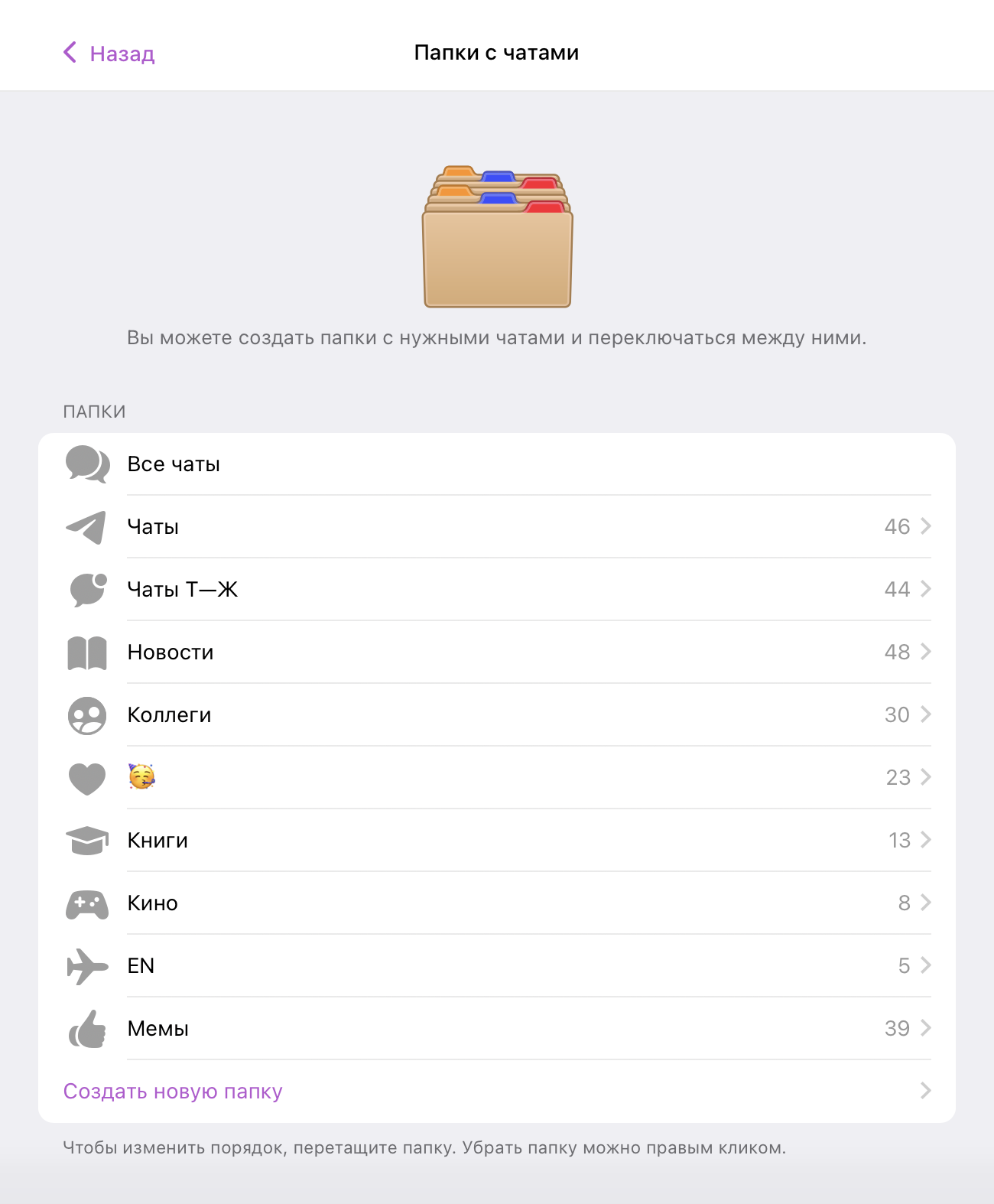
Как создать папку
Чтобы создать папку, перейдите в «Настройки» → «Папки с чатами» → «Создать папку». В открывшемся меню придумайте ее название, а также добавьте в нее чаты и каналы.
В каждую папку помещается до 200 чатов, один и тот же чат или канал можно добавить сразу в несколько папок. Однако в бесплатной версии «Телеграма» можно создать не больше 10 папок, а в премиум-версии — 20.
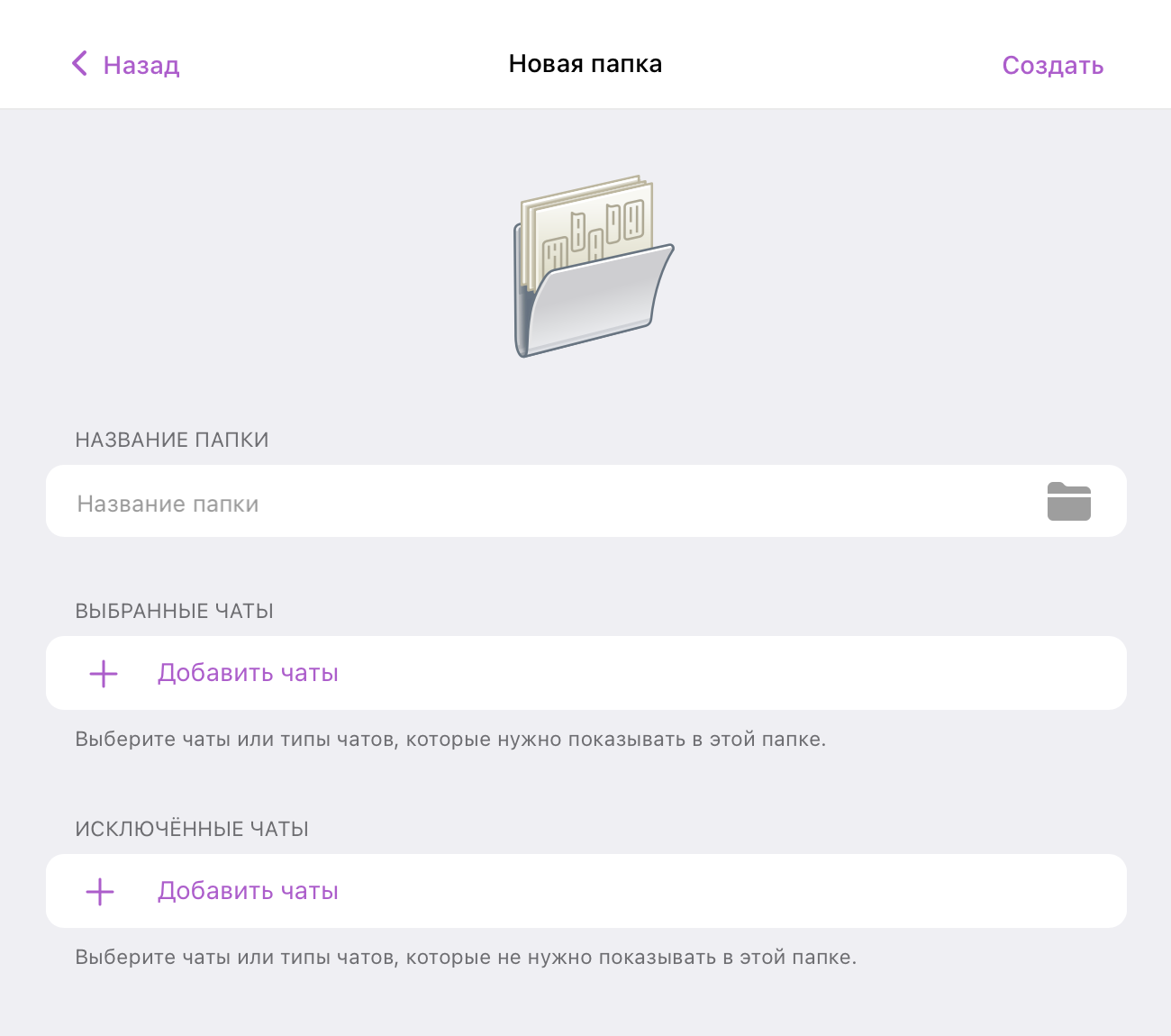
В процессе создания папки появится предложение от «Телеграма» создать две папки: «Непрочитанное» и «Личное». Если вы согласитесь, в первую мессенджер автоматически добавит все каналы и чаты с непрочитанными сообщениями, во вторую — все чаты с людьми.
Такое разделение не очень удобно. В первом случае не формируется привычка, так как в папке все время появляются разные чаты. Во втором мы снова видим сплошной лист, пусть даже только из людей. Если вы много общаетесь, то обнаружите там всех: друзей, коллег, случайных знакомых или тех, кто ошибся номером.
Есть и другие предложения от «Телеграма». Если перейти в «Настройки» → «Папки с чатами» → «Добавить папку» → «Добавить чаты», появится несколько готовых групп по форматам: каналы, групповые чаты, контакты, боты. Это чуть удобнее, но все равно возникает путаница. Например, рабочие групповые чаты пересекаются с дружескими, а коллекция мемных котов — с новостями.

Удалить папку можно не заходя в «Настройки». Порядок действий на компьютере и смартфоне одинаковый: нажмите на папку правой кнопкой мышки или зажмите долгим тапом, а потом выберите в меню «Удалить». С чатами, которые в ней находились, ничего не случится.
Если у вас появится новый чат или канал, добавить его в нужную папку просто: нажмите на него правой кнопкой мыши и выберите, куда добавить.

Как настроить отображение папок
Вы можете определить порядок папок в «Телеграме», а в десктопной версии — еще местоположение и иконку каждой папки. Но учитывайте, что внешний вид «Телеграма» с папками отличается в зависимости от устройства.
Вот как настроить отображение папок в мессенджере.
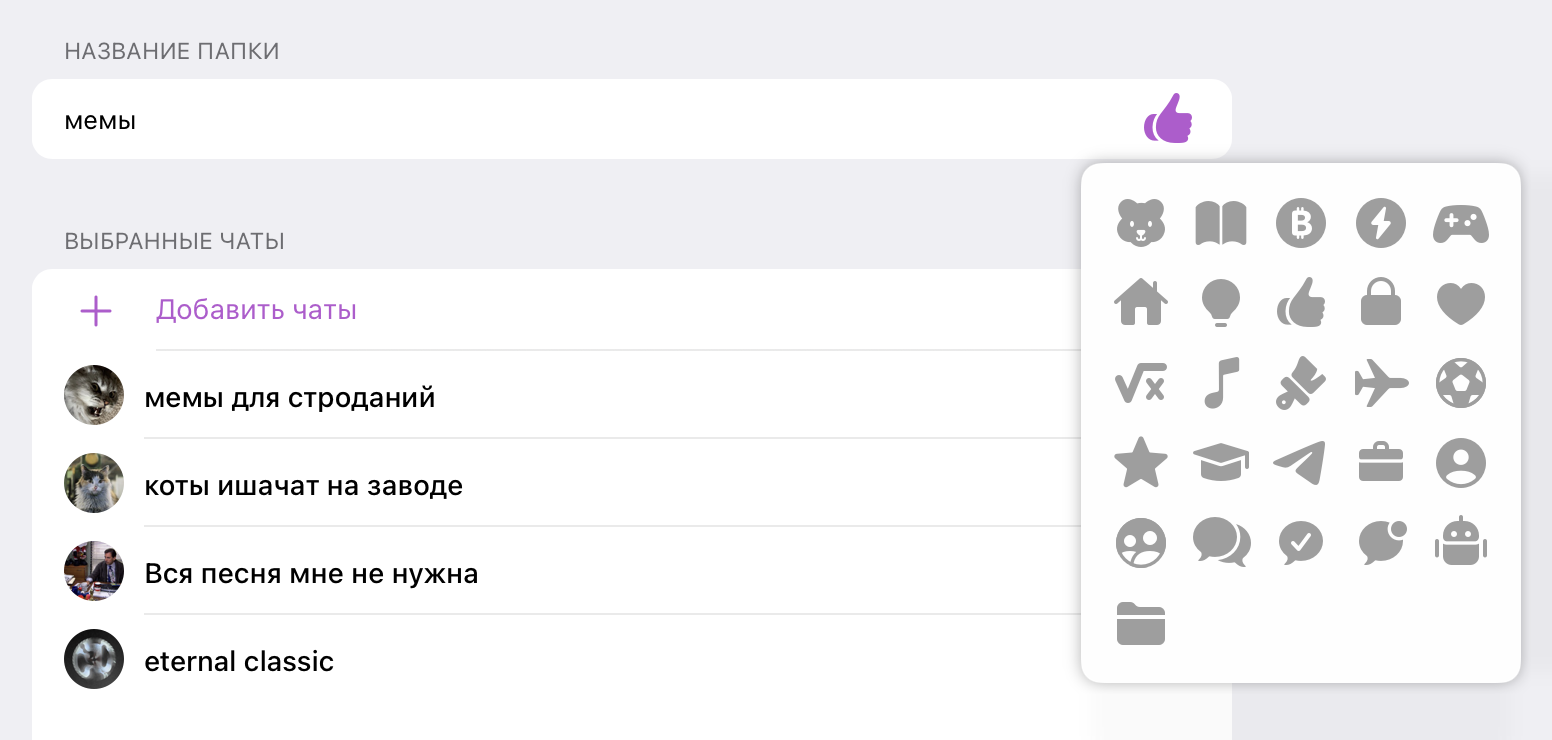
На компьютере зайдите в «Настройки» → «Папки с чатами» → «Вкладки». Папки можно расположить над чатами либо на панели слева. Их порядок меняется так же , как вкладки в браузере: зажимаете и тащите в нужное место.
Если вы выберете расположение слева, то сможете установить иконки к каждой папке. «Телеграм» предлагает 26 вариантов. Например, там есть сердечко, самолет, замок, лампочка и звездочка.
На смартфоне зажмите заголовок папки и выберите «Изменить порядок», после чего новым зажатием двигайте их так, как считаете нужным.
Во время экспериментов с созданием вкладок вы можете понять, что их стало слишком много. Или чатов для них не хватает. Это нормально.
Как настроить пространство внутри папок
В папках «Телеграма» можно настроить не только внешний вид, но и внутреннее устройство. Так вы сможете держать одни чаты перед глазами, а другие — не совсем обязательные — прятать подальше. Вот с помощью каких функций мессенджера это можно сделать.

Закрепите чаты. Часть чатов можно закрепить внутри списка: так вы сможете не терять самые важные. Закрепленный чат будет всегда отображаться вверху независимо от того, есть в нем новые сообщения или нет. Закреп возможен как в общей ленте, так и в каждой папке отдельно.
В общей папке можно закрепить до пяти чатов, владельцам премиум-аккаунтов — до десяти. В отдельных папках можно сделать свои закрепы: их число не ограничено лимитами. Но не рекомендую закреплять больше пяти, иначе такие чаты займут большую часть или весь экран мессенджера. В итоге вы снова начнете пропускать сообщения в других чатах.
Чтобы закрепить канал или чат, нажмите на него долгим тапом или кликните правой кнопкой мыши, а затем выберите в меню «Закрепить».
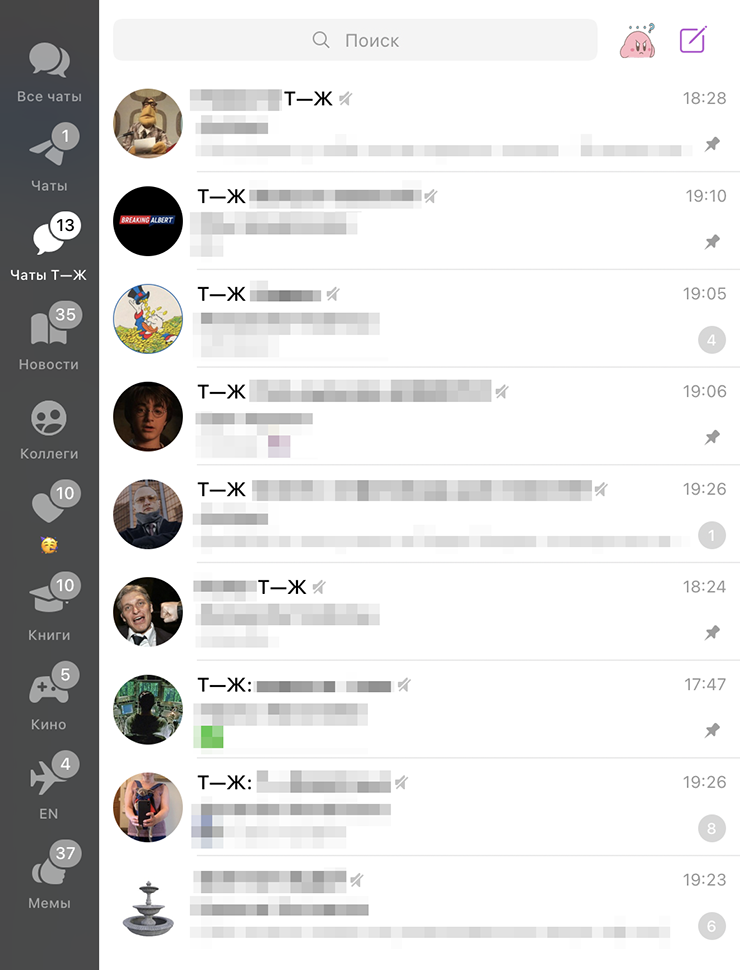
Установите порядок закрепленных чатов. Местоположение чатов в закрепе можно менять: стоит располагать их по степени важности и необходимости.
Уберите в архив не слишком важные, но нужные чаты. Бывает, что ваше присутствие в том или ином чате необходимо, но читать его весь необязательно. Тогда вы можете убрать его в архив — и посещать по мере надобности.
Такой чат не исчезнет из папки, в которую добавлен, но в основной ленте «Телеграма» отображаться не будет. Например, у меня в архиве хранится чат жильцов дома: мне не надо следить за ним постоянно, но он нужен, чтобы в случае необходимости задать вопрос соседям.
«Архив» отображается в самом верху списка чатов. Его можно скрыть: нажать правую клавишу мыши на ПК и выбрать в меню соответствующую опцию, на смартфоне — просто смахнуть чаты вниз. Скрытый архив выглядит по-разному в зависимости от устройства: на телефоне вы вовсе можете забыть про него, а на компьютере все равно отображается надпись «Архив».
В «Архиве» тоже можно закреплять посты — так вы можете поднять самые важные из неважных чатов. Снова приведу в пример чат жильцов: читать его не нужно, а быстро найти иногда необходимо. Закреп — лучший вариант.