Запишите внутренний звук на Android, используя 3 лучших метода
 Обновлено Лиза Оу / 28 октября 2022 г. 16:00
Вы ищете способ записать аудио с YouTube на Android? На YouTube можно найти различные музыкальные клипы, официальные аудиозаписи или видеоклипы с текстами песен. Многие из них мы слушаем в повседневной жизни. Но это не совсем тот случай, когда мы выходим без Wi-Fi. Вам необходимо приобрести мобильные данные или взять с собой портативный Wi-Fi, если вы хотите слушать музыку на YouTube, выходя из дома. Кроме того, батарея телефона разряжается быстрее, когда вы включаете мобильные данные.
Следовательно, лучше найти способ сохранить ваши любимые песни и слушать их бесплатно, без рекламы и разрядки аккумулятора. Сохранение аудио на вашем телефоне Android действительно намного удобнее. Помимо музыки, вы также можете сохранять некоторые подкасты, разговоры и многое другое, чтобы слушать их в любое время в автономном режиме. Все это стало возможным благодаря аудиозаписи. Вы можете сохранить их на свой телефон, легко записывая звук.
При этом мы собрали 3 лучших метода, которые помогут вам сохранить различные типы аудио на вашем телефоне Android. Читайте ниже, чтобы узнать о лучших рекордерах, которые вы можете найти для создания качественного звука на ваших устройствах.
Часть 1. Запись внутреннего звука на Android с помощью встроенного рекордера
Большинство устройств Android от Android 11 и выше теперь оснащены встроенным устройством записи экрана со звуком. Он доступен на Samsung, Google, OnePlus, Xiaomi, HUAWEI и т. д. Вы можете легко получить доступ к этой функции на панели уведомлений.
Следуйте приведенным ниже инструкциям для внутренней записи звука на Android с помощью встроенного устройства записи звука и экрана:
Шаг 1 Включите телефон Android и проведите вниз от верхней части экрана, чтобы Быстрая панель. Затем снова проведите пальцем вниз, чтобы увидеть доступные функции на вашем устройстве.
Шаг 2 Нажмите Диктофон значок в списке функций. Если вы не видите значок, проведите вправо или выберите значок три точки значок в верхней правой части экрана. Нажмите Редактировать кнопку и перетащите Диктофон кнопку из других доступных кнопок, чтобы закрепить ее на Быстрые настройки, затем нажмите Готово.
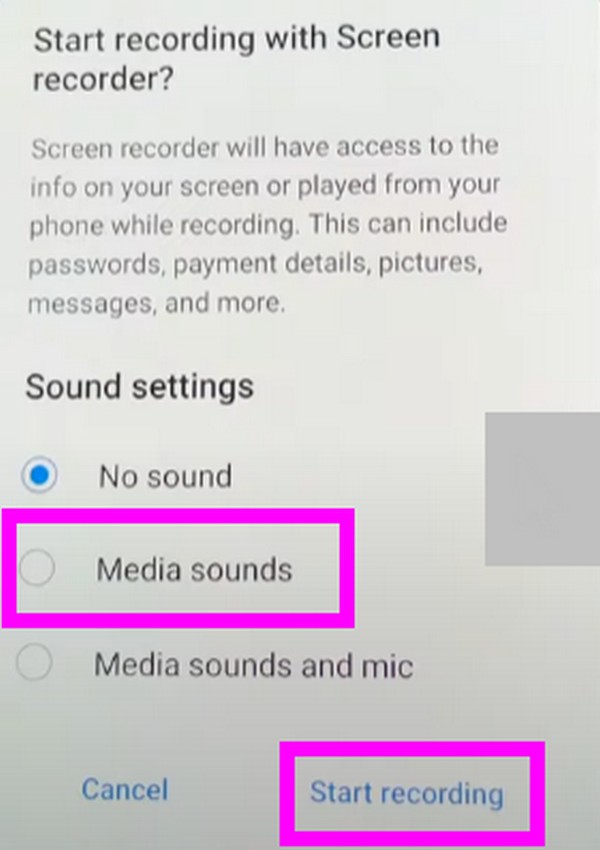
Шаг 3 После выбора Диктофон, выбрать Звуки СМИ из Настройки звука для записи только внутреннего звука. Вы также можете выбрать Звуки СМИ и микрофон в будущем к тому времени, когда вам это может понадобиться. Наконец, коснитесь Начать запись вкладка Вы можете закончить его в любое время, нажав кнопку Stop кнопку на всплывающей панели управления.
Часть 2. Запись внутреннего звука на Android с помощью FoneLab Audio Recorder
Другой метод, который вы можете попробовать, это FoneLab Audio Recorder. Эта функция принадлежит программному обеспечению FoneLab Screen Recorder, которое является одним из самых надежных инструментов, когда дело доходит до Запись Android за компьютером. Функция Audio Recorder позволяет включать, отключать или регулировать громкость встроенного звука или микрофона вашего телефона Android. Он позволяет записывать как на мобильный телефон, так и на компьютер. Кроме того, этот инструмент также известен своей превосходной функцией записи экрана, которая позволяет записывать множество вещей с качеством HD.
FoneLab Screen Recorder позволяет вам захватывать видео, аудио, онлайн-уроки и т. Д. На Windows / Mac, и вы можете легко настраивать размер, редактировать видео или аудио и многое другое.
- Записывайте видео, аудио, веб-камеру и делайте скриншоты на Windows / Mac.
- Предварительный просмотр данных перед сохранением.
- Это безопасно и просто в использовании.
Следуйте приведенным ниже инструкциям, чтобы записать внутренний звук на Android с помощью FoneLab Audio Recorder:
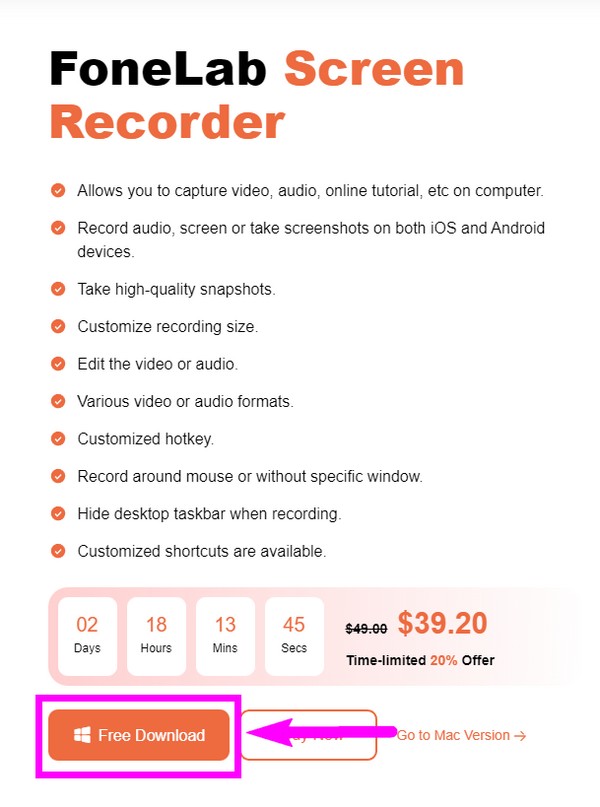
Шаг 1 Перейдите на официальный веб-сайт FoneLab Screen Recorder, чтобы бесплатно загрузить программное обеспечение. После сохранения установочного файла откройте его и позвольте программе внести изменения в ваше устройство. После этого начнется установка конфига. Подождите немного, чтобы закончить, затем запустите его, чтобы запустить программу на вашем компьютере.
Шаг 2 Вас поприветствуют с основными функциями FoneLab Screen Recorder. Если вы хотите записать что-либо на свой компьютер, вы можете напрямую щелкнуть «Видеомагнитофон», «Аудиорекордер», «Игровой рекордер» и т. д. Но в этом случае необходимо сначала выбрать Значок телефона в самой левой части. Затем в следующем интерфейсе выберите Рекордер Android ящик для записи на телефон Android.
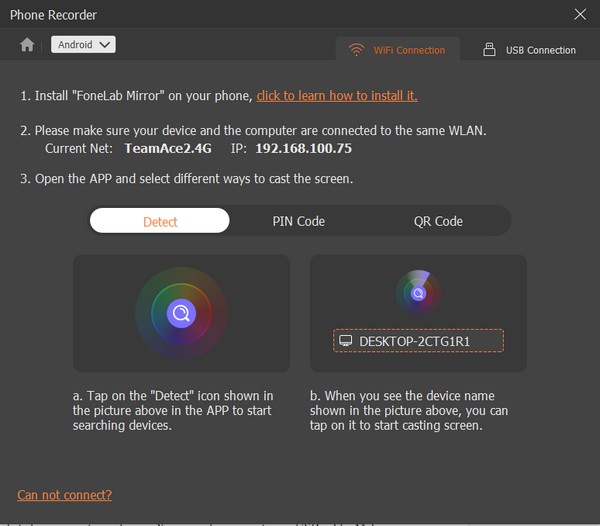
Шаг 3 Подключите телефон Android через сеть Wi-Fi к компьютеру. Инструкции перечислены на экране, чтобы помочь вам. Вы также можете подключиться через USB-кабель. Убедитесь, что на вашем телефоне включена отладка по USB. Если вы не знаете, как это сделать, на экране также будут подсказки. Просто внимательно следуйте инструкциям для успешного процесса подключения.
Шаг 4 После успешного подключения перейдите к параметру «Запись содержимого» в нижней части интерфейса. Поскольку вы собираетесь записывать только внутренний звук на свой телефон, снимите флажок экран вариант и проверьте Динамик, Затем выберите Телефонный микрофон. Вы также можете настроить разрешение, если хотите.
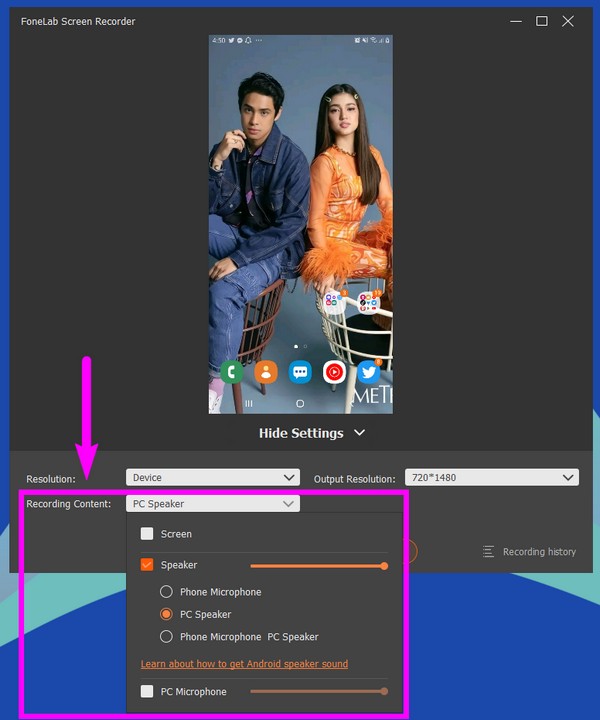
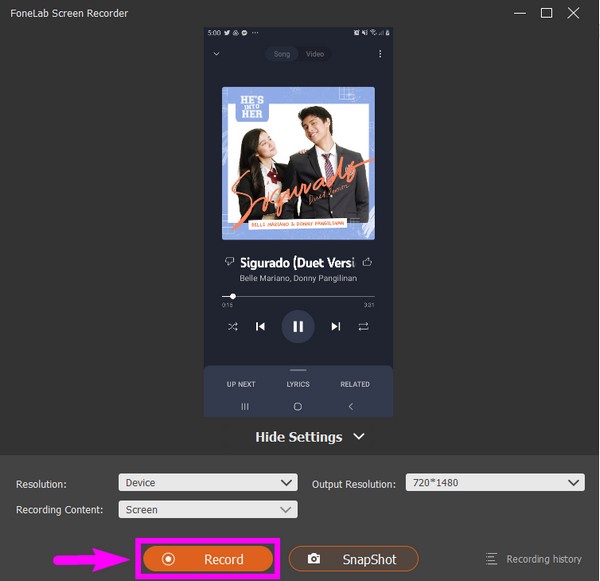
Шаг 5 Удовлетворившись вариантами, вы, наконец, можете щелкнуть Запись кнопку под параметром «Запись содержимого», чтобы начать запись звука на телефон Android.
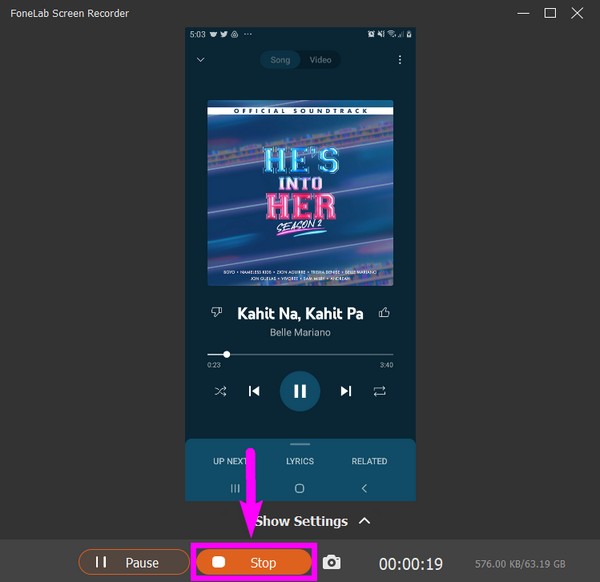
Шаг 6 Наконец, выберите Stop , затем Готово на следующем интерфейсе, чтобы завершить процесс.
Кроме того, вы также можете использовать инструмент зеркалирования, такой как FoneLab Phone Mirror, на компьютере, чтобы транслировать звук Android на ПК, а затем использовать инструмент записи, чтобы записать его с компьютера в нужном формате высокого качества.
FoneLab Screen Recorder позволяет вам захватывать видео, аудио, онлайн-уроки и т. Д. На Windows / Mac, и вы можете легко настраивать размер, редактировать видео или аудио и многое другое.
- Записывайте видео, аудио, веб-камеру и делайте скриншоты на Windows / Mac.
- Предварительный просмотр данных перед сохранением.
- Это безопасно и просто в использовании.
Часть 3. Запись внутреннего звука на Android через стороннее приложение для Android
Вы можете найти доступные приложения в магазине Google Play, если хотите записывать звук только с помощью своего телефона Android. Одним из них является Smart Recorder. Это приложение способно записывать высококачественный звук на ваш телефон Android. Это позволяет вам записывать до тех пор, пока у вас достаточно памяти на вашем устройстве, и вы можете сохранить запись на SD-карте, чтобы иметь больше места. Кроме того, Smart Recorder может установить вашу аудиозапись в качестве будильника, мелодии звонка и т. д. Однако недостатком этого инструмента является то, что он не может записывать телефонные звонки и доступен только на Android.
Следуйте приведенным ниже инструкциям для внутренней аудиозаписи на Android с помощью Smart Recorder:
Шаг 1 Перейдите в магазин Google Play вашего телефона Android и найдите Smart Recorder приложение. Установите его, затем откройте приложение для запуска на своем телефоне.
Шаг 2 Разрешите приложению записывать звук и получать доступ к файлам вашего устройства. Нажмите три точки значок , затем выберите «Настройки», чтобы настроить некоторые параметры перед началом записи.
Шаг 3 Удовлетворившись вариантами, вернитесь к основному интерфейсу и коснитесь значка Микрофон кнопку в центре, чтобы начать запись. После этого коснитесь проверка значок ниже, чтобы сохранить аудиозапись на телефоне Android.
FoneLab Screen Recorder позволяет вам захватывать видео, аудио, онлайн-уроки и т. Д. На Windows / Mac, и вы можете легко настраивать размер, редактировать видео или аудио и многое другое.
- Записывайте видео, аудио, веб-камеру и делайте скриншоты на Windows / Mac.
- Предварительный просмотр данных перед сохранением.
- Это безопасно и просто в использовании.
Часть 4. Часто задаваемые вопросы о записи внутреннего звука на Android
Где хранятся мои аудиозаписи, сделанные с помощью встроенного средства записи экрана?
Когда вы используете встроенный экранный рекордер на своем телефоне Android, они обычно сохраняются в приложении «Мои файлы», в хранилище мультимедиа или в фотопленке вашего устройства по умолчанию.
Что еще может делать FoneLab Screen Recorder, кроме записи звука?
Помимо аудиозаписи, FoneLab Audio Recorder может записывать почти все на ваш телефон. Он может записывать радио, телефонные звонки, голоса и многое другое. Он также может отображать записи видео, веб-камер, игр, учебных пособий и т. д.
Может ли FoneLab Screen Recorder записывать звук с Mac?
Да, оно может. FoneLab Audio Recorder может записывать аудио и видео с разных устройств, таких как Mac, Windows, Android, iPhone и других.
FoneLab Screen Recorder позволяет вам захватывать видео, аудио, онлайн-уроки и т. Д. На Windows / Mac, и вы можете легко настраивать размер, редактировать видео или аудио и многое другое.
- Записывайте видео, аудио, веб-камеру и делайте скриншоты на Windows / Mac.
- Предварительный просмотр данных перед сохранением.
- Это безопасно и просто в использовании.
Другие рекордеры многообещающие, когда дело доходит до записи видео. Но наиболее выгодным инструментом, который мы рекомендуем, является FoneLab Audio Recorder, так как он предоставляет несколько полезных функций. Так что не стесняйтесь установить его сейчас.
Как записать качественный звук на смартфон

Камеры в гаджетах постоянно совершенствуются. Современные камерофоны уже способны снимать на уровне, который лет десять назад считался профессиональным. Но видеоконтент — это не только «картинка», но и звук. А как с этим обстоят дела в смартфонах? Можно ли получить качественную звукозапись на смартфоне? Ответы — в этом материале.
Микрофоны первых смартфонов служили только одной цели — записать голос пользователя, чтобы передать его другому абоненту. Так что в ранних моделях использовались микрофоны, имеющие наибольшую чувствительность в «телефонном» диапазоне частот 300-3500 Гц.
Но очень скоро смартфоны перестали быть просто средствами общения. Оказалось, что владельцы гаджетов хотят записывать на встроенный микрофон музыку, слушать ее и делиться с другими. Производители отреагировали на спрос довольно оперативно. Так, уже второе поколение iPhone обзавелось вполне приличными микрофонами, имеющими гладкую АЧХ в диапазоне 100-15000 Гц.

На этом прогресс не остановился. Современные смартфоны способны писать звук во всем слышимом диапазоне частот и обладают неплохим соотношением сигнал/шум.
Проще говоря, если вы не собираетесь писать студийный звук, возможностей встроенного микрофона, вероятно, хватит. Видеоблог, интервью, подкаст — с этим большинство смартфонов справится без дополнительных гаджетов и софта. Надо только соблюсти некоторые правила.
Запись голоса одного человека
Микрофон смартфона имеет невысокую чувствительность. В данном случае это даже хорошо: микрофон не ловит посторонние шумы. Но это также означает, что для качественной записи голоса микрофон должен близко к говорящему. Если вы пишете свой голос — ничего сложного. Поднесите телефон ко рту на 5-10 сантиметров — той стороной, где расположен микрофон. Для записи можно использовать стандартное приложение звукозаписи.

Если вы находитесь в тихой комнате, телефон можно просто положить на стол или поставить перед собой. Так можно и видео снять, и голос записать. Если голос запишется тихо, его можно будет усилить при последующей обработке.
А что делать, если вокруг немного шумно, а вам нужно записать речь человека на видео? Тут лучше воспользоваться двумя смартфонами. На один — снимать видео, на другой — писать голос. Аудио- и видеодорожки потом нужно свести в видеоредакторе.

Иногда бывает нужна не запись монолога, а его текст. Смартфон позволяет превратить звук в буквы, причем на лету.

На многих смартфонах имеется функция преобразования голоса в текст. Ее зачастую можно встретить в стандартном приложении звукозаписи. Правда, у такого способа есть недостатки.
Во-первых, время записи может быть ограничено.

Во-вторых, получившийся текст требует правки. Приложение может неправильно распознать некоторые слова, а со знаками препинания у него вообще беда.

А в-третьих, работает эта опция только при подсоединении к Интернету.

Если в смартфоне нет такого приложения по умолчанию — не беда. Существует множество сторонних приложений с этой опцией (в том числе, бесплатных).
Сторонние программы могут иметь и другие полезные функции. Например, увеличение громкости записываемого аудио.

Опция «Усиление» поможет, если вы заранее знаете, что звук получится тихим. Скажем, нет возможности держать телефон у рта, и он просто лежит где-нибудь в стороне.

Но обычное усиление хорошо работает только при отсутствии посторонних шумов. Это логично: все шумы усилятся вместе с голосом.
Сторонние приложения позволяют записывать звуковые файлы в разных форматах и с разной степенью сжатия. Если вы просто пишете лекцию для личного прослушивания, можно поставить максимальное сжатие. Качество ухудшится — но не критично. А места такой файл займет намного меньше. При записи музыки или голоса для блога лучше установить степень сжатия поменьше.
Запись интервью
А что делать, если нужно записать интервью? Можно воспользоваться старым приемом телерепортеров. Любой видел, как они берут интервью: задавая вопрос, держат микрофон у своего рта, слушая ответ — подносят его к собеседнику. Так можно делать и со смартфоном. Это самый простой способ обеспечить приемлемое качество звука при записи интервью.

Некоторые смартфоны снабжены двумя (и более) микрофонами.
Один из них находится на привычном месте, снизу. Он используется во время разговора. А второй микрофон расположен сверху — он записывает звук во время съемки видео. Иногда такую особенность можно использовать для записи интервью.
Откройте стандартное приложение звукозаписи и поищите вкладку «Интервью». Есть? Значит, смартфон может использовать оба микрофона для раздельной записи реплик собеседников.
Телефон нужно расположить посредине между собеседниками — так, чтобы на каждого из них был направлен свой микрофон.

Будет записываться стереофонический звук, причем каждый микрофон будет писать свою дорожку.

При необходимости можно отключить запись любого канала прямо в приложении. Это не уберет полностью голос собеседника, но сделает его очень тихим.

Преимущества такого способа записи хорошо проявляются при последующей обработке. Можно спокойно работать с голосом одного собеседника (усиливать, чистить, добавлять эффекты), практически не затрагивая второй голос.

Запись голоса, когда вокруг шум
Что делать, если запись нужно сделать в большой людной комнате, в торговом центре или вообще на улице? Шум и посторонние звуки могут заглушить записываемый голос: он просто «потеряется» в этой какофонии.
Здесь также могут помочь сторонние приложения. Во многих из них есть опции шумоподавления. Зачастую они весьма эффективны.

Особенно хорошо приложения справляются с посторонними шумами, если смартфон оборудован несколькими микрофонами. Приложение анализирует все каналы записи и пытается отделить полезный сигнал от шума.
Опциями следует пользоваться с некоторой осторожностью. Иногда шумоподавление лишь ухудшает качество записи. Здесь все зависит от применяемого софта и конкретных условий его использования. Одни приложения хорошо справляются с фоновой музыкой, но «теряются» в аудитории. Другие — наоборот. Поэтому перед использованием шумоподавления сделайте пробную запись, отключив все опции.

Потом сделайте еще одну пробную запись, включив шумоподавление. Сравнив результаты, можно понять, вам использовать опции улучшения звука.

Еще одна причина появления сильных шумов на записи — ветер. Мембране микрофона все равно — прогнулась она под действием ветра или звуковых волн. Поэтому даже слабое дуновение на записи часто превращается в треск и шуршание. Самый простой способ — поднести смартфон поближе ко рту и прикрыть его рукой во время записи.

При взятии интервью на улице такой способ, очевидно, не подойдет. Здесь лучше воспользоваться микрофоном-петличкой. Да и свой голос с его помощью будет писать проще.
Использование микрофонов-петличек
Для подключения к смартфону вам потребуется микрофон с «гарнитурным», четырехконтактным (TRRS) разъемом типа «джек».
Не путайте их с микрофонами для ПК. Разъем последних, TRS, визуально схож, но контактов там три. При подключении к смартфону такие микрофоны работать не будут.

Подробнее про аудиоразъемы и переходники можно узнать в этом видео.
Помните, что далеко не на всех современных смартфонах есть разъем jack 3,5. Если ваш относится именно к таким, вам потребуется не только правильный микрофон. Придется докупить переходник с jack 3,5 на USB Type-C или Lightning.

Иногда такой переходник идет в комплекте с микрофоном.

Также его можно докупить отдельно.
Подключив микрофон к смартфону, можно приступать к записи.

Микрофон-петличка имеет чуть большую чувствительность, чем встроенный, поэтому близко ко рту его подносить не нужно. Оптимальное расстояние — 10-15 см. Обычно такие микрофоны снабжены клипсой, чтобы их можно было закрепить на одежде.

Обратите внимание на поролоновый колпачок, закрывающий головку микрофона. Это — ветрозащита и поп-фильтр. Их задача — снизить помехи, вызванные ветром и дыханием человека.

Благодаря этому колпачку, колебания воздуха, вызванные ветром, сглаживаются и не попадают на мембрану микрофона. Звук получается чище. Кроме того, колпачок защищает микрофон и от механических воздействий (например, случайных касаний).

В действительно шумной обстановке петличку можно использовать, как обычный репортерский микрофон.

Так можно делать и в студии. Благодаря большей чувствительности, микрофон-петличку можно держать в 15-20 см. При этом звук будет громче, чем при использовании только смартфона. И вам удобнее, и звук качественнее. А можно воспользоваться двойным микрофоном-петличкой.

С ним у каждого собеседника будет свой микрофон.

Но у двойных микрофонов есть недостаток: звук с обеих петличек пишется в одну дорожку. Обработать отдельно голос одного собеседника в редакторе не получится. Например, если один из собеседников говорил тише, вам придется вручную найти все его реплики в редакторе и усилить их.

Если в какой-то момент оба собеседника говорили одновременно, отделить их фразы будет практически невозможно.
Лучше всего записывать каждого собеседника на отдельный смартфон со своим микрофоном-петличкой. В результате получится два отдельных звуковых файла, которые можно свести в аудиоредкторе. С некоторыми из них можно ознакомиться в этой статье.
Выводы
Если вам нужно профессиональное качество записи, смартфон вам не поможет. А вот для обычного блога возможностей современного смартфона уже достаточно. Для улучшения качества звука и удаления шумов можно воспользоваться микрофонами-петличками и сторонними приложениями с опциями шумоподавления.
Лучшие 10 приложений для записи голоса для телефона Android

У нас очень насыщенная жизнь. Иногда у нас даже нет времени, чтобы записать важные вещи, которые приходят на ум. Именно тогда вы можете использовать лучшее приложение для записи звука. С его помощью вы можете легко создавать, записывать и обмениваться аудиофайлами. Существует множество способов записи звука на андроид. Давайте найдем тот, который подходит именно вам!
Вот хороший список диктофонов для андроид —
— Диктофон Hi-Q MP3
— Reforge II — аудиорекордер
— Выдра: Заметка о встрече, транскрипция, диктофонная запись
— Устройство записи голоса Pro
Часть 1. 10 лучших приложений для записи голоса для телефона Android
1. Диктофон ASR
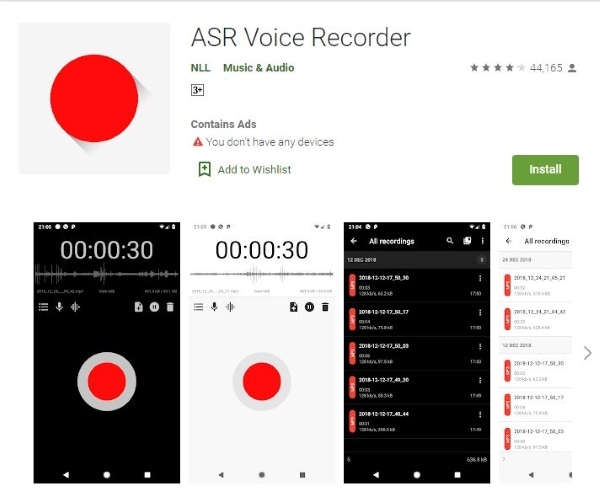
Все мы знаем, что ASR Voice Recorder — это диктофон для андроид. Он позволяет записывать встречи, заметки, уроки, песни в форматах MP3, FLAC, WAV, OGG и M4A. Во время записи можно приостанавливать, пропускать, отключать звук и делиться файлом.
Управление скоростью воспроизведения
Нет ограничений по времени записи.
Добавляйте заметки во время прослушивания и записи
Облачная интеграция — легкая загрузка в Dropbox, Google Drive
2. Интеллектуальный рекордер
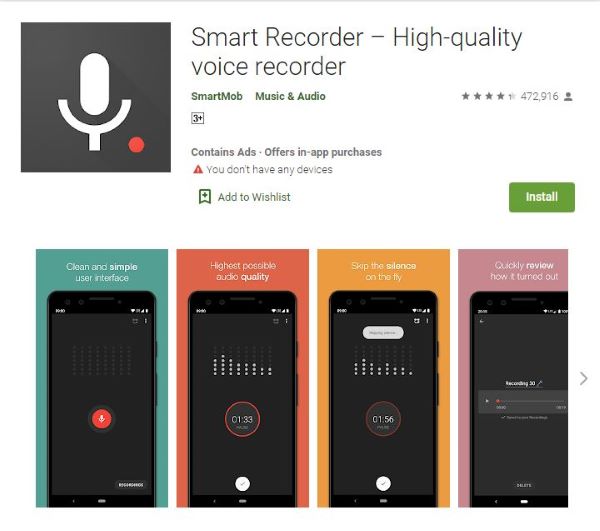
Вы ищете лучшее приложение для записи звука? Smart Recorder обладает интеллектуальными функциями, которые позволяют легко делать высококачественные аудиозаписи. Она дает пользователям полный контроль над процессом записи звука.
Функция блокировки волны
В нем есть анализатор спектра аудиосигнала в реальном времени
Сохраняет срок службы батареи
В этом приложении нет записей размером более 2 ГБ.
Запись телефонных разговоров невозможна
3. Голосовой диктофон
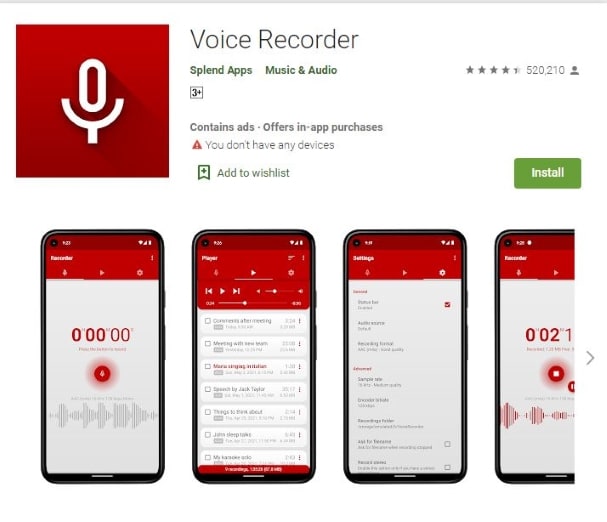
Вы можете записывать в форматах PCM (Wave), AAC и AMR, что дает вам хорошее разнообразие вариантов. Этот диктофон для андроид имеет простой интерфейс. Благодаря папкам файлы легко находить и управлять ими.
На него можно записывать телефонные разговоры
Отправляйте и передавайте информацию по электронной почте и через другие приложения
Создавайте рингтоны из высококачественных звуковых файлов.
4. Простая запись голоса
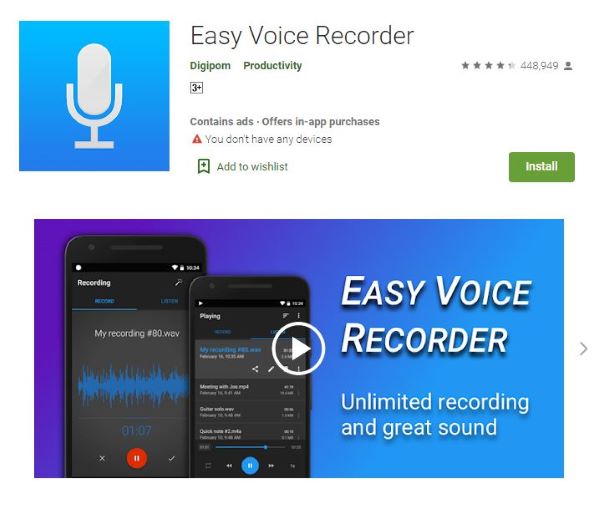
Как записать голос на Android простым способом? Откройте "Easy Voice Recorder" и сделайте запись. Это простое, но полезное приложение для записи звука на android. При необходимости вы также можете поделиться записью. Приложение позволяет вам изменить тип файла, в который вы хотите сохранить. Он также поддерживает виджеты. Это лучшее приложение для записи голоса на андроид для простых записей. Записывайте лекции, интервью и нарезайте их в режиме редактирования. Вы можете свободно управлять своими записями и организовывать их в папки.
Записывайте в высококачественном формате PCM и MP4 или используйте AMR для экономии места.
Можно легко делиться записями с другими.
Запись в фоновом режиме во время использования устройства.
Используйте высококачественные звуковые файлы в качестве рингтонов
Запись с ваших смарт-часов — поддержка Wear OS.
В нем есть светлая и темная темы, так что вы можете настроить приложение под себя.
5. Диктофон Hi-Q MP3
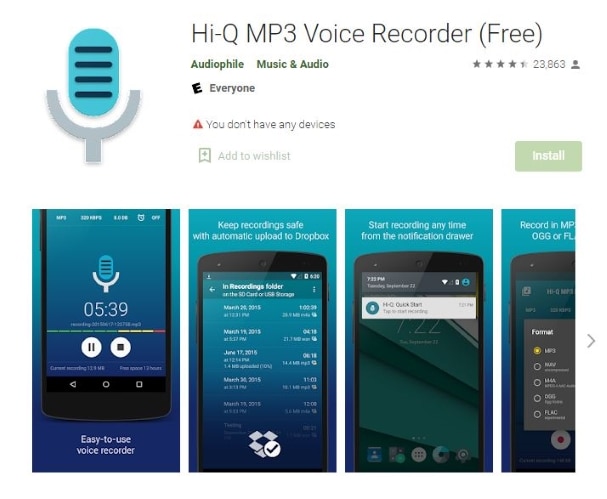
Hi-Q — одно из лучших приложений для записи голоса на андроид. Приложение записывает в хорошо совместимом формате MP3. Его используют для интервью, записи заметок, лекций и даже музыки. Пользователи могут автоматически загружать файлы в Dropbox или Google Drive. Приложение также поддерживает виджеты, передачу данных по Wi-Fi и т.д. Пользователи могут начать, приостановить и возобновить запись в мгновение ока с помощью этих виджетов для домашнего экрана.
Опция выбора микрофона для записи (если у вас есть внешний микрофон)
Синхронизация с облачными сервисами
Поддерживает передачу данных по Wi-Fi
Делитесь, сортируйте, переименовывайте и удаляйте клипы по своему усмотрению.
Увеличение громкости записи и пропуск тихих фрагментов.
6. RecForge II — аудиорекордер
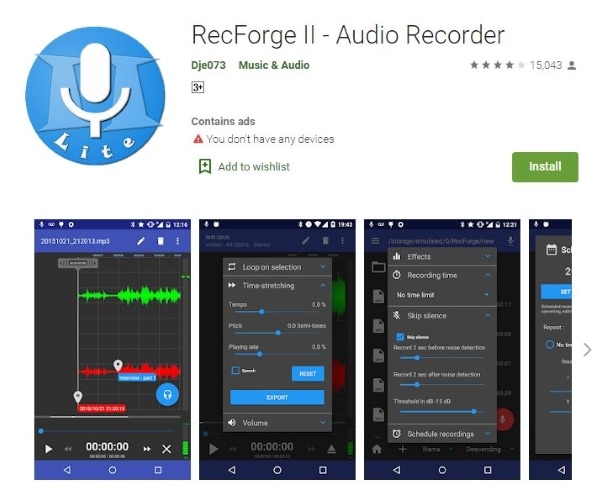
RecForge II — это лучшее приложение для записи звука для Android с регулируемым уровнем качества. Вы можете записывать, конвертировать, воспроизводить, редактировать и делиться своими записями. Это приложение позволяет конвертировать аудиозаписи в несколько форматов файлов, таких как mp3, m4a, Ogg, WMA, opus, FLAC, Speex и кодек wav. Приложение производит отличные записи, особенно при подключении к внешнему микрофону. Кроме того, он позволяет пропускать тишины и планировать записи. Вы можете экспортировать звуки в различные облачные сервисы хранения данных.
Анализатор спектра аудиосигнала позволяет осуществлять мониторинг в режиме реального времени.
Вы можете управлять приложением из панели уведомлений и сохранять в фоновом режиме.
Регулировка скорости воспроизведения
Ручная и автоматическая регулировка усиления для лучшего качества.
Приложение также позволяет извлекать аудио из видео.
7. Выдра: Заметка о встрече, транскрипция, диктофонная запись
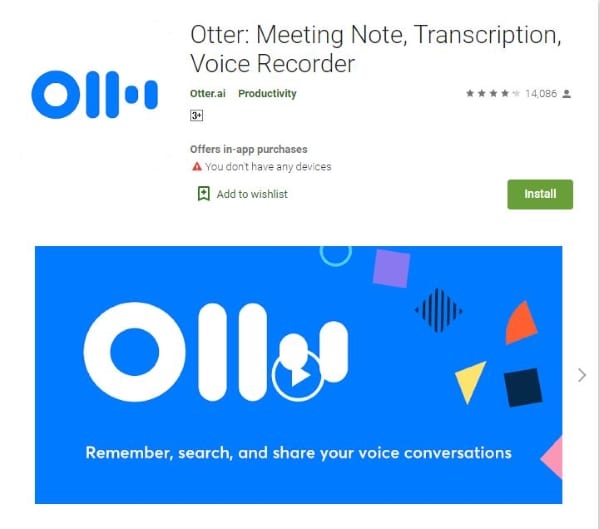
Otter — это лучший аудиорекордер для андроид для всех ваших встреч, интервью, подкастов, конференций и ежедневных голосовых разговоров. Используя это приложение, вы можете записывать и транскрибировать в режиме онлайн с высокой точностью. Он записывает и делает заметки для совещаний в режиме реального времени. Вы можете обмениваться записями и сотрудничать с ними внутри группы. Затем пригласите членов группы просматривать, редактировать и выделять заметки. Вы также можете разложить записи по личным папкам.
Прямые субтитры для тех, кто нуждается в доступности.
Запись с помощью встроенного микрофона или устройства Bluetooth
Воспроизведение с регулируемой скоростью.
Редактируйте и выделяйте заметки, чтобы исправить любые ошибки.
Экспорт аудио в формате MP3
Импорт и синхронизация аудиозаписей в форматах aac, m4a, mp3, wav, WMA
Резервное копирование данных в облако Otter
8. Аудиорекордер Neutron
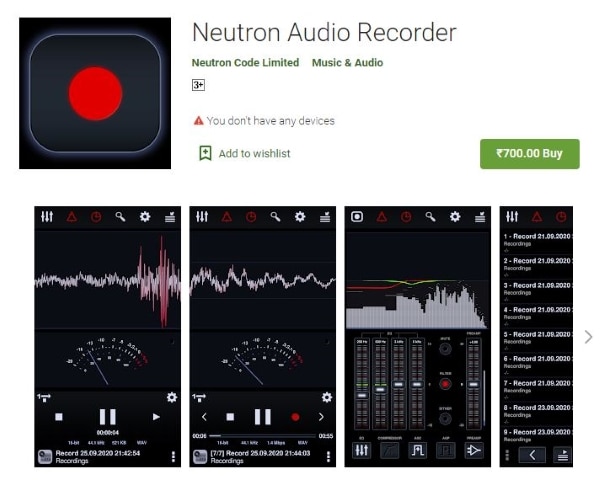
Как записать звук на android с помощью Neutron Audio Recorder? Это очень просто. Он имеет базовые и другие возможности улучшения записи, такие как автоматическая коррекция усиления, 60-полосный эквалайзер и DSP-фильтр. Приложение воспроизводит чистейший звук на ваш обычный микрофон. Его пользовательский интерфейс является образцовым и обеспечивает лучшую визуализацию.
Детектор тишины помогает пропускать тишину, записывая только основной звук.
Упорядочивайте записи и группируйте их в списки воспроизведения.
Neutron не имеет ограничений по захвату звука в формате высокого разрешения.
Вы можете выбрать сохранение записи в форматах высокого разрешения (WAV, FLAC) или в форматах с потерями (OGG/Vorbis, MP3, SPEEX, WAV-ADPCM) для экономии места для хранения.
Записи можно хранить в локальной памяти или на внешнем диске.
9. Устройство записи голоса Pro
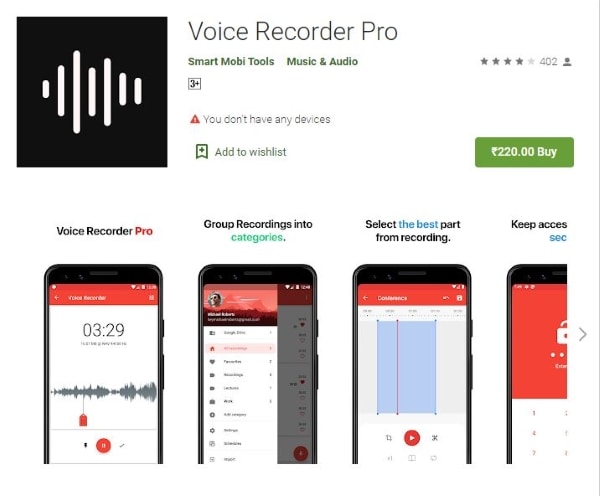
Профессиональная версия этого приложения позволяет группировать все ваши голосовые записи по определенным категориям. Он дает возможность записывать голос с помощью микрофона Bluetooth или встроенного микрофона. Аудиозаписи синхронизируются с вашей учетной записью на диске. Он также позволяет передавать записи по беспроводной связи.
Возможность фоновой записи
Интеграция с виджетом
Уменьшение усиления, при необходимости можно использовать эхоподавитель
10. Диктофон Samsung
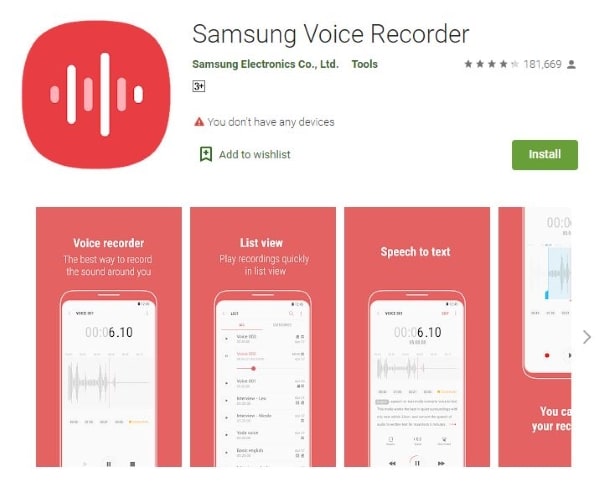
Как записать звук на телефоне Android? В большинстве случаев приложения для записи звука, встроенные в ваше устройство, эффективно выполняют эту функцию. Это приложение имеет два микрофона для записи интервью. Если вам нужны определенные функции, вы можете приобрести премиум-версию лучшего приложения для записи голоса на андроид.
Поддерживается фоновая запись
Делитесь своими записями с другими людьми через Email, Сообщения и т.д.
Он обеспечивает приятный простой интерфейс записи.
Записанный голос преобразуется в текст на экране.
Заключение
Смартфоны облегчили запись звука в любое время и в любом месте. На них можно делать быстрые голосовые заметки, проговаривать идеи или записывать песни.
Мы рассказали о различных способах записи с помощью диктофона android. Вы можете найти простой или полнофункциональный внутренний аудиорекордер для android. В зависимости от цели записи, вы можете выбрать любое из этих приложений диктофона для android.
Как записать звук с телефона через диктофон
Диктофон в телефоне – приложение, предназначенное для записи телефонных звонков, лекций, совещания и любого голосового сообщения. По умолчанию установлено на каждый смартфон. Вместо него можно скачать подобное приложение с более расширенными функциями.

Как включить диктофон в смартфоне встроенными функциями
Включить диктофон на смартфоне можно за несколько секунд. Для этого потребуется выполнить несколько шагов:
- Разблокируйте телефон и перейдите в меню.

- Найдите ярлык с наименованием «Диктофон» и кликните по нему.

- Откроется приложение. В нижней части экрана нажмите на кружок.

Начнется запись. Для того, чтобы ее остановить нажмите «Пауза», после чего, звуковой файл будет автоматически сохранен на внутренней памяти устройства.
Примечание! На разных моделях смартфона диктофон может иметь различное наименование, например, «Запись» или «Запись звука».
Как записать телефонный разговор
Чтобы сделать запись звука во время разговора по телефону, можно воспользоваться старинным методом. Для этого потребуется два телефона. На одном нужно включить диктофон, а со второго осуществить звонок, включив громкую связь. Если же второго смартфона нет, то можно записать разговор на диктофон на Андроид следующим образом:
- В меню вашего устройства найдите «Диктофон» и включите его нажав на изображение кружочка, располагающегося в нижней части экрана.

- Скройте приложение и перейдите в раздел «Телефон» или «Вызов».

- Наберите нужный номер телефона и сделайте звонок. Включите громкую связь, нажав на «Динамик».

- После завершения вызова вновь перейдите в «Диктофон» и нажмите на «Пауза».

- Кликните по значку в виде галочки, чтобы сохранить запись.

- В появившемся новом окне подтвердите сохранение, нажав «Ок». Здесь же, при необходимости можно переименовать запись.

После этого запись звонка будет сохранена на внутренней памяти устройства.
Приложения для записи звука на Андроид
Не всегда диктофон, встроенный на Android является удобным. Он может плохо записывать звук, пропускать телефонные разговоры или сохранять файлы в формате, непригодным для воспроизведения на телефоне и других устройствах. Дополнительно к стандартной программе, можно бесплатно скачать приложение для записи звука. Есть несколько вариантов, который можно найти на Плей Маркете.
Cube Call Recorder Acr
Это удобное приложение, аналог диктофона. Оно позволяет записывать как входящие, так и исходящие вызовы, а также аудиозвонки и в других популярных мессенджерах, через которые осуществляются разговоры собеседниками. Для того, чтобы включить диктофон в телефоне через приложение, потребуется сделать несколько следующих действий:
- Найдите в Плей Маркете приложение «Cube call recorder acr» и нажмите на кнопку зеленого цвета «Установить».

- Начнется процесс загрузки, который может продлиться от нескольких секунд до нескольких минут. Дождитесь его окончания.

- Как только закончится загрузка, запустите программу для записи аудио и голоса, для этого нажмите «Открыть».

- Предоставьте доступ к контактам, которые сохранены в телефонном справочнике. Для этого нажмите «Разрешить».

- Аналогичным образом, предоставьте приложению совершать звонки и управлять ими. Для этой цели также нажмите «Разрешить».

- Предоставьте программу доступ к фото, видео и другим файлам, которые сохранены в памяти устройства. Нажмите «Разрешить».

- Ознакомьте с условиями использования приложения и нажмите «Ок, понятно».

- Теперь, можно приступить к записи телефонных разговоров. Выберите, каким образом, хотите осуществить вызов – через телефон, Ватсап или Телеграмм.

- Наберите номер телефона и начните разговор. В верхней части экрана появится значок автоматической записи.

- После завершения вызова запустите приложение, здесь будет сохранена запись, которую можно прослушать.

Если потребуется удалить запись, нажмите на три точки, располагающиеся справа от нее. В новом окне выберите раздел «Удалить».
Примечание! Если скачивание приложения не начинается, возможно, на смартфоне недостаточно памяти. Удалите ненужные файлы или программы.
Запись звонков
Запись звонков – еще одно удобное приложение. Оно позволяет записывать звонки в режиме реального времени. Оно имеет достаточно простой и понятный сервис.
Среди ее основных функций можно выделить:
- возможность выбора, какие вызовы нужно записывать, а какие нет;
- прослушивание записей, сохраненных на устройстве;
- добавление примечаний через настройки;
- возможность поделиться записью с друзьями через сообщение, социальную сеть или мессенджер.
Для начала использования программы необходимо сделать следующее:
-
ее на телефон с Плей Маркета. Для этого потребуется нажать на кнопку «Установить» и дождаться окончания загрузки.
- После завершения установки нужно нажать на кнопку «Открыть».

- Нажмите «Принять» для соглашения с условиями пользования. После этого, нажмите «Предоставить все разрешения».

- Сразу же после этого можно начать осуществлять вызов. В верхней части экрана появится красный кружок, он указывает на начало записи разговора.

- При необходимости можно свернуть звонок и зайти в приложение для редактирования аудиозаписи – остановить ее или сделать пометку.

- После окончания разговора нажмите на «Записанный звонок».

- Откроется новое окно, в котором выберите «Сохранить».

- Запись будет сохранена в приложении. Можно открыть ее и прослушать.


Чтобы удалить, достаточно кликнуть на нее один раз, после чего, выбрать «Удалить».
Обратите внимание! На некоторых моделях телефона запись может не работать или будет низкого качества. Это указывает на несовместимость программ, рекомендуется установить другое приложение или обратиться за помощью к разработчику.
Запись звонков разговоров
Предусмотрена функция управления микрофоном, автоответчика на входящие вызовы, может включать автоматическую запись сразу после того, как человек начал разговор. Устанавливать ее рекомендуется аналогичным образом – скачать из Плей Маркета или стороннего приложения, нажать «Открыть». Далее, алгоритм действий выглядит следующим образом:
- Чтобы начать пользоваться приложением и прослушивать записи, необходимо ознакомиться с условиями пользования, для этого поставьте галочки в двух пунктах и нажмите «Принимать».

- Ознакомьтесь с правами доступа и нажмите «Продолжить».

- Осуществите звонок. Появится соответствующий значок о начале записи.

- После завершения вызова перейдите в приложения, где можно прослушать запить и редактировать ее при необходимости.

Вышеперечисленные приложения работают бесплатно. Однако, можно купить подписку, если потребуется расширить возможности.
Где хранятся аудиозаписи с диктофона
Находить записанные записи можно в приложении. Также они могут находиться на внутренней памяти устройства, они будут отображаться в «Музыке» и могут чередоваться с остальными треками при прослушивании.
Какой диктофон выбрать, обзор топ-5 лучших
| Наименование | Описание | Стоимость | Рейтинг | Ссылка |
| Easy Voice Recorder | Способна делать записи в различных форматах. Подавляет шум | — | 4,7 | https://play.google.com/store/apps/details?id=com.coffeebeanventures.easyvoicerecorder&hl=ru&gl=US |
| Smart Voice Recorder | Есть функция пропуска тишины и определения уровня сигнала | — | 3,8 | https://play.google.com/store/apps/details?id=com.brocode.soundrecorder&hl=ru&gl=US |
| Record Mic and Call | Запись ведется в 4 форматах. Можно установить максимальную продолжительность записи в минутах | — | 3,5 | https://play.google.com/store/apps/details?id=com.record.my.call&hl=ru&gl=US |
| Parrot | Предусмотрена возможность использовать для записи Bluetooth-микрофон. | — | 3,5 | https://play.google.com/store/apps/details?id=com.SearingMedia.Parrot&hl=ru&gl=US |
| Google Keep | Можно не только записывать разговоры, но также делать звуковые или текстовые отметки. | — | 4,2 | https://play.google.com/store/apps/details?id=com.google.android.keep&hl=ru&gl=US |
Проблемы и способы их решения
Можно несколько раз подключать микрофон, но он не будет работать должным образом. Это говорит о том, что в работе устройства могут быть выявлены различные проблемы.
- Операционная система заражена вирусами и работает с ошибками. Необходимо скачать антивирусную программу и сделать сканирование, после чего, перезагрузить смартфон.
- Установлено два однотипных приложения, и они мешают друг другу. В этом случае, одно из них потребуется отключить или удалить.
- Нет разрешения к микрофону. В этом случае в настройках необходимо найти приложение и разрешить в нем использование микрофона.
Диктофон – это полезная функция, которая позволяет записать мелодию, которая появилась на радио, чтобы потом найти ее, запечатлеть в голосовом формате лекции или телефонный разговор. Если встроенное приложения оказалось недостаточно, можно скачать более расширенную программу с сервиса Плей Маркет.