Касперский лаб лаунчер что это

Для начала выясним, что же это такое. Процесс avp.exe запускается антивирусом Kaspersky Internet Security, и является главным рабочим элементом данного ПО, который выполняет большинство защитных задач. Одним из недостатков Касперский Интернет Секьюрити является высокая нагрузка на систему, потому если характеристики вашего ПК или ноутбука не соответствуют минимальным требованиям программы, то подобное поведение, увы, явление вполне нормальное. Единственным решением в этом случае будет обновление компьютерного «железа» или замена антивируса на менее требовательный.
В случае если компьютер мощный, но avp.exe всё равно потребляет слишком много ресурсов, воспользуйтесь одним из следующих методов решения проблемы.
Способ 1: Настройка производительности Kaspersky Internet Security
Одним из самых простых способов устранения сбоя в работе avp.exe является изменение параметров производительности антивируса от «Лаборатории Касперского».
- Откройте рабочее окно антивируса и нажмите на маленькую кнопку с изображением шестерёнки.

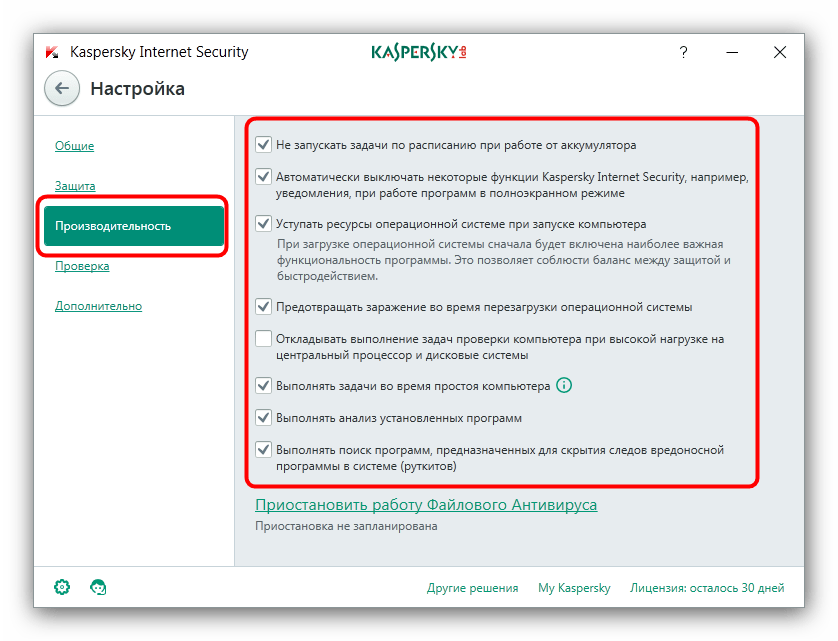


Как правило, данные манипуляции позволяют значительно снизить нагрузку на систему со стороны Kaspersky Internet Security, вследствие чего стабилизируется потребление мощностей CPU со стороны avp.exe. Если процедура оказалась неэффективна, переходите к следующему способу.
Способ 2: Переустановка Kaspersky Internet Security
В некоторых случаях причина загруженности системы может заключаться в повреждении того или иного компонента Касперский Интернет Секьюрити. Оптимальным решением данной проблемы будет переустановка программы.
-
Полностью удалите с компьютера установленную версию антивируса.
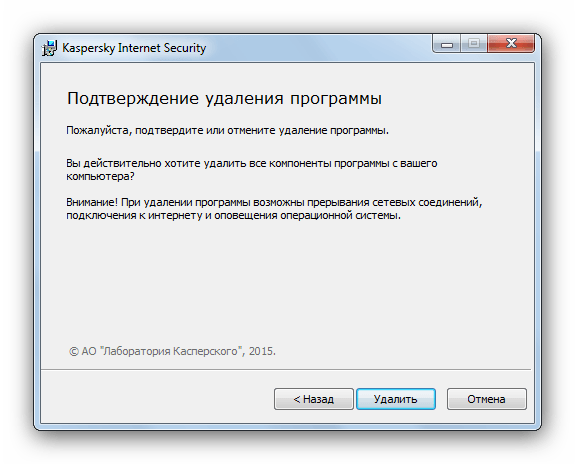
Как правило, переустановки программы достаточно для нормализации потребления. Но если и этот способ не помог, переходите к следующему варианту.
Способ 3: Проверка системы на вирусы
Иногда причиной неполадки может оказаться зараженный файл, который зловредное ПО пытается защитить от проверки антивирусом. Последнее вызывает зацикливание программы, и как результат – постоянную нагрузку на процессор. В данной ситуации недостаточно общей защиты, предоставляемой Kaspersky Internet Security, потому следует воспользоваться более специализированным инструментом, к примеру, утилитой AVZ.

Заключение
Как показывает практика, в большинстве случаев причиной нагрузки на CPU со стороны avp.exe является недостаточная мощность компьютера.
alt=»Закрыть» />Мы рады, что смогли помочь Вам в решении проблемы.
alt=»Закрыть» />Опишите, что у вас не получилось. Наши специалисты постараются ответить максимально быстро.
Касперский лаб лаунчер что это
Поддержка продуктов для дома и мобильных устройств
Поддержка продуктов для бизнеса
Выберите язык
- Deutsch
- English (Global)
- English (UK)
- English (US)
- Español
- Español (América)
- Français
- Polski
- Русский
- 日本語
Как мы можем улучшить статью?
Ваш отзыв будет использован только для улучшения этой статьи. Если вам нужна помощь по нашим продуктам, обратитесь в техническую поддержку «Лаборатории Касперского».
ksc_launcher.exe: что это? и как его убрать
Файл ksc_launcher.exe из Kaspersky Lab AO является частью Kaspersky System Checker. ksc_launcher.exe, расположенный в c:\users\ johnpdesktopprogramsnew anti-viruskaspersky system checker 1 .1 .0 .228\ ksc_launcher .exe с размером файла 49306320 байт, версия файла 1.1.0.228, подпись 510b8335ab24cf25d291aaa05439c297.
В вашей системе запущено много процессов, которые потребляют ресурсы процессора и памяти. Некоторые из этих процессов, кажется, являются вредоносными файлами, атакующими ваш компьютер.
Чтобы исправить критические ошибки ksc_launcher.exe,скачайте программу Asmwsoft PC Optimizer и установите ее на своем компьютере
Всего голосов ( 181 ), 115 говорят, что не будут удалять, а 66 говорят, что удалят его с компьютера.
Kaspersky lab launcher грузит процессор windows 10
Windows 10 Pro x64 Версия 21H2 (сборка ОС 19044.1645)
Версия приложения: 21.6.7.351.
Недавно заметил, что что-то грузит систему уже некоторое время, полез в диспетчер задач и выявил, что это делает Kaspersky Lab launcher и делает это при запуске любой программы, в особенности при обращении к интернету. Запуск браузера(любого) или открытие вкладок, вызывает максимальную нагрузку, в среднем, процентов до 40-50, но и запуск обычных программ вроде Аимпа, тоже вызывают рост нагрузки.
Так же, нагрузка происходит при запуске ПК, пока подгружаются все программы автозагрузки.
Раньше стояла версия kis21.3.10.391ru_26486, проблема скорей всего появилась при ней, но если установить kis20.0.14.1085abcru_19111, то проблема точно такая же, только вместо Kaspersky Lab launcher, систему грузит Kaspersky Anti-Virus.
1. Сделал чистый запуск Виндовс с отключенными службами и автозагрузкой — проблема не исчезла.
2. Сканировал систему портативным Доктором Вебом, Adwcleaner, HitmanPro и SpyHunter — что-то по мелочи было найдено, удалено — но без изменений.
3. После удаления Касперского, начинает активничать Antimalware service executable (от Виндовс Дефендер) — нагрузка точно такая же и возникает при тех же самых действиях и условиях.
Если далее отключить Antimalware service executable через Панель управления(Защиту в реальном времени) — нагрузка на процессор 0. Но сразу же после установки Касперского в диспетчере задач появляется Kaspersky Lab launcher и начинает грузить систему как и раньше.
Просьба помочь разобраться в проблеме.
 Kaspersky Lab Launcher — компонент антивируса Касперский, отвечающий за запуск основных модулей ПО.
Разбираемся
- Процесс может потреблять много ресурсов компьютера (загружать процессор, использовать много оперативной памяти).
- Исправить можно попробовать путем переустановки антивируса. Некоторые пользователи после установки обнаружили повторную нагрузку. Однако удалив снова и установив заново — проблема исчезла. Возможно некий блуждающий баг.
- Также причиной может быть влияние стороннего софта.
- По информации с форума Касперского — вероятнее всего причина в запущенном ПО, которое вызывает нагрузку Каспером. Причина — Касперский внедряется в работу других программ на предмет обнаружения вредоносного/потенциального опасного поведения.
Вероятное решение
- Проверьте запущенные приложения во время нагрузки антивирусом. Отключите некоторые, посмотрите не упадет ли нагрузка.
- Отключите подозрительные программы в автозагрузке.
- Желательно: просканировать ПК утилитами AdwCleaner, HitmanPro. Они могут найти рекламные/шпионские модули, из-за которых происходит загрузка процессом Kaspersky Lab Launcher.
- Удалите антивирус. Установите заново, скачав с официального веб-сайта. При повторном появлении проблемы — некоторым пользователям помогло снова удалить и снова поставить. Это возможно баг, который будет исправлен в следующей версии программы.
- Обратитесь в техподдержку Касперского.

Надеюсь данная информация немного помогла. Удачи.
Решение проблем с процессом avp.exe
Для начала выясним, что же это такое. Процесс avp.exe запускается антивирусом Kaspersky Internet Security, и является главным рабочим элементом данного ПО, который выполняет большинство защитных задач. Одним из недостатков Касперский Интернет Секьюрити является высокая нагрузка на систему, потому если характеристики вашего ПК или ноутбука не соответствуют минимальным требованиям программы, то подобное поведение, увы, явление вполне нормальное. Единственным решением в этом случае будет обновление компьютерного «железа» или замена антивируса на менее требовательный.
В случае если компьютер мощный, но avp.exe всё равно потребляет слишком много ресурсов, воспользуйтесь одним из следующих методов решения проблемы.
Способ 1: Настройка производительности Kaspersky Internet Security
Одним из самых простых способов устранения сбоя в работе avp.exe является изменение параметров производительности антивируса от «Лаборатории Касперского».
- Откройте рабочее окно антивируса и нажмите на маленькую кнопку с изображением шестерёнки.
Как правило, данные манипуляции позволяют значительно снизить нагрузку на систему со стороны Kaspersky Internet Security, вследствие чего стабилизируется потребление мощностей CPU со стороны avp.exe. Если процедура оказалась неэффективна, переходите к следующему способу.
Способ 2: Переустановка Kaspersky Internet Security
В некоторых случаях причина загруженности системы может заключаться в повреждении того или иного компонента Касперский Интернет Секьюрити. Оптимальным решением данной проблемы будет переустановка программы.
-
Полностью удалите с компьютера установленную версию антивируса.
Как правило, переустановки программы достаточно для нормализации потребления. Но если и этот способ не помог, переходите к следующему варианту.
Способ 3: Проверка системы на вирусы
Иногда причиной неполадки может оказаться зараженный файл, который зловредное ПО пытается защитить от проверки антивирусом. Последнее вызывает зацикливание программы, и как результат – постоянную нагрузку на процессор. В данной ситуации недостаточно общей защиты, предоставляемой Kaspersky Internet Security, потому следует воспользоваться более специализированным инструментом, к примеру, утилитой AVZ.
Заключение
Как показывает практика, в большинстве случаев причиной нагрузки на CPU со стороны avp.exe является недостаточная мощность компьютера.
alt=»Закрыть» />Мы рады, что смогли помочь Вам в решении проблемы.
alt=»Закрыть» />Опишите, что у вас не получилось. Наши специалисты постараются ответить максимально быстро.
Касперский лаб лаунчер что это
Поддержка продуктов для дома и мобильных устройств
Поддержка продуктов для бизнеса
Выберите язык
- Deutsch
- English (Global)
- English (UK)
- English (US)
- Español
- Español (América)
- Français
- Polski
- Русский
- 日本語
Как мы можем улучшить статью?
Ваш отзыв будет использован только для улучшения этой статьи. Если вам нужна помощь по нашим продуктам, обратитесь в техническую поддержку «Лаборатории Касперского».
ksc_launcher.exe: что это? и как его убрать
Файл ksc_launcher.exe из Kaspersky Lab AO является частью Kaspersky System Checker. ksc_launcher.exe, расположенный в c:users johnpdesktopprogramsnew anti-viruskaspersky system checker 1 .1 .0 .228 ksc_launcher .exe с размером файла 49306320 байт, версия файла 1.1.0.228, подпись 510b8335ab24cf25d291aaa05439c297.
В вашей системе запущено много процессов, которые потребляют ресурсы процессора и памяти. Некоторые из этих процессов, кажется, являются вредоносными файлами, атакующими ваш компьютер.
Чтобы исправить критические ошибки ksc_launcher.exe,скачайте программу Asmwsoft PC Optimizer и установите ее на своем компьютере
Всего голосов ( 181 ), 115 говорят, что не будут удалять, а 66 говорят, что удалят его с компьютера.
- Причины и решения проблем с avp.exe
- Способ 1: Настройка производительности Kaspersky Internet Security
- Способ 2: Переустановка Kaspersky Internet Security
- Способ 3: Проверка системы на вирусы
- Заключение
Падение скорости работы компьютера и общей отзывчивости системы является верным признаком высокого потребления ресурсов одним из запущенных процессов. В некоторых случаях проблему вызывает avp.exe, который ещё и не является системным.
Для начала выясним, что же это такое. Процесс avp.exe запускается антивирусом Kaspersky Internet Security, и является главным рабочим элементом данного ПО, который выполняет большинство защитных задач. Одним из недостатков Касперский Интернет Секьюрити является высокая нагрузка на систему, потому если характеристики вашего ПК или ноутбука не соответствуют минимальным требованиям программы, то подобное поведение, увы, явление вполне нормальное. Единственным решением в этом случае будет обновление компьютерного «железа» или замена антивируса на менее требовательный.
Читайте также: Выбор антивируса для слабого компьютера
В случае если компьютер мощный, но avp.exe всё равно потребляет слишком много ресурсов, воспользуйтесь одним из следующих методов решения проблемы.
Способ 1: Настройка производительности Kaspersky Internet Security
Одним из самых простых способов устранения сбоя в работе avp.exe является изменение параметров производительности антивируса от «Лаборатории Касперского».
-
Откройте рабочее окно антивируса и нажмите на маленькую кнопку с изображением шестерёнки.
Как правило, данные манипуляции позволяют значительно снизить нагрузку на систему со стороны Kaspersky Internet Security, вследствие чего стабилизируется потребление мощностей CPU со стороны avp.exe. Если процедура оказалась неэффективна, переходите к следующему способу.
Способ 2: Переустановка Kaspersky Internet Security
В некоторых случаях причина загруженности системы может заключаться в повреждении того или иного компонента Касперский Интернет Секьюрити. Оптимальным решением данной проблемы будет переустановка программы.
-
Полностью удалите с компьютера установленную версию антивируса.
Подробнее: Как полностью удалить Kaspersky Internet Security
Скачать Kaspersky Internet Security
Как правило, переустановки программы достаточно для нормализации потребления. Но если и этот способ не помог, переходите к следующему варианту.
Способ 3: Проверка системы на вирусы
Иногда причиной неполадки может оказаться зараженный файл, который зловредное ПО пытается защитить от проверки антивирусом. Последнее вызывает зацикливание программы, и как результат – постоянную нагрузку на процессор. В данной ситуации недостаточно общей защиты, предоставляемой Kaspersky Internet Security, потому следует воспользоваться более специализированным инструментом, к примеру, утилитой AVZ.
Читайте также: Борьба с компьютерными вирусами
Заключение
Как показывает практика, в большинстве случаев причиной нагрузки на CPU со стороны avp.exe является недостаточная мощность компьютера.
Еще статьи по данной теме:
Помогла ли Вам статья?
Нередко пользователи даже самых быстрых компьютеров замечают, что устройство работает медленнее обычного, система с большим интервалом отвечает на запросы или выдаёт ошибки. Такие проявления могут встречаться периодически либо стать постоянным явлением, несмотря на то, что используется не слабый девайс. Виновниками такого развития событий могут быть установленные программы, потребляющие слишком много ресурсов, и вирусы, пожирающие память и системные файлы, а также нагружающие процессор, тем самым замедляя работу устройства.
Заметив снижение производительности компьютера, обычно пользователи обращаются к диспетчеру задач, где можно увидеть текущие процессы и выяснить какие из них нагружают систему. Вычислить, кто здесь самый прожорливый можно, взглянув на верхние строчки списка запущенных процессов в соответствующей вкладке. Служба Windows Диспетчер задач покажет значения потребления ресурсов в процентах, в результате чего можно уже судить о необходимости работы тех или иных программ и принять меры. Малоизвестные процессы – не редкость на компьютере, но это совсем не означает, что они являются частью вредоносной программы. В их число входит и «avp.exe», который может быть как нормой, так и вредителем.
Разные процессы могут быть запущены системой, пользователем или приложениями, в том числе вредоносным ПО, просочившимся на компьютер. Так, при потере производительности устройства важно своевременно определить виновника, чтобы избежать неприятных последствий от действий нежелательных программ и в то же время не удалить нужные процессы, от которых зависит корректность работы операционки. Некоторые пользователи замечают чрезмерную нагрузку на систему, вызванную процессом «avp.exe», являющимся на удивление продуктом жизнедеятельности антивируса. Мешающее нормальной работе повышенное потребление ресурсов не может оставить пользователя равнодушным, поэтому у каждого владельца ПК возникает желание исправить ситуацию, повысив производительность системы. Рассмотрим, что являет собой «avp.exe» и как можно бороться с его прожорливостью.
Что за процесс «avp.exe»
Начнём с того, что если на вашем устройстве установлено защитное ПО Kaspersky Antivirus, нет ничего удивительного в запуске этого процесса в диспетчере задач. Другое дело, если софта от этого разработчика в наличии не имеется, тогда следует срочно выяснить что за процесс «avp.exe» выполняется на устройстве и его местоположение, поскольку вероятнее всего это вирус, маскирующийся под полезное ПО. Другие антивирусы не используют его, данный исполняемый файл является частью антивирусного пакета от Лаборатории Касперского. Он может быть ответственен за проверку компьютера по расписанию, защиту в реальном времени или обновление компонентов приложения, антивирусных баз. Сопутствующим процессом может быть также «avpui.exe».
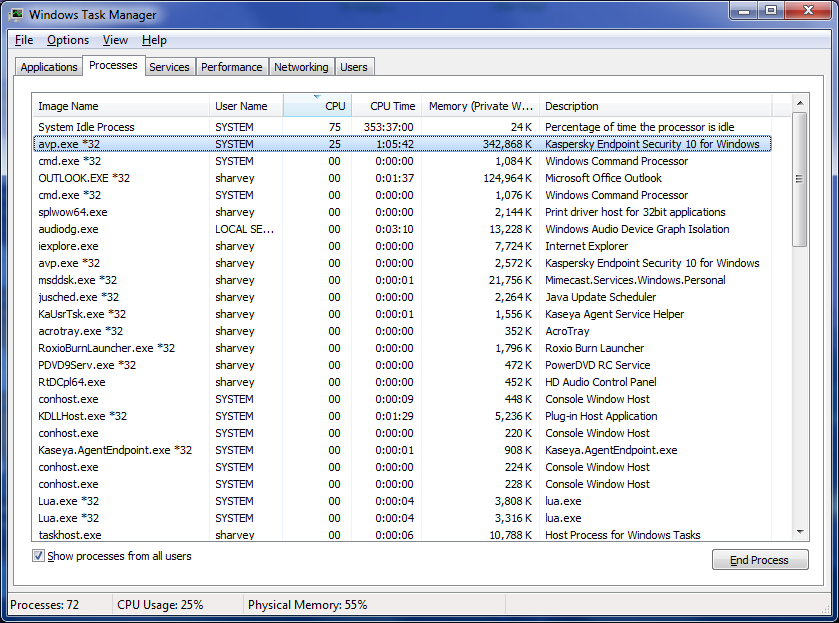
Для того чтобы прояснить, что такое «avp.exe», обнаруженный в диспетчере задач, нужно посмотреть, где располагается этот исполняемый файл. Если это компонент антивируса, он будет находиться по адресу CProgram FilesKaspersky Lab Kaspersky Anti-Virus версия защитного софта avp.exe. Выяснить местоположение файла можно из контекстного меню (Открыть расположение файла), вызываемого нажатием правой кнопки мыши по нему прямо в Диспетчере задач или через опцию поиска, где в результатах можно увидеть директорию, в которой он обитает. Так, в случае обнаружения единственного файла, находящегося в папке антивирусного софта повода беспокоиться нет, но если «avp.exe» сидит в других местах, чаще всего в системных папках, можно говорить о вирусе, замаскировавшемся под продукт известного разработчика.
Почему «avp.exe» перегружает процессор
Когда программой не выполняется никаких действий, нагрузка на систему отсутствует, и вполне закономерно, что запущенные процессы в результате активной деятельности софта (например, обновления сигнатур, сканирование и пр.) в той или иной степени используют ресурсы компьютера. Так, если процесс «avp.exe» грузит систему, значит, Касперский что-то в этот момент выполняет. Фоновые службы антивируса, как отмечают пользователи, отличаются высокой нагрузкой на системные ресурсы.
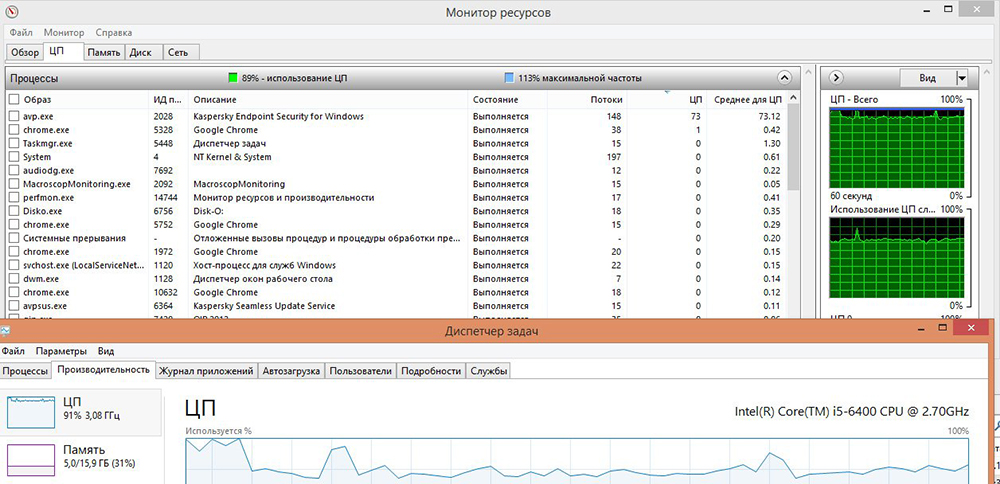
Процесс «avp.exe» грузит процессор до 50-70% в момент активности программы, при этом встречаются и аномальные нагрузки на ЦП и память устройства до 100%, но такое случается на слабых устройствах, современные же компьютеры настолько не страдают от деятельности софта. Когда ноутбук или ПК слишком нагружены в результате работы Касперского, поскольку их ресурсов недостаточно, то, если не считать варианта с улучшением «железа», есть два пути решения проблемы – отказ от данного антивируса или изменение его настроек.
Как удалить и снизить нагрузку
Многие пользователи решают вручную завершить ресурсоёмкий процесс в Диспетчере задач, но зачастую для этого не хватает прав и при попытке это сделать появляется ошибка, сообщающая о невозможности данного действия. Как удалить «avp.exe» в таком случае? Запуск Диспетчера задач от имени администратора также ни к чему не приводит. Обратившись к папке антивируса можно снова запустить исполняемый файл и, если такие действия решили проблему чрезмерной нагрузки на ресурсы, вероятнее всего дело в некорректной загрузке программы и её компонентов при пуске системы. Помочь сможет переустановка софта. При нежелании использования любой программы, в том числе и продукции от Лаборатории Касперского, её можно удалить при помощи Панели управления компьютера:
Удаление KAV не всегда является лучшим решением, тем более для пользователей, заплативших за подписку. Другой вариант исправления ситуации – снижение нагрузки в настройках софта:
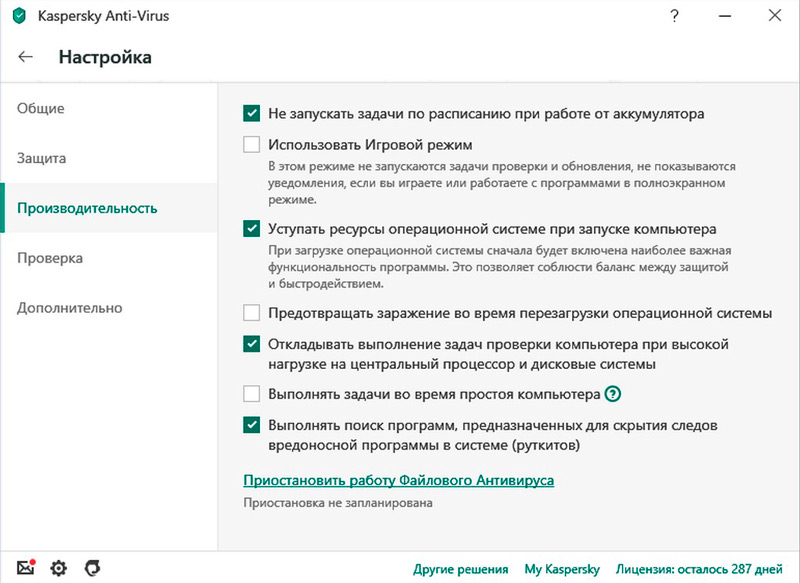
- Переходим в меню антивируса к настройкам, где выбираем раздел Производительность;
- Здесь в блоках Энергосбережение, Игровой профиль и Ресурсы компьютера нужно отметить все пункты галочками, затем применить настройки.
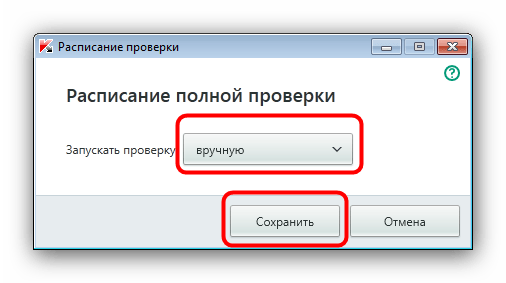
В качестве дополнительной меры можно применить настройку расписания сканирования, для чего в том же разделе Производительность перейти к подразделу приостановки работы Файлового Антивируса. Здесь можно обозначить предпочитаемое время, когда будет выполняться проверка и настроить перечень приоритетных приложений, при запуске которых Касперский должен будет приостановить свою деятельность. Во вкладке проверки можно указать её активацию вручную. Причиной сильной нагрузки на «железо» могут быть и безуспешные попытки сканирования антивирусом какого-либо файла, возможно даже принадлежащего вредоносной программе.
Что делать, если это вирус
Само собой, если никакого Касперского на вашем компьютере нет, процесс «avp.exe» связан с деятельностью вредоносного ПО. Так, если речь идёт о вирусе, действия пользователя должны соответствовать тем, что и в любых других случаях появления вредителей на компе:
Если вирус не удаляется ни вручную, ни при помощи портативных утилит (что маловероятно, но возможно), то стоит попробовать применить дисковую утилиту, например Rescue Disk и выполнить проверку ещё до запуска системы.
Очень часто вирусы селятся на компьютере не по причине пропускающего, как решето, антивируса, а по вине самого пользователя, который собственноручно качает сомнительный софт с неизвестных источников, открывает письма с неизвестными вложениями и т. д. Чтобы не допускать проникновения вирусного ПО и последствий этого антивирусной защиты недостаточно, нужно также внимательно следить за тем, что вы скачиваете и какие ресурсы посещаете.
Касперский лаб лаунчер что это
ksc_launcher.exe: что это? и как его убрать
Файл ksc_launcher.exe из Kaspersky Lab AO является частью Kaspersky System Checker. ksc_launcher.exe, расположенный в c:\users\ johnpdesktopprogramsnew anti-viruskaspersky system checker 1 .1 .0 .228\ ksc_launcher .exe с размером файла 49306320 байт, версия файла 1.1.0.228, подпись 510b8335ab24cf25d291aaa05439c297.
В вашей системе запущено много процессов, которые потребляют ресурсы процессора и памяти. Некоторые из этих процессов, кажется, являются вредоносными файлами, атакующими ваш компьютер.
Чтобы исправить критические ошибки ksc_launcher.exe,скачайте программу Asmwsoft PC Optimizer и установите ее на своем компьютереВсего голосов ( 181 ), 115 говорят, что не будут удалять, а 66 говорят, что удалят его с компьютера.
Касперский лаб лаунчер что это
Поддержка продуктов для дома и мобильных устройств
Поддержка продуктов для бизнеса
Выберите язык
- Deutsch
- English (Global)
- English (UK)
- English (US)
- Español
- Español (América)
- Français
- Polski
- Русский
- 日本語
Как мы можем улучшить статью?
Ваш отзыв будет использован только для улучшения этой статьи. Если вам нужна помощь по нашим продуктам, обратитесь в техническую поддержку «Лаборатории Касперского».
Что за процесс «avp.exe» в Диспетчере задач, почему он грузит систему
Нередко пользователи даже самых быстрых компьютеров замечают, что устройство работает медленнее обычного, система с большим интервалом отвечает на запросы или выдаёт ошибки. Такие проявления могут встречаться периодически либо стать постоянным явлением, несмотря на то, что используется не слабый девайс. Виновниками такого развития событий могут быть установленные программы, потребляющие слишком много ресурсов, и вирусы, пожирающие память и системные файлы, а также нагружающие процессор, тем самым замедляя работу устройства.
Заметив снижение производительности компьютера, обычно пользователи обращаются к диспетчеру задач, где можно увидеть текущие процессы и выяснить какие из них нагружают систему. Вычислить, кто здесь самый прожорливый можно, взглянув на верхние строчки списка запущенных процессов в соответствующей вкладке. Служба Windows Диспетчер задач покажет значения потребления ресурсов в процентах, в результате чего можно уже судить о необходимости работы тех или иных программ и принять меры. Малоизвестные процессы – не редкость на компьютере, но это совсем не означает, что они являются частью вредоносной программы. В их число входит и «avp.exe», который может быть как нормой, так и вредителем.
Разные процессы могут быть запущены системой, пользователем или приложениями, в том числе вредоносным ПО, просочившимся на компьютер. Так, при потере производительности устройства важно своевременно определить виновника, чтобы избежать неприятных последствий от действий нежелательных программ и в то же время не удалить нужные процессы, от которых зависит корректность работы операционки. Некоторые пользователи замечают чрезмерную нагрузку на систему, вызванную процессом «avp.exe», являющимся на удивление продуктом жизнедеятельности антивируса. Мешающее нормальной работе повышенное потребление ресурсов не может оставить пользователя равнодушным, поэтому у каждого владельца ПК возникает желание исправить ситуацию, повысив производительность системы. Рассмотрим, что являет собой «avp.exe» и как можно бороться с его прожорливостью.
Что за процесс «avp.exe»
Начнём с того, что если на вашем устройстве установлено защитное ПО Kaspersky Antivirus, нет ничего удивительного в запуске этого процесса в диспетчере задач. Другое дело, если софта от этого разработчика в наличии не имеется, тогда следует срочно выяснить что за процесс «avp.exe» выполняется на устройстве и его местоположение, поскольку вероятнее всего это вирус, маскирующийся под полезное ПО. Другие антивирусы не используют его, данный исполняемый файл является частью антивирусного пакета от Лаборатории Касперского. Он может быть ответственен за проверку компьютера по расписанию, защиту в реальном времени или обновление компонентов приложения, антивирусных баз. Сопутствующим процессом может быть также «avpui.exe».
Для того чтобы прояснить, что такое «avp.exe», обнаруженный в диспетчере задач, нужно посмотреть, где располагается этот исполняемый файл. Если это компонент антивируса, он будет находиться по адресу C\Program Files\Kaspersky Lab\ Kaspersky Anti-Virus версия защитного софта\ avp.exe. Выяснить местоположение файла можно из контекстного меню (Открыть расположение файла), вызываемого нажатием правой кнопки мыши по нему прямо в Диспетчере задач или через опцию поиска, где в результатах можно увидеть директорию, в которой он обитает. Так, в случае обнаружения единственного файла, находящегося в папке антивирусного софта повода беспокоиться нет, но если «avp.exe» сидит в других местах, чаще всего в системных папках, можно говорить о вирусе, замаскировавшемся под продукт известного разработчика.
Почему «avp.exe» перегружает процессор
Когда программой не выполняется никаких действий, нагрузка на систему отсутствует, и вполне закономерно, что запущенные процессы в результате активной деятельности софта (например, обновления сигнатур, сканирование и пр.) в той или иной степени используют ресурсы компьютера. Так, если процесс «avp.exe» грузит систему, значит, Касперский что-то в этот момент выполняет. Фоновые службы антивируса, как отмечают пользователи, отличаются высокой нагрузкой на системные ресурсы.
Процесс «avp.exe» грузит процессор до 50-70% в момент активности программы, при этом встречаются и аномальные нагрузки на ЦП и память устройства до 100%, но такое случается на слабых устройствах, современные же компьютеры настолько не страдают от деятельности софта. Когда ноутбук или ПК слишком нагружены в результате работы Касперского, поскольку их ресурсов недостаточно, то, если не считать варианта с улучшением «железа», есть два пути решения проблемы – отказ от данного антивируса или изменение его настроек.
Как удалить и снизить нагрузку
Многие пользователи решают вручную завершить ресурсоёмкий процесс в Диспетчере задач, но зачастую для этого не хватает прав и при попытке это сделать появляется ошибка, сообщающая о невозможности данного действия. Как удалить «avp.exe» в таком случае? Запуск Диспетчера задач от имени администратора также ни к чему не приводит. Обратившись к папке антивируса можно снова запустить исполняемый файл и, если такие действия решили проблему чрезмерной нагрузки на ресурсы, вероятнее всего дело в некорректной загрузке программы и её компонентов при пуске системы. Помочь сможет переустановка софта. При нежелании использования любой программы, в том числе и продукции от Лаборатории Касперского, её можно удалить при помощи Панели управления компьютера:
- Открываем Панель управления – Программы и компоненты;
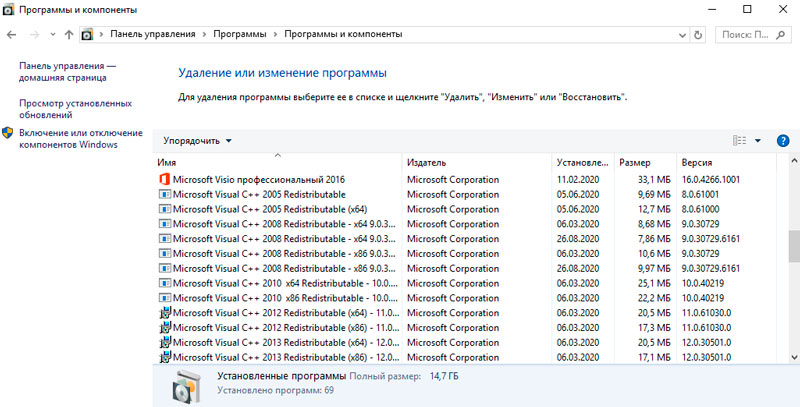
- Здесь выбираем наш антивирус из общего списка установленного на компьютере софта и жмём «Удалить», подтверждаем действие;
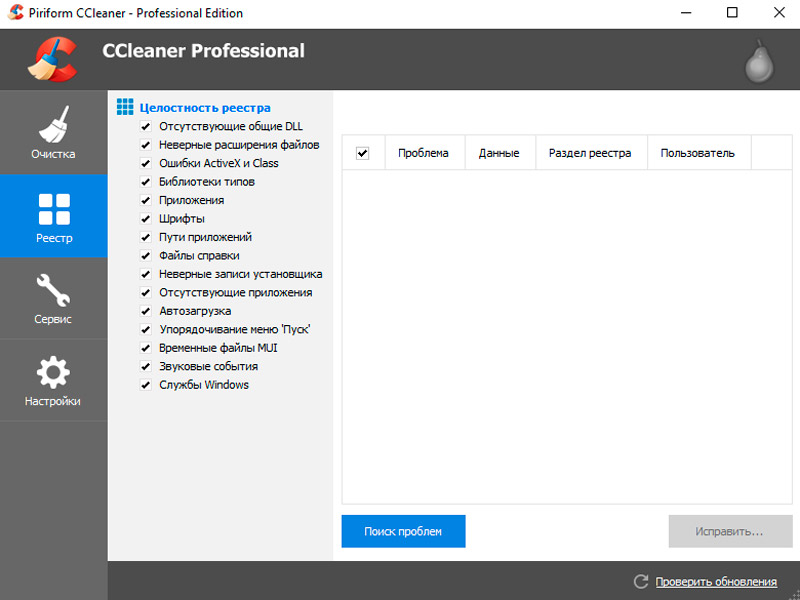
- Даже уже удалённое приложение может оставлять за собой «хвосты» (в случае с антивирусом оставшиеся компоненты могут в дальнейшем конфликтовать с новым защитником), поэтому избавляться нужно ото всех его следов. Для этого следует воспользоваться специальной утилитой, например, CCleaner, и очистить с её помощью реестр;
- Далее выполняется перезагрузка и установка нового антивируса.
Удаление KAV не всегда является лучшим решением, тем более для пользователей, заплативших за подписку. Другой вариант исправления ситуации – снижение нагрузки в настройках софта:
- Переходим в меню антивируса к настройкам, где выбираем раздел Производительность;
- Здесь в блоках Энергосбережение, Игровой профиль и Ресурсы компьютера нужно отметить все пункты галочками, затем применить настройки.
В качестве дополнительной меры можно применить настройку расписания сканирования, для чего в том же разделе Производительность перейти к подразделу приостановки работы Файлового Антивируса. Здесь можно обозначить предпочитаемое время, когда будет выполняться проверка и настроить перечень приоритетных приложений, при запуске которых Касперский должен будет приостановить свою деятельность. Во вкладке проверки можно указать её активацию вручную. Причиной сильной нагрузки на «железо» могут быть и безуспешные попытки сканирования антивирусом какого-либо файла, возможно даже принадлежащего вредоносной программе.
Что делать, если это вирус
Само собой, если никакого Касперского на вашем компьютере нет, процесс «avp.exe» связан с деятельностью вредоносного ПО. Так, если речь идёт о вирусе, действия пользователя должны соответствовать тем, что и в любых других случаях появления вредителей на компе:
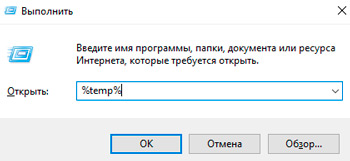
- Очистка содержимого папки Temp, в которой находятся временные файлы (попасть к ней можно, например, используя консоль «Выполнить», где в командной строке следует ввести %temp%, а также из проводника или прочими способами);
- Если появлению неизвестного процесса «avp.exe» предшествовала установка каких-либо программ, следует заняться их удалением;
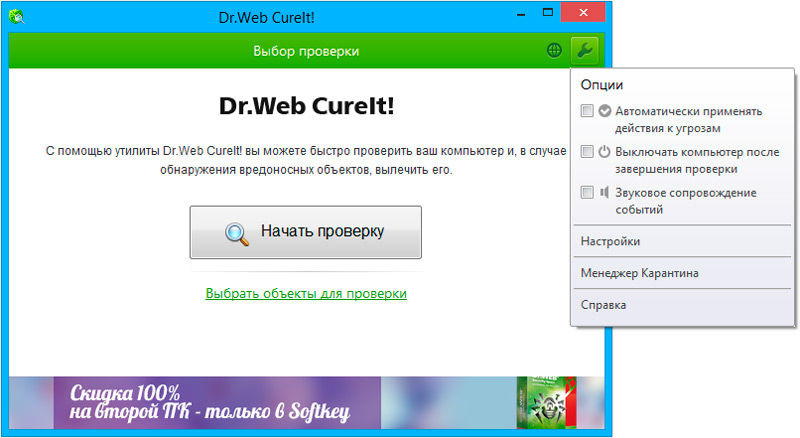
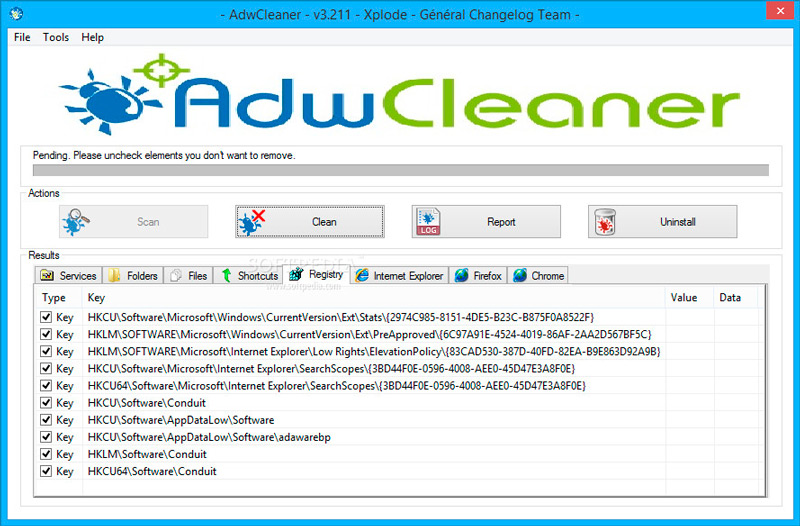
- Помочь в избавлении от вредителей поможет сканирование посредством утилит Dr.Web CureIt и AdwCleaner. Программки бесплатны и просты в использовании, поэтому проблем с их применением не возникнет;
- Для исправления всех проявлений наследившего вируса используются утилиты для очистки реестра, например CCleaner.
Если вирус не удаляется ни вручную, ни при помощи портативных утилит (что маловероятно, но возможно), то стоит попробовать применить дисковую утилиту, например Rescue Disk и выполнить проверку ещё до запуска системы.
Очень часто вирусы селятся на компьютере не по причине пропускающего, как решето, антивируса, а по вине самого пользователя, который собственноручно качает сомнительный софт с неизвестных источников, открывает письма с неизвестными вложениями и т. д. Чтобы не допускать проникновения вирусного ПО и последствий этого антивирусной защиты недостаточно, нужно также внимательно следить за тем, что вы скачиваете и какие ресурсы посещаете.
Что такое лаунчер Лаборатории Касперского
upgrade_launcher.exe является частью средства запуска обновлений и разработан АО «Лаборатория Касперского» в соответствии с информацией о версии upgrade_launcher.exe.
upgrade_launcher.exe описан как «Kaspersky Upgrade Launcher»
upgrade_launcher.exe имеет цифровую подпись Лаборатории Касперского.
upgrade_launcher.exe обычно находится в папке C:\Program Files\Common Files\AV\Kaspersky Lab\.
Ни один из антивирусных сканеров VirusTotal не сообщает о каком-либо вредоносном ПО update_launcher.exe.
Если у вас есть дополнительная информация о файле, поделитесь ею с пользователями FreeFixer, опубликовав комментарий внизу этой страницы.
Информация о производителе и версии [?]
Ниже представлена доступная информация о upgrade_launcher.exe:
Вот снимок экрана со свойствами файла при отображении в проводнике Windows:
Название продукта Панель запуска обновлений Название компании АО «Лаборатория Касперского» Описание файла Kaspersky Upgrade Launcher Внутреннее имя Upgrade launcher Исходное имя файла upgrade_launcher.exe Юридические авторские права © 2015 AO Kaspersky лаборатория Все права.. Законный товарный знак Зарегистрированные товарные знаки и услуги.. Версия продукта 1.0.0.38 Версия файла 1.0.0.38 Цифровые подписи [?]
upgrade_launcher.exe имеет действительную цифровую подпись.
Свойство Значение Имя подписавшего Лаборатория Касперского Имя издателя сертификата DigiCert High Assurance Code Signing CA-1 Сертификат серийный номер 0916825462bea15594450e897e8d3ae6 Отчет VirusTotal
Ни одна из 55 антивирусных программ VirusTotal не обнаружила файл upgrade_launcher.exe.

Свойство Значение MD5 af714b804d3c605cfee19713eb8190e0 SHA256 1bca1a6a0db0b3cb77d37a7e6a04a7bc6a6d01689e18cb60c9d49f1238ed4f26 Сообщения об ошибках
Вот некоторые из сообщений об ошибках, которые могут появляться в связи с upgrade_launcher.exe:
upgrade_launcher.exe обнаружил проблему и должен быть закрыт. Приносим извинения за неудобства.
upgrade_launcher.exe — ошибка приложения. Инструкция по адресу «0xXXXXXXXX» ссылалась на память по адресу «0xXXXXXXXX». Память не может быть «чтена/записана». Нажмите OK, чтобы закрыть программу.
Kaspersky Upgrade Launcher перестал работать.
Завершить программу — upgrade_launcher.exe. Эта программа не отвечает.
upgrade_launcher.exe не является допустимым приложением Win32.
upgrade_launcher.exe — ошибка приложения. Не удалось правильно инициализировать приложение (0xXXXXXXXX). Нажмите OK, чтобы закрыть приложение.
Что вы будете делать с файлом?
Чтобы помочь другим пользователям, сообщите нам, что вы будете делать с файлом:
Что делали другие пользователи?
Приведенный ниже результат опроса показывает, что пользователи решили сделать с файлом. 71% проголосовали за удаление. На основе голосов 7 пользователей.
ПРИМЕЧАНИЕ. Не используйте этот опрос как единственный источник информации, чтобы определить, что вы будете делать с файлом. На данный момент проголосовало всего 7 пользователей, так что это не дает высокой степени достоверности.
Вредоносное или законное ПО?
Если вы считаете, что вам нужна дополнительная информация, чтобы решить, следует ли сохранить этот файл или удалить его, прочтите это руководство.
А теперь немного бессовестной саморекламы 😉

Привет, меня зовут Роджер Карлссон. Я веду этот сайт с 2006 года. Хочу рассказать вам о программе FreeFixer. FreeFixer — это бесплатный инструмент, который анализирует вашу систему и позволяет вам вручную идентифицировать нежелательные программы. Как только вы обнаружите некоторые вредоносные файлы, FreeFixer довольно хорошо удалит их. Скачать FreeFixer можно здесь. Он работает на Windows 2000/XP/2003/2008/2016/2019/Vista/7/8/8.1/10. Поддерживает как 32-, так и 64-разрядную версию Windows.
Комментарии
Пожалуйста, поделитесь с другими пользователями, что вы думаете об этом файле. Что делает этот файл? Это законно или что-то, без чего вашему компьютеру лучше? Вы знаете, как он был установлен в вашей системе? Вы его сами устанавливали или он шел в комплекте с каким-то другим софтом? Он работает гладко или вы получаете сообщение об ошибке? Приветствуется любая информация, которая поможет документировать этот файл. Спасибо за ваш вклад.
Я читаю все новые комментарии, поэтому не стесняйтесь задавать вопросы о файле. Если у меня нет ответа, возможно, другой пользователь сможет вам помочь.
Расширение .exe в имени файла указывает на исполняемый файл. Исполняемые файлы могут в некоторых случаях нанести вред вашему компьютеру. Поэтому, пожалуйста, прочитайте ниже, чтобы решить для себя, является ли update_launcher.exe на вашем компьютере трояном, который вы должны удалить, или это файл, принадлежащий операционной системе Windows или доверенному приложению.
Информация о файле Upgrade_launcher.exe

Процесс Upgrade_launcher.exe в диспетчере задач Windows
Описание: Upgrade_launcher.exe не является обязательным для ОС Windows и вызывает относительно мало проблем. Upgrade_launcher.exe находится в подпапке «C:\Program Files\Common Files» — обычно это C:\Program Files\Common Files\AV\Kaspersky Lab\. Известные размеры файлов в Windows 10/8/7/XP составляют 791 232 байта (75% всех вхождений) или 743 488 байт.
Программа имеет видимое окно. Он сертифицирован надежной компанией. Этот процесс запускается автоматически планировщиком заданий Windows. Это не системный файл Windows. Поэтому рейтинг технической безопасности составляет 2% опасности.Важно! Некоторые вредоносные программы маскируют себя как upgrade_launcher.exe, особенно если они находятся в папке C:\Windows или C:\Windows\System32. Таким образом, вы должны проверить процесс update_launcher.exe на вашем ПК, чтобы убедиться, что это угроза. Мы рекомендуем Security Task Manager для проверки безопасности вашего компьютера. Это один из лучших вариантов загрузки от The Washington Post и PC World.
Оценка
Комментарии пользователей
Нет мнений пользователей. Почему бы не написать короткий комментарий первым?
Рекомендации по устранению проблем, связанных с update_launcher
Аккуратный и опрятный компьютер является ключевым требованием для избежания проблем с update_launcher. Это означает запуск сканирования на наличие вредоносных программ, очистку жесткого диска с помощью 1 cleanmgr и 2 sfc /scannow, удаление 3 программ, которые вам больше не нужны, проверку программ автозапуска (используя 4 msconfig) и включение автоматического обновления Windows 5. Не забывайте периодически выполнять резервное копирование или, по крайней мере, устанавливать точки восстановления.

Нажмите кнопку «Доверенная зона», чтобы открыть новое окно с настройками доверенной зоны «Лаборатории Касперского», которые позволяют изменить способ, которым «Лаборатория Касперского» обрабатывает доверенные файлы и приложения.
Найдите раздел «Правила исключения» в окне «Доверенная зона» и нажмите кнопку «Добавить». Откроется новое окно, позволяющее создать новое правило исключения.
Перейдите на вкладку «Надежные приложения», затем нажмите кнопку «Обзор», чтобы найти на компьютере программу, которая заблокирована из-за отклонения одной из ее задач. Выберите программу и нажмите «ОК».
Установите флажки в поле «Свойства», чтобы убедиться, что «Лаборатория Касперского» не сканирует программу и не блокирует какие-либо задачи, связанные с этой программой. Нажмите кнопку «ОК», чтобы принять настройки и добавить программу в качестве нового доверенного приложения.
Нажмите кнопку «ОК» в окне «Настройки» и закройте окно настроек программы «Лаборатории Касперского». Повторите этот процесс для всех других программ, которые вы хотите исключить из функций безопасности «Лаборатории Касперского».
Ализа Вигдерман, старший редактор, отраслевой аналитик, и Гейб Тернер, главный редактор. Последнее обновление: 16 марта 2022 г.

Что нам нравится
- Самое эффективное сканирование на вирусы на рынке
- Более высокий уровень контроля над временем и деталями сканирования.
- Доступные цены
Что нам не нравится
- Риск раскрытия данных иностранным правительствам
- Контракты начинаются на год
Немецкое агентство кибербезопасности BSI опубликовало предупреждение о том, что антивирусное программное обеспечение, разработанное московской компанией «Лаборатория Касперского», представляет угрозу «серьезной хакерской атаки». Это предупреждение .
Немецкое агентство кибербезопасности BSI опубликовало предупреждение о том, что антивирусное программное обеспечение, разработанное московской компанией «Лаборатория Касперского», представляет угрозу «серьезной хакерской атаки». Это предупреждение прозвучало на фоне эскалации российского вторжения и нападений на Украину.
Kaspersky ответил, что это частная компания, не связанная с российским правительством, и что предупреждение BSI было политически мотивировано. Мы будем держать вас в курсе событий по мере поступления новой информации.
К настоящему времени мы все слышали страшные истории о компьютерных вирусах или вредоносных программах, которые уничтожают важные файлы и крадут идентификационные данные. Хотя на протяжении многих лет мы изо всех сил старались защитить наши устройства, хакеры всегда на шаг впереди. Вот почему мы рассмотрели лучшие варианты антивирусного программного обеспечения на рынке, включая Антивирус Касперского. Мы провели всестороннее тестирование Lenovo ThinkPad 2014 года и готовы сообщить о том, что обнаружили.
Возможности Антивируса Касперского
Сканирование на наличие вредоносных программ Да Проверки по требованию Да Проверки при доступе Да Параметры сканирования Быстрое, полное и выборочное Продолжительность быстрого сканирования Около 7 минут td>

Что обнаружил Касперский?
Несмотря на эти опасения и обвинения, «Лаборатория Касперского» по-прежнему остается одной из самых известных антивирусных компаний в мире. Как эксперты и сторонники цифровой безопасности, мы обязаны тестировать и анализировать Kaspersky, поэтому мы пошли дальше и установили антивирусное решение Kaspersky на свои компьютеры.
Что именно «Лаборатория Касперского» обнаружила на наших компьютерах? К счастью, после того, как он просканировал наши ноутбуки и настольные компьютеры на наличие этих угроз, ничего не беспокоит:
Стоит отметить, что Антивирус Касперского не предлагает брандмауэр, дочерний контроль или хранилище паролей, хотя все это доступно в других пакетах компьютерной безопасности, таких как Internet Total Security. Но в целях обнаружения и устранения любых неприятных компьютерных ошибок охват антивируса Касперского был всеобъемлющим и обнадеживающим.
Проверка Kaspersky на вирусы
Но как мы можем узнать, работает ли программа или нам просто повезло, и на нашем компьютере нет вирусов? Мы решили, что это вопрос, на который мы можем ответить. Мы намеренно загрузили пять опасных файлов, содержащих рекламное ПО, шпионское ПО, вредоносное ПО и многое другое, но не волнуйтесь, мы их не открывали! Поскольку существуют всевозможные угрозы, мы хотели использовать одни и те же файлы во всех антивирусных программах, которые мы тестировали, чтобы увидеть, как они работают. Антивирус Касперского с честью выдержал это испытание. На самом деле, это было одно из всего двух программ из 40, которые мы тестировали, чтобы обнаружить все пять вирусов.
Проверка «Лаборатории Касперского» на наличие вредоносных программ
Чтобы убедиться, что наши результаты верны, мы также рассмотрели данные независимых лабораторий от A.V Labs. Этот тест, проведенный на Android, показал, что «Лаборатория Касперского» на 100% обнаруживает известные вредоносные программы и обеспечивает защиту от них на 99,9%. Очевидно, что Kaspersky более чем прилично справляется со своими основными функциями по обнаружению вирусов и вредоносных программ.
Покупка и установка Kaspersky
Мы думали, что приобретение «Лаборатории Касперского» было простым, и его тактика продаж определенно была менее агрессивной, чем у некоторых конкурентов. На веб-сайте компании перечислено несколько вариантов компьютерной безопасности как для дома, так и для бизнеса, следуя модели дополнительных продаж, которую сегодня используют многие компании. Он выделяет три варианта: Антивирус Касперского, который мы выбрали; Касперский Интернет Секьюрити; и Касперский Тотал Секьюрити. Неудивительно, что самый дорогой вариант (Total Security) является «рекомендуемым».
Однако для наших целей Антивирус Касперского предлагал множество функций, поэтому мы пошли дальше и приобрели продукт по первоначальному предложению в размере 29,99 долларов США на год. Мы были приятно удивлены, увидев, что Kaspersky также предлагает 30-дневную бесплатную пробную версию, которая — редкость в мире подписок — не требует кредитной карты. Хотя мы были готовы пойти дальше и купить программное обеспечение, мы подумали, что это привлекательное предложение для клиента, который находится в поиске.
После того, как мы приобрели лицензию, загрузка прошла без промедления и заняла меньше минуты, даже на нашем тормозящем компьютере. В отличие от некоторых других программ с многоуровневой ценой, мы были рады видеть, что «Лаборатория Касперского» не стала сразу же пытаться продать нам больше. Лучше всего то, что в поле зрения не было всплывающих окон.
Наш опыт использования Антивируса Касперского
Антивирус Касперского имеет простой и понятный интерфейс, основной задачей которого является проверка на наличие вирусов. Он разбит на четыре основных раздела: сканирование, обновление базы данных, отчеты и экранная клавиатура, а также содержит ссылки на настройки и дополнительные инструменты. Мы рассмотрим их от самых простых до самых сложных.
Экранная клавиатура
Мы были впечатлены включением экранной клавиатуры, которая устраняет уязвимость, о которой большинство людей не знает. Хакеры начинают использовать программы-кейлоггеры для очистки личных данных, таких как номера социального страхования или данные кредитных карт, когда люди вводят эту информацию на веб-сайты. «Лаборатория Касперского» придумала умное решение с экранной клавиатурой — кликабельным изображением клавиатуры, которое появляется на экране. Мы заказали еще одну бутылку дезинфицирующего средства для рук, нажимая на символы на изображении клавиатуры, чтобы хакеры не могли найти никаких следов нажатия клавиш. Мы нашли этот процесс довольно утомительным, но приятно иметь возможность на случай, если вы обнаружите что-то мошенническое.
Отчеты
Как ни странно, в разделе «Отчеты» «Лаборатории Касперского» были представлены подробные сведения о сканировании программным обеспечением файлов, веб-трафика, сетевых угроз и т. д. Там же мы нашли данные одной из наиболее продвинутых функций «Лаборатории Касперского» — System Watcher. К счастью, при тестировании продукта мы не стали жертвами атаки вредоносного ПО, однако Мониторинг системы предоставил нам возможность откатить последствия атаки вредоносного ПО, например удаленную блокировку файлов.
Обновление базы данных
Раздел «Обновление базы данных» был таким же простым. Это дало нам знать, что программное обеспечение содержит всю последнюю информацию об угрозах и настроено на автоматическое обновление через регулярные промежутки времени. У нас была возможность установить обновление в определенное время, но мы подумали, что лучше оставить рекомендуемые автоматические обновления. Также можно выполнить обновление вручную.
Сканирование
Перейдем к самой важной части! Раздел сканов — это мясо и картошка этого программного обеспечения. Меню сканирования предлагало множество функций, наиболее заметной из которых является Быстрое сканирование. Это сканирование, которое мы запустили сразу же, заняло семь минут. Он сосредоточился на областях нашего компьютера, наиболее восприимчивых к вирусам и вредоносным программам. Если программа обнаружит что-либо тревожное, она запустит полное сканирование каждой отдельной части информации на машине.
Хотя наше быстрое сканирование ничего не обнаружило на нашем компьютере, мы решили запустить полное сканирование вручную, хотя Kaspersky отметил, что это «может занять некоторое время и замедлить работу вашего компьютера». По нашему опыту, это мягко сказано — полное сканирование заняло несколько часов (мы начали его в середине вечера и легли спать, прежде чем оно закончилось), и наш компьютер, который уже был старым и медленным, практически остановился. . Это определенно разочаровало, хотя нельзя сказать, что Касперский нас не предупредил. Удивительно, но все вернулось чистым!
Наш совет: запуск полного сканирования ночью сводит к минимуму сбои в работе из-за замедления работы компьютера.
Другие варианты сканирования включают выборочное сканирование, которое мы использовали для проверки отдельных папок и файлов, а также сканирование съемного диска для защиты от любых опасностей на USB-накопителе или жестком диске. Мы настраиваем каждый тип сканирования для запуска по расписанию по нашему выбору (параметры включены каждый час, каждую неделю или каждый раз при запуске приложения). После нашего опыта полной проверки мы оценили, что «Лаборатория Касперского» предлагает возможность настроить программное обеспечение на запуск только тогда, когда компьютер не используется, чтобы оно не замедляло важную работу.В конечном итоге мы настроили программное обеспечение на выполнение быстрой проверки каждый день, а полной проверки — раз в месяц в то время, когда компьютер не использовался.
Несмотря на простоту изменения настроек, мы были удивлены тем, что по умолчанию при загрузке было выбрано ручное сканирование (по требованию) как для базового, так и для полного сканирования. Хотя в предупреждении говорилось, что Kaspersky не рекомендует оставлять его в ручном режиме, мы бы не нашли эту информацию, если бы не проверили настройки. Мы нашли это странным. Ряд других настроек включен по умолчанию (например, удаление вредоносных инструментов и автоматический запуск программы при включении компьютера). Однако мы заметили, что режим «фонового сканирования», который сканирует разделы компьютера, такие как системная память, каждые шесть часов, был включен по умолчанию. Это начало, но этого недостаточно для полной защиты. Вероятно, «Лаборатории Касперского» следует сделать настройки расписания более понятными, чтобы новые пользователи антивирусного программного обеспечения не оставили свои компьютеры ненадежно незащищенными.
В целом мы обнаружили, что Антивирус Касперского очень настраиваемый. Нам особенно понравилось то, что есть настройка под названием «Игровой режим». Этот режим автоматически откладывает запланированные проверки, если на компьютере запущено приложение, например игра, в полноэкранном режиме. Как заядлые геймеры, мы ненавидим, когда нас прерывают всплывающие окна или программы, работающие в фоновом режиме, и мы можем сообщить, что нас вообще не прерывали во время тестового периода.
Совет. Нажмите на значок шестеренки в нижней части приложения или на значки рядом с каждым параметром сканирования, чтобы настроить расписание сканирования.
Мы также оценили, что программное обеспечение автоматически откладывало свои задачи, когда компьютер работал от батареи или когда диски работали с высокой нагрузкой, что уменьшало замедление. И мы были благодарны за то, что «Лаборатория Касперского» позволила нам легко отказаться от просмотра специальных предложений или получения рекламы от компании в приложении. В целом, мы сочли приложение простым и удобным в настройке, и мы оценили простой и удобный дизайн.
Цены на Антивирус Касперского
Хотя «Лаборатория Касперского» предлагает несколько различных уровней защиты, которые сочетают в себе антивирус с такими возможностями, как VPN и дочерние настройки, здесь мы сосредоточимся на прямом антивирусном предложении (но если вы хотите узнать больше о VPN, прочитайте наше руководство по VPN или наш список из лучших вариантов VPN).

Kaspersky VPN — приложение для Mac включено
Мы заплатили 29,99 долларов США за один год использования Антивируса Касперского, который распространялся как на наш Lenovo ThinkPad, так и на два других компьютера. Однако это цена для первого клиента, поэтому мы обязательно будем следить за продлением, которое стоит 59,99 долларов США.
Как вы увидите на нашей странице цен на «Лабораторию Касперского», эта цена немного ниже, чем у нескольких основных конкурентов, что в сочетании с навыками «Лаборатории Касперского» в обнаружении вирусов и вредоносных программ делает его привлекательным выбором.
Примечание. «Лаборатория Касперского» предлагает 30-дневную бесплатную пробную версию каждого из своих пакетов безопасности — кредитная карта не требуется!
Поддержка клиентов Антивируса Касперского
Хотя у нас не было никаких реальных проблем с нашим программным обеспечением, у нас были некоторые вопросы о том, как повысить его эффективность на нашем компьютере, поэтому мы проверили их страницу онлайн-поддержки. Как и многие компании, «Лаборатория Касперского» сначала попросила нас просмотреть их часто задаваемые вопросы, прежде чем двигаться дальше. Страница также связана с обширным разделом обсуждения клиентов, где мы нашли вопросы и ответы о всевозможных вирусах и проблемах. Но мы были рады узнать, что, в отличие от некоторых продуктов, «Лаборатория Касперского» предлагает способ связаться с реальным человеком, если это необходимо.
Kaspersky предлагает три варианта такой помощи: онлайн-чат, заявки в службу поддержки и поддержка по телефону. Все три доступны 24 часа в сутки, 7 дней в неделю, хотя Касперский просит, чтобы несрочные предметы отправлялись в тикет, а телефон был зарезервирован для реальных экстренных случаев. Поскольку наше любопытство, вероятно, не удовлетворило этот бар, мы не стали звонить, но были рады узнать, что он доступен.

Веб-страница поддержки Антивируса Касперского
Антивирусное приложение Касперского
Хотя для этого обзора мы протестировали приложение Kaspersky для Windows, оно также доступно для устройств Android и iOS. В магазине Google Play он указан в разделе Kaspersky Mobile Antivirus: AppLock & Web Security вместе с блестящим рейтингом клиентов 4,8. Приложение для iOS с рейтингом 4,7 можно найти в магазине приложений под названием Kaspersky Security Cloud & VPNWare. Хотя мы тестировали только настольное приложение, эти отзывы, безусловно, являются убедительным признаком того, что версии для телефонов также хорошо спроектированы.
Сколько информации собирает «Лаборатория Касперского»?
Учитывая опасения по поводу связей «Лаборатории Касперского» с Россией, нам не терпелось узнать, какие данные собирает это приложение. Вот что показала их политика конфиденциальности:
- Имя
- Электронная почта
- Номер телефона
- Информация о лицензии
- Статистика продукта (длительность сканирования и т. д.)
- Обнаружены угрозы
- Информация об установленных программах
- Информация об устройствах
- Посещенные URL
- Электронные письма (все содержимое)
- Передача данных по Wi-Fi
- Оповещения операционной системы
- Информация предоставлена в службу технической поддержки «Лаборатории Касперского».
- Срок действия и последние четыре цифры кредитной/дебетовой карты, использованной для покупки.
- Статистическая информация о типе браузера
- Взаимодействие с веб-сайтом «Лаборатории Касперского»
- Украденные данные устройства
В определенных ситуациях в этот список могут попасть несколько других элементов; например, приложение будет отслеживать данные о местоположении пользователей, купивших пакет с функцией блокировки от детей. Мы знаем, что это кажется большим объемом данных, но это нормально для антивирусного программного обеспечения. Поскольку программному обеспечению необходим доступ ко всем нашим файлам и URL-адресам, чтобы убедиться, что они не содержат вредоносных программ, эта информация является необходимостью. Однако в политике конфиденциальности «Лаборатории Касперского» прямо указано, что они не продают пользовательские данные. Обратите внимание, что эта политика конфиденциальности относится к проверенной нами версии для ПК и может отличаться от версии для Android или iOS.
Будьте готовы: Антивирусу Касперского требуется как минимум одна оперативная память и не менее 1500 МБ дискового пространства на ПК.
Подведение итогов
Мы не будем лгать; мы по-прежнему обеспокоены потенциальными связями «Лаборатории Касперского» с российским правительством, хотя это, скорее всего, повлияет не на отдельных лиц, а на компании или правительства. Но против производительности Касперского трудно спорить. Он превзошел почти всех своих конкурентов в тестировании, а его способность откатывать ущерб от вредоносных программ, безусловно, привлекательна.
Хотите узнать, что еще есть? Ознакомьтесь с нашей подборкой лучших антивирусных программ или узнайте больше об антивирусных программах в целом, прочитав наше руководство по антивирусам.