Добро пожаловать на сайт Paint.NET
Paint.NET — бесплатный растровый графический редактор рисунков и фотографий для Windows, разработанный на платформе .NET Framework. Paint.NET является отличной заменой редактору графических изображений, входящему в состав стандартных программ операционных систем Windows.
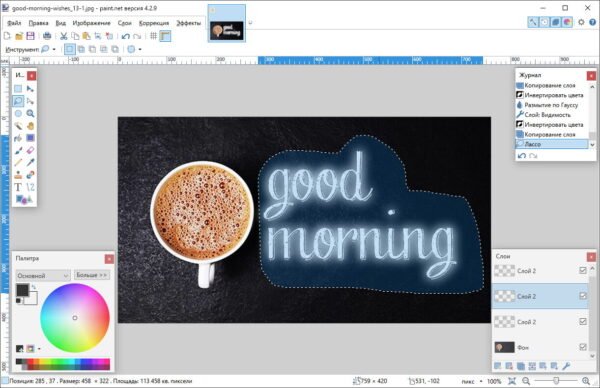
Paint.NET имеет ряд преимуществ, отличающих его от конкурентов:
- программа бесплатна для распространения и использования;
- оптимизирован для работы с двуядерными и четырехядерными процессорами;
- имеет удобный интерфейс, похожий на Photoshop;
- позволяет работать с несколькими документами одновременно;
- поддерживает работу со слоями;
- прост в использовании.
История создания
Paint.NET был создан как проект старшекурсников по компьютерным наукам весной 2004 года. Рик Брюстер, один из основных разработчиков, в своём блоге сказал, что версия 1.0 была написана «за 4 месяца… и содержала 36000 строк кода». Один из последних релизов — приблизительно 140000 строк кода.
Развитие продолжается двумя разработчиками, которые теперь работают в Microsoft, оба из которых работали над предыдущими версиями Paint.NET пока были студентами Университета штата Вашингтон.
По состоянию на май 2006 года программа была загружена по крайней мере 2 миллиона раз, с темпом порядка 180000 в месяц.
Paint.NET для Windows

Paint.NET — графический редактор Paint.NET отличается продуманным интерфейсом и значительной функциональностью по сравнению со стандартным редактором MS Paint из поставки Windows. Похожей функциональностью обладает разве что Adobe PhotoShop. Paint.NET создан студентами Вашингтонского Государственного Университета (Washington State University) под чутким руководством специалистов Microsoft.
В числе наиболее примечательных возможностей программы — внушительная библиотека спецэффектов и фильтров, легкая расширяемость при помощи написанных третьими лицами модулей, возможность манипулировать слоями изображения, масштабирование от 1% до 3200%, работа со сканером и камерой и множество других функций — включая "anti-aliased" инструменты, размытие, удаление эффекта красных глаз и т.п.
Paint.NET является бесплатной альтернативой дорогостоящим софтверным средствам, оснащен обширным набором возможностей и обладает поддержкой планшетных компьютеров.
- Исправлены ошибки.
XnView — бесплатный аналог ACDSee, который предоставляет все необходимые инструменты для.
Paint.NET — очень мощный, и при этом абсолютно бесплатный графический редактор. Отличается.
FastStone Image Viewer — отличное приложение, сочетающее в себе инструменты для просмотра.
Крохотный и простой в использовании просмотрщик графических файлов для Windows.
Бесплатная программа для просмотра фото всех форматов (JPG, PNG, GIF, RAW, BMP, TIFF, PSD и т.п.), которая.
DjVuReader — программа для просмотра файлов в формате djvu (электронные книги). Поддерживает.
Отзывы о программе Paint.NET
Елена про Paint.NET 4.3.2 [15-10-2021]
Как ее запустить. подскажите пожалуйста.
17 | 51 | Ответить
SOL в ответ Елена про Paint.NET 4.3.2 [27-10-2021]
Блин, жестко. Это серьезная заявка на победу!
17 | 16 | Ответить
Frasver про Paint.NET 4.2.16 [25-09-2021]
Отлично! Все работает! Спасибо сайту SoftPortal, скачал их версию. все супер.
8 | 6 | Ответить
Рома тутаришев про Paint.NET 4.2.9 [05-02-2020]
программа прикольная! рекомендую всем!
12 | 10 | Ответить
Руслан про Paint.NET 4.1.6 [23-03-2019]
С этим графическим редактором познакомился полгода назад, до этого работал только в фотошоп. После того как скачал набор плагинов GS_megapack_plugins (по утверждению автора набора это самый большой сборник плагинов для Paint.net), фотошоп остался без дела. Если у кого нет еще этого сборника плагинов очень рекомендую https://good-surf.ru/forum/index.php?id=1091038 После этого простой фоторедактор превратится в монстра по обработке изображений. И встанет на один уровень с фотошоп, а по многим параметрам даже удобнее
15 | 19 | Ответить
Геннадий в ответ Руслан про Paint.NET 4.3.4 [19-12-2021]
TEKTON про Paint.NET 4.1.5 [13-12-2018]
В первую очередь использую её.
когда не справляется то фотошоп.
Из минусов только зависимость от Net Framework.
Так же неудобно то, что инсталлятор тупо ставить прогу на C:/
Нет выбора своей директории.
А в остальном нареканий нет.
11 | 21 | Ответить
игорек в ответ TEKTON про Paint.NET 4.2.10 [19-02-2020]
неправда что только на диск С — надо выбирать не экспресс а расширенный режим в сетапе
8 | 9 | Ответить
Paint.NET
Paint.NET — это программное обеспечение для обработки изображений и фотографий, которое было совместно разработано в Университете штата Вашингтон с дополнительной помощью Microsoft и предназначено для бесплатной замены программного обеспечения MS Paint.
Скачать для Windows
Скачайте последнюю версию Paint.NET 5.0.1 по прямой ссылке. Программа совместима с операционными системами Windows 11, 10, 8, 7 разрядностью 32/64-bit, размер установочного файла — 6.7 Мб. Данный программный продукт разработан Rick Brewster/ WSU и распространяется бесплатно. Также вы можете скачать программу с официального сайта.
Описание программы
Программа предлагает чистый и простой для понимания интерфейс, который включает в себя все распространенные инструменты редактирования, а также штамп клонирования и различные эффекты изображения. Более продвинутые пользователи также оценят тот факт, что Paint.NET поддерживает слои с прозрачностью и настройками слоев.
Дополнительные функции включают удаление красных глаз, изменение размера изображения, повышение резкости, многоуровневую отмену и многое другое.
Скриншоты интерфейса


Комментарии пользователей
Paint.Net — отличный редактор изображений, но на самом деле он предназначен для замены MS Paint. Из коробки он имеет все обычные функции редактирования, но если вы хотите большего по разным причинам, вам придется установить некоторые плагины. Большинство доступных плагинов предназначены для подкраски и управления внешним видом изображения. Для профессиональных пользователей у вас не будет того контроля, который вы хотите от него. После использования такой программы, как PhotoShop, я был разочарован тем, что не могу делать определенные вещи со слоями в Paint.Net. Это отличный редактор для подкрашивания изображений, манипулирования ими или сохранения их в различных форматах, но не более того. Возможно, в будущем они создадут его как программу, подобную PhotoShop, но пока это лучше всего подходит для обычного пользователя, который хочет немного больше, чем MS Paint. Я бы порекомендовал Chasys Draw IES или GIMP для профессиональных пользователей.
Paint.NET — отличная программа для редактирования изображений. Всегда мой первый выбор графической программы из-за простого, аккуратного интерфейса и хорошей производительности.
Я не профессиональный пользователь такого рода программ, но для того, что мне нужно большую часть времени (баннеры, миниатюры и т. д.), Paint.NET великолепен. Я пробовал Photoshop раньше (и другие подобные), но интерфейс и количество опций были ошеломляющими. Когда я открыл для себя Paint.NET, он меня заинтриговал. Кажется более удобным, хотя и с тем же количеством опций, что и другое более популярное программное обеспечение. Я еще не использовал его на полную мощность из-за моего небрежного подхода к такого рода программам, но пока все было отлично. Бесплатно, это фантастика. Я бы сказал, попробуйте, поиграйте с этим, а затем решите, хорошо это или нет. Я сейчас предвзято к этому отношусь. Я не могу жить без него.
Версия 7.2.1 — 5.1 Мб
PhotoFiltre — это полный пакет для редактирования изображений и эффектов, который удивит вас не только.
Painnt
Paintt — это приложение для Windows, которое позволяет применять различные фильтры к вашим фотографиям и.
PhotoWipe
Версия 1.21 — 1.0 Мб
PhotoWipe — это простая в использовании программа, которая может помочь вам удалить ненужные объекты с.
Версия 19.1809.2.82 — 65.8 Мб
Zoner Photo Studio — это решение для управления изображениями, которое позволяет импортировать, редактировать.
Версия 1.2 — 4.3 Мб
Project Dogwaffle — это полнофункциональное приложение для рисования, включающее естественные инструменты.
 XnView
Версия 2.51.2 — 5.2 Мб
XnView — простой и быстрый графический редактор, обладающий набором инструментов, в которых нуждается.
Версия 1.5 — 8.3 Мб
Photopus Pro — это программное обеспечение для обработки изображений, которое можно использовать для.

Версия 1.8 — 9.2 Мб
Jpeg Enhancer может исправить фотографии, поврежденные некачественным сжатием JPEG. Если у вас есть.
 Clip Studio Paint
Версия 1.12.1 — 375.0 Мб
Clip Studio Paint — программа для создания двухмерной графики в стиле японских комиксов. Программа является.
Версия 1.8.0 — 1.2 Мб
Shrink Pic может автоматически изменять размер изображений, которые вы отправляете по электронной почте, в.
CoolTweak
Версия 3.3.0 — 22.3 Мб
CoolTweak позволяет добавлять настраиваемые параметры обработки изображений в контекстное меню, что.
HEIC File Converter
Версия 1.2.0 — 16.9 Мб
Конвертер файлов HEIC позволяет легко конвертировать файлы .HEIC (формат Apple Image) в стандартный формат JPG, PNG.
Как пользоваться Paint.NET

Paint.NET – это простой во всех отношениях графический редактор. Его инструментарий пусть и ограничен, но позволяет решать ряд задач при работе с изображениями.
Как использовать Paint.NET
Окно Paint.NET, кроме основной рабочей области, имеет панель, включающую:
- вкладки с основными функциями графического редактора;
- часто используемые действия (создать, сохранить, вырезать, копировать и пр.);
- параметры выбранного инструмента.
Также можно включить отображение вспомогательных панелей:
- инструменты;
- журнал;
- слои;
- палитра.
Для этого нужно сделать активными соответствующие иконки.
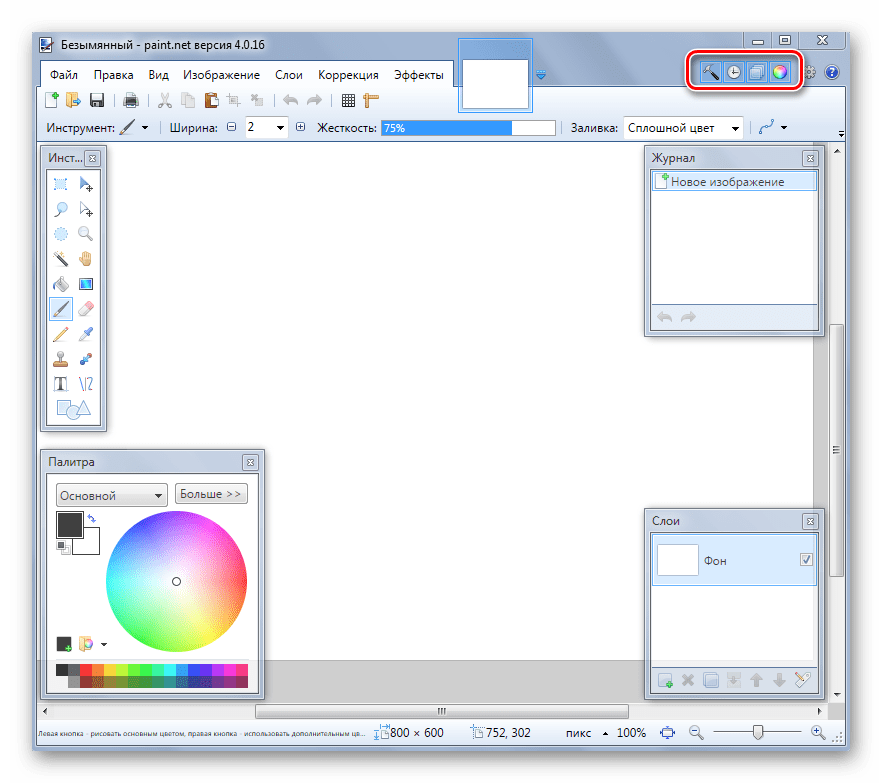
Теперь рассмотрим основные действия, которые можно совершать в программе Paint.NET.
Создание и открытие изображений
Откройте вкладку «Файл» и кликните по нужному варианту.
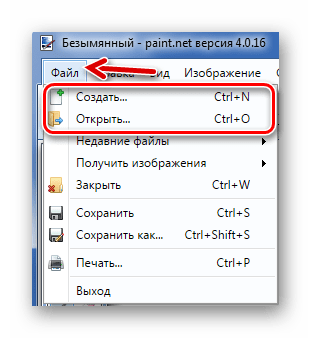
Аналогичные кнопки расположены на рабочей панели:

При открытии необходимо выбрать изображение на жёстком диске, а при создании появится окно, где нужно задать параметры новой картинки и нажать «ОК».
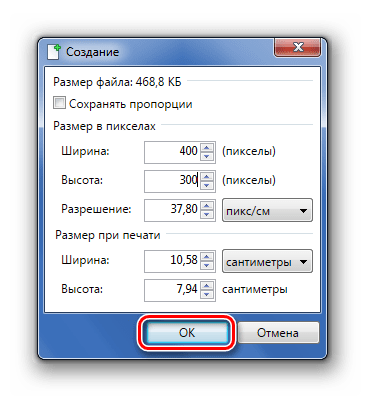
Обратите внимание, что размер изображения можно будет изменить в любой момент.
Основные манипуляции с изображением
В процессе редактирования картинку можно визуально увеличивать, уменьшать, выравнивать по размеру окна или возвращать реальный размер. Делается это через вкладку «Вид».
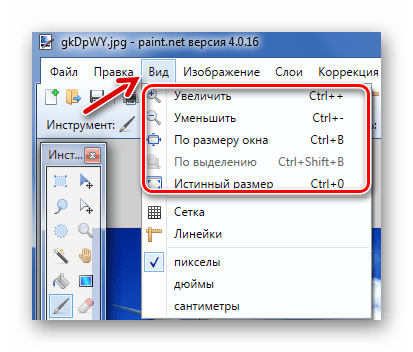
Или с помощью ползунка внизу окна.

Во вкладке «Изображение» имеется всё необходимое, чтобы изменить размер картинки и полотна, а также совершить её переворот или поворот.
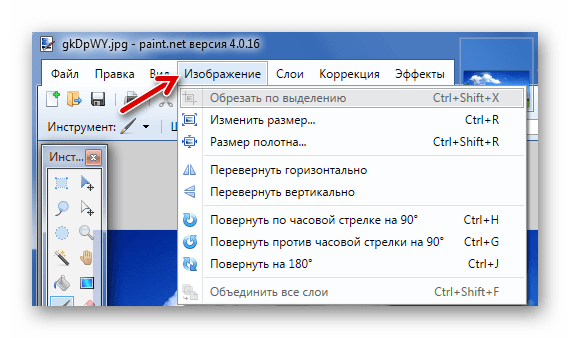
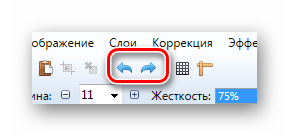
Любые действия можно отменять и возвращать через «Правку».

Или посредством кнопок на панели:
Выделение и обрезка
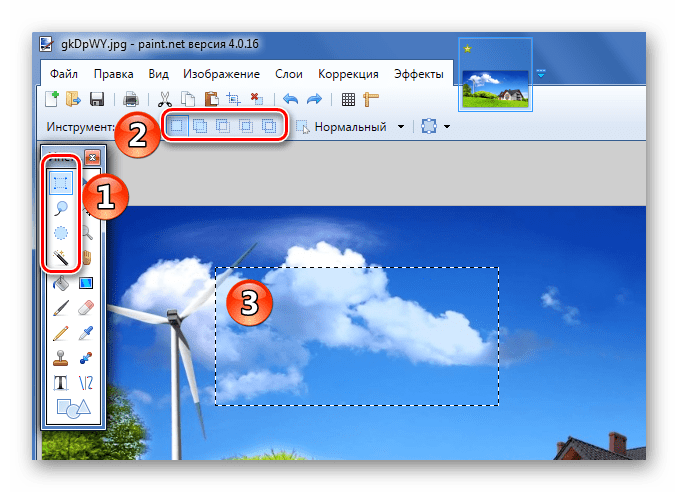
Для выделения определённой области картинки предусмотрено 4 инструмента:
- «Выбор прямоугольной области»;
- «Выбор области овальной (круглой) формы»;
- «Лассо» – позволяет захватывать произвольную область, обводя её по контуру;
- «Волшебная палочка» – автоматически выделяет отдельные объекты на изображении.
Каждый вариант выделения работает в разных режимах, например, добавление или вычитание выделенной области.
Для выделения всего изображения нажмите CTRL+A.
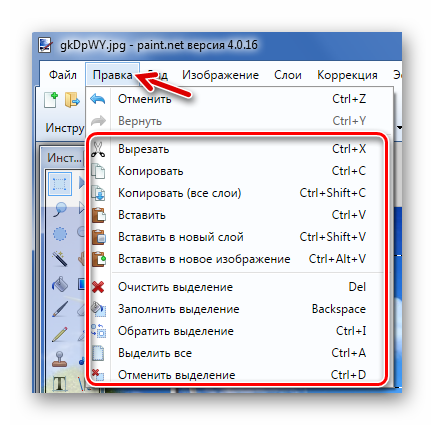
Дальнейшие действия будут выполняться непосредственно в отношении выделенной области. Через вкладку «Правка» можно вырезать, скопировать и вставить выделенное. Здесь же можно полностью удалить эту область, выполнить заливку, инвертировать выделение или отменить его.
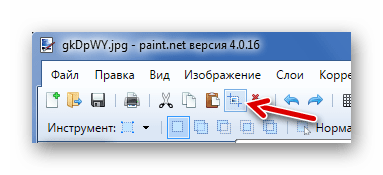
Некоторые из этих инструментов вынесены на рабочую панель. Сюда вошла и кнопка «Обрезка по выделению», после нажатия по которой на изображении останется только выделенная область.
Для того, чтобы переместить выделенную область, в Paint.NET имеется специальный инструмент.

Грамотно используя инструменты выделения и обрезку, Вы сможете делать прозрачный фон на картинках.
Рисование и заливка
Для рисования предназначены инструменты «Кисть», «Карандаш» и «Клонирующая кисть».
Работая с «Кистью», Вы можете менять её ширину, жёсткость и тип заливки. Для выбора цвета используйте панель «Палитра». Для нанесения рисунка зажмите левую кнопку мыши и перемещайте «Кисть» по полотну.
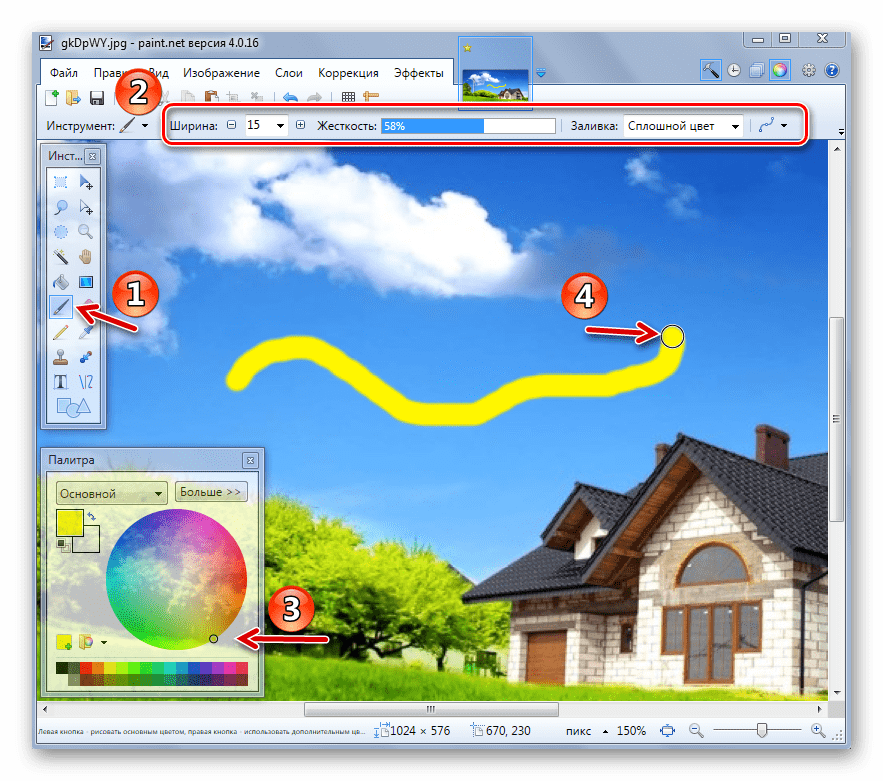
Зажав правую кнопку, Вы будете рисовать дополнительным цветом «Палитры».
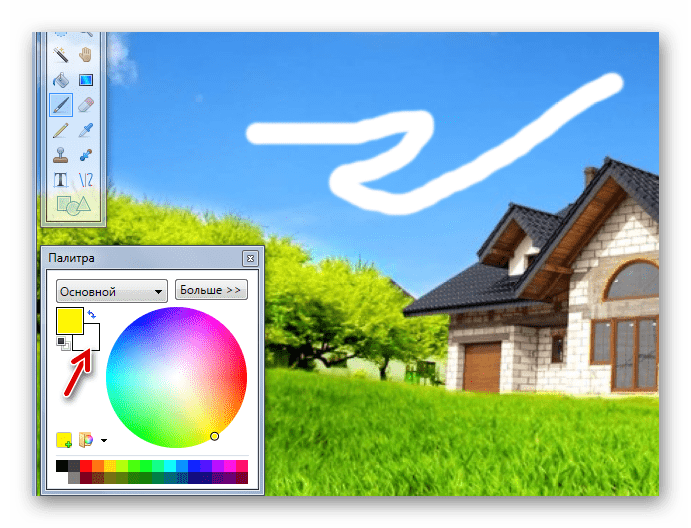
Кстати, основной цвет «Палитры» может быть аналогичным цвету любой точки текущего рисунка. Для этого просто выберете инструмент «Пипетка» и кликните по месту, откуда нужно скопировать цвет.
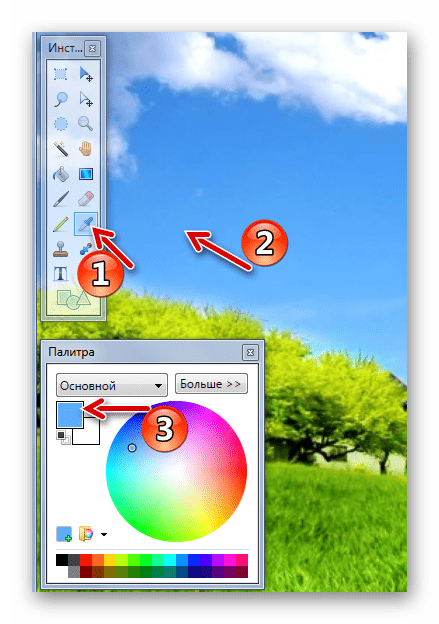
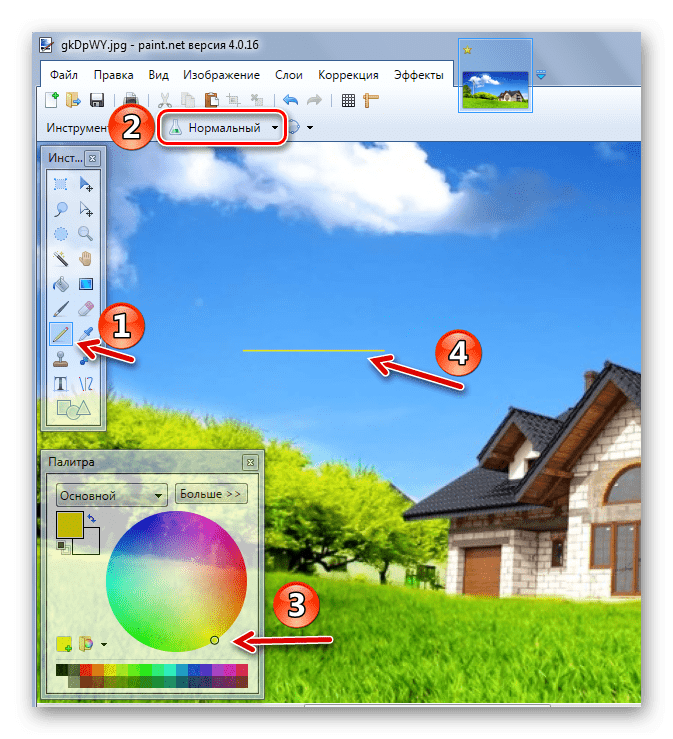
«Карандаш» имеет фиксированный размер в 1 px и возможность настройки «Режима наложения». В остальном его использование аналогично «Кисти».
«Клонирующая кисть» позволяет выбрать точку на картинке (Ctrl+ЛКМ) и использовать её как исходник для нанесения рисунка в другой области.

С помощью «Заливки» можно быстро закрасить отдельные элементы изображения указанным цветом. Кроме типа «Заливки», важно правильно настроить её чувствительность, чтобы не захватывались лишние области.
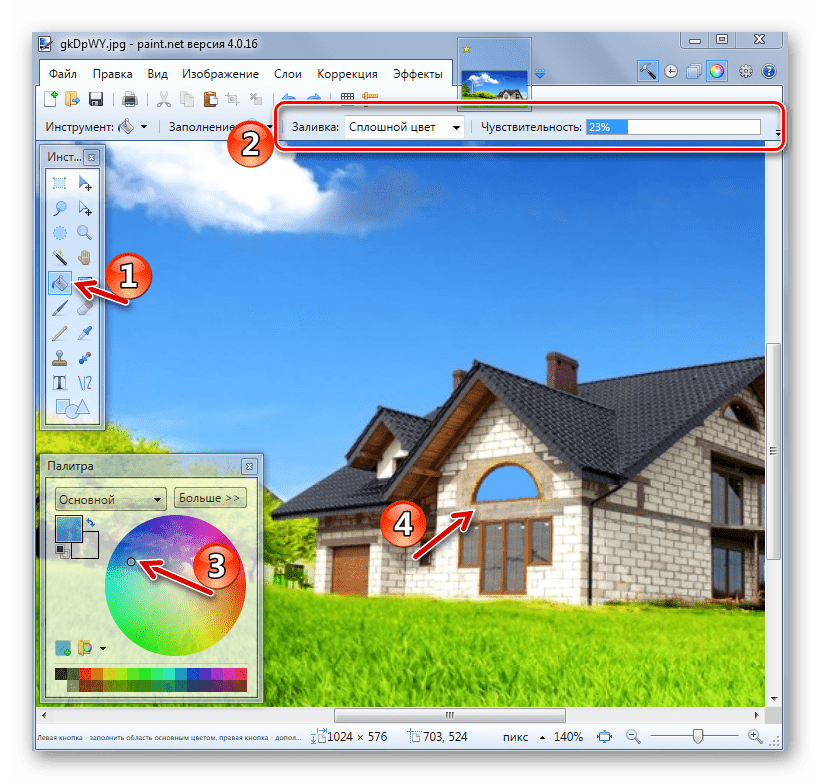
Для удобства нужные объекты обычно выделяют, а затем заливают.
Текст и фигуры
Для нанесения надписи на изображение выберите соответствующий инструмент, укажите параметры шрифта и цвет в «Палитре». После этого кликните по нужному месту и начните ввод.
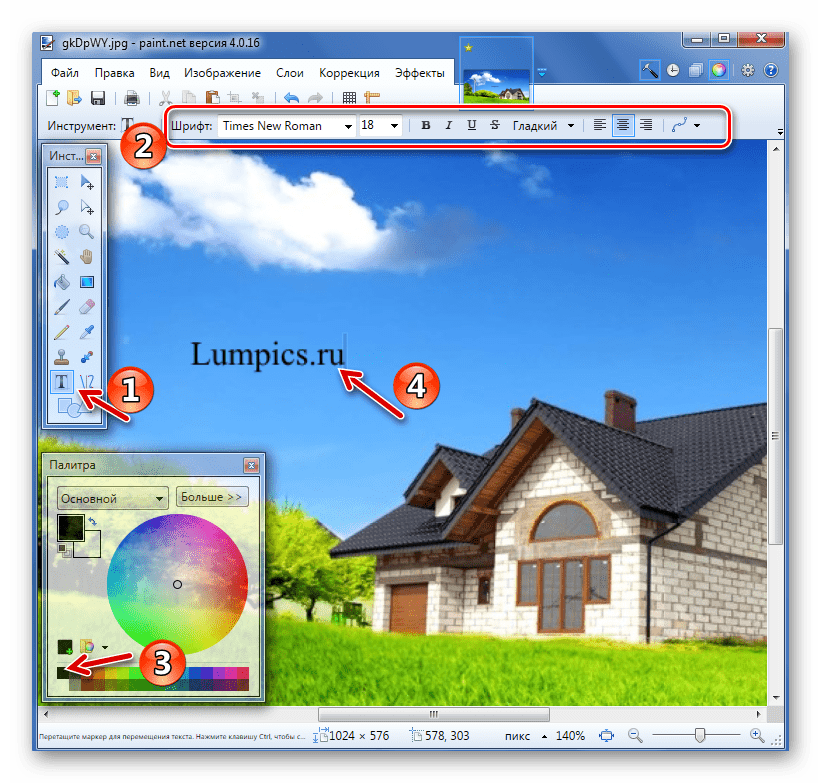
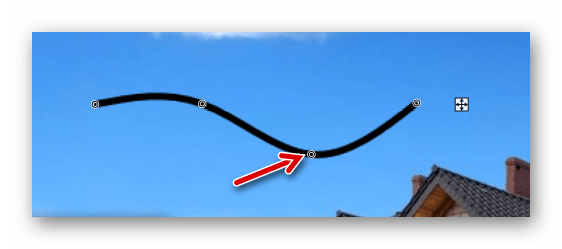
При нанесении прямой линии Вы можете определить её ширину, стиль (стрелка, пунктир, штрих и пр.), а также тип заливки. Цвет, как обычно, выбирается в «Палитре».

Если потянуть за мигающие точки на линии, то она изогнётся.
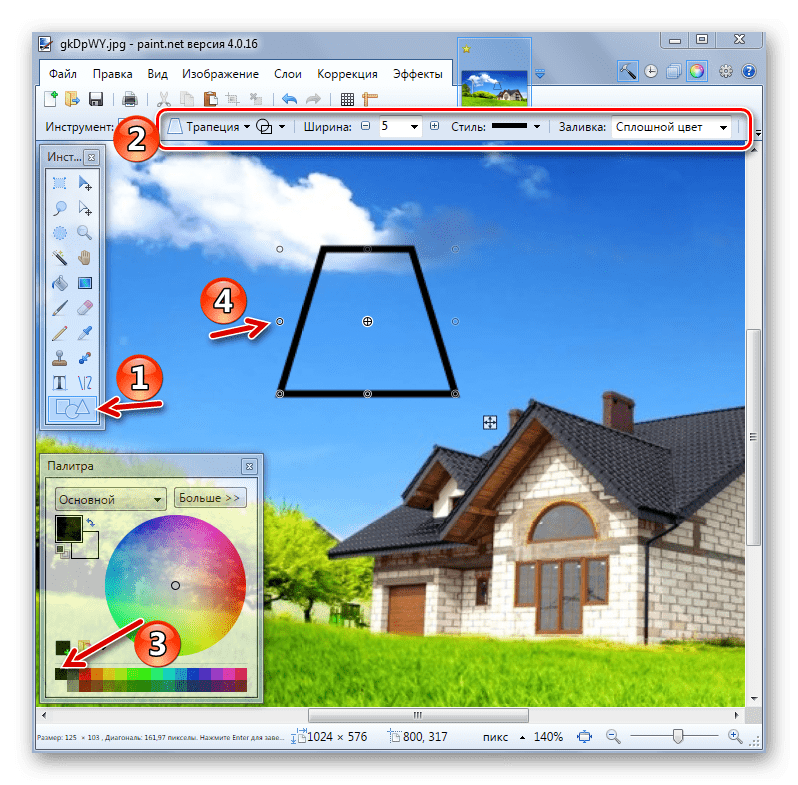
Аналогичным образом в Paint.NET вставляются фигуры. Тип выбирается на панели инструментов. С помощью маркеров по краям фигуры меняются её размер и пропорции.
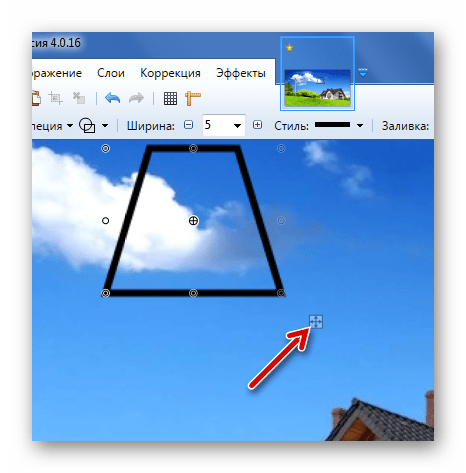
Обратите внимание на крестик рядом с фигурой. С его помощью можно перетаскивать вставленные объекты по всему рисунку. Это же касается текста и линий.
Коррекция и эффекты
Во вкладке «Коррекция» находятся все нужные инструменты для изменения цветового тона, яркости, контрастности и т.д.

Соответственно во вкладке «Эффекты» Вы можете выбрать и применить для Вашего изображения один из фильтров, которые встречаются в большинстве других графических редакторов.

Сохранение изображения
Когда Вы закончили работу в Paint.NET, отредактированную картинку нужно не забыть сохранить. Для этого откройте вкладку «Файл» и нажмите «Сохранить».
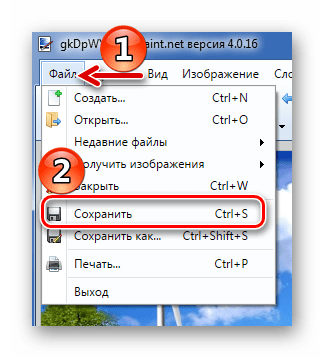
Или воспользуйтесь значком на рабочей панели.

Изображение сохранится в том месте, откуда оно было открыто. Причём старый вариант будет удалён.
Для того, чтобы задать параметры файла самостоятельно и не заменять источник, используйте «Сохранить как».

Вы сможете выбрать место сохранения, указать формат изображения и его имя.
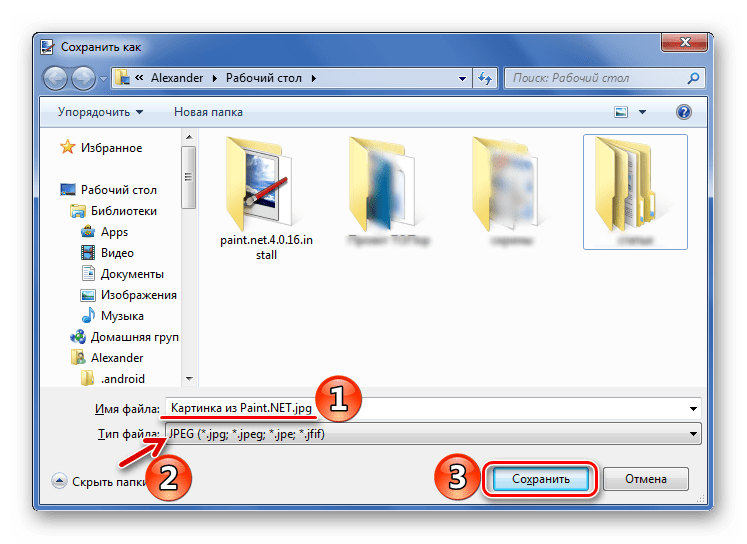
Принцип работы в Paint.NET схож с более продвинутыми графическими редакторами, но тут нет такого изобилия инструментов и разобраться со всем гораздо проще. Поэтому Paint.NET – неплохой вариант для новичков.
Еще статьи по данной теме:
Помогла ли Вам статья?
Уважаемые! Возможно создать развернутою электронную обложку для книги, соединив три изображения: фронтальное, боковое и тыльное.
Спасибо за интересный урок!
почему когда задаешь размер картинки меняется то высота то ширина.
Нужна технология а не прсто перечисление кнопок и возможностей
По сути нет информации о коррекции и эффектах.
можно ли сместить 0-отметку в Paint.net
Как работать со слоями?
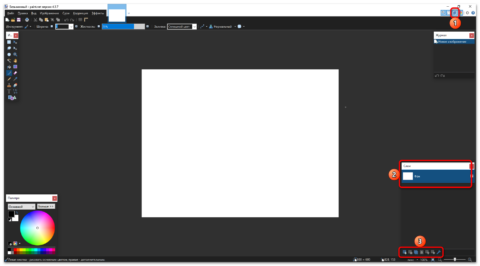
Примерно так же, как и в любом другом графическом редакторе подобного типа. С помощью панели «Слои» (включается и отключается на панели инструментов в правом верхнем углу, а также клавишей F7) вы можете добавлять, удалять, перемещать, группировать и настраивать слои. Каждый такой слой, очевидно, может быть отдельным слоем собственно изображения, отдельной его частью. Если интересует более конкретный вопрос, задайте его в следующем комментарии.
Можно ли сделать так что бы программа автоматов сохраняла в jpeg формат?
Здравствуйте. Нет, сделать так, чтобы программа автоматически сохраняла любые изображения в формате JPEG, невозможно. По умолчанию изображения сохраняются в своем изначальном формате, если они состоят из одного слоя, и в формате PDN, если слоев два и более. Любой другой формат можно выбрать только вручную при непосредственном экспорте.
Александру спасибо за ваш нужный труд.
Нужна ваша помощь, напишите нам в почту хоть тремя фразами.
Не можем пользоваться Паинт Винда-10 — ничего не понятно.
Как вставить цифры и буквы на рисунке ?
Здесь не видим даже «ластик».
Паинт Винда-7 был прекрасным.
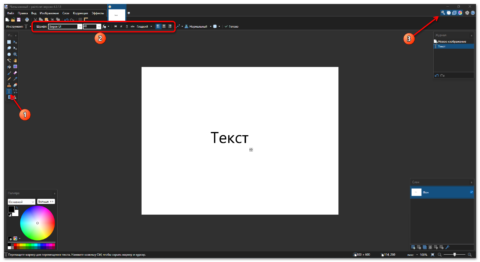
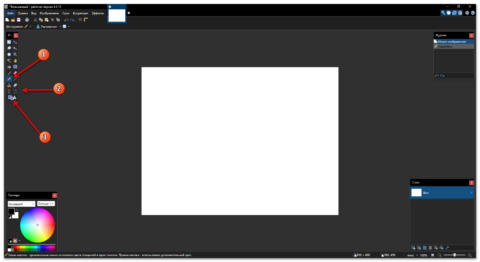
Марина Михайловна, здравствуйте. Уточните, ваш вопрос касается рассматриваемой в статье программы Paint.NET, или все же обычного Paint, который изначально есть в составе и Windows 7, и Windows 10? Если речь о Paint.NET, то его интерфейс не зависит от версии Windows, так как это программа от сторонних разработчиков, которая за последние много лет не то чтобы сильно перерабатывалась именно внешне. На первом изображении ниже показано, где находится кнопка добавления текста (1), какие инструменты становятся доступными после ее выбора (2) и как отобразить панель со всеми этими инструментами, если она скрыта (кнопка, отмеченная на скриншоте цифрой 3, либо клавиша F5).
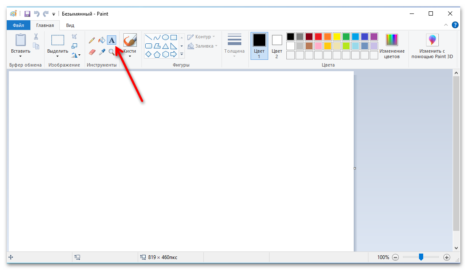
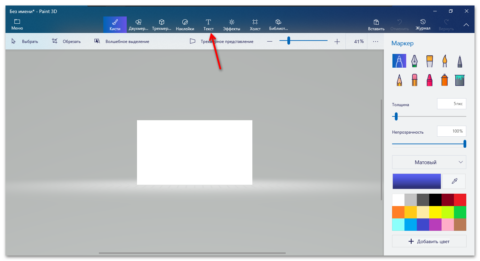
Если же речь все-таки о предустановленном в Windows 10 приложении Paint, здесь важно отметить, что таковых существует два — тот, что был и в предыдущих версиях Windows, обычный, так сказать, и Paint 3D. То, где в них находятся кнопки добавления надписей, показано на втором и третьем изображениях. Если будут еще какие-то вопросы по этой теме или нужны будут уточнения, пишите в комментариях
Виталий, спасибо … вы настоящий друг… отвечаете быстро.
Мы начали изучать Paint.NET, все учебники написаны для тех, кто уже ЗНАЕТ что это такое.
А начинающим (как мы) ничего не понятно.
Только у вас увидели главнейшую подсказку и НАЧАЛИ рисовать … самый настоящий урок №1, взяли карандаш и освоили прямую линию. А как рисовать кривую линию — не видим такой инструмент. Есть одно окно, в нём написано «кривая/прямая», а как выбрать нужную — не указано.
Не для вас эти слова …
всё же… как бестолково пишут учебники для тех, кто сел и пытается начать работать в первый раз.. Как правило, авторы учебников пишут и оформляют для тех, кто УЖЕ ВСЁ ЗНАЕТ… только что-то подзабыл.
Мар.Мих-на
Марина Михайловна, здравствуйте. Штука в том, что Paint.NET, в отличие от обычного Paint, он не только и даже не столько для простого рисования, сколько для создания, редактирования и обработки изображений. Но и просто рисовать с его помощью тоже можно.
- Да, толщина карандаша не регулируется, это всегда 1 пиксель (точка). С его помощью можно рисовать какие-угодно линии и фигуры, просто при такой неизменной толщине это не всегда удобно. Возможно, в ряде случаев лучше пользоваться кистью, заливкой и другими инструментами.
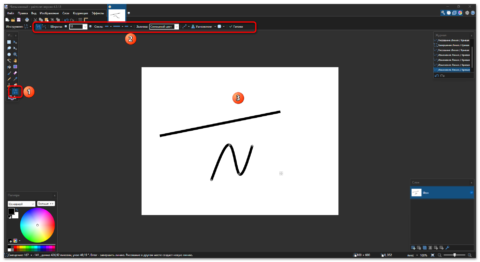
- Есть инструменты для создания фигур и линий (цифры 2 и 3 на первом скриншоте), вот для них можно изменять толщину (параметр «Ширина» на верхней панели) и тип линии, а с помощью точек (наверное, их стоит называть направляющими), которые есть по этим линиям и фигурам (только пока они создаются/созданы и еще не был выбран другой инструмент и вы не перешли к созданию нового объекта), их можно искривлять. Так, на втором скриншоте я нарисовал две прямых и искривил одну из них.
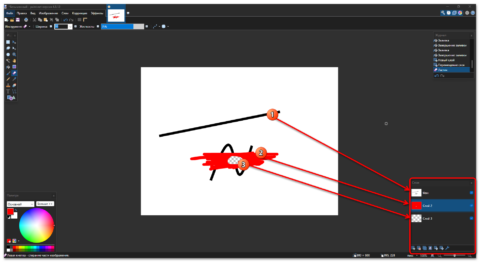
- Ластик оставляет за собой не шахматный след, а пустоту. Просто именно так во всех графических редакторах и средствах просмотра изображений отображается пустота — ее же нужно как-то «увидеть». Здесь стоит понимать, что огромная разница между старым обычным Paint и Paint.NET в том, что второй — это полноценный графический редактор, и в нем поддерживается работа со слоями, на каждом из которых можно создавать отдельные объекты, не затрагивая при этом другие. Соответственно, чтобы один слой не перекрывал другой — они должны быть изначально прозрачными (та самая шахматная доска). Например, вы можете сделать на одно слое надпись, на другой поместить фигуру, а на третий — какой-то значок. На третьем скриншоте у меня пусть и крайне примитивный, но, как мне кажется, более менее наглядный пример того, как это работает — был у меня белый слой с черными линиями, под ним я создал пустой слой и залил его красным, затем вытер ластиком часть первого слоя с линиями и через эту пустоту, которая выглядела бы как шахматная доска, если бы под ней не было цвета, отображается залитый красным цветом слой, в нем я протер ластиком еще одну «дыру», и вот через нее мы уже видим шахматную доску, потому что самый нижний слой (3) — это уже как раз пустой слой. Если же вам, например, нужно, чтобы после ластика оставалась не пустота, а белый фон, тогда нужно будет создать пустой слой, залить его белым цветом и поместить в самый низ. Собственно, работа со слоями — это отдельная тема для освоения.
И отдельно о пустоте/прозрачности — она сохраняется только если сохранять изображения в формате PNG или стандартном для Paint.NET формате PDN, который еще и слои поддерживает.
Виталию наше спасибо от всей души.
Будем изучать ваши подсказки и пробовать.
Нигде не видим… как же создавать СЛОИ, что нажимать и как потом их прятать ,
как их потом найти и извлекать и на какой слой накладывать?
Можно ли слоям присваивать имена, чтоб потом находить нужный ?
Мар.Мих-на
Инструмент, отвечающий за отображение окна со слоями, находится в верхней правой части программы. он активен по умолчанию, и в таком случае в правом нижнем углу всегда отображается этот блок со слоями. Если нажать дважды левой кнопкой мышки по наименованию слоя, откроется окно с его свойствами (его же можно вызвать, если нажать на кнопку с изображением ключа внизу, когда вы находитесь на нужном слое). В окне свойств можно изменить название слоя, отрегулировать его прозрачность. В нижней части окна «Слои» есть необходимые инструменты для управления ими, слева-направо — создание и удаление, копирование, группировка (объединение), перемещение (изменение порядка) и свойства. Но перемещать слои можно и вручную — достаточно нажать по нему в окне «Слои» и потянуть вверх или вниз. Галочка справа отвечает за включение отображения и скрытие (если убрать галочку) каждого отдельного слоя.
« как потом их прятать » — не понимаю, зачем, но достаточно либо скрыть слой (галочка права), но тогда будет скрыто все то, что находится на этом слое, либо просто объединить слои (это же происходит автоматически при попытке экспорта проекта в любом формате, кроме стандартного PDN — в таком случае объединяются все слои в один). Также вы можете просто скрыть окно с отображением слоев (обведенная на изображении ниже кнопка с квадратиками, расположенная справа вверху), но в таком случае вы лишаете себя части основных возможностей программы.
« как их потом найти и извлекать и на какой слой накладывать » — опять же, не понимаю, зачем это нужно, но как перемещать, а значит, и накладывать слои я написал выше, а как извлекать — если действительно нужно сохранить отдельным файлом конкретный слой, перейдите на него, нажмите «Ctrl+A» для выделения всего слоя, затем «Ctrl+C» для копирования, далее откройте меню «Файл», выберите пункт «Создать» и подтвердите выбор (по умолчанию будет создаваться полотно того же размера, что и скопированный вами слой), перейдите к нему, вставьте («Ctrl+V») скопированный слой и сохраните его в любом удобном формате через то же меню «Файл».
Про имена слоев написал выше, про «находить» тоже — они все отображаются в окне «Слои», правда, в миниатюре. И если будет сложно понять, что на каком слое находится, можно просто последовательно перемещаться по ним и включать/отключать отображение (галочка справа).
Изображение ниже, надеюсь, даст немного больше понимания, о том, как это работает и зачем нужно. На верхнем (первый сверху) слое есть надпись. Второй (он «подсвечен», выделен в списке, потому что в данный момент я нахожусь именно на нем) — слой с белой заливкой, но с полупрозрачной (я изменил прозрачность слоя, точнее, уменьшил то, что называется «непрозрачность»), поэтому оранжевый цвет на третьем слое под ним выглядит более тусклым, чем он есть на самом деле — он «разбавлен» тусклым, полупрозрачным белым.