Отсутствует доступ к ip камере через мобильный интернет

Прошу помощи знающих людей.
В 2018 году купил камеру, которая до вчерашнего дня исправно выполняла роль домашнего сторожа, но по какой-то неведомой причине доступ на не извне прекратился.
По вай-фай все работает
Переустановил модем, камеру, пробовал разные мобильные операторы, перезагружал все что смог, заходил через другие мобильные приложения, танцевал с бубном. Ничего не помогло
Ссылка на камеру
KZT 7,786.85 63%СКИДКА | IP-камера видеонаблюдения SANNCE, беспроводная, 2K, Wi-Fi, 3 Мп, ночное видение
a.aliexpress.com/_mqCGeUV
Комментарии 36

Точно такая же история, поменял роутер и телефон и через мобильную сеть прекратился доступ к регистратору видеонаблюдения, сначала грешил на роутер так до этого несколько телефонов работали без проблем, но потом попробовал со старого Хонора и всё работает, а вот новый Ксиоми не хочет подключатся через мобильный интернет к видеонаблюдению, пока не могу разобраться почему.

Добрый день! Сегодня удалось победить проблему с IP камерой!
Проблему решил переустановкой ПО, более свежей версии. Версию прислал продавец с АлиЭкспресса. Если кому интересно, могу подробнее рассказать.

Проблема была с подключение к камере хоть через вай фай, хоть через кабель. Камера при попытке к ней подключения будто перезагружалась — загоралась подсветка, как при включении, но голосовых оповещений не было. Задал вопрос продавцу с али, он попросил скрин версии камеры, после двухнедельных попыток — подключиться все же удалось, отправил скрин, он мне выслал ссылку на новую версию ПО. Скачал. Также с трудом подключился к камере с компа и залили новое ПО — стала работать как прежде.
Камера у меня такая: aliexpress.ru/item/400060…397-2070573011.1627270608
Спасибо, в закладки кинул
Подобный случай. Купил в 2020 году камеру, повесил, подключился без проблем, год провисела, работала стабильно, подключался к ней из любой области, потом подключение стало не постоянным, независимо ни от чего, может подключиться, может грузить и грузить, хоть я с ней рядом в зоне вайфая, хоть через мобильный интернет, при этом есть точно такая же, в 2021 уже куплена эта работает без проблем.

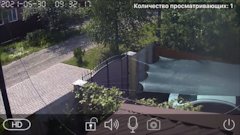
Попробуйте прогу 2CU. У меня раньше через Cot Pro работала, такая же фигня как у вас началась. Погуглил. Нагуглил 2CU

Помогите лучше всем в таком вопросе, как сделать так чтоб один телефон постоянно снимал, хоть без записи а с другого смотреть можно было.

А позвонить через Вайбер или вотсап по видеосвязи на другой тел не проще? Зачем изобретать велосипед…а если проги хочется, то поставь удаленный доступ типа теам виевер на тел и управляй другим тел.
А кто трубку возьмёт? Кот
Ты прогой yoose пробовал?
Да, установил, но камеру привязать не смог
А через проводное подкючение тоже не получается?
dmitriy4278
Да, установил, но камеру привязать не смог
Я бы так сделал: вытащил карту, сбросил камеру на заводские (там кнопка есть), включил прогу на КОМПЕ, подсоеденил кабель и приконнектился…в настройках проги прописывается вай фай, после успешного подключения отсоединить кабель и уже можно смотреть с телефона.
таааак, что значит "включил прогу на КОМПЕ"?
С камеры есть выход под сетевой кабель. Соедениться через него с компом или ноутом . По кабелю он быстро подхватит настройки камеры.
Тоже такой камерой пользуюсь но через прогу Yoosee. Работает норм., как через вай фай так и через моб.инет.
play.google.com/store/apps/details?id=com.yoosee
скажи, точно у тебя такая камера? не могу законектить. Каким способом воспользовался?
QR прочитал, но есть только кнопка возврата
звуковые волны не слышит, QR камера не видит(
С коннектом у них проблемы…я тоже по звуку с 5 раза пришился…можно по кабелю, так быстрее увидит, а потом вбиваешь пароль от вафли и коннект по инету без кабеля
просит модем переименовать
Если переименовать сеть вай фая (в роутере) то в камере остается имя старой сети к какой камера была подключена ранее, и камера к новой сети не пришьется… поэтому и делают сброс на заводские…имя сети не менял случайно? А то чет не пойму- в описании по вай фай ловит а моб.инет не ловит, сейчас вообще не подключается…проверь еще ОБЯЗАТЕЛЬНО адаптер, тот что к камере…если он хрякнул и дает мало напруги то тож будут проблемы…у меня 12 v на 2А и адаптер хрякнул и стал давать меньше 9v. камера щелкает но подключиться не мог…поменял адаптер и все гуд. Вобщем танцев с бубнами хватает с этими камерами…но в итоге победил ее…часто горят карты памяти…раз в год меняю примерно…
имя сети не менял
по вайфаю конектится нормально старой прогой, только от дома отошел, все нет камеры в сети, пишет офлайн, т.е. без вайфая никак
Передача даннык на тел.точно включена? Глупый вопрос конечно)
Если переименовать сеть вай фая (в роутере) то в камере остается имя старой сети к какой камера была подключена ранее, и камера к новой сети не пришьется… поэтому и делают сброс на заводские…имя сети не менял случайно? А то чет не пойму- в описании по вай фай ловит а моб.инет не ловит, сейчас вообще не подключается…проверь еще ОБЯЗАТЕЛЬНО адаптер, тот что к камере…если он хрякнул и дает мало напруги то тож будут проблемы…у меня 12 v на 2А и адаптер хрякнул и стал давать меньше 9v. камера щелкает но подключиться не мог…поменял адаптер и все гуд. Вобщем танцев с бубнами хватает с этими камерами…но в итоге победил ее…часто горят карты памяти…раз в год меняю примерно…
попробовал через vpn ищет бесконечно
VPN по сути имитирует моб.подключение с другого города, т.к. подменяется ай пи адрес, если через впн не работает значит и с другой сети ловить не будет… только с вашего ай пи подключается и все…значит проблема у вас в роутере с портами или каналами…попробуй сбросить роутер на заводские, может прошивали его недавно может еще что…не копался никто в роутере недавно? С настройками?
Александр, спасибо тебе за участие, не победил, плюнул
20 прог сменил не идет, не хочет.
думаю как пропало так и восстановится. надеюсь на это.
еще огромный РАХМЕТ!
жмуруку
dmitriy4278
попробовал через vpn ищет бесконечно
Вспомнил еще один момент очень важный…когда подключал свою первую камеру, были точно такие траблы — вай фай ловил а моб.инет никак…решение оказалось очень простым! Когда выходишь из зоны покрытия своего вай фая и переходишь на моб.инет, нужно в открывшемся окне программы( в телефоне, ту через которую камеру смотришь) сделать свайп сверху в низ…таким способом обновляется работа проги и через секунд 10 я смог подключиться к камере
.я тогда как ломал голову че это за херня, написал китайцу у которого брал камеру, он попросил выслать QR код на удал.доступ и сразу прислал мне скрин с моей камеры который он видит))) написал просто — обновите окно программы в новой сети! Если и это не поможет, тогда я уже не знаю что…но должнл сработать 100%
Не удается установить соединение Wi-Fi между камерой и смартфоном
ВАЖНО: Эта статья относится только к определенным продуктам. Пожалуйста, ознакомьтесь с Применимыми продуктами в верхней части этой статьи.
Выполните следующие действия.
ПРИМЕЧАНИЕ. Вам потребуется специальное приложение Imaging Edge Mobile (преемственное ПО после PlayMemories Mobile™) для подключения камеры к мобильному устройству (смартфону/планшету Android или iPhone/iPad) через соединение Wi-Fi.
- На мобильном устройстве загрузите и установите последнюю версию приложения Imaging Edge Mobile.
- Убедитесь, что на камере установлена последняя версия встроенного ПО. Загружаемые файлы размещены на странице поддержки вашей модели.
- Выключите камеру и мобильное устройство.
- Извлеките батарею и карту памяти из камеры, затем снова установите их.
- Если вы неправильно установили карту памяти с возможностью записи в камеру, подключение по Wi-Fi может быть невозможно.
- Подтвердите направление и переднюю/заднюю часть карты памяти, а затем установите ее надлежащим образом.
- Включите камеру и мобильное устройство.
- Убедитесь, что параметр Wi-Fiвключен на камере и мобильном устройстве.
- Значок Wi-Fi отображается на экранах устройств, когда эта функция включена.
- Убедитесь, что режим полетавыключен, иначе не удастся установить соединение Wi-Fi. Дополнительные сведения см. в инструкции, поставляемой вместе с продуктом.
- Откройте приложение Imaging Edge Mobile на мобильном устройстве и выполните инструкции по установке для вашей модели камеры.
- Некоторые камеры оснащены функцией управления несколькими камерами, позволяющей подключать несколько камер Action Cam через Wi-Fi и управлять ими с помощью смартфона или планшета. Можно управлять камерами Action Cam по отдельности или всеми вместе. Дополнительная информация о функции управления несколькими камерами доступна на странице поддержки Imaging Edge Mobile.
- Если вы используете мобильное устройство с операционной системой iOS™ (т.е. iPhone/iPad), включите настройки Wi-Fi и выберите SSID камеры.
- Настройки камеры могут различаться в зависимости от модели. Выберите модель вашей камеры на странице дистанционного управления камерой, чтобы подтвердить процедуру подключения камеры к смартфону.
- Сбросьте конфигурацию камеры и проверьте, устранена ли проблема. Более подробно см. руководство пользователя к вашей камере. Руководства размещены на сайте поддержки.
Для просмотра этого видео в Youtube примите все файлы cookie.
Зайдите в настройки файлов cookie ниже и включите сохранение файлов cookie для Youtube в разделе «Функциональные».
Что делать, если IP-камера не может подключиться к WiFi?
Что делать, если IP-камера не может подключиться к WiFi?
IP-камера не подключается к вашему WiFi или не может найти его? Это распространенная проблема при работе систем видеонаблюдения.
При отсутствии подключения к Интернету автономные беспроводные IP-камеры не могут отправлять видеопоток на сетевой видеорегистратор.
Существует множество причин, по которым беспроводная IP-камера не может подключиться к Интернету, и эти факторы варьируются от одного производителя к другому.
Многие конечные пользователи задают такие вопросы: почему моя беспроводная камера не подключается к Wi-Fi? Почему беспроводная IP-камера отключается? Почему IP-камера не подключается по беспроводной сети? Почему камера Wi-Fi сообщает, что не удалось подключиться к телефону? Почему P2P не работает? Почему моя камера безопасности Wi-Fi отключается?
В этой статье мы ответим на эти вопросы и постараемся помочь решить проблемы с подключением.
Для начала определим причины, по которым ваша камера видеонаблюдения Wi-Fi не подключается к Интернету или не работает с Wi-Fi. Таких причин множество, а именно:
- Покрытие WiFi недостаточно сильное. Возможно, беспроводная IP-камера находится слишком далеко от маршрутизатора или точки доступа.
- Беспроводная IP-камера не имеет достаточной мощности, и обычно WiFi-камеры, как правило, потребляют больше энергии, чем обычные IP-камеры.
- Антенны беспроводной IP-камеры плохо закреплены. Убедитесь, что они плотно затянуты и правильно направлены к маршрутизатору.
- На беспроводной IP-камере введен неверный пароль WiFi.
- Беспроводная IP-камера подключена не к вашему WiFi, а к другому.
- Вы установили неправильный IP-адрес беспроводной IP-камеры.
- Ваш маршрутизатор может быть старым и не поддерживает канал WiFi камеры.
- Прошивка на камере старая (нужно ее обновить).
- Ваш Интернет нестабилен и не работает должным образом.
- Имеется много помех, которые могут вызвать прерывание сигнала Wi-Fi.
- Параметр P2P на беспроводных IP-камерах отключен (или никогда не был включен изначально).
- Брандмауэр маршрутизатора не позволяет беспроводной камере подключиться.
Если ваша беспроводная IP-камера или система с беспроводными IP-камерами не подключается к Интернету / Wi-Fi или IP-камера отключается или просто не может подключиться, попробуйте эти решения, чтобы устранить проблему с подключением.
1. Убедитесь, что беспроводная IP-камера имеет достаточную мощность
Обычно большинство беспроводных IP-камер оснащены светодиодными индикаторами состояния, проверьте, горят ли индикаторы питания.
2. Убедитесь, что пароль правильный
Также не забывайте, что пароли WiFi чувствительны к регистру. Если вы не знаете пароль, войдите в настройки роутера, и вы увидите его там.
3. Отрегулируйте антенны IP-камеры

5. Убедитесь, что сигнал Wi-Fi сильный
Если у вас слабое покрытие WiFi, беспроводная IP-камера не сможет установить стабильное соединение с WiFi.
Он может подключиться на несколько минут, затем отключиться и так далее. Или, в некоторых случаях, IP-камера находится так далеко от маршрутизатора, что даже не может обнаружить сигнал WiFi.
Проверьте расстояние между беспроводной IP-камерой и маршрутизатором и убедитесь, что это расстояние может быть покрыто сигналом Wi-Fi.
Чтобы получить правильную информацию, вам может потребоваться проверить спецификации производителя и иметь в виду, что стены и другие препятствия могут ослабить мощность Wi-Fi.
Кроме того, вы можете войти непосредственно в IP-камеру и проверить, сколько полосок находится на значке мощности Wi-Fi. Пример показан ниже.

Если сигнал Wi-Fi составляет одну или две полосы, это означает, что ваша камера находится слишком далеко от точки доступа.
В этом случае установите камеру ближе к маршрутизатору и посмотрите, подключена ли беспроводная камера к Интернету.
Если это так, то у вас проблема с покрытием WiFi. Кроме того, вы можете купить усилитель или повторитель WiFi для роутера, чтобы расширить сигнал вашего WiFi (особенно если вы размещаете камеру на открытом воздухе).
6. Избегайте помех, изменяя полосу частот вашего роутера
Если к маршрутизатору подключено много устройств, вся сеть может стать медленной и перегруженной. В этом случае многим устройствам в сети будет сложно оставаться в сети, например, беспроводная IP-камера может случайным образом включаться и выключаться.
В частности, маршрутизаторы, настроенные на полосу частот 2,4 ГГц, более подвержены проблемам с перегрузкой и помехами.
Частота 2,4 ГГц используется другими маршрутизаторами в вашем доме, другими устройствами в доме, такими как телефоны, планшеты, ноутбуки или даже микроволновые печи. Все эти устройства могут вызывать помехи сигнала.

Здесь полезны двухдиапазонные камеры WiFi, которые представляют собой беспроводные камеры, предназначенные для работы в диапазонах частот 2,4 ГГц и 5 ГГц.
Если ваша беспроводная камера изо всех сил пытается оставаться в сети в диапазоне частот 2,4 ГГц, просто войдите в настройки вашего маршрутизатора и измените полосу частот на 5 ГГц, что значительно снизит вероятность перегрузки или помех. По крайней мере, стоит попробовать.
7. Проверьте межсетевой экран маршрутизатора
Это случается не часто, но иногда беспроводная IP-камера не может подключиться к Wi-Fi, потому что брандмауэр на маршрутизаторе не пропускает связь.
В этом случае вам необходимо получить доступ к настройкам маршрутизатора, настроить параметры брандмауэра (например, исключить IP-адрес камеры) и повторить попытку, чтобы проверить, подключается ли камера.
8. Убедитесь, что IP-адрес камеры правильный
В некоторых случаях, когда вы настраиваете беспроводную IP-камеру через сетевой кабель, а затем отсоединяете кабель (для работы в беспроводной сети), камера сама назначает другой IP-адрес, который не совпадает с адресом из вашей локальной сети.
Например, пока камера подключена, вы устанавливаете IP-адрес на 192.168.1.100, а затем, как только вы отсоединяете кабель, IP-адрес изменяется на 192.168.0.100. В этом случае вы не видите камеру. Еще раз проверьте, сохраняет ли камера свой IP-адрес.
9. Обновите прошивку камеры
Скажем честно, многие беспроводные IP-камеры поставляются с нестабильной прошивкой. Возможно, вы все перепробовали, но камера продолжает отключаться или вообще не подключается. Всегда рекомендуется проверять веб-сайт производителя (или продавца), есть ли в наличии новая прошивка.
Вы должны понимать, что каждая IP-камера похожа на крошечный компьютер, работающий на определенных алгоритмах, которые иногда содержат много ошибок.
Так что держите камеру в актуальном состоянии. Не только камеру, но и маршрутизатор, и приложение для телефона, которое вы используете для подключения к камере.
Надеемся, эта статья помогла вам решить проблемы с подключением видеокамер по Wi-Fi.
Распространенные проблемы при подключении IP Wi-Fi камер видеонаблюдения
Обычно пользователи могут использовать приложение для настройки Wi-Fi камеры, а затем могут мгновенно получить доступ к камере. Однако камера может не подключиться к маршрутизатору, и люди перестанут пытаться использовать ее, потому что почувствуют разочарование. Поскольку камеры Yoosee очень популярны, мы ежедневно получаем множество запросов в службу технической поддержки от наших клиентов, и ошибка подключения камеры к сети во время первоначальной настройки является одной из 10 основных проблем.
1. Перезагрузите камеру во время начальной настройки
Питер — техник в Unifore, он пришел к выводу, что большинству пользователей не удалось настроить камеру просто потому, что они не сбросили настройки камеры во время первоначальной настройки. Кстати, камеры Wi-Fi поддерживают только диапазон Wi-Fi 2,4 ГГц. Если у вас двухдиапазонный маршрутизатор, убедитесь, что камера подключена к SSID Wi-Fi 2,4 ГГц, потому что она не поддерживает диапазон Wi-Fi 5 ГГц.
2. Попробуйте проводное подключение, если настройка Wi-Fi не удалась
Если камера не подключается к сети Wi-Fi, пользователи могут попробовать проводное подключение Ethernet. Просто подключите кабель Ethernet между камерой и маршрутизатором. Как только камера станет доступной, вы можете переключить проводную сеть на Wi-Fi, запустив приложение.
3. Включите DHCP и отключите MAC-фильтр
Кроме того, убедитесь, что на вашем маршрутизаторе включен DHCP, иначе камера не сможет автоматически получить IP-адрес и затем подключиться к локальной сети. Настройки вашего маршрутизатора заблокируют доступ пользователей к камере. Например, пользователи должны отключить функцию фильтра MAC, иначе камера не сможет подключиться к локальной сети.
4. Откройте порты, если на маршрутизаторе установлены правила брандмауэра
Для школьных и офисных маршрутизаторов у них обычно есть правила брандмауэра для блокировки определенных сетевых портов. Следовательно, сетевому администратору необходимо войти на страницу веб-администратора маршрутизатора, чтобы открыть порты. Порты UDP (51700, 51880, 51881), TCP-порт (8787) должны быть открыты, если пользователи хотят использовать Wi-Fi-камеры Yoosee / CoT Pro.
5. Камеры должны находиться в зоне действия Wi-Fi
Установка или размещение камеры в зоне действия сигнала Wi-Fi имеет решающее значение, когда люди используют или устанавливают беспроводные / WiFi камеры. Здесь мы делимся некоторыми советами, которые помогут вам найти место с хорошим сигналом Wi-Fi в вашем доме. Как мы знаем, зона действия сигнала Wi-Fi ограничена, в зависимости от вашего маршрутизатора, сигнал Wi-Fi может достигать не более 10-30 метров в доме, если вы установите камеру в слепой зоне, вы либо не сможете получить доступ к камере, либо получите неприятный опыт просмотра видео в реальном времени.
Технически говоря, убедитесь, что уровень сигнала Wi-Fi для вашей камеры -70 дБм. Итак, возникает вопрос: как узнать силу сигнала Wi-Fi?
Вам не нужно использовать специальный инструмент для проверки или измерения мощности Wi-Fi, для этого вы можете использовать свой смартфон с установленным бесплатным приложением WiFi signal analysis tool. Существует множество приложений, которые могут обнаруживать слепые зоны, сканировать и просматривать уровень сигнала Wi-Fi. Для телефонов Android мы рекомендуем WiFi Analyzer, это идеальное приложение, которое не только показывает уровень сигнала вашей сети Wi-Fi, но также может предоставить информацию о силе и рабочем канале других сетей в этом районе.
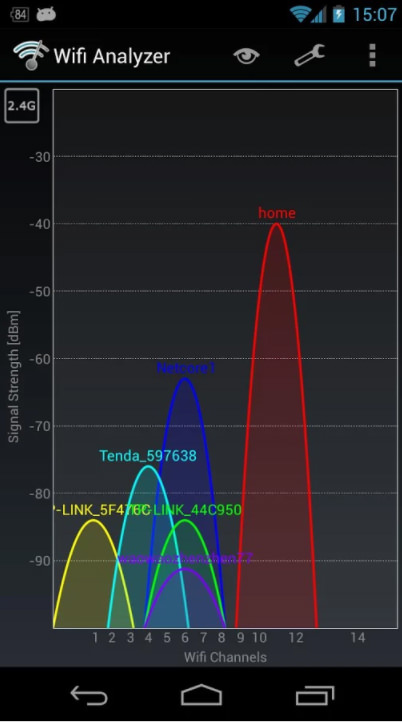
Приложение для анализа Wi-Fi
Для iOS Apple предлагает собственное приложение для сканирования и просмотра сети Wi-Fi в этом районе, а также распространения каналов на предмет возможных помех. Вам просто нужно загрузить программу Airport Utility на свой телефон, зайти в панель глобальных настроек приложения и включить сканер Wi-Fi.
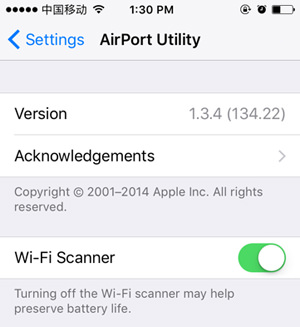
Настройки аэропорта iOS
Конечно, для компьютеров с Windows доступно множество программ / инструментов для сканирования и анализа Wi-Fi. Например. вы можете установить NetStumbler, Wi-Fi inspector, inSSIDer и т. Д. Некоторые из них бесплатны, а некоторые стоят ежемесячной платы.