Spotify продолжает выводить меня из системы: как с этим бороться
Каковы причины почему Spotify продолжает отключать меня может быть одним из многих вопросов, на которые вы хотели бы получить ответ, если это постоянно происходит с вами, не зная, в чем может быть проблема? Это действительно раздражает, особенно если вы находитесь в середине момента, когда вы хотите вспомнить воспоминания, слушая песню или пока вы танцуете от счастья в ритме песни.
Если вам интересно, и вы действительно хотите знать возможные причины, почему это происходит, или что вы можете сделать, чтобы исправить это, вы находитесь в нужном месте. В этой статье мы ответим на один из ваших вопросов, почему Spotify меня выгоняет. Так что продолжайте читать, и пусть мы все заработаем почему.
Часть 1. Почему Spotify продолжает выходить из системы?
Давайте начнем со всех возможных причин, по которым Spotify продолжает отключать меня. Причин, почему это происходит, может быть множество, и мы поможем вам разобраться в каждой из них в ходе изучения этой статьи.
- Одна из причин может заключаться в том, что вы вошли в свое приложение Spotify с другого устройства. Устройство отличается от того, которым вы всегда пользуетесь. Если вы продолжаете использовать несколько устройств, используя только одну учетную запись, проблема может быть вызвана, и Spotify продолжит выходить из системы.
- Другая возможная причина заключается в том, что приложение Spotify, которое вы используете, уже устарело. Вы можете проверить это, наведя курсор на магазин приложений или Google Play Store, и посмотреть, доступно ли обновление.
- В-третьих, это также могло быть из-за сбоя пароля. В некоторых сетях и устройствах может случиться так, что зарегистрированный вами пароль не работает с серверами, которые вы используете. Это одна из самых распространенных причин, по которой Spotify продолжает выводить меня из системы.
- Вы установили антивирусные приложения, которые блокируют запуск приложения Spotify. То же самое касается установки некоторых приложений очистки или приложений, используемых для оптимизации производительности.
Это некоторые из распространенных причин, по которым вы сталкиваетесь с такой проблемой. Следующее, что мы обсудим, — это то, как это исправить или каковы возможные способы решения указанной проблемы. Позвольте нам перейти к следующей части этой статьи, чтобы узнать, как мы можем решить проблему, связанную с тем, что Spotify продолжает выводить меня из системы.
Часть 2. Как исправить проблему с выходом из системы в Spotify?
Эта часть — одна из самых важных вещей, которую нужно прочитать, как мы можем исправить ошибку Spotify, которая постоянно меня выводит из системы? Здесь мы обсудим возможные решения, которые позволят вам решить проблему с выходом из Spotify, так что давайте начнем.
Решение № 1. Попробуйте выйти из других устройств.
Первое, что мы можем попытаться сделать, — это выйти из учетной записи, в которую вошел ваш аккаунт. Вот шаги, которые вы можете выполнить.
- Запустите приложение Spotify.
- Войдите в учетную запись, используя свое имя пользователя и пароль Spotify.
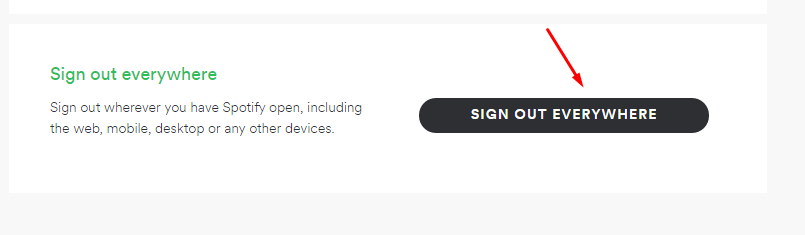
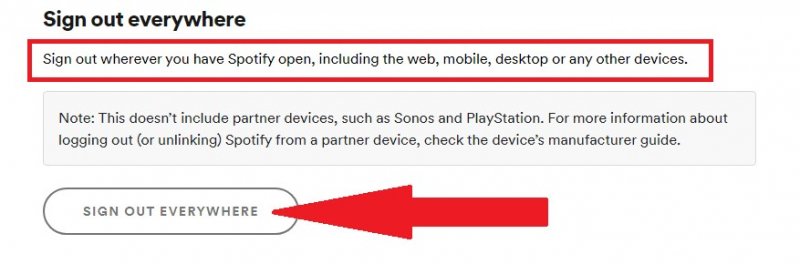
- Перейдите на левую панель и найдите «Обзор учетной записи» и найдите «Выйти из системы везде».
- Щелкните его, чтобы выйти из системы на других устройствах, на которых вы вошли в систему.
- Перезапустите приложение, используя одно из устройств, которое вы действительно хотите использовать.
Решение № 2. Зайдите в App Store и переустановите приложение Spotify.
Еще одна вещь, которую мы можем сделать, чтобы исправить проблему «Spotify продолжает выводить меня из системы», — это переустановить само приложение Spotify, вот руководство о том, как это сделать.
Когда вы используете компьютер с Windows:
- Щелкните вкладки «Windows + I», чтобы открыть «Настройки». В разделе «Настройки» перейдите в «Приложения».
- В левой части интерфейса вы увидите «Приложения и функции», коснитесь клавиатуры и введите «Spotify», который может быть расположен в правой части окна.
- Нажмите «Удалить», чтобы избавиться от настольной версии и версии приложения для Windows, установленных на вашем компьютере.
- После того, как они уже удалены, щелкните свой браузер и найдите Spotify.
- Следуйте всем инструкциям, чтобы установить приложение и войти в приложение, используя свои учетные данные.
Когда вы используете компьютер Mac:
- Перейдите в строку меню и перейдите в «Spotify», коснитесь параметра «Выйти из Spotify» с помощью мыши.
- Выберите «Перейти», который находится в верхней части меню интерфейса, а затем выберите «Приложения».
- На правой панели строки меню найдите приложение Spotify, щелкните его, а затем нажмите «Переместить в корзину».
- На рабочем столе выберите «Перейти», а затем выберите «Перейти в папку».
- Следующий шаг — перейти по указанным ниже путям и попытаться выяснить, какой файл может испортить ваше путешествие в Spotify.
e.1 -Библиотека / Поддержка приложений / Spotify
e.2 -Библиотека / Сохраненное состояние приложения / com. Spotify. Клиент. saveState
e.3 -Библиотека / Тайники / com. Spotify. Установщик
e.4 -Библиотека / Тайники / com. Spotify.client
e.5 -Библиотека / Настройки / com.Spotify, client.plist
e.6 -Библиотека / Настройки / com.Spotify.helper.plist
e.7 -Библиотека / LaunchAgents / com.Spotify.webhelper.plist
- Если файл оказался подозрительным, следующее, что нужно сделать, — это удалить его. Теперь вы можете загрузить и установить Spotify еще раз и проверить, сохраняется ли проблема Spotify, которая меня выводит из системы.
Когда вы используете свой телефон Android:
- Перейдите в «Play Store» и найдите приложение Spotify.
- Нажмите «Удалить», чтобы удалить приложение.
- Когда вы уже удалили приложение, на экране появится опция «Установить», щелкните ее, чтобы переустановить приложение.
Когда вы используете iPhone:
- Нажмите и удерживайте экран, пока не увидите, как приложение движется.
- Нажмите Spotify, а затем нажмите «Удалить».
- После удаления вы можете перейти в App Store и найти Spotify.
- Установите его на свой iPhone и войдите в систему, используя свои учетные данные Spotify.
Решение № 3. Попробуйте сбросить пароль
Вот еще один простой метод, на который вы также можете положиться, — изменение учетных данных, которые вы используете для Spotify, в частности пароля. Вот как вы можете исправить проблему «Spotify продолжает выходить из системы»:
- Откройте свой персональный компьютер, откройте Интернет и найдите Spotify.
- Как только вы перейдете на страницу Spotify, войдите в систему, используя свои учетные данные, чтобы иметь возможность войти в свою учетную запись.
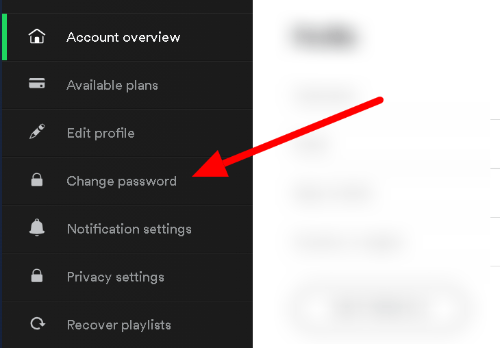
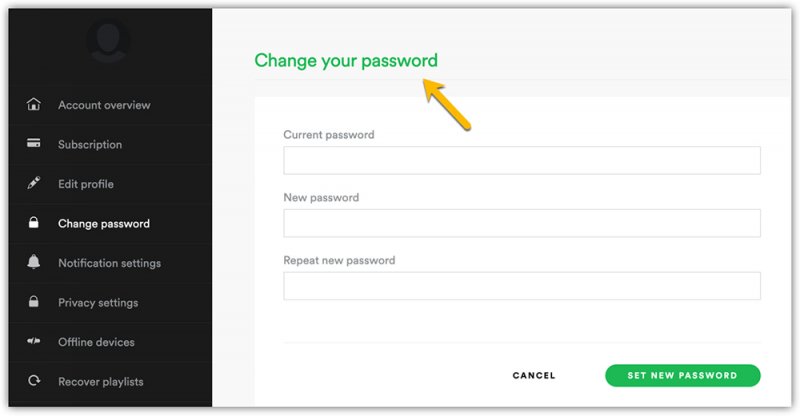
- В левой части интерфейса найдите «Изменить пароль», введите текущий пароль, а затем новый.
- Выберите «Установить новый пароль», чтобы сохранить изменения. Снова войдите в свою учетную запись и посмотрите, решена ли проблема.
Решение № 4. Попробуйте обновить Spotify на своих устройствах.
Еще одно простое решение, которое вы можете попробовать сделать, — это обновить приложение Spotify. Это может быть одно из основных решений, которое в конечном итоге может решить вашу проблему. Вот процедуры, которым вы можете следовать.
Когда вы используете телефон Android:
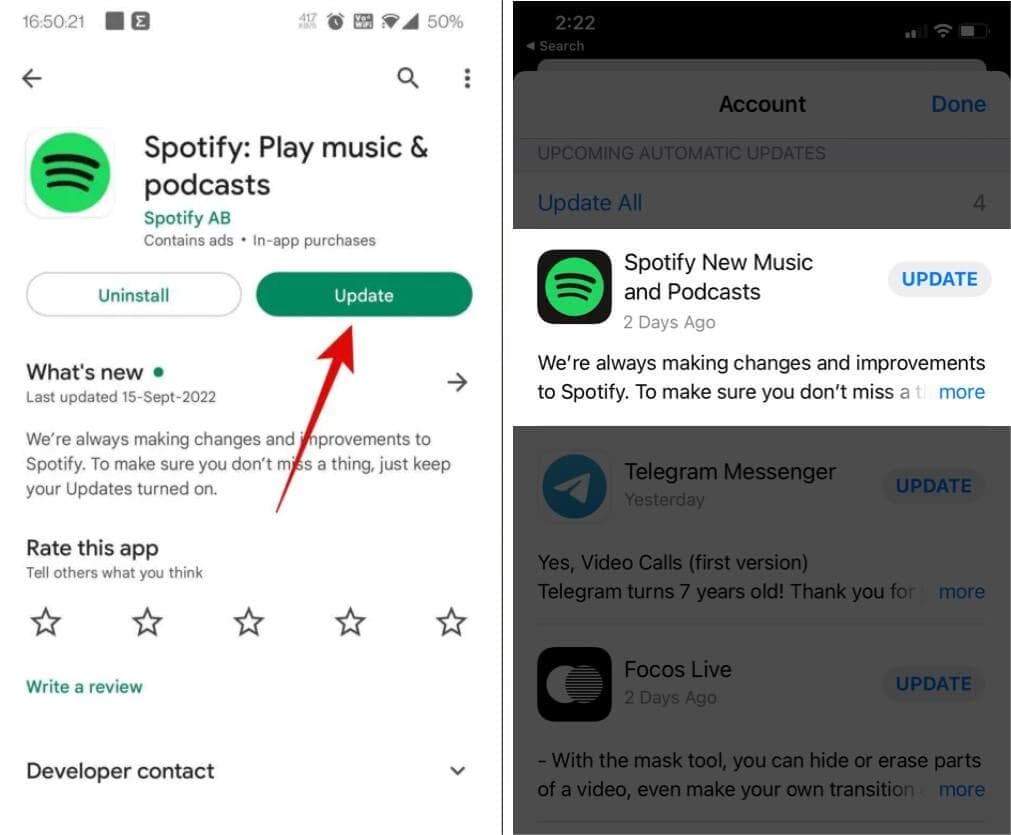
- Перейдите в «Play Store» и посмотрите, есть ли доступное обновление для Spotify.
- Если есть, нажмите «Обновить», чтобы продолжить обновление приложения.
Когда вы используете iPhone:
- Перейдите в «Магазин приложений» и выберите «Обновления».
- Выберите вариант обновления и дождитесь, пока приложение продолжит обновление. Это будет возможно только при наличии обновления, предназначенного для Spotify.
Решение № 5. Получите все ваши самые популярные песни и загрузите их в MP3
Теперь мы подошли к последнему и лучшему решению, которое мы можем попробовать использовать с помощью профессиональных преобразователей, AMusicSoft Spotify Music Converter. Он очень прост в использовании и может помочь вам преобразовать все ваши песни и скачать их в MP3 всего за несколько минут. Вот как вы используете AMusicSoft Музыкальный конвертер Spotify.
1. Запустить AMusicSoft Музыкальный конвертер Spotify.
2. Создайте папку, в которой вы сохраните все преобразованные файлы.
3. Щелкните «Преобразовать» и наслаждайтесь всеми песнями, которые хотите послушать.

Часть 3. Подводя итоги
Чтобы избавиться от ошибок, с которыми вы, возможно, столкнулись, таких как проблема «Spotify продолжает выводить меня из системы», многие люди разработали различные решения для ее решения. От очистки кеша до обновления приложения, мы все должны попробовать все это средство, чтобы иметь возможность слушать песни, которые мы хотим слушать.
Использование профессиональных конвертеров, таких как AMusicSoft Spotify Music Converter — одно из самых простых и удобных решений на сегодняшний день. Мы надеемся, что помогли вам разобраться в причинах возникновения этой проблемы и возможных решениях, которые вы можете предпринять, чтобы решить такую проблему.
Люди Читайте также
Старшие пользователи Apple Music, Spotify, Amazon Music. Делитесь разными советами и решениями.
Исправлена: Spotify Продолжает выводить меня из системы (2023)
Это последнее, чего я ожидал. Я знаю, что глюки бывают, но когда Spotify продолжает выходить из меня, Я обязательно устану, не так ли? Если вы платный подписчик, это не должно происходить постоянно. Я должен уметь слушать Spotify без каких-либо проблем.
Что ж, хорошо, что я нашел некоторые решения проблемы с Spotify не дает мне выйти из системы. Продолжайте читать, чтобы узнать больше об этих проверенных исправлениях.
Часть 1. Почему это Spotify Произошла ошибка?
В своем разочаровании я провел небольшое исследование. Я узнал, что другие люди испытали «Spotify также продолжает выводить меня из системы». Это платящие подписчики кто слушает Spotify в автономном режиме.
Одна из возможных причин проблемы заключается в том, что Spotify используется там, где он недоступен. В моем случае я не путешествовал. Другая возможная проблема заключается в том, что другие люди используют ту же учетную запись. В моем случае я на индивидуальной учетной записи. В худшем случае аккаунт взломан. Прежде чем перейти к этому сценарию, я подумал о поиске некоторых исправлений.

Часть 2. Как исправить »Spotify Продолжает выходить из системы »ошибка
Вскоре я узнал, что существуют различные исправления для «Spotify продолжает выводить меня из системы». Одно простое решение — использовать другую учетную запись. Я пробовал, и это сработало.
К сожалению, в долгосрочной перспективе это не рекомендуется, потому что у вас может быть только один Spotify учетная запись. Я перечислил исправления, которые сработали для меня. Первое исправление, перечисленное ниже, я очень рекомендую.
Скачать песни с DumpMedia Spotify Музыкальный конвертер для исправления »Spotify Продолжает выходить из системы »ошибка
Понимание почему Spotify продолжает меня выводить из системы, сводя меня с ума, пока я не наткнулся на программу под названием DumpMedia Spotify Music Converter. Вот в чем дело. я платил за Spotify Премиум аккаунт. Но когда он продолжал выходить из системы, я задумался о своей учетной записи. Хорошо, что я наткнулся на DumpMedia Spotify Музыкальный конвертер.
Эта программа избавила меня от продолжения моей платной учетной записи с Spotify. Так как я могу скачать все песни что мне нравится из Spotify с помощью этого конкретного музыкального конвертера я могу слушать офлайн. Обратите внимание, я могу слушать в автономном режиме без Spotify приложение. Я могу сохранить песни, которые я загрузил, и мне не нужно продолжать работу с моей платной учетной записью. Выполните приведенные ниже шаги, чтобы узнать, как мне удалось использовать DumpMedia Spotify Музыкальный конвертер.
- Скачать программу
- Выбрать и добавить песни
- Настроить параметры вывода
- Скачать песни
Я делюсь с вами подробными шагами, чтобы вы могли увидеть, насколько легко использовать этот конкретный Spotify конвертер музыки.
Шаг 1. Скачать программу
Вы можете скачать этот конкретный Spotify музыкальный конвертер, нажав на это ссылке. После скачивания программа установится автоматически. Как только это будет сделано, запустите его на своем экране.
Шаг 2. Выберите и добавьте песни.
Откройте Spotify учетную запись и выберите песни, которые вы хотите добавить. Скопируйте ссылку и вставьте ее в DumpMedia Spotify Музыкальный конвертер. Более быстрый способ добавить песни — перетащить их из Spotify в музыкальный конвертер. С Spotify мог снова выйти из системы, я прибегал к перетаскиванию песен в DumpMedia Spotify Музыкальный конвертер.

Шаг 3. Настройте параметры вывода
Очень важно изменить настройки вывода. Я выбрал формат, чтобы можно было скачивать песни без DRM. Для этого просто переместите курсор вверх и щелкните внутри поля с надписью «Преобразовать все задачи в». Затем выберите формат. В нижней части экрана также есть вкладка «Обзор». Нажмите на него, чтобы выбрать пункт назначения.

Шаг 4. Скачать песни
Скачивать песни с помощью этого музыкального конвертера очень просто. Это просто вопрос нажатия на вкладку «Конвертировать». После того, как все песни будут загружены, вам не нужно будет беспокоиться о проблемах с выходом из системы. Spotify.

Войдите в систему, чтобы выйти из всех устройств, чтобы исправить «Spotify Продолжает выходить из системы »ошибка
Еще одно исправление, которое следует учитывать, — это выйти из системы и снова войти в нее, чтобы вы могли выйти из всех устройств. Это, конечно, если вы еще этого не сделали. Шаги ниже покажут вам, как выйти из всех устройств на Spotify.
Шаг 1. Перейти к Spotify Cайт
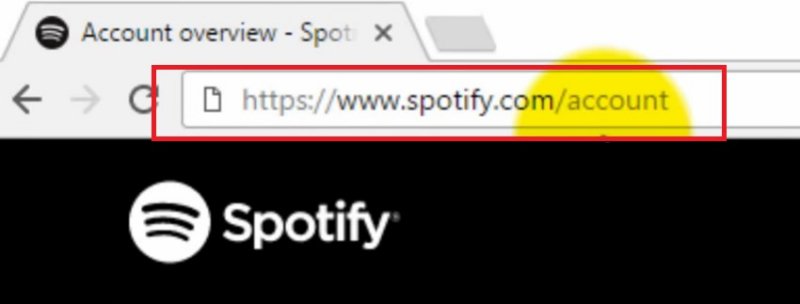
Вы должны были бы пойти в Spotify веб-сайт для входа. Введите www.spotify.com/аккаунт в вашем поисковом браузере. Если вы снова войдете в систему на этой странице, вы автоматически попадете на страницу учетной записи.
Шаг 2. Прокрутите страницу вниз.
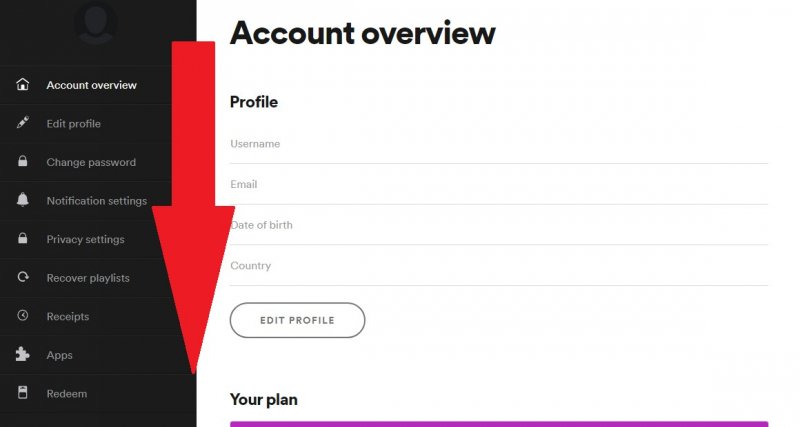
После входа в систему вы увидите страницу обзора своей учетной записи. На этой странице вы увидите такие детали, как ваше имя пользователя, адрес электронной почты и дату рождения; чтобы упомянуть несколько. Прокрутите эту страницу вниз, пока не увидите везде «Выйти».
Шаг 3. Выйдите из аккаунта везде
Как только вы увидите вкладку с надписью «Выйти везде», нажмите на нее. Таким образом, вы можете выйти из Spotify учетной записи, если вы слушаете его на своем настольном компьютере, мобильном телефоне или других устройствах.
Сменить пароль на «Исправить»Spotify Продолжает выходить из системы »ошибка
Вы также можете изменить свой пароль. Следующие шаги покажут вам, как это сделать.
Шаг 1. Нажмите «Забыли пароль».
Если вы неожиданно вышли из системы и забыли свой пароль, нажмите ссылку «Забыли пароль» на Spotify Веб-сайт. Введите свой адрес электронной почты или имя пользователя, чтобы сбросить пароль. Затем нажмите на вкладку Отправить
Шаг 2. Перейдите на страницу учетной записи.
Если вы все еще вошли в систему, щелкните свой профиль и выберите «Учетная запись» в раскрывающемся списке. Вы попадете на страницу учетной записи.
Шаг 3. Измените пароль
Наведите курсор на левую часть экрана и найдите «Изменить пароль». Щелкните по нему, чтобы сменить пароль. На экране появится страница, на которой вам нужно будет ввести свой текущий и новый пароли. Затем щелкните вкладку «Установить новый пароль» в нижней части экрана.
Переустановка Spotify чинить «Spotify Продолжает выходить из системы »ошибка
Если вы постоянно выходите из Spotify на вашем iPhone, вам следует переустановить приложение. Единственная проблема с этим исправлением заключается в том, что вам придется переделывать свои плейлисты. Если вы зарегистрированы как премиум-пользователь, загруженные вами песни исчезнут. С этим предупреждением выполните следующие шаги, чтобы увидеть, как вы можете переустановить Spotify на вашем iPhone.
Шаг 1. Удалить Spotify
Нажмите и удерживайте Spotify значок приложения, пока приложения не начнут покачиваться. Когда в приложениях появится значок x, нажмите на него.
Шаг 2. Нажмите «Удалить».
Как только вы нажмете X, появится всплывающее сообщение, подтверждающее ваше действие. Щелкните Удалить. Затем нажмите Готово. Вы увидите это в верхней правой части экрана. Пользователи Android также могут нажимать на приложение, пока не увидят вариант удаления. Затем они могут просто нажать «Удалить».
Шаг 3. устанавливать Spotify Снова
Зайдите в App Store и найдите Spotify. Затем установите его оттуда. Пользователи Android могут искать Spotify приложение в магазине Google Play.
Обновите приложение, чтобы исправить «Spotify Продолжает выходить из системы »ошибка
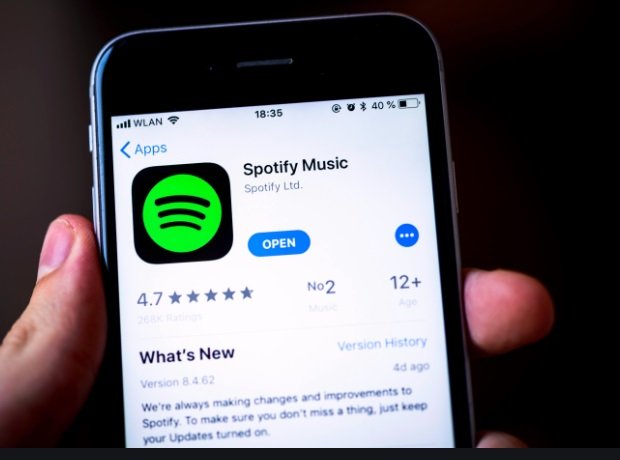
Еще одно мгновенное решение — обновить приложение. Следующие шаги покажут вам, как вы можете обновить его на своем телефоне и компьютере.
Шаг 1. Соблюдайте уведомления об обновлениях на вашем телефоне.
Независимо от того, какой телефон вы используете, вы будете получать уведомления об обновлении приложений. Обязательно соблюдайте их.
Шаг 2. Перейдите в App Store на Mac.
Запустите App Store на вашем Mac. Как только вы это сделаете, перейдите на вкладку «Обновления». Доступные обновления появятся на экране, если они есть.
Шаг 3. Перейдите на страницу «Обновление и безопасность» в Windows.
Зайдите в «Настройки» и нажмите «Обновление и безопасность». Затем щелкните вкладку Проверить наличие обновлений. Тем не менее, вы также будете видеть уведомления об обновлениях.
Часть 3. Вывод
Есть исправления для “Spotify продолжает выводить меня из системы». Я знаю это точно. Я был раздражен, до такой степени, что был разочарован этой конкретной проблемой. Тем не менее, есть исправления для этой проблемы.
По правде говоря, когда я прибегал к использованию DumpMedia Spotify Music Converter, мне больше никогда не приходилось сталкиваться с этой проблемой. Добавьте к этому тот факт, что мне не нужно было продолжать оплачивать Spotify подписка. Конечно, я заплатил за DumpMedia Spotify Music Converter, но это был разовый платеж. Сравните с ежемесячной платой за Spotify, я много экономлю с DumpMedia Spotify Музыкальный конвертер.
Вы когда-нибудь сталкивались с этой проблемой? Если да, то как вы ее решили? Не стесняйтесь делиться некоторыми своими советами и приемами с нашими читателями.
Вопрос по ушедшему Spotify [РЕШЕНО]
У меня был аккаунт еще до ухода из России. И вот когда они ушли, то я не могу зайти в свой аккаунт даже по ВПН. Это что получается, что они уйдя из России и аккаунты все поудаляли? Как мне музыку оттуда вытащить?
1. Включаешь впн.
2. Заходишь на сайт споти и выбираешь страну, указанную в твоём впн
3. Сохраняешь
4. Заходишь в приложение с включённым впном (можно выйти из аккаунта и зайти по новой)
5. Выключаешь впн.
2 недели минимум будет работать, потом повторить с пункта 1.
Повторять можно с пункта 4
У некоторых на сайте слетает страна, но у меня за 2+ месяца ни разу такого не было.
у меня после смены страны со вкл ВПН сразу ошибка 403 Forbidden выскакивает
А ты тебя премиум или бесплатная?
Странно, а пробовала поменять впн?
ну я его пару раз вкл и выкл и там только города немецкие менялись
по 2ip пишет, что Германия
Хм, а действительно. Сейчас через браузер зашел в свой акк, выдало это. После включения впн, все норм зашел
кое-какими то манипуляциями я зашла в аккаунт. Всем спасибо за помощь
Что именно помогло?
я точно сама не поняла, везде тыкала, включала и выкл ВПН, на разные части споти заходила и потом когда зашла на главную страницу, открлсся мой плейлист а не ошибка 403 форбидден
надо заходить не на open.spotify, а просто на spotify
Скорее всего, в системе просто зафиксировано то, что твой аккаунт создан в РФ и всё.
Переезжать можно без проблем, правда должна быть бесплатная подписка, на премиуме надо ждать пока кончится.
У самого был изначально американский, потом малайзийский, русский, и теперь снова Малайзия.
А по ситуации, хз, надо им писать. Я переехал за две недели до остановки работы в рф. Как раз кончился премиум
Через впн нужно менять регион аккаунта.
даже зайти не получается через ВПН
Нужно заходить на сайт, пробовать разные подключения в впн. Потом будет доступна смена региона на тот, через какую страну получится подключиться. В техподдерже могут восстановить подписку, если она ещё оставалась на момент ухода из РФ, нужно будет только почтовый индекс им назвать из места, в которое "переезжаешь".
Можно и не вытаскивать, продляешь на год рублей за 1500 и пользуешься дальше
Вышел из Spotify для всех устройств! Вот 10 исправлений

СОДЕРЖАНИЕ Spotify Приложение считается одним из лучших благодаря преимуществам, которые оно предлагает. Конечно, было бы приятно получить план подписки. Однако, как и в случае с другими приложениями, в пути могут возникать сбои. Сталкивались ли вы также с такими проблемами, как получение вышли из Spotify счет автоматически раньше? Что вы сделали для решения проблемы?
Почему Spotify выйти из системы? Вам может быть интересно, что вызвало эту дилемму и как ее можно исправить. Не волнуйся. Возможные причины «Spotify проблема автоматического выхода из системы» будет представлена в первой части, тогда как решения для решения этой дилеммы будут показаны во второй части. В третьей части также будет выделен дополнительный совет, который поможет вам избежать повторения проблемы.
Часть 1. Почему Spotify Выйти из системы? (8 причин)
Когда возникает проблема, обычное мышление должно заключаться в том, чтобы искать вероятные причины, по которым она возникла. Почему Spotify Выйти из системы? Если вам случится столкнуться с подобной проблемой раньше или если вы испытываете ее сейчас, вам наверняка интересно узнать о причинах этого. В этом разделе будет выделена эта информация.
- Возникла проблема с вашей учетной записью.
- Многие устройства используют одну и ту же информацию для входа. Обычно друзья и члены семьи делятся премиальными приложениями, такими как Netflix и Spotify. Хотя нет ограничений на количество устройств, которые вы можете использовать, если у вас есть премиум. Spotify аккаунт, «вышел из Spotify” может привести к ошибке в случае одновременного использования двух устройств. Более того, если кто-то изменил пароль учетной записи, учетная запись обязательно выйдет из системы на других устройствах.
- Могут быть проблемы с Spotify сервера.
- Ваше местоположение может быть проблемой. Spotify может не поддерживаться в том месте, где вы сейчас находитесь.
- СОДЕРЖАНИЕ Spotify app может иметь проблему.
- Возможно, вы забыли обновить Spotify app до последней доступной версии.
- Могут быть проблемы со сторонними приложениями.
- Возможно, была выбрана опция «Выйти везде».

Теперь, когда вы уже знали об этой информации, если вы получите Spotify проблема со входом в систему и не может вернуться, теперь мы можем перейти к возможным исправлениям, которые вы можете применить, чтобы устранить эту ошибку.
Часть 2. Основные решения, которые необходимо сохранить Spotify Логин аккаунта
Как решить проблему, например Spotify продолжает выходить из меня? Как снова войти в мой Spotify учетная запись? Существуют также различные способы устранения ошибки. Мы представим те, которые вы можете применить и попробовать.
Попробуйте войти в Spotifyвеб-плеер
Если вы продолжаете сталкиваться с сообщением «вышел из Spotify” при использовании мобильного или настольного приложения, рекомендуется попробовать использовать Spotify веб-плеер. Если это работает хорошо, проблема может быть в приложении вашего устройства. Однако, если вы также столкнулись с той же проблемой, попробуйте изменить текущий пароль.
Проверьте, Spotify Платформа не работает
Бывают случаи, когда Spotify обновляет или обновляет свои серверы. Во время этого сценария Spotify каким-то образом выведет вас из вашей учетной записи. Чтобы проверить, не работает ли платформа, вы можете использовать сайт «Downdetector». Вы можете увидеть здесь, если другие также сообщают о той же проблеме. Если так случилось, что многие пользователи также сообщили об одной и той же проблеме, то Spotify может действительно проблема. В этом случае все, что вам нужно сделать, это подождать и посмотреть, пока она не будет решена.
Попробуйте обновить Spotify Приложение
Всегда рекомендуется, чтобы Spotify приложение, как и другие, всегда обновляется до последней доступной версии. Таким образом, ошибки, проблемы и проблемы, скорее всего, будут исправлены. Чтобы проверить, доступно ли обновление для установки, вам просто нужно зайти в Google Play Store или Apple App Store, затем найдите приложение. Если рядом с Spotify, просто коснитесь его. Убедитесь, что ваше устройство подключено к стабильной сети, чтобы убедиться, что обновление и установка будут выполнены успешно.
Измените свой Spotify Пароль
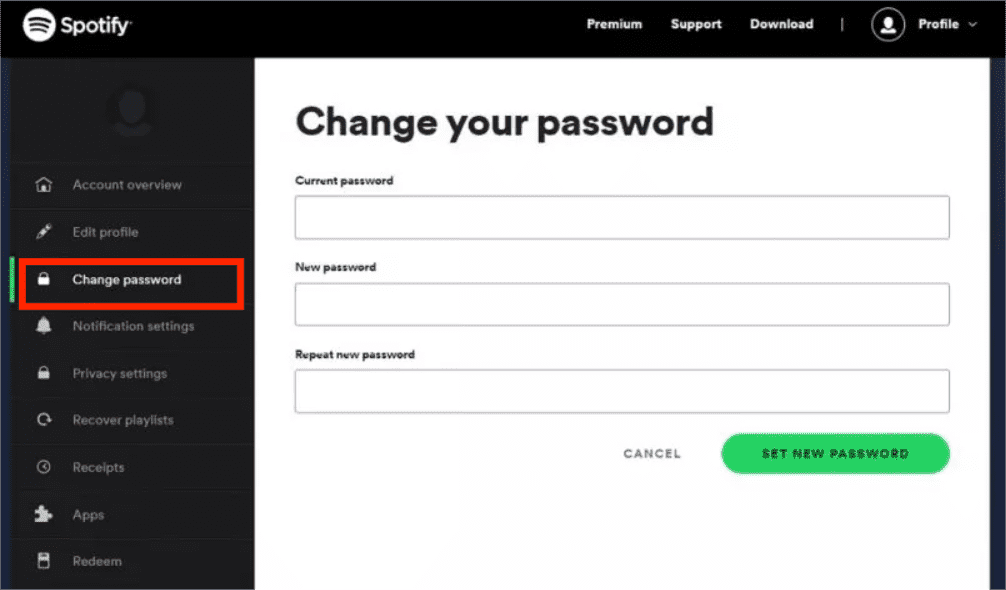
Если вам удалось успешно войти в Spotify web player, рекомендуется сменить там пароль. Перейдите на официальный сайт Spotify и посетите свой Spotify Страница аккаунта. На странице своей учетной записи нажмите «Изменить пароль» на левой боковой панели. Отсюда введите свой существующий пароль в параметре Текущий пароль, а также пароль, который вы хотите заменить, в параметре Новый пароль и параметре Повторить новый пароль. Затем нажмите кнопку «УСТАНОВИТЬ НОВЫЙ ПАРОЛЬ» внизу, чтобы сохранить новый пароль. После этого попробуйте войти в мобильное приложение с новым паролем.
Очистить Spotifyкэш
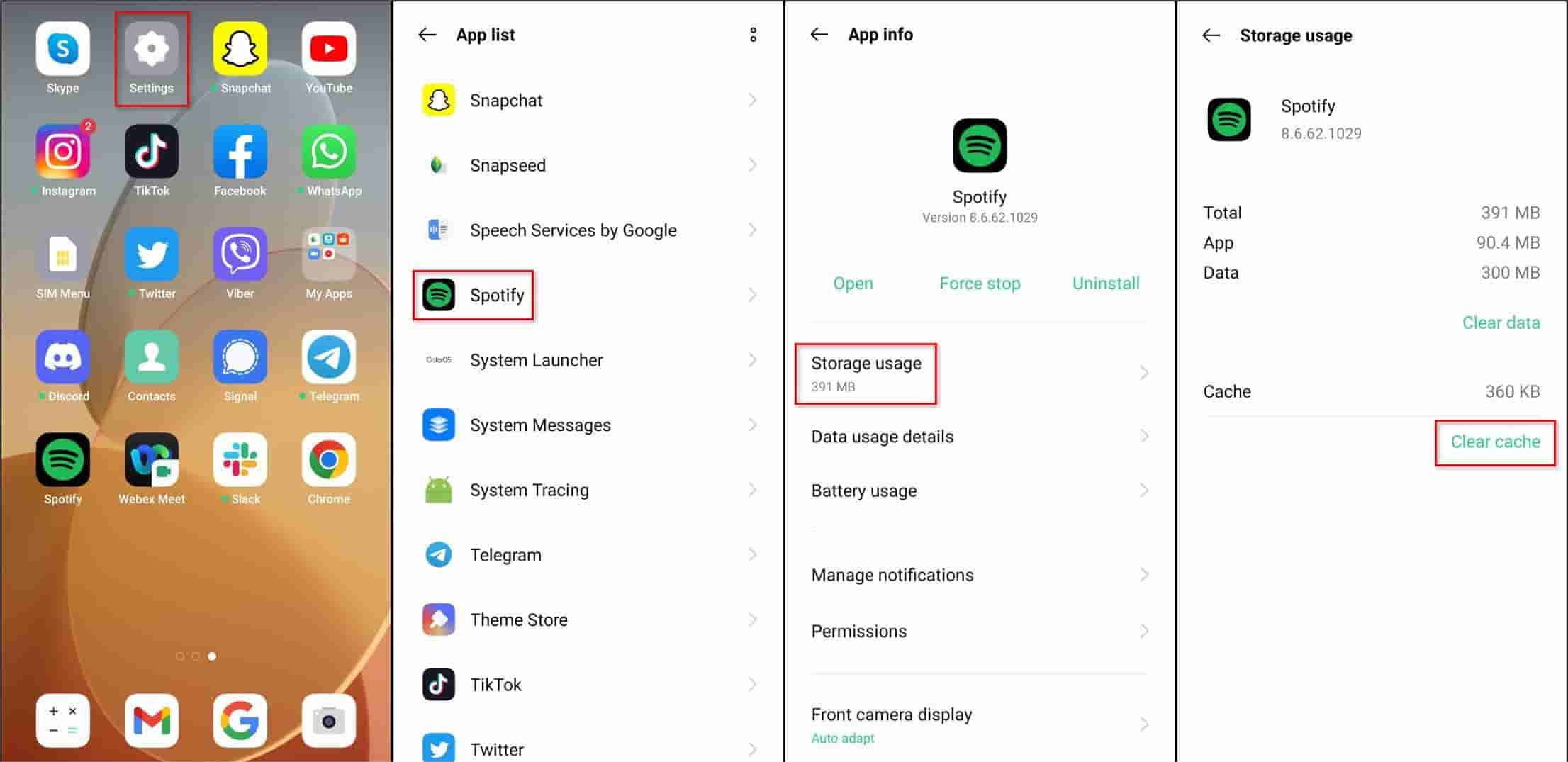
Один из способов, которым большинство пользователей пытались решить проблему «вышел из Spotify” проблема заключается в очистке кеша приложения. После этого попробуйте снова войти в свою учетную запись. Это лучший способ обновить приложение, не удаляя его. Вы можете пойти в Spotify приложение и выберите параметр «Удалить кэш» в меню «Настройки». Вы также можете перейти к настройкам на своем телефоне Android, найти Spotify в списке приложений, затем нажмите «Очистить кэш».
Попробуйте перезагрузить устройство, которое вы используете
В общем, независимо от того, с какой проблемой вы столкнулись, лучшая рекомендация для решения любых проблем с приложением — перезапустить его, а затем посмотреть, будет ли проблема решена.
Контакты Spotifyслужба поддержки
Если вы попытались сделать все возможные решения, вы можете решить Spotify проблема со входом в систему, и тем не менее, проблема все еще существует, вы можете попробовать последнее средство — связаться с Spotifyкоманда поддержки. Вы можете объяснить, с какой проблемой вы сейчас сталкиваетесь, и они обязательно помогут вам с решениями, которые вы можете применить.
Помимо всего того, что было упомянуто в этой части, если вы вышли из Spotify вдруг, есть ли другие простые способы решить эту дилемму и сохранить свою учетную запись в системе? Если вы уже сталкивались с проблемой несколько раз и хотите, чтобы это не повторилось, то проверка следующей части наверняка будет ответом, который вы ищете.
Часть 3. Избегайте Spotify Проблема со входом в систему из-за повторения событий
Хотя могут быть обходные пути, которые иногда способны исправить ошибку «вышел из Spotify», вы наверняка не захотите снова столкнуться с этой проблемой. В этом случае лучше всего просто сохранить копии Spotify избранные.
Spotify известно, что треки защищены DRM. Это шифрование препятствует воспроизведению треков на неавторизованных устройствах и вне приложения. Чтобы продолжить процесс загрузки, потребуется инструмент, который поможет устранить эти ограничения. Ну, TunesFun Spotify Music Converter хороший!
Как слушать музыку в самолете? Если вы ищете возможность слушать все ваши Spotify музыку в офлайне, здесь будет представлена отличная рекомендация, которая поможет вам — TunesFun Spotify Музыкальный конвертер. С помощью TunesFun, вы можете легко удалить Spotify DRM-защита песен. Он также может преобразовать ваш любимый Spotify песни в MP3 и другие распространенные форматы, включая AAC, FLAC и WAV. Затем вы можете сохранить эти музыкальные файлы на любом медиаплеере или устройстве.
Благодаря высокой скорости преобразования, которой он обладает, вы наверняка получите преобразованные файлы всего за несколько минут. В дополнение к этим исключительным возможностям приложение также гарантирует, что 100% оригинальное качество треков будет сохранено вместе с их идентификационными тегами и деталями метаданных. Приложение делает преобразование без потерь!
Помимо упомянутых, вы также можете справиться с этим приложением, поскольку оно имеет простые функции. Для вашего удобства мы подготовили следующий раздел, чтобы подчеркнуть, насколько легко TunesFun Spotify Music Converter можно использовать при загрузке и конвертации Spotify песни.
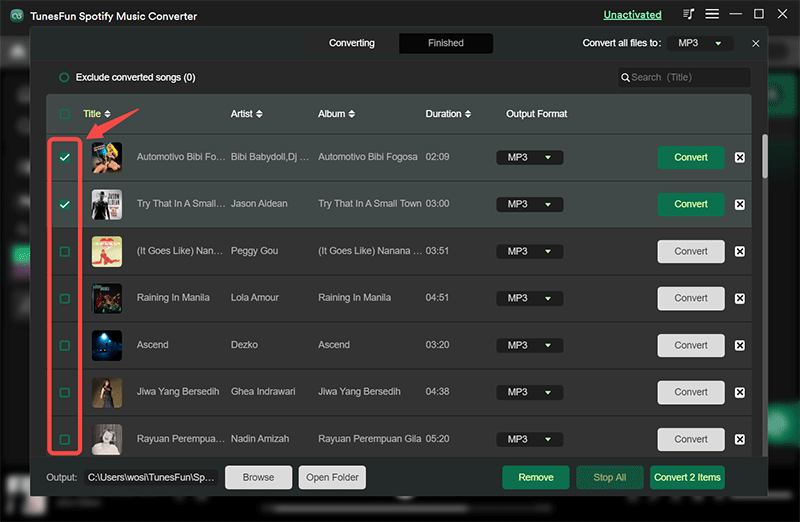
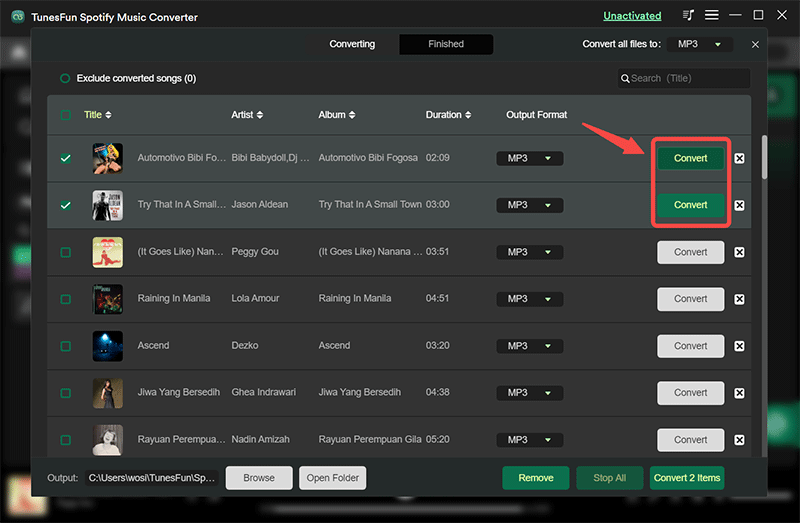
Шаг 1. Загрузите и установите TunesFun Spotify Music Converter на вашем ПК после того, как будут удовлетворены требования к установке приложения. Запустите его позже. На главном экране вы можете начать с добавления Spotify песни. Вы можете либо перетащить их, либо использовать их URL-адреса.
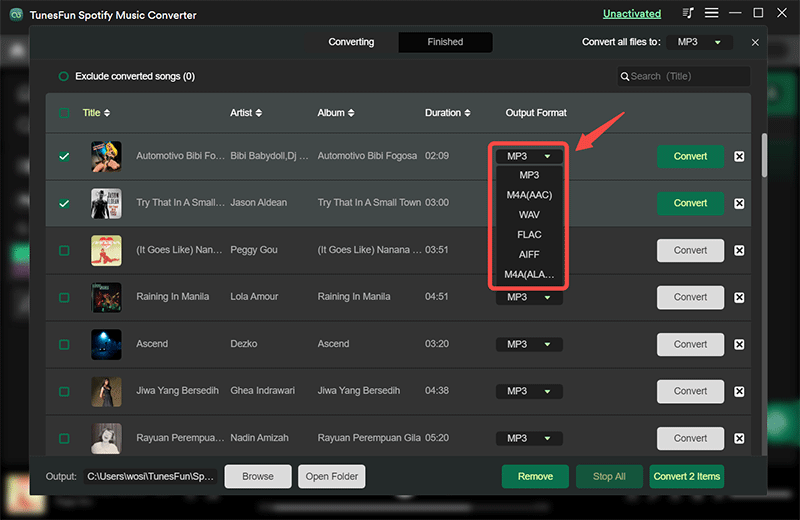
Шаг 2. Выберите формат вывода для использования из доступных и убедитесь, что папка вывода также будет определена.
Шаг 3. Отметьте кнопку «Преобразовать» или «Преобразовать все», как только вы закончите настройку. Это позволит приложению выполнять преобразование песен и процесс удаления DRM. Ожидайте, что треки будут конвертированы всего за несколько минут.
Часть 4. Резюме
Вы все еще беспокоитесь о том, что «вышел из Spotify» проблема? Ну, мы надеемся, что вы больше не думаете об этом беспокойстве! С основными решениями, представленными во второй части, а также лучшими в третьей части (загрузка через TunesFun Spotify Music Converter), вы больше не должны рассматривать это как сложную дилемму.