17.Сортировка,фильтрация данных.
Поиск данных удобней осуществлять не с помощью формы, а при помощи фильтров, которые предоставляют ряд дополнительных возможностей.
Фильтрация отличается от сортировки тем, что в процессе фильтрации происходит не переупорядочивание записей а исключение из совокупности тех записей, которые не соответствуют заданным критериям.
Сортировка данных
Записи в списке расположены хаотически, что значительно усложняет поиск нужных данных. Поэтому целесообразной является сортировка данных.
Сортировкой списка называется упорядочение его записей по возрастанию или убыванию значения одного или нескольких полей. Поле, по значению которого сортируется список, называется ключом (ключевым полем).
Для этого предназначена команда Сортировка меню Данные. В результате на экране появится диалоговое окно.

В этом окне можно задавать вид сортировки: по возрастанию или убыванию. Возможно до трех уровней сортировки.
18.Использование автофильтра.
Наиболее простой и удобный способ фильтрации заключается в использовании автофильтра. В случае применения автофильтра на экране отображаются только те записи, которые соответствуют критериям отбора.
Воспользуйтесь командой меню Данные — Фильтр — Автофильтр.

В первой строке рядом с заголовками каждого столбца появляется кнопка со стрелкой. С ее помощью можно открыть список , содержащий все значения полей в столбце. На экран будут выведены только те записи, которые соответствуют заданному критерию отбора.
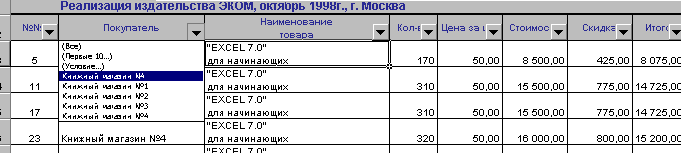
Кроме значений полей каждый список содержит еще три элемента:
Все — предназначен для восстановления отображения на экране всех записей после применения фильтра
Первые 10 — обеспечивает представление на экране первых 10 записей фильтра
Условие — используется для формирования более сложного критерия отбора, в котором можно применять условные операторы отбора И и ИЛИ.
Предположим нас интересуют только в пределах стоимости от 6000 до 10000. Воспользуемся строкой условие. В результате откроется диалоговое окно Пользовательский Автофильтр

Списки, полученные вследствие фильтрации , а также столбцы в которых был применен фильтр, выделяются : номера отобранных записей(строк) и стрелка на кнопке окрашиваются в синий цвет.

19.Промежуточные итоги.Консолидация данных.

Microsoft Excel может автоматически вычислять промежуточные и общие итоги в списке. При вставке автоматических промежуточных итогов Microsoft Excel
изменяет разметку списка, что позволяет отображать и скрывать строки каждого промежуточного итога.
Перед тем как вставить промежуточные итоги, необходимо отсортировать список, чтобы сгруппировать строки, по которым нужно подвести итоги. После этого можно подсчитать промежуточные итоги любого столбца, содержащего числа.
Если данные не организованы в виде списка или если требуется подвести один промежуточный итог, вместо автоматических промежуточных итогов можно использовать Автосумму 
Вычисление промежуточных итогов
Промежуточные итоги.
Для вычисления значений промежуточных итогов используется итоговая функция, например СУММ или СРЗНАЧ.
Промежуточные итоги могут быть отображены в списке с помощью нескольких типов вычислений одновременно.
Общие итоги.
Общие итоги подводятся с помощью подробных данных, а не с помощью значений промежуточных итогов.
Например, итоговая функция СРЗНАЧ возвращает среднее значение для всех строк списка, а не для промежуточных итоговых значений.
Автоматические вычисления.
Значения общих и промежуточных итогов пересчитываются автоматически при каждом изменении подробных данных.
Вложение промежуточных итогов
В существующие группы суммируемых значений можно вставлять промежуточные итоги для более мелких групп. В приведенном примере промежуточные итоги для каждого вида спорта присутствуют в списке, в котором уже вычисляются промежуточные итоги по каждому региону.

1. Внешние итоги
2. Вложенные итоги
Прежде чем вставлять вложенные итоги, выполните сортировку списка по всем столбцам, по которым требуется вычислять промежуточные итоги, чтобы суммируемые строки были сгруппированы.
Итоговые отчеты и диаграммы
Создание итоговых отчетов.
При добавлении в список промежуточных итогов разметка списка изменяется таким образом, что становится видна его структура. Щелкая знаки структуры  ,
,  и
и  , можно создать итоговый отчет, скрыв подробности и отобразив только итоги.

Отображение итоговых данных в виде диаграммы. Можно создать диаграмму, использующую только видимые данные списка, содержащего промежуточные итоги. Если отобразить или скрыть подробности в структурированном списке, диаграмма тоже будет обновлена для отображения или скрытия соответствующих данных.

Консолидация данных.
При консолидации данных объединяются значения из нескольких диапазонов данных. Например, если имеется лист расходов для каждого регионального представительства, консолидацию можно использовать для преобразования этих данных в корпоративный лист по расходам.
Консолидировать данные в Microsoft Excel можно несколькими способами. Наиболее удобный метод заключается в создании формул, содержащих ссылки на ячейки в каждом диапазоне объединенных данных. Формулы, содержащие ссылки на несколько листов, называются трехмерными формулами.
Использование трехмерных формул
При использовании в формулах трехмерных ссылок не существует
ограничений на расположение отдельных диапазонов данных. Консолидацию можно изменять любыми способами. Консолидация автоматически обновляется при изменении данных в исходном диапазоне.
Используйте формулы для объединения данных. В приведенном ниже примере формула в ячейке A2 складывает три числа, расположенные в различных местах трех разных листов.

Добавление данных в консолидацию с трехмерными ссылками. Если все исходные листы имеют одинаковую разметку, в трехмерных формулах можно использовать диапазон имен листов. Чтобы включить другой лист в консолидацию, просто переместите лист внутрь диапазона, на который ссылается формула.

Консолидация по расположению
Консолидацию по расположению следует использовать в случае, если данные всех исходных областей находятся в одном месте и размещены в одинаковом порядке; например, если имеются данные из нескольких листов, созданных на основе одного шаблона.
Если установлено автоматическое обновление консолидации при изменении исходных данных, изменить набор ячеек и диапазонов, входящих в консолидацию, невозможно. Данная функция доступна только при обновлении консолидации вручную.
Консолидация по категории
Консолидацию по категории следует использовать в случае, если требуется обобщить набор листов, имеющих одинаковые заголовки рядов и столбцов, но различную организацию данных. Этот способ позволяет консолидировать данные с одинаковыми заголовками со всех листов.
Если установлено автоматическое обновление консолидации при изменении исходных данных, изменить набор ячеек и диапазонов, входящих в консолидацию, невозможно. Данная функция доступна только при обновлении консолидации вручную.
Другие способы объединения данных
Можно создать отчет сводной таблицы из нескольких диапазонов
консолидации. Данный метод сходен с консолидацией по категории, однако обладает большей гибкостью в отношении реорганизации категорий.
Л 07 МТО

Иногда таблицы могут содержать довольно большое количество данных, причем эти данные зачастую будут представлены в виде списка. В таком случае, очень помогают в работе такие инструменты, как сортировка списков и их фильтрация. Но, при этом список должен быть оформлен определенным образом, в противном случае инструменты сортировки и фильтрации работать не будут.
Список – набор строк листа, содержащий однородные данные; первая строка в этом списке содержит заголовки столбцов, остальные строки содержат однотипные данные в каждом столбце. Список также наз. базой данных (БД).
Как правило, список состоит из записей (строк) и полей (столбцов). Столбцы должны содержать однотипные данные. Список не должен содержать пустых строк или столбцов.
- Сортировка списков
Сортировка – расположение данных на листе в определенном порядке (по алфавиту, по возрастанию/убыванию цены и пр.). Чаще всего необходимо сортировать строки с данными, но при необходимости можно сортировать и столбцы.
Сортировка или упорядочивание списков значительно облегчает поиск информации.
Для сортировки необходимо:
- Выделите список.
- Нажмите кнопку «Сортировка и фильтр» (Рисунок 9.1) на панели «Редактирование» ленты «Главная».
Рисунок 1 – Выполнение сортировки
- Выберите «Сортировка от А до Я». Наш список будет отсортирован по первому столбцу, т.е. по полю ФИО (Рисунок 2)
Рисунок 2 – Отсортированный список
Если надо отсортировать список по нескольким полям, то для этого предназначен пункт «Настраиваемая сортировка…». Сложная сортировка подразумевает упорядочение данных по нескольким полям. Добавлять поля можно при помощи кнопки «Добавить уровень» (Рисунок 9.3).
Рисунок 3 – Сортировка по нескольким полям
В итоге список будет отсортирован, согласно установленным параметрам сложной сортировки (Рисунок 9.4).
Рисунок 4 – Отсортированный список
Если надо отсортировать поле нестандартным способом, то для этого предназначен пункт меню «Настраиваемый список…» выпадающего списка «Порядок». Перемещать уровни сортировки можно при помощи кнопок «Вверх» и «Вниз».
Не следует забывать и о контекстном меню. Из него, также, можно настроить сортировку списка. К тому же есть такие интересные варианты сортировки,
связанные с выделением того или иного элемента таблицы.
- Фильтрация списков
Фильтрация (отбор) данных – выделение из списка записей, которые удовлетворяют заданным критериям.
Фильтр – средство Excel, помогающее делать выбор из списка тех значений, которые отвечают определенному условию.
Результат фильтра – список, записи которого удовлетворяют условию.
Основное отличие фильтра от сортировки – это то, что во время фильтрации записи, не удовлетворяющие условиям отбора, временно скрываются (но не удаляются), в то время как при сортировке показываются все записи списка, меняется лишь их порядок.
Фильтры бывают двух типов: обычный фильтр (его еще называют автофильтр) и расширенный фильтр.
Для применения автофильтра нажмите ту же кнопку, что и при сортировке – «Сортировка и фильтр» и выберите пункт «Фильтр» (конечно же, перед этим должен быть выделен диапазон ячеек) (Рисунок 5).
В столбцах списка появятся кнопки со стрелочками, нажав на которые можно настроить параметры фильтра.
Рисунок 5 – Фильтрация данных
Поля, по которым установлен фильтр, отображаются со значком вор
онки (Рисунок 6). Если подвести указатель мыши к такой воронке, то будет показано условие фильтрации.
Рисунок 6 – Результат фильтрации
Для формирования более сложных условий отбора предназначен пункт «Текстовые фильтры» или «Числовые фильтры». В окне «Пользовательский автофильтр» необходимо настроить окончательные условия фильтрации (Рисунок 7).
Рисунок 7 – Пользовательский автофильтр
При использовании расширенного фильтра критерии отбора задаются на рабочем листе (Рисунок 8).
Для этого надо сделать следующее:
- Скопируйте и вставьте на свободное место шапку списка.
- В соответствующем поле (полях) задайте критерии фильтрации.
Рисунок 8 – Расширенный фильтр
- Выделите основной список.
- Нажмите кнопку «Фильтр» на панели «Сортировка и фильтр» ленты «Данные». На той же панели нажмите кнопку «Дополнительно».
- В появившемся окне «Расширенный фильтр» задайте необходимые диапазоны ячеек (Рисунок 9).
Рисунок 9 – Указание необходимый критерия для расширенного фильтра
- В результате отфильтрованные данные появятся в новом списке (Рисунок 10).
Рисунок 10 – Результат расширенного фильтра
Расширенный фильтр удобно использовать в случаях, когда результат отбора желательно поместить отдельно от основного списка.
Контрольные вопросы
- Что такое список в MS Excel?
- Понятие сортировки списка. Как ее выполнить?
- Как отсортировать данные по нескольким полям?
- Что такое фильтр, какие бывают фильтры?
- Дайте определение фильтрации и результату фильтра.
- Как выполнить автофильтрацию?
- Какую фильтрацию можно выполнить при более сложных условий отбора?
- Понятие расширенного фильтра.
- Отличие сортировки от фильтрации записей.
- Как можно определить поля, по которым установлен фильтр?
Related Post
Л 02 МТО Л 02 МТО
Лекция № 2 Тема: «Текстовый редактор Microsoft Word. Основные операции редактирования и форматирования»
Л 04 МТО Л 04 МТО
Лекция №4 Тема: «Работа с графическими объектами в текстовом документе. Объект WordArt»
Л 05 МТО Л 05 МТО
Лекция № 5 Тема: «Понятие Раздела документа. Создание колонок. Колонтитулы»
Сравнение сортировки и фильтрации: зачем нужно знать разницу
Сортировка и фильтрация – это две различные операции, которые используются в обработке данных. В данной статье мы рассмотрим, в чем состоит разница между сортировкой и фильтрацией, и почему важно понимать эту разницу.
Сортировка
Сортировка – это процесс упорядочивания данных по ключу или значению. Ключем может быть любое свойство объекта или элемента списка, например, алфавитный порядок по имени или возрасту. Сортировка может быть выполнена по возрастанию или убыванию.
Применение сортировки в обработке данных может быть полезно, если нужно найти наибольшие или наименьшие значения, выделить наиболее значимые данные или просто сделать данные более удобными для чтения.
Фильтрация
Фильтрация – это процесс выделения из данных только тех элементов, которые соответствуют определенным критериям. Критерии могут быть различными, например, выбор элементов определенного типа, определенного значения или определенного диапазона значений.
Фильтрация помогает сократить объем данных и выделить только те элементы, которые нужны для определенных целей. Например, если у вас есть список продуктов, фильтрация позволит выделить только те продукты, которые соответствуют определенному критерию, например, цене или количеству калорий.
Зачем нужно знать разницу между сортировкой и фильтрацией?
Знание разницы между сортировкой и фильтрацией может помочь вам более эффективно работать с данными и выбирать наиболее подходящий метод для определенной задачи. Например, если вы ищете определенный элемент или значение, вам следует использовать фильтрацию. Если же вы хотите упорядочить данные или найти наиболее значимые значения, то вам нужна сортировка.
Также важно знать, что эти операции могут быть выполнены одновременно или последовательно. Например, вы можете сначала выполнить фильтрацию, чтобы выделить только нужные элементы, а затем сортировку для упорядочивания оставшихся данных.
В заключение можно сказать, что знание разницы между сортировкой и фильтрацией помогает выбрать правильный подход к обработке данных и достичь наилучших результатов.
Чем отличается сортировка от фильтрации?
Сортировка:
Сортировка относится к упорядочиванию элементов в определенном порядке. В процессе сортировки данные переупорядочиваются в соответствии с определенными критериями или правилами. Основная цель сортировки — предоставить удобный порядок для работы с данными или логическую организацию. Например, можно отсортировать список имен в алфавитном порядке или отсортировать числовой массив по возрастанию или убыванию значений.
Фильтрация:
Фильтрация относится к процессу выборки определенных элементов или записей из набора данных, исходя из заданных условий. При фильтрации данные проверяются на соответствие определенным критериям или условиям, и только те элементы, которые удовлетворяют условиям, остаются в результирующем наборе данных. Фильтрация позволяет сузить выборку данных в соответствии с требуемыми критериями, такими как значения, диапазоны, ключевые слова и другие параметры.
Таким образом, основное отличие между сортировкой и фильтрацией заключается в цели и результате: сортировка изменяет порядок элементов, создавая упорядоченный набор данных, тогда как фильтрация выбирает только те элементы, которые удовлетворяют определенным условиям, оставляя исходный порядок элементов неизменным.