Fix Error Code 0x80004005 For Windows 7, 10
Error 0x80004005 is just one of the very common errors on Microsoft computers, but nonetheless it is frustrating and sometimes even crippling Windows.
Fortunately, there is a way out. Read it below. Just to ease some of your worries — many different men and women experience this matter. Take a look at some of the numerous tweets from similarly affected users below:
When it comes to desktop operating systems, Microsoft has control of almost the entire market. At the end of 2016, Windows 7 accounted for 48% of this current market, and Windows 10 24%.
With full control at 72%, Microsoft has dominated the desktop and these two programs are becoming the cornerstone of success. Windows 7 and 10 have been praised for their specific features and ease of use.
No Microsoft support resources
* Edit: Microsoft has just updated its website to provide some useful solutions. But don’t pay a deposit — we have some distinctive fixes below and some video tutorials to help you fix the problem.
This service document helps with subsequent errors: 0x80004005, 0x80090006, 0x8009001d, 0x80070002, 0x8007007f, 0x8007007e, 0x800705aa, 0x8007007e, 0x80004005, 0x800705aa, 0x80070002, 0x80004005, 0x800405e., 0x80070422.
Microsoft is undoubtedly one of the very unhelpful when it comes to helping customers solve the problems they are experiencing. I have many years of experience to support this. However, they seem to open a new chapter in Windows 10.
As of this writing, Microsoft does not support all of these error codes on their site.
On their real support page, they just log codes without giving possible answers.
Rather, they have a website with answers that reads like a forum. Its premise is very similar to Yahoo Answers in that it allows users to ask questions on many different topics as well as other users to respond. As for me, I like it if a real company has its own answers, like Nintendo makes its own error codes for its Wii.
But the answer theory for Microsoft works pretty well, so take a look if you have additional questions. They also have specialists working for them so most of the time the information is correct.
As for the error code 0x80004005, there are many variations. Displayed as “Unspecified Error”, the consumer actually needs to determine what is causing the failure. Sometimes, such as with the Outlook error, this is easy to tell because Outlook itself will not function properly.
However, many times the bug will affect multiple applications at exactly the same time, therefore in this case you will have to try multiple solutions before they work. In this record, I have collected the four most common causes of errors, as well as the best ways to fix them.
What is error 0x80004005?
This error can be bothersome as it is often difficult to know exactly what it is. If this error occurs, it is displayed as “Unspecified error”.
Therefore, the first task the user has to do in looking for a solution to this error is to determine what the situation is. There are four common causes of an error when using Windows 7 and 10. Here they are:
- Windows 10 upgrade
This error only occurs on Windows 10 and occurs every time the user tries to download an update. Usually this means that the update files are contaminated. Usually, Microsoft itself may observe this error as a way to fix it within a week. But if you want to upgrade sooner, it’s important to fix this error.
2. Microsoft Outlook error
This can affect users in Windows 7 and 10, and is often the case when a new message arrives through Outlook. The error message displayed is “Sending and receiving the reported error 0x80004005: Operation failed” This error will prevent you from receiving or sending e-mail.
3. Registry key error
The biggest flaw on the list, the Registry Essential bug, affects many applications, and it is difficult to determine what’s causing it. This is usually the result of a virtual server crash or trying to access shared folders.
4. Damaged .dll document
.Dll document stands for dynamic link library. It is essentially a library of code and data that can be used simultaneously by more than one program. This error is necessary to fix as it can cause multiple applications to malfunction at the same time.
“Never trust a computer that you can’t throw out of a window” — Steve Wozniak
Option For example 1: Windows 10 Upgrade
When upgrading in Windows 10, this error is caused by corrupted update files. If you get this error while updating, you’re in luck as it’s usually the easiest to fix.
The error is actually caused by the Windows Update Control Panel. Therefore, simply downloading Windows 10 from Microsoft’s website should fix the problem.
Yes, you will have to go through the entire installation process again and it will be a bit more work than just updating in Update Manager, but it will keep you updated without errors.
Option For example 2: Microsoft Outlook Error
If you use Outlook a lot, this is absolutely a bug that you want to fix as soon as possible as it prevents you from receiving or sending emails. This can be especially harmful if you use Outlook for work or other important applications. Two methods are listed below that should fix this problem.
Method 1: Adjust the antivirus block attribute
The most common cause of the error is antivirus software generating a false positive. If you have antivirus applications on your computer, first try to fix the problem with this program. After disabling the program, check if Outlook is working properly.
When that happens, make sure you report it to the developers. Apparently, a significant downside to doing this is that your computer may not be well protected, but a developer must be able to fix the problem within a few days.
Method 2: Customize New Mail Notifications
If your computer does not have antivirus software installed, turn off Outlook’s e-mail notification with reports.
To try it out, open Outlook and then find the Tools menu in the menu bar. Then click on Options and select Preferences. Then select E-mail Options and uncheck the product labeled Display notification when new e-mail is received. After clicking OK, you will no longer receive notification of receiving a new email and this error should be fixed.
Option for case 3: Registry key error
To simplify this, you can think of a registry key like a folder in Windows. An error in the registry key can lead to this error and is likely to affect many applications.
To fix, start by opening the Run dialog. This can be achieved by pressing the Windows key and R.
The startup is logged and then click on it to launch the window. As soon as you open it, type Regedit in the dialog box and click OK. This allows you to start Registry Editor.
Now that you are in Registry Editor, type HKEY_LOCAL_MACHINE \ SOFTWARE \ Microsoft \ Windows NT \ CurrentVersion \ AppCompatFlags \ Layers
At this point, you evaluate whether the registry key already exists. When this happens, remove it and then check if the error is still present. Deleting this registry key should fix the error in most cases. If this registry key is not present, it doesn’t matter.
Option for case 4: damaged .Dll file
As already mentioned, this bug will affect the functionality of many applications, so it is very important to fix the matter as soon as possible. Fortunately, this is an easy and quick fix.
Start by going to the Start menu, then click All Programs-> Accessories-> System Tools.
Then select Disk Cleanup, and you’ll be told which documents you can delete and how much disk space you can free up.
Select Temporary Internet Files and click Clean up system files.
Even though a corrupt .dll document is a complex problem, the option to simply clean up system files on the web usually solves the problem.
Recovering lost data
Another important point to bear in mind when receiving this error is that in many cases it will result in missing information. This can be catastrophic and should be avoided by any cost. Fortunately, recovering lost data is possible for those who catch it in time. But over time, some files may be missing permanently and will never be recovered
There are many programs on the market that offer this support. Frequently evaluating files and scanning missing information right after making this mistake is essential if you want to keep all your data.
If you want to learn more about these kinds of recovery apps and find the perfect one for you, read this article from FossBytes.
Proposal
As you can see in the list, error 0x80004005 can mean a wide variety of things. From Outlook to updating, it is most often associated with document or data corruption. If you are unfamiliar with several programming languages, these elements may seem daunting.
You are probably not familiar with a few phrases in this guide, such as “document .dll” or “registry key”. They may seem complicated and weird at first, but as soon as you understand what they mean and how they work, you’ll realize they aren’t that complicated.
It’s not always so important to understand that these programs or bugs are working, but more about how to fix them so that you can continue to use Windows error free.
Fortunately, Windows 7 and 10 are so similar that the options for fixing these errors are exactly the same for both.
For the following error in a window that may occur, called Runtime Error 203, read our post on this topic. When you get this error, it will not allow you to execute parts of the software correctly which can also allow you to lose information. In this respect, it is comparable to this error.
Как исправить ошибку 0x80004005 windows


- Удерживайте клавишу Windows и нажмите R. Введите regedit и нажмите OK.
- Перейдите к следующему пути реестра:
- Если этот ключ существует, удалите его и повторите попытку. Если удаление ключа не помогает, попробуйте отключить антивирус.
- Удалите антивирус, проверьте его и затем переустановите.
Замените антивирус другим, например, AVG или Essentials безопасности.
Ошибка 0x80004005 при доступе к общей папке или диску
Ошибка 0x80004005 при установке Windows 7 или Windows Server 2008 R2 с пакетом обновления 1
E_FAIL (0x80004005) При настройке VirtualBox на Ubuntu
Не удалось открыть сеанс для виртуальной машины

Удаление Microsoft 6to4


- Дважды щелкните Сетевые адаптеры
- Щелкните правой кнопкой мыши устройство Microsoft 6to4 и выберите «Удалить» . Повторите этот шаг для всех устройств Microsoft 6to4, которые вы видите в списке

Ошибка 0x80004005 При извлечении файлов
Метод 3: Повторная регистрация jscript.dll и vbscript.dll
- Нажмите клавишу Windows + R, чтобы открыть окно «Выполнить». Затем введите «cmd» и Ctrl + Shift + Enter и нажмите « Да» в приглашении UAC (Контроль учетных записей пользователей), чтобы открыть повышенную командную строку.
- В командной строке с повышенными правами введите следующую команду и нажмите Enter:
- В том же приглашении с повышенным командованием введите следующую команду и нажмите Enter:
- Перезагрузите компьютер и убедитесь, что вы можете открывать или извлекать файлы .zip или .rar без получения ошибки 0x80004005 .
Спасибо за полезный материал! «А ларчик просто открывался!» Сайт прекрасный — оформление, содержание, юзабилити — все!
Здравствуйте. У меня сегодня возникла ошибка при запуске WebMoney.
После ввода пароля выдается ошибка:
Ошибка 0х80004005 Server Compact
An internal error occurred
То есть: Сервер Компактный. Произошла внутренняя ошибка.
Подскажите пожалуйста, как устранить возникшую ошибку. Вчера заходил туда для вывода денег, все было нормально, а сегодня выскочила ошибка.
Добрый день.У меня планшет Vivo Tab Note 8 32gb версия 207 сермя 80TA.Остановился на биосе,и ,всё тут,включаю и он тут,другими словами стал камнем.Начал устанавливать образ,и вроде пошла загрузка,а через короткое время выкидывает рамку с ошибкой 0x80004005 и всё.Я пролазил много но прошивку так и не могу найти на него,хочу попробовать может прошьётся,или конец ему уже.Подскажите пожалуйста где её найти прошивку и утилиту как исправить данную ошибку.Заранее вам благодарен. Piotr.
а ещё данная ошибка вылезает при доступе к ресурсам самбы из запрещённой самбе сети.
У меня была запущена служба «Агент политики IPSec». После её остановки компьютер (общие папки и принтер) стал доступен по сети.
Если, с такой ошибкой, не заходит из Windows 10 на сетевой ресурс, нужно включить протокол SMB 1.0, который не установлен по умолчанию в Windows 10.
«Программы и компоненты» => «Включение или отключение компонентов Windows» => ставим галочки в пунктах «Клиент SMB 1.0/CIFS» и «Сервер SMB 1.0/CIFS».
Поддерживаю! Мне помогла установка клиента, сервер для подключения к сетевым ресурсам с устаревшим протоколом не нужен.
перепробывал всё не получается я случайно удалил несколько системных файлов пока очищал память очистил примерно гигов 20 и не знаю что делать 🙁
Как исправить ошибку 0x80004005 при обновлении Windows?
Для поддержания стабильности, безопасности и оптимальной производительности операционной системы Windows, а также для поспеванием за неуклонным течением времени, Microsoft приходится регулярно выпускать различные обновления для всех версий Windows. Компьютеры, работающие на Windows, постоянно получают обновления и они не перестанут делать этого скорее всего никогда. Обновления прекращаются в момент окончания поддержки устарелой ОС, например, такой как Windows XP. В данный момент обновления получают операционные системы Windows 7, Windows 8, Windows 8.1 и Windows 10. Как правило, как только любая из перечисленных систем входит в сеть, то она сразу же начинает получать пакеты с обновлениями.
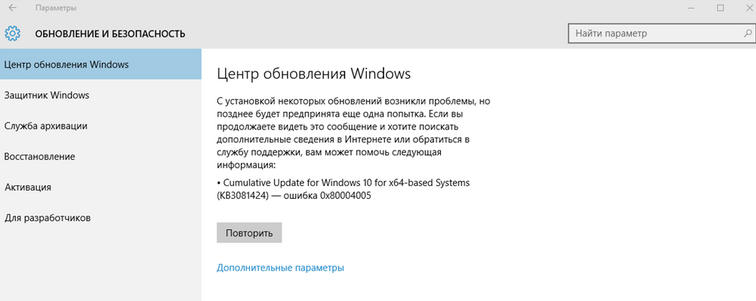
Тем не менее, иногда, некоторые обновления не могут благополучно загрузиться или же установиться на компьютере пользователя. Когда это происходит, пользователь обычно сталкивается с ошибкой. 0x80004005 как раз является одной из таких ошибок. Когда Центр обновления Windows не удается загрузить определенное обновление или установить его, перед пользователем появляется следующие сообщение:
- Cumulative Update for Windows 10 for x64-based Systems(KB3081424) — ошибка 0x80004005
Когда обновление не может быть загружено или установлено, просто попробуйте перезагрузить ваш компьютер(не аварийной перезагрузкой). Это действие скорее всего поможет вам решить сложившуюся проблему с ошибкой 0x80004005 в большинстве случаев. Тем не менее это может и не сработать.
Данная ошибка может возникать на различных конфигурациях операционных систем и действительно опасной данная проблема становится тогда, когда вам нужно установить какое-либо важное обновление.
К счастью, существуют несколько методов, благодаря которым вы сможете успешно избавиться от ошибки 0x80004005. Давайте их рассмотрим.
Исправления для ошибки 0x80004005 при обновлении Windows
Метод №1 Запустить утилиту SFC
Данная проблема довольно часто может возникать по вине системных файлов, которые необходимы Центру обновлений Windows для того, чтобы загрузить и установить нужные обновления. Однако эти обновления уже могут быть повреждены из-за них. В таких случаях, сканирование с помощью SFC(программа для проверки файлов) всегда должно помочь в сложившейся ситуации. Утилита сможет обнаружить поврежденные или модифицированные системные файлы Windows и починить их, если сможет. После этого вы сможете спокойно продолжить выполнять обновление, но без проблем. Для выполнения сканирования файловой системы выполните следующие шаги:
- Нажмите комбинацию клавиш Win+X(либо просто нажмите правой кнопкой мыши по Пуску) и выберите из контекстного меню пункт «Командная строка(администратор)».
- После запуска Командной строки, впишите в нее команду sfc /scannow и нажмите Enter. Начнется процесс проверки вашей файловой системы. Данный процесс может занять некоторое время, так что можете отвлечься на что-то иное. По окончанию процесса проверки, вам предоставят список всех поврежденных и исправленных файлов.
Ваша система таким образом должна была избавиться от поврежденных файлов, которые мешали процессу обновления и вызывали ошибку 0x80004005.
Метод №2 Удаление всего из папки %systemroot%\SoftwareDistribution\Download
Очень распространенной проблемой, вызывающую данную ошибку, могут является поврежденные обновления, которые смогли все-таки загрузиться. Ваша система будет пытаться установить их, но все что будет появляться, так это ошибка 0x80004005. Все что вам нужно сделать, так это удалить эти поврежденные обновления из папки %systemroot%\SoftwareDistribution\Download , а затем заново загрузить их. Для удаления файлов из выше указанной папки сделайте следующие шаги:
- Нажмите комбинацию клавиш Win+R.
- Затем впишите в пустую поисковую строку %systemroot%\SoftwareDistribution\Download
- Выберите все файлы, которые будут находиться в открывшейся папке. Можно это быстро выполнить посредством комбинации клавиш Ctlr+A, а затем нажмите клавишу Delete(или же Shift+Delete для удаления, которое будет игнорировать Корзину).
- После этого просто закройте данное окно и перезагрузите ваш компьютер.
Подождите пока ваш ПК запуститься, а затем зайдите в Центр обновления Windows, чтобы проверить наличие ошибки 0x80004005.
Метод №3 Загрузка обновления вручную
Для того, чтобы получить доступ ко всем критическим обновлениям, особенно пользователям с проблемами в Центре обновления Windows, Microsoft выпускает практически каждое обновление отдельным пакетом. Если вы один из тех, кто натыкается на ошибку 0x80004005 каждый раз при загрузке и установке обновлений Windows, то вы можете просто обойти эту проблему просто скачав нужное вам обновление самостоятельно и установить его вручную. Делается это довольно просто:
- Зайдите в любой поисковик на ваше усмотрение.
- Введите запрос что-то вроде «Microsoft обновление KBХХХХХХХ скачать». Заметка: KBХХХХХХХ — это номер обновления, которое вам необходимо скачать.
- Не заходите ни на какие сторонние сайты. Сразу же кликайте на официальный сайт Microsoft.
- Скачайте данное обновление, запустите его и следуйте указаниям мастера-установщика(или визарда).
Для того, чтобы существенно поднять шанс срабатывания данного способа, скиньте скачанное обновление в папку %systemroot%\SoftwareDistribution\Download. Затем следуйте указаниям из второго метода.
Ошибка 0x80004005 при обновлении Windows: методы решения
Некоторые пользователи могут столкнуться с такой проблемой, как ошибка 0x80004005 в Windows во время установки кумулятивного обновления KB3081424 через Центр обновления. Проблема далеко не новая и Майкрософт уже выдали публике потенциальное решение для нее, которое также будет представлено первым пунктом в данной статье. Прежде чем мы перейдем к основной части материала, попробуйте пройтись по следующим советам:
- Перезагрузите компьютер.
- Просканируйте систему на наличие вирусов.
- Проверьте Интернет-соединение.
Если вы все выполнили и дело не сдвинулось с места, то давайте перейдем к основным методам, способные разрешить проблему и вернуть вашей системе возможность автоматического обновления.
Методы решения ошибки 0x80004005 в Windows
alt=»0x80004005″ width=»602″ height=»361″ />
Метод №1 Официальное решение от Майкрософт
Некоторым из вас официальное решение от Майкрософт может показаться абсолютно смехотворным. Однако, его нужно озвучить, так как в некоторых случаях оно действительно работает. Итак, решение: запуск средства устранения неполадок Центра обновления Windows.
Данное средство можно совершенно спокойно загрузить с официальной странички на сайте Майкрософт. Чтобы вы долго не искали эту страничку на просторах сайта, вот она:
Итак, перейдите по ссылке и загрузите средство на свой компьютер, основывая свой выбор на версии вашей Windows(это важно!). Загрузив исполнительный файл средства, запустите его и следуйте простой инструкции на экране своего монитора: процесс полностью автоматизированный, так что вам не придется прилаживать хоть каких-то усилий. Проверьте наличие ошибки 0x80004005.
Метод №2 Использование SFC
Есть вероятность, что вследствие какого-то происшествия в вашей Windows были повреждены системные файлы, которые непосредственно принимают участие в процессе проверки наличия, загрузки и установки обновлений. Если это так, то вам нужно попытаться «починить» системные файлы с помощью утилиты SFC, которая проводит их сканирование и починку.
Нажмите ПКМ на Пуск и выберите «Командная строка(администратор)». Далее пропишите в утилите команду sfc /scannow и нажмите Enter для запуска сканирования повреждений системных файлов. Не закрывайте окошко! Дождитесь окончания операции сканирования, после чего в Командной строке будут указаны найденные повреждения и исправления. Использовав утилиту SFC, зайдите в Центр обновления и проверьте наличие ошибки 0x80004005.
Метод №3 Очистка папки Download
Существует еще один метод по обходу ошибки с кодом 0x80004005 при обновлении Windows. Заключается он в удалении папки Download, которая в свою очередь находится в папке C:\Windows\SoftwareDistribution. Все, что вам нужно сделать — это пройти в директорию C:\Windows\SoftwareDistribution\Download и удалить в этой папке всё, что там будет находиться.
После выполнения удаления, перезагрузите свой компьютер и проверьте наличие ошибки 0x80004005 в Центре обновления Windows. Множество пользователей указывают, что такое вот простое действие способно разрешить проблему и восстановить способность системы к автоматическому обновлению. Однако, вам может не помочь даже этот метод, а потому у нас остался еще метод.
Метод №4 Загрузка обновления из Каталог Центра обновления Майкрософт
Если вы не можете исправить возникшую проблему и заставить систему автоматически выполнить обновление, то всегда можно самолично попытаться обновить систему. Пройдите в Каталог Центра обновления Майкрософт и найдите там обновление, при установке котором возникает ошибка 0x80004005(в нашем случае — это KB3081424). Зайдите на ресурс, впишите в поисковую строку номер обновления, загрузите его на ПК и установите — проще некуда.