Настройка интернета от компании Ростелеком, правила подключения к глобальной сети
Компания «Ростелеком» в настоящее время является крупнейшим в России поставщиком интернета, который далеко опережает ближайших конкурентов и занимает значительную часть рынка интернет-услуг. Абоненты компании ежедневно используют глобальную сеть, не вдаваясь в технические подробности настроек своего оборудования. Потребность в таких знаниях появляется в случае покупки более современного маршрутизатора или модема, а также полного обрушения системных настроек Windows. Настройка параметров интернета от «Ростелекома», на самом деле, не является каким-то сверхсложным процессом. Провести её под силу любому пользователю, не прибегая к помощи технических специалистов компании, тем более что в большинстве случаев вызов бывает платным. Настройка оборудования для интернета и создание подключения являются определяющими при первом выходе пользователя во Всемирную паутину.
Настройка интернета специалистами Ростелекома
Компания «Ростелеком» не занимается самостоятельным изготовлением оборудования для интернета. В соответствии с общемировой практикой поставщик интернета закупает партию оборудования у китайских производителей и использует его при подключении к глобальной сети.
При использовании некоторых моделей маршрутизаторов и модемов не требуется проводить их настройку при подключении к интернету. Оборудование поставляется абонентам уже настроенным и всё, что требуется это подключиться к магистральной интернет-линии.
При установке ненастроенного маршрутизатора клиентское оборудование будет настроено техническим специалистом «Ростелекома».
В общем случае мастер должен выполнить следующие виды работ:
- провести в помещение оптоволоконный кабель и подключить его к маршрутизатору;
- провести Ethernet-кабель от маршрутизатора и подключить к сетевому разъёму компьютера;
- настроить PPPoE-подключение к интернету;
- настроить раздачу Wi-Fi-сигнала на автономные устройства и подключить их к интернету.
Настройка и подключение ADSL-модема производится абонентом самостоятельно либо за плату по отдельному договору.
В случае необходимости можно обратиться к техническим консультантам «Ростелекома», позвонив по телефону 8–800–1000–800. Специалисты не смогут провести конфигурирование вашего устройства в удалённом режиме, но могут пошагово провести по всему процессу подключения к интернету.
Если модем или маршрутизатор приобретаются абонентом самостоятельно, то их подключение производится за отдельную плату в соответствии с действующими тарифами.
В зависимости от региона виды платных работ при подключении интернета от «Ростелекома» могут быть различными и не имеют единой тарификации.
Какое оборудование необходимо для интернета от Ростелекома, в зависимости от типа подключения
Для подключения интернета от «Ростелекома» необходимо произвести закупку и настройку оборудования. Его можно также взять в аренду у провайдера, с правом последующего выкупа. В зависимости от технологии подключения меняется и состав оборудования.
Оборудование для подключения по телефонной линии
При подключении по телефонной линии понадобится ADSL-модем.
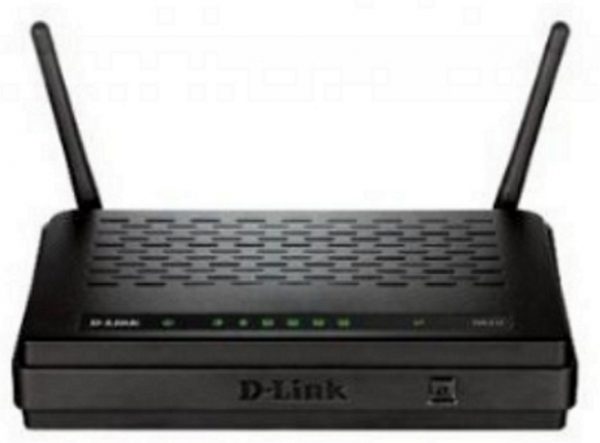
Выберите и подключите в сеть ADSL-модем
ADSL-модемы разных типов подключаются к интернету после установки специального фильтра, который называется сплиттер. Он служит для разделения аналогового голосового сигнала и цифрового интернет-сигнала, что позволяет одновременно пользоваться телефоном и интернетом.
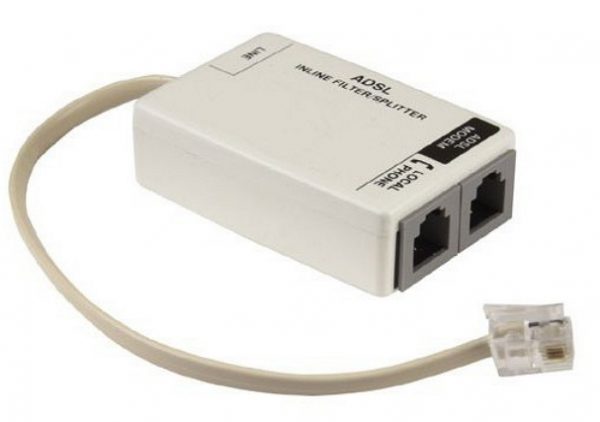
Подключите сплиттер в сеть перед модемом
Видео: подключение и настройка ADSL-модема
Модем должен быть оборудован Wi-Fi-устройством для того, чтобы иметь возможность поддерживать работу нескольких устройств в сети.
Оборудование для подключения по оптоволоконной линии
При подключении по оптоволоконной линии понадобится GPON-модем.
Такой модем может совмещать в себе функции Ethernet и Wi-Fi-маршрутизатора. Если есть возможность, то лучше всего сразу установить маршрутизатор для организации внутридомовой сети.
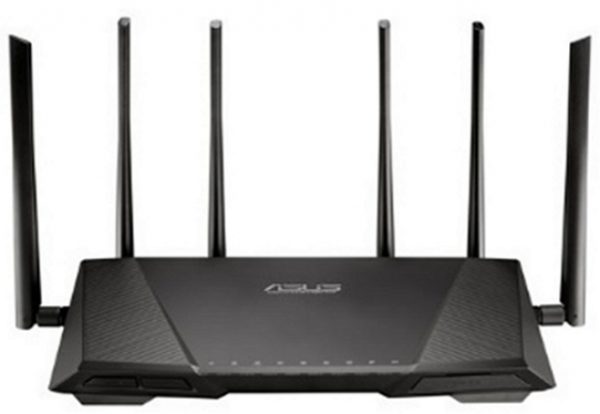
Приобретите и подключите в сеть маршрутизатор
Он поможет разделить интернет-сигнал на несколько устройств, таких как ноутбук, планшет, смартфон, телевизор, телефон и другие. Разделение можно осуществить по проводам, подключённым к LAN-разъёмам маршрутизатора или через Wi-Fi-соединение. Настроить маршрутизатор можно через любой браузер на сайте стандартных настроек, например, 192.168.100.1.
Видео: подключение интернета по оптоволоконному кабелю
«Ростелеком» использует несколько типов маршрутизаторов, с производителями которых у него заключён договор.
Оборудование для подключения по Wi-Fi-технологии
При подключении по Wi-Fi-технологии к частному домовладению понадобится комплект оборудования.
Как правило, комплект указывается в договоре или на сайте дистрибьютора компании «Ростелеком».
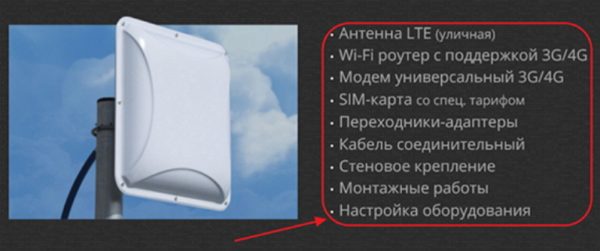
Выберите необходимое оборудование для подключения к интернету
В комплект входят:
- LTE-антенна, предназначенная для приёма беспроводного сигнала интернета от точки доступа большого радиуса действия;
- Wi-Fi-маршрутизатор, предназначенный для приёма и разделения сигнала;
- переходники-адаптеры для проводных соединений;
- кабель соединительный для подключения антенны к маршрутизатору и внутренней разводки;
- стеновые крепления для кабеля.
Видео: принцип работы оборудования при подключении по беспроводной технологии
Для подключения Wi-Fi в квартире необходим маршрутизатор со встроенным радиомодулем. Он будет распределять сигнал между имеемыми у пользователя устройствами беспроводной связи. К маршрутизатору подключается кабель провайдера и после настройки передача сигнала идёт при помощи радиоволн заданного диапазона.
Оборудование для подключения к интернету по технологии 3G и 4G
Интернет от «Ростелекома» можно также подключить при поддержке технологии 3G и 4G, если позволяют технические условия. Для такого подключения используются сети мобильного оператора «Ростелеком» и LTE-антенны. Подключение осуществляется при помощи специального модема, распространяемого в формате USB, снабжённого SIM-картой со специальным тарифом или переносного устройства с радиомодулем.
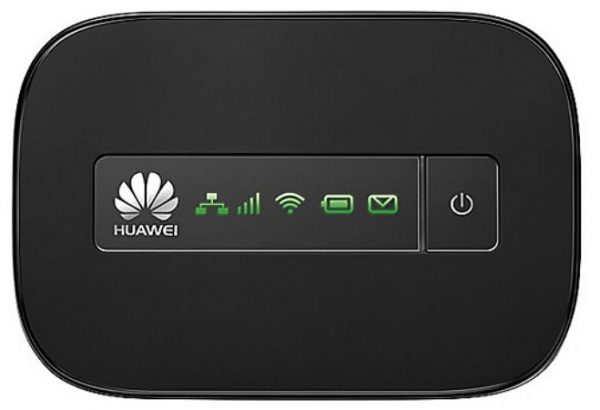
Выберите 3G-модем или 4G-модем для подключения к интернету
3G-модем может поддерживать скорость до 3,4 мегабита в секунду, а 4G-модем до 30 мегабит в секунду. В будущем производитель обещает увеличение скорости до 1 гигабита в секунду.
Видео: Ростелеком обеспечит Россию связью 4G
Оборудование для подключения к интернету по телевизионному кабелю
Если технические условия в регионе позволяют, то подключение к интернету можно произвести по технологии DOCSIS, используя телевизионный кабель в качестве проводника интернет-сигнала.
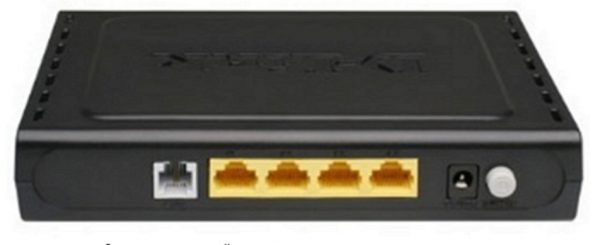
Арендуйте модем у компании «Ростелеком»
Модем для подключения по телевизионному кабелю можно арендовать у компании «Ростелеком». Такой модем оборудуется встроенным в прошивку ключом. Ему не требуется дополнительная настройка и сразу же после подключения к телевизионному кабелю он декодирует телесигнал в Ethernet-сигнал.
Настройка PPPoE подключения на компьютере
Протокол сетевого соединения с интернетом PPPoE применяется при соединении с магистральной сетью по технологии Ethernet или по оптоволоконной линии. Этот способ имеет такие преимущества, как расширенный спектр дополнительных возможностей, сжатие информации при передаче по интернет-каналам, проведение аутентификационных и шифровальных операций с пакетами информации. Подключение требует авторизации в глобальной сети, то есть введения значений логина и пароля, полученных у поставщика интернета. Используется при выполнении прямого подключения к магистральной сети или к оборудованию провайдера.
Создание PPPoE-подключения в Windows XP
Windows XP постепенно выходит из применения и уже не поддерживается корпорацией Microsoft, но для старых и маломощных компьютеров эта операционная система всё ещё является настоящей панацеей для подключения к глобальной сети. Для того чтобы подключиться к интернету в Windows XP необходимо выполнить следующие операции:
- Щёлкнуть левой клавишей манипулятора по кнопке «Пуск».
- В развёрнутом меню щёлкнуть по строке «Панель управления».
- В «Панели управления» щёлкнуть по пиктограмме «Сетевые подключения».
- В окне сетевых подключений щёлкнуть по пиктограмме «Мастер новых подключений».
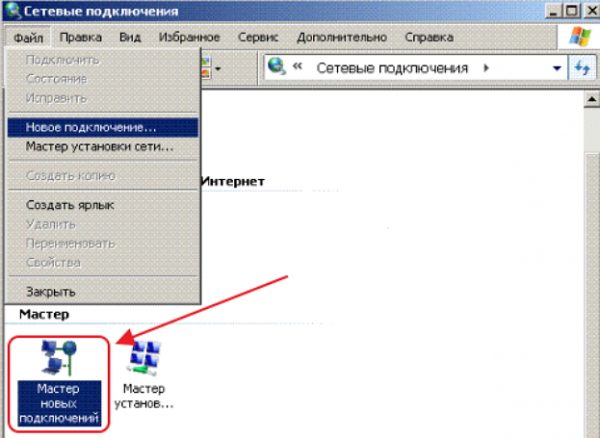
В панели «Сетевые подключения» щёлкнуть по пиктограмме «Мастер новых подключений»
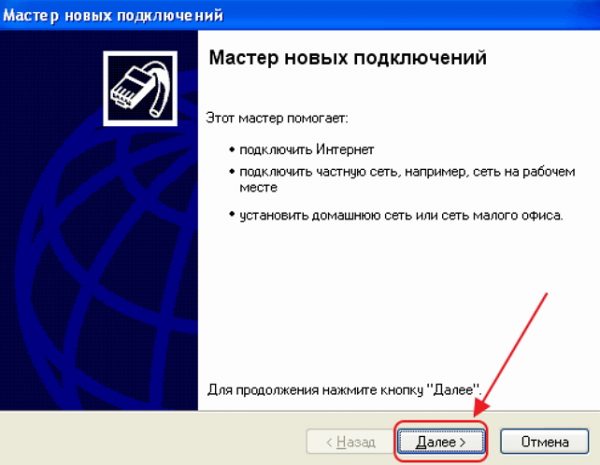
В окне «Мастера новых подключений» щёлкнуть клавишу «Далее»
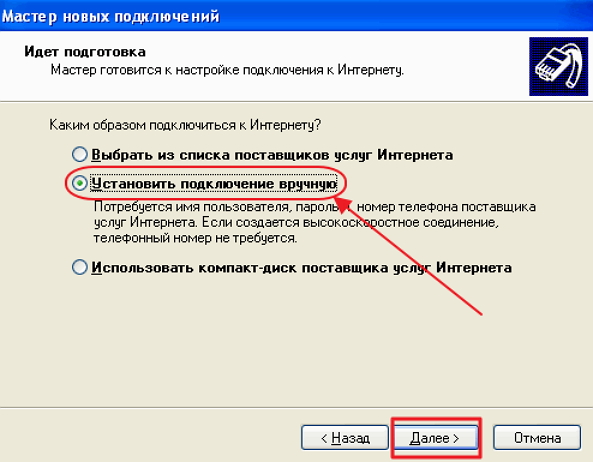
Выставить переключатель «Установить подключение вручную» и щёлкнуть по клавише «Далее»
В окне выбора типа соединения выставить переключатель «Через высокоскоростное соединение, запрашивающее имя пользователя и пароль» и щёлкнуть клавишу «Далее».
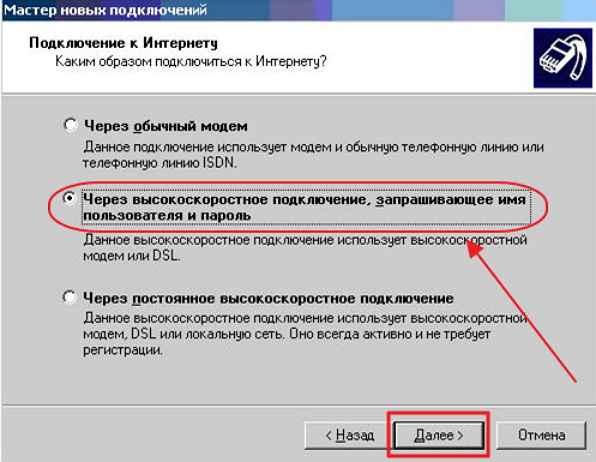
Выставить переключатель «Через высокоскоростное соединение, запрашивающее имя пользователя и пароль» и щёлкнуть клавишу «Далее»
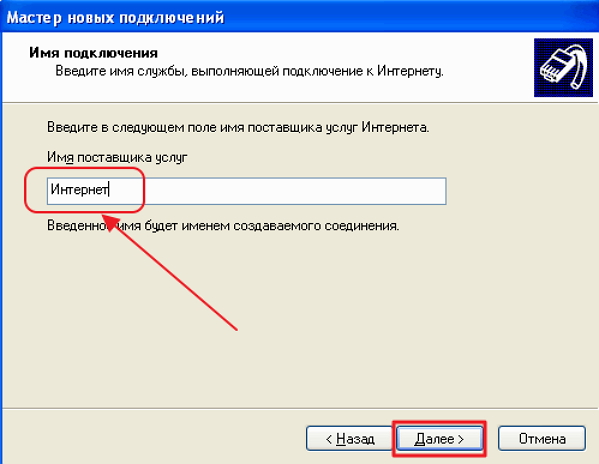
В поле «Имя поставщика услуг» введите любое имя
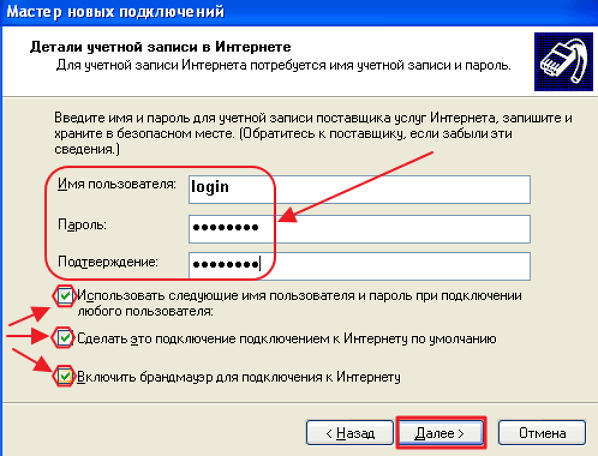
Ввести значения логина и пароля, выданные компанией «Ростелеком»

Выставить «галку» у строки «Сохранять имя пользователя и пароль» и щёлкнуть по клавише «Подключение»
Создание PPPoE-подключения в Windows 7
Для создания PPPoE-подключения в Windows 7 применяется следующий алгоритм действий:
- Щёлкнуть левой клавишей манипулятора по кнопке «Пуск».
- В развёрнутом меню щёлкнуть по строке «Панель управления».
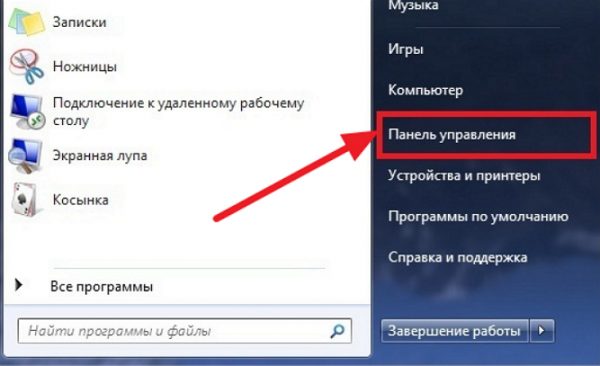
В меню щёлкните по строке «Панель управления»
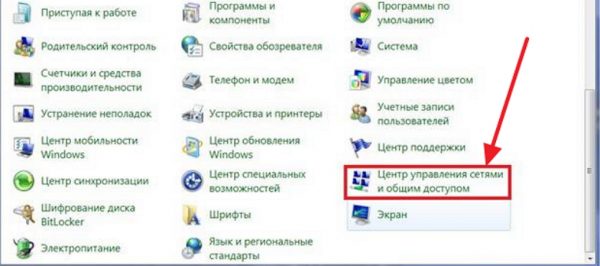
Щёлкните по пиктограмме «Центра управления сетями и общим доступом»
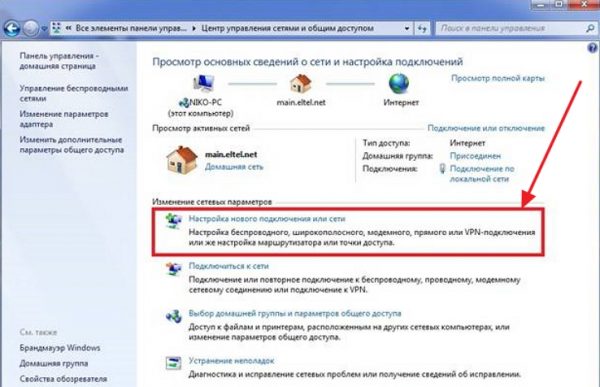
Щёлкните по пиктограмме «Настройка нового подключения или сети»
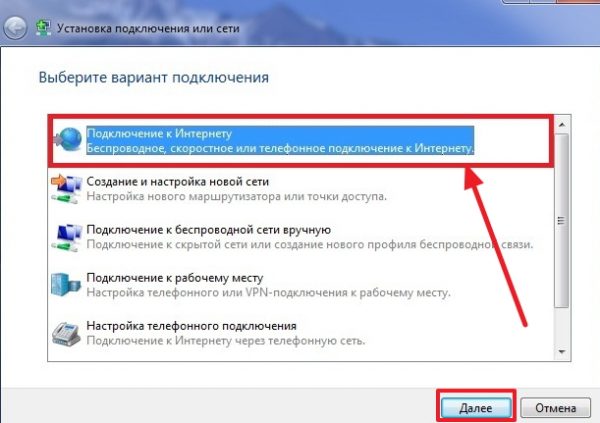
Выделить блок «Подключение к интернету» и щёлкните по клавише «Далее»
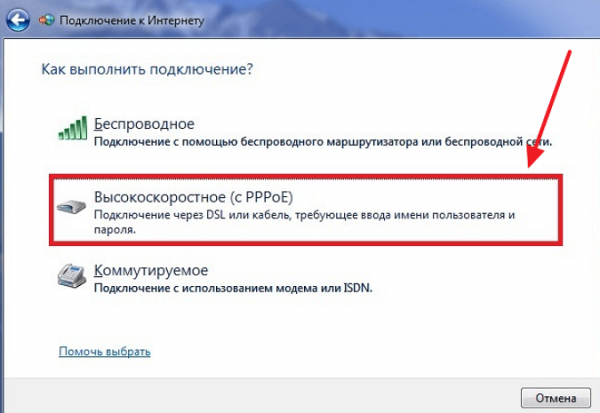
В консоли щёлкнуть по блоку «Высокоскоростное (с PPPoE)»
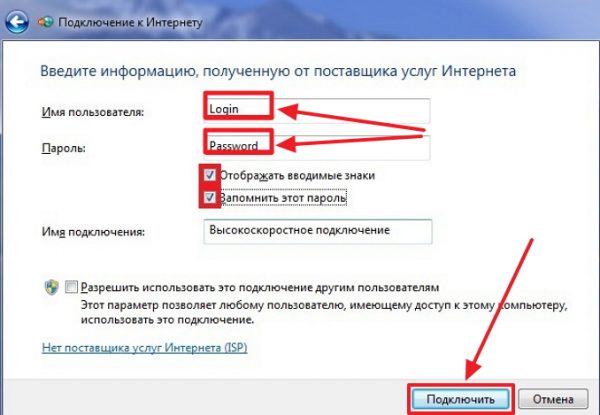
В консоли введите имя пользователя и пароль, а также имя подключения
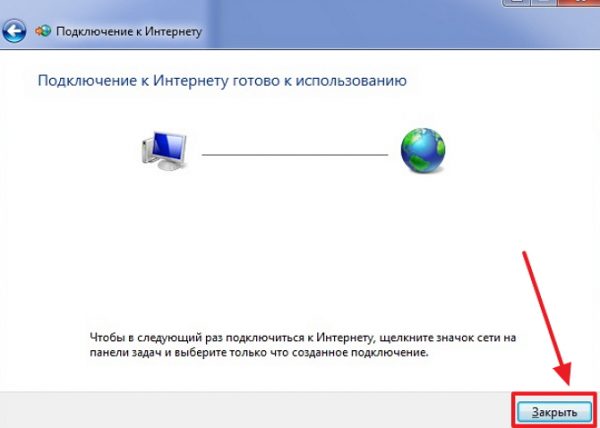
В завершающей панели щёлкните клавишу «Закрыть»
Создание PPPoE-подключения в Windows 10
Чтобы подключиться к Всемирной паутине, применив протокол PPPoE в Windows 10, необходимо провести ряд последовательных операций:
- Дважды щёлкнуть по пиктограмме «Панель управления» на рабочем столе.
- В «Панели управления» щёлкнуть по пиктограмме «Центр управления сетями и общим доступом».
- В развернувшейся апертуре щёлкнуть пиктограмму «Создание и настройка нового подключения или сети».
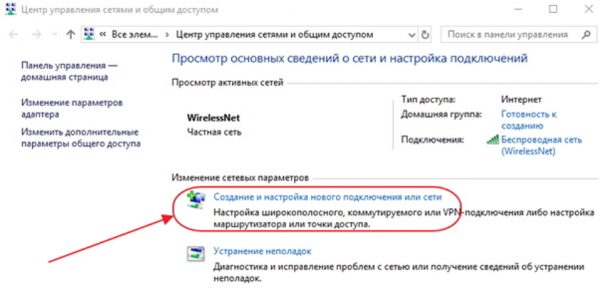
В консоли щёлкните пиктограмму «Создание и настройка нового подключения или сети»
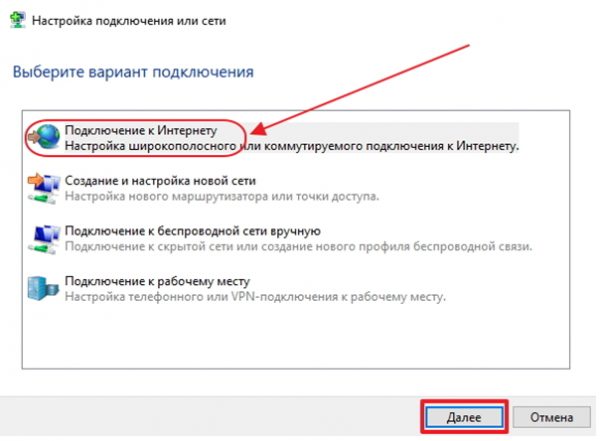
В консоли выделите строку с пиктограммой «Подключение к интернету» и щёлкните по клавише «Далее»
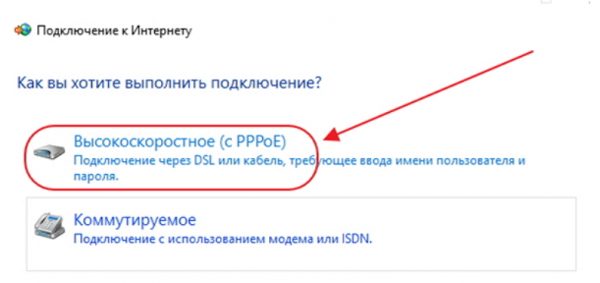
В консоли «Подключение к интернету» щёлкнуть по вкладке «Высокоскоростное (с PPPoE)»
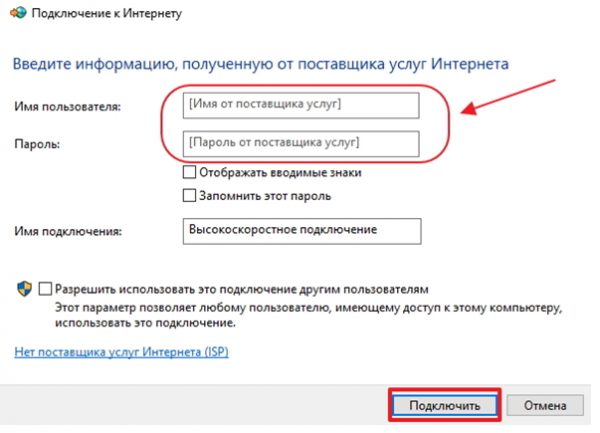
В консоли введите значения логина и пароля, полученные от поставщика интернета и щёлкните по клавише «Подключить»
Видео: как подключить и настроить PPPoE-соединение
Разрешение на использование подключения другим пользователям стоит давать только при установке домашнего интернета, так как количество пользователей ограничено и точно известно.
Настройка подключения через роутер
Настройку маршрутизатора можно выполнять в автоматическом и в ручном режиме. Это зависит от того какой тип маршрутизатора будет использован при подключении к интернету.
Автоматические настройки роутера
Если маршрутизатор уже настроен специалистами компании «Ростелеком», то после подключения к сети нужно только создать новое интернет-соединение на компьютере.
Если маршрутизатор не настроен, то необходимо провести автоматическую настройку. Это можно сделать двумя способами:
-
При помощи специального установочного диска.
-
вставляем DVD-диск в оптический привод компьютера;
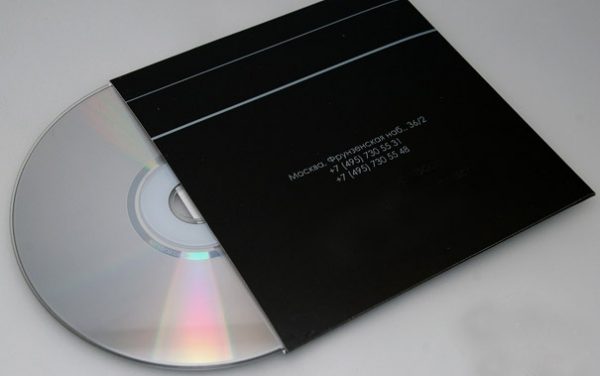
Вставьте диск в DVD-привод и следуйте инструкциям мастера установки
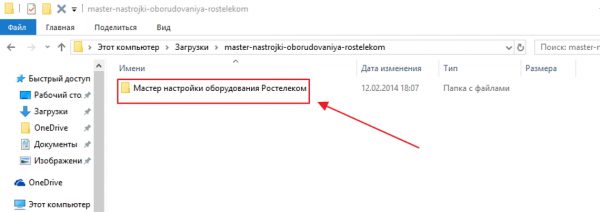
Запустите «Мастер настройки оборудования Ростелеком»
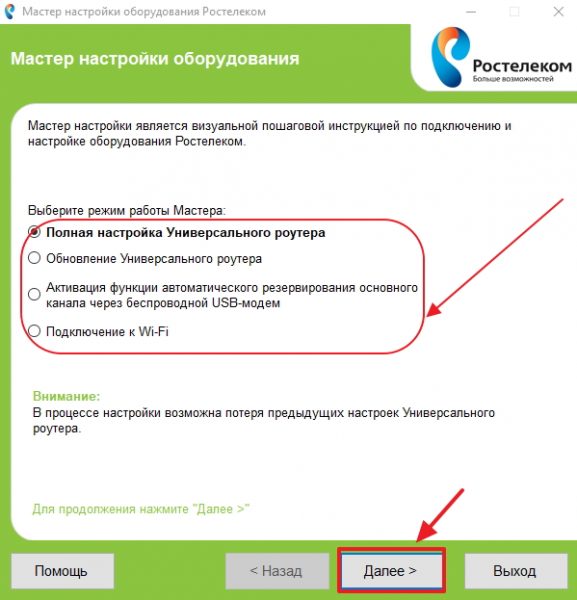
Выберите режим работы мастера и щёлкните по клавише «Далее»
При возникновении затруднений при настройке всегда можно позвонить в службу технической поддержки компании «Ростелеком» и получить консультацию по настройке оборудования.
Ручная настройка роутера
Для того чтобы настроить маршрутизатор в ручном режиме необходимо выполнить следующие действия:
- После подключения маршрутизатора к компьютеру запустить любой браузер.
- Ввести в поле адресной строки IP-адрес, указанный в инструкции по настройке маршрутизатора. Обычно это 192.168.0.1, 192.168.1.1 или 192.168.100.1.
- Откроется консоль настройки маршрутизатора.
- Ввести в поля логина и пароля значения admin и admin или root и admin.
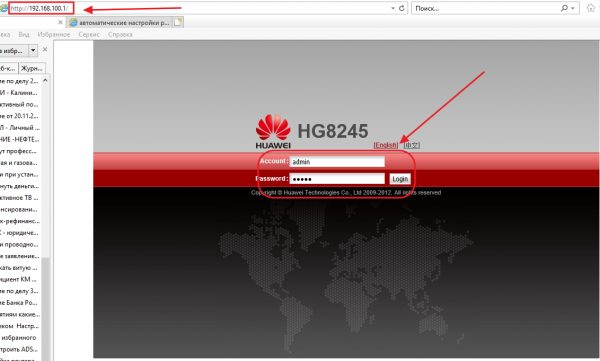
В консоли настройки введите логин и пароль для входа на сайт
В панели подключений щёлкнуть по вкладке WAN.
Установить тип используемого соединения PPPoE. Можно, предварительно, уточнить тип соединения у провайдера.
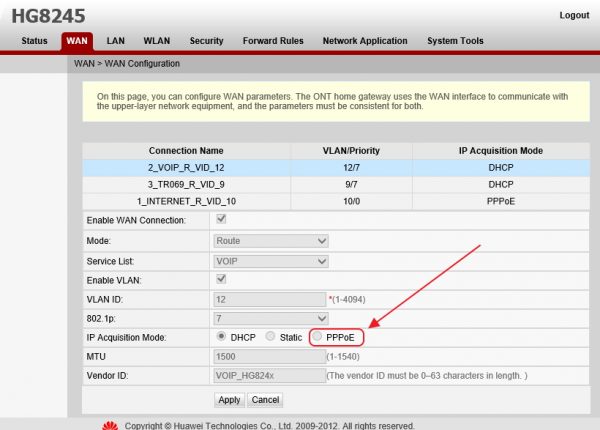
На вкладке WAN установите PPPoE-соединение
Ввести придуманное название соединения. Можно выбрать любое имя, например, Ростелеком.
Ввести придуманные значения логина и пароля для входа в сеть. Логин и пароль может быть выдан «Ростелекомом». Тогда придумывать ничего не нужно.
Установите логин и пароль для подключения к сети
Если в договоре указаны значения VPN, DNS и другие данные, то дополнительно ввести их.
Подключение к глобальной сети выполнено.
После подключения по проводной сети нужно настроить Wi-Fi-соединение на автономном устройстве, например, на ноутбуке. Для этого выполнить следующее:
- Подключить Ethernet-кабель от маршрутизатора к ноутбуку.
- Ввести в поле адресной строки IP-адрес, указанный в инструкции по настройке маршрутизатора.
- Откроется консоль настройки маршрутизатора.
- Ввести в поля логина и пароля значения admin и admin или root и admin.
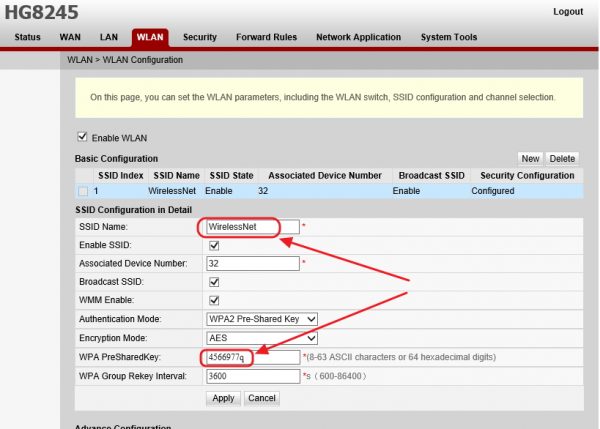
- Ввести в поле SSID придуманное имя соединения и в поле ключа шифрования ввести пароль, чтобы исключить несанкционированное подключение к вашей сети.
- Перейти на вкладку WAN и установить тип подключения PPPoE.
- Перейти на вкладку Network Application и ввести номер порта в поле Port Number.
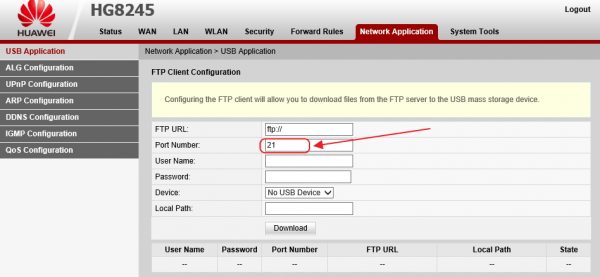
На вкладке Network Application введите номер порта в поле Port Number
Видео: настройка маршрутизатора от Ростелекома
Номера портов могут меняться в зависимости от установленных маршрутизаторов и от технических способов подключения. Эти параметры определяются «Ростелекомом» и определяются для каждого региона.
Настройка ADSL-модема от Ростелекома
Настройка ADSL-модема, устанавливаемого компанией «Ростелеком» при подключении интернета, мало отличается от настройки маршрутизатора.
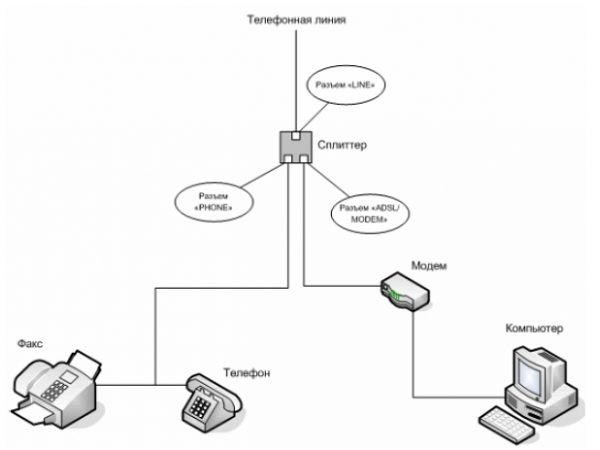
Распределение сигнала в ADSL-сети
В зависимости от типа модема настройка производится при помощи установочного диска или через веб-браузер. В общих чертах, алгоритм настройки модема через браузер будет выглядеть следующим образом:
- Открыть любой браузер и в поле адресной строки ввести интернет-адрес 192.168.1.1.
- В раскрывшемся окне сайта настройки ввести значения логина и пароля в виде admin и admin.
- Щёлкнуть по клавише OK.
- В консоли настройки модема щёлкнуть в главном меню по вкладке Interface Setup.
- В раскрывшемся подменю щёлкнуть по вкладке Internet.
- Установить тип подключения PPPoE.
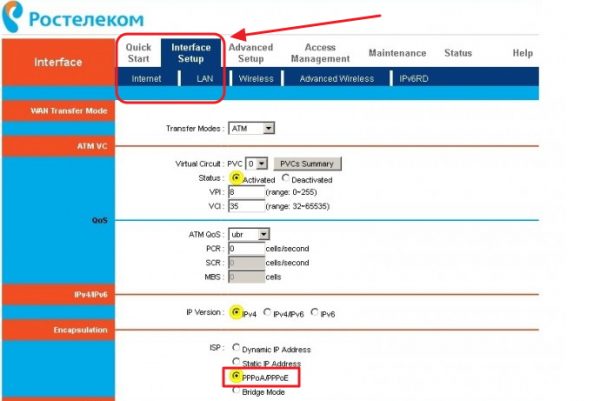
На вкладке Internet установить тип подключения PPPoE
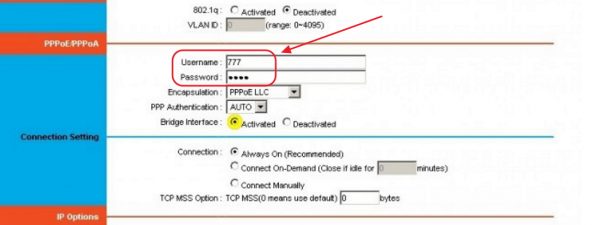
В консоли введите значения логина и пароля, указанные в договоре
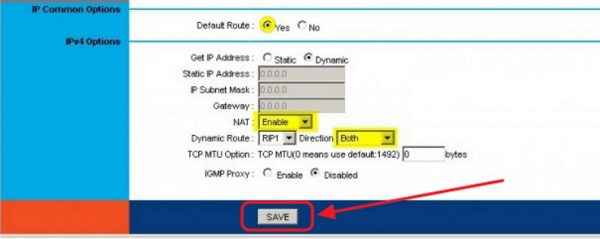
Щёлкните по клавише Save для сохранения настроек
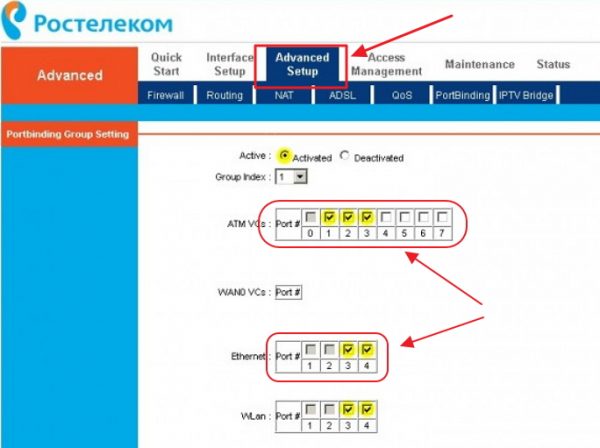
В консоли отметить указанные в договоре VC-соединения

Щёлкните клавишу Save и сохраните настроенные параметры
После настройки проводного соединения, если модем имеет встроенный Wi-Fi модуль, настраивается беспроводное соединение. Для этого необходимо выполнить следующее:
- В главном меню перейти на вкладку Interface Setup.
- Щёлкнуть по вкладке Wireless в подменю.
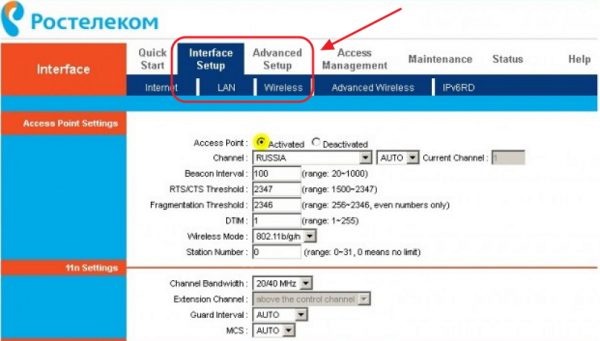
Перейдите на вкладку Interface Setup в подменю Wireless
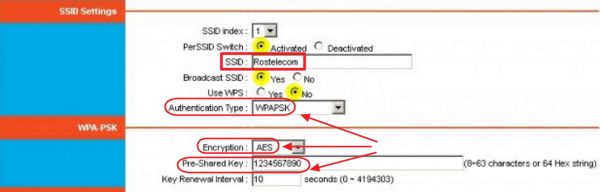
Установите параметры для работы беспроводной сети
Видео: как правильно настроить ADSL-модем
Если вы решили подключиться к интернету от «Ростелекома», то первоначальную настройку оборудования лучше всего доверить специалистам компании. Маршрутизатор, проще всего, взять в аренду с правом последующего выкупа. После подачи заявки монтажники «Ростелекома» сделают кабельную разводку, а инженеры настроят своё оборудование и создадут подключение на вашем компьютере и автономных устройствах. Пользователь может работать в глобальной сети и заблаговременно изучать правила настройки и подключения к интернету. Это может понадобиться при покупке более современной модели маршрутизатора и его настройке. Такой подход поможет сэкономить финансы, так как не потребуется вызывать специалиста «Ростелекома» для подключения. Как видно из статьи, справиться с подключением и настройкой интернета сможет любой, хотя бы немного подготовленный, пользователь.
Инструкции настройки интернета Ростелеком на компьютере Windows 7, 8, 10, XP
Несмотря на то, что общая стилистика операционных систем Майкрософт сохраняет относительную стабильность от версии к версии, тем не менее некоторые моменты меняются и значительно. Например, чтобы создать высокоскоростное подключение в Windows 10 по протоколу PPPoE, который используется большинством российских провайдеров, раньше необходимо было зайти в Панель управления системой и воспользоваться Центром управления сетями и общим доступом. В Windows 10 концепция изменялась коренным образом. Все основные настройки операционной системы разработчики постепенно переводят в меню Параметры системы. Чтобы попасть в настройки подключения к Интернету, кликаем на кнопку «Пуск», а затем — на значок в виде шестерёнки, в правой части меню. Появится вот такое окно:
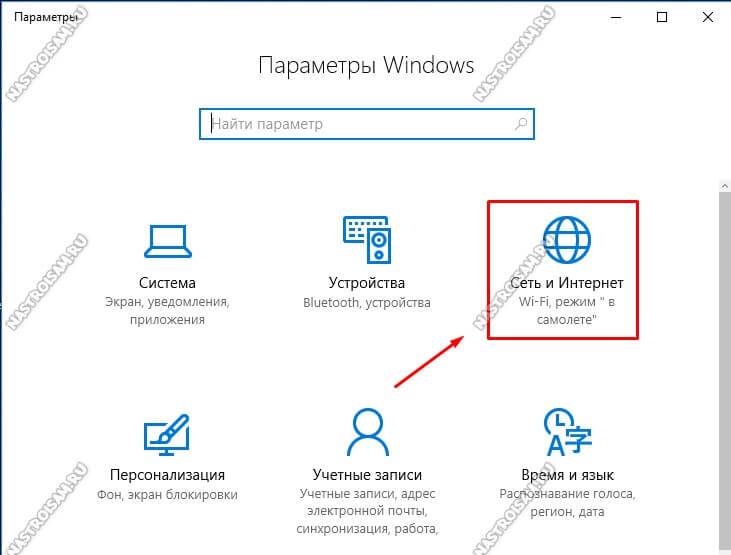
Среди прочих пунктом находим «Сеть и Интернет» и заходим в этот раздел.
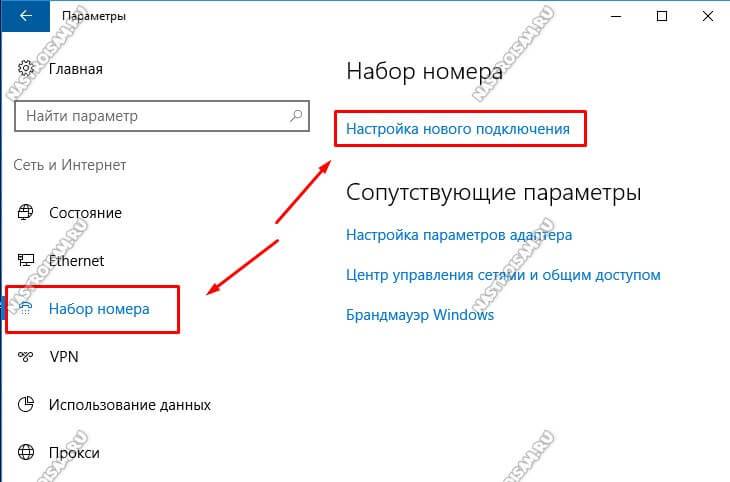
В меню слева надо найти раздел «Набор номера». Справа появится список доступных опций. Кликаем на ссылку «Настройка нового подключения». Запуститься специальный мастер настройки подключения или сети.
Первым шагом надо выбрать необходимый Вам вариант:
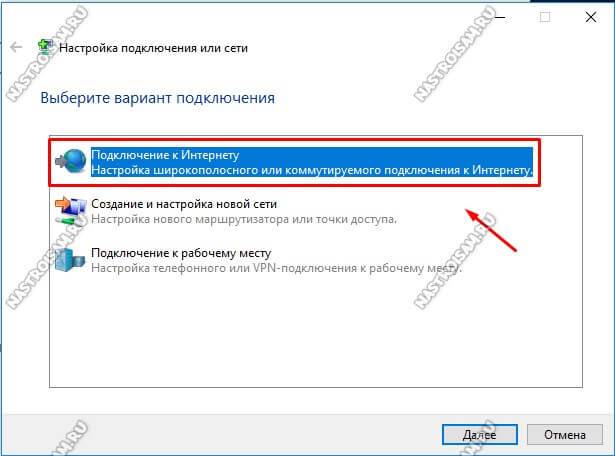
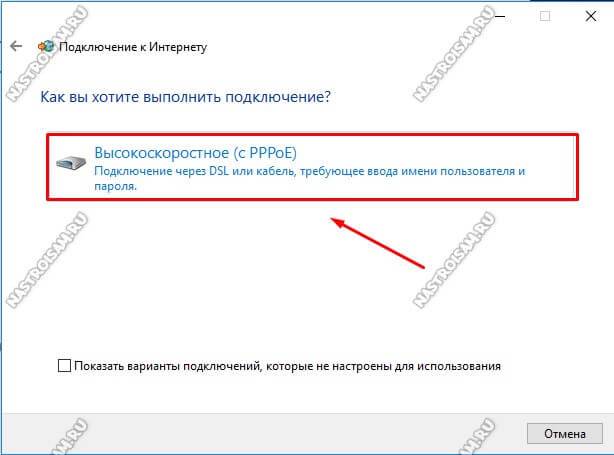
Чтобы создать PPPoE-соединение в Windows 10 надо выбрать «Подключение к Интернету» и нажать на кнопку «Далее». На следующем этапе надо просто кликнуть на кнопку «Высокоскоростное»:
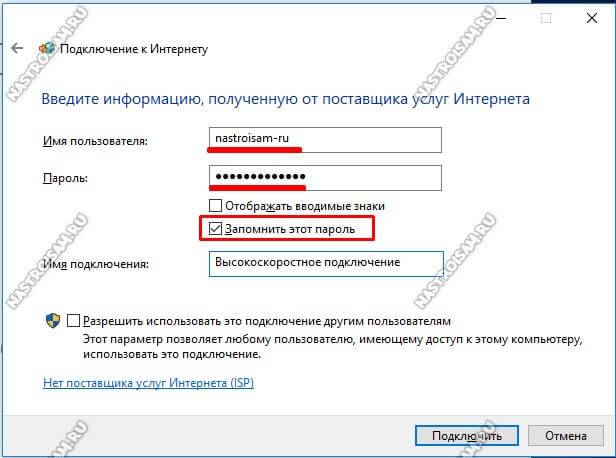
Теперь необходимо ввести данные для авторизации в биллинге провайдера, а именно логин и пароль, которые Вам выдали при заключении договора.
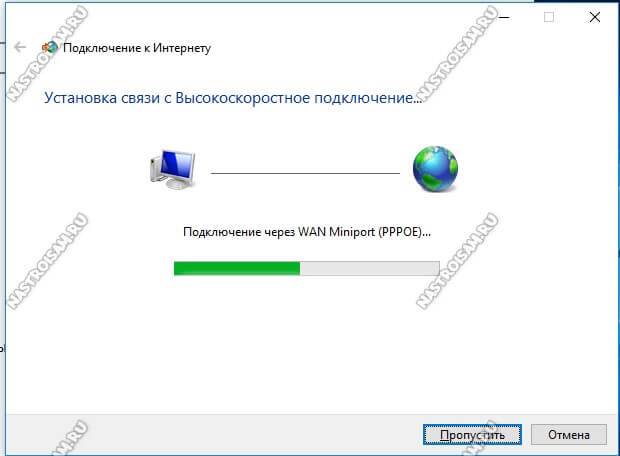
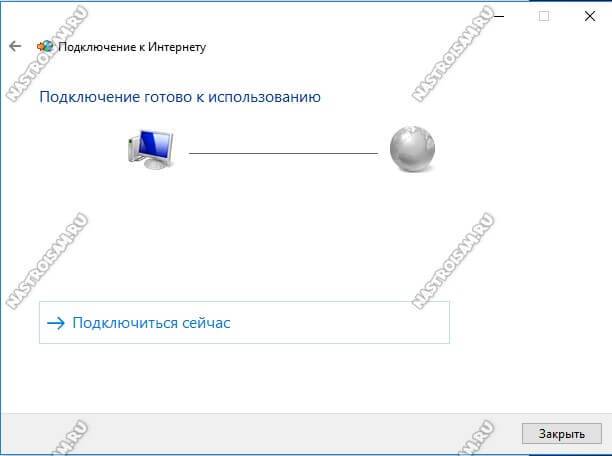
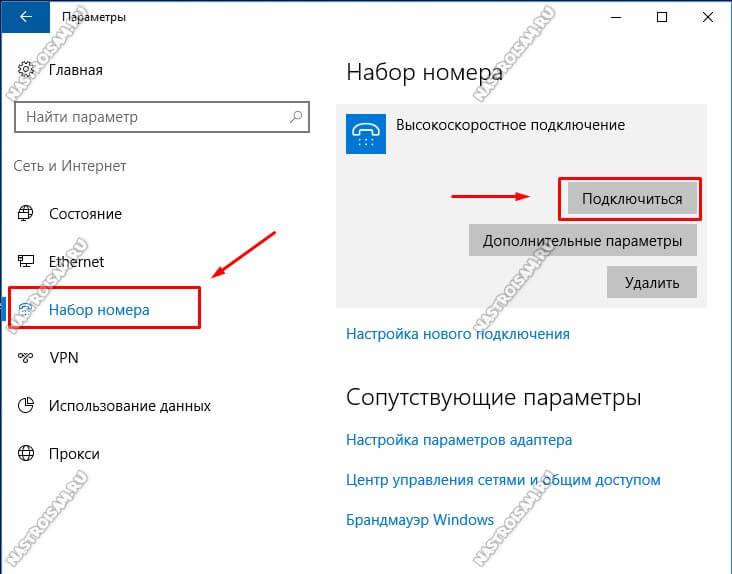
Теперь, для того, чтобы на своём компьютере или ноутбуке подключиться к глобальной паутине, надо будет снова зайти в Параметры системы, открыть раздел «Сеть и Интернет» ->»Набор номера»:
В правой части окна будет созданное ранее Высокоскоростное подключение. Кликаем на нём, чтобы появились доступные варианты действий. Кликаем на кнопку «Подключиться» и ждём, пока пройдёт соединение с оператором связи.
Современные провайдеры связи обеспечивают абонентов легким подключением к сети интернет, и Ростелеком не исключение. Во многих случаях пользователям и вовсе не требуется ничего настраивать, в других – достаточно всего несколько кликов, чтобы все заработало именно так, как требуется конкретно вам. Домашний ли у вас интернет Ростелеком или мобильный, их настройка не вызывает больших трудностей.
Общая настройка домашнего интернета
Когда вы подключаетесь к Ростелеком, компания выделяет вам специалиста, который и производит все изначальные действия по настройке сети на вашем компьютере. Ничего сложного этот человек не делает – кроме прокладки кабеля в дом, он проверяет те характеристики подключения, что ваш компьютер устанавливает автоматически для всех, и если они отличаются от требуемых, меняет их на нужные.
Поскольку Ростелеком – одна из самых крупных компаний на рынке связи в РФ, то настройка подключения на более-менее современных компьютерах вообще не требуется. Достаточно подсоединить кабель в слот сетевой платы и можно пользоваться.
Однако, не все компьютеры настолько продвинуты. Для многих потребуется дополнительное действие – установить, что все настройки сети будут переданы Ростелекомом автоматически. Если в опциях вашего нового соединения этот пункт останется в ручном режиме, то компьютер постоянно будет искать данные для выхода в сеть и не находить их.
Подобная настройка производится через центр управления сетями и общим доступом – после того, как сеть была создана автоматически от подключения кабеля к порту.
Чтобы проверить настройки и изменить их на автоматические, необходимо:
- Открыть центр управления интернет-сетями – на разных ОС это делается по-разному, но обычно иконка подключения находится рядом с часами на панели. Кликните на нее правой кнопкой мышки (для старых компьютеров) или нажмите в выскочившем окне «Параметры сети» (для новых компьютеров).
Важно! Пункт центра управления сетями и общим доступом на Windows 10 располагается в окошке Состояния сети под списком доступных действий с сетью.
- Перед вами отобразится ваше текущее соединение – кликните на синюю ссылку в графе «Подключения» с названием вашей сети.
- Перед вами появится окошко состояния беспроводной сети – здесь следует нажать «Свойства».
- Из всего списка, который выскочит дальше, нам требуется пункт протокола TCP/IPv4. Не снимая галочки с него, кликните на этот пунтк.
- После выбора пункта нажмите «Свойства».
- Для того, чтобы соединение с Ростелеком работало правильно, в следующем окне должны быть активны пункты автоматического получения адреса IPи DNS-сервера, а пункты ручного ввода деактивированы и неактивны.
- Если вы вносили изменения, для сохранения нажмите «Ок». Если все и так выставлено верно, закройте все окна и пользуйтесь интернетом.
Также, именно сюда может потребоваться внести изменения, если вдруг провайдер поменяет свои условия предоставления выхода в сеть – тогда может понадобиться ввести все данные вручную (их можно узнать в техподдержке провайдера). Однако подобный сценарий маловероятен. Конфигурация сети Ростелеком работает так, чтобы на любом устройстве выход в интернет производился без лишних сложностей.
Настройка подключения Wi-Fi
Чуть более сложным делом является настройка маршрутизатора для раздачи беспроводного интернета в доме.
Для начала, вам понадобится роутер, поддерживаемый Ростелеком. Большая часть тарифных планов провайдера предлагает опцию аренды маршрутизатора или его выкупа, так что если вам не хочется разбираться и покупать оборудование где-то в магазине техники, то проблем все равно не возникнет.
Большая часть современных роутеров также не требует сложной настройки – первоначальная конфигурация производится так:
- Кабель интернета Ростелеком подключается не напрямую к ПК или лептопу, а к маршрутизатору.
- Второй кабель (идет в комплекте роутера, обычно он желтого цвета) необходимо протянуть от гаджета к компьютеру и подключить к сетевой плате, как будто это простой кабель интернет.
- Теперь можно получить доступ к интерфейсууправления маршрутизатора – для этого требуется открыть браузер и ввести IP-адрес (например, 192.168.1.1 либо 192.168.0.1). Обычно конкретный адрес указывается на наклейке роутера.
- После перехода по ссылке, потребуется ввести логин и пароль – по умолчанию большая часть фирм-производителей использует связкуadmin – admin. Если не пускает, посмотрите в инструкции к девайсу, вся информация там указана.
- Когда войдете, интерфейс тут же предложит настроить роутер автоматически. Все параметры сети он получит напрямую от Ростелеком, в серьезные настройки впоследствии лезть не нужно будет.
- Настройке с вашей стороны подлежат имя вашего соединения, пароль вай-фай, который позволит подключаться с любого вашего девайса в доме и вашим гостям, тип защиты и шифрования сети (с паролем или без, какой протокол). Остальные настройки вам на этом этапе не нужны.
- После того, как интерфейс закончит первоначальную конфигурацию, роутер перезагрузится. Кабель от него к компьютеру можно будет отсоединить. Теперь все устройства в доме смогут подключаться в беспроводном режиме.
Важно! Если у вас стационарный компьютер, не оснащенный модулем беспроводной сети, для подключения по Wi-Fi потребуется его приобрести и установить, чтобы ПК смог воспользоваться таким типом соединения.
На остальных мобильных гаджетах и ноутбуках подключаться к новой сети можно будет, открыв список всех доступных соединений и найдя там вашу новую сеть. После введения пароля, интернет заработает на конкретном гаджете.
Настройка мобильного интернета
Если вы владелец мобильного номера от Ростелеком и пользуетесь смартфоном, грех не выходить в интернет при помощи мобильных сетей 3Gи 4G. Большая часть тарифов идет с большим запасом Гигабайт для использования интернета, и вы все равно за них платите ежемесячно, так что можно и воспользоваться.
Трудности могут возникнуть, если ваш смартфон — старый. Для соединения ему потребуются присланные от Ростелеком настройки. К счастью, добывать их каким-то невообразимым способом не придется. Чтобы интернет заработал, вам необходимо после активации карточки принять и установить те опции, которые вам отправит Ростелеком. Все инструкции будут на экране.
Эту процедуру проделывать с более новыми смартфонами не требуется – сеть активируется автоматически при активации карточки.
Ростелеком, пожалуй, самая известная компания, предлагающая свои услуги на рынке телекоммуникационных услуг. Фирма занимает первое место в России по количеству подключённых абонентов. Наверное, у каждого второго человека дома подключён интернет, телевидение или домашний телефон от Ростелекома.
Интернет по PPPoE
Компания Ростелеком предлагает своим клиентам высокоскоростной доступ в сеть по протоколу PPPoE. Этот стандарт работает поверх основного протокола Ethernet. Говоря простым языком, эта технология позволяет провайдеру авторизовать своих пользователей в системе, которая даёт доступ в интернет, при этом к ней можно подключить полезные разнообразные сервисы (тарификация, билинг и тп.).
Разобравшись в протоколе подключения пользователю нужно определить, что именно ему нужно настраивать. Эта статья рассказывает о подключение, которое можно настроить тремя способами:
- Домашний компьютер.
- Настройка роутера.
- Технология ADSL (актуальна для удалённых мест: деревни, села и тп).
Установка соединения PPPoE на домашнем компьютере
Чтобы настроить интернет необходимо перейти в меню настройки общего доступа. Для этого необходимо выбрать пункт «Панель управления» — «Сеть и Интернет» и в открывшемся окошке выбрать соответствующий пункт.
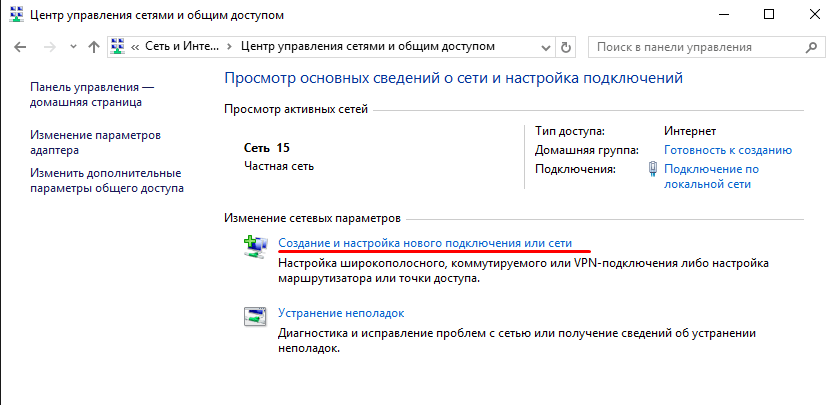
В нужном меню внизу находится пункт, отвечающий за создание нового подключения. Именно его следует выбрать и нажать по нему.
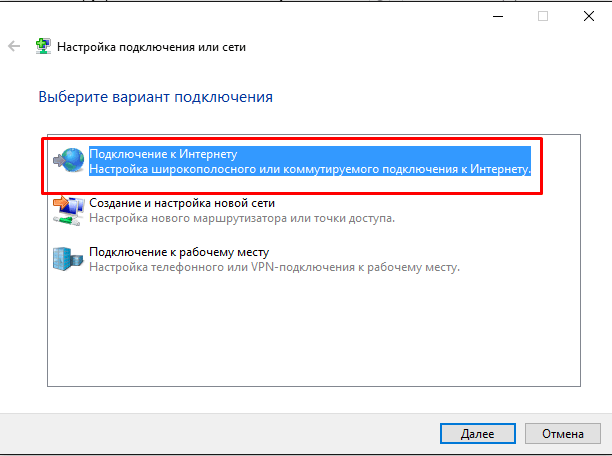
Далее перед пользователем будет представлен выбор для дальнейшего создания подключения. Здесь необходимо выбрать пункт «Подключение к Интернет».
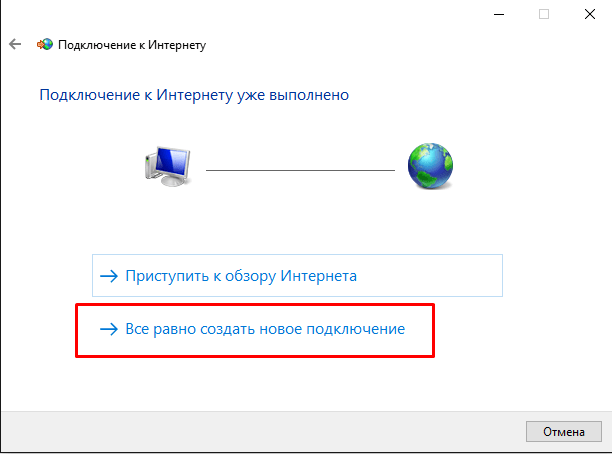
Следующее окно спросит владельца компьютера о том хочет ли он создать новое подключение или же настроить существующее. Здесь, следует выбрать первый пункт создание нового соединения.
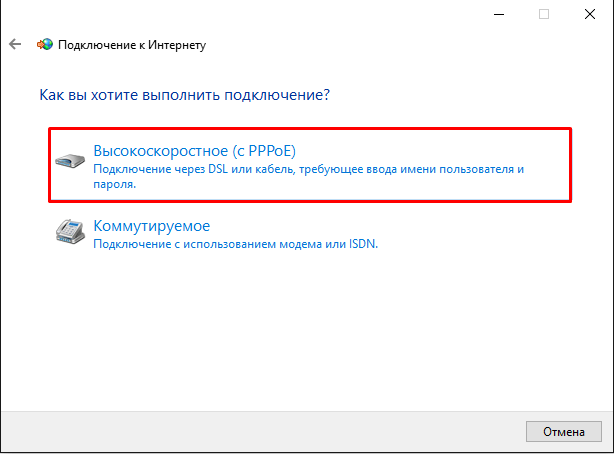
Третий слайд отобразит два выбора: первый – это подключение по протоколу PPPoE, второй пункт соединение с помощью модема или ISDN. Выбрать следует первый раздел.
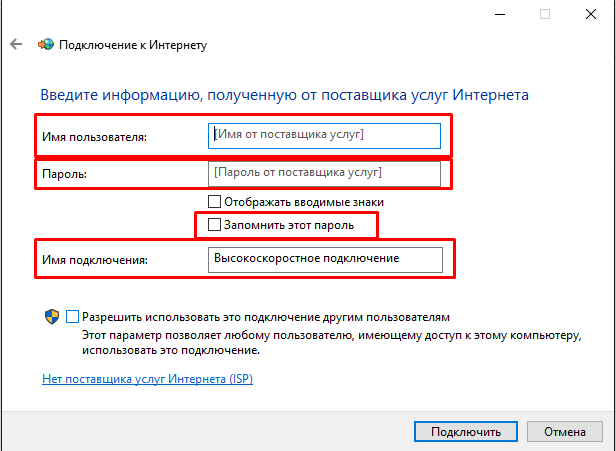
В последнем окне пользователю будет необходимо ввести свои данные выданные провайдером (логин и пароль). А также написать название своего настроенного соединения. К имени соединения нет конкретных требований, оно может быть произвольным. При желании, чтобы не вводить каждый раз пароль при подключении, можно поставить галочку в пункте запомнить пароль.
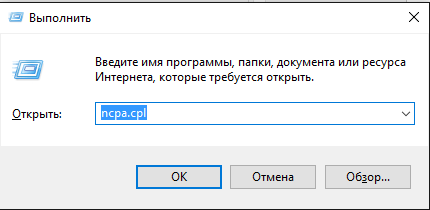
Для удобства пользователю можно вывести ярлычок созданного соединения на рабочий стол. Чтобы это выполнить нужно нажать на сочетание клавиш Win+R и ввести команду «ncpa.cpl».
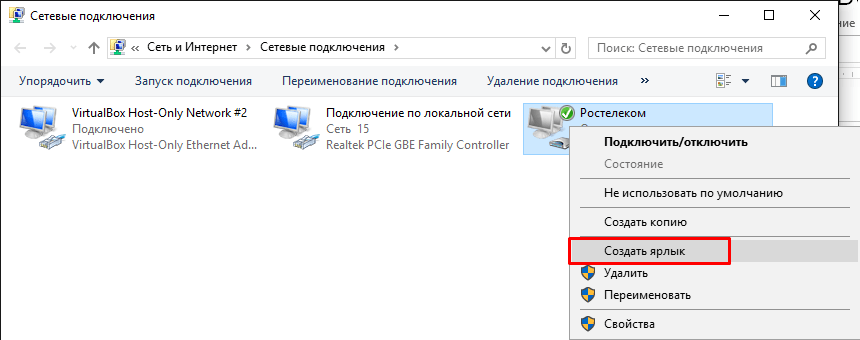
В открывшемся меню выбрать своё подключение и нажать правой клавишей мыши, затем выбрать пункт создать ярлык. После этого он отобразится на рабочем столе. Теперь для выхода в интернет будет достаточно нажать на ярлык и в появившемся окне нажать клавишу «Подключение».
Важно настроить роутер для работы с Ростелеком
Настройка и установка роутера для работы с Ростелеком не имеет каких-либо специфических функции. И в рамках этой статьи не будет рассматриваться отдельные модели маршрутизаторов. Будет лишь показан общий принцип конфигурации домашнего роутера для соединения к интернету Ростелеком.
В первую очередь необходимо попасть в веб-интерфейс роутера. Обычно для этого открывают браузер и вводят поле адреса, следующее 192.168.0.1 или 192.168.1.1. Для более подробной информации обратитесь к руководству маршрутизатора. После ввода пароля на вход нужно перейти к пункту настройки сети (WAN). Здесь, как правило, пользователю предлагают несколько полей с выпадающими списками. Следует выбрать подключение PPPoE и ввести в другие поля свои данные (логин и пароль). После необходимо тщательно проверить введённую информацию и нажать на кнопку «Сохранить». Затем роутер перезагрузится и произведёт подключение к интернету. alt=»kx278sg.png» width=»331″ height=»400″ />
ADSL модем для выхода в сеть от Ростелекома
Для людей, которые проживают в деревнях и сёлах или в частных домах оптимальным вариантом для выхода в интернет становится технология ADSL. Она предполагает под собой использовать в качестве среды передачи телефонные линии. Чтобы связать между собой компьютер и «телефон» необходимо специальное устройство, называемое ADSL модемом.
Как правило, компания Ростелеком предлагает своим клиентам свои модемы, которые легко настраиваются двумя способами:
- CD диск с мастером настройки.
- Конфигурация через веб-интерфейс.
Первый способ самый лёгкий. Для него потребуется лишь правильно подключённый модем и наличие CD привод. Запустив диск далее нужно выбрать мастер подключения и следовать его подсказкам. В процессе он сам настроит оборудование и произведёт первое подключение к интернету.
Но бывают случаи, когда пользователи теряют этот диск или они имеют сторонний модем. Для них оптимальным вариантом будет настройка через веб-интерфейс. Здесь необходимо правильно подключить модем к сети и к компьютеру. При верном подключении к телефонной линии на нём должен гореть непрерывно индикатор с названием DSL.
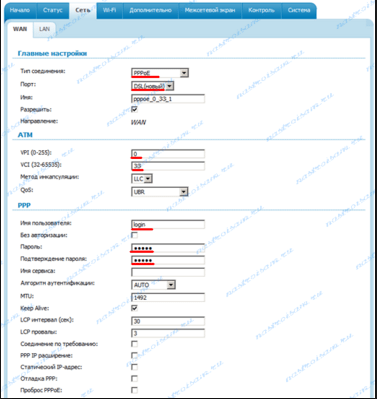
Далее, нужно открыть любой браузер и ввести в строке адреса 192.168.1.1 или другой указанный в руководстве модема. Затем после ввода пароля на вход пользователь должен выбрать пункт соединения. Здесь нужно выбрать тип соединения PPPoE, ввести имя, логин и пароль. Также немаловажной частью является правильный ввод таких параметров, как VPI и VCI. Для каждого региона они свои. Рекомендуется позвонить в техническую поддержку и узнать у них эту информацию.
После ввода всех данных нужно нажать кнопку «Сохранить» и подождать пока модем перезагрузится.
Batoru как подключить интернет через ростелеком
Услугами российской компании Ростелеком пользуется огромное количество человек, постоянно приумножающееся новыми клиентами. Это связано со многими факторами, в том числе с высоким качеством предоставляемого соединения. В рамках статьи мы расскажем обо всем, что нужно знать для самостоятельного подключения услуг от данного провайдера.
Подключение интернета от Ростелеком
Кроме как в нашей статье, всю интересующую информацию по сети Ростелеком вы можете найти на официальном сайте компании. Мы же постараемся объединить эти данные.
Вариант 1: Проводной интернет
Проводная сеть от Ростелеком является наиболее востребованной разновидностью подключения. Мы не будем заострять внимание на различиях технологии xPON и оптоволоконной линии.
Шаг 1: Выбор тарифа
-
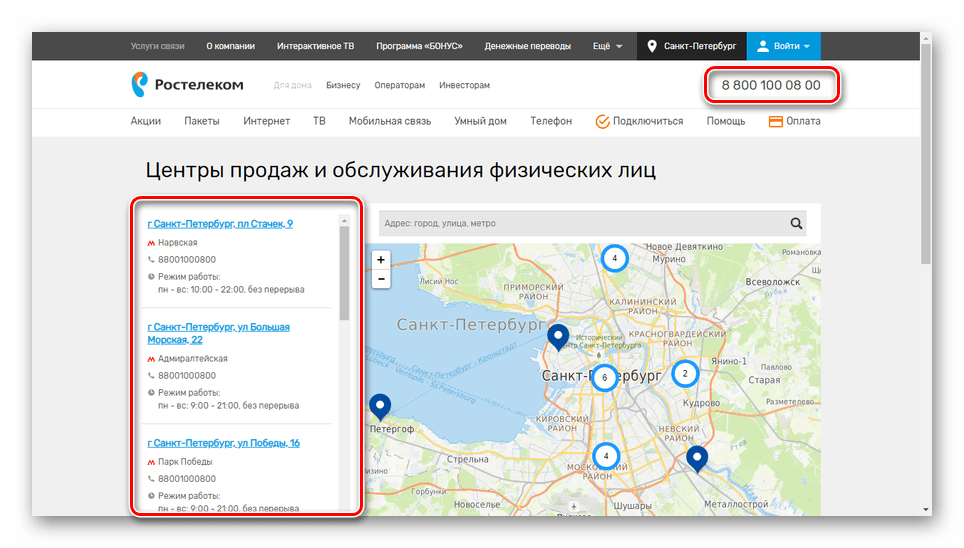
На сегодняшний день вам доступно подключение проводного интернета от Ростелеком через официальный сайт компании, офис продаж или по специальному номеру телефона. Узнать адреса и номер горячей линии можно на сайте провайдера.

Шаг 2: Подключение оборудования
-
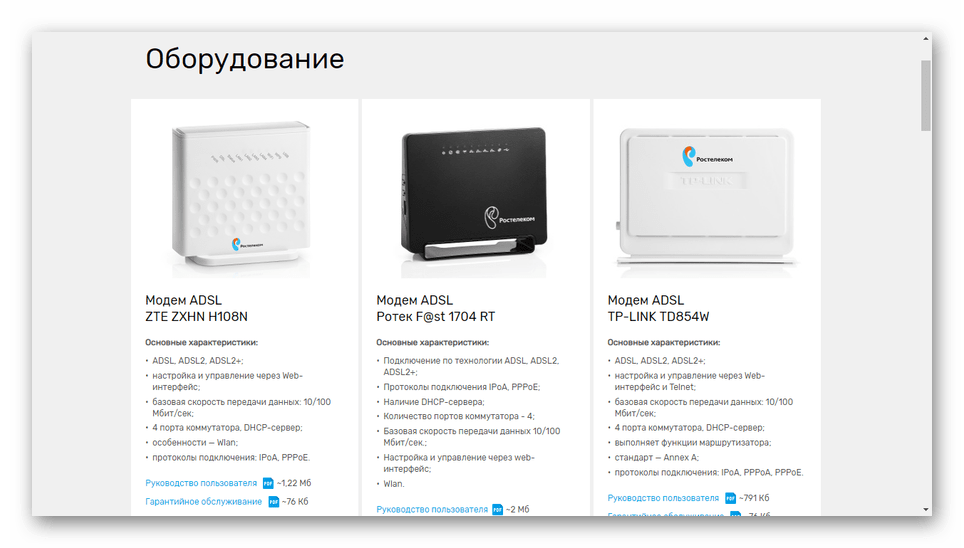
В подавляющем большинстве случаев установка и настройка роутера является обязанностью специалистов из компании Ростелеком. Однако если вы самостоятельно приобрели подходящее оборудование и заказали проведение интернет-кабеля, компьютер все равно придется с ним соединить.
Тут будут размещены все устройства, которые можно использовать для беспроводного и проводного соединения.
Шаг 3: Настройка подключения
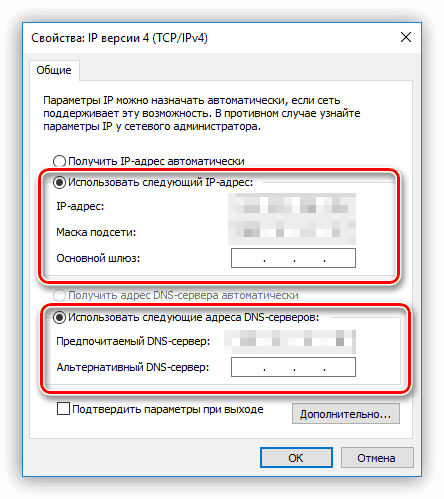
После подключения интернета от Ростелеком в договоре обычно указана дополнительная информация, например, имя пользователя с паролем или данные о статическом IP-адресе при добавлении соответствующей опции. О подходящих настройках компьютера мы рассказали в первом и втором способе в одной из статей на нашем сайте по ссылке ниже.
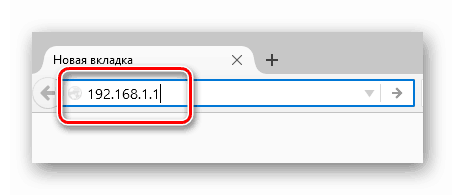
Мы не будем рассматривать какие-либо настройки роутера, так как по умолчанию они не требуют вашего вмешательства. Кроме того, веб-интерфейс может заметно различаться в зависимости от модели устройства. На нашем сайте есть немало инструкций по части настройки некоторых их разновидностей.
Вариант 2: Беспроводной Wi-Fi интернет
Помимо обычной проводной сети, компания Ростелеком позволяет использовать Wi-Fi роутер. Сам процесс выбора тарифа, подключения и установки оборудования практически идентичен тому, что было нами описано в первом разделе статьи.
Главная особенность Wi-Fi соединения заключается в низких ценах на аренду роутера при его отсутствии. Об этом вы можете узнать в описании тарифа на официальном сайте.
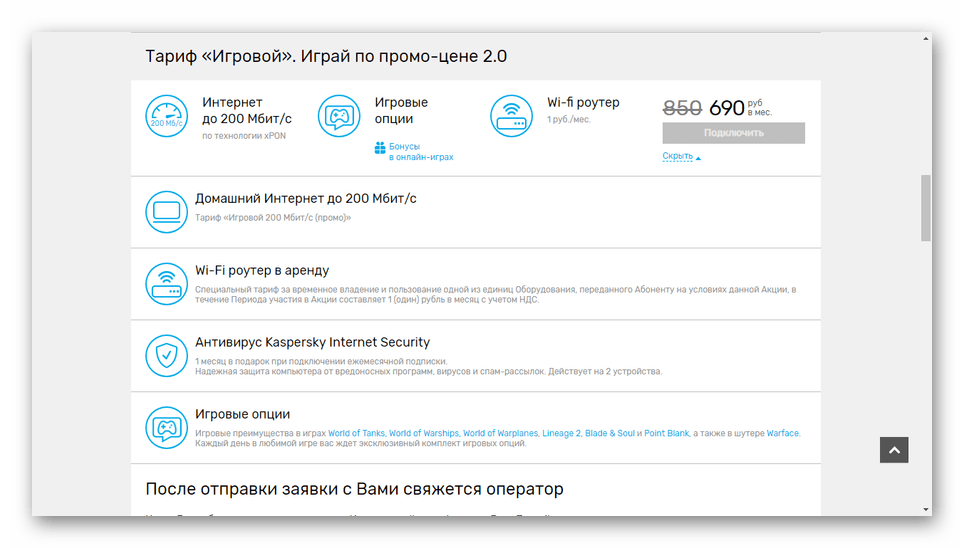
Если у вас уже есть роутер, достаточно уведомить об этом специалиста компании при звонке. В таком случае вам нужно будет заплатить только за конкретный тариф.
При подключении через сайт вы можете снять галочку «Wi-Fi роутер в подарок», соответственно, отказавшись от оборудования.
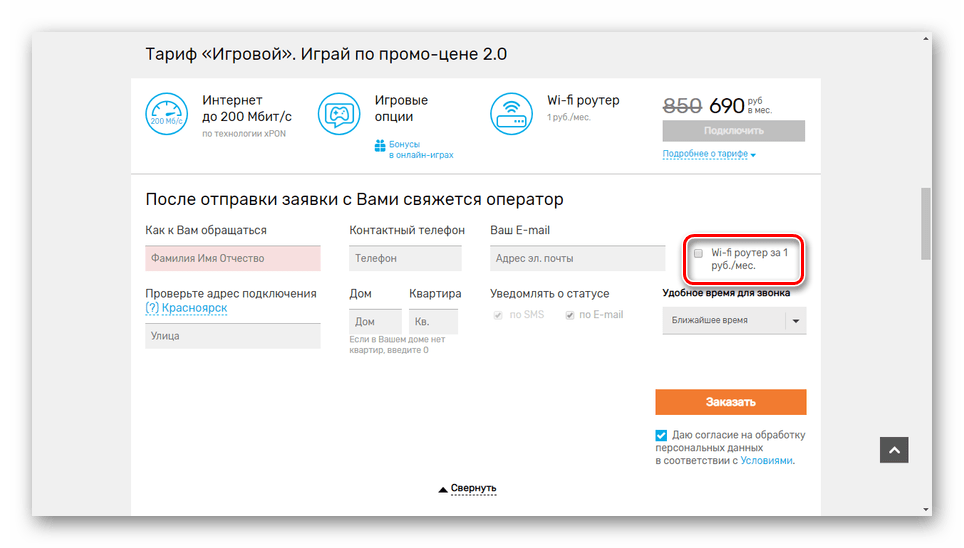
О настройках, которые необходимо применить на ПК, мы рассказали в предыдущем разделе статьи.
Вариант 3: Мобильный интернет
Данной разновидностью сети пользуется сравнительно малое количество людей, так как 3G и 4G на компьютере зачастую не оправдывают требуемых затрат. Однако если вам по каким-то причинам неудобно использовать Wi-Fi и постоянно подключенные провода, в настоящей инструкции мы рассмотрим мобильный интернет от Ростелеком.
Шаг 1: Выбор устройства
Сначала необходимо приобрести одно из фирменных устройств компании Ростелеком, позволяющих подключить SIM-карту к ПК. Ассортимент моделей небольшой, потому на данном этапе нет смысла зацикливаться.
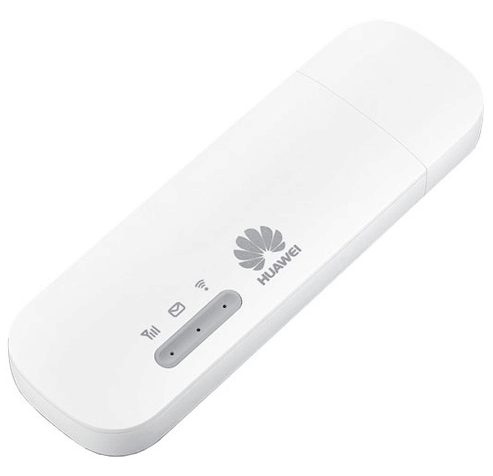
В качестве альтернативы можно обзавестись универсальным USB-модемом, поддерживающим сим-карты от данного провайдера.
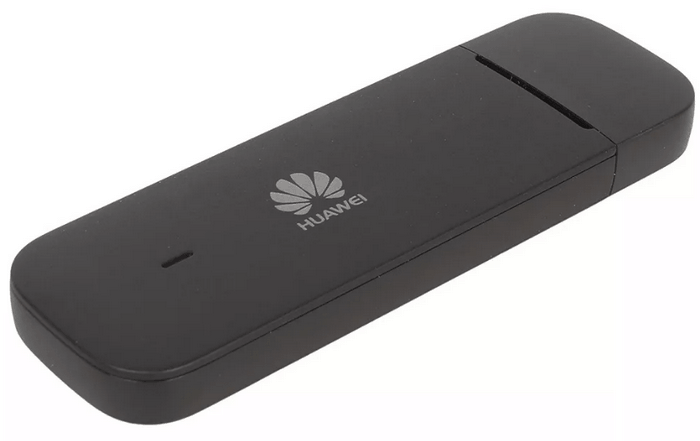
Вполне можно воспользоваться смартфоном, настроив на нем точку доступа к интернету Ростелеком для ПК. На разных моделях возможности могут отличаться, но в большинстве случаев вам потребуется сетевая карта с поддержкой Wi-Fi.
Шаг 2: Подключение тарифов
- После приобретения устройства следует обзавестись сим-картой Ростелеком с подходящим тарифным планом. Для этого на официальном сайте разверните меню «Мобильная связь» и выберите пункт «Интернет».
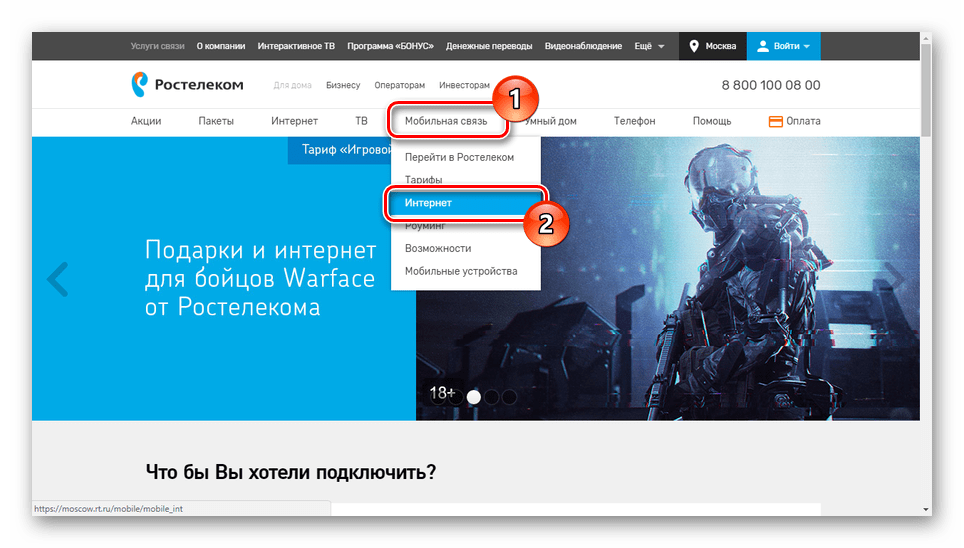
- В нижней части страницы найдите блок «Для компьютеров» и кликните по ссылке «Подробнее».
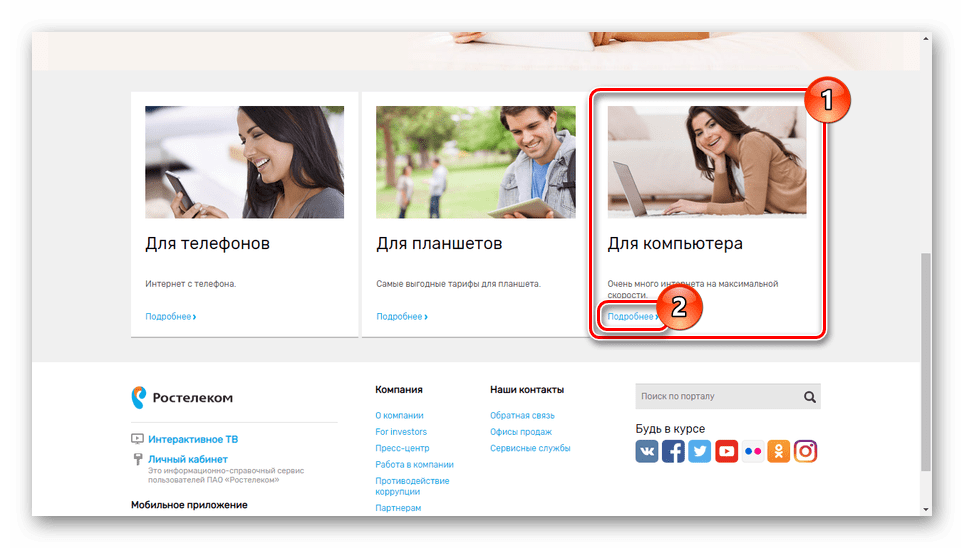
- Тут вам нужно выбрать подходящий тарифный план и заказать его с помощью соответствующей формы.
Примечание: Обязательно ознакомьтесь с инструкцией, чтобы без проблем активировать новую симку.
Шаг 3: Ручные настройки
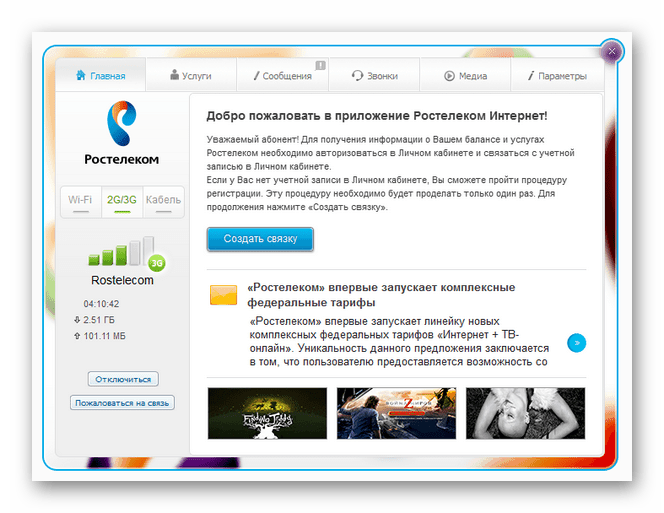
- Используя официальный 3G/4G-модем от Ростелеком вам не нужно вносить корректировки в настройки интернета. Все необходимые изменения применяются автоматически после установки программного обеспечения при первом подключении устройства.
- Если вы используете универсальный модем или настройки по каким-то причинам не были применены, подключение придется настроить вручную. Для этого откройте «Панель управления» и перейдите к разделу «Управление сетями».
- Набираемый номер – *99#;
- Имя пользователя – Rostelecom;
- Пароль – оставить поле пустым или указать то же самое, что в предыдущей строке;
- Имя подключения выбирайте на свое усмотрение.
В данном случае скорость соединения сильно ограничена. Кроме того, вам следует учитывать зону покрытия Ростелеком, ощутимо уступающую по развитию лидирующим провайдерам мобильного интернета.
Вариант 4: Быстрый заказ на сайте
Вдобавок ко всем рассмотренным методам вы можете оформить быструю заявку прямо на главной странице официального ресурса Ростелеком.
- Переведите нужные ползунки в активное состояние и по необходимости отметьте галочкой дополнительные опции.
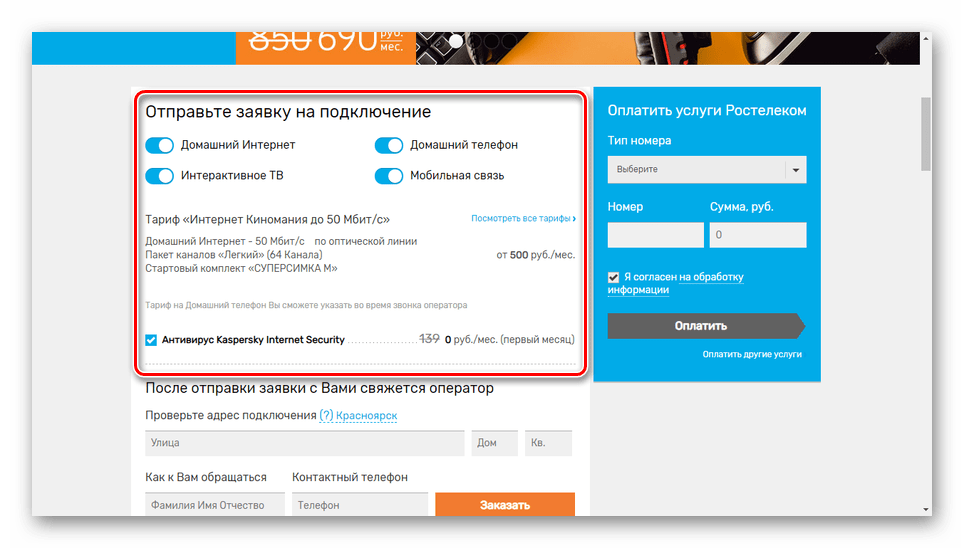
- Укажите личные данные, подтвердите согласие на их обработку и нажмите кнопку «Заказать».
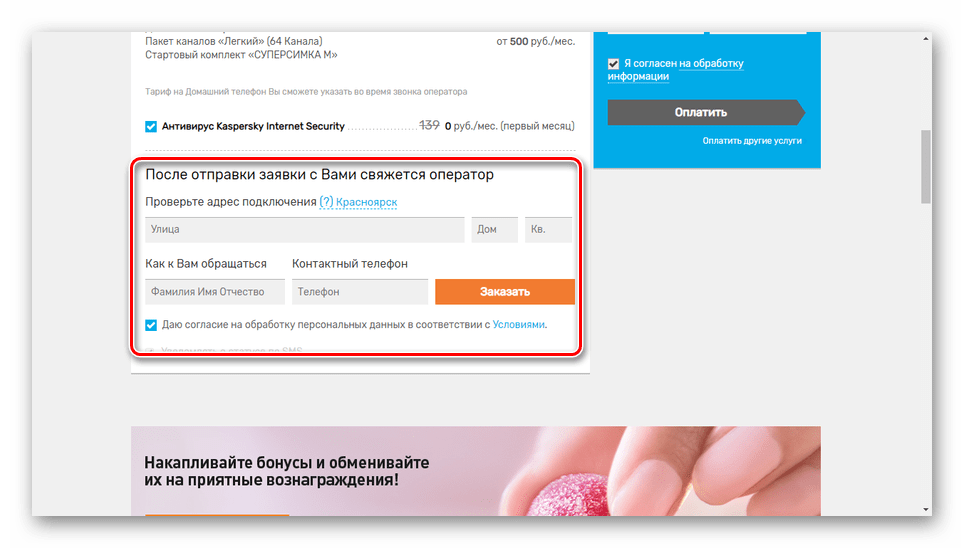
Вне зависимости от выбранного типа соединения в будущем доступна смена тарифного плана с помощью личного кабинета на сайте Ростелеком или обратившись в контактный центр по соответствующему номеру телефона.
Заключение
Процесс подключения интернета, в том числе от компании Ростелеком, на сегодняшний день существенно облегчен, чтобы вы, как рядовой пользователь, могли прибегнуть к нему без каких-либо затруднений. Если же после ознакомления с представленным материалом у вас возникают вопросы, обязательно пишите их нам в комментариях.
Настройка интернета от компании Ростелеком, правила подключения к глобальной сети
Компания «Ростелеком» в настоящее время является крупнейшим в России поставщиком интернета, который далеко опережает ближайших конкурентов и занимает значительную часть рынка интернет-услуг. Абоненты компании ежедневно используют глобальную сеть, не вдаваясь в технические подробности настроек своего оборудования. Потребность в таких знаниях появляется в случае покупки более современного маршрутизатора или модема, а также полного обрушения системных настроек Windows. Настройка параметров интернета от «Ростелекома», на самом деле, не является каким-то сверхсложным процессом. Провести её под силу любому пользователю, не прибегая к помощи технических специалистов компании, тем более что в большинстве случаев вызов бывает платным. Настройка оборудования для интернета и создание подключения являются определяющими при первом выходе пользователя во Всемирную паутину.
Настройка интернета специалистами Ростелекома
Компания «Ростелеком» не занимается самостоятельным изготовлением оборудования для интернета. В соответствии с общемировой практикой поставщик интернета закупает партию оборудования у китайских производителей и использует его при подключении к глобальной сети.
При использовании некоторых моделей маршрутизаторов и модемов не требуется проводить их настройку при подключении к интернету. Оборудование поставляется абонентам уже настроенным и всё, что требуется это подключиться к магистральной интернет-линии.
При установке ненастроенного маршрутизатора клиентское оборудование будет настроено техническим специалистом «Ростелекома».
В общем случае мастер должен выполнить следующие виды работ:
- провести в помещение оптоволоконный кабель и подключить его к маршрутизатору;
- провести Ethernet-кабель от маршрутизатора и подключить к сетевому разъёму компьютера;
- настроить PPPoE-подключение к интернету;
- настроить раздачу Wi-Fi-сигнала на автономные устройства и подключить их к интернету.
Настройка и подключение ADSL-модема производится абонентом самостоятельно либо за плату по отдельному договору.
В случае необходимости можно обратиться к техническим консультантам «Ростелекома», позвонив по телефону 8–800–1000–800. Специалисты не смогут провести конфигурирование вашего устройства в удалённом режиме, но могут пошагово провести по всему процессу подключения к интернету.
Если модем или маршрутизатор приобретаются абонентом самостоятельно, то их подключение производится за отдельную плату в соответствии с действующими тарифами.
В зависимости от региона виды платных работ при подключении интернета от «Ростелекома» могут быть различными и не имеют единой тарификации.
Какое оборудование необходимо для интернета от Ростелекома, в зависимости от типа подключения
Для подключения интернета от «Ростелекома» необходимо произвести закупку и настройку оборудования. Его можно также взять в аренду у провайдера, с правом последующего выкупа. В зависимости от технологии подключения меняется и состав оборудования.
Оборудование для подключения по телефонной линии
При подключении по телефонной линии понадобится ADSL-модем.
Выберите и подключите в сеть ADSL-модем
ADSL-модемы разных типов подключаются к интернету после установки специального фильтра, который называется сплиттер. Он служит для разделения аналогового голосового сигнала и цифрового интернет-сигнала, что позволяет одновременно пользоваться телефоном и интернетом.
Подключите сплиттер в сеть перед модемом
Видео: подключение и настройка ADSL-модема
Модем должен быть оборудован Wi-Fi-устройством для того, чтобы иметь возможность поддерживать работу нескольких устройств в сети.
Оборудование для подключения по оптоволоконной линии
При подключении по оптоволоконной линии понадобится GPON-модем.
Такой модем может совмещать в себе функции Ethernet и Wi-Fi-маршрутизатора. Если есть возможность, то лучше всего сразу установить маршрутизатор для организации внутридомовой сети.
Приобретите и подключите в сеть маршрутизатор
Он поможет разделить интернет-сигнал на несколько устройств, таких как ноутбук, планшет, смартфон, телевизор, телефон и другие. Разделение можно осуществить по проводам, подключённым к LAN-разъёмам маршрутизатора или через Wi-Fi-соединение. Настроить маршрутизатор можно через любой браузер на сайте стандартных настроек, например, 192.168.100.1.
Видео: подключение интернета по оптоволоконному кабелю
«Ростелеком» использует несколько типов маршрутизаторов, с производителями которых у него заключён договор.
Оборудование для подключения по Wi-Fi-технологии
При подключении по Wi-Fi-технологии к частному домовладению понадобится комплект оборудования.
Как правило, комплект указывается в договоре или на сайте дистрибьютора компании «Ростелеком».
Выберите необходимое оборудование для подключения к интернету
В комплект входят:
- LTE-антенна, предназначенная для приёма беспроводного сигнала интернета от точки доступа большого радиуса действия;
- Wi-Fi-маршрутизатор, предназначенный для приёма и разделения сигнала;
- переходники-адаптеры для проводных соединений;
- кабель соединительный для подключения антенны к маршрутизатору и внутренней разводки;
- стеновые крепления для кабеля.
Видео: принцип работы оборудования при подключении по беспроводной технологии
Для подключения Wi-Fi в квартире необходим маршрутизатор со встроенным радиомодулем. Он будет распределять сигнал между имеемыми у пользователя устройствами беспроводной связи. К маршрутизатору подключается кабель провайдера и после настройки передача сигнала идёт при помощи радиоволн заданного диапазона.
Оборудование для подключения к интернету по технологии 3G и 4G
Интернет от «Ростелекома» можно также подключить при поддержке технологии 3G и 4G, если позволяют технические условия. Для такого подключения используются сети мобильного оператора «Ростелеком» и LTE-антенны. Подключение осуществляется при помощи специального модема, распространяемого в формате USB, снабжённого SIM-картой со специальным тарифом или переносного устройства с радиомодулем.
Выберите 3G-модем или 4G-модем для подключения к интернету
3G-модем может поддерживать скорость до 3,4 мегабита в секунду, а 4G-модем до 30 мегабит в секунду. В будущем производитель обещает увеличение скорости до 1 гигабита в секунду.
Видео: Ростелеком обеспечит Россию связью 4G
Оборудование для подключения к интернету по телевизионному кабелю
Если технические условия в регионе позволяют, то подключение к интернету можно произвести по технологии DOCSIS, используя телевизионный кабель в качестве проводника интернет-сигнала.
Арендуйте модем у компании «Ростелеком»
Модем для подключения по телевизионному кабелю можно арендовать у компании «Ростелеком». Такой модем оборудуется встроенным в прошивку ключом. Ему не требуется дополнительная настройка и сразу же после подключения к телевизионному кабелю он декодирует телесигнал в Ethernet-сигнал.
Настройка PPPoE подключения на компьютере
Протокол сетевого соединения с интернетом PPPoE применяется при соединении с магистральной сетью по технологии Ethernet или по оптоволоконной линии. Этот способ имеет такие преимущества, как расширенный спектр дополнительных возможностей, сжатие информации при передаче по интернет-каналам, проведение аутентификационных и шифровальных операций с пакетами информации. Подключение требует авторизации в глобальной сети, то есть введения значений логина и пароля, полученных у поставщика интернета. Используется при выполнении прямого подключения к магистральной сети или к оборудованию провайдера.
Создание PPPoE-подключения в Windows XP
Windows XP постепенно выходит из применения и уже не поддерживается корпорацией Microsoft, но для старых и маломощных компьютеров эта операционная система всё ещё является настоящей панацеей для подключения к глобальной сети. Для того чтобы подключиться к интернету в Windows XP необходимо выполнить следующие операции:
- Щёлкнуть левой клавишей манипулятора по кнопке «Пуск».
- В развёрнутом меню щёлкнуть по строке «Панель управления».
- В «Панели управления» щёлкнуть по пиктограмме «Сетевые подключения».
- В окне сетевых подключений щёлкнуть по пиктограмме «Мастер новых подключений».
В панели «Сетевые подключения» щёлкнуть по пиктограмме «Мастер новых подключений»
В окне «Мастера новых подключений» щёлкнуть клавишу «Далее»
Выставить переключатель «Установить подключение вручную» и щёлкнуть по клавише «Далее»
В окне выбора типа соединения выставить переключатель «Через высокоскоростное соединение, запрашивающее имя пользователя и пароль» и щёлкнуть клавишу «Далее».
Выставить переключатель «Через высокоскоростное соединение, запрашивающее имя пользователя и пароль» и щёлкнуть клавишу «Далее»
В поле «Имя поставщика услуг» введите любое имя
Ввести значения логина и пароля, выданные компанией «Ростелеком»
Выставить «галку» у строки «Сохранять имя пользователя и пароль» и щёлкнуть по клавише «Подключение»
Создание PPPoE-подключения в Windows 7
Для создания PPPoE-подключения в Windows 7 применяется следующий алгоритм действий:
- Щёлкнуть левой клавишей манипулятора по кнопке «Пуск».
- В развёрнутом меню щёлкнуть по строке «Панель управления».
В меню щёлкните по строке «Панель управления»
Щёлкните по пиктограмме «Центра управления сетями и общим доступом»
Щёлкните по пиктограмме «Настройка нового подключения или сети»
Выделить блок «Подключение к интернету» и щёлкните по клавише «Далее»
В консоли щёлкнуть по блоку «Высокоскоростное (с PPPoE)»
В консоли введите имя пользователя и пароль, а также имя подключения
В завершающей панели щёлкните клавишу «Закрыть»
Создание PPPoE-подключения в Windows 10
Чтобы подключиться к Всемирной паутине, применив протокол PPPoE в Windows 10, необходимо провести ряд последовательных операций:
- Дважды щёлкнуть по пиктограмме «Панель управления» на рабочем столе.
- В «Панели управления» щёлкнуть по пиктограмме «Центр управления сетями и общим доступом».
- В развернувшейся апертуре щёлкнуть пиктограмму «Создание и настройка нового подключения или сети».
В консоли щёлкните пиктограмму «Создание и настройка нового подключения или сети»
В консоли выделите строку с пиктограммой «Подключение к интернету» и щёлкните по клавише «Далее»
В консоли «Подключение к интернету» щёлкнуть по вкладке «Высокоскоростное (с PPPoE)»
В консоли введите значения логина и пароля, полученные от поставщика интернета и щёлкните по клавише «Подключить»
Видео: как подключить и настроить PPPoE-соединение
Разрешение на использование подключения другим пользователям стоит давать только при установке домашнего интернета, так как количество пользователей ограничено и точно известно.
Настройка подключения через роутер
Настройку маршрутизатора можно выполнять в автоматическом и в ручном режиме. Это зависит от того какой тип маршрутизатора будет использован при подключении к интернету.
Автоматические настройки роутера
Если маршрутизатор уже настроен специалистами компании «Ростелеком», то после подключения к сети нужно только создать новое интернет-соединение на компьютере.
Если маршрутизатор не настроен, то необходимо провести автоматическую настройку. Это можно сделать двумя способами:
-
При помощи специального установочного диска.
-
вставляем DVD-диск в оптический привод компьютера;
Вставьте диск в DVD-привод и следуйте инструкциям мастера установки
Запустите «Мастер настройки оборудования Ростелеком»
Выберите режим работы мастера и щёлкните по клавише «Далее»
При возникновении затруднений при настройке всегда можно позвонить в службу технической поддержки компании «Ростелеком» и получить консультацию по настройке оборудования.
Ручная настройка роутера
Для того чтобы настроить маршрутизатор в ручном режиме необходимо выполнить следующие действия:
- После подключения маршрутизатора к компьютеру запустить любой браузер.
- Ввести в поле адресной строки IP-адрес, указанный в инструкции по настройке маршрутизатора. Обычно это 192.168.0.1, 192.168.1.1 или 192.168.100.1.
- Откроется консоль настройки маршрутизатора.
- Ввести в поля логина и пароля значения admin и admin или root и admin.
В консоли настройки введите логин и пароль для входа на сайт
В панели подключений щёлкнуть по вкладке WAN.
Установить тип используемого соединения PPPoE. Можно, предварительно, уточнить тип соединения у провайдера.
На вкладке WAN установите PPPoE-соединение
Ввести придуманное название соединения. Можно выбрать любое имя, например, Ростелеком.
Ввести придуманные значения логина и пароля для входа в сеть. Логин и пароль может быть выдан «Ростелекомом». Тогда придумывать ничего не нужно.
Установите логин и пароль для подключения к сети
Если в договоре указаны значения VPN, DNS и другие данные, то дополнительно ввести их.
Подключение к глобальной сети выполнено.
После подключения по проводной сети нужно настроить Wi-Fi-соединение на автономном устройстве, например, на ноутбуке. Для этого выполнить следующее:
- Подключить Ethernet-кабель от маршрутизатора к ноутбуку.
- Ввести в поле адресной строки IP-адрес, указанный в инструкции по настройке маршрутизатора.
- Откроется консоль настройки маршрутизатора.
- Ввести в поля логина и пароля значения admin и admin или root и admin.
- Ввести в поле SSID придуманное имя соединения и в поле ключа шифрования ввести пароль, чтобы исключить несанкционированное подключение к вашей сети.
- Перейти на вкладку WAN и установить тип подключения PPPoE.
- Перейти на вкладку Network Application и ввести номер порта в поле Port Number.
На вкладке Network Application введите номер порта в поле Port Number
Видео: настройка маршрутизатора от Ростелекома
Номера портов могут меняться в зависимости от установленных маршрутизаторов и от технических способов подключения. Эти параметры определяются «Ростелекомом» и определяются для каждого региона.
Настройка ADSL-модема от Ростелекома
Настройка ADSL-модема, устанавливаемого компанией «Ростелеком» при подключении интернета, мало отличается от настройки маршрутизатора.
Распределение сигнала в ADSL-сети
В зависимости от типа модема настройка производится при помощи установочного диска или через веб-браузер. В общих чертах, алгоритм настройки модема через браузер будет выглядеть следующим образом:
- Открыть любой браузер и в поле адресной строки ввести интернет-адрес 192.168.1.1.
- В раскрывшемся окне сайта настройки ввести значения логина и пароля в виде admin и admin.
- Щёлкнуть по клавише OK.
- В консоли настройки модема щёлкнуть в главном меню по вкладке Interface Setup.
- В раскрывшемся подменю щёлкнуть по вкладке Internet.
- Установить тип подключения PPPoE.
На вкладке Internet установить тип подключения PPPoE
В консоли введите значения логина и пароля, указанные в договоре
Щёлкните по клавише Save для сохранения настроек
В консоли отметить указанные в договоре VC-соединения
Щёлкните клавишу Save и сохраните настроенные параметры
После настройки проводного соединения, если модем имеет встроенный Wi-Fi модуль, настраивается беспроводное соединение. Для этого необходимо выполнить следующее:
- В главном меню перейти на вкладку Interface Setup.
- Щёлкнуть по вкладке Wireless в подменю.
Перейдите на вкладку Interface Setup в подменю Wireless
Установите параметры для работы беспроводной сети
Видео: как правильно настроить ADSL-модем
Если вы решили подключиться к интернету от «Ростелекома», то первоначальную настройку оборудования лучше всего доверить специалистам компании. Маршрутизатор, проще всего, взять в аренду с правом последующего выкупа. После подачи заявки монтажники «Ростелекома» сделают кабельную разводку, а инженеры настроят своё оборудование и создадут подключение на вашем компьютере и автономных устройствах. Пользователь может работать в глобальной сети и заблаговременно изучать правила настройки и подключения к интернету. Это может понадобиться при покупке более современной модели маршрутизатора и его настройке. Такой подход поможет сэкономить финансы, так как не потребуется вызывать специалиста «Ростелекома» для подключения. Как видно из статьи, справиться с подключением и настройкой интернета сможет любой, хотя бы немного подготовленный, пользователь.
Прошу помощи: подключение к Ростелеком UUS
Есть WiFi точка Ростелеком UUS (WiFi точка доступа, которые установлены по программе УЦН) в прямой видимости. Точка видна в вэб-интрфейсе роутера, но для подключения нужна авторизация. Как настроить роутер keenetic Omni 2 так, чтобы при попытке воспользоваться интернетом, меня в окне браузера перенаправляло на страницу авторизации. С телефона подключается норм. Но с компа — нет. Я так понимаю, что инструкции для авторизации не приходят на комп. Точка в 670 м в прямой видимости. Сигнал слабый, но достаточный для работы.
У меня нет других вариантов.
Ростелеком предлагает подключение через дсл со смешными показателями. Точка Ростелеком UUS подключена к оптике. Скорость там превосходная, но дальше по деревне они решили раздать по телефонной линии (раньше была скорее всего, зачем делать новую, ибо пипл в деревне и так схавает). Разговоры с ТП сводятся к впариванию телефона, 6мбит/сек интернету (на отдачу там вообще 256кбит) зато у меня будет 100 каналов ТВ помоев и кинотеатр Винк.
Мобильная сеть даёт такую же скорость и попытки улучшить сигнал (антенна 15 dbi) не увенчались успехом. Стабильность на 0. Вечером сеть перегружена и скорость падает до 1,5 Мбит
Интернеты перекопал, инфы по кинетикам в этом плане 0.
Из того, что удалось нарыть и понять, это настройка DHCP, но знаний маловато в этой области.
Очень надеюсь на ваши подсказки

317 постов 2.6K подписчиков
Правила сообщества
Описывайте свою проблему как можно подробнее. Чем меньше информации дадите — тем меньше шанс, что вам смогут помочь.
В остальном — можно всё, что связано с сообществом, нельзя всё, что запрещено правилами пикабу.
ТС, а уверен что твоя проблема относится к программированию ( судя по лиге, в которую ты запостил)?
Не знаком с механизмом авторизации ростелекома, но по имеющемуся опыту склонен полагать затык в ПО. Попробуй поставить какой нибудь internet explorer без всяких надстроек. Разумеется отключив все антивирусы и загрузившись в безопасном режиме.
приятель. не очень вникая в твою схему подключения, дам «совет пальцем-в-небо»: ты роутер пытаешься подключить к wi-fi точке в качестве клиента? и подозреваешь что проблема может быть в dhcp? запросто может быть, т.к. у всех роутеров есть возможность самим работать в качестве dhcp-сервера и адреса, которые раздает твой роутер, мало того что могут быть из другого диапазона, так еще и могут быть уже выданы dhcp-сервером, обслуживающим точку. Решение — в настройках роутера либо отключи dhcp-сервер совсем, либо переведи его в режим RELAY (если роутер его умеет).
> Интернеты перекопал, инфы по кинетикам в этом плане 0
То, что тебе надо, в Кинетиках назвается Wireless ISP.
Настройка VPN на MikroTik и маршрутизация только определенного трафика
Просили пост, пилю пост.
Цель поста — рассказать, как на роутерах MikroTik настроить VPN и пускать через него только определенный трафик. Например, только instagram, youtube, при этом весь остальной «интернет» не трогать.
В интернете есть инструкции, но постараюсь рассказать понятным языком, с блекджеком и картинками. Я не являюсь специалистом по сетям и, в частности, по MikroTik-ам, но постараюсь поделиться той инфой, которую сам нашел и теми подводными камнями, с которыми сам столкнулся. Критика и советы в комментариях приветствуются, но давайте жить дружно.
В качестве отправной точки для этой инструкции я использовал то, что написано по ссылке ниже (если не хотите смотреть картинки, а любите командную строку, вам туда, но если вы ее любите, то, скорее всего, вы и сами все уже нашли)
Настраивать будем через winbox на примере роутера RB4011iGS+5HacQ2HnD (много буков, но настройка, скорее всего, для всех микротиков будет одинаковая).
В качестве VPN провайдера я использую frootvpn, подключение типа PPTP.
Через Winbox подключение к VPN создается очень просто:
Заходим на вкладку PPP -> Interface нажимаем на синий плюсик, выбираем PPTP Client (здесь можно посмотреть инструкции конкретно у вашего VPN провайдера, если он предоставляет не PPTP, а что-то еще)
Указываем имя соединения на вкладке General, так же я сразу несколько опустил значение MTU.
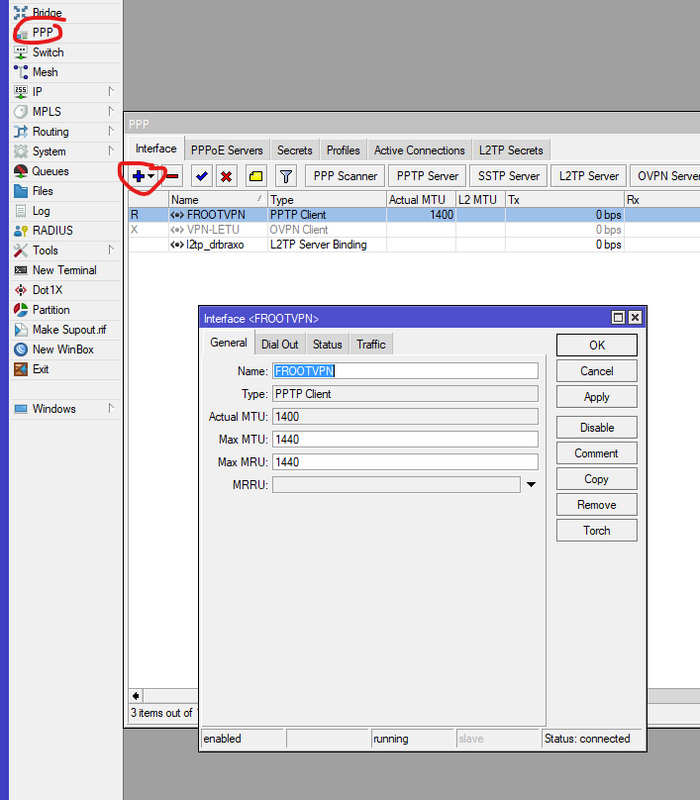
На вкладке Dial Out указываем хост VPN сервера, к которому будем подключаться, имя пользователя и пароль. Профиль я оставил дефолтный.
Важно! — здесь нужно обязательно снять галку Add Default Route, если хотите пускать через VPN только определенный трафик. Если ее поставить, через VPN пойдет весь трафик.
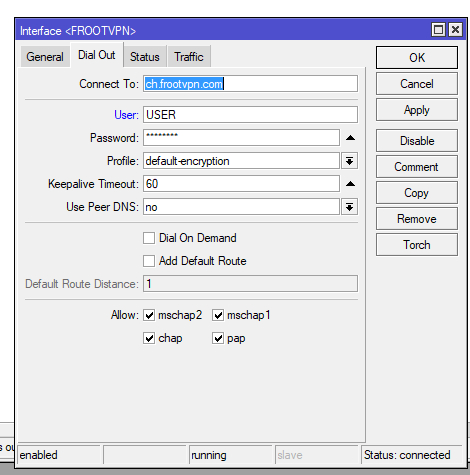
Тыкаем Apply, если все хорошо, соединение пройдет успешно (как на картинке выше — running, Status: connected).
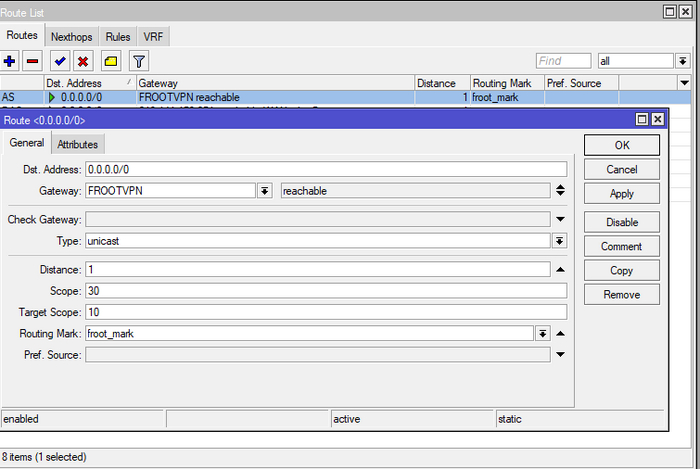
Далее нам нужно открыть вкладку IP -> Routes и снова нажать на синий плюсик. Если в предыдущем пункте не была убрана галка Add Default Route, здесь будет прописан маршрут, но мы ее убрали, поэтому добавим его сами только для определенной метки, которую настроем позже.
В качестве Gateway указываем имя созданного нами подключения, в Dst. Adres оставляем дефолтные нолики, обязательно указываем Routing Mark и запоминаем, чего мы тут указали.
Теперь идем в IP -> Firewall -> NAT.
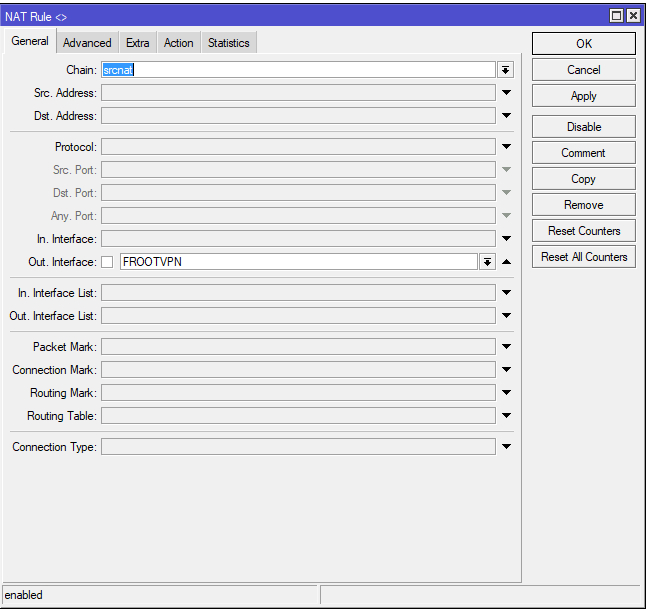
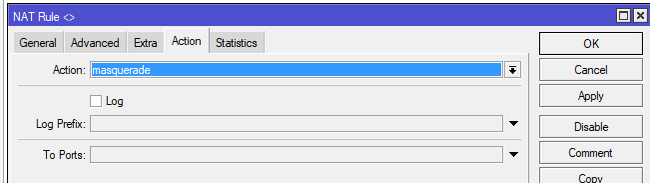
Добавляем правило с Chain srcnat, указываем наш интерфейс, в Action — masquerade.
Затем переключаемся на вкладку IP -> Firewall -> Mangle. Тут для Chain prerouting будем помечать нужный нам трафик меткой, которую мы запомнили.
На вкладке General указываем только Chain prerouting

На вкладке Advanced придумываем и указываем название списка адресов в Dst. Adress List (в дальнейшем в него добавим как раз те адреса, которые хотим пускать через VPN)
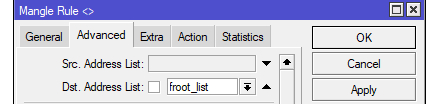
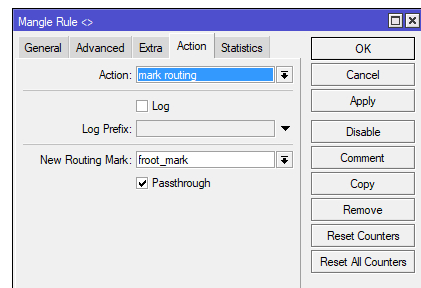
На вкладке Action выбираем mark routing и вводим название метки New Routing Mark, которую все еще помним.
Осталось заполнить наш список адресов. Делается это на вкладке IP -> Firewall -> Address Lists. Сюда можно добавить как хосты (они автоматом зарезолвятся до айпишника), так и IP или даже маски подсетей.
Не буду показывать тут весь список, но в итоге получим что-то схожее.
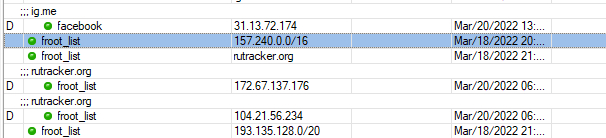
Не знаю, как на пикабу красиво добавить список сетей, который я добавил для работы инстаграма и фейсбука (которым не пользуюсь, это была тренировка перед ютубом))) ), но все это дело можно найти в интернете, например, тут
Если что, смогу поделиться своим списком адресов, но еще не знаю, как.
Однако, мне этого не хватило.
Но про это чуть позже.
На данном этапе у нас уже должно все работать и указанные хосты должны у нас работать через VPN.
Проверить можно так — добавить в лист какой-нибудь сайт для получения своего айпишника, например, myip.ru и сравнить тот адрес, который был изначально и тот, который сервис показывает после добавления его в этот список. Он должен поменяться.
Теперь про подводные камни.
Добавили хосты из списка, а картинки в инстаграме все равно не грузятся (это пример, не кидайтесь сразу тапками:) ).
Что в таком случае делал я — шел на вкладку IP -> Firewall -> Connections, удалял все соединения для IP моего телефона, заходил в тот же инстаграм с него и смотрел, какие соединения появляются. Таким образом дополнил список адресов теми адресами/подсетями, которых там изначально не было.
Все сделал как надо, а провайдер показывает страницу «доступ заблокирован», либо просто страница не грузится.
Тут проблема может быть в DNS, если провайдер выдает собственные DNS сервера.
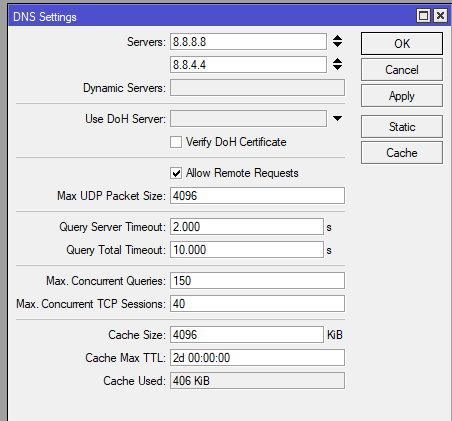
На вкладке IP -> DNS нужно посмотреть, есть ли там Dynamic Servers. Если есть, значит используются сервера провайдера. Я указал гугловские 8.8.8.8, 8.8.4.4 (так же у меня стоит галка Allow Remote Requests, так как роутер выступает в качестве локального DNS сервера).
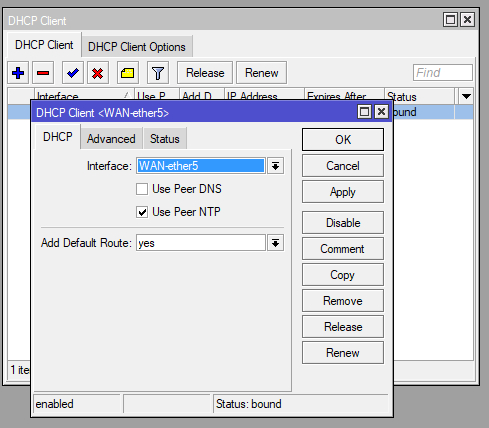
На вкладке IP -> DHCP Client при этом нужно убрать галку Use Peer DNS, именно она отвечает за получение DNS серверов от провайдера.
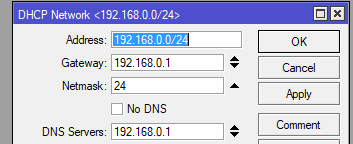
Чтобы остальные локальные устройства использовали роутер в качестве DNS сервера, нужно не забыть в IP -> DHCP Server -> Networks -> Ваша подсеть, указать адрес роутера.
На этом этапе у меня все заработало, все WiFi и LAN клиенты стали без лишних телодвижений открывать нужные страницы через VPN.
Добро пожаловать в интернет!

Ответ на пост «"Ростелеком" рассылает клиентам запрет на использование публичных DNS»
В связи с тестами Ростелекома, я не буду говорить, что на digitalocean, который предоставляет в аренду VPS за очень не дорого, лежит готовая инструкция на русском языке для поднятия VPN и DNS. Минимальной конфигурации вполне хватает.
Если хочется поближе, то недорогие VPS-ки у firstVDS в Москве. При выборе убунты в качестве ОС инструкция с digitalocean подойдет фактически без изменений.
Клиенты openvpn для iOS и Android также имеются.
«Ростелеком» рассылает коллегам запрет на использование публичных DNS
По информации телеграм-канала «ЗаТелеком», «Ростелеком» потребовал от своих клиентов внести изменения в DNS-адресацию и запретить к использованию для выдачи абонентам с BRAS и DHCP и в технологических сетях сервисы DNS от Google, Cloudflare и Cisco OpenDNS. Оператор связи настоятельно рекомендует вместо них установить DNS от «Ростелекома» и НСДИ (Национальную систему доменных имен).
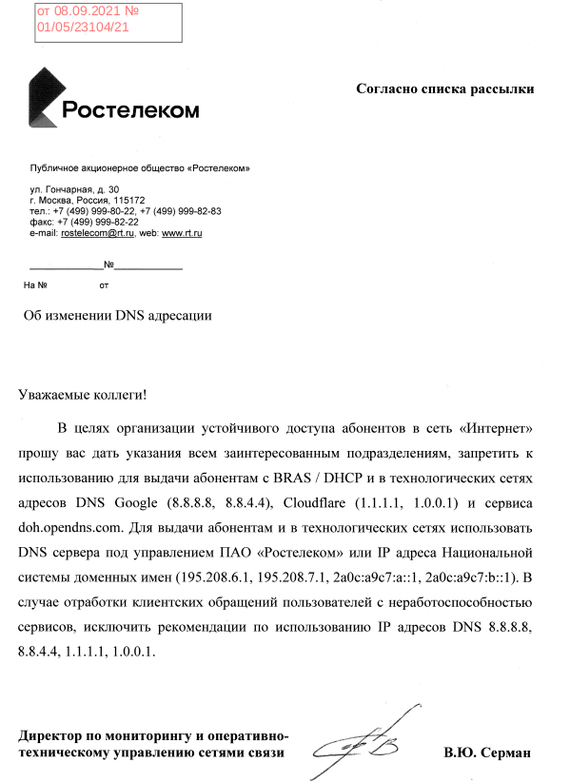
«Ростелеком» посоветовал в случае массового обращения клиентов не рекомендовать им продолжать использовать общедоступные бесплатные публичные DNS-сервисы Google и Cloudflare, а в ручную перенастроить их на DNS «Ростелекома» и НСДИ.
8 сентября с 21 часа до 22 часов по московскому времени Роскомнадзор с помощью оборудования ТСПУ (технических средств противодействия угрозам) на площадках некоторых крупных провайдеров РФ в тестовых целях заблокировал публичные DNS-сервисы Google и Cloudflare. Ведомство без предупреждения и в рабочих сетях под нагрузкой на час закрыло доступ к зарубежным общедоступным бесплатным публичным DNS серверам, включая 1.1.1.1 и 8.8.8.8. Сервисы Яндекс.DNS под тестовую блокировку не попали.
Под блокировкой в течение часа были:
DNS-сервера Cloudflare — 1.1.1.1 и 1.0.0.1;
DNS-сервера Google — dns.google , 8.8.8.8, 8.8.4.4;
Позже СМИ сообщили, что помимо блокировок публичных DNS, массовые блокировки Роскомнадзором VPN-сервисов через DPI повлияли на работу в РФ сайтов Twitch, Avito, стримингового сервиса FlashScore, игр World of Tanks и World of WarShips. Также пользователи зафиксировали ограничения на использование протокола Bittorrent у некоторых провайдеров. Под блокировку также попали пользователи «Ростелекома», которые используют протокол BitTorrent. Оператор связи на Урале и в Краснодарском крае заблокировал у себя соответствующий протокол на уровне DPI а также закрыл доступ к протоколу DHT. На запрос в техподдержку одному пользователю ответили, что «торренты — это пиратство, поэтому они теперь блокируются». В настоящее время РТК снял блокировки. Неясно, это было какое-то тестирование или ошибка.
Ростелеком. Как победить? Прошу совета
Всем привет! Пикабушники, нужна помощь! Есть тут кто знакомый с антимонопольщиками или, может наоборот, сотрудник Ростелекома. У меня проблема с этой конторой. Больше года назад они выкупили провайдера, который меня обслуживал. Тариф для Юр.лиц. В месяц за 30 Мб. около 5000 руб. Короче. Уже пять дней нет интернета. Никакой информации по горячей линии не дают. Фактически посылают н@хер. Говорят так: «Вы были у другого провайдера. У него плохое оборудование. Когда починим — не знаем. А что Вы хотели? Надо было сразу подключаться к нам.». Хотя у них мы уже полтора года. Я не знаю что делать. У меня проблемы с клиентами. Фирма не работает уже фактически неделю. Купив нашего провайдера (ОСК) Ростелеком стал монополистом. Им вообще теперь плевать. Можно ли это победить? Был ли у кого такой опыт?
Спасибо, дорогой Ростелеком.
Недавно у знакомых возникла проблема с интернетом. Ну, я вызвался помочь. А что, в интернете есть ответы на все вопросы. Захожу на сайт Ростелекома и, «О Божее», там есть нужный мне раздел :
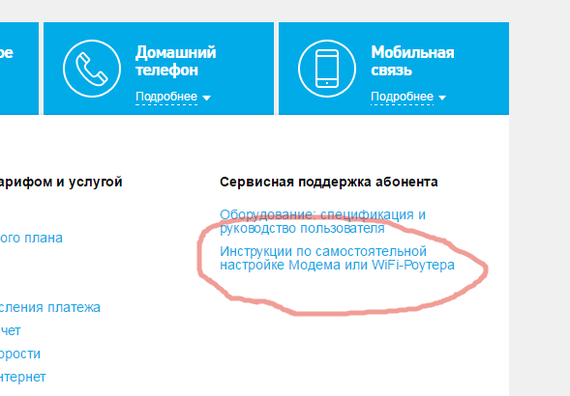
«Инструкции по самостоятельной настройке Модема или WiFi-Роутера». Ура! Это решит мои проблемы. Захожу. Спасибо Ростелекому, они не стали писать текст, они сняли видео, это же удубнее:
Смотреть не обязательно, видео о том, что если не работает, то выключи, а потом включи.
Больше никакой полезной информации на данной странице нет. Спасибо за помощь!
Beeline Smart Box с другим провайдером.
Всем привет. Случился недавно переезд в новую квартиру, и так как мы живем в 21 веке то в дом первым пускают кошку интернет конечно же. Так выпало, что единственный доступный на данный момент провайдер это Ростелеком. Собственно к чему всё это, при переезде осталась на первый взгляд бесполезная коробочка роутер от билайна под названием SmartBox (читай -коробка). Но вот беда, работает он только с билайном. Ребята монтажники сказали, что вариантов настроить роутер нет, и надо покупать или любой другой и тоже его перенастраивать мучиться или взять их какашку роутер в рассрочку и всё будет сразу работать. Но мы ведь без боя не сдадимся, да и тем более судя по тех. данным подобный роутер стоит около 1500р, а это неплохой повод не тратить их. Если поможет хоть кому то, это уже хорошо, я убил пол дня чтоб всё подключить.
И так имеем ростелеком интернет и ТВ в проводе, и коробку в наличии.
Первым делом сбрасываем настройки коробки до заводских при помощи кнопки на задней панели и заходим в настройки коробки адрес 192.168.1.1
Затем нужны логин и пароль для входа. Под обычным доступом с правами админа — admin/admin — вам доступно только DHCP+L2TP. А вот чтобы настроить роутер как вам нравится, Вам нужно зайти под суперюзером — логин SuperUser, пароль Beeline$martB0x.
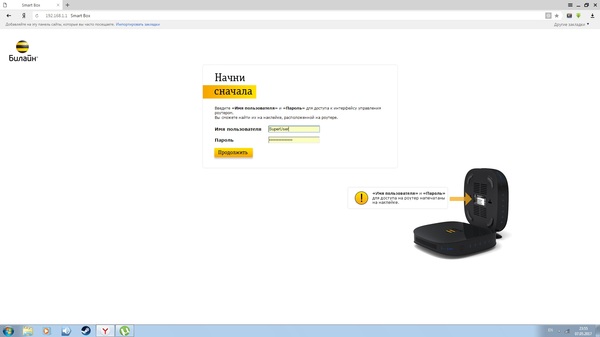
Вторым по счету заходим в «Расширенные настройки» а затем выбираем «Другие»
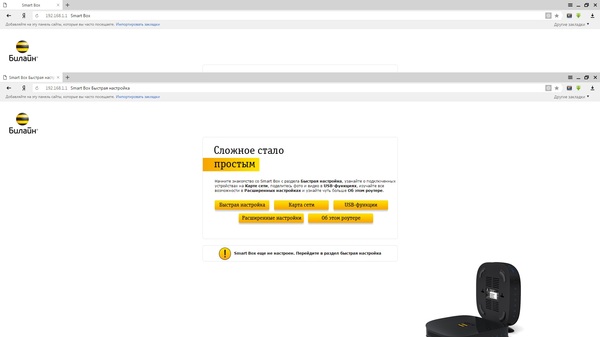
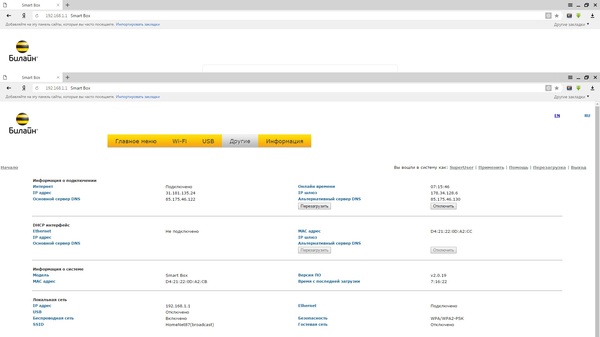
В открывшемся окне мы видим таблицу с подключениями WAN. Галочками выбраны подключения интеренет и ТВ собственно их мы и будем менять. Сначала нам нужен интернет поэтому ставим галку напротив подключения где написано internet и выбираем «ИЗМЕНИТЬ».
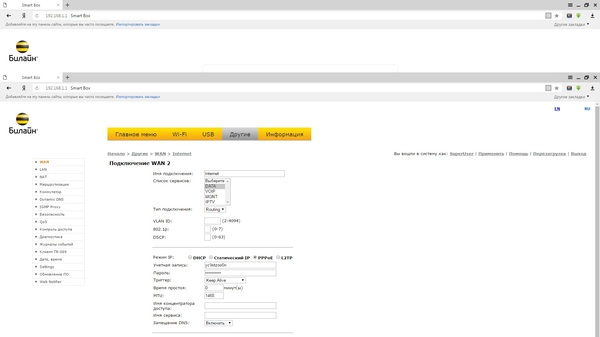
Далее выбираем: Список серверов — DATA. Тип подключения — routing. «Режим IP» выбираем PPPoE. Вводим данные для подключения которые нам предоставил провайдер. И ставим галку в строке «Использовать NAT». Сохраняем изменения, выбираем настройки Wi-Fi (пароль и имя сети) и применяем. Интернет есть.
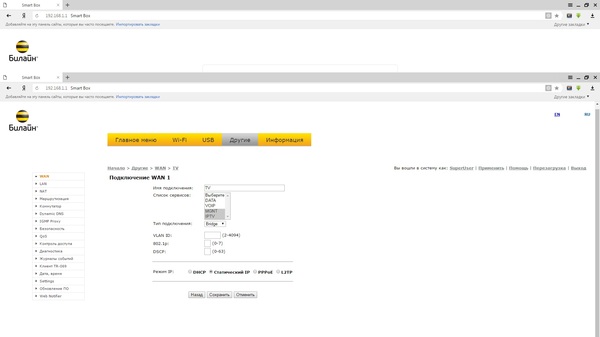
Далее повторяем пункт 2 и выбираем для изменения строку с настройками ТВ, у меня была записана как intranet. Выбираем тип подключения bridge, и режим Ip меняем на статический IP. Сохраняем и применяем. ТВ есть )
Вот так собственно без каких либо серьезных заморочек можно заставить эту коробку работать с любым провайдером.
Настройка и подключение wifi с помощью роутера Ростелеком
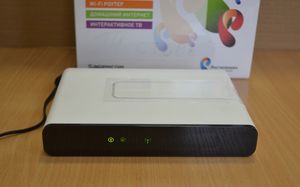
С подключением интернета добавляются хлопоты по бесперебойной и стабильной его работе. Многие компании поставляют специальное устройство для получения услуг интернета. Обычно это модем или роутер. Ростелеком не исключение в этом списке. Любое новое оборудование требует особого внимания и правильной эксплуатации.
Способы подключения к сети
Большинство компаний пользуются протоколом РРРоЕ для предоставления своим подписчикам доступа к высокоскоростному интернету. Что это такое. Если не вникать в сложности терминологии — это возможность авторизации своих клиентов и предоставление им дополнительных возможностей без подключения к основному протоколу Ethernet. Не исключение среди них Ростелеком. Подключение к интернету одна из основных услуг этой компании.
Как это действует на практике: вы входите со своего устройства в интернет и попадаете на сервер провайдера, а дальше он решает, куда вас перенаправить. Если условия договора соблюдены, то вам открывается доступ во всемирную сеть. Если нет, то указываются причины, по которым отказано в доступе. В этом случае предоставляются возможные варианты устранить возникшую проблему. Например, оплатить услуги провайдера.
Этот протокол использует и Ростелеком для своих клиентов. Заключив соглашение с провайдером, выберете один из трёх вариантов подключения:
- Прямое через компьютер. Кабельное подключение непосредственно к персональному компьютеру, оснащённому собственным модемом.
- Через ADSL модем. Такой вид подключения актуален для отдалённых мест, где есть проводная телефонная связь, но не протянуты кабели Ростелекома.
- Через роутер. Это устройство служит для раздачи вай фай соединения. Например, все, находящиеся в квартире устройства с функцией вайфай могут иметь доступ в интернет одновременно.
В зависимости от выбранного варианта существуют незначительные отличия в настройке доступа.
Настройка доступа
Основная цель настройки доступа к сети — это установить надёжную связь с сервером провайдера, чтобы получить бесперебойный доступ к интернету.
Прямое соединение через компьютер
Для такого варианта подключения в операционной системе любого компьютера есть всё необходимое. Вот схема подключения на Windows:
- Открыть параметры Windows (это значок шестерёнки над значком «Пуск»).
- В этом окне открыть вкладку «Сеть и Интернет».
- Зайти в меню настройки общего доступа.
- Выбрать пункт «создание нового подключения».
- Затем выбрать пункт «подключение к интернету».
- Следующий этап — создание нового подключения или отладка старого.
- После этого предстоит выбрать вид подключения. Ростелеком пользуется протоколом РРРоЕ.
- Последнее, что надо сделать — это внести личные данные в открывшемся окне идентификации.
Чтобы было легко подключиться к данному соединению, вынесите на рабочий стол ярлык соединения. Для этого достаточно ввести в командную строку «ncpa.cpl». Командная строка выводится сочетанием клавиш Win+R.
Через ADSL модем
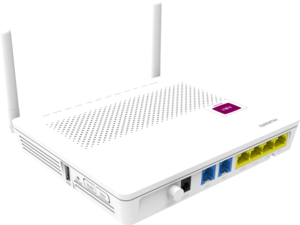
Технология ADSL для работы использует телефонные линии, поэтому такие модемы применяются в отдалённых территориях, где нет оптоволоконных сетей.
Подсоединиться к сети через это устройство очень просто. Обычно с ним поставляется установочный диск, после запуска которого легко можете проследовать последовательной инструкции установки и отладки соединения.
Есть второй вариант — это через веб-интерфейс. Вот схема такого подключения:
- Проверьте правильность подключения модема к компьютеру и телефонной сети;
- Откройте любой браузер на компьютере и введите в адресную строку 192.168.1.1 или тот, что указан в документации модема;
- Авторизуйтесь. Логин и пароль возьмите из документации;
- Выберете из меню пункт «Соединение»;
- Выберете тип соединения РРРоЕ;
- Заполните поля с именем, логином и паролем;
- Укажите параметры VPI и VCI. Точные данные узнайте, позвонив в техническую поддержку провайдера. Это важно для правильной работы устройства!
С помощью роутера
В тех местах, где протянуты кабельные линии, мало кто пользуется ADSL модемом. WiFi роутер Ростелекома отличная замена изживающим себя технологиям. Tp Link wr940n, w8961n — одни из наиболее распространённых моделей маршрутизаторов, на их примере и составлена схема подключения:
- Правильно подсоединить роутер к компьютеру и сети;
- В адресную строку браузера ввести адрес 192.168.0.1 или tplinklogin. net;
- Войти в меню настройки. Логин и пароль обычно указаны в документации к устройству;
- Выберать в левом меню пункт «Сеть»;
- Перейти в раздел WAN;
- Выберать вид соединения — это РРРоЕ;
- Ввести логин и пароль, предоставленные провайдером;
- Нажать на «Соединить»;
- Сохранить настройки и выйти из программы.
После настройки роутера Ростелекома можете подключить беспроводной интернет на любом устройстве, поддерживающем технологию вайфай. Если вы не хотите раздавать соединение через вай фай, последуйте несложной инструкции, как отключить Wi-Fi на роутере в документации, которая у тп Линк роутеров обычно написана на русском языке.
Дополнительные опции
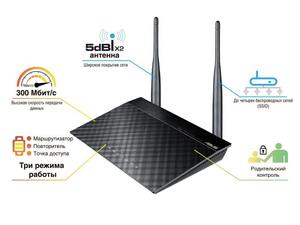
Кроме подключения к всемирной сети, Ростелеком предоставляет возможность просмотра телевидения через специальную приставку. Программа IpTV помогает легко настроить просмотр основных телепрограмм, а при выполнении договорных условий с компанией и множества других программ самых разных жанров и направлений.
Умение самостоятельно проводить настройку модема Ростелеком поможет сэкономить много времени и средств. В наше время всё так не стабильно, и проблемы и сбои в работе различных служб могут стать причиной сброса настроек модема или роутера. В итоге соединение будет утеряно. Не дожидаясь приезда специалиста, в большинстве случаев, вы сможете устранить проблему, пользуясь полученными знаниями.
Как подключить Ростелеком интернет на компьютер
Ростелеком – это один из самых популярных проводников интернета в России. Больше всего абонентов именно у этого провайдера. Пользователям Ростелекома будет достаточно полезно узнать, как можно самостоятельно подключить себе на компьютер интернет от этого оператора. Это полезная информация, поскольку переподключение может потребоваться при смене операционной системы или после покупки нового роутера. Ведь каждый раз вызывать мастера – это достаточно дорого. Да и зачем, если можно справиться своими силами.

Есть два варианта, при которых подключение пойдет немного разными способами:
- При прямом подключении.
- Подключение через роутер.
Рассмотрим каждый из них в отдельности.
Прямое подключение
Прямое подключение подойдет, если вы желаете использовать только один ПК, и вам не нужен интернет на остальных гаджетах, таких, как планшет, мобильный телефон или другие ноутбуки. Тогда не нужно покупать роутер, достаточно подключиться через специальный кабель и настроить интернет.

Заметка! Заметным из плюсов данного способа считается прямое подключение вместе с интернетом телевидения или стационарной телефонной сети. Интернет поставляется через кабель из оптоволокна, какие используются и для передачи других сигналов, поэтому их легко объединить.
Для начала подсоедините специальный сетевой кабель к компьютеру. Гнездо для интернет-кабеля выглядит следующим образом.

Если настройка интернета нужна вам после установки новой операционной системы, возможно, придется заново установить драйвер сетевой карты. Лучше скачать его на электронный носитель, перед тем как менять операционную систему.
После установки драйвера, при условии, что сетевая карта нормально функционирует, на значке интернета пропадет красный крестик, сигнализирующий об отсутствии подключения, и появится специальный желтый значок. Это свидетельствует о том, что вы подключились к серверу Ростелекома. Интернет подключен, осталось его только настроить.
Первым делом нужно разобраться с тем, какой именно у вас тип подсоединение. Их всего два:
- статичный IP;
- PPPoE.
В двух случаях интернет настраивается немного по-разному и их стоит рассмотреть опосредованно.
Статический IP
Если у вас статический IP, это значит, что Ростелеком выделил для вас индивидуальный адрес, которым вы можете пользоваться на постоянной основе. Вы являетесь владельцем адреса, и никто другой не сможет через него подключиться к сети.

На заметку! Главный плюс такого варианта заключается в том, что вам становится проще использовать онлайн-сервисы, в которых предусмотрена необходимость запоминания пользователя и последних изменений в настройках. Поскольку вы всегда заходите с одного и того же адреса, сервис запоминает вас и при новом входе автоматически идентифицирует пользователя.
При статическом подсоединении, нужно выполнить несколько простых шагов.
-
Найдите на рабочей панели Windows иконку интернета с высветившимся желтым предупреждающим об отсутствии сети знаком. При помощи правой кнопки мыши откройте контекстное меню.


Сразу после этого дождитесь, пока со значка интернета исчезнет желтый восклицательный знак, и можете спокойно заходить в сеть.
PPPoE
Если вы используете такое подсоединение как PPPoE, то настройка, с одной стороны, будет легче. С другой стороны, могут возникать небольшие проблемы из-за непостоянного адреса.
Сам процесс подключения также будем немного отличаться.
-
Зайдите в специальный системный раздел «Центр управления» тем же способом.


Теперь, каждый раз, когда вы будете запускать устройство, новая настройка будет не нужна.
Видео — Как настроить интернет Ростелеком со статическим IP
Через роутер
Если вам нужен интернет не только на одном, но и на других устройствах, придется покупать роутер и заниматься настройкой WI-FI.
-
Подсоедините роутер к источнику электропитания и к своему компьютеру по интернет кабелю. Дальше настройка пойдет исключительно программная.


Заметка! IP адрес, а также данные для входа вы сможете обнаружить в руководстве к роутеру или же на его задней крышке.


Заключение
Все это делается достаточно просто, поэтому нет нужды вызывать для такого дела мастера. Ведь с этим справится даже не очень опытный пользователь.
Если вы хотите более подробно узнать, как настроить вай фай роутер Ростелеком, вы можете прочитать подробную инструкцию в статье об этом на нашем портале.
