Что такое абрис в Corel Draw?
Инструмент Абрис используется для закраски контура. Для закраски объекта единым цветом можно воспользоваться базовой палитрой, установленной по умолчанию в рабочем окне CorelDRAW. Для этого необходимо выделить объект и щелкнуть на подходящем цвете палитры или перетащить цвет на объект.
Как сделать абрис в Корел Дро?
Выделите объект. Выберите Окно Окна настройки Свойства объекта. В области Абрис введите значение в поле Ширина. Если раздел Абрис не отображается, щелкните Абрис. Если вы хотите изменить цвет, откройте меню выбора цвета и щелкните желаемый цвет.
Как убрать заливку в Corel Draw?
В окне настройки Свойства объекта нажмите кнопку Без заливки . С помощью этой процедуры невозможно удалить заливки сетки. Чтобы удалить заливку сетки из объекта, выберите объект с помощью инструмента Заливка сетки , затем нажмите кнопку Очистить сетку на панели свойств.
Как сделать интерактивное перетекание в кореле?
Нажмите кнопку Дополнительные параметры перетекания на панели свойств и выберите Перетекание вдоль пути. Выбрав инструмент Перетекание, перетащите курсор от объекта к начальному или конечному объекту другого перетекания. Можно также смешать объекты с помощью окна настройки Перетекание (Эффекты Перетекание).
Как превратить абрис в объект?
Абрис можно преобразовать в объект также с помощью комбинации клавиш Ctrl + Shift + Q.
Где обводка в кореле?
2. Щелкнув на кнопке инструмента Outline (Контур) в наборе инструментов, раскройте панель этого инструмента и выберите толщину обводки. Если нужна более точная настройка толщины, щелкните на кнопке, раскрывающей диалоговое окно Outline Pen (Перо для контуров).
Как сделать контур рисунка в кореле?
Откройте меню выбора Цвет абриса на панели свойств и выберите цвет. В наборе инструментов выберите инструмент Контур . Выберите объект контура. С помощью инструмента Указатель выберите объект с контуром.
Как изменить цвет PNG в Корел?
Выберите пункт Растровые изображения Растровая цветовая маска. Выберите цвет в списке маскированных цветов. Нажмите кнопку Изменить цвет . Для изменения цвета используйте элементы управления в диалоговом окне Выбор цвета.
Как объединить Абрис?
Нажмите Объект Формирование Объединение. В классическом рабочем пространстве эта команда доступна в меню Упорядочить. Новый объект имеет свойства заливки и абриса объекта назначения. Кроме того, объединить объекты можно, выделив рамкой исходный объект и объект назначения и нажав кнопку Объединить на панели свойств.
Как изменить прозрачность в Corel Draw?
Чтобы изменить прозрачность, нажмите кнопку Изменить прозрачность в окне настройки Свойства объекта и укажите нужные параметры. Можно также щелкнуть инструмент Прозрачность на панели инструментов и использовать элементы управления на панели свойств.
Уроки CorelDraw: Анатомия векторной иллюстрации
Часть 1
Иллюстрации, создаваемые во всех основных векторных редакторах имеют определенную анатомию и общую схему. Используете ли вы Deneba Canvas™, Adobe® Illustrator®, CorelDRAW` или Macromedia® FreeHand® вы увидите, что эта схема присутствует, несмотря на существующие в программах различия. Поняв это, вы будете свободно ориентироваться в различных редакторах, не органичиваясь одним. Менее запутанным этот вопрос делает первая Таблица эквивалентной терминологии, представленая на рисунке ниже. 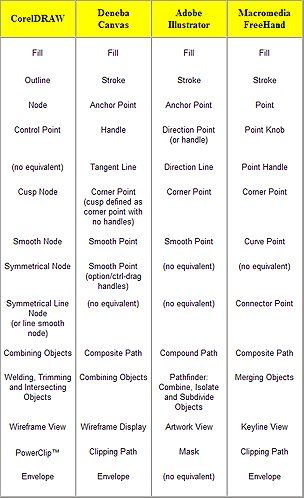
Структуру векторной иллюстрации лучше всего рассматривать в виде иерархии, иначе «дерево». Сама иллюстрация расположена наверху, а ее составляющие спускаются вниз:
Иллюстрация состоит из векторных
Объектов, каждый из которых содержит один или более
Путь, которые состоят из
Линейных сегментов, содержащие
Узлы на каждом конце.
Иллюстрация и Объекты (Illustration, Objects)
Линейные сегменты и узлы (Line Segments and Anchor Points)
На рисунке выше показано, как как Объект состоит из одного закрытого Пути, состоящего из 19
Сегментов, и 19 Узлов. Обратите внимание на изогнутую линию нижней части объекта. Она составлена из двух отдельных сегментов, при этом образующих одну непрерывную плавную линию.
Часть 2
Давайте теперь обратим внимание на Узлы(Node, Anchor Point, Point). По ходу текста обращайтесь к таблице в первой части статьи. Узлы составляют основу векторных графических конструкций. Каждый узел имеет маркеры управления, которые позволяют изменять форму линии. Узлы имеют несколько основных свойств. Однако, есть много комбинаций этих основных свойств, которые приводят к изменениям узлов. Это казажется сложно на первый взгляд. Образец, представленный чуть ниже очень прост и объясняет все изменения. Все линейные сегменты имеют узлы на каждом конце, которые определяют их положение и свойства кривой. Кривая называетя кривой Bezier в честь французского математика, Пьера Безье. Пьер Безье — создатель кривых Безье, уникальной математической системы, используемой для определения кривых.
Узлы делятся на две категории:
1. Узлы, имеющие Направляющие;
2. Узлы, не имеющие Направляющих.
Кривые управляются с помощью направляющих, соответствующие узлу.Направляющие являются виртуальными линиями и не печатаются. Направления и масштабы кривых, содержащих в себе узлы, определяются направлением и длиной направляющих. Каждая направляющая, принадлежащая узлу контролирует только одну часть кривой линейного сегмента.
Линейные сегменты с узлами, имеющие направляющие — изогнуты.
Линейные сегменты с узлами без направляющих — прямые.
Узлы и направляющие
Узел может содержать:
1. Одну направляющую
2. Две направляющих.
Некоторые узлы имеют лишь одну направляющую точку, поскольку они соединяют прямую линию с кривой.
Сглаженные и Угловые узлы
Узел называется сглаженным, если касательные, проведенные к двум прилегающим к нему сегментам, лежат на одной прямой. Все остальные называются угловыми.
Смысл углового узла в том, что касательные, проходящие через узел обоих сегментов, могут сходится под любым углом. Угловой узел, на рисунке выше, имеет две направляющие, но также у узла может быть одна напраляющая, или вообще ни одной; соединять прямолинейный сегмент с прямолинейным сегментом, прямолинейный сегмент с криволинейным сегментом, либо криволинейный сегмент с криволинейным сегментом. Ниже примеры угловых узлов.
Специализированные узлы
Некоторые виды узлов являются уникальными для определенных приложений.
В CorelDRAW это «симметричные узлы». Симметричным называется сглаженный узел, направляющие точки которого равноудалены от него, даже после корректировки узла.
Хотя Deneba Canvas™ не имеет симметричного узла, тот же самый эффект может быть достигнут
перетаскиванием направляющей сглаженного узла с зажатой клавишой на клавиатуре Ctrl(Windows®) или Option(Mac®). При создании сглаженного узла по умолчанию обе направляющие равномерно удалены, пока одна из них не будет изменена.
Macromedia® FreeHand® представляет «соединительный узел» («connector point») он используется, чтобы сделать гладкий переход от прямолинейного сегмента до криволинейного сегмента. Он фактически контролирует кривую, так что он всегда касается прямого сегмента.Направляющая этого узла может только перемещаться непосредственно в соответствии с прямым сегментом. Вы не сможете изменять угол направляющей, как у других типов узлов. CorelDRAW также имеет два аналогичных типа узла: либо «симметрично-линейный узел» («symmetrical line node») или «линейно-сглаженный узел» («line smooth node»). Эти узлы функционируют также как узлы в FreeHand. Это-полезные узлы, все чертежники используют их в своих чертежах.
Часть 3-А.
Объекты и их свойства. Пути и внутренние контуры.
Объект имеет абрис и заливку.
Абрис-линия, определяющая форму объекта; Заливка- цвет примененный к области изображения.
Свойства абриса:
-Толщина линии;
-Цвет;
-Стиль линии;
-Определение формы углов.
За исключением различий в терминологии, принцип одинаковый Deneba Canvas™, Adobe® Illustrator®, CorelDRAW and Macromedia® FreeHand®: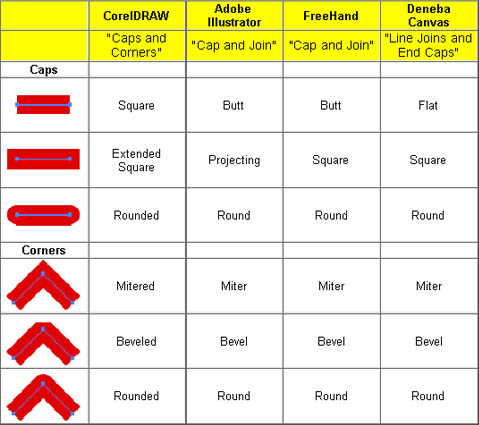
Свойства заливки:
-Цвет;
-Однотонная или градиентная заливка;
-Заливка узором или текстурой.
Примеры абриса: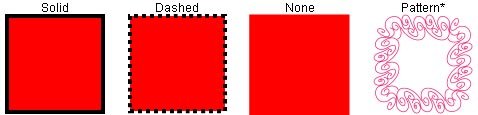
*в CorelDRAW нет.
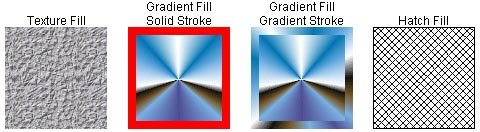
Примеры заливки: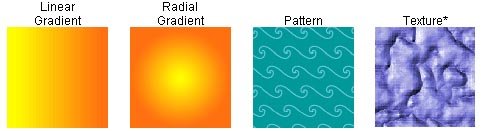
*Векторная текстурная заливка доступна только в CorelDRAW.
Deneba Canvas примеры заливки с абрисом.
Эта программа уникальна в том, что может применять одни и те же свойства и к абрису, и к заливке. Помимо цвета, текстуры и градиента, можно также применять символы и узоры. Ниже несколько примеров:
Пути и внутренние контуры (Paths And Subpaths).
Путь либо:
1.Незамкнутый, либо
2.Замкнутый.
Заполнить цветом можно не только замкнутый путь:
Объекты следуют пути, который придает им форму. При разрыве этого пути остаются внутренние контуры. Внутренние контуры являются основными кривыми и фигурами, на основе которых формируется единый объект кривой. Путь, состоящий из внутренних контуров, не является группой объектов. Это один объект, выделяемый как целое.
Часть 3-Б
Составной путь, группировка и объединение объектов.
Deneba Canvas™, Adobe® Illustrator®, CorelDRAW и Macromedia® FreeHand® объединяют следующие функции.
Объекты могут быть:
1.Сгруппированные;
2.Сформированные в составные пути;
3.Скомбинированы в новые объекты.
Различия между составными пути, группировкой и комбинированием объектов.
1.Группировка объектов.
Во время группировки двух или нескольких объектов эти объекты рассматриваются как одно целое. Группировка позволяет применять ко всем объектам группы одновременно одинаковые параметры форматирования, свойства и другие изменения. Пример ниже:
2.Составной путь.
Составной путь представляет собой объект, состоящий из нескольких перекрывающих друг друга
объектов, скомбинированных в единый контур. Составной контур — не то же самое, что два или более сгруппированных объектов. Сгруппированные объекты перемещаются вместе как единое целое, но каждый член группы сохраняет свои атрибуты. Все контуры, образующие составной контур, принимают единые характеристики штриха/заливки. Составной путь не изменяет первоначальных объектов и может быть разбит на первоначальные объекты.
3. Объединение объектов.
Объединение объектов — средство слияния существующих форм в новые формы. При объединении двух или нескольких объектов создается один объект с общими атрибутами заливки и абриса. Если требуется изменить атрибуты объекта, получившегося в результате объединения двух отдельных объектов, можно разъединить объединенный объект, но в некоторых случая эффект объединения отменить сложно.
Примеры:
Различия терминологий в программах:
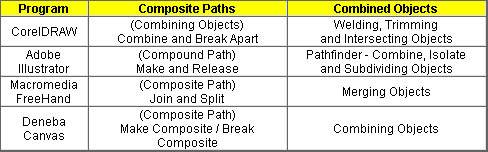
Часть 4
Подводим итоги
Анатомия векторной иллюстрации имеет точный образец. Итоги ниже:
Иллюстрация состоит из векторных
Объектов, каждый из которых содержит один или более
Путь, которые состоят из
Линейных сегментов, содержащие
Узлы на каждом конце.
Узлы делятся на две категории:
1. Узлы, имеющие Направляющие;
2. Узлы, не имеющие Направляющих.
Линейные сегменты с узлами, имеющие направляющие — изогнуты.
Линейные сегменты с узлами без направляющих — прямые.
Узлы делятся на две категории:
1. Узлы, имеющие Направляющие;
2. Узлы, не имеющие Направляющих.
Узел называется сглаженным, если касательные, проведенные к двум прилегающим к нему сегментам, лежат на одной прямой. Все остальные называются угловыми.
Объект имеет абрис и заливку. Абрис-линия, определяющая форму объекта; Заливка- цвет примененный к области изображения.
Объекты могут быть:
1.Сгруппированные;
2.Сформированные в составные пути;
3.Скомбинированы в новые объекты.
Создание и удаление контура в Coreldraw — простые решения для желанного эффекта
Основой любых иллюстраций в Кореле становится качественная работа с контурами. Сам абрис является линией, определяющей форму объекта. Один из самых полезных, удобных и функциональных инструментов Корела, о котором мы поговорим подробнее.
Как в CorelDraw сделать контур изображения. Настройка цвета, шага и других опций
Для создания нужен объект, который уже открыт в редакторе. Затем переходим во вкладку «Эффекты», здесь нам нужно выбрать «Контур».
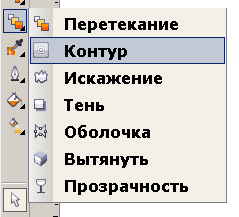
Это меню можно открыть и воспользовавшись сочетанием «Ctrl + F9».
Выбрав один из предложенных вариантов можно определить расположение по отношению к объекту.
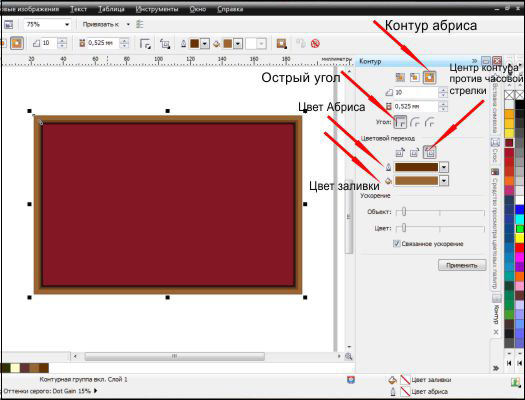
Здесь можно определить шаг и смещение, указав в соответствующих полях нужные значения. Переходим к разделу «Цвет», нажав на среднюю пиктограмму вверху окна настроек.
Можно здесь задать варианты оттенка, обводки, с указанием подходящих цветов в выпадающих списках. Здесь может задаваться последовательность по изменению оттенка заливки, её можно выбрать, нажав на нужные нам пиктограммы.
Чтобы задать вариант ускорения перехода, следует перейти в раздел меню «Ускорение». Для перехода к нему следует нажать соответствующую кнопку вверху окна настроек.
После того как будут установлены всё соответствующие параметры, остаётся лишь воспользоваться кнопкой «Применить».
После этого создание завершено. Обязательно следует также отметить — возможно изменение всех параметров, используя команды на панели атрибутов.
С помощью такого простого способа возможно создание совершенно разнообразных контуров для объектов, с воплощением в программе интересных иллюстраций и авторских проектов.
Как убрать контур в CorelDraw
Действия здесь довольно просты. Достаточно будет сделать соответствующий контур просто бесцветным, или же установить для него цвет внутренней заливки. Мы выше уже рассматривали, как можно редактировать цвет. Для этого просто выделяем необходимый контур, а справа внизу находится кнопка, открывающая его свойства. Здесь и можно задавать подходящие параметры для обесцвечивания.
Как в Кореле обвести картинку по контуру
Кроме основного средства «Перо», наборы инструментов по обводке предоставляют пользователям дополнительные возможности для работы. В частности, следует отметить панель инструментов, панель атрибутов и другие инструменты.
Как отмечают опытные иллюстраторы, в этом отношении самый мощный инструмент обводки — как раз работа с диалоговым окном Outline Pen. Хотя во многих случаях вполне достаточно панели «Контур».
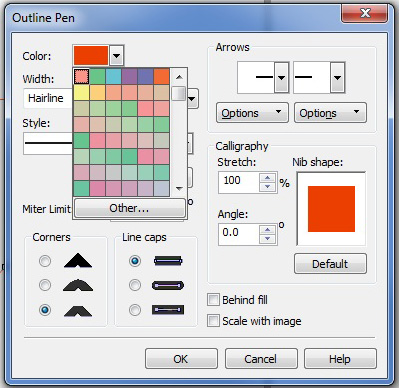
Мы рассмотрели основные возможности по созданию, удалению и обводке. В остальном же Корел предлагает ряд дополнительных параметров по редактированию — остаётся лишь определиться со своими приоритетами и находить свободное время для творческих экспериментов и проявления своего авторского видения идеального дизайна.
Цвета, абрисы и заливки в CorelDraw (стр. 1 из 2)
По умолчанию палитра цветов располагается на экране CorelDRAW справа от области иллюстрации. Щелчок на стрелке “вниз” внизу и стрелке “вверх” наверху строки палитры позволяет прокручивать её, открывая новые цвета. Щелчок по стрелке влево открывает весь набор цветов (в четыре столбца). Свернуть палитру цветов обратно в один столбец можно щелчком в нижней части около края палитры.
Заливка – заполнение цветом, узором или текстурой внутренней области, охваченной контуром закрытого объекта. Чтобы применить цвет из палитры цветов для заполнения выбранного объекта, нужно лишь щелкнуть на квадратике данного цвета.
Абрис – окантовка, которая формирует контур некоторого объекта (может быть и просто линией). Цвета абрисов выбираются таким же способом, как и цвета заполнения, за исключением того, что при этом для выбора цвета используется правая кнопка мыши.
CorelDRAW обеспечивает широкое многообразие стилей абрисов. Для их создания существует несколько способов. Абрисы можно определять с помощью элементов управления свитка, всплывающей панели или панели свойств.
Выбор ширины абриса из
всплывающей панели Outline (Абрис)
Самый быстрый способ назначить ширину абриса выбранного объекта (или объектов) — щелкнуть на инструменте Outline (Абрис) в наборе инструментов и выбрать нужную ширину из всплывающей панели. Здесь доступны несколько стандартно установленных линий абрисов разной ширины в пунктах (1/72 дюйма). Можно выбрать волосяную линию (1/4 пункта), абрис 1/2 пункта, 2 пункта (тонкий), 8 пунктов (средний), 16 пунктов и 24 пункта (жирный).
(Различие между первыми тремя толщинами проявляется при высоком разрешении экрана (размере рабочего стола).)
Например, чтобы назначить для прямоугольника абрис шириной 8 пунктов, нужно:
1. Нарисовать прямоугольник.
2. Щелкнуть на инструменте Outline (Абрис) и далее во всплывающей панели выбрать 8 pointline (Абрис 8 пунктов). При выборе ширины линии из всплывающей панели значение ее подтверждается в строке состояния.
Определение параметров абриса в свитке Реп (Перо)
Свиток Реn (Перо) унаследован CorelDRAW 8 из более старых версий, однако не потерял своих преимуществ. Открыть свиток можно, нажав кнопку Penrollup (Свиток Перо) во всплывающей панели Outline (Абрис) либо выбрав команду Rollups (Свитки) в меню View (Вид).
Свиток Pen (Перо) позволяет назначать толщину линии, стрелки по концам линий, тип и цвет линии (для выбора цвета открывается окно диалога Color (Цвет абриса)). Преимущество свитка Pen (Перо) (как и других свитков) по сравнению с имеющимся в этой же всплывающей панели инструментом Pendialog (Диалог Перо абриса) в том, что в ходе манипуляций с абрисом свиток не закрывается, а постоянно доступен на экране.
Примечание.Одна из хороших черт свитков заключается в том, что после определения установок их можно применять к любому выбранному объекту или объектам.
Порядок назначения свойств абриса через свиток Pen (Перо) следующий:
1. Создать новый объект, например произвольную линию.
2. Открыть всплывающую панель Outline (Абрис) и выбрать свиток Pen (Перо).
3. Щелкнуть в свитке кнопку нижнего раскрывающегося списка OutlineColor (Цвет абриса) и выбрать цвет,
4. Открыть раскрывающийся список LineStyle (Тип линии) (второй снизу) и выбрать, например, пунктирную линию.
5. Открыть одно из окон с образцами концов линий и выбрать один из них (для закрытых контуров эти элементы не применяются).
6. Щелкать на стрелке «вверх» в разделе толщины линии, пока толщина не установится на требуемом значении.
7. По завершении определения параметров абриса щелкнуть на кнопке Apply (Применить).
Окно диалога OutlinePen (Перо абриса)
Существенно расширить возможности определения свойств абриса позволяет окно диалога атрибутов абриса. Это окно можно открыть, нажав кнопку Edit (Изменить) в свитке Pen (Перо) или нажав кнопку OutlinePen (Перо абриса) во всплывающей панели инструмента Outline (Абрис).
Окно диалога OutlinePen (Перо абриса) повторяет функции, имеющиеся в свитке Pen (Перо), но в некоторых случаях развивает их, добавляя также новые.
Здесь, в частности, пользователь получает невиданный доселе контроль над типом штриховой или пунктирной линии. Щелчком на кнопке EditStyle (Изменить стиль) открывается окно диалога EditLineStyle (Изменение стиля линии). В этом окне можно получить любой рисунок повторяющихся элементов штриховой или пунктирной линии. Данная возможность появилась только в восьмой версии CorelDRAW.
После определения пользовательского стиля нужно щелкнуть на кнопке Add (Добавить), чтобы добавить этот стиль к списку доступных типов линий.
Разделы Corners (Углы) и LineCaps (Концы линий) управляют видом углов и концов линий, которые можно делать острыми, скругленными или обрубленньми.
Работа с заливками
CorelDRAW 8 позволяет применять к любому выбранному закрытому объекту следующие пять базовых типов заливок:
| Однородная | Заливка контура одним цветом. Применяемый в CorelDRAW способ описания заполнения, которое состоит только из одного сплошного цвета. |
| Градиентная | Градиентные заливки объединяют два цвета, которые внутри объекта по некоторому закону постепенно переходят друг в друга. |
| Заливка узором | Заполнение, сформированное из растровых или векторных файлов. |
| Текстурная | Заполнение, сформированное из растровых файлов, которые могут быть отредактированы. |
| Заливка PostScript | Заполнение, для генерирования узоров которого используется язык программирования страниц PostScript. Узоры PostScript могут быть видны' только в том случае, если в раскрывающемся списке View (Качество просмотра) в стандартной панели инструментов установлен режим Enhanced (Качественный). Иначе контур будет заполнен буквами PS. |
Инструменты для открытия окон диалога заливок разного типа находятся на всплывающей панели Fill (Заливка) (первые пять). Выполнить заливку можно также с помощью свитков Color (Цвет) и Fill (Заливка) на этой же панели (последние две кнопки).
Заливки узором, текстурные заливки и заливки PostScript применяется для создания специальных эффектов. Всего чаще же используются однородные или градиентные заливки.
Заливки можно применять только к закрытым объектам, каковыми являются рассмотренные выше фигуры (прямоугольник, эллипс или многоугольник) или любой произвольный рисунок с замкнутым абрисом.
Типы палитр и систем смешения цветов
для однородной заливки
Для установки цвета однородной заливки CorelDRAW обеспечивает два метода определения цвета:
• использование цветов фиксированной палитры цветов;
• смешивание пользовательских цветов в окне диалога UniformFill (Однородная) или в свитке Color (Цвет). При этом получается цветовая модель, или смешанный цвет.
Если разрабатывается иллюстрация, которая будет фигурировать только на данном мониторе, относительно метода определения цвета можно не беспокоиться. Однако если иллюстрацию надо будет печатать или выводить на Web-странице, при определении цвета необходимо учитывать возможности этих адресатов вывода. Фиксированные палитры часто используются в печати и при выборе цветов для публикации на Web-страницах. Смешанные цвета также используются в цветной печати.
Фиксированные палитры содержат ряд предустановленных цветов. Смешивая эти цвета, можно создавать пользовательский цвет, При воспроизведении файла процессом печати, в котором используется фиксированная палитра, примененная при создании файла, цвета заключительного вывода будут соответствовать проектным. Например, если в документации цветного принтера указано, что он может управлять фиксированными цветами из палитры цветов PANTONE, то при разработке иллюстрации для печати на данном принтере придется выбирать цвета из палитры PANTONE. Одну из нескольких фиксированных палитр CorelDRAW можно выбрать в подменю Color Palette (Палитра) меню View (Вид).
Смешанные цветовые модели позволяют определять цвета, объединяя основные цвета или используя системы, которые назначают цветам значения. Наиболее популярна смешанная цветовая модель CMYK, которая позволяет комбинировать цвета Cyan (оттенок синего). Magenta (сиреневый), Yellow (желтый) и Black (черный). Пример использования палитры CMYK — подготовка иллюстрации для четырехцветной печати. При этом можно либо передать на принтер файл CorelDRAW, либо создать пользовательские цветоделения для каждого из четырех цветов.
Системы определения цветов RGB и HSV часто применяются для создания графических образов для Web. RGB означает Red (красный), Green (зеленый) и Blue (синий) и позволяет определять смесь из этих трех цветов.
Модель HSB определяет цвета значениями оттенка (Hue), насыщенности (Saturation) и яркости (Brightness). Оттенок — расположение цвета на цветовом круге или в спектре. Например, оттенки 0 и 359 здесь представляют красный цвет, а 240 — синий. Насыщенность управляет объемом оттенка. Установка насыщенности в 50 добавляет в цвет белые пиксели в соотношении 50/50. Значение насыщенности 0 означает 100% белых пикселей и никаких цветных; при этом создается белый цвет, независимо от того, какое значение введено для оттенка. Установка яркости в 0 создает черный цвет также независимо от оттенка. Наконец, яркость 100 создает для оттенка самый яркий возможный цвет.
Выполнение однородной заливки в окне диалога
Процедуру однородной заливки можно выполнять в окне диалога UniformFill (Однородная) либо в свитке Color (Цвет). Для этого нужно: