Ручной перенос расширения CryptoPro Extension: CRX & PEM
BrettMitchell пишет: Т.е. можно в любом хромоподобном браузере (даже в Yandex-browser) установить расширение "CryptoPro Extension for CAdES Browser Plug-in", а потом утащить каталог "iifchhfnnmpdbibifmljnfjhpififfog" в "Chromium GOST"? И всего делов?
Сейчас почти все браузеры сделаны на основе Chromium:
Chromium GOST , Яндекс.Браузер , Chrome, Maxthon 6, Opera, Спутник
Поэтому они могут использовать расширения для браузера Chrome
загруженные из интернет-магазин chrome
(У Мозиллы свой движок и свои расширения браузера)
У Chromium GOST , Яндекс.Браузер , Спутник есть поддержка ГОСТ алгоритмов шифрования
Проверял в сети ЗКВС на portable версии браузера
Яндекс.Браузер версия 19.6.2.599
Перенёс папки с расширениями в каталог
C:\01\Extensions\
Расширения взял из своей сборки в теме QuickCG — Порядок быстрой настройки Chromium GOST
В каталоге,
. \7.0 Дополнительно\7.4 Создание Extensions_CG.exe\Пример — Extensions_CG\
есть готовый пример, файл с запакованными расширениями Extensions_CG.exe
и там же в файле info_Extensions_CG.TxT описание.
1. В Яндекс.Браузер нужно включить поддержку ГОСТ алгоритмов шифрования
Меню Настройки
В Поиске набрать ГОСТ
или по ссылке
browser://settings/common?search=ГОСТ
Включить:
[v] Подключаться к сайтам, использующим шифрование ГОСТ. Требуется КриптоПро CSP.
2. Установка расширений
Открыть в браузере ссылку
browser://extensions
Вверху справа Включить режим разработчика
[Загрузить распакованное расширение]
выбрать каталог с расширением
Например: для расширения " CryptoPro Extension for CAdES Browser Plug-in "
C:\01\Extensions\iifchhfnnmpdbibifmljnfjhpififfog\1.2.7_0
Проверял подписание в Яндекс.Браузер в сети ЗКВС через КриптоПРО ЭЦП браузер плагин и через Jinn-Client :
Crx3 как создать для яндекс браузера
Расширения для Яндекс.Браузера на Android OS 
Главные заповеди этой темы:
— Правила форума 4PDA и правила раздела — наш УК, читаем их и следуем им.
— Не переходим на детальное обсуждение самого браузера, для этого существует его тема.
— Здесь не место для беспощадного флуда и трепа «за жизнь», для этого существует раздел «Трепалка».
— Если чей-то совет стал для вас полезным, поднимаем репутацию советчика, а не мусорим в теме постами-респектами.
Сообщение отредактировал ferhad.necef — 15.06.23, 23:56
Mihail_IvM, вы думаете я не ставил расширения? Ставил, из трёх завелось одно. Но эта не та функция, которая должна добавлятся расширением. Это функция должна быть нативной и удобной, распложенной в менеджере вкладок. Только так она будет удобной…
Сообщение отредактировал dendylinux — 13.03.17, 12:21
dendylinux,
так откройте историю браузера и открывайте какую угодно недавно закрытую страницу 😉
и история, и менеджер вкладок расположены рядом.
Сообщение отредактировал yurochka2005 — 13.03.17, 15:20
yurochka2005, вы неуловили сути. Вкладку я закрыл только что, а её адрес в истории был открыт скажем неделю назад. Найти её весьма затруднительно… Восстановление закрытой вкладки это базовый функционал и не должен добавлятся расширением. Я так думаю…
Сообщение отредактировал dendylinux — 13.03.17, 15:23
В декстопной версии гугл хрома есть замечательное расширение frigate.
Я согласен переехать на яндекс браузер для мобилки, если найдётся подобное расширение.
Позволяет шариться на сайтах, заблокированных нашим «доблестным» роскомнадзором.
Чтоб он сдох 😀
Сообщение отредактировал vikoz78 — 13.03.17, 23:44

Отдельное спасибо: Anais10
Сообщение отредактировал Skirl — 08.04.17, 07:42
Да таких расширений легион — тут и VPN, и прокси. Взять хоть навскидку наше опенсорсное Обход блокировок Рунета.
Расширение Hideman VPN лучше — оно не только всё открывает, как любой другой VPN, но и позволяет ходить в onion-зону без Тора. Очень полезно, если, например, вам нужен заблокированный контент Флибусты (не вообще любой — его и без VPN можно скачать, — а именно тот, который доступен только в onion-зоне).
Crx3 как создать для яндекс браузера

Доброго времени суток, уважаемые читатели, сегодня мы продолжим изучение браузера гугл хром, и рассмотрим еще немного вещей из его функционала. Темой сегодняшней заметки будет как сохранить расширение google chrome на компьютер, под этим подразумевается, создание папки на вашем компьютере из которой, в любой момент времени без наличия интернета, можно произвести установку расширения.
Папка расширений в chrome
И так ранее я вам рассказывал какие полезные расширения для chrome, я использую в своей практике, мы рассмотрели как их устанавливать, отключать и удалять. Представим себе ситуацию. что вам всегда бы хотелось иметь в арсенале своих дистрибутивов, установочные файлы ваших расширений chrome, чтобы можно было поставить где угодно и без интернета. Давайте для начала поймем, где находится папка расширений в chrome.
Она находится в профиле вашего пользователя, сама папка скрыта, поэтому вам нужно включить отображение скрытых и папок Windows. У меня это десятка, но делается это везде одинаково, почитайте статью по ссылке слева.
Как видите их названия не особо читаемые, вы конечно можете заходить в каждую из них и:
- Посмотреть значки расширения, для понимания, что тут
- Посмотреть версию
- Залезть в код скрипта
Но есть способ в разы проще, переходите по ссылке
И в поисковую строку вставляете любое скопированное название из этой абракадабры. В итоге вы видите, я узнал, что это у нас расширение Доступ к Рутрекеру.
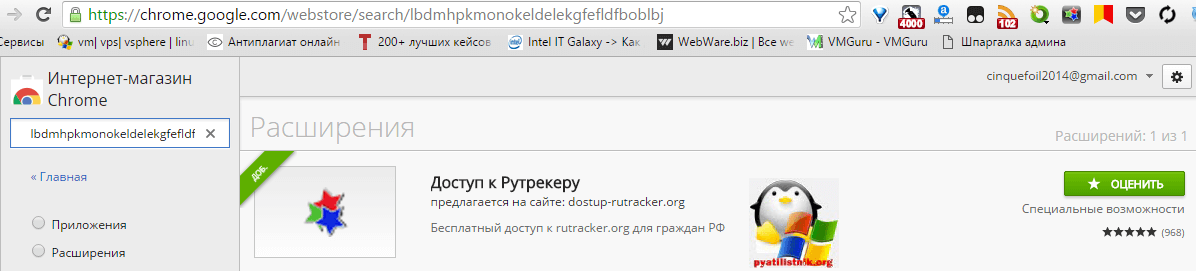
И так в какой папке расширения chrome мы выяснили, теперь нам нужно научиться их перетаскивать.
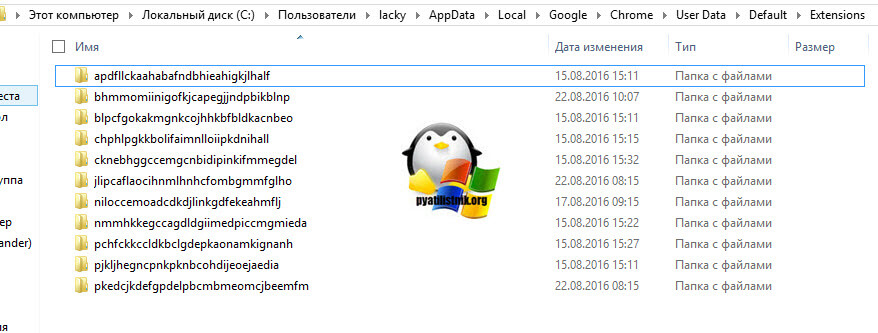
Если вы просто захотите скопировать папку с расширениями и перенести их на другой компьютер, то у вас ничего не выйдет. У нас с вами два варианта, для переноса.
- Это упаковывание расширения chrome и перенос
- Скачивание пакетов .crx формата с последующей установкой.
Как установить расширение в google chrome вручную
И так для того, чтобы иметь возможность установить расширение в google chrome вручную, рассмотрим два вышеописанных варианта.
Упаковка расширений в chrome
Заходим в Настройка и управление Google Chrome > Дополнительные инструменты > Расширения. Ставим галочку Режим разработчика и нажимаем кнопку Упаковать расширение.
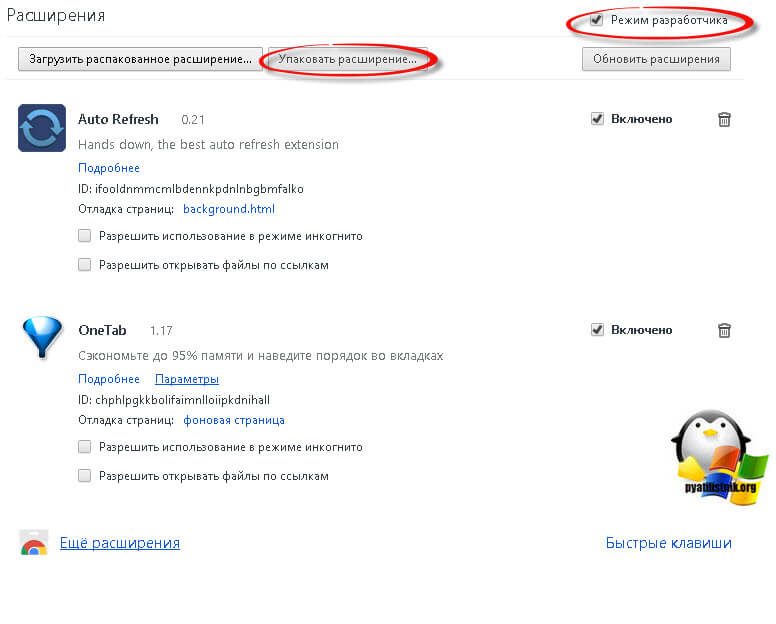
Выбираете обзор и указываете полный путь до папки с плагином у меня это получилось вот так
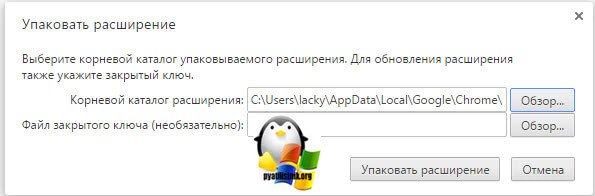
У вас с генерируется файл формата .crx и .pem, первый это установщик, а второй это закрытый ключ.
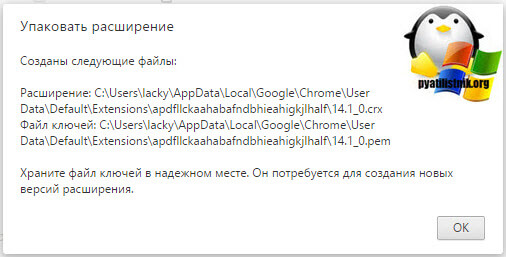
Вот так это выглядит в папке.

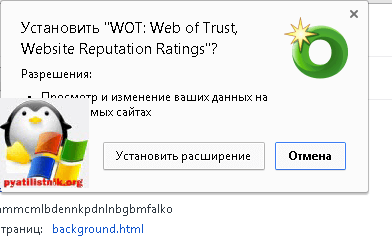
Далее вы берете эти файлы и переносите на новый компьютер. После чего открываете Google Chrome и просто в него переносите файл с расширением .crx. В результате чего начнется установка, иногда вас могут спросить подтверждение.
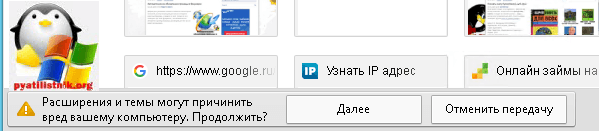
Для примера я так перенес плагин WOT
Альтернативный метод получить CRX файл
Нам поможет установка расширения Give Me CRX, после чего заходите в магазине в любой понравившийся плагин, смотрите его установочную страницу и щелкаете правым кликом
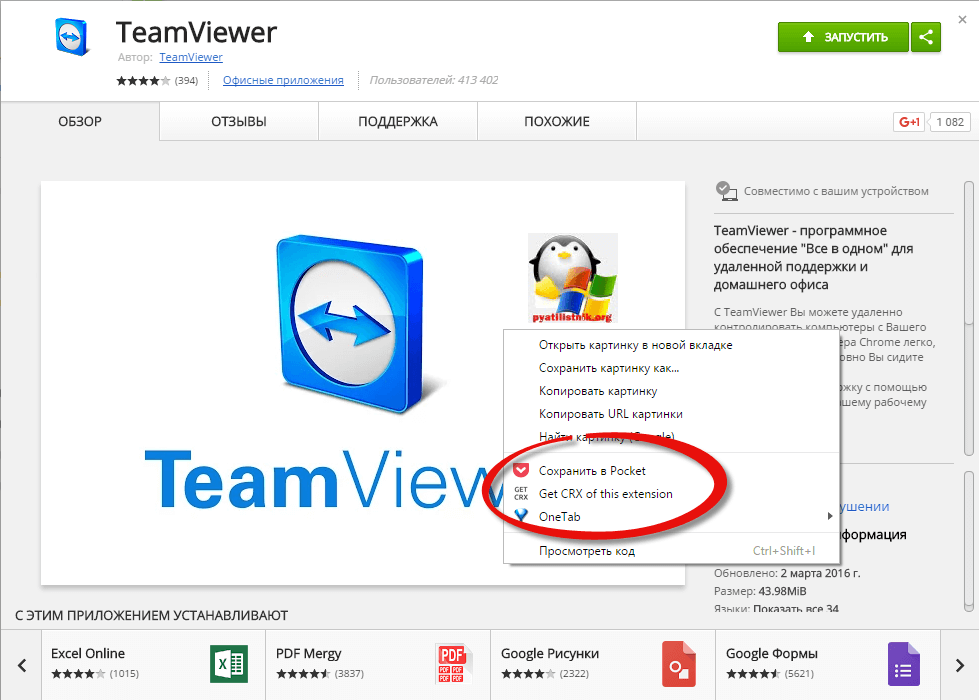
В итоге вас перекинет на страницу с загрузочной ссылкой
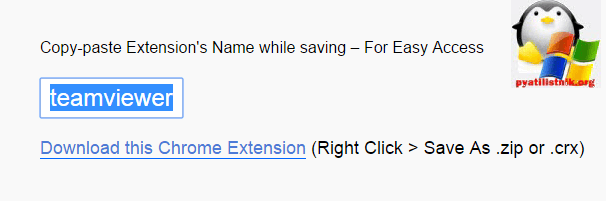
Если появится окно, что невозможно добавить приложение, расширение или скрипт с этого сайта, то перейдите в браузере по адресу chrome://extensions

После чего просто перенесите файл crx и увидите мастер установки.
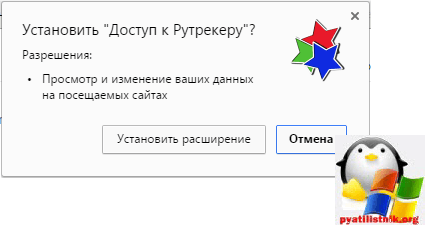
Еще могу порекомендовать сервис http://chrome-extension-downloader.com/, делает он тоже самое, что и расширение Give Me CRX.
Вот так вот просто создать свою офлайн коллекцию расширений Google Chrome,
Расширения для Яндекс Браузера: где найти, как скачать, какие нужны
На главной Яндекс Браузера нажмите «Все настройки» в правом нижнем углу интерфейса:
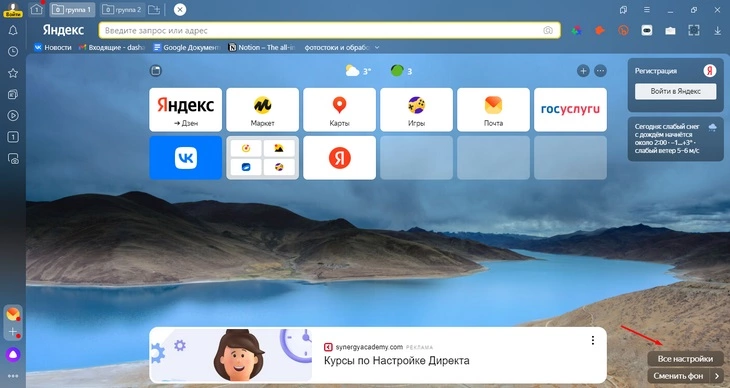
Перейдите во «Все настройки интерфейса»:
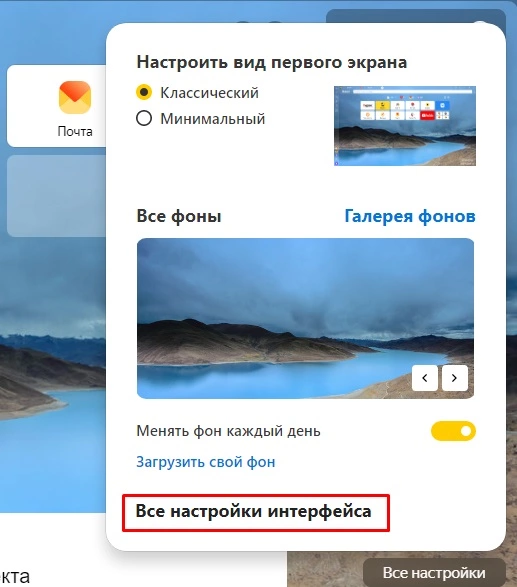
Здесь выберите «Дополнения». Если прокрутить центральную часть, можно увидеть все расширения, которые установлены у вас в браузере. На панели слева есть предложения — кликните на одну из строчек, и вам покажут расширения, которые стоит установить.
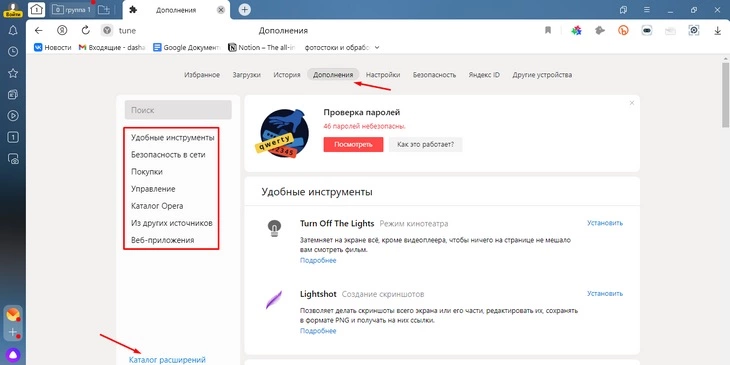
Чтобы увидеть вообще все расширения, нажмите на «Каталог расширений» — внизу слева.
В Google и «Яндексе», соцсетях, рассылках, на видеоплатформах, у блогеров
Как установить расширения
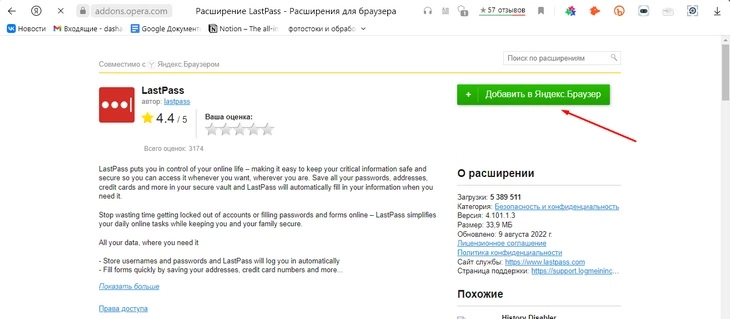
В каталоге в поле «Поиск по расширениям» введите название расширения или что ищете (например, если ищете расширения для VK, вводите «VK» или «ВКонтакте»):

Появится список расширений. Выберите нужное и нажмите «Добавить в Яндекс Браузер»:
Также можно добавить новое расширение из другого источника. Вот как это сделать:
- Запакуйте расширение в архив crx3.
- Откройте в Яндекс Браузере страницу browser://tune.
- Откройте папку с архивом и перетащите его в окно Яндекс Браузера.
Расширение установится и будет отображаться в «Дополнениях» в блоке «Из других источников».
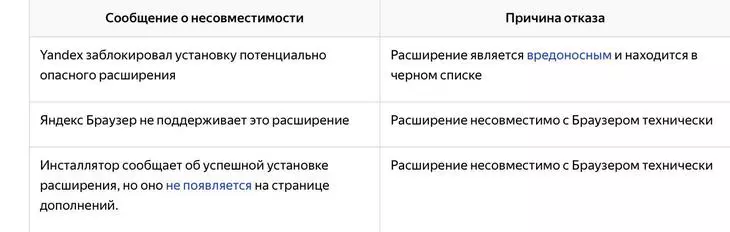
Некоторые расширения могут не установиться — Яндекс иногда считает их опасными или вредоносными.
Как настроить расширения Яндекс Браузера
Расширение установлено. Теперь можно его настроить. В разделе «Дополнения» его можно найти в списке и включить или выключить, переключив желтый тумблер.
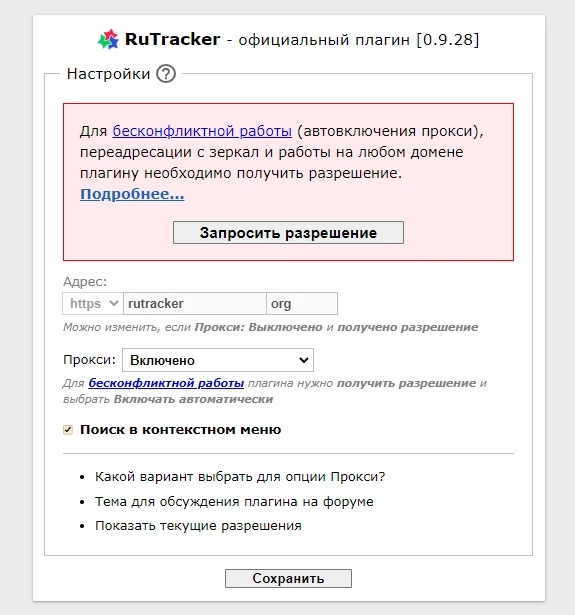
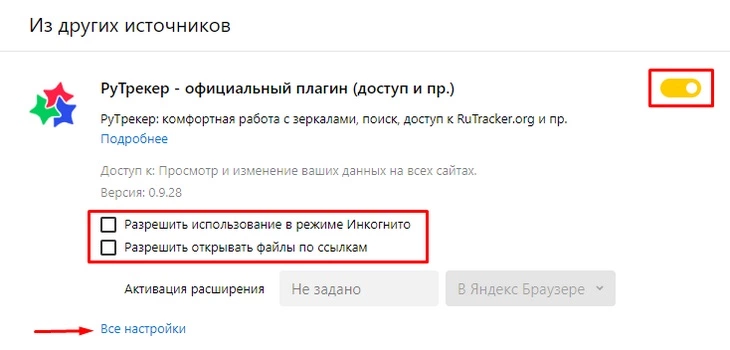
Также можно разрешить расширению работать в режиме Инкогнито и открывать файлы по ссылкам. А еще у некоторых расширений есть свои настройки — их можно открыть по кнопке «Все настройки». Например, у Рутрекера в настройках можно подключить прокси:
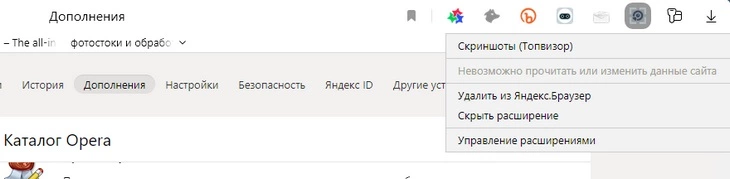
Еще расширения можно будет включать и выключать, а также некоторые — настраивать — справа от «Умной строки», в правом верхнем углу браузера:
Какие расширения устанавливать
Рекламу в «Яндекс.Директе» можно запустить автоматически через «Мастер кампаний», но для большей эффективности лучше настроить ее вручную. Как это сделать, мы подробно писали здесь. С помощью «Яндекс.Директа» вы можете показывать объявления аудитории в определенном регионе. Заказать контекстную рекламу в Яндекс.Директе — это возможность прорваться сквозь баннерную слепоту благодаря демонстрации объявлений людям, заинтересованным в вашем продукте, и быстрое привлечение целевого трафика. Так можно получить клиентов с первого дня существования проекта.
VPN расширение
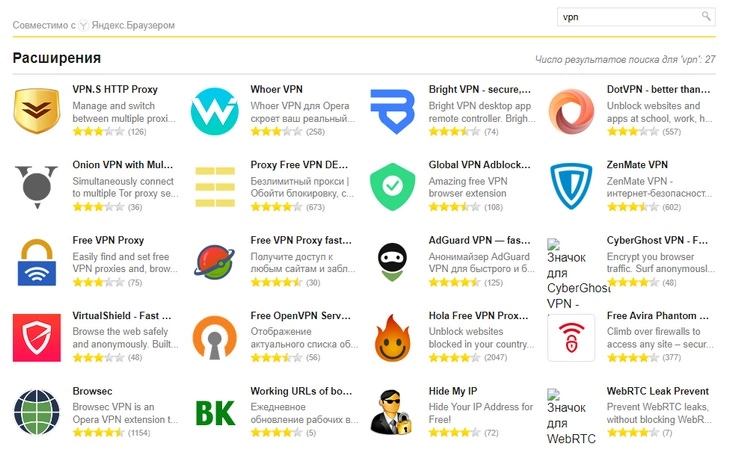
В каталоге в поле «Поиск по расширениям» введите название расширения — VPN. Здесь есть множество VPN-сервисов. Большинство работают похожим образом (здесь мы собрали основные ошибки, которые могут затруднить использование VPN, а также нашли способы их решения). Сориентироваться, какой из VPN выбрать, можно по отзывам и выставленными пользователями оценкам «звездам»:
Расширение Яндекс Музыка
Из музыкальных расширений рекомендуем YaMuTools.
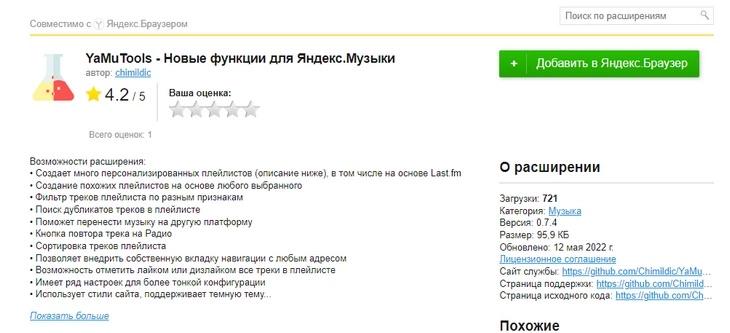
Сервис позволяет создавать персонализированные плейлисты, создает похожие плейлисты на основе любого выбранного, фильтрует треки по разным признакам (например, если вам нужен конкретный жанр или исполнитель), помогает перенести музыку на другую платформу, дает возможность повторять треки с помощью кнопки — в общем, улучшает взаимодействие с Яндекс Музыкой.
Яндекс переводчик расширение
Google Translate работает прямо в поиске, но, работая с Яндексом, удобно воспользоваться местными расширениями. Среди них есть несколько достойных внимания:
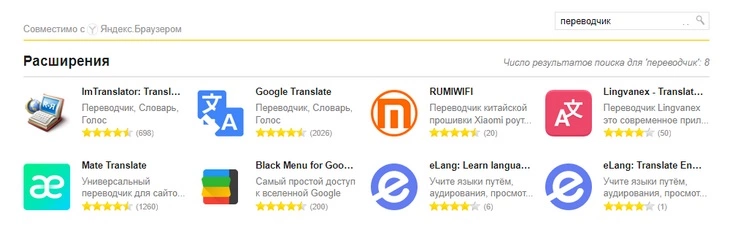
Отдельно выделим два расширения:
- eLang помогает учить языки: быстро переводит тексты, позволяет добавлять незнакомые слова в словарь, автоматически создает субтитры на YouTube, Netflix, Coursera. Работает с 102 языками:
- Lingvanex — удобное расширение-переводчик. Просто выделите фразу — и сервис ее быстро переведет. Работает с 108 языками:
Letyshops
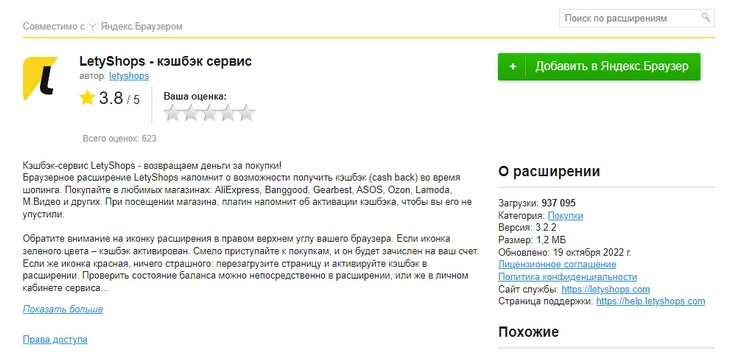
«Летишопс» расширение Яндекс — это популярный сервис кэшбэка. После его активации во время всех покупок, на которые действует кэшбэк, будут приходить уведомления:
YouTube
Для YouTube есть довольно много расширений:
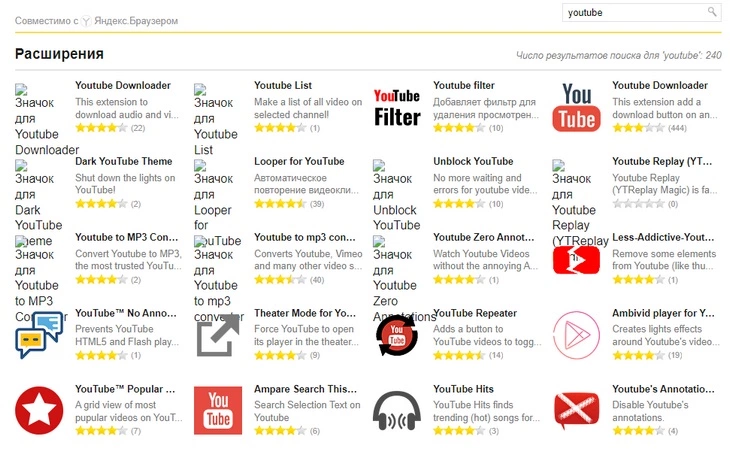
Выделим самые полезные:
- Youtube Downloader позволяет скачивать видео с YouTube,
- Dark YouTube Theme делает оформление YouTube темным, чтобы было комфортнее смотреть видео;
- YouTube to mp3 Converter, как понятно из названия, конвертирует файлы в mp3-формат, превращая видео в аудио;
- YouTube List создает плейлисты;
- YouTube Filter удаляет уже просмотренные видео из предложений.
Рутрекер
Для работы с Рутрекером в базе расширений всего два предложения:
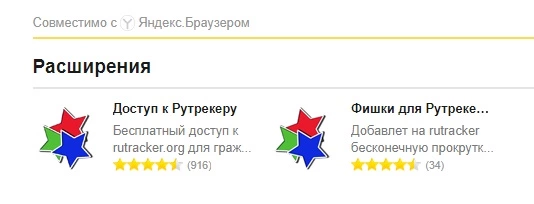
«Доступ к Рутрекеру» дает доступ к сервису (потому что он заблокирован).
А вот какие функции у «Фишек для Рутрекера»:
- Бесконечный скролл. Теперь Рутрекер можно не листать, потому что новый контент автоматически подгружается внизу страницы.
- Более эффективное удаление рекламы. Встроенный в Браузер блокировщик тоже неплохо работает, но расширение для Рутрекера удаляет рекламу еще на этапе загрузки страницы.
- Маркировка фильмов с низким качеством. Фильмы с любительским переводом и CamRip-качеством помечены серым цветом.
- Распределение по сидам. Вы сможете видеть, какой источник позволит загрузить нужный вам контент быстрее.
Расширение для ВК Яндекс браузер
Наберите в поиске «VK» — появятся все расширения, которые упрощают и улучшают работу в соцсети.
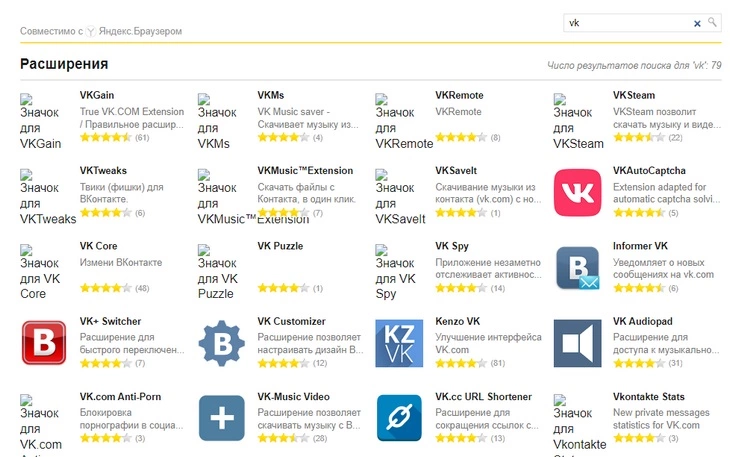
Так, VK Customizer позволяет настраивать внешний вид сети, VK Stream, VKMs и подобные — скачивать музыку, VK.com Anti-Porn — блокирует порнографию в соцсети, VK.cc URL Shortener — сокращает ссылки, благодаря ему не нужно заходить на специальную страницу vk.cc.
Расширение для Госуслуг
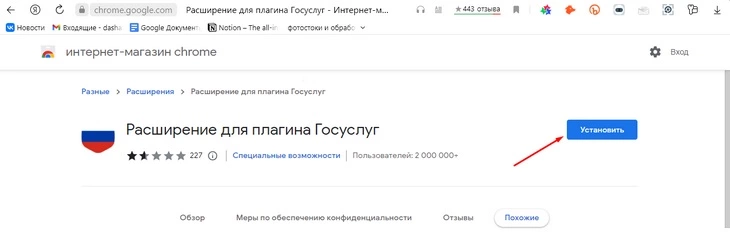
Внимание! В библиотеке расширений никаких дополнений Госуслуг для Яндекс Браузера нет. Однако Яндекс Браузер может принимать расширения из Google Chrome, потому что создан на том же движке, что используется в Chrome (Chromium).
Так что достаточно открыть страницу с плагином Госуслуг для Chrome в Яндекс Браузере и кликнуть на «Установить»:
Расширение будет подсказывать, что на странице можно использовать вашу электронную подпись. Работает не везде, а только там, где может быть нужна электронная подпись Госуслуг. Подробнее о расширении — в справке Госуслуг.