Обновление драйверов на Windows 7
Для корректной работы устройств, подключенных компьютеру, важно поддерживать актуальность программного обеспечения, которое обеспечивает взаимодействие между аппаратной частью и операционной системой. Таким ПО являются драйвера. Давайте определим различные варианты их обновления для Виндовс 7, подходящие для разных категорий пользователей.
Способы обновления
Выполнить поставленную задачу в Виндовс 7 можно через встроенный системный инструмент «Диспетчер устройств» или применив сторонние программы. Оба этих варианта предполагают автоматический и ручной метод проведения процедуры. Теперь рассмотрим каждый из них в отдельности.
Способ 1: Автоматический апдейт при помощи сторонних приложений
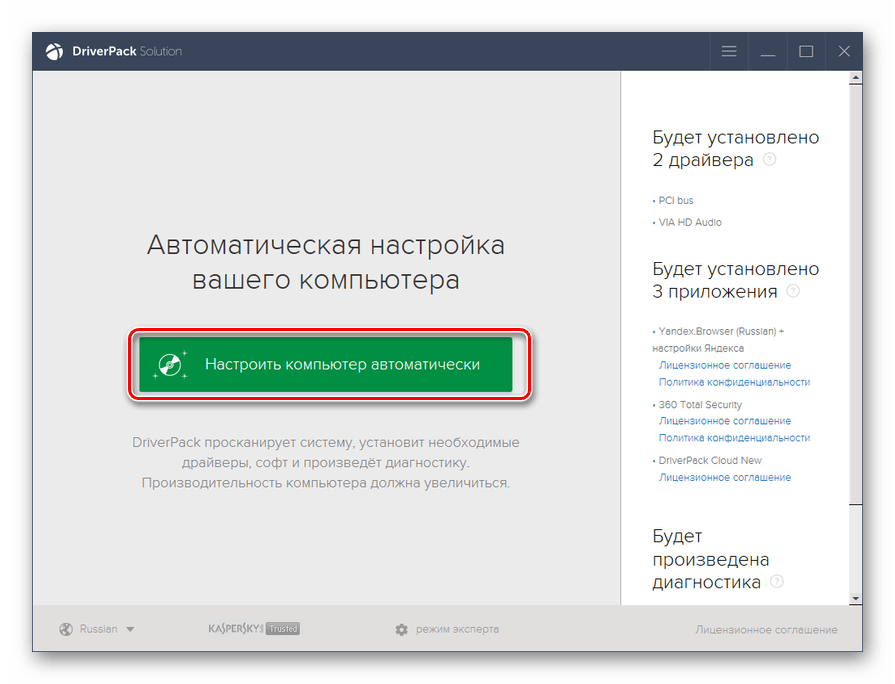
Прежде всего, изучим метод обновления на автомате посредством сторонних программ. Это наиболее простой вариант и его предпочитают новички, так как он требует минимального вмешательства в процесс. Мы рассмотрим алгоритм действий на примере одного из самых популярных приложений DriverPack.
-
Активируйте DriverPack. Во время запуска будет выполнена процедура сканирования системы на предмет наличия устаревших драйверов и других уязвимостей. В отобразившемся окне кликните «Настроить компьютер…».
Данный способ хорош простотой и минимальными требованиями к пользователю. Но все-таки существует небольшая вероятность того, что программа установит не совсем корректные обновления. Кроме того, зачастую при установке драйверов инсталлируется также и дополнительное ПО, которое пользователю по большому счету не нужно.
Способ 2: Ручное обновление с помощью сторонних приложений
DriverPack предоставляет и вариант ручного выбора обновляемых драйверов. Этот метод подойдет тем юзерам, которые знают, что именно требует обновления, но не имеют достаточного опыта, чтобы выполнить апдейт при помощи встроенного функционала системы.
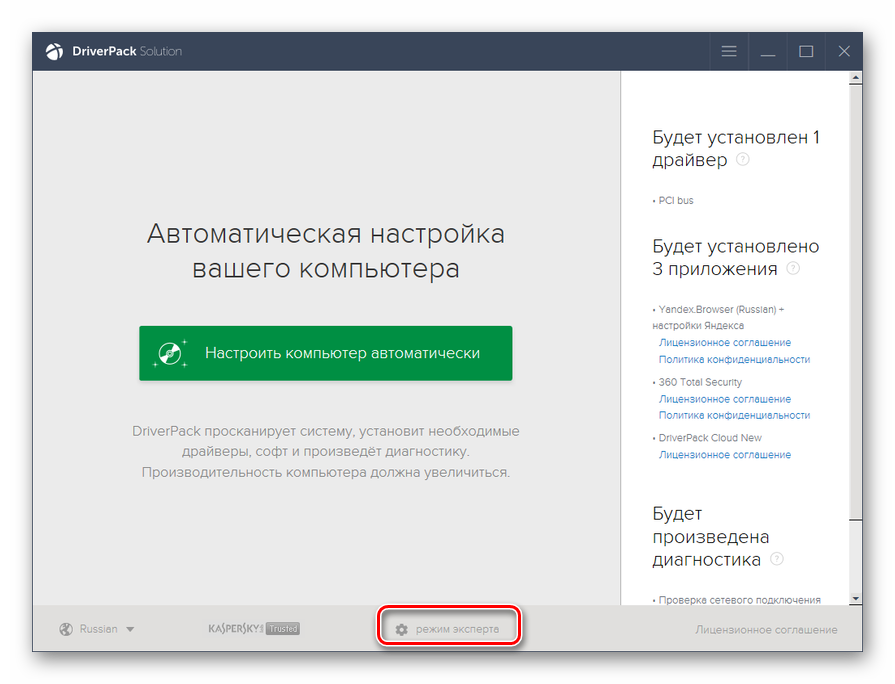
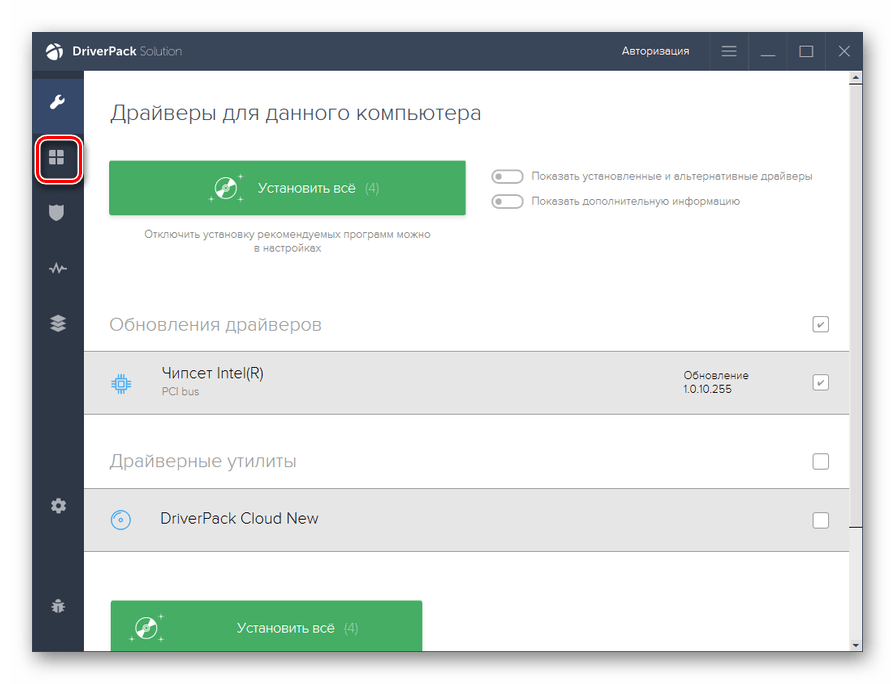
- Активируйте программу. Внизу отобразившегося окна щелкните по элементу «Режим эксперта».
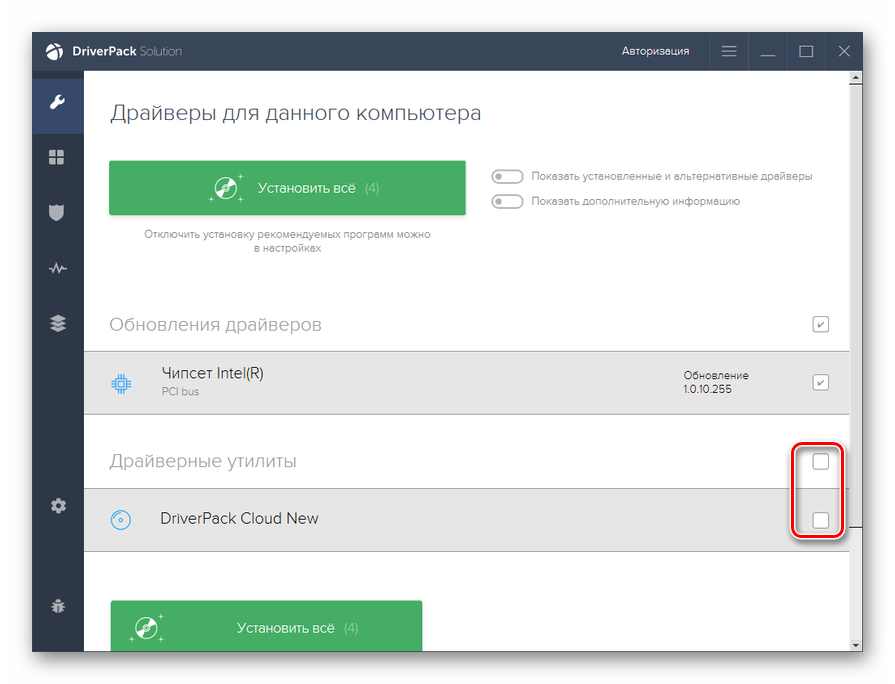
- Откроется оболочка с предложением обновить устаревшие или установить недостающие драйвера, а также инсталлировать некоторые драйверные утилиты. Снимите отметки со всех объектов, в установке которых вы не нуждаетесь.
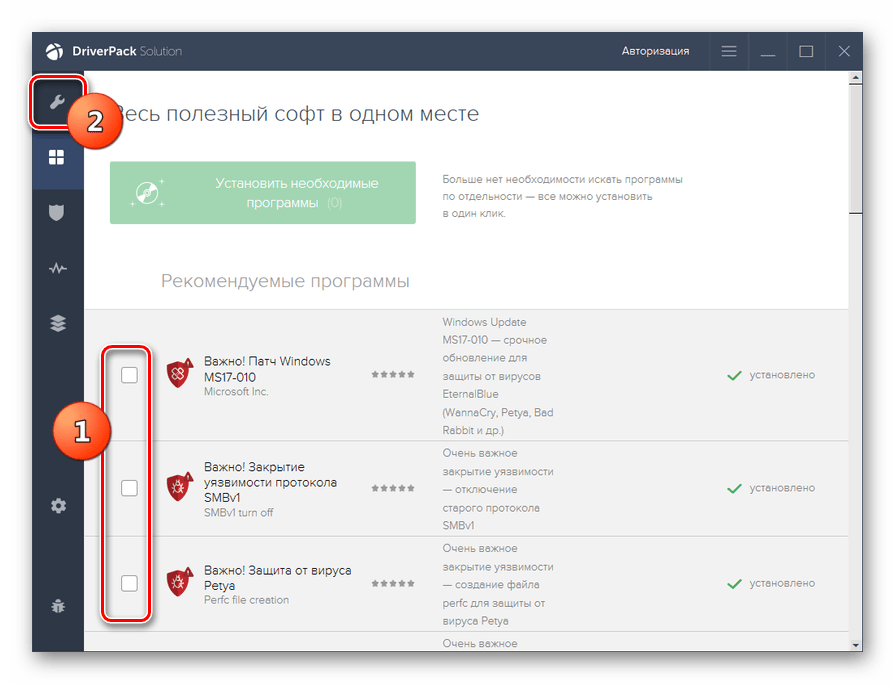
- После этого перемещайтесь в раздел «Установка программ».
- В отобразившемся окне также снимите галочки с названий всех объектов, которые нет желания инсталлировать. Далее возвращайтесь в раздел «Установка драйверов».
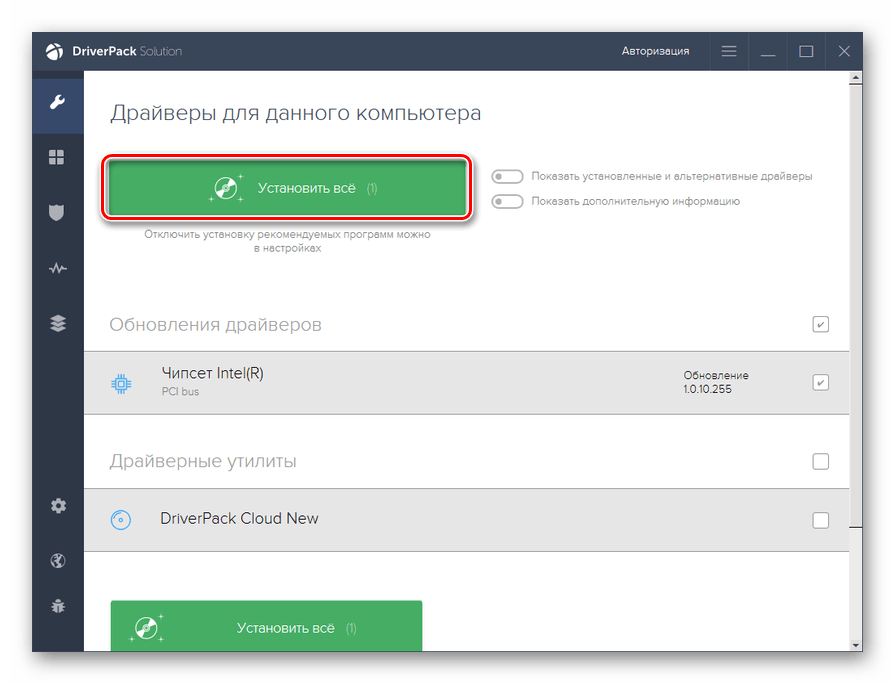
- После того как вы отказались от инсталляции всех ненужных элементов, жмите на кнопку «Установить все».
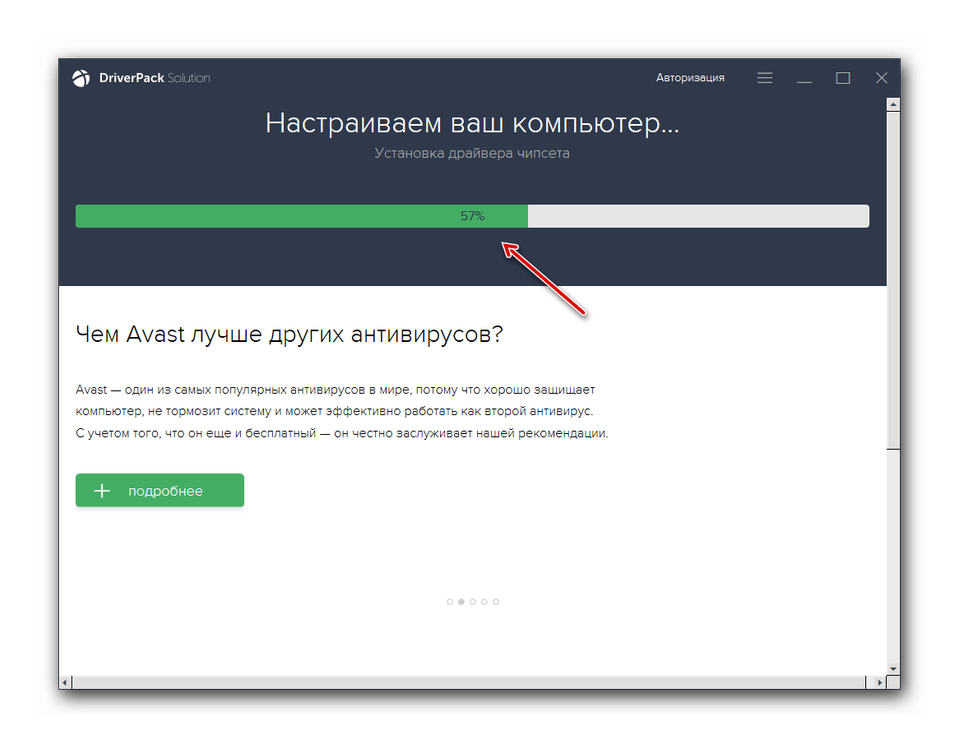
- Запустится процедура создания точки восстановления и установки выбранных драйверов.
- После окончания процедуры, как и в предыдущем случае, на экране появится надпись «Компьютер настроен».
Данный способ хотя и немного сложнее, чем предыдущий, но позволяет установить именно необходимые программные компоненты и отказаться от инсталляции тех, которые для вас не актуальны.
Способ 3: Автоматический поиск драйверов через «Диспетчер устройств»
Теперь перейдем к способам инсталляции при помощи встроенного инструмента ОС – «Диспетчера устройств». Начнем с описания автоматического поиска. Данный вариант действий подойдет тем пользователям, которые знают, какие именно аппаратные компоненты нуждаются в обновлении, но не имеют на руках необходимого апдейта.
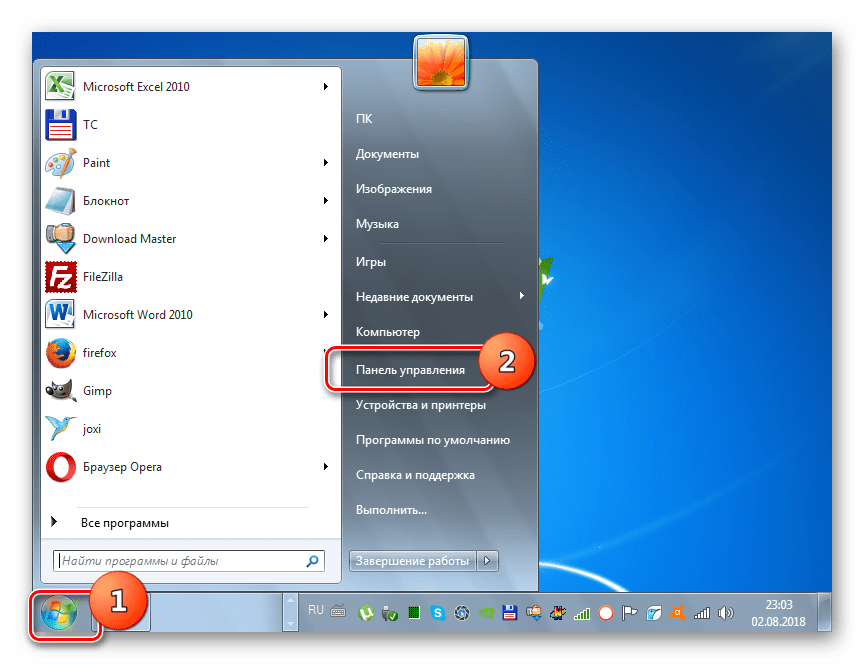
- Нажмите «Пуск» и переместитесь в «Панель управления».
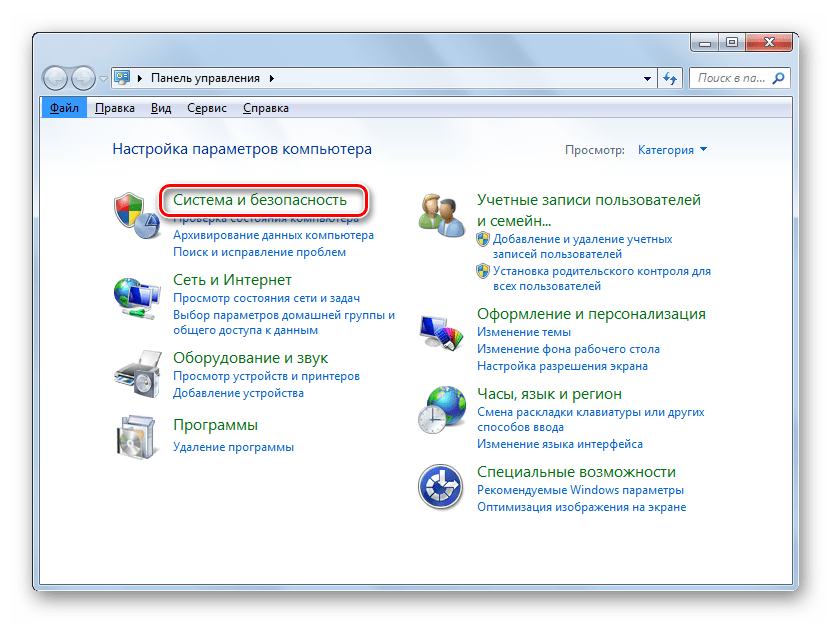
- Откройте раздел «Система и безопасность».
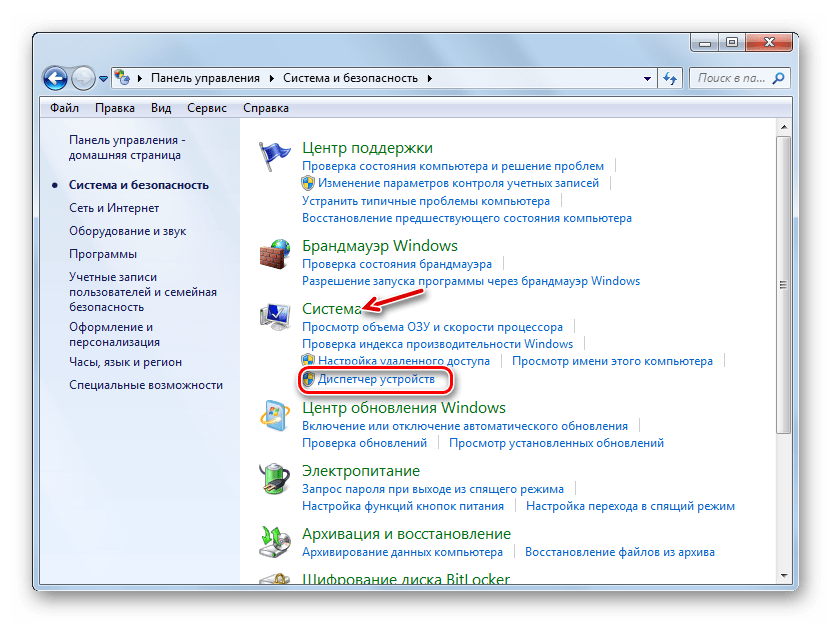
- Найдите элемент под названием «Диспетчер устройств», по которому следует щелкнуть.
- Запустится интерфейс «Диспетчера», в котором будут отображены наименования групп устройств. Кликните по имени той группы, где расположено то устройство, драйвера которого нуждаются в обновлении.
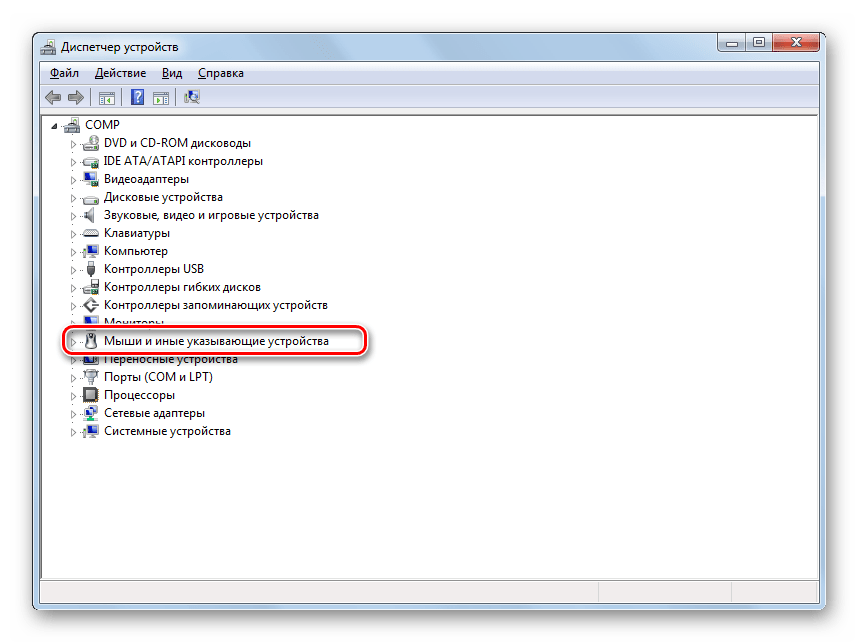
- Откроется список устройств. Кликните по названию нужного оборудования.
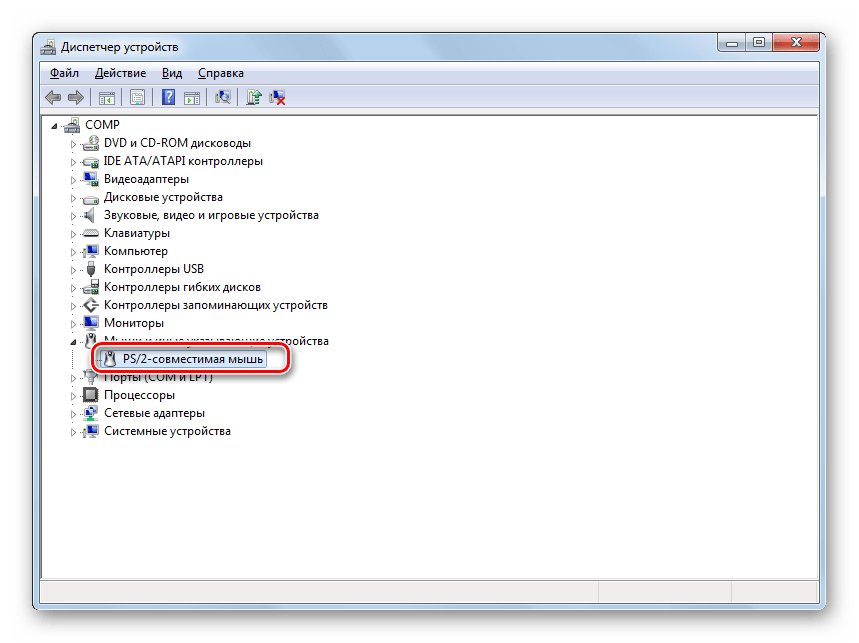
- В отобразившемся окне свойств устройства переместитесь в раздел «Драйвер».
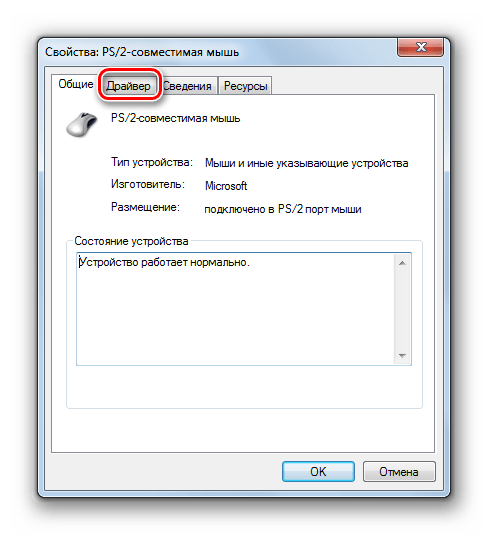
- В открывшейся оболочке жмите кнопку «Обновить…».
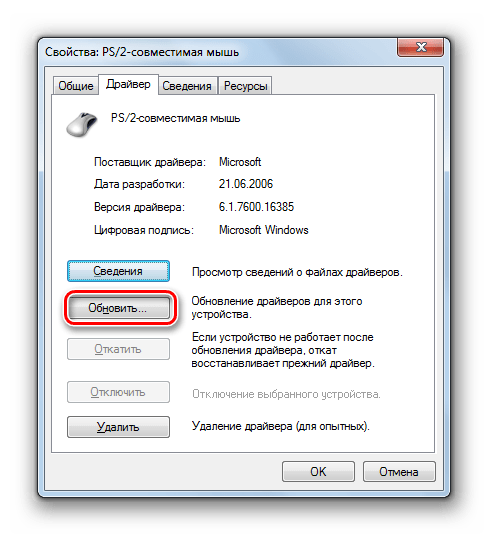
- Откроется окно выбора метода обновления. Щелкните «Автоматический поиск…».
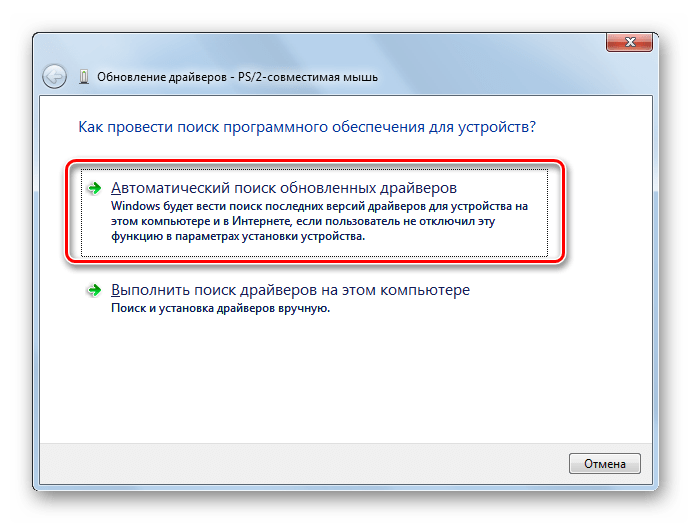
- Служба выполнит поиск обновлений драйвера для выбранного устройства во всемирной паутине. При обнаружении апдейт будет инсталлирован в систему.
Способ 4: Ручное обновление драйверов через «Диспетчер устройств»
Но если у вас на руках есть актуальное обновление драйвера, например, загруженное с веб-ресурса разработчика устройства, то предпочтительнее выполнить ручную инсталляцию этого апдейта.
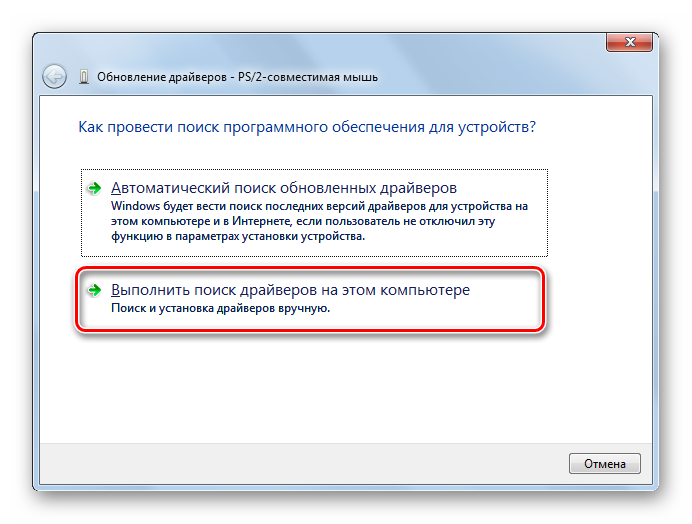
- Проделайте все операции, которые описаны в Способе 3 до пункта 7 включительно. В открывшемся окошке обновления на этот раз нужно будет щелкнуть по другому элементу – «Выполнить поиск…».
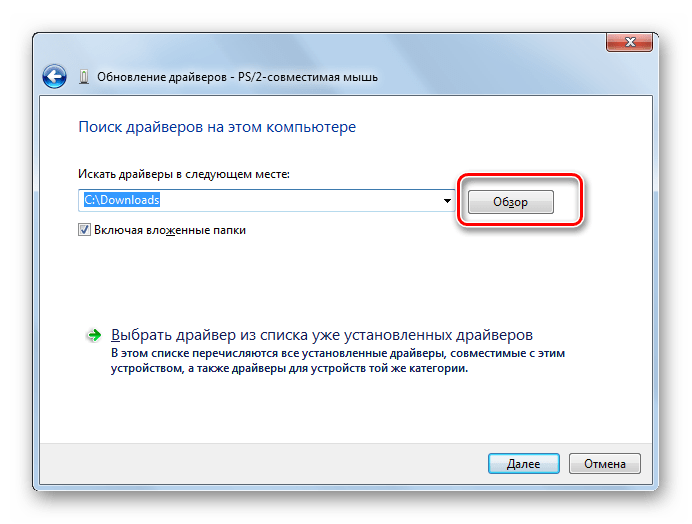
- В следующем окне жмите по кнопке «Обзор…».
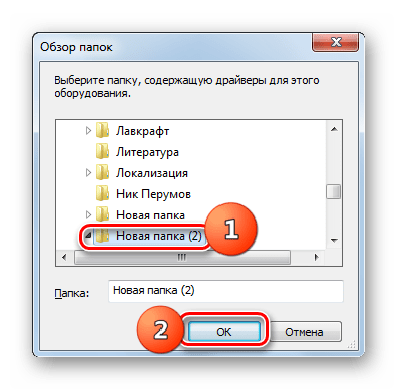
- Откроется окно «Обзор папок…». В нём нужно перейти директорию, где расположен каталог, в котором находятся заранее скачанные обновления, и выделить эту папку, а затем нажать «OK».
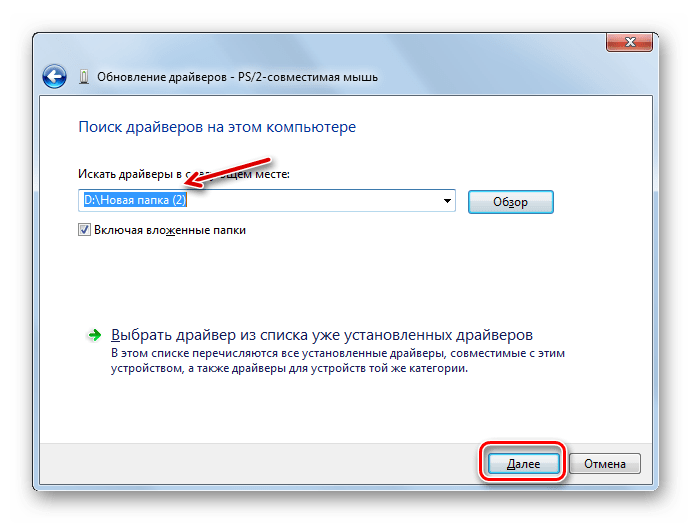
- После отображения пути к выбранному каталогу в окне обновления драйверов, жмите на кнопку «Далее».
- Обновления будут установлены на данный компьютер.
Способ 5: Поиск обновлений по ID устройства
Если не знаете, где можно скачать актуальные апдейты с официального ресурса, автоматический поиск не дал результатов, а к услугам стороннего софта вы не желаете прибегать, то тогда можно произвести поиск драйверов по ИД устройства с последующей их установкой.
- Выполните манипуляции, описанные в Способе 3 до пункта 5 включительно. В окне свойств оборудования переместитесь в раздел «Сведения».
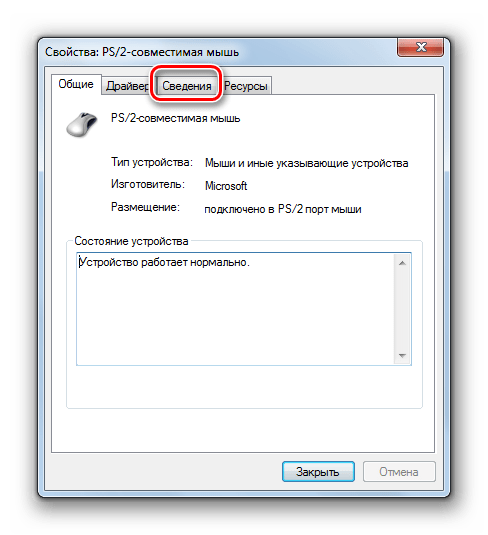
- Из перечня «Свойство» выберите «ИД оборудования». Кликните правой кнопкой мыши по тем данным, которые отобразятся в области «Значение» и в появившемся списке выберите «Копировать». После этого вставьте указанные данные в пустой документ, открытый в любом текстовом редакторе, например, в Блокноте.
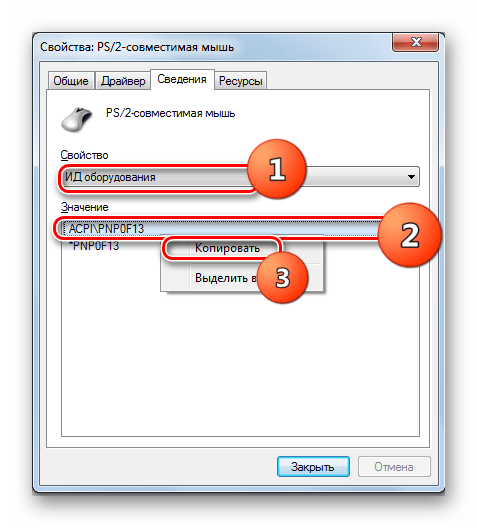
- Затем откройте любой браузер, установленный на вашем компьютере, и перейдите на сайт сервиса по поиску драйверов. В открывшемся окне введите ранее скопированный код устройства и нажмите «Искать».
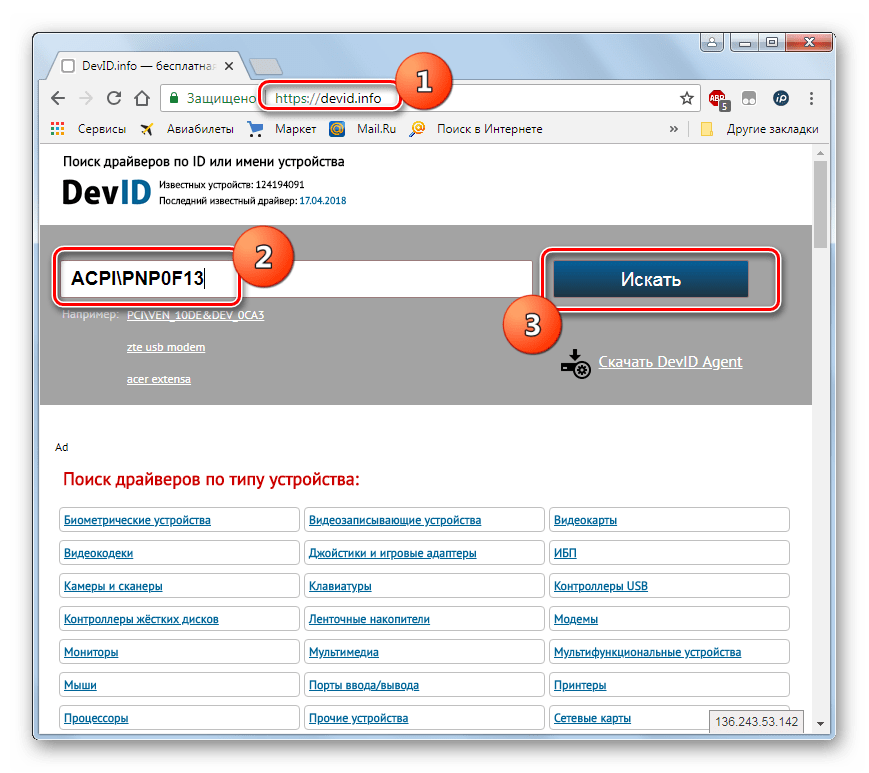
- Будет произведен поиск и откроется страница с результатами выдачи. Щелкните по эмблеме Windows 7 над списком выдачи для того, чтобы в нем остались только результаты, подходящие для данной операционной системы.
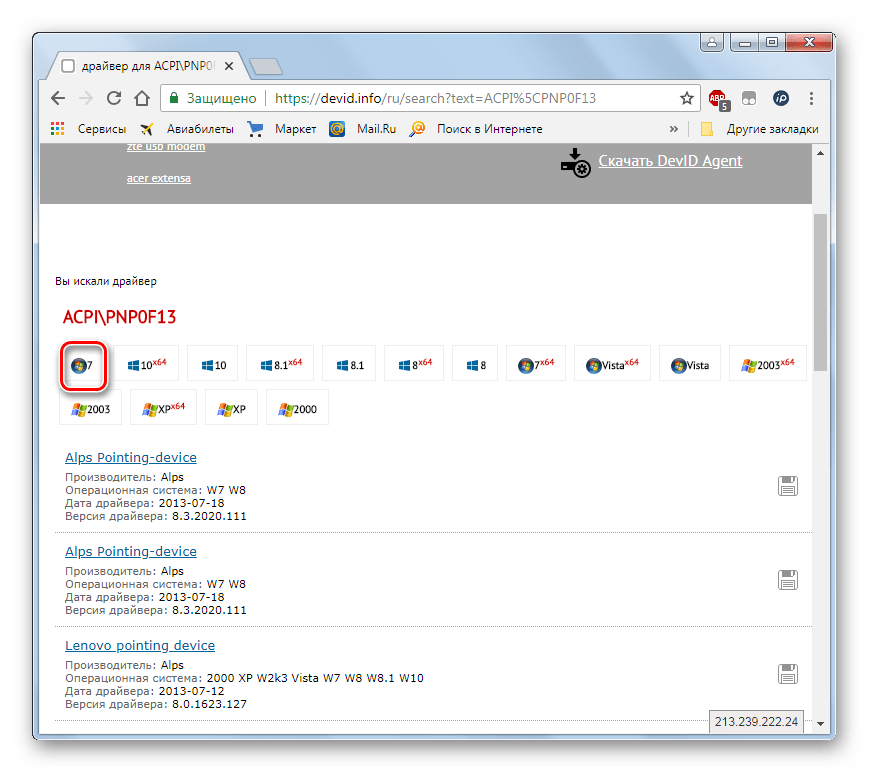
- После этого щелкните по значку дискеты напротив самого первого варианта в списке. Именно первый объект в перечне является самым последним обновлением.
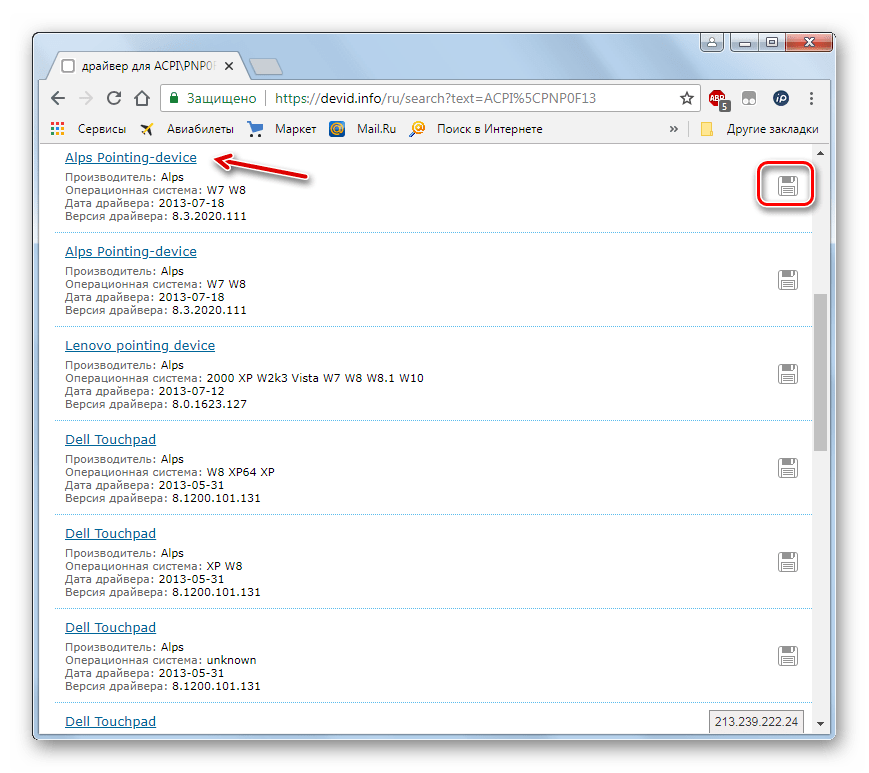
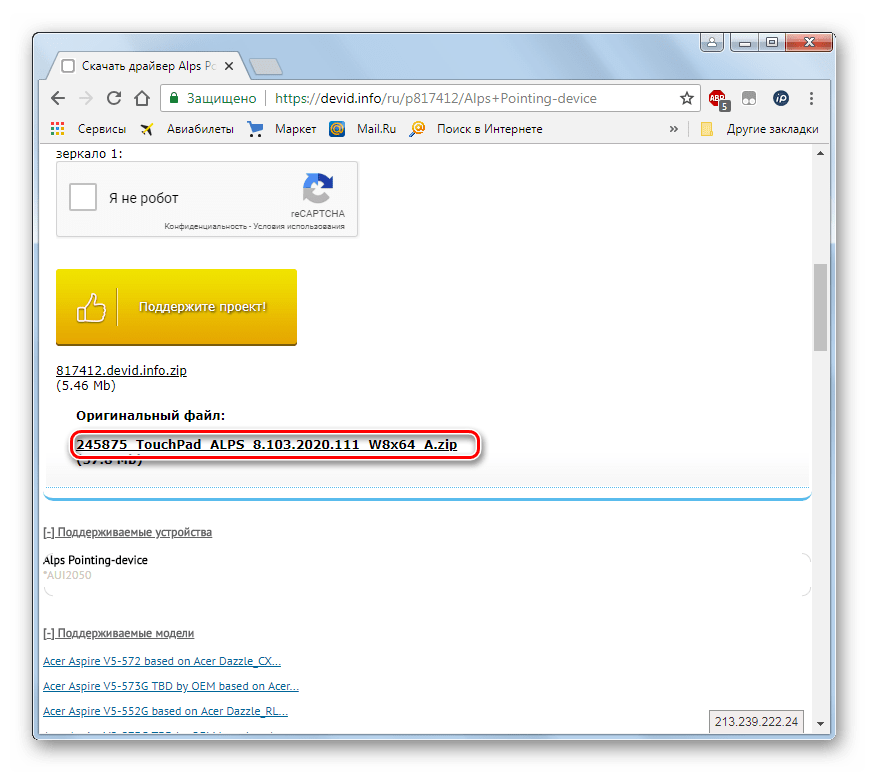
- Вы перейдете на страницу с полной информацией о драйвере. Тут щелкните по наименованию объекта напротив надписи «Оригинальный файл».
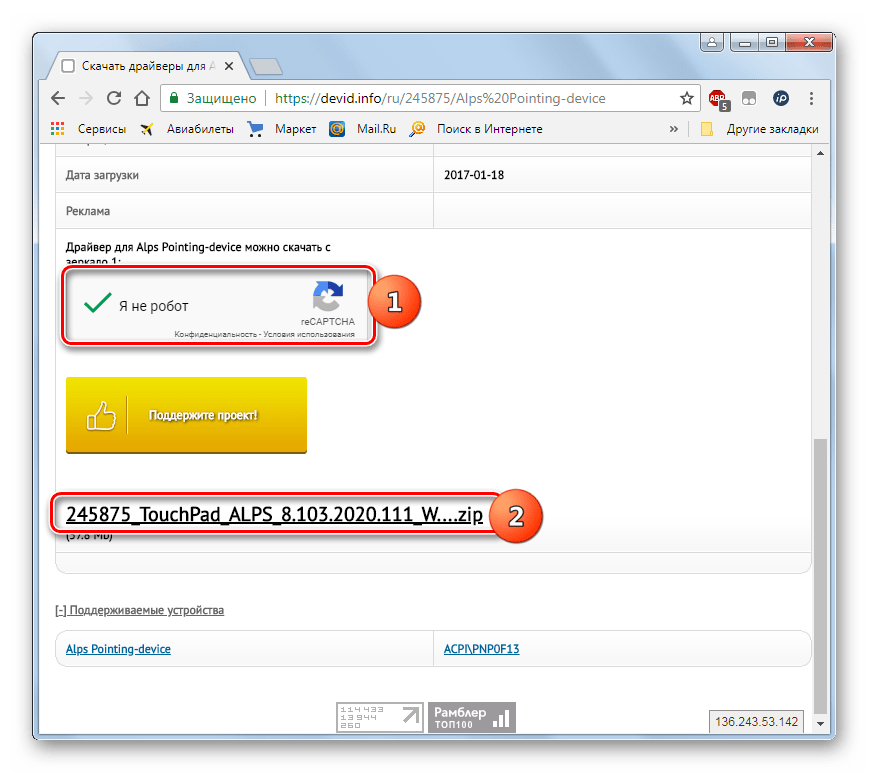
- На следующей странице установите галочку в окошко антикапчи «Я не робот» и снова щелкайте по названию этого же файла.
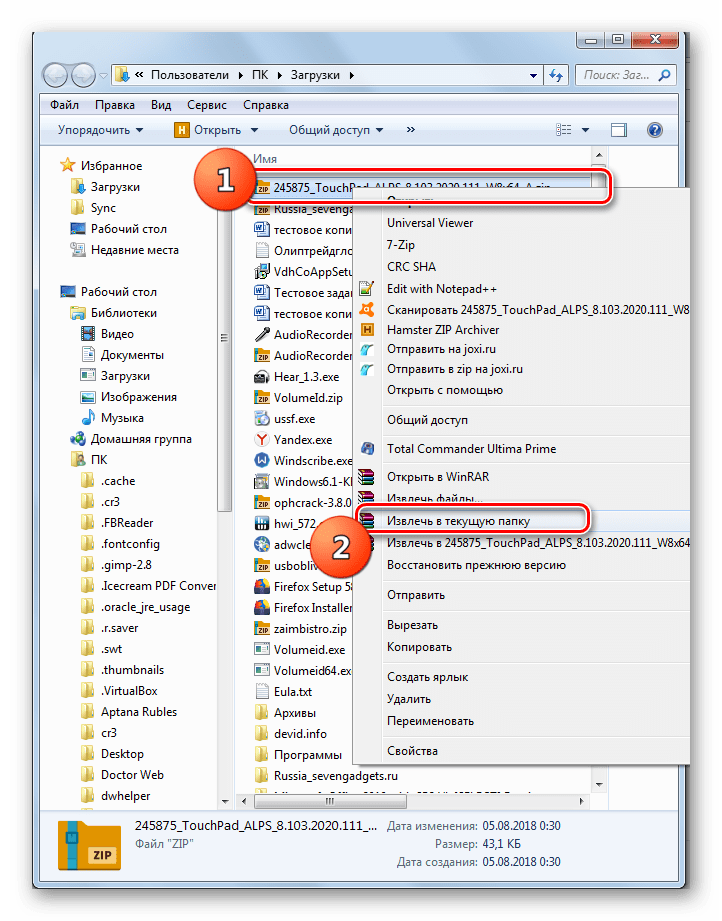
- Файл будет загружен на компьютер. Чаще всего он представляет собой архив ZIP. Поэтому требуется перейти в директорию его загрузки и разархивировать.
- После распаковки архива произведите ручное обновление драйвера через «Диспетчер устройств», как указано в Способе 4, или же запустите установку с применением инсталлятора, если он имеется в распакованном архиве.
Обновить драйвер в Виндовс 7 можно как при помощи сторонних приложений, так и воспользовавшись встроенным «Диспетчером устройств». Первый вариант более простой, но не всегда самый надежный. Кроме того, во время обновления при помощи дополнительного ПО могут быть установлены различные ненужные программы. Сам же алгоритм процедуры зависит ещё и от того, имеются ли у вас на руках необходимые компоненты или их предстоит ещё найти.
Как бесплатно обновить драйвера на windows 7
Ускоряет систему, реестр и доступ в Интернет. Оптимизирует, чистит и исправляет все проблемы с ПК в 1 клик. Выявляет и удаляет шпионские и рекламные модули.
Программа — победитель многих конкурсов. Подробнее
IObit Driver Booster — полезная программа, автоматически сканирующая и определяющая драйвера на ПК. После нахождения устаревших драйверов программа предлагает загрузить и установить обновления.

DUMo — утилита для анализа драйверов всего установленного в системе оборудования.
get_app19 020 | Бесплатная |
AMD Radeon Software — специальный программный продукт для настройки, управления и оптимизации производительности графических карт семейства AMD.
get_app83 469 | Бесплатная |
AMD Driver Autodetect — средство для автоматического поиска драйверов видеокарт семейства AMD Radeon.
get_app91 729 | Бесплатная |
NVIDIA GeForce Game Ready — официальные драйверы для видеокарт GeForce от компании nVIDIA. Предназначены для видеокарт серии GeForce 600, 700, 900, 1000 и TITAN.
get_app75 886 | Бесплатная |
Display Driver Uninstaller — бесплатная программа для удаления из системы драйверов видеокарт NVIDIA и AMD. Удаляет ключи реестра, файлы и папки. Будет полезна, когда стандартными способами удалить драйвер не удастся.
get_app765 683 | Бесплатная |
Auslogics Driver Updater — системный инструмент для обновления всех самых последних версий драйверов Вашего оборудования из официальных источников.
get_app19 690 | Условно-бесплатная |

Driver Reviver — инструмент для определения устаревших драйверов установленного оборудования на ПК, а также их автоматического обновления с использованием подлинных драйверов производителя.
get_app18 424 | Условно-бесплатная |
Небольшая бесплатная утилита, которая умеет автоматически определять и отображает информацию о процессоре, материнской плате, видеокарте и звуковой карте и прочем оборудовании, установленном на вашем компьютере. Программа не требует инсталляции на ПК.
get_app3 041 | Бесплатная |
Snappy Driver Installer — программа для поиска и установки драйверов. Предлагает пользователю подробную информацию по каждому из драйверов, позволяет осуществлять пакетную установку и обновление драйверов, и при этом не требует наличия доступа в Интернет.
get_app598 602 | Бесплатная |
Программа для автоматического поиска и обновления драйверов в операционной системе Windows. Присутствует поиск драйверов для неизвестных устройств, создание резервной копии установленных драйверов, создание точек восстановления системы, мастер импорта.
get_app228 023 | Бесплатная |
Бесплатная и безопасная программа, которая предлагает миллионы драйверов, отсортированных по группам и операционным системам, собранных с официальных сайтов производителей различных устройств и компонентов ПК, которые позволят стабилизировать его работу.
get_app340 272 | Бесплатная |
Java Runtime Environment (JRE) — среда выполнения приложений написанных на языке программирования Java, которая состоит из виртуальной машины и библиотеки Java-классов. Особенностями Java являются его кроссплатформенность, быстродействие и надежность.
get_app136 262 | Бесплатная |
Driver Fusion — комплексное решение для управления драйверами на ПК. Поддерживает драйвера системы в актуальном состоянии, устанавливает и удаляет драйвера. При деинсталляции удаляются все остатки драйверов и записи в реестре, связанные с ним.
get_app28 409 | Бесплатная |
Driver Magician — очень полезная утилита, предназначенная для создания резервных копий, восстановления и обновления драйверов. Позволяет без особого труда создать резервные копии всех необходимых драйверов и, в случае необходимости, быстро их установить.
get_app34 849 | Условно-бесплатная |
IObit Driver Booster — полезная программа, автоматически сканирующая и определяющая драйвера на ПК. После нахождения устаревших драйверов программа предлагает загрузить и установить обновления.
Драйверы и обновления
 2023-09-08
2023-09-08
2023-09-06
2023-09-06
 2023-09-06
 2023-09-05
2023-09-05
2023-09-02
2023-08-31
2023-08-30
2023-08-29
DriverPack Solution – программа для установки драйверов
Для обновления драйверов на компьютере удобно использовать утилиту DriverPack Solution, которая автоматически сканирует устройства и вспомогательный софт для них. Драйвер Пак позволяет установить ПО без интернета, предлагает дополнительные утилиты и создает резервные копии файлов для восстановления корректной работы, если это требуется. Далее мы опишем возможности каждого продукта DPS.
DriverPack Online
Программа периодически предупреждает о результатах поиска. Обновление происходит в автоматическом режиме.
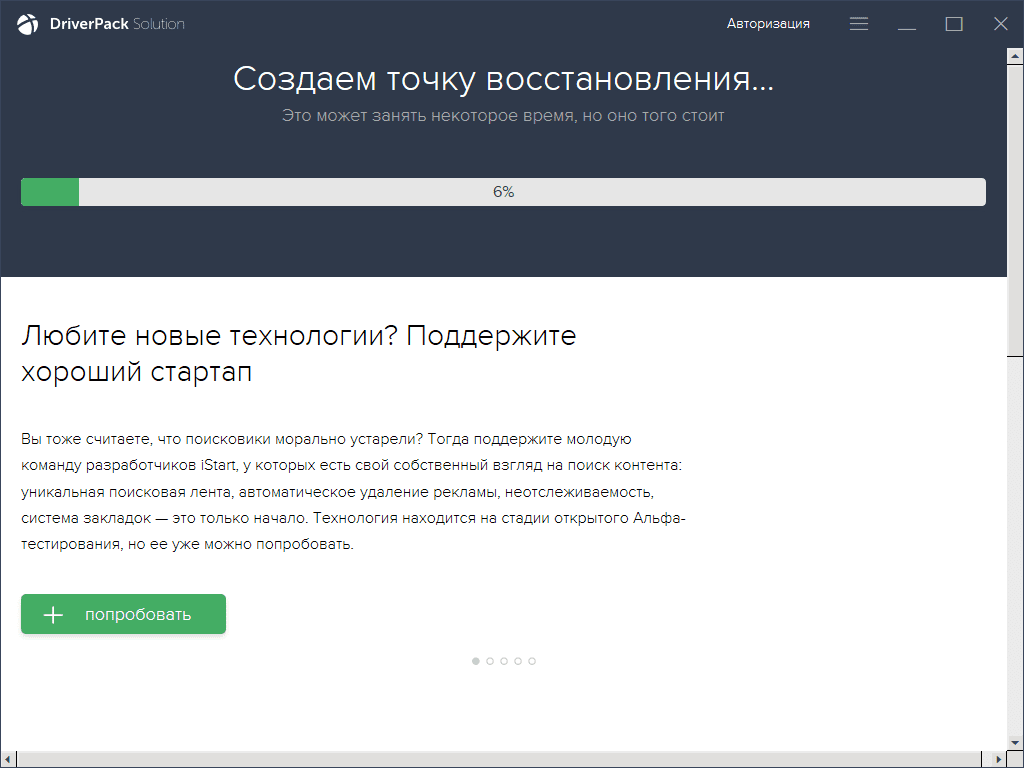
Перед началом процедуры обновления драйверов создается резервная копия в виде точки восстановления.
ДрайверПак Солюшен предусматривает возможность перехода пользователя на ручной режим работы. Но для этого требуется освоение дополнительных функций ПО. Программа DriverPack Solution используется для поиска и установки драйверов, но в арсенале утилиты есть и другие возможности.
Файлы обновлены 25.05.2023
Возможности онлайн версии:
- автоматический анализ проблемных мест и поиск ПО;
- оценка установленных утилит и персональный подбор дополнительных;
- через DPS доступна установка других бесплатных программ;
- приложение оповещает владельца ПК о случившихся ошибках в работе;
- функция DriverPack Protect работает над устранением вирусов;
- бесплатный анализ работы антивируса;
- предоставление технической информации об установленных на компьютере физических устройствах;
- DRP Solution Online проводит необходимую проверку состояния системы после каждого перезапуска.
Пользователю предоставлены автоматическая и ручная версия, так как, например, софт для видеокарты NVIDIA предпочтительнее скачивать через ПО от производителя. Поэтому поиск и установка компонента в DPS отключается.
DriverPack Solution версия Online – не единственный продукт, предоставленный производителем.
DriverPack Offline Network
DriverPack Offline Network — это возможность установки драйверов на сетевое оборудование без доступа к интернету. Она подойдет для работы системного администратора на предприятиях или для работы на дому.
DriverPack Offline в исполнении Network скачивается на флешку и используется там, где нет доступа к сети. Обширная база данных на 500 Мб содержит софт для сетевого оборудования, что позволяет подключить компьютер к интернету и установить онлайн-версию ПО.
Обновление драйверов сетевых устройств программой DPS Offline Network актуально и в личных целях после переустановки операционной системы или для установки нового сетевого оборудования.
DriverPack Offline Full
Версия программы Offline Full предоставляет пользователю полную базу драйверов для новых и устройств с устаревшими драйверами. Более одной тысячи наименований вспомогательного софта находится в пакете, размер которого превышает 17 Гб. Работать с такой утилитой удобно, если для переноса данных используется жесткий диск.
Полная версия офлайн-программы для обновления драйверов пользуется очевидным спросом на предприятиях и в офисах, так как распространяется бесплатно и не требует участия пользователей.
Системному администратору не нужно постоянно скачивать новую версию ПО, достаточно подключения к интернету для обновления пакета.
Преимущества пакета Full:
- DPS Offline Full используется на компьютерах, где нет постоянного подключения к Интернету;
- все драйверы находятся в одном пакете с простым интерфейсом;
- совместимость со всеми компьютерами и подключаемыми устройствами.
Системные администраторы часто выбирают версию Offline, так как она экономичнее. Автономный режим работы позволяет обновлять софт для устройств без участия пользователя.
Главные преимущества программы
Программа DriverPack, предназначенная для автоматического обновления драйверов, имеет неоспоримые преимущества:
- стабильная работа с драйверами подключаемых Bluetooth-устройств;
- база вспомогательного софта поддерживается в актуальном виде;
- программа универсальна, так как подходит для всех известных устройств;
- ПО предоставляется бесплатно;
- DPS – безопасная программа, предоставляющая только проверенный софт.
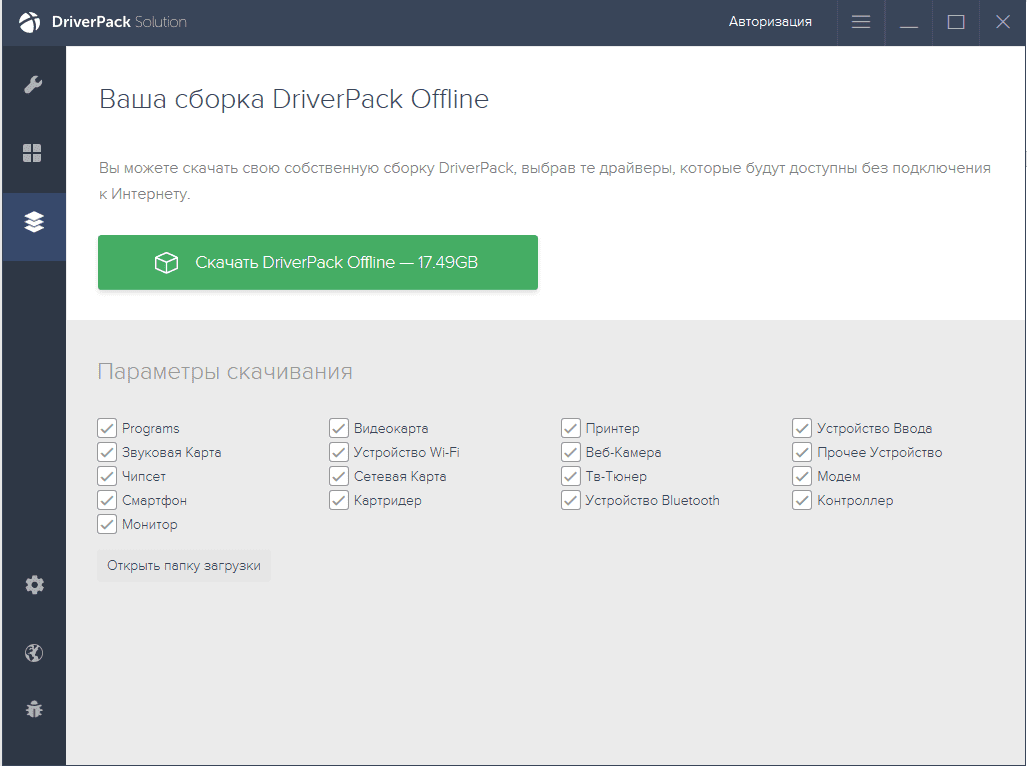
Для работы с компьютером после переустановки операционной системы предложен пакет драйверов для сетевых устройств.
DriverPack Solution очевидно отличается от прямых конкурентов. Главным преимуществом считается автообновление программного обеспечения в режиме online. Но разработчики пошли дальше и создали полную версию Offline. Она может работать при нестабильном подключении к интернету или его отсутствии.
Скачать DriverPack Solution
Скачать программу DPS можно бесплатно на русском языке по ссылкам ниже. Загрузка Online версии выполняется непосредственно инсталляционным файлом. Остальные версии Offline Network и Offline Full будут загружены в виде файла .torrent. Необходимо воспользоваться любым торрент-клиентом, чтобы загрузить программу и базу драйверов на ваш компьютер.
Файлы обновлены 03.05.2023
Кроме того, программа DPS для поиска и обновления драйверов находится в свободном доступе на официальном сайте разработчика. DriverPack Solution Offline Full удобнее скачать бесплатно через торрент-файл, так как размер пакета не позволяет сделать это быстрее иным способом.
Системные требования
DriverPack Solution подойдет для обновления драйверов любого устройства, но существуют рекомендуемые системные требования для корректной работы софта.
- Поддерживаются все версии операционной системы Windows, начиная с Vista.
- Характеристиками физических устройств можно пренебречь, так как ПО оптимизировано для любого «железа».
Установка DriverPack
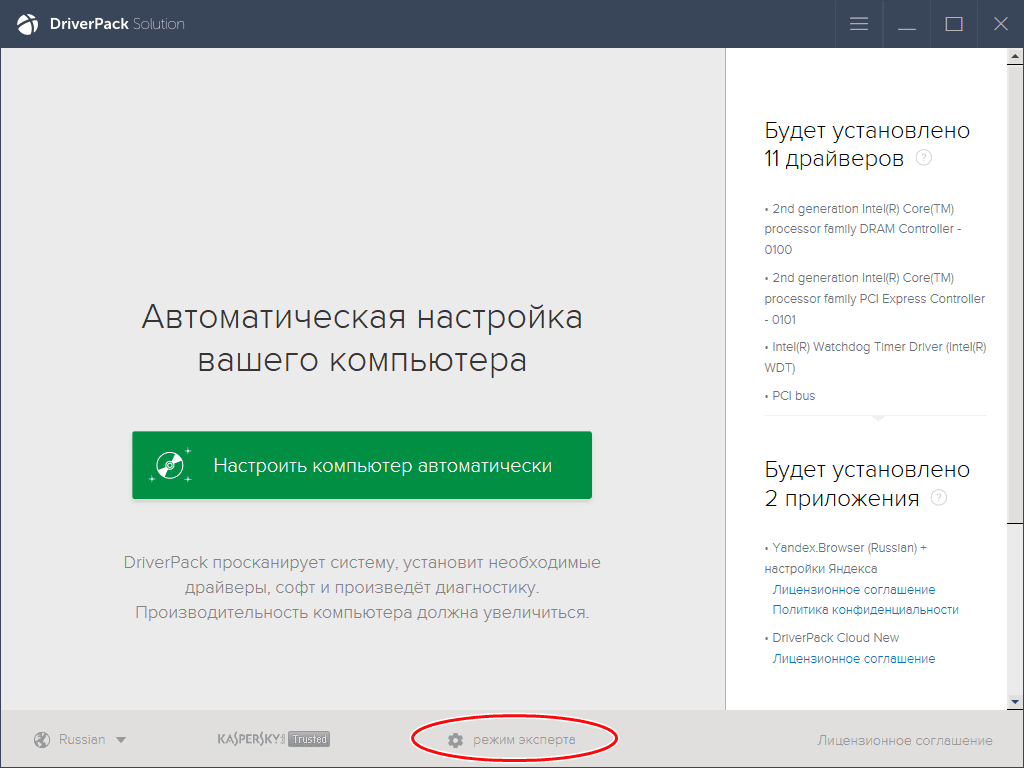
По завершении процесса ПО выдает список софта для корректной работы ПК.
Чтобы установить ДрайверПак, достаточно скачать и предоставить программному обеспечению возможность провести полную проверку компьютера.
Как пользоваться программой
Возможности DriverPack Solution обширны, поэтому мы сделали небольшую инструкцию по использованию программы. Пользователю предоставлено два варианта работы с компонентами утилиты: автоматический и ручной.
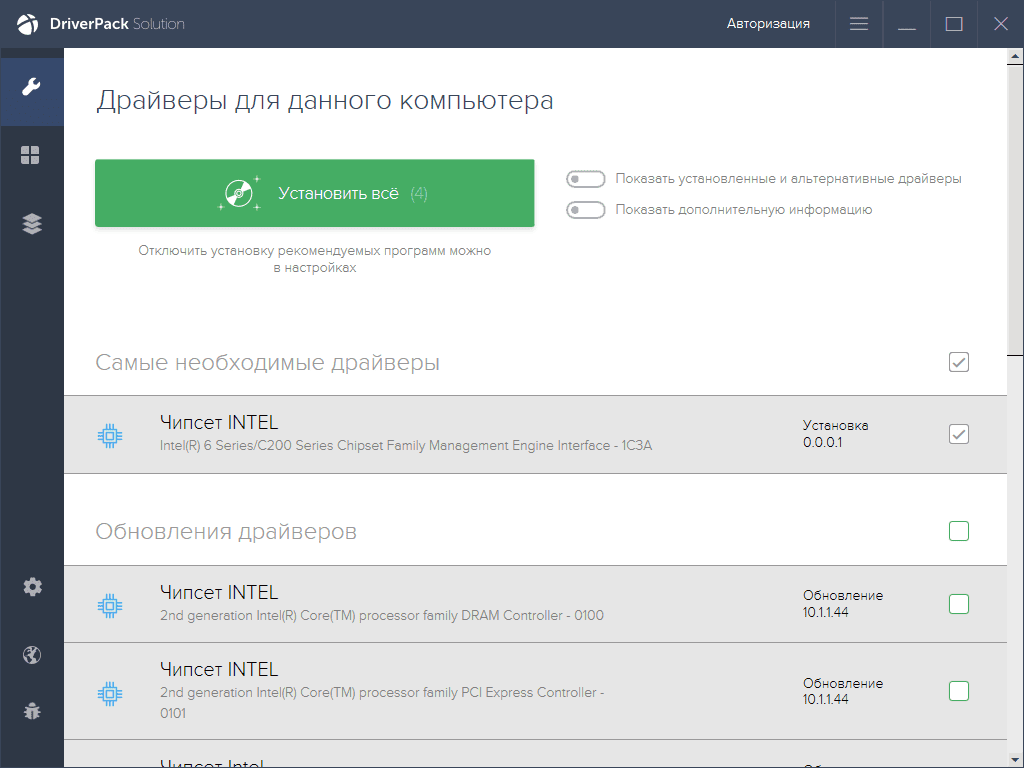
Онлайн-сервис самостоятельно загрузит и обновит отмеченные компоненты системы.
Начало работы:
- Установка обновлений вручную подразумевает выставление отметок у устройств, драйвера которых необходимо установить.
- После выбора необходимых драйверов нажимается кнопка «Установить всё» в русской версии ПО. Других настроек для работы софта не требуется.
- DPS самостоятельно запустит процесс установки после скачивания компонентов. Время замены устаревших драйверов на новые зависит от скорости интернета и мощности компьютера.
- Пользователь может получить информацию, что операционной системе не удалось проверить издателя. Ошибку нужно проигнорировать нажатием на кнопку «Далее».
DPS не устанавливает вредоносных файлов на компьютеры пользователей, поэтому беспокоиться не стоит.
Разработчиками предусмотрена настройка резервной копии. При первом использовании функция включается автоматически. Поэтому даже новое ПО не испортит работу компьютера в случае установки неподходящих драйверов, скачанных программой DriverPack Online.
Видео: Установка и обновление драйверов с помощью DPS.
Отзывы о DriverPack Solution
На нашем сайте имеются отзывы о программе от экспертов и пользователей, работающих с ПО в личных и корпоративных целях. Также на этой странице пользователи могут оставлять собственные отзывы о программе для автоматической проверки драйверов и другого софта.
Автоматическое обновление драйверов устройств – важная задача автоматизации на предприятиях и в офисах, решить которую можно с помощью бесплатного программного обеспечения DriverPack Solution.