Как исправить любую ошибку dll?
Переустановите программу, ссылающуюся на DLL файл. Причиной ошибки DLL файла может быть ошибка в работе использующей его программы. Обновите драйвер устройства, работа которого вызывает ошибку DLL файла. Проверьте компьютер на наличие вирусов.Nov 1, 2016
Почему удаляются DLL файлы?
Одной из основных причин возникновения ошибок DLL является простое отсутствие библиотек, которые требуются для работы приложений. Недостающие файлы могут быть удалены самим пользователем, уничтожены вирусами или перезаписанными более старыми версиями в процессе установки программных компонентов.
Чем читать DLL?
В файлах формата DLL содержатся настройки ссылки на различные ресурсы, используемые программой, например, иконки. DLL предназначены исключительно для ОС Windows. На других операционных системах открыть такие файлы можно только с помощью эмуляторов (исключением являются кроссплатформенные приложения для Mac OS).
Что значит DLL файлы?
DLL — это библиотека, содержащая код и данные, которые могут использоваться несколькими программами одновременно. Например, в операционных системах Windows DLL-библиотека Comdlg32 выполняет общие функции, связанные с диалоговыми окнами.
Как найти DLL файлы?
Многие файлы DLL по умолчанию являются системными или скрытыми. Включить их отображение можно в настройках системы, например, в «меню Пуск -> Панель управления -> Параметры папок -> Вид» для Windows 7. Определив нужный файл, нужно нажать по нему правой кнопкой мыши и в контекстном меню нажать Расположение файла.
Как отключить DLL файл?
Как удалить DLL-файлыНайдите DLL-файлы вредоносной программы, которые вы хотите удалить. Нажмите меню Пуск, затем выберите пункт Выполнить, введите команду «cmd» и кликните ОК.Вы попали в командую строку. . Когда вы найдете DLL-файлы вредоносной программы наберите команду «regsvr32 /u SampleDLLName.1 апр. 2010 г.
Как запустить файл DLL?
Как, чем открыть файл .dll?Microsoft Windows.Microsoft Visual FoxPro.7-Zip.Resource Hacker.Microsoft Visual Studio 2019.DLL-Files.com Client.
Чем редактировать DLL файлы?
Вы можете скачать бесплатный редактор DLL или получить редактор ресурсов DLL, здесь я настоятельно рекомендую вам редактировать файлы DLL с помощью программы под названием «Resource Hacker», которая является бесплатным и надежным инструментом редактирования DLL. Вы можете легко скачать эту программу из Интернета.
Как изменить DLL файл?
Существуют различные способы редактирования DLL-файлов. Вы можете скачать бесплатный редактор DLL или получить редактор ресурсов DLL, здесь я настоятельно рекомендую вам редактировать файлы DLL с помощью программы под названием «Resource Hacker», которая является бесплатным и надежным инструментом редактирования DLL.
Как снять с регистрации DLL?
Для отмены регистрации требуется ввести команду “regsvr32 /u C:\Windows\System32\DLLNAME. dll”, где указывается полный путь к файлу и его имя вместо DLLNAME.
13 лучших программ для исправления ошибок DLL для Windows 10/8/7 в 2021 году
DLL не найдена — распространенная проблема, с которой сталкивается большинство пользователей ПК. Чтобы помочь вам решить эту проблему, мы поделились одними из лучших программ для исправления DLL, которые будут использоваться в 2021 году. Продолжайте читать, поскольку вы узнаете все подробности, связанные с программным обеспечением.
Ошибки во время работы могут быть очень неприятными, так как ваш рабочий процесс нарушается, и чтобы возобновить работу, вам придется исправить ее, а затем начать заново. Этот процесс может занять больше времени в зависимости от проблемы, с которой вы столкнулись. Одна из таких проблем, с которой большинство пользователей сталкивается, — «DLL не найдена». Если вы также сталкивались с этой проблемой в прошлом или в настоящее время, и вам нужно постоянное решение для этого проблема, продолжайте читать, поскольку мы поделились одним из лучших программ, которые вы можете использовать для решения этой проблемы. проблема.
В приведенном ниже списке представлены 13 лучших инструментов для восстановления DLL, которые могут автоматически решить проблему, а также инструмент для решения проблем DLL, который вы получите множество функций, которые могут помочь вам в этом.
13 лучших программ для исправления DLL в 2021 году
Вот некоторые из лучших программ для исправления DLL файлов, которые могут легко решить проблему «DLL не найдена», так что вы можете легко работать без каких-либо перерывов.
1. CCleaner
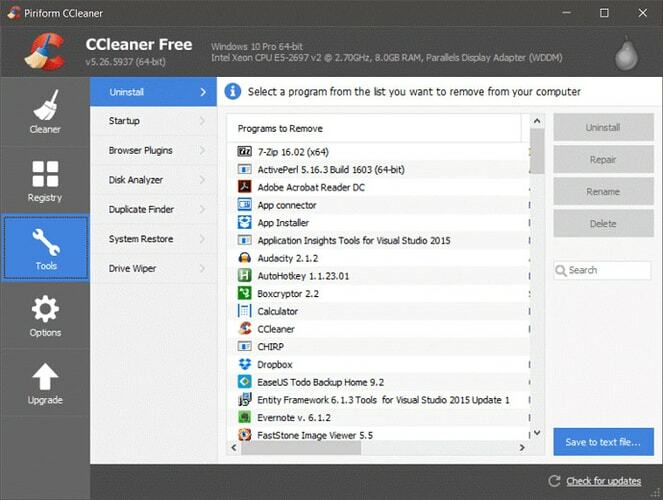
Первым в нашем списке средств для исправления DLL файлов является CCleaner. Программа является одним из самых популярных программ для оптимизации ПК. Используя это программное обеспечение, вы можете легко убери весь свой хлам , дубликаты и ненужные файлы. Кроме того, в программе есть решение проблем с DLL. На вкладке реестра вы можете выбрать отсутствующие общие библиотеки DLL, вы можете просто выполнить поиск проблем и программное обеспечение представит вам список отсутствующих файлов DLL, которые необходимо исправить, чтобы исправить это проблема.
В разделе результатов вы можете легко исправить проблему, нажав кнопку «Исправить выбранные проблемы». Вы можете легко решить проблему в кратчайшие сроки, поскольку программное обеспечение может работать от вашего имени, пока вы отдыхаете и продолжаете свою работу.
Кроме того, вы можете легко найти решения и методы для оптимизации ПК. независимо от того, на каком уровне вы находитесь, вы можете легко работать с программным обеспечением и повышать производительность системы. Программное обеспечение доступно даже для мобильных устройств. Если вы хотите очистить свой мобильный телефон, вы можете легко сделать это с помощью CCleaner. Чтобы загрузить программное обеспечение, щелкните указанную ниже ссылку.
2. DLL инструмент
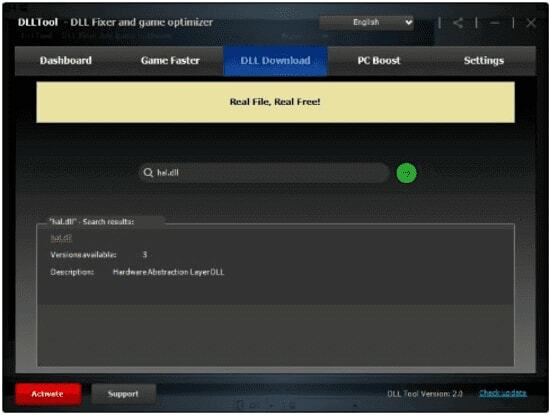
DLL Tool, как следует из названия, — это бесплатный инструмент для восстановления файлов DLL, который может легко исправить все ошибки, с которыми вы сталкиваетесь с файлами DLL. Программное обеспечение мгновенно обнаруживает и устраняет проблему, оно может даже бесплатно загрузить недостающие библиотеки DLL и уверяет пользователя, что он больше не столкнется с ошибкой с этим конкретным файлом.
Читайте также: 18 лучших программ для поиска и удаления дубликатов фотографий в 2021 году
Помимо устранения проблемы, это программное обеспечение для исправления файлов DLL может очистить диск и оптимизировать производительность ПК для улучшения работы. Программное обеспечение имеет очень уникальный, а также аккуратный пользовательский интерфейс, который может вам понравиться. Он работает без сбоев с большинством ОС, для лучшей производительности рекомендуется Windows 7 и более поздние версии. Наконец, программное обеспечение заботится о синем экране SYS и использовании ЦП.
3. DLL Suite
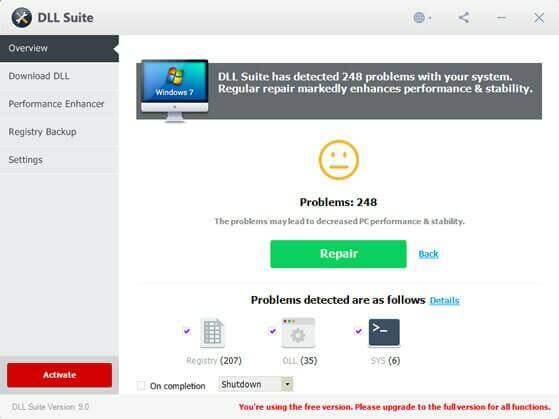
Следующее в нашем списке — одно из лучших программ для исправления ошибок DLL. Программное обеспечение может легко решить все проблемы, связанные с DLL, и вместе с этим может помочь вам с восстановлением SYS BSOD и защита системы от вредоносных программ / файлы. Помимо совместимости, программное обеспечение также считается лучшим бесплатным средством для исправления файлов для Windows 10, так как в нем есть инструменты, которые эффективно работают на ПК с Windows 10.
Хотя для других операционных систем он совместим как с 32-битными, так и с 64-битными ОС. Интерфейс этого ПО очень похоже на CCleaner и вы можете очень легко к этому привыкнуть. Помимо всех предложений, программное обеспечение может легко сканировать все файлы в системе, а затем определять поврежденные / поврежденные файлы DLL, которые необходимо исправить для облегчения работы в будущем. После того, как вы просканируете и исправите все ошибки в своей системе, вы заметите, что производительность улучшилась, и у вас не будет прерывания во время работы.
4. Smart DLL Missing Fixer
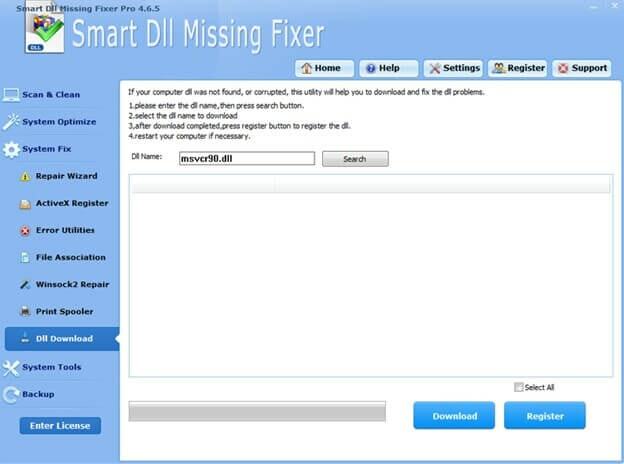
Smart DLL Missing Fixer — это специальное программное обеспечение, в котором есть инструменты, которые помогут вам исправить все проблемы, связанные с DLL. Он сканирует и находит все файлы, которые необходимо восстановить. Сканирование может занять время в зависимости от файлов, которые есть на вашем компьютере, но после отображения результата он исправит каждый файл в течение нескольких минут.
Причина, по которой мы сохранили это программное обеспечение в нашем списке лучших программ для исправления DLL, — это его специальные функции для устранения проблем. Он не фокусируется на предложении других инструментов / функций, а фокусируется только на проблеме DLL и ее решении. Хотя с помощью сканирования программного обеспечения вы можете очистить неисправные файлы DLL и удалить их для повышения производительности. Программа имеет два варианта версий, включая бесплатную и платную, вы можете выбрать версию в зависимости от вашего выбора и жанра работы. Бесплатная версия предлагает только базовые функции, в то время как профессиональная версия имеет некоторые дополнительные функции, за которые вы будете платить.
5. Исправление файлов DLL
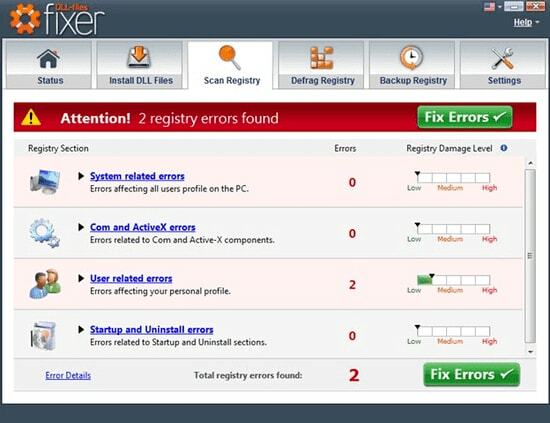
Следующим в нашем списке лучших программ для исправления файлов DLL является универсальное решение для DLL, реестра, дефрагментации, резервного копирования и других проблем. DLL File Fixer предлагает все функции, которые вы можете использовать, чтобы исправить проблему в кратчайшие сроки. Используя программное обеспечение, вы можете просто найти проблему в разделе, например: если вы хотите сканирование на наличие проблем с реестром тогда вы можете просто посетить раздел «Сканировать реестр», а затем выполнить поиск проблемы. После завершения сканирования вы увидите список ошибок, которые необходимо исправить, и вместе с этим программное обеспечение предлагает уровень ущерба от ошибки. Вы можете просто нажать «Исправить ошибки» и решить все проблемы.
Интерфейс программного обеспечения действительно прост, вы можете легко коснуться раздела, а затем выполнить поиск проблем в этом конкретном разделе. Самое приятное то, что вы можете проверить уровень повреждений, а затем работать соответственно. В целом программа отлично подходит для решения DLL и других проблем, которые могут затруднить рабочий процесс.
6. SpeedyPC Pro
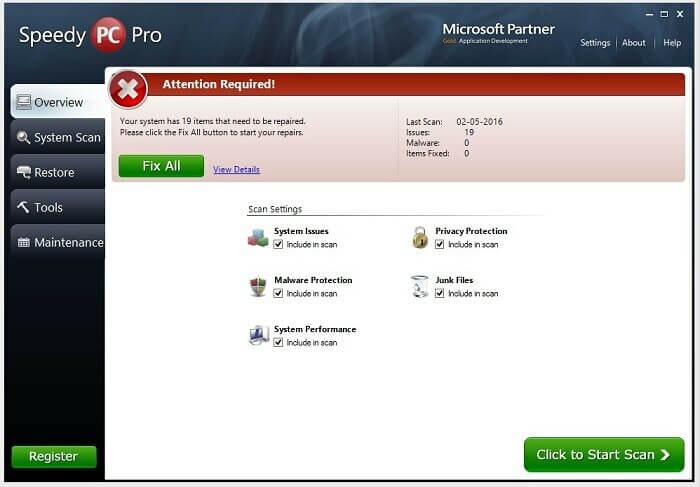
Еще одно отличное программное обеспечение для исправления DLL, которое может помочь вам в устранении проблем, связанных с DLL, и оптимизации производительности ПК. SpeedyPc Pro имеет собственную базу данных DLL, которая оптимизирует и идентифицирует поврежденные файлы DLL с компьютера. Как и другое программное обеспечение в списке, вы можете просто сканировать поврежденные файлы, а затем исправить их в разделе результатов одним касанием.
Читайте также: 10 лучших программ удаления для Windows 10, 8, 7 в 2021 году
Программное обеспечение независимо от файла находит отсутствующие библиотеки DLL и устанавливает их для решения проблемы. Хотя это не бесплатное программное обеспечение на пробной основе, вы можете использовать его бесплатно. По истечении пробного периода вам необходимо будет оплатить регистрационный взнос.
7. Восстановление реестра Glarysoft
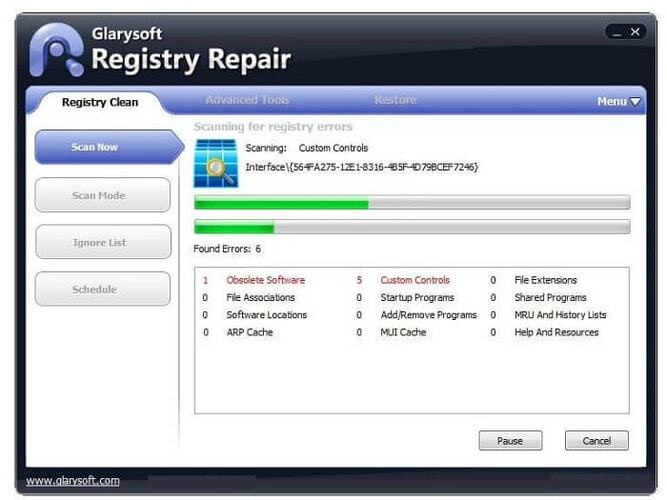
Glarysoft — известное имя, когда дело касается оптимизации компьютера и решения проблем. Наследие было продолжено программным обеспечением Glarysoft Registry Repair. Используя программное обеспечение, вы можете решить проблемы с DLL с помощью бесплатных инструментов восстановления DLL. Устранив проблему, вы увидите, что производительность улучшилась, и вы можете работать эффективно.
Программное обеспечение позволяет определить скрытую проблему с DLL в ваших файлах, а затем исправить ее, используя требуемый метод. Программное обеспечение работает довольно плавно на любой ОС и, несомненно, лучше всего работает в Windows 10. Помимо этого, вы даже можете выполнять различные другие функции для повышения производительности.
8. Исправление реестра SS
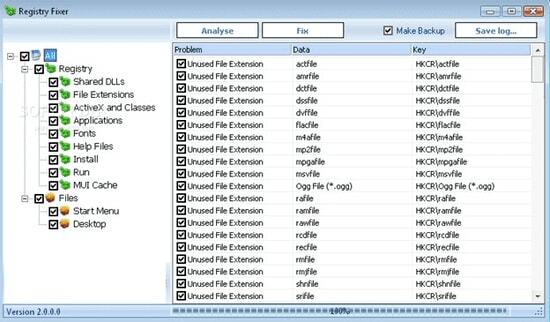
Следующим в нашем списке лучших программ для исправления файлов DLL является SS Registry Fixer. Программное обеспечение имеет очень простой интерфейс, как вы можете видеть на изображении, прикрепленном выше. Вы получаете список файлов и реестр, из которого вы можете выбрать любые файлы для проверки. Во время сканирования программа будет искать все поврежденные файлы, присутствующие в выбранном месте, а затем представит вам список поврежденных файлов. Вы можете просто исправить эти файлы, нажав кнопку «Исправить» на верхней панели.
У программы есть бесплатная и платная версии. В бесплатной версии вы можете анализировать и оптимизировать реестры вашего ПК. Для использования остальных инструментов исправления DLL вам необходимо взять премиум или платную версию.
9. Бесплатная DLL Fixer
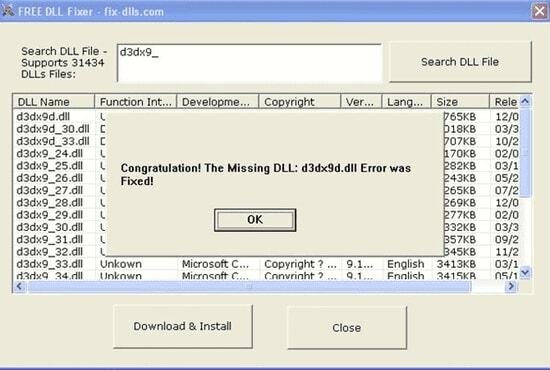
Это еще одна платная, но лучшая программа для исправления DLL файлов. Интерфейс этого программного обеспечения может показаться старым, но работа просто потрясающая, и вы будете впечатлены скоростью работы программного обеспечения. В течение нескольких минут вы получите список файлов, которые необходимо исправить, чтобы устранить ошибки DLL. Список будет присутствовать вместе со всеми другими данными, относящимися к нему. Все, что вам нужно сделать, это выбрать файлы и затем нажать на опцию «Загрузить и установить». После этого программа устранит проблему, и на вашем экране появится всплывающее окно с надписью «Поздравляем! Отсутствующая DLL: (Имя файла) Исправлена ошибка!
10. DLL Уход
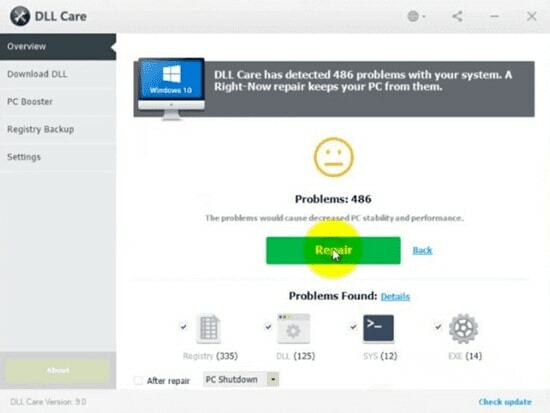
Далее у нас есть лучшее программное обеспечение для исправления ошибок DLL — DLL Care. Помимо устранения ошибки DLL, программное обеспечение может помочь защитить систему от вредоносного и рекламного ПО. В программе есть функция, которая автоматически очищает и удаляет поврежденные объекты, в противном случае программа исправит их с помощью необходимых элементов.
Интерфейс программы очень уникален; это дает ощущение антивирусная программа который просит вас просканировать и исправить проблемы. Программа позволяет находить проблемы, связанные с реестром, DLL, SYS и EXE. Он сканирует все проблемы, а затем устраняет их за один раз.
11. Бесплатное восстановление реестра Windows
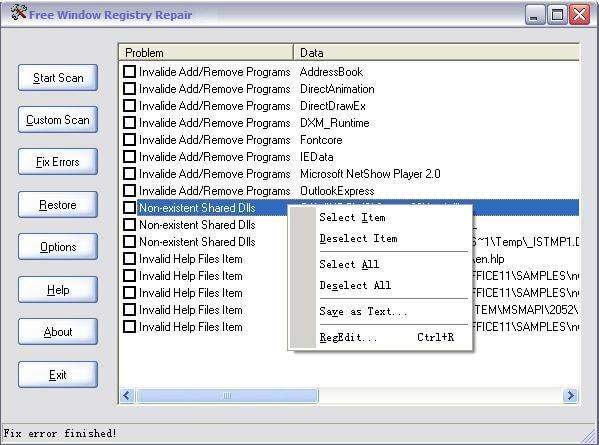
Для всех ваших запросов, связанных с DLL, вы можете использовать бесплатное программное обеспечение для восстановления реестра Windows. Судя по названию, вы можете подумать, что это программное обеспечение будет предлагать решения для реестра, да, это так, но в нем также есть инструменты для исправления DLL, которые помогут вам в исправлении файлов DLL. Программное обеспечение быстро ищет все файлы, которые необходимо отремонтировать или заменить, а затем, выполнив необходимые действия, приступает к устранению проблемы.
Читайте также: 17 лучших программ для настройки Windows 10 в 2021 году
Помимо бесплатных инструментов для восстановления DLL, вы также получаете инструменты для резервного копирования и восстановления, которые помогут сохранить ваши данные и файлы в безопасности. Он предлагает точные результаты и эффективно работает, помогая вам добиться максимальной производительности от ПК.
12. Исправление реестра
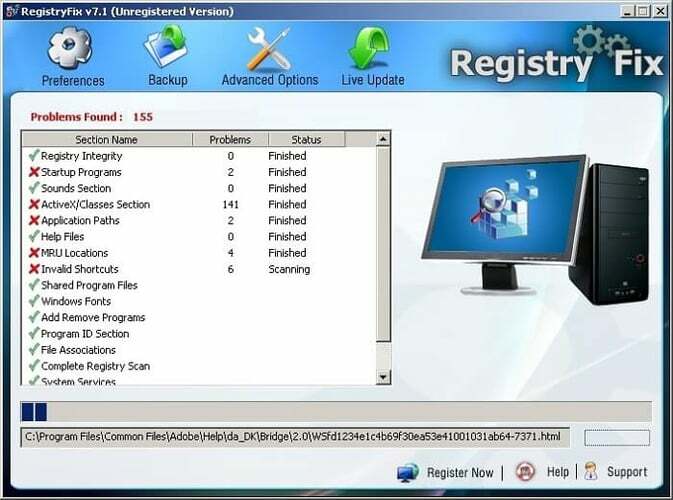
Быстрая и надежная — вот наша следующая программа в списке лучших программ для исправления DLL. Registry Fix позволяет легко обнаруживать файлы, в которых отсутствует DLL, а затем одним касанием вы можете решить проблему. Программное обеспечение может поднять производительность ПК на новый уровень, о котором вы даже не можете себе представить. Хотя вы не можете запланировать сканирование и восстановить файлы DLL с помощью этого программного обеспечения, это отличный инструмент, который вам следует загрузить.
БОНУС: программа Microsoft по умолчанию, которую можно использовать для исправления файла DLL
13. Проверка системных файлов
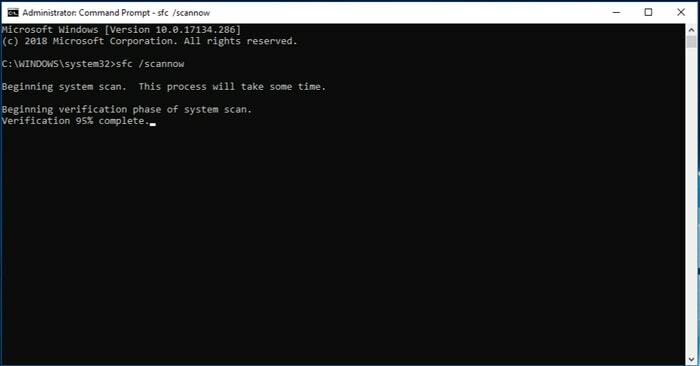
Другой способ исправить проблемы с DLL — использовать средство проверки системных файлов, эта программа встроена в
Операционная система Windows. Используя эту программу по умолчанию, вы можете легко отсканировать поврежденные файлы, в которых есть проблемы с DLL, а затем исправить их вручную. Для сканирования SFC вам нужно немного знать о командной строке. Это в основном помогает в исправлении ошибок, которые влияют на производительность или работу. Ошибки, такие как отсутствующие файлы DLL, будут легко исправлены, все, что вам нужно сделать, это запустить сканирование SFC.
Для новичков использование командной строки может быть трудным для понимания, но в конечном итоге со временем вы легко сможете к ней привыкнуть. Для получения дополнительной информации о том, как исправить ошибки DLL с помощью командной строки или средства проверки системных файлов, вы можете посетить официальный сайт Microsoft .
Заключительные слова в списке лучших программ для исправления DLL
Раздражение и прерывание во время работы теперь прекратятся, это программное обеспечение для исправления файлов DLL является лучшим, когда дело доходит до исправления проблем с DLL. Вы можете просто установить программное обеспечение, соответствующее вашим требованиям, а затем просканировать свою систему на предмет выявления неисправных файлов. После того, как программа покажет вам результаты, вы можете просто исправить их одним щелчком мыши. Вот как просто решить проблему DLL с помощью программного обеспечения. Надеемся, что вы нашли лучшее программное обеспечение для вашего жанра работы. Если у вас есть какие-либо сомнения или предложения относительно этой статьи, напишите их в разделе комментариев ниже. Мы готовы помочь вам со всеми проблемами.
Семь действенных способов, как исправить ошибки DLL Windows 7, 8 и 10
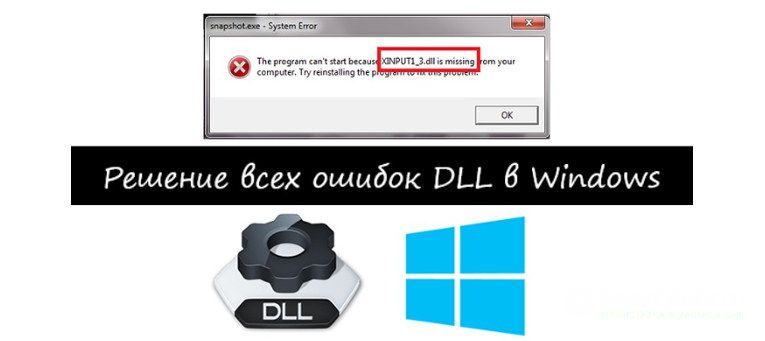
В статье мы опишем все возможные способы, как исправить ошибки DLL Windows 7, 10. Исправление msvcp140 dll, msvcp110 dll, kernelbase dll, comctl32 и других.
DLL – это файлы системных библиотек в Windows. Формально они являются исполняемыми, но запустить их по отдельности не получится. Библиотеки используются другими программами для выполнения стандартных функций сохранения, удаления, печати.
К примеру, когда в одной из программ вы запускаете опцию печати, приложение автоматически подгружает отвечающий за эту функцию файл DLL. Иногда в процессе работы программы появляются системные сообщения о том, что произошла неполадка в работе файла библиотеки. После этого приложение завершает свою работу или вы не можете выполнить определенную функцию. Далее рассмотрим все возможные способы, как исправить ошибки DLL Windows 7, 10. Схема действий одинакова для всех версий ОС.
Причины ошибок в работе библиотек DLL Windows
Так как каждая библиотека отвечает за конкретную функцию, причина ошибки зависит от того, какой файл DLL не отвечает. Наиболее частая неполадка происходит с Windows.dll – это главная системная библиотека, отвечающая за запуск всех приложений и самой операционной системы.
Существуют следующие типы ошибок DLL:
- «Файл не найден». Возможно, вы удалили нужную библиотеку, переименовали или переместили её в другое место на жестком диске;
- «Файл отсутствует». Такое сообщение появляется в том случае, если система не может найти нужный объект на диске и часто причиной такой ошибки является работа вредоносного ПО, которое заменило программный код в библиотеке;
- «Нарушение прав доступа к файлу». С этим типом неполадки пользователи сталкиваются при попытке включения игры. Вместо запуска работ ПО система выдает сообщение о невозможности получения доступа к библиотеке. К примеру, «ошибка msvcr100 DLL»;
- «DLL не удалось зарегистрировать» — это означает, что произошла фатальная ошибка при установке приложения. Устранить неполадку поможет повторная инсталляция игры.
Большинство ошибок DLL в Windows появляется из-за установки пиратской версии ОС. Как правило, в модифицированных сборках используются вредоносные библиотеки, с которыми не могут взаимодействовать другие приложения. Если вы используете неофициальную версию Виндовс, советуем скачать на сайте Microsoft.com оригинальную копию образа ОС и установить её на свой компьютер.
Другие причины появления проблем с файлами DLL:
- Случайное удаление файла. Часто при попытке очистить жесткий диск Windows от ненужных файлов пользователи по незнанию удаляют файлы библиотек. Также, деинсталлировать файл может другая программа (вредоносное ПО или утилита для автоматической очистки диска);
- Отказ оборудования. Если для установки или запуска игры вы используете оптический диск и дисковод, при некачественном материале одного из компонентов может появиться фатальная ошибка, которая повреждает файл запуска с расширением DLL;
- В системе не установлены последние обновления. Разработчики из Майкрософт всегда рекомендуют устанавливать новейшие апдейты ОС. Это позволяет избавиться от проблем не только с библиотеками, но и с ошибками, которые они провоцируют. Также, обновления защищают систему. Она становиться менее подвержена действию вирусов;
- Проблемы с драйверами. Когда для конкретной программы или внешнего устройства, которое она использует, не установлены последние версии драйверов, пользователь сталкивается со всевозможными ошибками ОС. Одной из таких проблем может стать ошибка msvcp120 – система не может открыть приложение из-за фатальной ошибки совместимости;
- Несовместимость технических требований игры и характеристик компьютера. В таком случае, нужно выбрать другую более старую версию приложения и переустановить его или же обновить используемую сборку ОС.
Способ 1 — Ошибочное удаление файла DLL
Если после открытия приложения ничего не происходит, а через несколько секунд появляется сообщение «ошибка msvcr100 DLL» или «ошибка msvcp120 DLL», это означает, что на компьютере нет нужной библиотеки. Возможно, она не была установлена вместе с ОС или файл был удален другой программой.
Системное окно с ошибкой выглядит следующим образом:
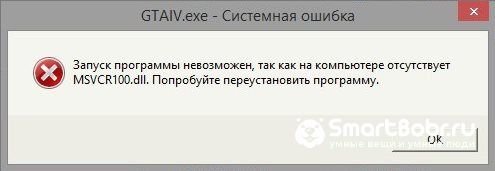
Если вы столкнулись с такой проблемой, для начала рекомендуем открыть папку жесткого диска С и в графе поиска вписать название нужного DLL. Часто библиотека просто перемещена в другую папку. Исправить проблему поможет её помещение в директорию C\Windows\System32 (для 32-х разрядный версий ОС) или в C\Windows\SysWoW64 (для 64-х разрядных сборок).
В случае, если на диске «С» вы не нашли нужный файл, на сайте Майкрософт нужно скачать апдейт для программного пакета Visual C++ 2013. Эта утилита настраивает взаимодействие всех системных файлов и исправляет существующие ошибки.
Для скачивания пакета перейдите по ссылке https://support.microsoft.com/ru-ru/help/3179560/update-for-visual-c-2013-and-visual-c-redistributable-package, в таблице выберите свою страну и язык, а затем кликните на ссылке для скачивания.
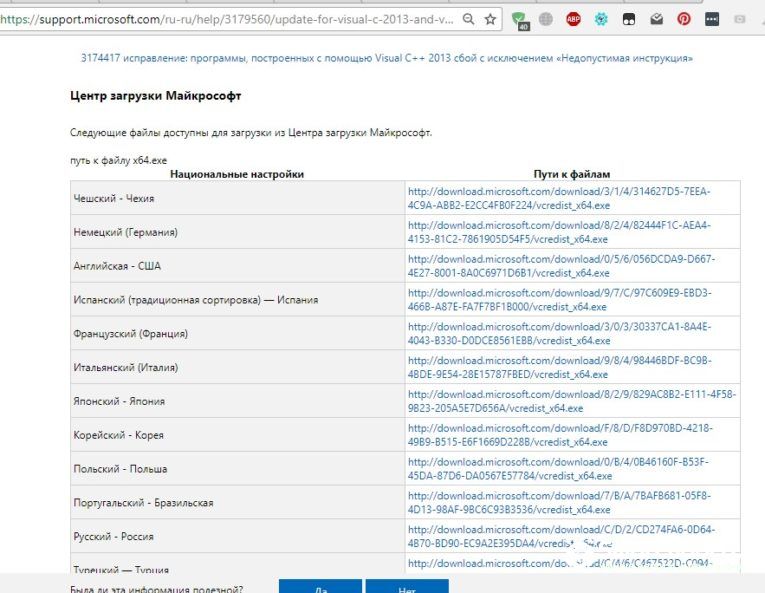
После инсталляции обновления перезагрузите компьютер и попробуйте повторно запустить программу. Если этот вариант решение не помог, переходите к следующему методу.
Способ как исправить ошибки DLL – Регистрация библиотеки вручную
Бывают случаи, когда нужна библиотека есть на компьютере пользователя и находится в правильной папке, но программа все равно её «не видит». После установки пакета обновления Visual C++, как правило, тоже ничего не происходит. Как быть в этом случае?
Исправить такую ошибку DLL в Windows 10 и Windows 7 поможет регистрация библиотеки на сервере Майкрософт. Скорее всего, на вашем компьютере установлена корректная версия DLL, но из-за проблем со связью копии ОС и сервером разработчика возникают подобного рода проблемы.
Пользователь может самостоятельно запустить работу службы регистрации и менее чем за 1 минуту добавить существующую библиотеку в список «пригодных» для использования файлов.
Следуйте инструкции:
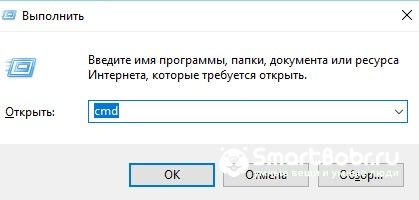
- Одновременно нажмите на клавиши Win+R для открытия окна «Выполнить»;
- Теперь в текстовом поле введите «CMD» и подтвердите действие;
- В результате, откроется окно командной строки, с помощью которого и будет проводиться регистрация библиотеки. В новой строке введите указанную на рисунке ниже команду. Изменяйте название библиотеке в зависимости от того, какое её имя указано в ошибка запуска приложения.
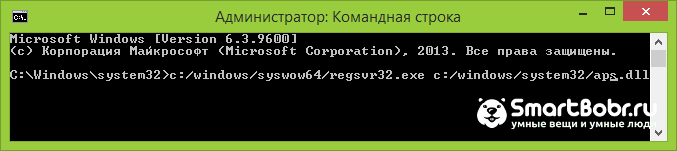
Важно! Для выполнения регистрации вы должны быть авторизованы в учетной записи администратора системы и компьютер необходимо подключить к интернету.
Способ 3 — Запуск среды восстановления
Еще один способ быстрого исправления всех ошибок системы – это использование утилиты восстановления. Запустить нужное окно можно с помощью среды Виндовс. Откройте окно параметров нажатием клавиш Win-I.
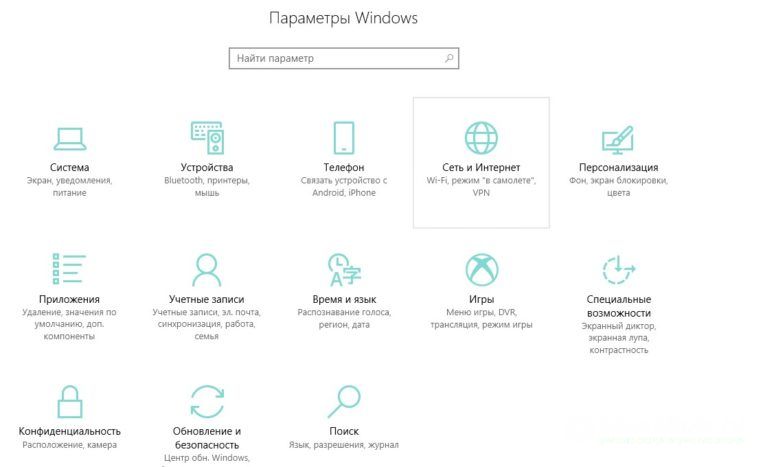
Затем откройте вкладку «Обновление и безопасность»«Восстановление». В правой части окна промотайте страничку вниз и в разделе «Особые варианты загрузки» кликните на «Перезагрузить сейчас».
Заметьте! В этом же окне вы можете сбросить настройки ОС к заводским параметрам. Если вы хотите полностью восстановить систему и готовы к удалению все программ и файлов, выбирайте этот пункт. С его помощью есть больше шансов навсегда избавиться от ошибок, которые связан с системными библиотеками.
После выбора особых вариантов загрузки и повторного запуска компьютера вы увидите не рабочий стол системы, а специальное окно Troubleshooting (решение неполадок). Кликните на указанную ниже плитку, чтобы запустить автоматическое сканирование и исправление:
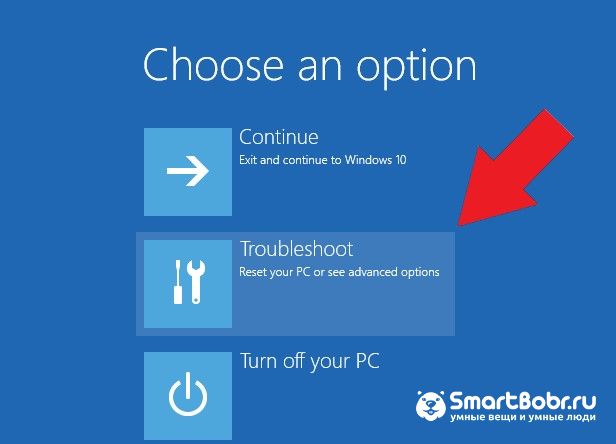
После повторной перезагрузки ОС система ошибки будут исправлены. Пользовательские файлы удалены не будут.
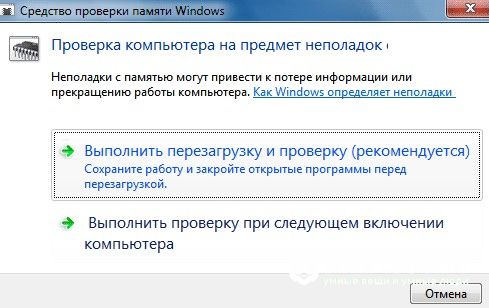
Владельцам Windows 7 недоступна возможность автоматического исправления в режиме перезагрузки, но можно запустить встроенную утилиту диагностики. Для этого зайдите в окно панели управления и в строке поиска введите «Средство проверки». Кликните на первый результат поисковой выдачи.
Следуйте инструкции в окне встроенного помощника для выявления проблем и их исправления:
Способ 4 — Установка отсутствующих DLL и обновление программ
Ранее м уже рассмотрели варианты восстановления ошибочных библиотек. Однако, если в Windows XP, 7, 10 возникла ошибка Kernel32 DLL, рекомендуется переустановить файл вручную. Рассмотрим, как исправить такого рода неполадку.
На веб-сайте разработчика пользователи могут только загрузить пакет программ для комплексного восстановления системных файлов. Если же ваша ОС работает нормально, а проблемы возникли только с одной библиотекой, рекомендуется найти в сети и скачать на компьютер нужный файл вручную.
В интернете есть масса сайтов, предлагающих скачать копии DLL, с проблемами которых пользователи сталкиваются чаще всего. Важно помнить, что не следует ничего скачивать из подозрительных ресурсов, а перед помещением файла в системную папку его нужно обязательно просканировать встроенным брандмауэром и еще одним усыновленным в системе антивирусом. Это поможет избавиться от дальнейших неполадок, если библиотека окажется вирусной.
Среди надежных ресурсов для скачивания системных DLL можно выделить:
- DLL.ru;
- Dll-files.ru;
- Download-dll.ru.
Пользователю необходимо ввести имя недостающей библиотеки и начать её скачивание. Далее поместите полученный файл в системную папку System32 или SysWOW64, в зависимости от разрядности установленной копии ОС. При следующем открытии программы ошибка исчезнет.
Также, рекомендуем обновить программу, с которой возникли неполадки. Часто даже после многократной замены файла библиотеки не удается избавиться от ошибок запуска или работы программы. Это говорит о ом, что в системе установлена несовместимая версия игры или прикладного приложения.
Способ 5 — Переустановка приложения
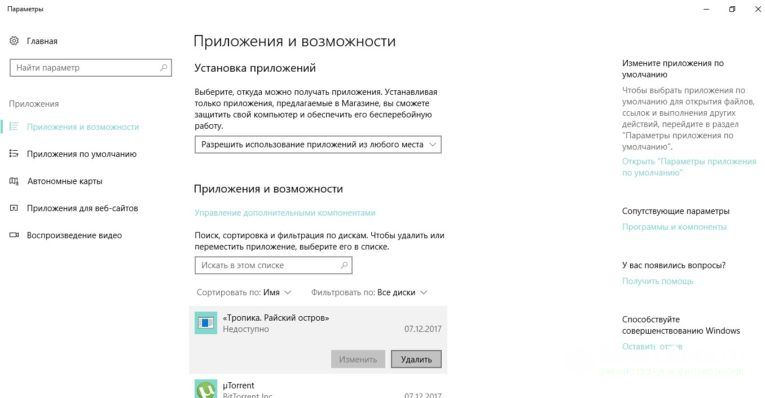
Еще один способ решения – это простая переустановка программы. Возможно, после возникновения проблем с DLL утилита не «видит» нового файла библиотеки, потому необходимо деинсталлировать программу.
Удаляйте приложения только через окно Панель управления — Установка и удаление программ. После деинсталляции советуем также поискать на диске «С» папки с названием игры, которые могли быть не удалены. Затем перезагрузите компьютер, установите ПО ее раз и попробуйте запустить его. Новая библиотека должна распознаться без проблем.
Способ 6 — Обновление драйверного ПО
Обновление драйверного ПО позволяет устранить ошибки несовместимости установленных программ, аппаратного оборудования и операционной системы. Рассмотрим, как исправить ошибку HAL DLL в Windows 7, 10, ведь именно этот тип неполадки появляется из-за несовместимости компонентов.
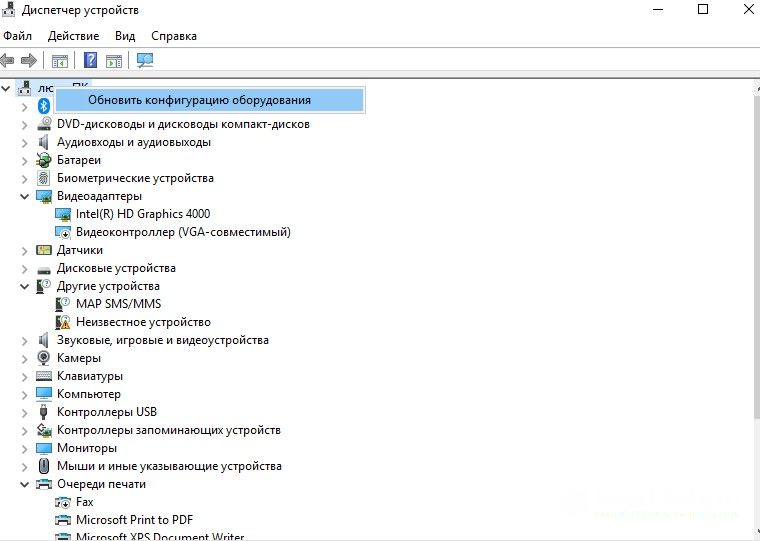
Необходимо установить последние обновления для всех компонентов ОС. Зайдите в Диспетчер задач Виндовс. В седьмой версии это можно сделать с помощью окна панели управления, в десятой версии нужно воспользоваться окном поиска по системе.
В окне Диспетчера кликните правой кнопкой мышки на названии компьютера, а затем выберите поле «Обновить конфигурацию». Для установки новых версий драйверов на компьютере должно быть установлено соединение с интернетом.
Способ 7 — Удаление вирусов
Просканируйте систему встроенным Защитником или другим установленным антивирусом. Если в результате сканирования обнаружится, что вирус — это и есть ошибочная библиотека, удалите её с компьютера и загрузите пакет обновления Visual C++ на сайте Майкрософт.
Теперь вы знаете, как быстро исправить ошибки DLL в Windows 10 и Windows 7. Если у вас остались вопросы по восстановлению DLL, оставляйте их в комментариях.
13 Способов Исправить Отсутствующие Файлы DLL
Если вы пытаетесь исправить ошибку отсутствующей библиотеки DLL, эта статья содержит всю проверенную информацию, которая поможет вам исправить отсутствующий файл DLL.

Дмитрий Соловьев
2021-06-23 11:58:28 • Обновлено: Восстановление файлов • Проверенные решения
Многие пользователи сталкивались с сообщением «Отсутствуют файлы DLL». Вы даже могли попробовать переустановить Windows, чтобы сообщение не появлялось снова, но оно продолжало появляться каждый раз при перезагрузке компьютера. Тогда как исправить проблему недостающих файлов DLL?
Ошибки выполнения — это наиболее распространенные ошибки Windows, с которыми Вы можете столкнуться. Ошибки выполнения на Вашем компьютере могут принимать самые разные формы. Различные типы ошибок выполнения зависят от разных причин.
Сообщения об ошибках при отсутствии файлов DLL, с которыми Вы можете столкнуться
- «Файл .dll отсутствует.»
- «.dll не найден.»
- «Не удалось запустить это приложение, отсутствует важный компонент .dll. Повторная установка приложения может исправить ошибку.»
Что такое DLL в Windows?
Файл с расширением .DLL содержит множество небольших инструментов. Коды и процедуры составляют «Библиотеку динамической компоновки». DLL — это его аббревиатура. Любая программа Windows на компьютере может использовать эти инструменты.
Для выполнения одной конкретной задачи программа «вызывает» связанный код в файле DLL. Вы можете использовать этот формат для обмена данными. Для совместного использования также доступны и другие ресурсы. Таким образом, файлы может использовать более одного приложения.
Достаточно и одного DLL файла. Доступен одновременный доступ ко всем программам. Используйте содержимое в соответствии с Вашими потребностями.
Как и любой другой инструмент, с файлами DLL могут быть проблемы. Хотите их решить или сдадитесь? Давайте узнаем как решить проблему.
Причины отсутствия файлов DLL
Почему так часто встречаются ошибки отсутствия DLL? Как Вы можете догадаться, наиболее частые ошибки «отсутствует или не найден DLL» возникают из-за отсутствия файлов DLL. Что ж, существует множество причин для возникновения ошибки DLL, но основные причины отсутствия файлов DLL указаны ниже.
1. Ошибочное удаление файла DLL
Это может произойти, если программа была удалена или Вы пытались очистить место на жестком диске.
2. Перезапись DLL
В результате недавней установки программы, существующий файл DLL заменяется несовместимым или недопустимым файлом DLL.
3. Заражение вредоносным ПО
Вредоносная программа удалила или повредила файл DLL.
4. DLL файл поврежден
Неправильная установка программы повредила один или несколько файлов, что привело к ошибкам .dll.
5. Неисправность оборудования
Неисправное оборудование, такое как неисправный жесткий диск, повредило данные на диске, что вызвало ошибку файла .dll.
Лучшие способы исправить ошибку отсутствующих файлов DLL
Способ 1. Перезагрузите компьютер.
Перезагрузка может очень помочь. Почему? Потому что в некоторых случаях ошибки DLL являются временными. «Не найден» или «DLL отсутствует» — примеры таких ошибок. И перезагрузка системы должна стать очевидным выбором при попытке решить данную проблему. Если перезапуск сработает, то не придется использовать сложные методы.
Способ 2. Найдите файлы DLL, которые Вы удалили по ошибке.
Иногда очень торопишься. Нажимаешь кнопку удалить. Но не все файлы можно удалять. Попробуйте найти DLL файл в корзине. Есть вероятность, что Вы его просто удалили. Возможно, Вы и не помните, но восстановление таких DLL файлов — важный шаг. Перейдите в корзину и восстановите файл, если найдете его.
Способ 3. Используйте возможности восстановления системы
Вам нравится экспериментировать с системой? Если ответ да, то возможно, что был изменен важный файл. Восстановление системы отменит изменения. Таким образом, библиотеки DLL смогут вернуться в начальный вид. Ошибки перестанут появляться.
Пользователи Windows обычно создают точку восстановления системы. Это копия файла Configuration. Чтобы защитить компьютер, Вы можете сохранить скопированную конфигурацию. Она также отмечает время до внесения изменений в систему.
Если Вы создаете точку восстановления на периодической основе, это может спасти Вам много времени и нервов. способ работает и для ошибок DLL. Совершите следующие шаги, чтобы использовать Восстановление системы.
- правой кнопкой мыши на Этот Компьютер или Мой компьютер
- перейдите к опции Свойства
- теперь нажмитеБезопасность системы> Защита системы
- Найдите ‘Восстановление системы’ .
Ваш экран должен быть схож со следующим скриншотом.
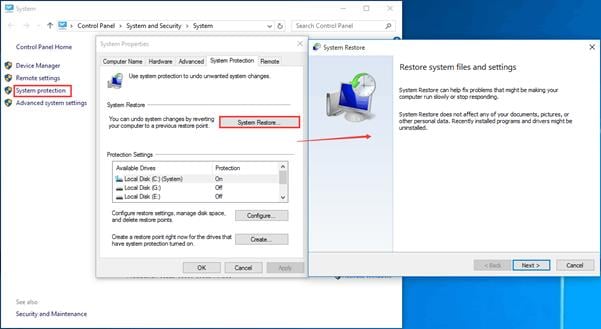
Безопасный режим поможет в любой ситуации. Вы можете использовать его для запуска восстановления системы. У Вас Windows 10? Не переживайте, у нас найдутся руководства для всех версий. В зависимости от вашей операционной системы выполните следующие действия.
Если у Вас Windows 8/10:
- Нажмите кнопку Перезагрузка. Не забывайте при этом долго нажимать клавишу Shift.
- Вы увидите «Выбрать вариант». Найдите опцию «Устранение неполадок».
- Здесь Вы увидите «Дополнительные параметры». Нажмите на них.
- Теперь в меню «Параметры запуска» нажмите «Перезагрузить».
- Для доступа к безопасному режиму Вы должны нажать на клавишу. Доступна любая версия безопасного режима.
- Нажав правой кнопкой мыши на кнопку «Пуск», Вы можете выбрать Командная строка (администратор).
Если Вы используете Windows 7:
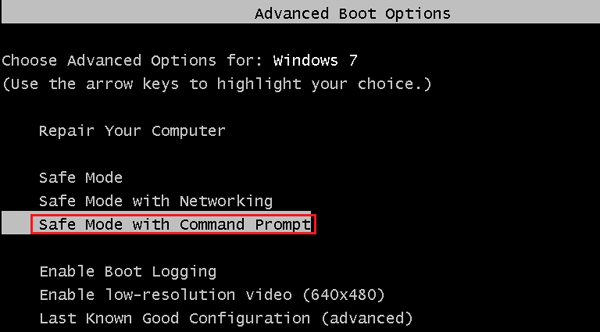
- Вам нужно нажать клавишу F8. Делайте это, когда компьютер загружается. Вы можете получить доступ к меню дополнительных параметров загрузки. Но Вы должны действовать быстро. Если у Вас SSD, возможно, Вам придется попробовать несколько раз, чтобы успеть.
- Используя клавиши со стрелками, выберите безопасный режим с опцией командной строки. Через несколько секунд Вы должны увидеть окно командной строки (CMD).
Когда появится окно,
- введите cd restore.
- затем введите команду rstrui.exe
- Вы увидите окно восстановления системы. Посмотрите на снимок экрана ниже, чтобы получить общее представление о процессе.
- Установка программного обеспечения
- Настройки панели управления
- Файлы и их свойства
- ошибки приложения
- неполная установка/удаление,
- конфликты конфигурации.
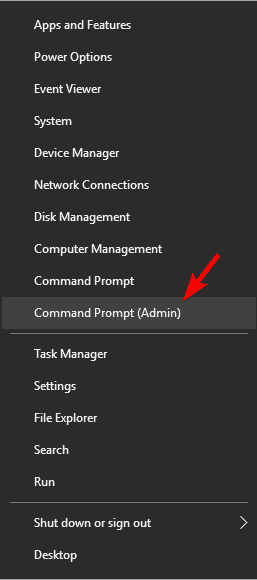
- Используя свою учетную запись администратора, откройте командную строку. Убедитесь, что активны права администратора. Вы можете использовать комбинацию клавиш Windows + X. Затем выберите опцию Командная строка (администратор).
- Выполните следующие команды. Сначала введите первую команду. Нажмите клавишу Enter. Затем повторите это же и для второй команды.
- Откройте страницу для скачивания Visual C++ Redistributable Packagesв своем браузере.
- Нажмите Скачать Бесплатно
- DLL-FILES.COM
- dllme.com
- dlldump.com
- dlldownloader.com
- Как восстановить поврежденный ZIP-файл с помощью инструмента восстановления файлов
- Как восстановить файл DOC с помощью File Repair Tool
- Как открыть ZIP-файлы, защищенные паролем
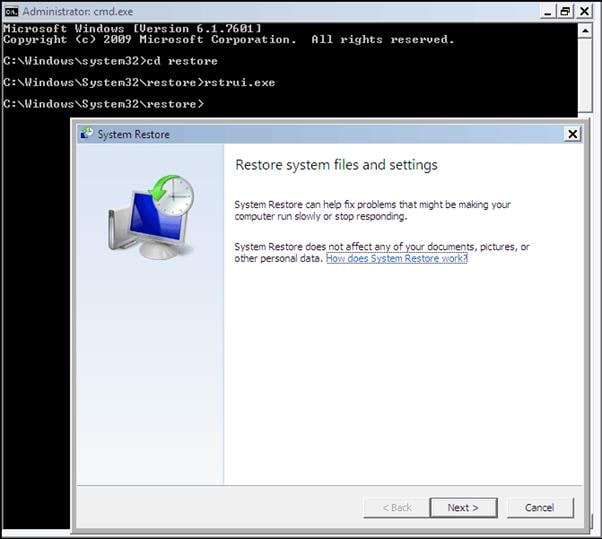
Как только Вы запустите инструмент восстановления системы, появится диалоговое окно. Постепенно Вы сможете завершить Восстановление. После завершения процесса попробуйте проверить, сохранилась ли ошибка отсутствующих файлов DLL.
Способ 4. Использование программы для восстановления файлов
Иногда файл dll может быть удален Вами или вредоносным ПО. Придется переустановить ОС Windows или скачать dll со сторонних сайтов. Однако есть простой и надежный способ — использовать приложение для восстановления файлов. Wondershare Recoverit — мощный и надежный инструмент для восстановления данных. Вы можете восстановить потерянный файл DLL всего за несколько кликов. Более того, программа позволяет восстанавливать более 1000+ типов файлов.

Шаг 2: Эта программа сканирует раздел. Полная проверка может занять много времени. Вы также сможете искать нужные файлы. Возможно и их восстановление во время сканирования.
Предупреждение: Для наилучшего восстановления не останавливайте сканирование. Подождите, пока не завершится полное сканирование.
Шаг 3: В результате это программное обеспечение выведет список всех найденных файлов. Чтобы найти недостающие файлы DLL, Вы можете развернуть каждую папку. Но на это уйдет больше времени.
«Найти» «Найти». Найти в верхнем левом углу. Введите правильное имя файла. Нажмите кнопку Найти. Например, Вы получили ошибку отсутствия файла msvcp140.dll. Введите msvcp140.dll, чтобы найти этот файл DLL.
Примечание: Повторите этот шаг, чтобы найти другие файлы DLL.
После того как Вы найдете файлы DLL, нажмите кнопку Сохранить.

Шаг 4: Появится небольшое всплывающее окно. Вы можете сохранить файлы в любом месте или в любом каталоге в соответствии с Вашими потребностями.

Способ 5. Запуск проверки системных файлов
Если Вы хотите исправить проблему отсутствующих файлов DLL или поврежденные ошибки в операционной системе Windows, самый безопасный способ — запустить средство проверки системных файлов. Средство проверки системных файлов (сканер SFC) — это инструмент самой Windows, который можно использовать для замены/исправления отсутствующих или поврежденных системных файлов.
Чтобы найти важные отсутствующие файлы или файлы DLL на компьютере, Вам необходимо выполнить следующие действия:
Шаг 1 – Перейдите к кнопке меню «Пуск» и нажмите по ней правой кнопкой мыши. Теперь выберите командную строку (администратор).
Шаг 2 – Теперь Вам нужно ввести следующую команду и затем нажать кнопку Enter:
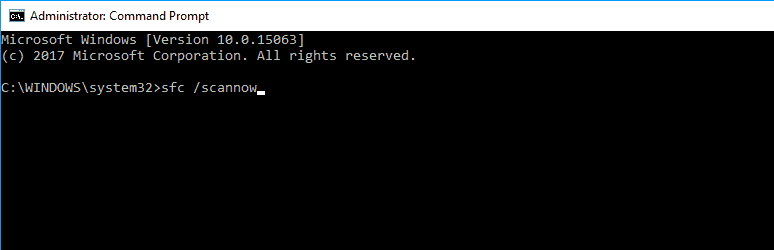
Шаг 3 – После того, как Вы закончите ввод команды, Вам нужно дождаться завершения процесса. (Этот процесс может занять некоторое время, так как он будет сканировать весь Ваш компьютер для обнаружения ошибок)
Шаг 4 – Теперь, когда процесс завершен, Вам нужно перезагрузить компьютер.
Шаг 5 – Наконец, нужно проверить, отсутствует ли Ваш DLL файл.
Способ 6. Запустите DISM
Это решение похоже на первое. Мы используем инструмент DISM (Deployment Image & Servicing Management), если SFC Scanner не сможет восстановить системные файлы или найти отсутствующий файл DLL (который нам нужен). Давайте узнаем как это сделать.
Шаг 1 – Вам необходимо запустить «Административную командную строку», щелкнув правой кнопкой мыши по кнопке «Пуск» (как показано выше).
Шаг 2 – Теперь Вам нужно ввести следующую команду в командную строку и нажать «Enter»:
DISM /Online /Cleanup-Image /RestoreHealth
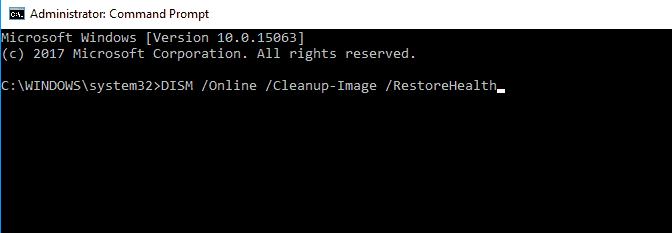
Шаг 3 – Как только Вы закончите с описанным выше процессом, Вам нужно будет немного подождать, пока процесс не будет завершен.
Шаг 4 – После завершения процесса перезагрузите компьютер.
Если сканер SFC не помог решить Вашу проблему, DISM наверняка сработает. Но даже если этот инструмент DISM не сможет исправить отсутствующую DLL, Вам придется исправить это вручную самостоятельно.
Способ 7. Сканирование на наличие вредоносных программ или вирусов
Интернет — опасное пространство. А Ваш браузер или флеш-накопитель могут нанести вред Вашей системе. Также и ошибки DLL могут возникать из-за киберугроз.
Вирус или вредоносная программа могут скрываться как DLL объект. Поскольку могут пострадать многие программы, Вам следует выполнить тщательное сканирование устройства. Скачайте известное лицензионное антивирусное программное обеспечение. Так Вы сможете просканировать все возможные причины любых проблем.
Когда Вы удалите вирус или вредоносное ПО, проблемы с DLL исчезнут. Обновите все вирусные базы. Так Вы сможете избежать системных проблем в будущем.
Способ 8. Переустановите программное обеспечение
Если Вы столкнулись с этой ошибкой из-за какого-либо установленного программного обеспечения или приложения, Вам необходимо выполнить следующие действия:
Шаг 1 – Сначала удалите установленное программное обеспечение (которое вызывает ошибку) с панели управления.
Шаг 2 – Перезагрузите компьютер.
Шаг 3 – Переустановите программное обеспечение.
Шаг 4 – Перейдите на официальную страницу для скачивания программы/приложения, а затем скачайте установочный файл.
Шаг 5 – После того, как Вы скачали программу, установите ее.
Переустановка программного обеспечения исправит ошибку отсутствующей DLL и недостающих файлов. Если Ваша программа предлагает вариант «восстановления», Вам нужно сначала выбрать его и проверить, помогает ли этот способ.
Способ 9. Самое время для проверки ключей реестра
Вы когда-нибудь задумывались, как операционная система отслеживает свои операции? Ключевым модулем каждой версии Windows является «Реестр». Это основная база данных. Любые ошибки реестра повлияют на работу системы.
В нем есть записи всей информации и настроек. В реестре содержится информация о Вашем оборудовании и программном обеспечении. В этой базе данных сохраняются данные нескольких пользователей и их предпочтения. Если какой-либо пользователь изменяет какие-либо параметры, в реестре есть запись об этом.
Содержит подробную информацию о:
Однако реестр может хранить и бесполезные файлы. Или в нем могут скрываться неверные детали. Источниками таких «дополнительных» данных могут быть:
Любые проблемы с реестром снизят производительность компьютера. Таким образом, могут появиться ошибки вроде отсутствия DLL.
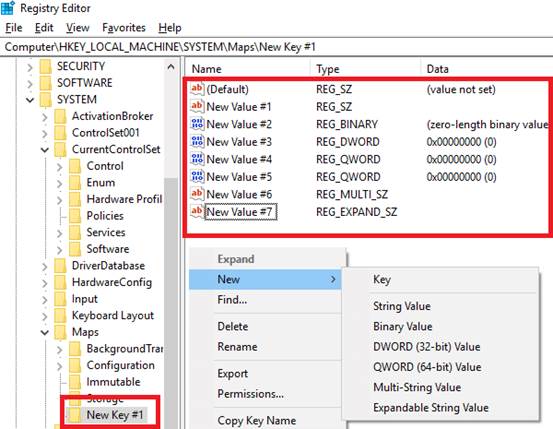
Как решить эту проблему? Вы можете попробовать использовать инструменты реестра. Это приложения, которые специализируются на управлении реестром и его очистке. Как следует из названия, Вы можете стереть лишние или ненужные ключи реестра, с легкостью и без проблем.
Способ 10. Повторная регистрация зараженного файла DLL вручную
[Предупреждение о мерах предосторожности] Это техническое решение. Любая ошибка может навредить Вашему устройству. Пожалуйста, выполняйте эти шаги с особой осторожностью.
Напишите точное название ошибки DLL, появляющейся в системных подсказках. Только тогда начинайте шаги, указанные ниже.
regsvr32 /u FILENAME.dllregsvr32 FILENAME.dll
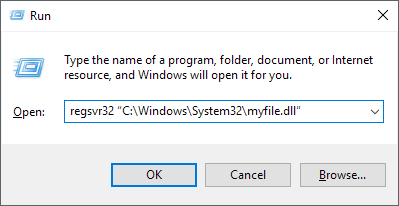
Это действие должно устранить ошибки DLL для Windows 10, 8, 8.1 и 7. Напомним, что для начала Вам следует попробовать все другие варианты. Используйте это решение в крайнем случае.
Способ 11. Переустановка Visual C++
Если отчеты верны, таким способом Вы сможете решить проблемы с DLL. После переустановки Visual C ++ Redistribution ошибки DLL больше не будут возникать.
Вы можете увидеть это при установке приложений, игр или аналогичных установках. Без правильной версии Redistributions многие приложения перестанут работать.
Перейдите на сайт Microsoft. Следуйте инструкциям по установке:
Некоторое программное обеспечение может запросить более старую версию. Поэтому необходимо переустановить соответствующую версию. После этого проблемы с DLL должны исчезнуть.
Способ 12. Скопируйте DLL из другой работоспособной системы
Часто многие программы разрабатываются для работы в более старых версиях Windows, поэтому для запуска файлов DLL может потребоваться определенная версия Windows. Если вышеперечисленные меры оказались бесполезными, попробуйте скопировать файл DLL из систем, в которых это программное обеспечение работает безупречно. Замените скопированный файл DLL на Вашем компьютере, вставив его в соответствующий каталог, и проверьте, работает ли этот метод для исправления отсутствующей ошибки DLL.
Способ 13. Загрузите файл DLL вручную
Если вышеуказанные решения не помогли Вам, последний вариант — загрузить файл DLL вручную. Будет лучше, если Вы проверите официальный сайт программы на предмет отсутствия файлов DLL. Часто есть шанс получить недостающие файлы DLL на официальном сайте.
Если Вам по-прежнему не удается найти исходный файл DLL и исправить ошибку отсутствующей библиотеки DLL, ниже перечислены несколько сайтов, с которых Вы сможете загрузить отсутствующий файл DLL.
**Обратите внимание: не забудьте тщательно изучить, является ли сайт официальным или нет, прежде чем скачивать какой-либо файл DLL.
Другие статьи по теме:
Люди также спрашивают
Как исправить ошибку отсутствующих файлов DLL в Windows 10?
Есть несколько решений, которые Вы сможете выбрать, например, запустить инструмент проверки системных файлов. Если это не сработает, наиболее полезным решением может быть запуск инструмента DISM (Deployment Image & Servicing Management). Оба этих способа просканируют всю систему.
Как исправить Startupchecklibrary DLL?
Вы можете исправить это двумя способами: либо Вы скачаете автоматическое программное обеспечение, предназначенное для решения этой проблемы, либо сделаете это вручную самостоятельно.
Как исправить ошибки DLL?
Чтобы исправить ошибки DLL, существуют некоторые решения, которые Вы можете применить для исправления ошибки отсутствующей DLL, например, запуск инструмента проверки системных файлов или переустановка программного обеспечения.