Что делать если пишет невозможно сделать снимок экрана из за политики безопасности
В некоторых случаях возникает ограничение на создание скриншотов из-за политики безопасности. Однако, существуют способы обойти это ограничение и все же сделать снимок экрана. В данной статье мы расскажем о нескольких методах, которые позволяют обойти запрет на создание скриншотов.
1. Отключите инкогнито в мобильном браузере Chrome
Если вы столкнулись с проблемой запрета на создание скриншотов в мобильном браузере Chrome, вам поможет следующая инструкция:
- Запустите Chrome на своем устройстве с операционной системой Android.
- Введите в поисковую строку «Incognito Screenshot».
- Выберите опцию «Enabled» из выпадающего списка параметров.
- Перезагрузите браузер.
- Попробуйте сделать скриншот — теперь, скорее всего, проблема будет решена.
2. Используйте Google Assistant для создания скриншота
Если приложение запрещает создание скриншотов, вы можете воспользоваться Google Assistant — голосовым помощником от Google. Просто вызовите Google Assistant голосовой командой и скажите «Сделай скриншот». Помощник сделает снимок экрана и предложит отправить его по требованию. Вы сможете переслать картинку или сохранить ее в памяти устройства.
3. Используйте стандартные методы создания скриншотов на ПК
В случае, если вы используете компьютер, существуют стандартные методы создания скриншотов, которые обходят ограничения приложений:
- В операционной системе Windows можно воспользоваться кнопкой Print Screen на клавиатуре или сочетанием клавиш Windows + Shift + S. Во втором случае вы сможете выделить конкретную область на экране для создания скриншота.
- В операционной системе macOS снимок всего экрана делается сочетанием клавиш Command + Shift + 3. Чтобы сделать снимок выбранного участка, используйте комбинацию клавиш Command + Shift + 4.
Выводы и полезные советы
- Ограничения на создание скриншотов могут возникать из-за политики безопасности приложений и браузеров.
- Для обхода запрета на создание скриншотов в мобильном браузере Chrome, следует отключить инкогнито и перезагрузить браузер.
- Если приложение запрещает создание скриншотов, можно использовать Google Assistant для выполнения этой задачи.
- На компьютере можно воспользоваться стандартными методами создания скриншотов, такими как использование кнопки Print Screen или сочетания клавиш.
- В случае возникновения проблем с созданием скриншотов, рекомендуется проверить сочетания клавиш или возможность отключения определенных функций в настройках устройства.
Теперь, имея эти знания, вы сможете успешно обходить запреты на создание скриншотов и получать необходимые снимки экрана. Удачи в использовании данной информации!
Как сделать скриншот на айфоне если приложение запрещает
После этого нужно настроить функцию скриншота тройным касанием пальцев. В разделе «Касание задней панели» выбрать опцию «Скриншоты». Теперь при желании сделать скриншот можно просто тапнуть тремя пальцами по задней части Айфона. Это действие активирует функцию скриншота без использования физических кнопок на устройстве. Таким образом, запрещенное приложение не будет распознавать эту операцию и скриншот будет успешно сделан. После этого скриншот можно найти в альбоме «Снимки» в приложении Фото, где его можно просмотреть и поделиться с другими пользователями. Благодаря этой функции, пользователи Айфона могут легко делать скриншоты даже в приложениях, которые запрещают эту операцию.
Как разрешить делать снимки экрана
Шаг 2: 1. Зайдите на экран, который вы хотите сделать снимок. 2. Нажмите и удерживайте одновременно две кнопки: кнопку «Громкость вниз» и кнопку включения/блокировки. 3. У вас должен появиться мигающий кадр вокруг экрана, а также звуковой сигнал, что снимок сделан.
Если у вас установлена новая версия Android, то шаг 3 не будет работать. В таком случае вы можете воспользоваться следующим способом:
Шаг 3: 1. Нажмите кнопку «Меню» на смартфоне или планшете. 2. Найдите и откройте приложение «Снимок экрана» или «Скриншоты». 3. Нажмите кнопку «Сделать снимок» или иконку камеры на экране. Снимок экрана будет сохранен в папку «Галерея» или «Фото».
Теперь вы знаете, как сделать снимок экрана на устройстве Android и можете делать его в любое время и в любом месте.
Как сделать скриншот на IOS Если приложение запрещает
Как сделать скриншот на iOS, если приложение запрещает? Если возникают преграды в быстром создании снимка экрана по разным причинам, то можно воспользоваться возможностью сделать скриншот на iPhone с помощью трех пальцев. Для этого необходимо открыть настройки устройства, затем выбрать раздел «Универсальный доступ» и перейти в меню «Касание». В самом низу этого раздела необходимо активировать переключатель «Касание задней панели». После активации этой функции прикосновение трех пальцев задней панели сработает как команда для сделки скриншота на iOS. Таким образом, даже если программа запрещает простой вариант скриншота, с помощью этой настройки можно сделать его быстро и без лишних усилий. Опция «Касание задней панели» открывает новые возможности пользователям iOS, делая их опыт использования устройства более удобным и эффективным.
Почему не делается снимок экрана на Маке
Если вы не можете сделать снимок экрана на Маке, есть несколько возможных причин и способов их решения. Первым делом, проверьте настройки горячих клавиш, так как может быть, что они неактивированы или изменены. Вы можете использовать сочетие клавиш «Command + Shift + 3» для создания полноэкранного снимка или «Command + Shift + 4» для захвата выбранной области. Если горячие клавиши не работают, найдите раздел «Клавиатура» в настройках системы и проверьте, активированы ли сочетания клавиш для скриншотов. Если проблема не устраняется, возможно, у вас недостаточно свободного места на диске или некоторые системные файлы повреждены, и в этом случае рекомендуется обратиться к специалисту или в службу поддержки Apple. Также, удостоверьтесь, что ваша операционная система имеет последнюю версию обновления.
Если у вас возникла проблема с созданием скриншота на своем устройстве из-за настроек безопасности, вы можете решить эту проблему, выполнив следующие действия. Воспользуйтесь мобильным браузером Chrome и выполните следующие шаги: 1. Запустите браузер Chrome на своем устройстве Android. 2. В адресной строке введите фразу «Incognito Screenshot». 3. Из выпадающего списка параметров выберите опцию «Enabled» (Включено). 4. Перезагрузите браузер Chrome. 5. Попробуйте сделать скриншот снова. В случае успешного выполнения всех действий проблема должна быть решена, и вы сможете без проблем создавать скриншоты на своем устройстве. Обратите внимание, что процедура может отличаться в зависимости от версии и настроек вашего устройства, поэтому рекомендуется обратиться к инструкции пользователя или провести поиск информации для вашей конкретной модели устройства.
Не удается сделать снимок экрана из-за политики безопасности 2023: как исправить? Лучшие методы
Если вам интересно узнать полную историю ошибки «Не удается сделать снимок экрана из-за политики безопасности?» Как это обойти», то эта статья для вас.
Вот как вы можете делать снимки экрана, несмотря на ограничение политики безопасности:
По сути, это предотвращает утечку конфиденциальной информации; несанкционированный доступ, случайная отправка личной информации и т. д.
Ограничение можно обойти несколькими способами. Есть возможность делать скриншоты сторонними приложениями. Просто позвольте экрану быть захваченным.
Получаете ли вы сообщение «Невозможно делать снимки из-за политики безопасности»?
Часто мы оказываемся в ситуациях, когда не хотим записывать или запоминать информацию, которую находим в Интернете или на мобильных телефонах.
Скриншот сделан в результате. Процесс значительно упрощается, когда Фото берется и используется в качестве эталона. Нам больше не нужно искать ручку и бумагу или просматривать приложения на наших телефонах, чтобы написать что-то, что нам нужно запомнить.
Подобные заметки были заменены скриншотами. Скриншоты — это изображения, которые представляют собой память для нас. Когда мы не можем что-то вспомнить, нам не о чем беспокоиться.
Изображение можно найти в галерее. Вспомните время, когда это могло быть идеальным решением, но было невозможным.
Еще одна проблема — уведомление «Невозможно сделать снимок экрана из-за политики безопасности». Разве это не раздражает? Давайте все же сделаем скриншот и обойдем уведомление.
Какова цель ограничений на скриншоты?
Многие приложения не позволяют нам делать снимки экрана из-за их политики безопасности. СОДЕРЖАНИЕ Операционная система Android склонен к этой проблеме. Наши банковские приложения не позволяют делать скриншоты, поэтому мы не можем этого сделать.
Что вызывает это произошло? Помимо того, что это чрезвычайно конфиденциальная информация, есть и другие причины для защиты ваших банковских данных.
Процесс создания снимка экрана невероятно прост, и мы можем сделать это в любое время, даже если обойдем настройки безопасности.
В результате почти каждый может сделать скриншот через свои мобильные устройства. Все цифровое подвержено гипотетической компрометации.
Вы можете отправить неправильный снимок экрана, потерять телефон и получить несанкционированный доступ к своим фотографиям.
Я не могу делать скриншоты из-за политики безопасности?
У такого рода ограничений очень много преимуществ. Скриншоты часто злоупотребляют в первую очередь. Точно так же, как ложные скриншоты распространяют фальшивые новости, дезинформация делает то же самое.
Но самое важное, что нужно помнить, это то, что существуют злоумышленники и вредоносные программы.
Троянский конь, который у нас есть в этом случае, называется Gh0st RAT. RAT относится к инструменту удаленного доступа, так что это интригующее название. Этот «инструмент» позволяет удаленно снимать скриншоты, что опасно.
Однако вредоносное ПО, разработанное для Windows, нельзя использовать ни в какой другой операционной системе. Вам не о чем беспокоиться, если у вас нет телефона Microsoft. Если ваш ноутбук работает под управлением Windows, убедитесь, что программное обеспечение безопасности обновлено.
Нам не разрешено делать скриншоты устройств с ОС Android, потому что разработчики ОС Android придают большое значение конфиденциальности.
Без этого ограничения любое другое приложение могло бы легко записывать или делать скриншоты того, что мы делаем каждый день. В отсутствие этого ограничения все другие приложения могли бы записывать или делать снимки экрана.
Существуют ли какие-либо политики безопасности, которые не позволяют мне сделать снимок экрана?
Во многом за это отвечает телефонная политика. Возможно, вы не сможете делать снимки экрана на своем устройстве Android. Вы также были ограничены в использовании вашей учетной записи.
Режим инкогнито Chrome также может быть фактором. Вы не можете делать скриншоты в режиме инкогнито. Обойти это невозможно, и вы не должны. Просто выйдите из этого режима и регулярно возвращайтесь в Chrome.
Если у вас установлен другой браузер, вы можете использовать Firefox эквивалент режима инкогнито и сделайте снимок экрана. У него своя политика, и это третья причина.
Даже WhatsApp не позволяет нам делать снимки экрана в определенных приложениях, таких как банковские, инвестиционные и финансовые приложения. Есть много причин, почему, очень конфиденциальная информация, хакеры, человеческие ошибки, такие как непреднамеренная отправка фотографий.
Политика безопасности запрещает нам делать скриншоты, и мы должны серьезно отнестись к этому сообщению. Однако скриншоты — полезная функция, и они доступны везде — Windows, Android, iOS, Linux и т. д.
Не могу сделать снимок экрана из-за политики безопасности»?
Хотя обход этого ограничения в некоторых случаях может быть неразумным, иногда это полезно. Нам нужно запомнить нашу платежную информацию, но мы в дороге, поэтому мы не можем ее записать.
Если у нас нет времени, мы верим, что никто не украдет наши данные и не взломает наши телефоны. Именно по этой причине мы хотим, чтобы скриншоты были доступны в любое время.
Скриншот финансового приложения
Это возможно, но не рекомендуется. Альтернативой является установка стороннего приложения, если вы считаете, что это необходимо, и у вас нет сил записать его или просто считаете, что это более удобно.
Скриншоты можно делать с помощью любого стороннего приложения для Android. Однако случайное приложение может сделать снимок экрана с заблокированной встроенной функцией снимка экрана.
Финансовые приложения не позволяют делать скриншоты, что хорошо и плохо одновременно. Тем не менее, они только отключают встроенную функцию, так что вы можете ее обойти.
Скриншот ограниченного приложения
Скриншоты часто ограничены во многих приложениях. Допустим, вы пытаетесь сделать скриншот чего-либо на WhatsApp или Facebook, и вы получите это сообщение. Это происходит все время.
Подобно тому, что мы сделали бы с финансовыми приложениями, вы тоже можете сделать это. Скриншоты можно делать любым сторонним софтом. Включите опцию захвата экрана, и все готово.
Важная часть информации может быть захвачена на скриншоте.
Удаление учетных записей компании
Вам может быть запрещено делать снимки экрана, если к вашему телефону привязана корпоративная учетная запись. Но не волнуйтесь, вы можете легко решить эту проблему. Просто выполните следующие действия.
Либо необходимо связаться с ИТ-отделом вашей компании, чтобы
Для этого потребуется либо обратиться в ИТ-отдел вашей компании вверх > Бухгалтерия. Им нужно будет либо связаться с ИТ-отделом вашей компании, либо нажать «Удалить учетную запись». Это определенно остановит уведомление.
Трюк со скриншотами
Не ведитесь на этот трюк. Затем вы можете сделать снимок экрана на другом устройстве после трансляции экрана на другое устройство.
Используя приложение, такое как Team Viewer, подключите два разных устройства и попробуйте сделать снимок экрана при доступе к ограниченному приложению на одном из устройств.
Скриншот Google Ассистента
Вы можете использовать Google Assistant, чтобы сделать снимок экрана. Вы можете попросить помощника Google сделать снимок экрана, сказав «Окей, Google». Затем вы можете сказать: «Сделайте снимок экрана.
Это может сработать. Можно по другому. Открыв Google Assistant с помощью той же команды «Окей, Google. “, вы можете выбрать быстрый вопрос, а затем поделиться снимком экрана.
Изменение настроек необходимо, если у вас возникли проблемы с Google Assistant и вы не можете сделать снимок экрана.
Перейдите на Настройки > Google > Настройки приложений Google > Поиск, Ассистент и Голос > Google Assistant .
Вам нужно нажать «Общие» в настройках Google Assistant. Будет доступна опция использования контекста экрана. Его можно включать и выключать. Теперь помощник должен иметь возможность сделать снимок экрана.
Разрешение на хранение медиа
Из соображений безопасности уведомление о снимке экрана появляется не всегда. Вашему хранилищу не разрешено записывать в него, поэтому оно выглядит так. Телефоны, использующие SD-карты, чаще сталкиваются с этой проблемой.
Скриншоты должны быть разрешены для сохранения на SD-карту. Доступ к разделу «Приложения» можно получить, перейдя в «Настройки». Вы можете получить доступ к большему, нажав на три вертикальные точки в правом верхнем углу экрана.
Выберите «Хранилище мультимедиа», выберите «Включить», затем нажмите «Показать системные приложения». Вы должны иметь возможность хранить все типы носителей таким образом.
Как сделать скриншот?
Знание того, как обойти ограничение на скриншоты, а также как на самом деле сделать скриншот, чрезвычайно ценно.
Преимущество нового устройства в том, что оно поставляется с учебным пособием, например пошаговым руководством, по всем его функциям.
Но многие из нас не используют эту функцию, и реальность такова, что всякий раз, когда нам нужно сделать снимок экрана, мы не знаем, как искать в Интернете, чтобы узнать, как это сделать.
1. Скриншот Windows
Сделать снимок экрана в Windows довольно просто. Доступ к клавише PrtScn можно получить, щелкнув ее на клавиатуре. Справа налево он обычно предшествует клавише Backspace.
Скриншот можно сохранить двумя способами. Приложение Paint можно использовать для его сохранения. Удерживая Ctrl + V, откройте Paint. Он появится в виде снимка экрана, и вы можете сохранить его в любом месте, нажав на значок сохранения.
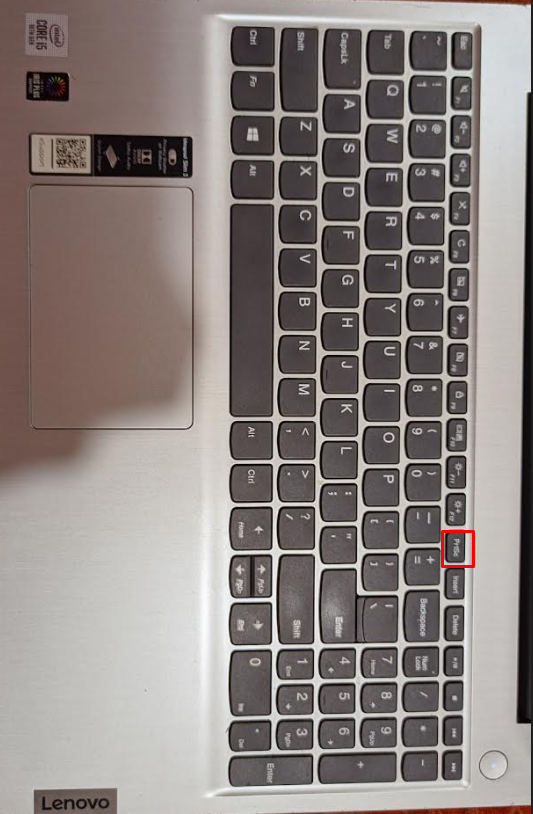
Второй способ мгновенного получения файла изображения — одновременное нажатие клавиши Windows и клавиши PrtScn. В результате снимки экрана обычно сохраняются в C:/Users/YourUser/Pictures/Screenshots.
2. Скриншот Android
Почти все устройства Android позволяют сделать снимок экрана, одновременно удерживая кнопку питания и кнопку уменьшения громкости.
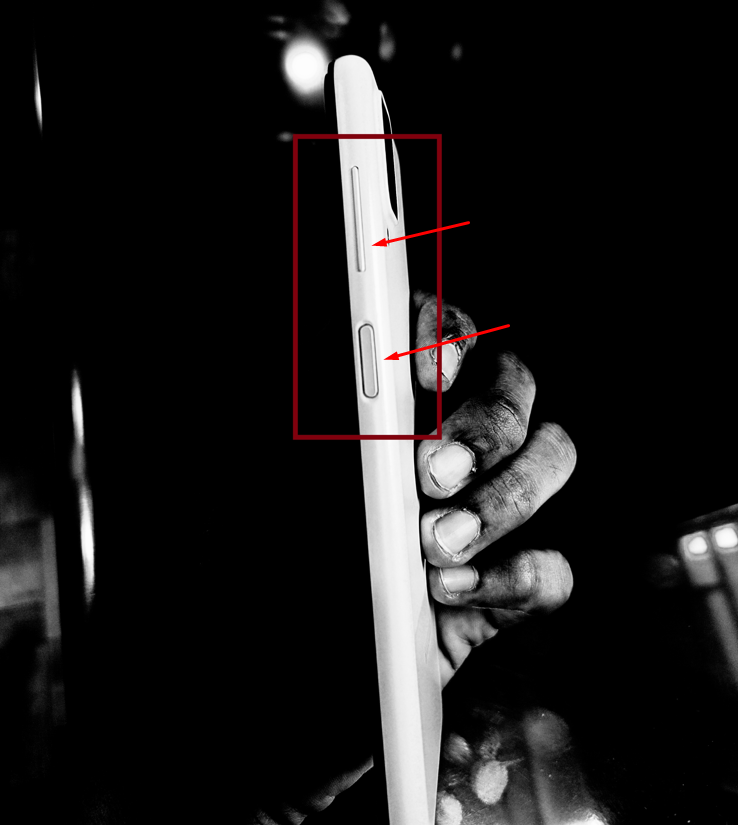
Галерея позволяет легко просматривать сразу. Чтобы сделать снимок экрана на старом смартфоне Samsung, необходимо одновременно нажать кнопку питания и кнопку «Домой». Большинство телефонов Android поддерживают этот метод.
3. Скриншот iOS
Когда вы одновременно удерживаете кнопку питания и кнопку «Домой» на любом iPhone, iPod, iPad и т. д. более старых поколений, вы получаете снимок экрана.
Кнопка питания плюс кнопка увеличения громкости нажимаются на более новых поколениях. Скриншот сразу добавляется в галерею.
Быстрые ссылки:
- Как восстановить удаленные сообщения Snapchat
- Как изменить номер IMEI на устройстве Android
- Скачать Изменить мое программное обеспечение для Windows
Вывод: невозможно сделать снимок экрана из-за политики безопасности
Надеюсь, теперь вы легко можете делать скриншоты. Если у вас все еще есть сомнения, вы можете написать их здесь, в разделе комментариев, и я отвечу, чтобы помочь вам.
Финнич Вессал — опытный специалист по аффилированному маркетингу, он работает в индустрии аффилированного маркетинга более 7 лет и воплощает в жизнь свои мечты предпринимателя в Интернете. Финнич является основателем популярного блога по партнерскому маркетингу. AffiliateBay где вы можете найти сообщения, связанные с новостями партнерского маркетинга, обзорами продуктов и тенденциями в партнерском маркетинге. Финнич — эксперт по маркетингу, который помогает компаниям добиваться заметности в Интернете и достижения маркетинговых целей. Обладая более чем 7-летним опытом работы в отрасли, Финнич обладает богатыми знаниями и знаниями, которыми может поделиться со своими читателями. Он регулярно публикуется в ведущих публикациях в области маркетинга, где дает советы и дает советы по всем вопросам, от SEO до маркетинга в социальных сетях. Вы можете найти его на LinkedIn, & Facebook.
Как сделать скриншот из за политики безопасности
Политика безопасности может стать препятствием при попытке сделать скриншот на устройстве. Однако, существует несколько способов, которые позволяют обойти эти ограничения. В этой статье мы рассмотрим, как сделать скриншот, когда сайт или приложение запрещает это.
1. Отключите инкогнито в мобильном браузере Chrome
Если вы используете браузер Chrome на устройстве с Android, то, возможно, у вас есть инкогнито-режим. Однако, иногда для безопасности скриншоты запрещены именно в этом режиме. Чтобы обойти запрет, следуйте этим простым шагам:
- Запустите Chrome на своём устройстве.
- Введите в поисковую строку запрос «Incognito Screenshot».
- Выберите опцию «Enabled» из выпадающего списка параметров.
- Перезагрузите браузер.
- Попробуйте сделать скриншот.
2. Как сделать скриншот в приложении, которое запрещает это
Существует несколько приложений, которые запрещают делать скриншоты. Однако, вы можете воспользоваться Google Assistant на своём устройстве, чтобы сделать скриншот.
- Откройте приложение, которое запрещает скриншоты.
- Вызовите Google Assistant голосовой командой, скажите «Сделай скриншот».
- Google Assistant выполнит команду и предложит вам отправить скриншот.
- Перешлите картинку или сохраните её в памяти устройства.
3. Как обойти запрет на снимок экрана
На компьютерах с Windows и macOS есть встроенные возможности, которые позволяют снимать скриншоты.
Windows
- Воспользуйтесь кнопкой Print Screen на клавиатуре для снятия скриншота.
- Для выделения определённой области картинки воспользуйтесь сочетанием клавиш Windows + Shift + S.
macOS
- Чтобы сделать скриншот всего экрана, нажмите комбинацию Command + Shift + 3.
- Для выделения выбранного участка, используйте сочетание клавиш Command + Shift + 4.
4. Как на компьютере сделать скриншот, если сайт запрещает
Если сайт запрещает делать скриншоты, вы можете воспользоваться Developer Tools на компьютерах с Windows или macOS.
Windows
- Чтобы открыть Developer Tools, нажмите клавиши Ctrl+ Shift + I.
- Активируйте панель эмуляции устройств, нажав на иконку в виде планшета в верхней области открывшегося окна или используя клавиши Ctrl + Shift + M.
- Обратите внимание, что у панели эмуляции тоже есть своё меню, в котором находится пункт Capture Screenshot.
macOS
- Откройте Developer Tools, нажав сочетание клавиш Command + Option + I.
- Активируйте панель эмуляции устройств нажав на иконку в виде планшета в левом верхнем углу.
- Выберите опцию «Capture Screenshot» в меню панели эмуляции устройств.
5. Как убрать политику безопасности
Если политика безопасности создаёт препятствия, может возникнуть желание отключить её совсем. Вот короткий гайд о том, как это сделать.
- Откройте страницу Политика безопасности.
- В разделе Инициатива по умолчанию выберите соответствующую инициативу.
- Найдите рекомендацию, которую вы хотите отключить, с помощью панели поиска или фильтров.
Выводы
Мы рассмотрели пять способов, которые помогут вам обойти трудности, возникающие при снятии скриншотов. Будьте осторожны: во многих случаях разрешение на снятие скриншотов может нарушать конфиденциальность и безопасность информации. Если вам необходимо снять скриншот, но политика безопасности не позволяет это, убедитесь, что вы получили разрешение на снятие, а также следуете установленным паролям и другим мерам безопасности.
Почему нельзя сделать скриншот в Ватсапе
Согласно информации, полученной от специалистов портала WABetaInfo, в мессенджере WhatsApp скоро станет невозможным делать скриншоты и снимать фото и видео, предназначенные для однократного просмотра. Если пользователь попытается сделать скриншот, появится уведомление о том, что это действие запрещено в соответствии с политикой безопасности. Точные детали реализации этой новой функции пока неизвестны, но, по словам экспертов, эта мера позволит усилить защиту приватной переписки пользователей, которые часто переживают по поводу возможных утечек личной информации. Однако, наряду с позитивной реакцией сообщества, появилось и мнение, что запрет на скриншоты может стать преградой для обмена нужной информации и негативно повлиять на уровень удобства использования приложения в целом.
Как разрешить телефону делать скриншоты
Если вы хотите, чтобы ваш телефон мог делать скриншоты, но не знаете, как это сделать, следуйте этим шагам. Сначала откройте приложение «Настройки» на вашем Android-смартфоне или планшете. Нажмите на вкладку «Приложения и уведомления», затем выберите «Дополнительно», и далее «Приложения по умолчанию». Найти там «Помощник и голосовой ввод» и нажать на его иконку. Теперь включите функцию «Использовать скриншот». Теперь вы готовы делать скриншоты на своём телефоне! Просто нажмите сочетание клавиш, указанных в инструкции для вашей модели телефона, и изображение на вашем экране будет сохранено в папке «Screenshots». Теперь вы можете делать скриншоты своих любимых моментов и сохранять их для будущего использования.
Как сделать скриншот приложения, которое блокирует скриншоты
Есть несколько способов сделать скриншот приложения, которое блокирует скриншоты. Один из таких способов — это использование Google Assistant. Если данное приложение блокирует нажатие кнопок питания и громкости, то с помощью Google Assistant можно обойти это ограничение. Это происходит благодаря тому, что Google Assistant является встроенным приложением в большинстве смартфонов на платформе Android. Для использования этого метода нужно зайти в настройки телефона, выбрать пункт «Google Assistant» и активировать возможность создавать скриншоты. Затем можно вызвать Google Assistant и сказать фразу «сделать скриншот», после чего будет сделан снимок экрана, даже если приложение блокирует эту возможность.
Почему вместо скриншота черный экран на телефоне
Если на телефоне вместо скриншота появляется черный экран, то это может быть связано с несколькими причинами. Во-первых, возможно, что приложение или игра, которые вы пытаетесь сфотографировать, используют защиту от скриншотов. Это может быть связано с конфиденциальностью информации, которую приложение содержит. Кроме того, чёрный экран может появиться из-за выключенной функции скриншотов в системных настройках телефона. Также следует помнить, что если у вас не хватает памяти для выполнения скриншота, то телефон может просто не справиться с задачей и выдать черный экран. В целом, чтобы избежать этих проблем, рекомендуется использовать только официальные и проверенные приложения, а также следить за правильностью настроек телефона.
Для того чтобы сделать скриншот в режиме инкогнито в мобильном браузере Chrome на Android, необходимо сначала отключить этот режим. Для этого нужно в поисковую строку ввести «Incognito Screenshot», выбрать опцию «Enabled» в выпадающем списке параметров и перезагрузить браузер. После этого можно попробовать сделать скриншот. Однако, стоит помнить, что если настройки безопасности запрещают сделать скриншот на определенных страницах, то это действие может быть некорректным и нарушить правила использования интернет-ресурсов. Поэтому перед снятием скриншота необходимо убедиться, что это не нарушит политику безопасности и правила использования соответствующего ресурса.
Как обойти запрет на скриншот: простые способы для снятия защиты экрана
Существует множество веб-ресурсов, которые запрещают сохранение экрана, чтобы защитить свой контент от кражи. Это довольно раздражающе, если вы хотите сохранить какое-то изображение или текст для себя, но не хотите просто скопировать и вставить его туда, где позволяется. Однако, не стоит отчаиваться!
Существуют несколько методов обойти запрет на скриншот. Иногда это значит просто использовать инструменты браузера, а иногда — более сложные технические решения, такие как скрипты и плагины. В этой статье мы рассмотрим самые эффективные способы обойти запрет на скриншот и получить доступ к запрещенному контенту.
Если вы постоянно сталкиваетесь с запретом на скриншот, то вам наверняка будет полезно ознакомиться с этими методами. Они могут сэкономить вам время и усилия, а также позволять вам сохранять нужную информацию без проблем.
Как обойти запрет на скриншот на сайте
Время от времени возникает необходимость сделать скриншот веб-страницы, однако некотрые сайты запрещают делать это из-за соображений безопасности и защиты авторского права. В этом случае можно использовать несколько методов, чтобы обойти запрет на скриншот.
- Используйте инструменты разработчика – браузеры предоставляют инструменты разработчика, которые позволяют просмотреть исходный код веб-страницы. С помощью этих инструментов можно найти элемент, который блокирует скриншот, и временно отключить его, чтобы сделать скриншот.
- Используйте дополнительное расширение для браузера – некоторые дополнения для браузера позволяют делать скриншоты веб-страниц даже в том случае, если они запрещены на сайте. Например, расширение Lightshot для Google Chrome позволяет делать скриншоты на любой веб-странице.
- Используйте программное обеспечение сторонних производителей – есть много программ, которые позволяют делать скриншоты веб-страниц, независимо от того, запрещены ли они на сайте или нет. Некоторые известные программы в этой категории включают Snagit, Greenshot и PicPick.
Независимо от того, какой метод вы выберете, помните, что запрет на скриншот может быть установлен по определенной причине. Поэтому, пожалуйста, соблюдайте правила и не делайте скриншоты, если они являются нарушением закона или правил сайта.
Как сделать скриншот при запрете на айфоне
Если у вас есть iPhone и вы столкнулись с запретом на снятие скриншотов, то не отчаивайтесь. Существует несколько способов обойти запрет и зафиксировать нужную вам информацию.
1. Используйте альтернативные приложения. Некоторые приложения позволяют делать скриншоты даже при запрете. Например, приложение AirShou может вам помочь. Его можно бесплатно скачать на iPhone и снять нужный скриншот.
2. Используйте другие устройства. Второй способ — это использование другого устройства для снятия скриншотов. Например, вы можете использовать камеру другого телефона или фотоаппарата, чтобы сделать фотографию нужной информации на экране iPhone.
3. Используйте Siri. Третий способ — использование голосового помощника Siri. Он может сделать скриншоты за вас. Нужно сказать команду «Сделай скриншот» и Siri сделает фотографию того, что находится на экране.
4. Используйте приложения для удаленного управления. Четвертый способ — использование приложений для удаленного управления iPhone. Они позволяют вам управлять вашим телефоном через компьютер и снимать скриншоты с экрана.
- Надеемся, что эти способы помогут вам в обход запрета на снятие скриншотов на iPhone.
- Не забывайте, что использование альтернативных приложений и других устройств может нарушать политику безопасности Apple.
- Будьте осторожны и используйте эти способы на свой страх и риск.
Принцип работы запрета на скриншот
Запрет на скриншоты — это мера защиты авторских прав на веб-сайте, приложении или цифровой книге. Программное обеспечение, которое применяется для создания запрета на скриншоты, блокирует функцию создания снимков экрана или защищает содержимое с помощью технологий DRM.
Технология DRM (Digital Rights Management) — это набор технических и организационных мер, которые обеспечивают контроль прав на цифровые данные. Заботясь о защите авторских прав на свой контент, правообладатель может установить запрет на скриншоты, чтобы предотвратить копирование и распространение его материалов без разрешения.
Большинство веб-сайтов и приложений, которые используют запрет на скриншоты, используют JavaScript, чтобы блокировать возможность создания снимков. Если пользователь попытается сделать скриншот, то JavaScript изменит расположение или размеры контента, что приведет к его искажению. Более продвинутые технологии выводят на экран пустую картинку вместо содержимого в момент скриншота.
- Причины использования запрета на скриншоты:
- Защита авторских прав
- Защита от кражи интеллектуальной собственности
- Защита конфиденциальной информации
Несмотря на глубокую защиту, некоторые пользователи всё равно могут обойти запрет на скриншоты, используя сторонние приложения, расширения и программное обеспечение. Однако, это является нарушением закона и может привести к юридическим проблемам.
Как сделать скриншот в телеграмме, если это запрещено?
В некоторых группах и чатах в телеграмме запрещены скриншоты, дабы сохранять приватность и конфиденциальность разговоров между пользователями. Но что делать, если вам необходимо сохранить информацию из диалогов, но скриншоты запрещены?
Существует несколько способов обойти этот запрет:
- Использование другого устройства. Вы можете воспользоваться другим устройством, например, компьютером или телефоном другого человека, и сделать скриншот уже с этого устройства.
- Фотографирование экрана. Возможно, несколько неудобный, но рабочий способ – фотографирование экрана с помощью камеры на телефоне или фотоаппарате.
- Использование сторонних приложений. Существуют сторонние приложения, которые могут помочь вам обойти запрет на скриншот. Например, приложение AZ Screen Recorder для Android устройств.
Конечно, стоит учитывать, что нарушение правил групп и чатов может привести к блокировке вашего аккаунта или бану, поэтому используйте эти способы осторожно и только тогда, когда это действительно необходимо.
Как разрешить приложению сделать скриншот
Как правило, большинство приложений для смартфонов и планшетов не имеют возможности сделать скриншот. Это вызвано многими причинами, в том числе и с целью защиты пользовательских данных.
Однако, существует несколько способов, как разрешить приложению выполнить скриншот. Один из них — отключить функцию защиты экрана в настройках устройства.
Другой метод — использовать приложения-скриншотеры, которые имеют права на делание снимков экрана даже в приложениях, где эта функция была запрещена. Такие приложения доступны для скачивания в магазинах приложений, но следует отметить, что они могут не работать во всех приложениях или не работать корректно, что может привести к некоторым ошибкам в работе устройства.
- Есть также возможность обойти запрет на скриншот без использования дополнительных приложений, но для этого потребуется рут-доступ к устройству. Сначала необходимо получить права суперпользователя, затем установить специальное приложение, позволяющее разрешить любому приложению выполнять скриншот. Однако, следует помнить, что рут-доступ может быть опасным, так как он открывает доступ к системным файлам устройства.
- Наконец, если ничего не помогает, есть еще один способ — сфотографировать экран с помощью другого устройства, например, смартфона или фотоаппарата.
Как позволить Google Chrome делать скриншоты
Иногда создание скриншотов сайтов может быть затруднительным, особенно если вы используете браузер Google Chrome, который может быть настроен для запрета скриншотов произвольных веб-страниц. Однако вы можете легко изменить настройки вашего браузера, чтобы разрешить делать скриншоты в Chrome. Вот как это сделать:
- Шаг 1: Откройте «Google Chrome» и введите «chrome://flags/» в адресной строке браузера.
- Шаг 2: Найдите опцию «Screen Capture» и выберите «Enabled».
- Шаг 3: Нажмите кнопку «Перезапустить» для того, чтобы применить внесенные изменения.
Теперь вы можете легко создавать скриншоты произвольных сайтов в браузере Google Chrome. Просто используйте стандартные методы для создания скриншотов, которые доступны в вашем браузере, например, нажмите клавишу «Print Screen» или выберите пункт «Сохранить скриншот» из контекстного меню браузера.
Разрешение на создание скриншотов в Chrome может быть полезным во многих ситуациях, например, для создания заметок, захвата изображений для обучающих материалов или сохранения интересных фрагментов социальных медиа-страниц. Не забудьте, что в некоторых случаях нарушение авторских прав может быть запрещено, так что будьте осторожны при использовании этой функции.
Почему скриншот не получается?
Скриншот – это копия экрана устройства, на котором выводится изображение. Однако, есть несколько причин, по которым скриншот может не получаться:
- Запрет на скриншот. Некоторые приложения или веб-страницы запрещают сохранение скриншотов из соображений безопасности или защиты авторских прав.
- Заблокированный экран. Если экран устройства заблокирован, скриншот может не произойти, поскольку доступ к изображению ограничен.
- Неисправный софт. В некоторых случаях, скриншот может не работать из-за неисправностей программного обеспечения. В этом случае рекомендуется обновить настройки или обновить устройство до более новой версии.
Помимо вышеперечисленных причин, возможны и другие причины, по которым скриншот может не работать. Однако, современные технологии позволяют обойти многие запреты на скриншот и сохранить нужное изображение.
Информация, что скриншоты создать нельзя, вполне может обернуться ложью. Но независимо от того, по какой причине не получается сделать скриншот, есть несколько способов, при помощи которых можно обойти ограничения и получить то изображение, которое вам нужно.
Как сделать скриншот, если запрещает?
Скриншоты являются удобным способом сохранить информацию с экрана компьютера или мобильного устройства. Но что делать, если на сайте или в приложении запрещены снимки экрана?
Вариант №1: можно попробовать использовать приложения для записи экрана. Они дают возможность записать видео с экрана устройства, а затем выделить нужный момент. Однако, не все приложения могут корректно работать на всех устройствах.
Вариант №2: другой способ — фотографировать экран другим устройством, например, с помощью смартфона или камеры. Но это требует наличия дополнительного устройства и трудно использовать везде.
Вариант №3: также можно использовать отдельные программы и решения, которые помогают обойти запрет на скриншот. Они могут быть полезны, но одновременно могут содержать вредоносное ПО, поэтому нужно выбирать приложения только из надежных источников.
Конечно, использование скриншотов должно быть законным и эти методы не должны использоваться для нарушения правил и норм, установленных правообладателями.
Как зафиксировать содержимое экрана на iPhone?
Защита авторских прав заставляет некоторые приложения запретить возможность делать скриншоты. Это может быть неудобно, если вы хотите запомнить какие-то важные данные или сохранить фотографию. Но не отчаивайтесь! Есть несколько способов обойти запрет на скриншот на iPhone.
Способ 1: Используйте функцию AirPlay
Воспользуйтесь функцией AirPlay, которая доступна на некоторых приложениях. Она позволяет передавать содержимое экрана на другое устройство, например, на телевизор или компьютер. Для этого нужно подключить оба устройства к одной локальной сети Wi-Fi и выбрать в меню «AirPlay» устройство, на которое хотите передать экран.
Способ 2: Используйте приложения сторонних разработчиков
Существуют приложения, которые позволяют делать скриншоты на iPhone даже если они запрещены. Некоторые из них — ScreenShooter и AirShou — можно найти в App Store, а другие придется искать вне его.
Способ 3: Используйте камеру другого устройства
Этот способ может показаться несколько необычным, но если у вас есть другое устройство с камерой — например, iPad или андроид-смартфон — вы можете сделать фото экрана на iPhone с помощью другого устройства
- Откройте на iPhone страницу, которую хотите запомнить
- Поднесите другое устройство к экрану iPhone и сделайте фото экрана с помощью его камеры
Как видите, запрет на скриншот на iPhone не является препятствием для сохранения нужной информации. Выберите наиболее удобный для вас способ, и не забудьте о том, что защита авторских прав очень важна.
Как получить скриншоты, если веб-сайт запрещает их делать?
Существуют различные способы обойти запрет на снятие скриншотов на веб-страницах. Один из них — это использование приложений, которые могут делать захват экрана без использования системных вызовов. Такие приложения могут предоставлять различные режимы съёмки экрана, например, полный экран, выбранный регион, окно браузера, а также функции редактирования скриншотов, которые могут пригодится для подготовки составных изображений.
Еще один метод — это использование инструментов, которые сравнивают содержание текущей страницы с предыдущим видом этой страницы. Такие инструменты могут фиксировать изменения на странице и сохранять моментальные скриншоты. Некоторые из них могут также отображать содержимое страницы в старых версиях и производить сравнительный анализ.
Также есть возможность использовать расширения для браузера, которые могут блокировать скрипты, запрещающие выполнять скриншоты. Эти расширения позволяют брать скриншоты без уведомления веб-сайта, что позволяет снять даже скрытые или ограниченные данные.
- Использование приложений для захвата экрана без системных вызовов
- Использование инструментов, которые фиксируют изменения на странице и сохраняют моментальные скриншоты.
- Использование расширений для браузера, которые блокируют скрипты, запрещающие выполнять скриншоты.
Как сделать скриншот, если запрещено приложение?
Многие приложения могут запрещать сделать скриншоты для защиты своей информации. Однако, существуют способы обойти этот запрет и сделать скриншот.
Один из способов — использовать встроенный в операционную систему инструмент снятия скриншотов. Например, в Windows это может быть комбинация клавиш «Win+Print Screen». Также на MacOS можно нажать «Cmd+Shift+3». Эти комбинации клавиш позволяют сделать скриншот всего экрана, который будет сохранен в специальную папку на компьютере.
Для снятия скриншота конкретного окна на Windows, можно использовать комбинацию «Alt+Print Screen». На MacOS — «Cmd+Shift+4», а затем выделить нужное окно курсором мыши.
Если встроенные в систему способы не помогают, можно воспользоваться сторонними приложениями. Например, Snagit, Lightshot, Greenshot — это программы для снятия скриншотов с расширенными настройками и возможностью обхода запретов на съем скриншотов. Кроме того, они могут предоставлять возможность редактирования изображения и сохранения его в различных форматах.
Нельзя забывать, что необходимо соблюдать авторские права и не использовать чужие изображения без разрешения. Также стоит помнить о конфиденциальности информации и не нарушать запреты на съем скриншотов в социальных сетях или приложениях.
Как снять скриншот, если приложение запрещает это на айфоне
Некоторые приложения могут запрещать снимать скриншоты для защиты пользовательской информации. Но если вам необходимо записать важную информацию, то можно воспользоваться несколькими способами.
Использование другого устройства
Если у вас есть другой смартфон или планшет, то можно использовать его для записи нужной информации. Запустите приложение на одном устройстве и снимите экран на другом, используя стандартные настройки. Далее, перенесите скриншот на айфон, используя любые файловые менеджеры или облачные хранилища.
Использование специальных приложений
Есть специальные приложения, которые позволяют обойти запрет на скриншоты. Например, приложение Tailor автоматически соберет скриншоты вместе, чтобы вы могли сохранить нужную информацию целиком. Также есть приложения, которые могут записывать экран устройства, но для этого необходимо сделать джейлбрейк и установить специальное приложение.
Но не забывайте, что запрет на скриншоты может быть полезен для защиты конфиденциальной информации. Используйте эти способы только для легитимных целей в соответствии со всеми правилами и законами.
Что делать, если не удается сделать скриншот?
Бывают ситуации, когда не удается сделать скриншот страницы или приложения. Это может быть связано с различными ограничениями и запретами, наложенными на систему. Например, в некоторых приложениях запрещено делать скриншоты из соображений безопасности данных пользователей.
Если вы сталкиваетесь с подобными ограничениями, то необходимо искать другие способы сохранения информации. Один из таких способов — использование приложений для записи видео. Таким образом, вы сможете сохранить на видео все действия, которые выполняете на экране.
Другой вариант — использование средств встроенной камеры в вашем устройстве. Например, на телефонах с функцией фото- и видеосъемки вы можете использовать камеру для съемки экрана. Этот способ не очень удобен и качество изображения может быть хуже, но он поможет сохранить необходимую информацию.
Также можно воспользоваться средствами программного обеспечения, которые позволяют сохранять страницы в формате PDF. Например, на компьютерах с операционной системой Windows есть встроенный инструмент для сохранения страниц в PDF-формате. В таком случае вы сможете сохранить страницу целиком, а не только ее отображение на экране.
Наконец, можно использовать технологии OCR для распознавания текста на изображении. Это поможет сохранить необходимый текст с изображения в другом формате. Однако, данный способ не подходит для сохранения графических элементов, таблиц и других сложных элементов страницы.
Таким образом, если у вас возникла проблема с созданием скриншотов, то не стоит отчаиваться. Существует множество других способов сохранения информации, и необходимо найти наиболее подходящий в каждой конкретной ситуации.
Microsoft и запрещенные скриншоты
Если вы являетесь пользователем Windows 10, то могли столкнуться с ограничением на создание скриншотов. Например, при попытке сделать скриншот защищенной страницы, вы можете получить лишь черный экран. Это связано с защитой контента, предоставляемого владельцем веб-страницы.
Для обхода такого запрета можно воспользоваться несколькими методами. Во-первых, можно попробовать использовать инструмент Print Screen, который находится на клавиатуре. Нажатие на эту кнопку позволяет скопировать изображение экрана в буфер обмена Windows. Далее это изображение можно вставить в любой графический редактор и сохранить.
Во-вторых, можно воспользоваться дополнительными программами, которые позволяют сохранять скриншоты в защищенных окнах. Например, PicPick или Snipping Tool++. Они используют уязвимости безопасности, для того чтобы сохранить изображения. Однако, обращаем внимание, что использование таких методов может привести к нарушению авторских прав и законодательства.