Как очистить память на телефоне LG Q6
Владельцы LG Q6 часто жалуются на то, что внутренний накопитель быстро заполняется. У пользователя нет возможности загрузить новое приложение или снять видеоролик. Но, к счастью, есть несколько простых способов очистить память на телефоне LG Q6.
Самостоятельное удаление ненужных файлов
Если владелец LG Q6 давно не выполнял очистку смартфона, в первую очередь стоит избавиться от крупных файлов, которые давно не используются. Это может быть загруженный фильм, музыкальные композиции и другие данные. Для удаления необходимо открыть «Проводник», выделить папку или файл, а затем нажать кнопку «Удалить».
Удаление ненужных приложений
В процессе эксплуатации LG Q6 на смартфон загружается множество приложений. Многие из них забываются уже через несколько дней, но они продолжают заполнять память устройства. Для удаления потребуется на пару секунд задержать палец на иконке игры или программы, а затем передвинуть значок к заголовку «Удалить». После этого софт пропадет. Также удалить приложение можно через Google Play или настройки.
Очистка кэша приложений
Более рациональный вариант для тех, кто планирует и дальше использовать программу. Приложения быстро накапливают временные данные, которые принято называть кэшем. Их удаление не приводит к серьезным последствиям. Пользователю не придется повторно проходить авторизацию.
Очистка кэша осуществляется следующим образом:
- Откройте настройки устройства.
- Перейдите в раздел «Приложения».
- Выберите программу, занимающую больше всего места.
- Нажмите кнопку «Очистить кэш».
При выполнении операции нельзя путать кэш с данными приложения. Если cache – временные файлы, чье удаление не приводит к последствиям, то очистка данных закончится тем, что пользователь будет вынужден заново осуществлять вход в учетную запись.
Удаление файлов из мессенджеров
При использовании WhatsApp и других подобных мессенджеров владельцы LG Q6 часто отправляют друг другу фотографии. После просмотра они не удаляются, а сохраняются в памяти устройства. Поэтому их приходится удалять вручную.
Все мультимедиа, полученные через WhatsApp, хранятся в одноименной папке, в которой есть каталоги с названиями «Images» и «Video». Эти директории необходимо очистить либо через диспетчер файлов на смартфоне, либо через «Проводник» компьютера.
Использование специальных программ
На телефон LG Q6 можно установить приложение, способное анализировать внутреннюю память устройства и находить в нем мусор (временные файлы). Существует несколько десятков подобных программ. Одной из самых популярных является Clean Master.
После загрузки и пользователю необходимо открыть программу, перейти в раздел «Мусор» и запустить проверку. По окончании теста приложение предложит освободить некоторое количество свободного пространства. Останется лишь подтвердить выполнение операции.
Если памяти все равно мало
Рассмотренные ранее способы позволяют в полной мере освободить пространство на внутреннем накопителе LG Q6. Однако даже удаление большого количества файлов не приводит к достижению оптимального результата, если владелец приобретал версию с минимальным объемом памяти.
Есть пара способов выхода из ситуации. Во-первых, можно установить карту памяти MicroSD. Она расширяет внутреннее хранилище на 32-256 гигабайт в зависимости от выбранной конфигурации. Во-вторых, есть вариант с загрузкой персональных данных в «облако» вроде Google Drive или Яндекс Диск. Но здесь важно обратить внимание на тот факт, что бесплатно предоставляется лишь ограниченное количество места. Для расширения виртуального накопителя придется оформить подписку.
Выбрав подходящий вариант, владелец может перекинуть большинство файлов на MicroSD-карту или загрузить данные в «облако». К сожалению, перемещению не поддаются приложения. Но от фотографий, видеозаписи и музыки удастся избавиться без особых проблем.
Как очистить внутреннюю память на телефоне LG
Все современные модели смартфонов могут похвастаться достаточным объемом внутренней памяти: она варьируется от нескольких десятков до нескольких сотен гигабайт. Большой объем системной памяти позволяет хранить различные данные: документы, фото, видео, аудиофайлы, а также скачивать приложения и игры. Но рано или поздно любой объем памяти в смартфоне заканчивается, и это, во-первых, отрицательно сказывается на быстродействии операционной системы, а, во-вторых, пользователь не может сохранять новые файлы.
В большинстве случаев решить проблему довольно просто: достаточно освободить внутреннюю память и удалить ненужные файлы. Чтобы проверить, насколько заполнена память в вашем смартфоне LG, в меню «Настройки» выберите раздел «Память». В этом разделе можно увидеть, какой объем памяти заполнен, а какой – свободен (в количественном и процентном соотношении).
Здесь же можно увидеть, какие приложения используют наибольшее количество оперативной памяти вашего смартфона. Для этого зайдите в пункт «Использование памяти приложениями». Если какое-то из этих приложений вы не используете регулярно, то его можно остановить. Сделать это можно в разделе меню «Настройки», который называется «Приложения».
Но этого бывает достаточно далеко не всегда. Поэтому производители смартфонов предусмотрели более эффективные способы очистить внутреннюю память вашего телефона. Вот как это реализовано в смартфонах LG.
- Зайдите в меню «Настройки». Выберите пункт «Управление устройством», а в нем раздел «Внутренняя память». Вам понадобится пункт «Оптимизация» (в зависимости от модели он также может называться Smart Cleaning).
- В этом разделе вы увидите, какое количество памяти можно освободить в вашем телефоне LG. ОС Android предложит вам несколько опций. Вы можете удалить временные файлы и файлы RAW (формат, в котором сохраняются изображения. По объему занимаемой памяти RAW-изображения значительно «тяжелее» файлов JPG). В понятие «временные файлы» входит кэш приложений, временные файлы буфера обмена. Также вы можете очистить папку загрузок и удалить все приложения в режиме ожидания. Сделать это можно, нажав кнопку «Очистить» в правом нижнем углу экрана вашего телефона.
Перед тем, как приступить к очистке оперативной памяти, проверьте все свои данные, файлы, приложения еще раз, чтобы случайно не удалить нужную вам информацию, так как после удаления восстановить их нельзя.

Еще один способ очистить внутреннюю память смартфона – специальные приложения. Вам понадобится скачать то, что предназначено для смартфонов, поддерживающих операционную систему Android.
Топ-3 приложения, чтобы очистить внутреннюю память телефона LG
Avira Optimiser. Очистит память телефона, удалит ненужные файлы и ускорит ОЗУ.
SD Maid. Набор инструментов для управления приложениями и файлами.
Phone Cleaner. Удаляет ненужные файлы и повышает производительность телефона.
Также можно очистить внутреннюю память телефона LG вручную, удалив файлы, которые занимают много места. Вот на что стоит обратить внимание в первую очередь:
- Фотографии и видео. Мощные видеокамеры современных смартфонов позволяют делать снимки высокого качества, которые занимают большой объем памяти. Оптимальный выход – хранить фото в облачном сервисе (например, Google Photo). Во-первых, это экономит память на самом смартфоне, а, во-вторых, сервис сам предлагает удалять дублирующиеся снимки.
- Сохраненные карты. Многие из картографических программ сохраняют карты для дальнейшего офлайн-использования. Одна такая карта может занимать несколько сотен мегабайт. Удалить их можно в приложении Google Maps – «Скачанные области».
- Игры и приложения, которые вы давно не открывали. Если вы не открывали приложение последние полгода, то его можно смело удалять.
- Плейлисты. Даже если вы слушаете музыку в стриминговых сервисах, ваши сохраненные плейлисты по умолчанию все равно сохраняются в памяти телефона. Чтобы это изменить, нужно зайти в настройки приложения и отключить кэширование музыки.
- Кэш браузера. Если вы посещаете различные сайты с вашего смартфона, то кэш браузера может занимать много места. Очистить его можно в меню «Личные данные» — «Очистить историю».
Еще один способ очистить память вашего телефона LG – перенести данные (например, фото и видео файлы) на карту памяти. Для этого нужно зайти в меню «Настройки», выбрать пункт «Память», а в нем – «Перенести данные на SD-карту».
Как очистить память смартфона. Пять простых шагов.
Ты достаешь из кармана телефон и хочешь сделать хорошую фотографию. Момент вот-вот уйдет и надо действовать быстро. Смартфон включается, камера запускается — на это надо буквально пару секунд. Столько времени у тебя есть. Но вдруг на экране появляется сообщение о том, что свободной памяти нет, надо ее очистить и так далее по списку требований. С учетом современных объемов памяти такое случается все реже, но почти все хоть раз сталкивались с такой ситуацией. В итоге снимка нет, настроение испорчено, а память смартфона все равно надо чистить. Чтобы не оказываться в таких ситуациях, лучше все делать заранее. В этой статье я расскажу о пяти простых способах очистить память вашего гаджета, чтобы вам всегда было куда сохранить пару фильмов перед поездкой и сделать хорошее фото.
Память смартфона офистить проще, чем кажется.
Как освободить память на Android телефоне
Как не странно, сколько не дай человеку хранилища в смартфоне, он все равно его забьет. Когда у меня было 64 ГБ, мне не хватало. Купил 128 ГБ и к моменту продажи забил почти полностью. Потом перешел на 256 и не успел заполнить за время владения. Сейчас у меня 512 ГБ, но думаю, что это только вопрос времени. Накидаю туда несколько сезонов разных сериалов в надежде, что когда-то будет время посмотреть, сниму в поездке видео в 4K, сохраню оффлайн-карты и все, полтеррабайта как не бывало. Так ведь и не удалишь ничего — все, вроде, нужное. Знаете, когда мне хватало памяти? Когда 20 лет назад у меня был жесткий диск в компьютере на 1 ГБ и когда 13 лет назад у меня был смартфон на 8 ГБ.
Это было небольшое отвлечение для понимания проблемы, с которой сталкиваются без преувеличения многие. Теперь давайте займемся памятью вашего смартфона. Многие советы покажутся банальными, мол, можно ли много освободить за счет этого, но пренебрегать ими не стоит.
Удаление неиспользуемых приложений
Несмотря на то, что приложения зачастую занимают не очень много места, их очень много и в итоге они могут ”откусить” пару гигабайт памяти. И это только неиспользуемые.

Это источник крутых приложений, но и источник хлама, которым мы забиваем память своих устройств.
Пройдитесь по всем экранам вашего смартфона и посмотрите, сколько у вас приложений, которые вы не запускали по несколько недель, а то и месяцев. На своем примере, поспрашивав друзей и участников нашего Telegram-чата, я пришел к выводу, что в среднестатистическом смартфоне 20-40 процентов приложений и игр можно удалять, даже не думая.
Самое интересное, что многие люди хранят у себя такие приложения, которые им не нужны, только из-за того, что они им МОГУТ понадобиться через несколько месяцев. Часто такое бывает с теми приложениями, в которых надо логиниться. В итоге, они занимают память почти просто так.
Если вам не хочется проверять все приложения, просто откройте радел ”Приложения” в настройках и посмотрите, какие занимают больше всего места. Когда вы увидите, что приложение, которым вы пользуетесь раз в год, занимает больше одного гигабайта, возможно, вы задумаетесь над тем, стоит ли его удалить и установить заново, когда оно будет нужно.
Удаление резервной копии фотографий
Google Фото — это встроенный в Android инструмент для резервного копирования ваших фотографий и видео в облако. Если вам не нужен быстрый доступ к фотографиям и видео, которые вы снимали в последнее время, в Google Фото есть удобная функция для удаления с вашего телефона всего, что уже было скопировано.
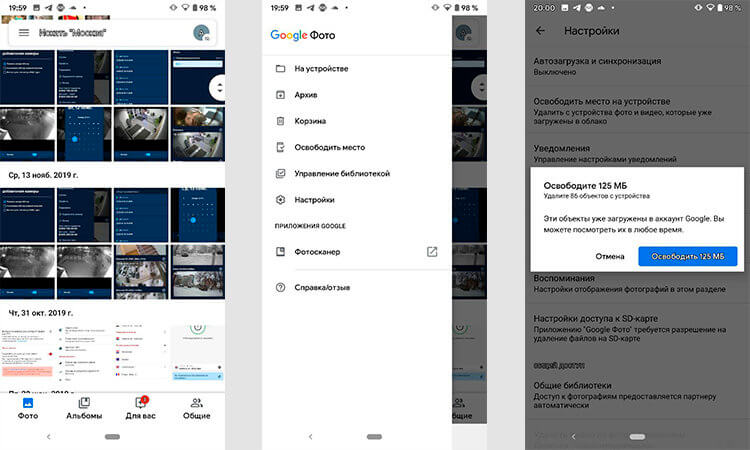
Так можно буквально в три клика очистить память смартфона от лишних фотографий, которые сохранены в облако.
Просто запустите Google Фото, откройте боковое меню (вверху слева) и выберите ”Освободить место”. Вот так просто! Телефон покажет, сколько памяти он сможет освободить таким способом, и вам останется только согласиться.
Удаление старых загрузок
Мало кто задумывается над тем, сколько мусора копится в папке ”Загрузки” или там, куда вы переместили файлы из нее.
Почистить память можно самостоятельно или при помощи сторонних приложений, которых в Google Play очень много. Лучше всего пользоваться приложением Google Files. Оно проанализирует все ваши папки и предложит варианты сокращения объема лишнего материала. Вам останется только согласиться.

В загрузках часто хранится много всего лишнего.
Если не хотите устанавливать дополнительные приложения, просто зайдите в папку ”Загрузки” и посмотрите, что там можно удалить. Часто там хранится много видео, картинок и APK-файлов, которые уже не нужны и которые можно смело удалять.
Использование SD-карт
Этот совет будет в духе Капитана Очевидность. Я против карт памяти в телефоне, но если они не вызывают у вас неприязни и опаски за сохранность данных, о которой я рассказывал ранее, можно не чистить хранилище, а просто расширить его.
Если на вашем телефоне установлена последняя версия Android, вы можете использовать функцию Adoptable Storage, чтобы превратить SD-карту в расширение внутренней памяти телефона. Далее вам не нужно будет вручную перемещать приложения и данные на SD-карту. Однако, эта функция отключена на некоторых устройствах, например, ее не было на телефонах Samsung Galaxy до Android 9 Pie.
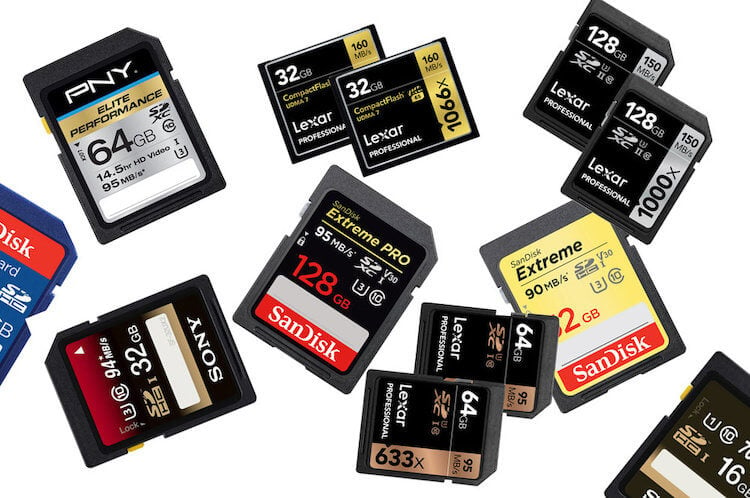
Выбирать надо только хорошую карту памяти. Дешевле выйдет в итоге.
Независимо от того, какой вариант вы выберете, вы должны купить карту microSD с высокой скоростью чтения и записи. Главное, помните, что даже самые быстрые карты памяти работают медленнее, чем внутренняя память. Поэтому подумайте, стоит ли вам пользоваться таким способом расширения памяти.
Перенос данных с телефона на компьютер или в облако.
Если вам не нравится какой-либо из перечисленных выше вариантов, такие сервисы, как Dropbox или Google Drive могут стать отличным способом сохранить доступ к вашим файлам и данным без необходимости их удаления. Вы можете хранить их в облаке, чтобы загружать или получать к ним доступ при необходимости, не занимая места на вашем телефоне.
Кроме того, если вы не доверяете облаку, вы можете создавать резервные копии файлов прямо на компьютере. Правда, так стоит поступать с тем, что не понадобится вам в ближайшее время. С облаком проще — все фалы будут под рукой.
Как очистить память телефона lg q6
Все современные модели смартфонов могут похвастаться достаточным объемом внутренней памяти: она варьируется от нескольких десятков до нескольких сотен гигабайт. Большой объем системной памяти позволяет хранить различные данные: документы, фото, видео, аудиофайлы, а также скачивать приложения и игры. Но рано или поздно любой объем памяти в смартфоне заканчивается, и это, во-первых, отрицательно сказывается на быстродействии операционной системы, а, во-вторых, пользователь не может сохранять новые файлы.
В большинстве случаев решить проблему довольно просто, достаточно освободить внутреннюю память и удалить ненужные файлы. Чтобы проверить, насколько заполнена память в вашем смартфоне LG, в меню «Настройки» выберите раздел «Память». В этом разделе можно увидеть, какой объем памяти заполнен, а какой – свободен (в количественном и процентном соотношении).
Здесь же можно увидеть, какие приложения используют наибольшее количество оперативной памяти вашего смартфона. Для этого зайдите в пункт «Использование памяти приложениями». Если какое-то из этих приложений вы не используете регулярно, то его можно остановить. Сделать это можно в разделе меню «Настройки», который называется «Приложения».
Но этого бывает достаточно далеко не всегда. Поэтому производители смартфонов предусмотрели более эффективные способы очистить внутреннюю память вашего телефона. Вот как это реализовано в смартфонах LG.
- Зайдите в меню «Настройки». Выберите пункт «Управление устройством», а в нем раздел «Внутренняя память». Вам понадобится пункт «Оптимизация» (в зависимости от модели он также может называться Smart Cleaning).
- В этом разделе вы увидите, какое количество памяти можно освободить в вашем телефоне LG. ОС Android предложит вам несколько опций. Вы можете удалить временные файлы и файлы RAW (формат, в котором сохраняются изображения. По объему занимаемой памяти RAW-изображения значительно «тяжелее» файлов JPG). В понятие «временные файлы» входит кэш приложений, временные файлы буфера обмена. Также вы можете очистить папку загрузок и удалить все приложения в режиме ожидания. Сделать это можно, нажав кнопку «Очистить» в правом нижнем углу экрана вашего телефона.
Перед тем, как приступить к очистке оперативной памяти, проверьте все свои данные: файлы, приложения еще раз, чтобы случайно не удалить нужную вам информацию, так как после удаления восстановить их нельзя.
Еще один способ очистить внутреннюю память смартфона – специальные приложения. Вам понадобится скачать то, что предназначено для смартфонов, поддерживающих операционную систему Android.
Топ-3 приложения, чтобы очистить внутреннюю память телефона LG
Avira Optimiser. Очистит память телефона, удалит ненужные файлы и ускорит ОЗУ.
SD Maid. Набор инструментов для управления приложениями и файлами.
Phone Cleaner. Удаляет ненужные файлы и повышает производительность телефона.
Также можно очистить внутреннюю память телефона LG вручную, удалив файлы, которые занимают много места. Вот на что стоит обратить внимание в первую очередь:
- Фотографии и видео. Мощные видеокамеры современных смартфонов позволяют делать снимки высокого качества, которые занимают большой объем памяти. Оптимальный выход – хранить фото в облачном сервисе (например, Google Photo). Во-первых, это экономит память на самом смартфоне, а, во-вторых, сервис сам предлагает удалять дублирующиеся снимки.
- Сохраненные карты. Многие из картографических программ сохраняют карты для дальнейшего офлайн-использования. Одна такая карта может занимать несколько сотен мегабайт. Удалить их можно в приложении Google Maps – «Скачанные области».
- Игры и приложения, которые вы давно не открывали. Если вы не открывали приложение последние полгода, то его можно смело удалять.
- Плейлисты. Даже если вы слушаете музыку в стриминговых сервисах, ваши сохраненные плейлисты по умолчанию все равно сохраняются в памяти телефона. Чтобы это изменить, нужно зайти в настройки приложения и отключить кэширование музыки.
- Кэш браузера. Если вы посещаете различные сайты с вашего смартфона, то кэш браузера может занимать много места. Очистить его можно в меню «Личные данные» — «Очистить историю».
Еще один способ очистить память вашего телефона LG – перенести данные (например, фото и видео файлы) на карту памяти. Для этого нужно зайти в меню «Настройки», выбрать пункт «Память», а в нем – «Перенести данные на SD-карту».
Как очистить внутреннюю память телефона на Андроиде шаг за шагом

Привет. Если беспорядок и нехватка внутренней памяти на вашем смартфоне не позволяют вам работать, тогда читайте дальше: из этой статьи вы узнаете, как очистить внутреннюю память телефона на Андроиде.
Неважно, если у вашего телефона Android есть расширяемое хранилище с помощью карты microSD – вы забьете все свободное место, будь то 32 ГБ или 128 ГБ. Воспользуйтесь несколькими простыми способами и освободите не только внутреннюю память, но занятое место на microSD вашего устройства.
Очистка кэш
В Android Nougat и ниже вы можете просто перейти к настройкам хранилища и массово очистить весь кэш на вашем телефоне. Это очень практично, потому что пользователям не нужно очищать кэш каждого приложения в отдельности.
Настройки → Накопители → Внутренний накопитель → Данные кэша.
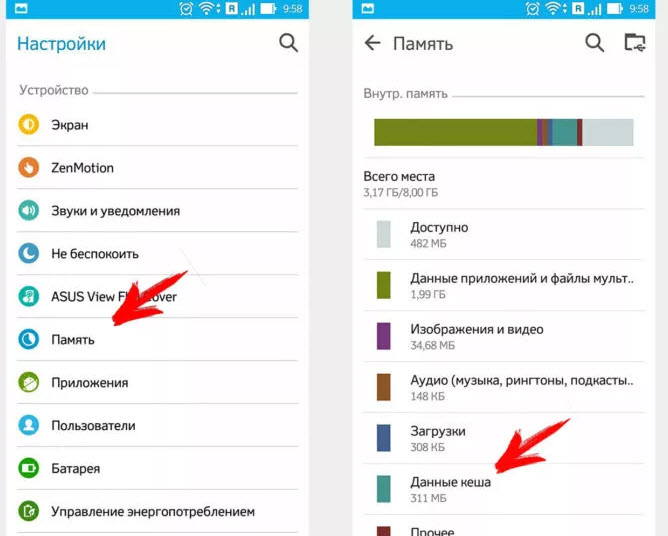
Клик по последней откроет диалоговое окно, где подтверждаете очистку.
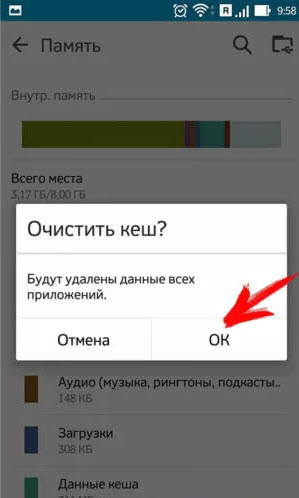
Начиная с Андроид 8 Oreo, когда Google переделал механизм очистки кэша в Android . А именно, Oreo убрал возможность массового удаления полных данных кеша, и вам приходится просматривать настройки каждого приложения и очищать кеш индивидуально.
К сожалению, эта тенденция продолжается с Android 9 Pie . Вы по-прежнему ограничены очисткой кэша для каждого приложения в отдельности, и это, похоже, не изменится в ближайшее время. На самом деле, Google не внес каких-либо существенных изменений в систему кеширования по сравнению с Android 8.
Рассмотрим вам два способа очистки кэшированных данных в Android 9 Pie. Конечно, у каждого способа есть свои плюсы и минусы, поэтому вы можете выбрать, какой из них подходит вам лучше.
Очистка кэш отдельного приложения
Каждое приложение, по мере его использования собирает кэшированные данные, они нужны для более быстрого запуска и работы приложения. Но со временем этих данных становиться много и приложение, вместо быстрой работы может наоборот, замедлиться. Среди новых кэш данных находятся и старые, от которых желательно избавиться.
Чистить кэш каждого приложение, то еще занятие. Но все равно рассмотрим этот способ.
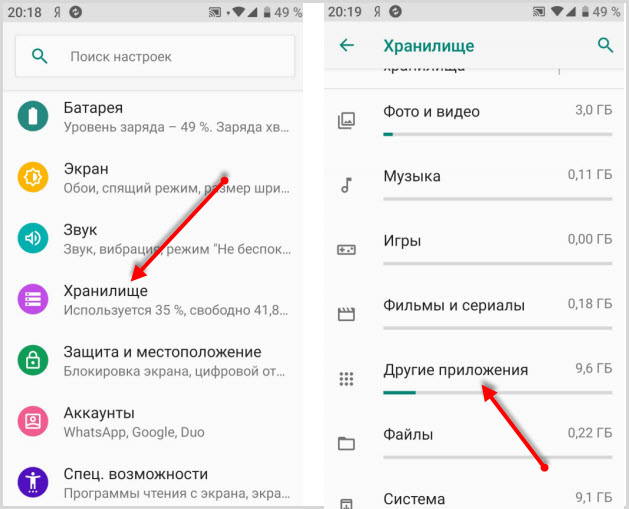
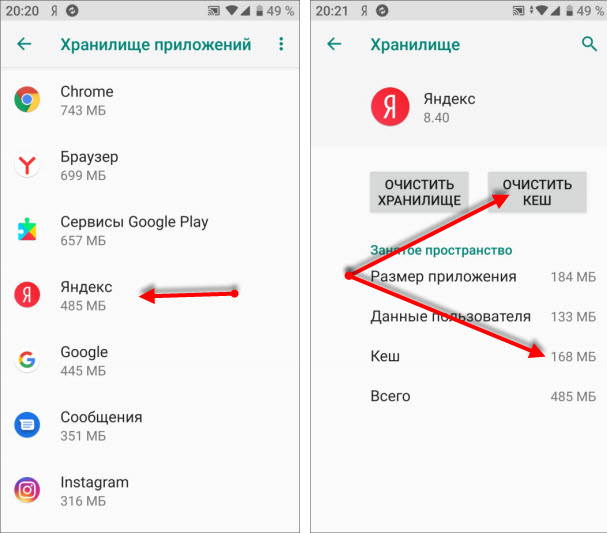
В Настройках переходим:
Хранилище → Приложения → выбираете нужное приложение → Очистить кэш
Очистка кэш сторонними приложениями
На данный момент в магазине Плэй Маркет большое количество различных чистильщиков. Какой выбрать, конечно же, решать вам, но я хочу порекомендовать SD Maid.
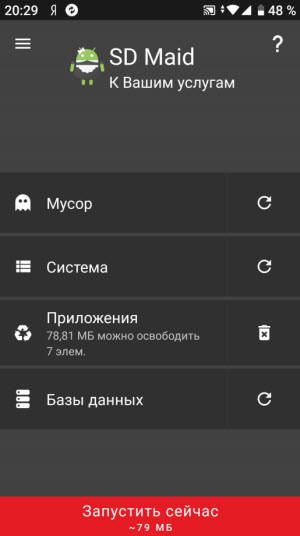
Есть бесплатная и платная версии. Он очень хорошо справляется с поставленными задачами и может очистить кэш используя более гибкие настройки.
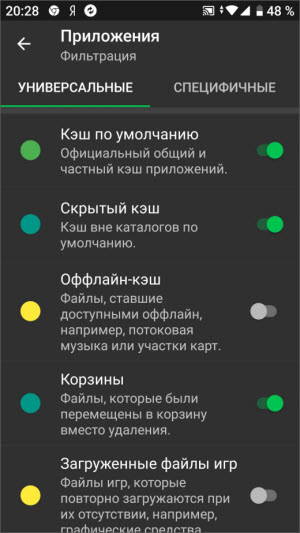
Более подробно рассказал о нем в статье “SD Maid – чистильщик для Андроид”
Удаление неиспользуемых приложений
Практически каждый пользователь на своем устройстве имеет приложения, которые не используются или используются крайне редко. Зачем их держать в памяти, если в любой момент можно скачать с магазина Плэй Маркет и воспользоваться.
Некоторые приложения занимают достаточно много места, включая кэшированные данные, при этом работают в фоновом режиме и расходуют энергию батареи и соответственно отнимают оперативную память.
Если вы затрудняетесь вычислить такие приложения, воспользуйтесь приложением Google Files . С версии Андроида 8 она поставляется вместе с устройством, и вы можете ее найти среди остальных приложений.
1. Запустите приложение и откройте режим “Просмотр”
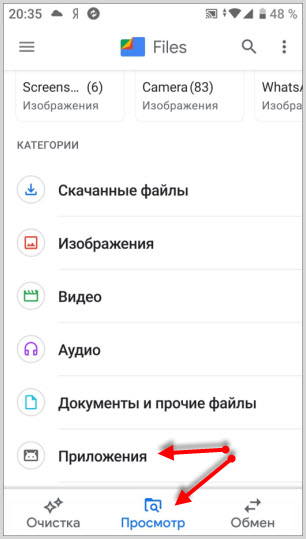
2. Переходите в раздел Приложения
3. Вы можете отфильтровать все приложения:
- по названию от А до Я и наоборот
- по дате (новые, старые)
- по размеру (большие, маленькие)
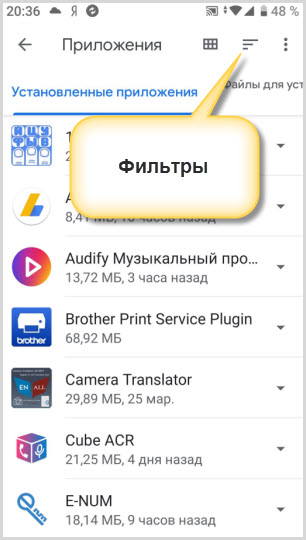
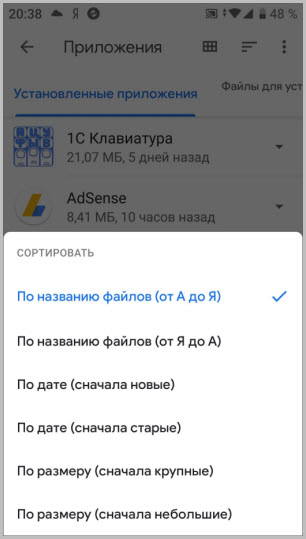
4. Выбирайте приложения, которые использовались давно и удаляйте.
Удаление возможно и через системные настройки, но это менее удобно.
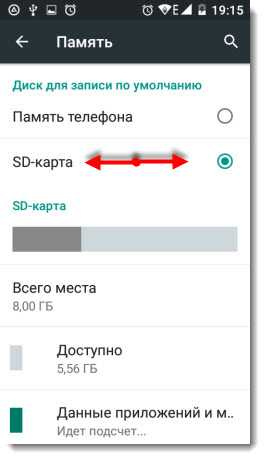
Перенос файлов на карту памяти
Об увеличении объема памяти за счет сторонних накопителей знает каждый. Воспользуйтесь картой памяти, если объем внутренней памяти на исходе.
Перенесите все объемные файлы (фотографии, видео, документы и даже приложения) на съемный накопитель.
Часть внутреннего свободного места на устройстве должно быть всегда. Это благоприятно скажется на работе гаджета. Система и приложения смогут спокойно обновляться и работая постепенно занимая свободное пространство.
Если же память будет переполнена, устройство может не только тормозить, но и не работать вообще, выдавая оповещении об отсутствии свободного места.
Для перемещения обычных файлов на карту памяти вы можете использовать любой файловый менеджер, а для переноса приложений на карту воспользуйтесь информацией, представленной в этой статье.
Удаление ненужных файлов
Любой файловый менеджер подходит для ручной очистки памяти вашего телефона. Чтобы освободить память на Android, мы рекомендуем Cx проводник или Total Commander .
Будьте осторожны и удаляйте из памяти гаджета только ненужные, созданные вами или скопированные файлы.
Итак, зайдите в любой файловый менеджер, откройте корень внутренней памяти и начните поиск файлов и удаление тех, которые больше не используются.
Файлы, которые должны быть удалены (или перенесены на microSD) в первую очередь:
Фото, видео и другие документы, хранящиеся во внутренней памяти вместо SD;
Документы, полученные по электронной почте или через соц.сети(обычно они сохраняются в папке Скачать)
Электронные книги и файлы, хранящиеся сторонними приложениями в памяти вашего устройства;
Содержимое папки DCIM, bluetooth и звуков.
Перенос фотографий и видео в облачные хранилища
Фото и видео занимают большое количество внутреннего пространства памяти вашего телефона. Идеальным способом хранения всех фотографий, не занимая места на телефоне, будет синхронизация вашего устройство с облачным хранилищем Гугл Фото.
Все сделанные снимки и отснятые видеосюжеты будут сохраняться без потери качества в облаке.
Загрузите приложение, авторизуйтесь в нем.
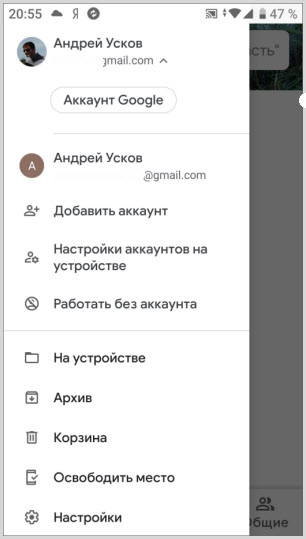
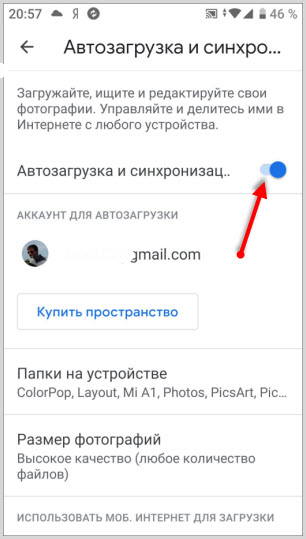
В настройках Автозагрузка и Синхронизация активируйте эту функцию.
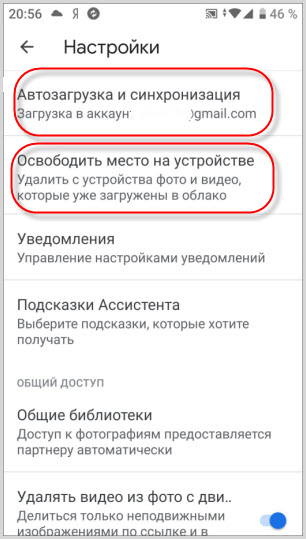
Воспользуйтесь услугой “Освободить место…”
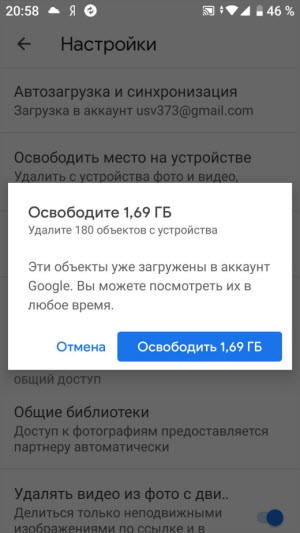
Все сохраненные в облаке фотографии и видео будут удалены с телефона.
На телефоне так же остаются скрытые фотографии, которые сложно найти и они разбросаны по различным папкам. Приложение Photos Cleaner соберет все вместе и предложит удалить.
Доступ ко всем фотографиям у вас будет всегда при наличии интернет-соединения и в любом месте. При необходимости вы их можете скачать не только на телефон, но и на компьютер.
Возьмите себе за правило и регулярно очищайте внутреннюю память телефона и ваш Андроид будет работать без сбоев, быстро и долго.
Как очистить оперативную память на телефоне Андроид [освобождение ОЗУ]
 Здравствуйте.
Вообще, Андроид достаточно «умная» система, и многие моменты в ней работают автоматически (чем существенно облегчают жизнь пользователям). Наверное, если бы это было не так, эта система не стала бы такой популярной!
Но, что касается использования оперативной памяти — то здесь не все так «гладко». Ряд приложений не закрываются после их использования, а просто сворачиваются и продолжают «кушать» память . Разумеется, может настать такой момент, когда памяти начнет не хватать и телефон (планшет) будет тормозить (очень заметно на старых аппаратах).
Именно поэтому, время от времени, рекомендуется освобождать ОЗУ (например, это будет весьма полезно перед запуском требовательных игр, редакторов и пр.) . Прирост в отзывчивости и производительности (после этой операции) особенно чувствителен на не очень мощных аппаратах с небольшим количеством памяти.
В этой заметке приведу несколько наиболее простых способов выполнения этой задачи. И так.

Способы освободить оперативную память [Андроид]
#1 — через встроенную функцию
Практически во всех версиях Андроид, чтобы закрыть все открытые приложения (а значит и высвободить ОЗУ), достаточно сначала нажать на кнопку «☐», а затем на значок корзины. После, всё, что было открыто и активно работало, будет закрыто и часть памяти станет свободна.
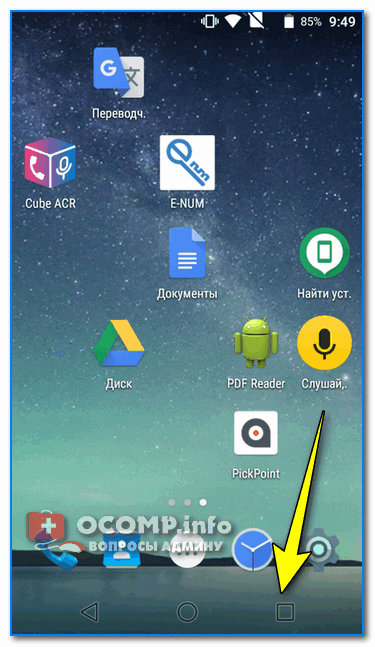
Просмотр активных приложений
Как это выглядит на Андроид 5.0 — представлено на скрине ниже.
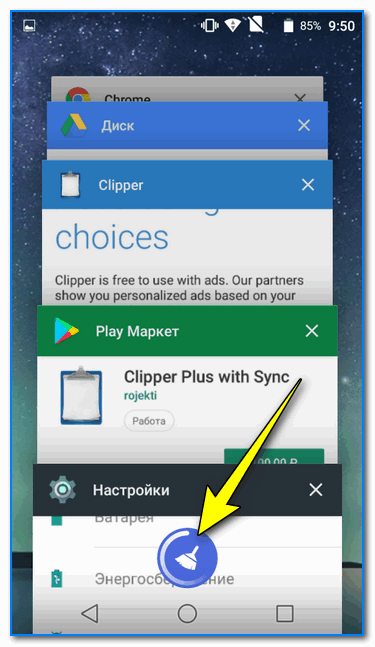
Закрыть все активные приложения / Андроид 5.0
На Андроид 8.0. все выполняется аналогично: только система в конце операции еще и сообщит о том, сколько памяти было высвобождено.
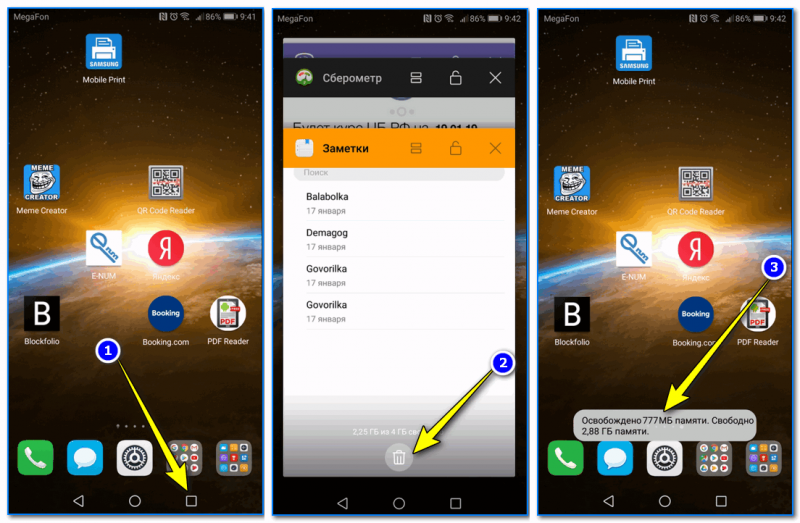
Освобождено 777 МБ памяти (свободно 2,88 ГБ памяти) / Андроид 8.0
#2 — через меню настроек
В Андроид через меню настроек можно просмотреть все активные (т.е. работающие в настоящее время) приложения, и часть из них (которые не нужны) — закрыть! Благодаря чему, можно сэкономить толику оперативной памяти.
Делается это достаточно просто. Сначала открываем настройки Андроид раздел «Приложения» .
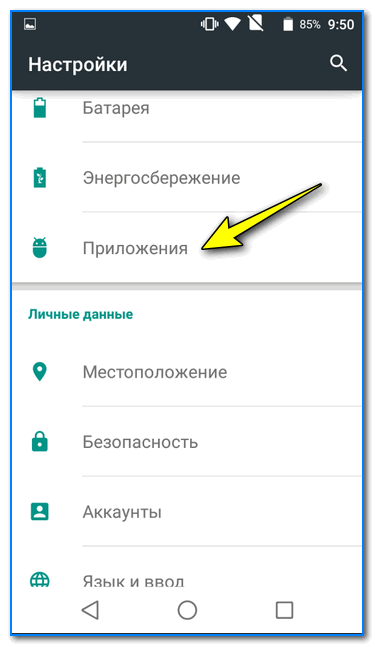
После переходим во вкладку «Работающие» : должен появиться список работающих приложений. Далее просто смотрите, какие из них больше всего расходуют память и закройте те, которые вы не используете. Ниже на скрине представлен пример (на Андроид 5.0), как за 2 клика было освобождено
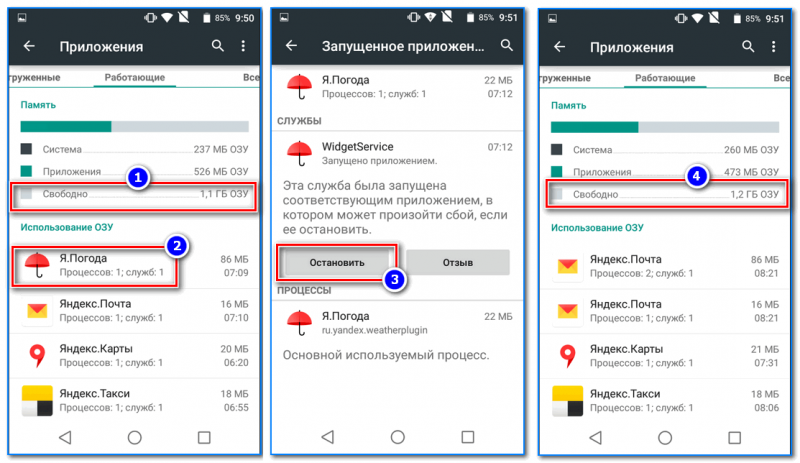
Пример освобождения ОЗУ / Андроид 5.0 / Кликабельно
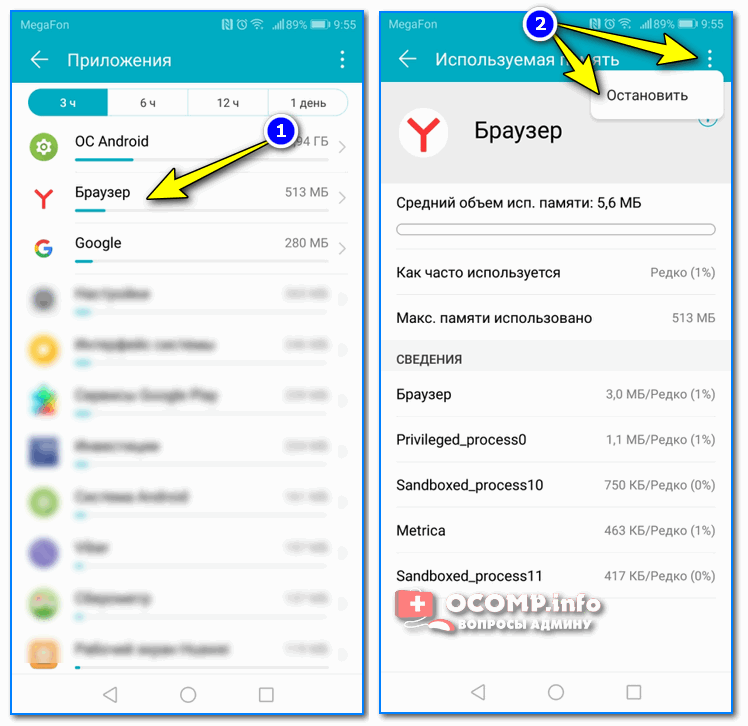
На Андроид 8.0, кстати, есть даже более удобная вкладка: «Настройки/Память/Память/Использование памяти приложениями» (см. скрин ниже).
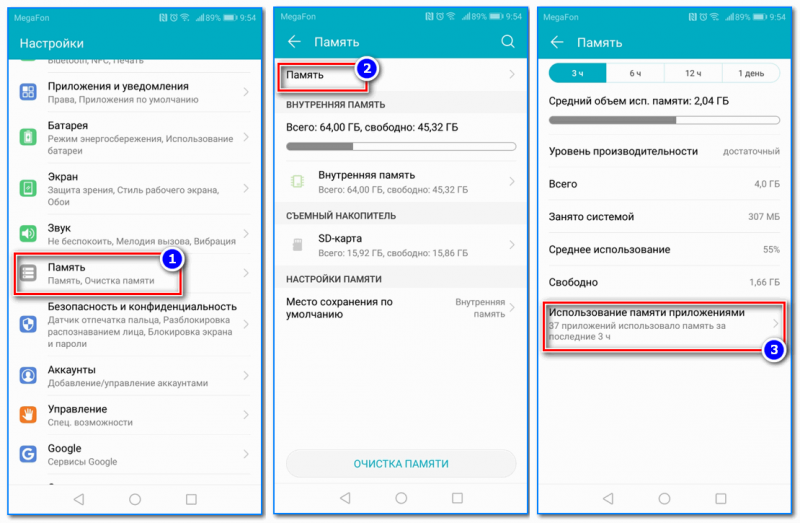
Использование памяти приложениями (Андроид 8.0) /Кликабельно
В ней представлены все приложения, которые использовали ОЗУ в последние 3, 6, 12 часов (причем, список можно отсортировать от большего к меньшему). Ознакомившись с этим списком, достаточно быстро можно оценить, что стоило бы закрыть (например, если у вас не хватает памяти — то, наверное, не стоит держать работающими 2 браузера, 2 ПО для отслеживания погоды и пр.) .
#3 — с помощью спец. приложений для ускорения
Не могу не отметить, что сейчас есть сотни самых разных приложений для оптимизации и ускорения работы телефона (планшета, да и др. устройств на Андроид). Одна из основных функций у этих устройств: освобождение оперативной памяти, удаление временных и мусорных файлов, чистка кэша и т.д.
У меня на блоге, кстати говоря, уже была заметка по этой теме (ссылка ниже).
Рекомендация!
10 лучших приложений для ускорения и очистки Андроид от мусора — https://ocomp.info/dlya-uskoreniya-i-chistki-android.html
Например, приложение AMC Cleaner за 2-3 клика пальцем по экрану способно не только высвободить ОЗУ, но и очистить устройство от мусора, оптимизировать нагрузку на ЦП (за счет чего снизить его температуру). Скрины приведены ниже.
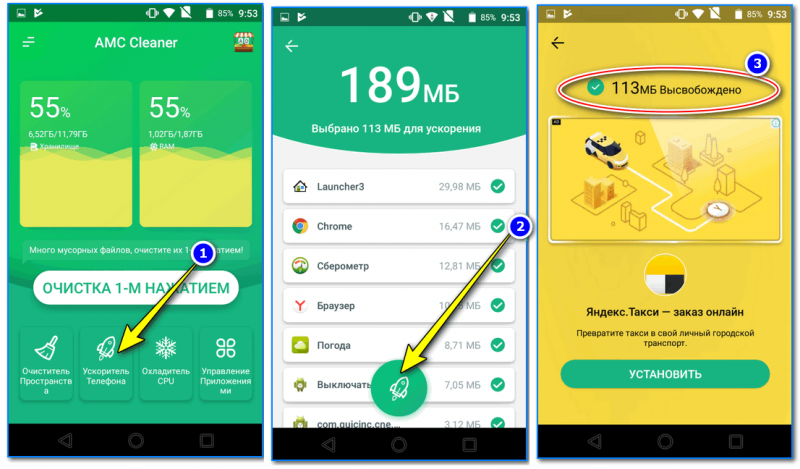
Высвобождено 113 МБ ОЗУ / AMC Cleaner
Кроме того, кстати, AMC Cleaner позволяет найти различные дубли и не используемые картинки, фото, музыку и пр. файлы. Порой, речь может идти на гигабайты!
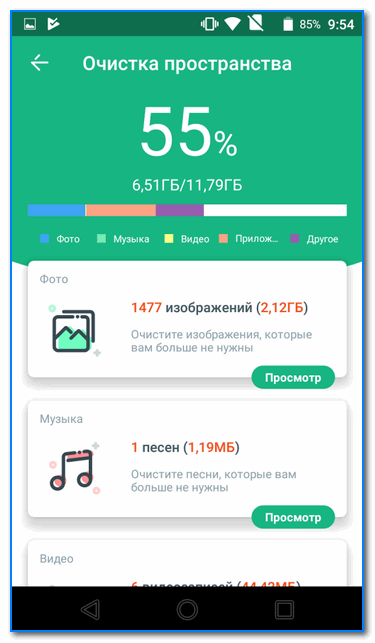
Очистка повторных и ненужных картинок / AMC Cleaner
Кстати, аналогов у того же AMC Cleaner хватает. Весьма неплохой функционал у еще одного приложения из этой категории: Clean Master (очень знаменитая программа, более 100 млн. пользователей по всему Миру!) .
Позволяет быстро навести порядок на телефоне: повысить безопасность, удалить мусор, охладить ЦП и пр. Скрины работы представлены ниже.